
NovaStar Vunit 3000, görsel-işitsel ekipmanları ve oda kontrollerini koordine etmek için kullanılan programlanabilir bir merkezi kontrol işlemcisidir. Seri, giriş/çıkış, röle ve kızılötesi kontrolü bir araya getirir; HDMI kartı dört girişli, üç çıkışlı bir matris sağlar. Bu kılavuz, bağlantıları, BCTools kurulumunu ve bir sistemi belirlemeden önce yapılması gereken kontrolleri açıklamaktadır.
- 1. Novastar Vunit 3000 Merkezi Kontrol Sunucusu nedir?
- 2. Vunit 3000 Kontrol İşlemcisine Genel Bakış
- 3. Vunit 3000 Profesyonel Kontrol İşlemcisinin Özellikleri
- 4. Novastar Vunit 3000 Bağlantı Özelliklerinin Açıklaması
- 5. Novastar Vunit 3000 Kurulum ve Yapılandırma Kılavuzu
- 6. Novastar Vunit 3000 Uygulamaları ve Kullanım Alanları
- 7. SSS
- 8. Sonuç
1. Novastar Vunit 3000 Merkezi Kontrol Sunucusu nedir?
Vunit 3000, farklı ekipman türlerini bağlamak için eklenti kartları kullanır. Bir kontrol projesi, her komutun ne yaptığını tanımlar, böylece tek bir operatör arayüzü birden fazla cihazı koordine edebilir. Sipariş vermeden önce kurulu kartları ve gerekli komutları doğrulayın.
Esnek LED video duvarlarına sahip bir toplantı odası veya sergi salonu için , kontrol yolunu video yolundan ayrı olarak planlayın. Kaynakları, ekran işlemcisini, ses ekipmanını ve oda cihazlarını listeleyin, ardından her birinin nasıl kontrol edileceğini belirleyin.
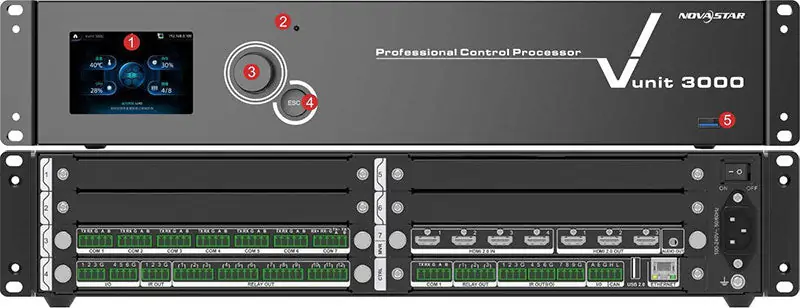
2. Vunit 3000 Kontrol İşlemcisine Genel Bakış
Öncelikle gerekli fonksiyonları kontrol edin, ardından kart yapılandırmasını inceleyin. Aşağıdaki genel bakış, NovaStar'ın Vunit 3000 teknik özelliklerinde belgelenen yetenekleri özetlemektedir :
- Seri: RS232, RS422 ve RS485 desteği, bağlantı noktasına göre değişiklik gösterir.
- G / Ç: Programlanabilir giriş ve çıkış sinyalleri.
- Röleler: 30V DC, 3A değerinde düşük voltajlı anahtarlama devresi.
- Kızılötesi: Uzaktan kumanda komutlarını öğrenin, saklayın ve iletin.
- HDMI kartı: Dört giriş ve üç çıkış, 60 Hz'de 3840 × 2160'a kadar çözünürlük.
- Ses: Bağımsız 3.5 mm çıkış.
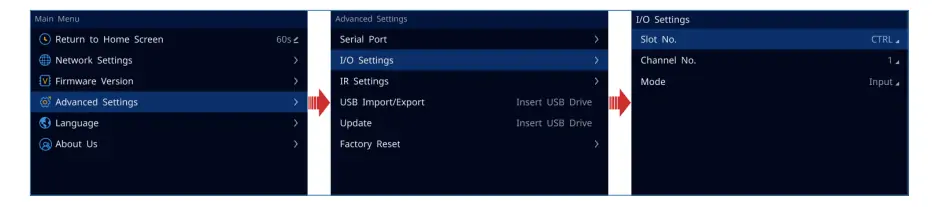
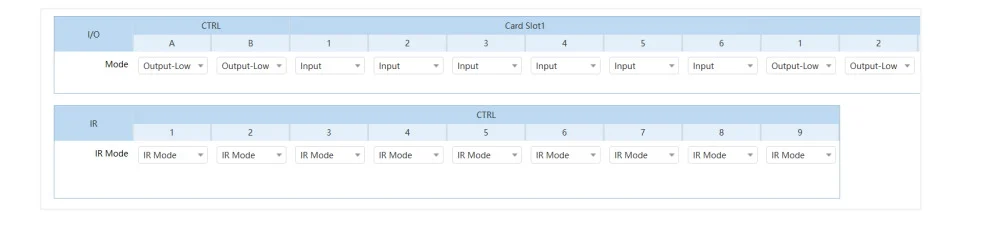
Ön LCD ekran, düğme ve ESC tuşu yerel çalışma imkanı sağlar. USB, ürün yazılımı ve proje dosyası aktarımını destekler. Aşağıdaki G/Ç ekran görüntüsünü incelerken, kart yuvasını kanaldan ayırt edin: doğru kanalı seçmek, modunu seçmek kadar önemlidir.
3. Vunit 3000 Profesyonel Kontrol İşlemcisinin Özellikleri
3.1 Güçlü Performans
NovaStar, 32 bit ARM Cortex endüstriyel sınıf bir işlemci belirtir. Proje planlaması için, komut dizisinin tamamını gerçekçi koşullar altında değerlendirin; yalnızca işlemci özellikleri, bağlı ekipmanın ne kadar hızlı yanıt vereceğini belirlemez.
3.2 Kapsamlı Bağlantı
Resmi kart ve konektör listesini kullanarak bir bağlantı noktası programı hazırlayın:
- Kontrol kartı: COM, röle, G/Ç, IR, CAN, USB ve Ethernet.
- COM genişletmesi: yedi seri port.
- Röle/Giriş/Çıkış/IR genişletme: 12 röle, altı giriş/çıkış ve üç kızılötesi çıkış.
- HDMI kartı: Dört HDMI girişi, üç HDMI çıkışı ve bir ses çıkışı.
Proje notlarınızda fiziksel bağlantı noktasını, hedefi ve komut biçimini belirtin.
3.3 Esnek Kontrol Seçenekleri
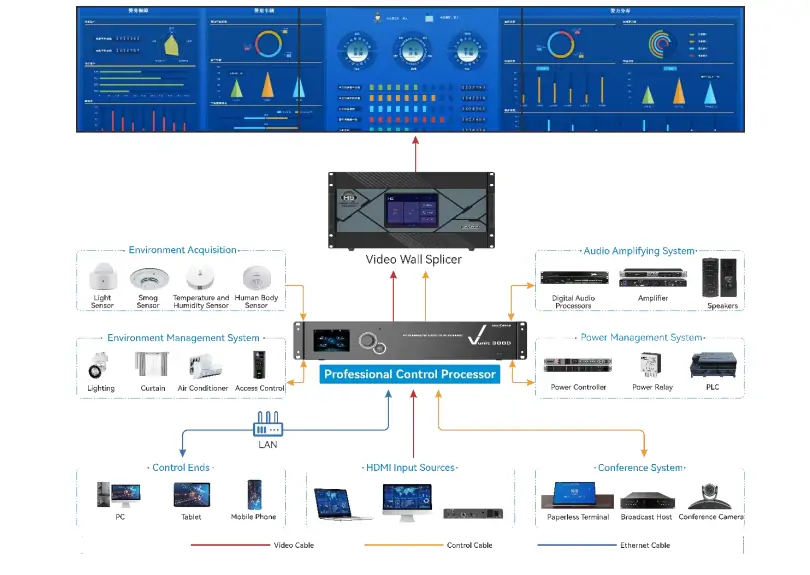
Desteklenen kontrol platformları arasında iOS, Android, HarmonyOS ve Windows bulunmaktadır. Bağlantı şeması, kontrol istemcilerini ve bağlı sistemleri koordine eden merkezi bir işlemciyi göstermektedir. Dağıtım için, ağı, video kaynaklarını, ekran işlemeyi, sesi ve oda kontrollerini gösteren kendi şemanızı çizin.
3.4 Özelleştirilebilir Arayüz
Görsel bir kullanıcı arayüzü tasarım aracı, özel resimleri, simgeleri ve yazı tiplerini destekler. Operatör düğmelerini açıklayıcı tutun, görevlere göre gruplandırın ve mevcut seçimi belirgin hale getirin. Arayüzü, odayı yönetecek kişiyle test edin.
3.5 Güvenilir ve İstikrarlı
Güvenilirlik, kurulum ve devreye alma işlemlerinin yanı sıra kontrol ünitesine de bağlıdır. Güç veya ağ kesintisi sonrasında kurtarma testleri yapın, manuel işletim prosedürünü belgeleyin ve bilinen çalışan bir proje yedeğini saklayın. Sistem düzeyinde kanıt olmadan kesintisiz hizmet vaat etmekten kaçının.
4. Novastar Vunit 3000 Bağlantı Özelliklerinin Açıklaması
Her bağlantıyı gerçek cihaza ve karta eşleştirin. Fiyat teklifi istemeden önce port sayısını ve kontrol gereksinimlerini belirtin; bu kılavuzda doğrulanmış bir fiyat tahmini bulunmamaktadır. Aşağıdaki bölümler ana arayüzleri açıklamaktadır.
4.1 Seri İletişim
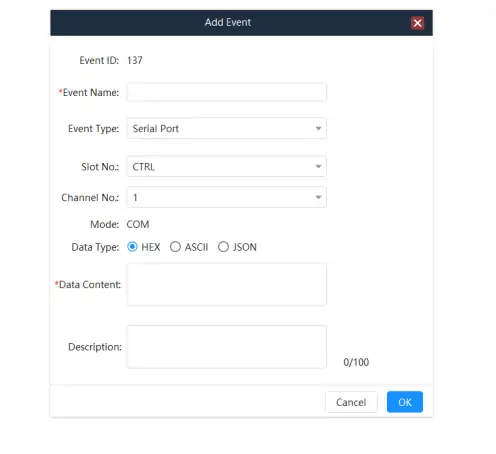
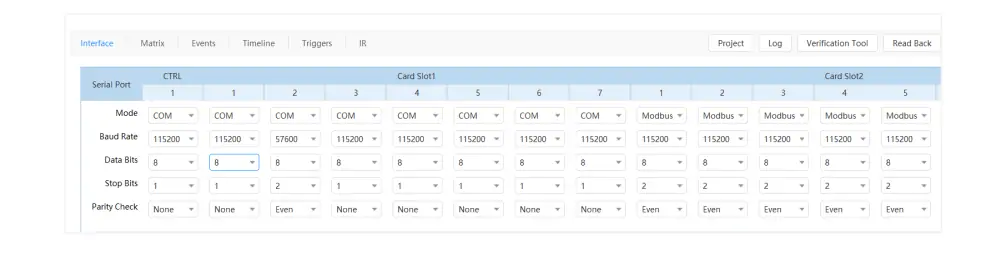
Yedi portlu COM kartında, COM1-6 portları RS232/RS485'i; COM7 portu ise RS422/RS485'i destekler. NovaStar kart listesinde ayrıca Modbus RTU, ASCII ve TCP'nin yanı sıra RS485 portlarında DMX512 çıkışı da belirtilmiştir. Cihaz protokolünü, baud hızını, veri bitlerini, durdurma bitlerini ve eşlik bitlerini eşleştirin.
4.2 Programlanabilir G/Ç Konnektörleri
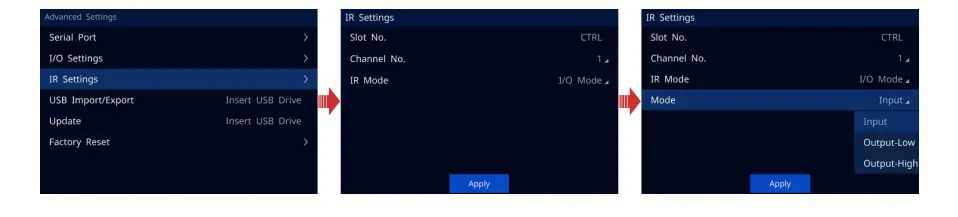
Giriş/çıkış 5V ile çalışır. Gösterilen modlar Giriş, Çıkış-Yüksek ve Çıkış-Düşük'tür. Bağlı cihazın gerektirdiği modu seçin; bir giriş kanalını güç kaynağı olarak kullanmayın. Kullanım kılavuzunun 5.2 bölümüne bakın.
4.3 Röle Modülleri
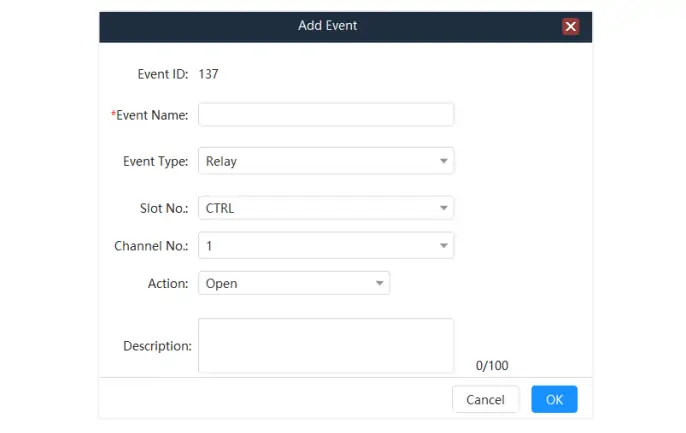
Röle kontakları 30V DC ve 3A değerindedir. Bağlantıdan önce yükü ve kablolamayı doğrulayın. Röle konfigürasyonu kontak durumunu kontrol eder; operatörün neyin anahtarlanacağını belirleyebilmesi için her kanala net bir cihaz adı verin.
4.4 IR Öğrenimi ve Emisyonu
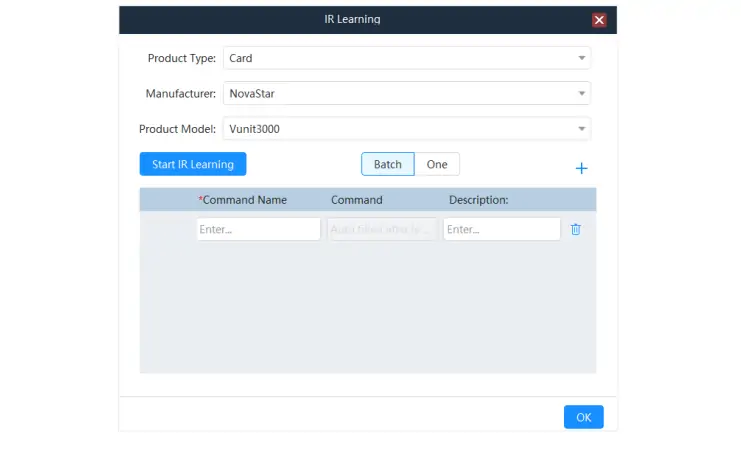
IR öğrenme özelliği, daha sonra iletilmek üzere uzaktan kumandadan gelen komutları kaydeder. Öğrenilen her komutu eylemine göre adlandırın ve ardından gerçek ekipmanla test edin. Bir komut aralıklı olarak çalışıyorsa, vericinin yerleşimini kontrol edin. Kılavuzun 5.7 bölümüne bakın.
4.5 HDMI Matris Anahtarlama
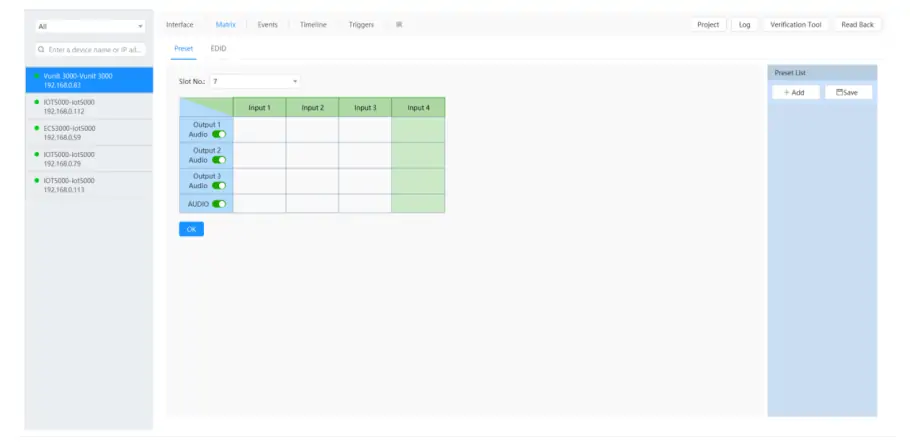
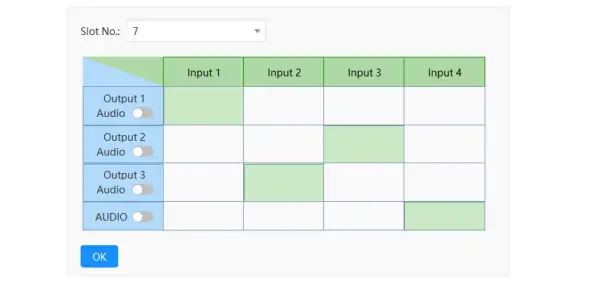
VIT_4xHDMI2.0 IN + 3x HDMI2.0 OUT kartı, dört kaynağı üç çıkışa yönlendirir. Çıkış çözünürlüğü, seçilen girişi takip eder ve 60 Hz'de 3840 × 2160'a kadar çıkabilir; sonraki aşama ölçeklendirmesi ayrı olarak planlanmalıdır. Teknik özellikler için HDMI kartı bölümüne bakın . Matris ekran görüntüsünde, seçilen bir hücre bir girişi bir çıkışa bağlar.
4.6 Bağımsız Ses Çıkışı
3.5 mm çıkış, sesi bağımsız olarak seçebilir. Matristeki AUDIO satırı, ses kaynağını seçer. Özellikle bir sunum farklı bir girişten ses gerektiriyorsa, geçiş yaptıktan sonra sesi ve görüntüyü birlikte test edin.
5. Novastar Vunit 3000 Kurulum ve Yapılandırma Kılavuzu
Bu devreye alma kontrol listesini Vunit 3000 kullanım kılavuzuyla birlikte kullanın . Aşağıdaki menü adları, kılavuz V1.0.0'ı takip eder; üniteniz için sağlanan yazılım ve donanım yazılımı sürümlerini doğrulayın.
5.1 Donanım Kurulumu
- İşlemciyi yuvasına güvenli bir şekilde yerleştirin ve kablolama ve bakım için erişime izin verin.
- Test işlemine başlamadan önce Ethernet, video ve kontrol kablolarını port şemasına göre etiketleyin.
5.2 Yazılım Kurulumu
- BCTools'u cihaz sağlayıcınızdan veya NovaStar destek ekibinden temin edin.
- Kullanım kılavuzunda Windows 7 veya üzeri sürümlerin desteklendiği belirtiliyor. Kurulumdan önce, mevcut desteklenen Windows ortamınızla uyumluluğu doğrulayın.
5.3 Ağ Yapılandırması
- İşlemciyi ve kontrol bilgisayarını aynı alt ağa yerleştirin.
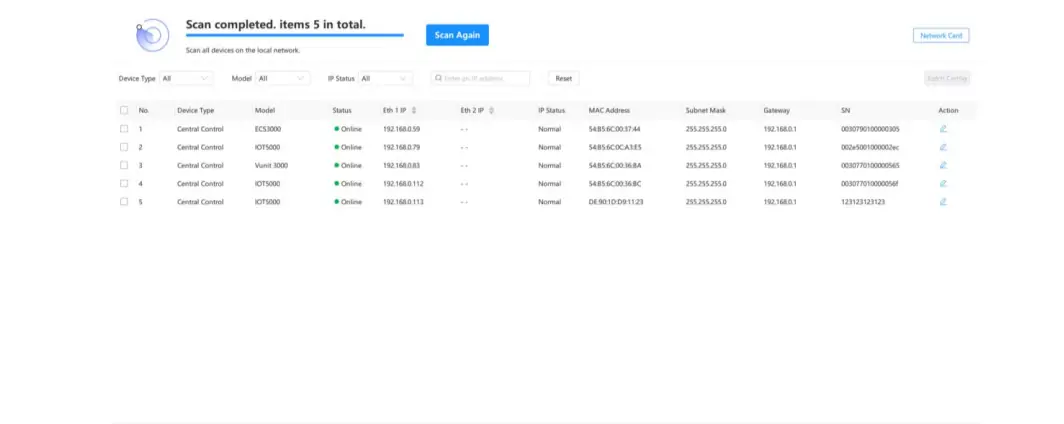
- BCTools'ta doğru ağ bağdaştırıcısını seçin ve Tarama Başlat'ı kullanın. Başka bir cihazla çakışmayan bir IP adresi atayın.
5.4 Cihaz Konfigürasyonu
- Ürün yazılımı sürümlerini kaydedin ve güncellemeden önce projeyi yedekleyin.
- Her seferinde yalnızca bir cihazı yapılandırın ve test edin. Resimde gösterilen IR ayarlarında, modunu değiştirmeden önce istediğiniz kart yuvasını ve kanalı seçin.
5.5 Test ve Doğrulama
- Her komutu, giriş/çıkış yolunu ve operatör düğmesini bir kabul kontrol listesine göre test edin.
- Çalışma projesini kaydedin ve destek için teşhis sonuçlarını saklayın.
İş akışının tamamı için kılavuzun 3-5. bölümlerine bakın . Bir sonraki teknisyen için siteye özgü ayarları kaydedin.
6. Novastar Vunit 3000 Uygulamaları ve Kullanım Alanları
Aşağıdakiler, uyumluluk veya kullanılabilirlik garantisi değil, pratik planlama örnekleridir. Her birinin doğrulanmış bir cihaz listesi ve kontrol projesine ihtiyacı vardır.
6.1 Akıllı Video Konferans
Gerekli kaynak, ekran ve ses ayarlarını temel alarak bir toplantı başlatma rutini oluşturun. Daha fazla otomasyon eklemeden önce her cihazın istenen duruma ulaştığından emin olun.
6.2 Sergi Merkezleri
Sergi iç mekan reklam LED ekranları için kaynak seçimini planlayın . Yedek bir sunum hazır bulundurun ve personele ona kolayca geri dönme olanağı sağlayın.
6.3 Komuta Merkezleri
Operatörlerin hangi ekranları ve kaynakları seçebileceğini belgeleyin. Gerçek izleme iş akışıyla geçişi test edin ve gerekli manuel kontrolleri kullanılabilir durumda tutun.
6.4 Basın Toplantı Odaları
Konuşmacılar, sunumlar ve oynatma için kaynak ve ses seçimlerini hazırlayın ve prova edin. Operatörlerin bunları hızlı bir şekilde tanımlayabilmesi için ön ayarları etkinlik aktivitesine göre etiketleyin.
6.5 Yangınla Mücadele ve Acil Durum Müdahalesi
Acil durum operasyon odası için, görsel-işitsel kontrol sistemleri, can güvenliği sistemlerinden ayrı olarak değerlendirilmelidir. Ürün dokümantasyonu, kesintisiz acil durum operasyonu garantisi vermez; komple kurulum uygun mühendislik ve doğrulama gerektirir.

7. SSS
8. Sonuç
NovaStar Vunit 3000, cihaz kontrolünü ve HDMI yönlendirmesini programlanabilir bir sisteme getiriyor. Başarılı bir kurulum, doğru kartlar, belgelenmiş komutlar ve test edilmiş bir kontrol projesiyle başlar. Donanım sınırları için resmi teknik özelliklere, yapılandırma adımları için ise kılavuza bakın.
Bir ... için EagerLED proje incelemesi, ekibimizle iletişime geçin Cihaz listenizi, port sayısını, gerekli video çözünürlüğünü ve çalışma sırasını bize iletin. Bu bilgiler, faydalı bir yapılandırma görüşmesi ve projeye özel bir fiyat teklifi için temel oluşturur.
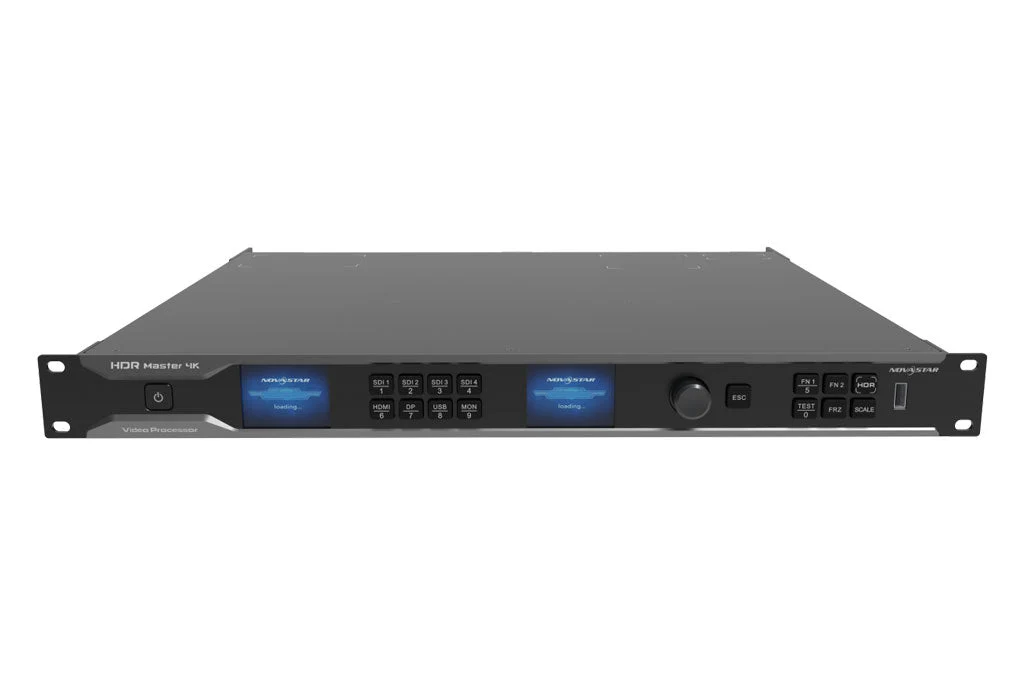 Novastar HDR Master 4K: Özellikleri, Fiyatı ve Çalışma Prensibi
 Novastar ET1S-G Medya Sunucusu: Bilmeniz Gereken Her Şey
İlgili Mesajlar

İhtiyaçlarınızı Ayrıntılı Olarak Doldurun
“İçerik” bölümüne ekran kullanım senaryosunu ve ihtiyacınız olan boyutu girin . Ardından fiyat teklifi alacaksınız.







