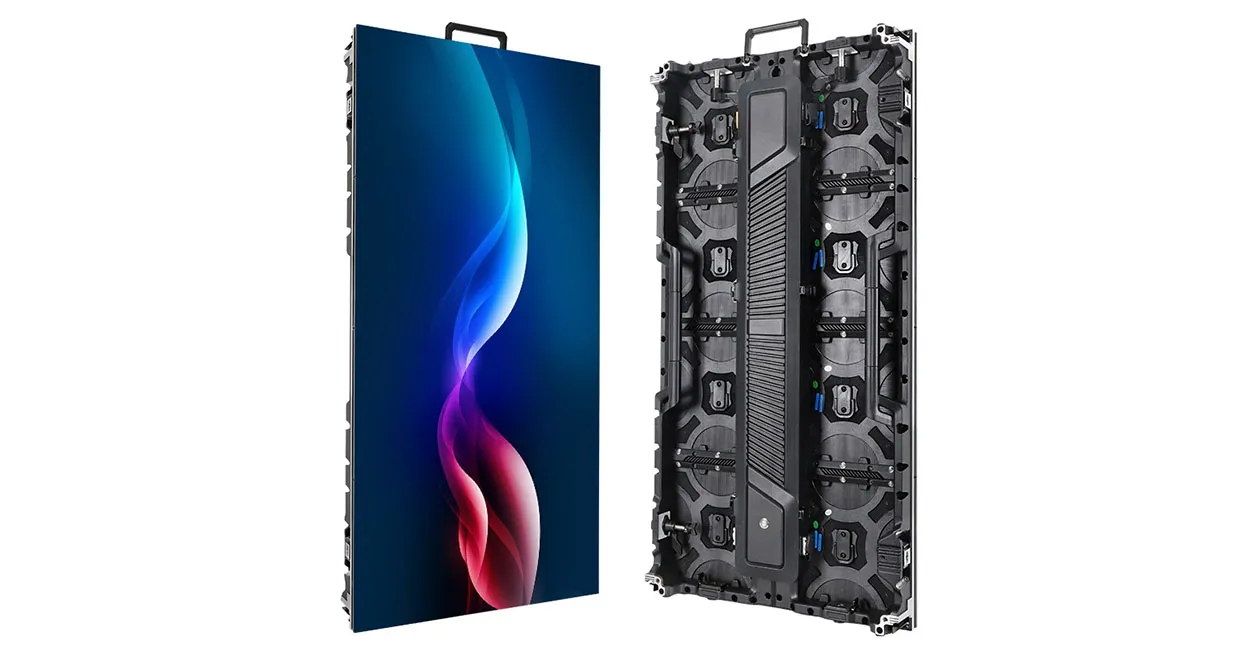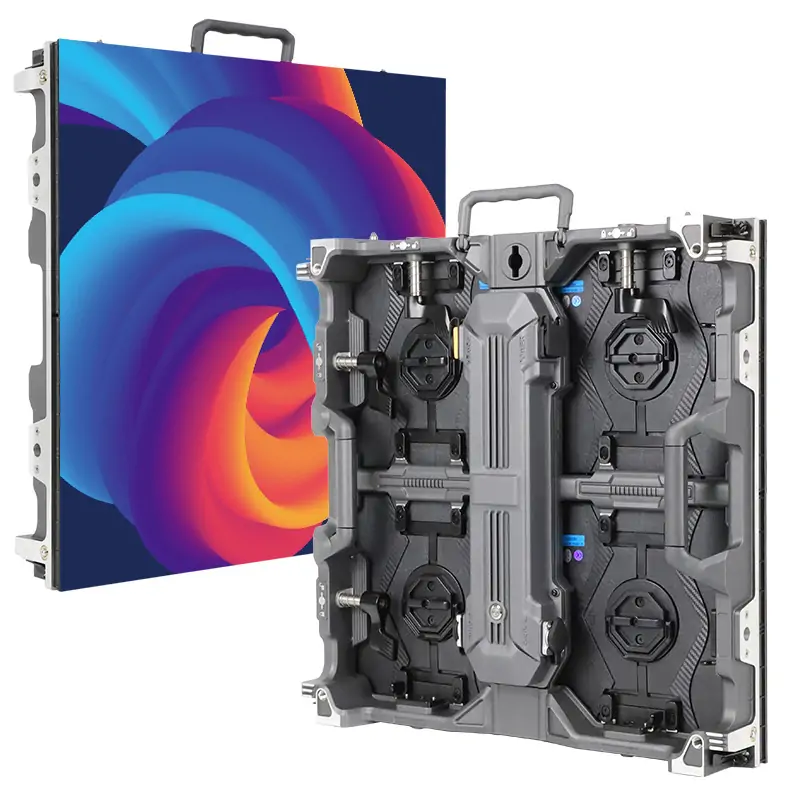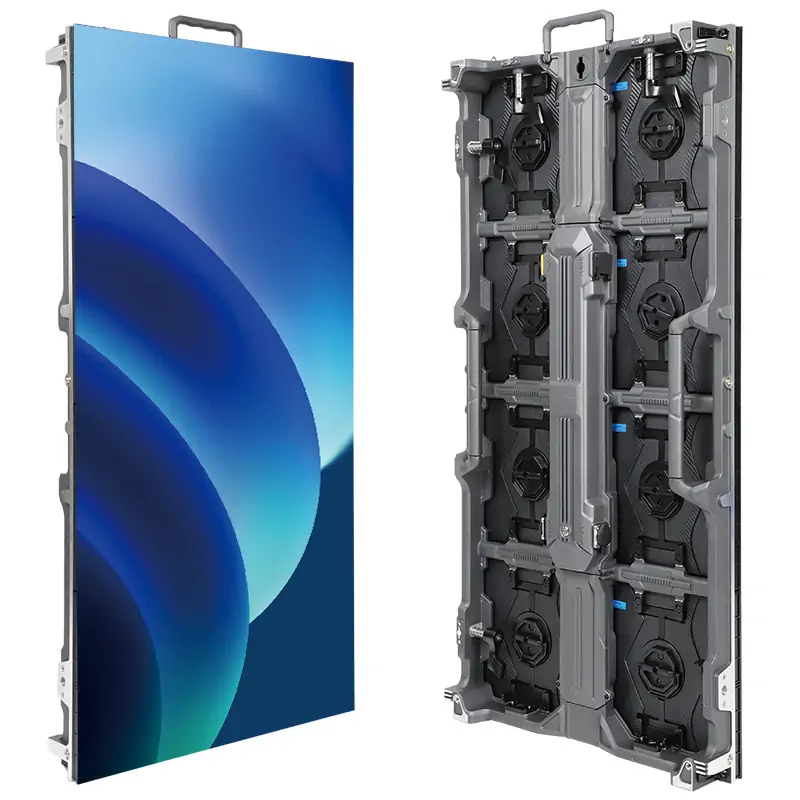
NovaLCT üzerinden LED ekranınızı yapılandırmak, yeni operatörler için karmaşık gelebilir. Ancak, aşağıda sunulan doğru adımları izleyerek LED ekranlarınızı 20 dakika içinde yapılandırabilirsiniz.
Bu kılavuz , bilgisayar bağlantılarından, ekran yapılandırmasına, gönderici kart ayarlarına, ekran testine ve donanım ayarlarına kadar NovaLCT ekranının tüm yapılandırma adımlarını kapsamaktadır .
Bu yazının sonunda en son NovaLCT yazılımının (NovaLCT V5.9.2) indirme kaynaklarını da bulabilirsiniz .
1. NovaStar NovaLCT nedir?
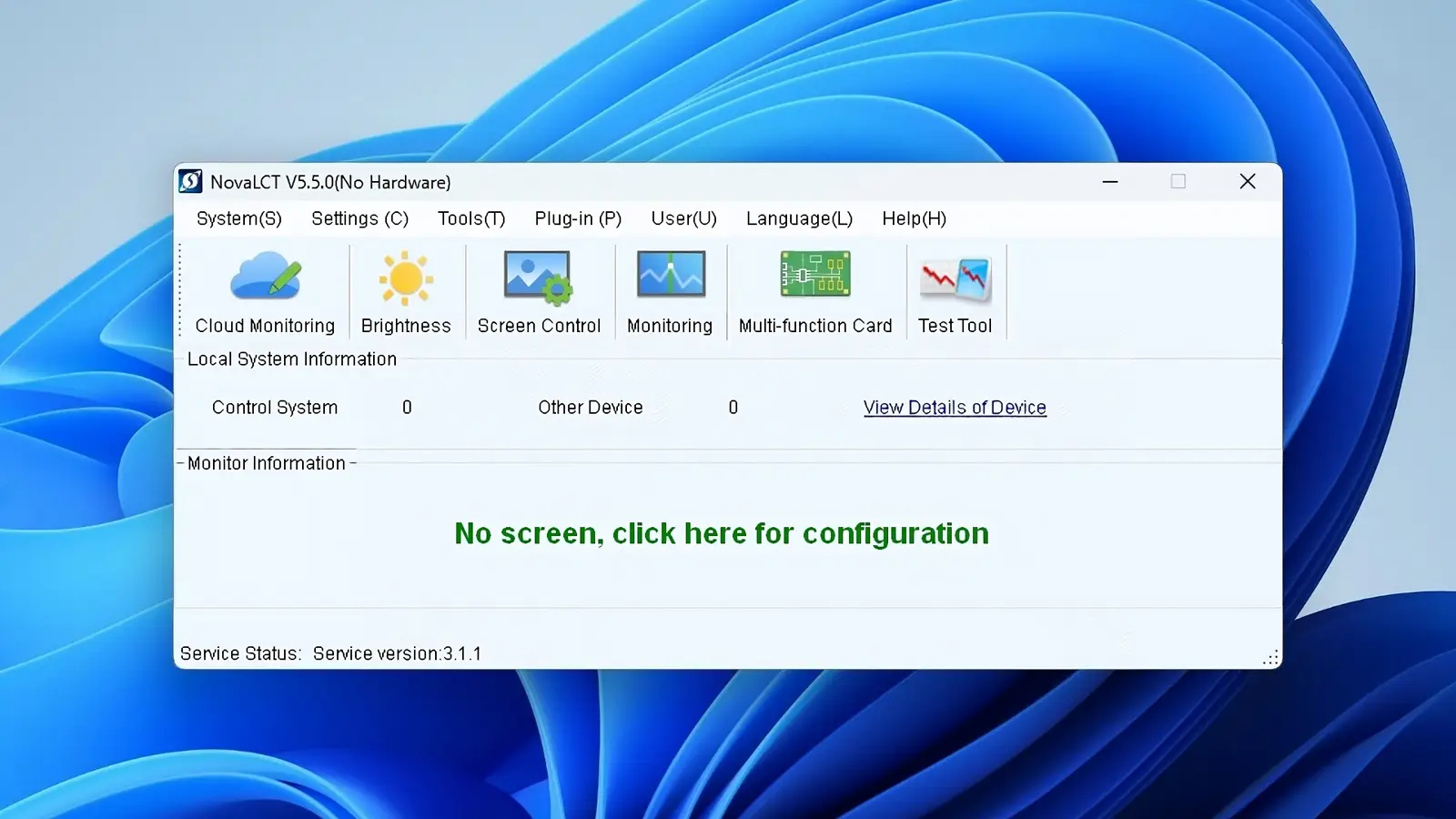
NovaLCT, NovaStar'ın uyumlu LED ekranları kurmak için kullandığı Windows aracıdır . Bu aracı kullanarak alıcı kartlarını yapılandırabilir ve kabinleri ekran haritası üzerinde düzenleyebilirsiniz.
Video kaynağı görüntüyü sağlar. NovaLCT ise donanıma görüntünün nasıl gösterileceğini söyler.
1.1 Başlıca Özellikler ve Fonksiyonlar
Başlıca özellikler ve işlevler şunlardır:
- Ekran ayarları: Gönderen kart ve alıcı kart parametrelerini ayarlayın.
- Kabin haritalaması: Kabloların fiziksel bağlantılarına uygun şekilde dolapları düzenleyin.
- Parlaklık ayarı: Ekran parlaklığını ve desteklenen renk ayarlarını düzenleyin.
- Ekran kalibrasyonu: Kalibrasyon verilerini uyumlu donanım üzerinde uygulayın.
- Sistem izleme: Desteklenen donanım durumunu ve iletişim hatalarını kontrol edin.
- Yapılandırma yedeklemesi: Alıcı kart ayarlarını ve ekran düzenlerini kaydedin ve geri yükleyin.
Kullanılabilir işlevler, bağlı donanım ve yazılıma bağlıdır.
1.2 Desteklenen Kontrol Cihazları ve Alıcı Kartlar
Kontrol cihazı ve alıcı kart üzerindeki tam model numaralarını okuyun. Her ikisini de yazılım sürümünüz için desteklenen donanımlarla karşılaştırın.
Notlarınızda Pro, Plus ve N gibi ekleri saklayın . MRV416-N etiketi, alıcı kartı tanımlar; kontrol cihazı modelini ayrı olarak kaydedin.
2. NovaLCT V5.9.2 Yazılımı ve Önceki Sürümlerin İndirilmesi
LED ekranınız için belirtilen Windows sürümünü seçin. En son NovaLCT V5.9.2 için, kontrol sisteminiz için kılavuzu seçin: canlı video veya multimedya oynatıcı.
2.1 En Son NovaLCT Yazılımını Nasıl İndirebilirsiniz?
NovaStar'ın resmi web sitesinde , Yazılım'ı seçin ve ardından NovaLCT'yi bulun. İndirmeden önce tam sürüm numarasını kontrol edin.
Kurulum dosyasını proje dosyalarıyla birlikte saklayın, böylece başka bir teknisyen de aynı sürümü kullanabilir.
2.2 Novastar NovaLCT V5.9.2 Yazılım İndirme
Yükleyiciyi çalıştırmadan önce V5.9.2 paketini çıkarın. NovaLCT açıldığında, NovaLCT V5.9.2'nin göründüğünden emin olun.
Çalışır durumda bir ekran bağlamadan önce, özellikle eski bir kurulumu değiştiriyorsanız, sürüm notlarını okuyun.
2.3 Önceki Sürümler: V5.6.1, V5.4.4.6, V5.4.0, V5.3.1 ve V5.3.0
Çalışır durumda bir kurulum oluşturmanız gerektiğinde daha eski bir yükleyici kullanın. Sürüm numarasının tamamını eşleştirin: V5.4.4.6 ve V5.4.0 farklı sürümlerdir.
Not: Çeşitli Novastar kumandalarıyla ilgili daha fazla dosyaya ulaşmak için Novastar indirme sayfamızı ziyaret edebilirsiniz .
2.4 Kullanım Kılavuzları, Sürücüler ve Sürüm Notları
Canlı video girişi için Senkron Kontrol Sistemi kılavuzunu kullanın. Multimedya oynatıcı tarafından kontrol edilen bir ekran için Multimedya Oynatıcı kılavuzunu kullanın.
Sürüm notlarında nelerin değiştiği açıklanıyor. Bir iletişim sürücüsü, bilgisayarın donanımı algılamasına yardımcı olur; alıcı kart bellenimi kartın kendisinde çalışır.
2.5 NovaLCT V5.9.2 Uyumluluğu
NovaLCT V5.9.2 Desteklenen Kontrol Cihazları:
- Senkron gönderici kontrolörler: MCTRL300, MCTRL R5, MCTRL500, MCTRL600, MCTRL660, MCTRL700, MCTRL4K, MCTRL660 PRO
- Video kontrol cihazları: NovaPro UHD, NovaPro UHD Jr, VX4S-N, VX16s, VX1000, K4S-N, VX400S, VS1, VS2, VS3, VS7, H serisi, C1, N9, J6
- Multimedya oynatıcılar: TB1, TB2, TB3, TB4, TB6, TB8, TB30, TB40, TB50, TB60, JT100, JT50, TCC70, JT200, JT20, AD20
Önemli Notlar: NovaLCT yalnızca Windows 7 ve daha yeni Windows işletim sistemlerinde çalışır.
3. NovaLCT Kurulumu ve Sistem Gereksinimleri
Nova LCT yazılımını desteklenen 64 bit Windows bilgisayara kurun. Herhangi bir kabin ayarını yüklemeden önce, yazılımın güç verilen kontrol cihazını algıladığını doğrulayın.
3.1 NovaLCT Windows için İndir
V5.9.2 kılavuzunda minimum gereksinimler olarak 64 bit Windows 7, beşinci nesil Core i3 işlemci ve 4 GB RAM belirtiliyor.
NovaStar, 64 bit Windows 10 veya üzeri bir işletim sistemi, onuncu nesil Core i5 veya daha üstü bir işlemci ve en az 8 GB RAM önermektedir . Sahaya gitmeden önce planlanan USB veya ağ bağlantısını test edin.
3.2 NovaLCT ve Gerekli Sürücülerin Kurulumu
- Seçilen sürümü doğrulanmış bir kaynaktan indirin ve arşivi yerel bir klasöre çıkarın.
- Kurulum dosyasını kurumunuzun gerektirdiği izinlerle çalıştırın ve kurulum yönergelerini izleyin.
- Paket veya kontrol cihazı belgelerinde belirtildiği takdirde uygun iletişim sürücüsünü yükleyin.
- Novastar NovaLCT programını açın, sürümünü kontrol edin, güç kaynağına sahip bir kontrol cihazını bağlayın ve ekranı yapılandırmadan önce algılamayı doğrulayın.
Kurulum engellenirse, devam etmeden önce paketi ve uyarıyı kontrol ettirin. Sürücü sürümünü NovaLCT sürümüyle birlikte kaydedin.
3.3 NovaLCT Mac için İndirme: Uyumluluk ve Seçenekler
Novastar NovaLCT'nin indirme kataloğunda yerel bir Mac yükleyicisi bulunmamaktadır. Ekranınız NovaLCT gerektiriyorsa, desteklenen bir Windows bilgisayar kullanın .
SmartLCT'nin bazı cihazlar için Mac sürümü mevcuttur. Seçim yapmadan önce kontrol cihazınızın modelini kontrol edin.
3.4 Yükseltme İşleminden Önce Neleri Yedeklemelisiniz?
Alıcı kart dosyasını ve ekran bağlantı dosyasını tarihli bir proje klasörüne kaydedin. Son çalışma kopyasını olduğu gibi bırakın.
Kablo güzergahının da fotoğrafını çekin. Fotoğraf, kablolamayı takip etmenize yardımcı olur, ancak ekranı geri yüklemek için yapılandırma dosyalarına ihtiyacınız vardır.
| Rekor | Koruduğu şey | Pratik kontrol |
|---|---|---|
| Onaylanmış alıcı kart dosyaları | Modül ve kabin parametreleri | Her dosyayı kabin revizyonuna göre etiketleyin. |
| Ekran bağlantısı veya proje dosyaları | Kabin konumları ve port yönlendirmesi | Kablo güzergahı çizimiyle karşılaştırın. |
| Kalibrasyon verileri (uygulanabilir olduğu durumlarda) | Daha önce kabul edilen görsel tekdüzelik | Ayarlamadan önce orijinal verileri koruyun. |
| Yazılım ve aygıt yazılımı sürümleri | Çalışma ortamının yeniden oluşturulması | Model son eklerini ve sürümlerini tam olarak kaydedin. |
| Fotoğraflar ve test sonuçları | Kablolama ve kabul görmüş davranışa dair kanıtlar | Yeniden başlatma ve kaynak kod değişikliği kontrollerini dahil edin. |
4. NovaLCT Ekran Yapılandırması: 8 Temel Adım
Önce kabin ayarlarını test edin, ardından ekranı eşleştirin. Her kabin numaralı ızgaranın doğru bölümünü gösterdikten sonra, ayarları donanıma kaydedin.
Bu adımlar, senkron bir kontrol cihazı ve standart bir kabin düzenini kapsamaktadır. Ekran haritasını açmadan önce her çıkış portundaki ilk kabini işaretleyin.
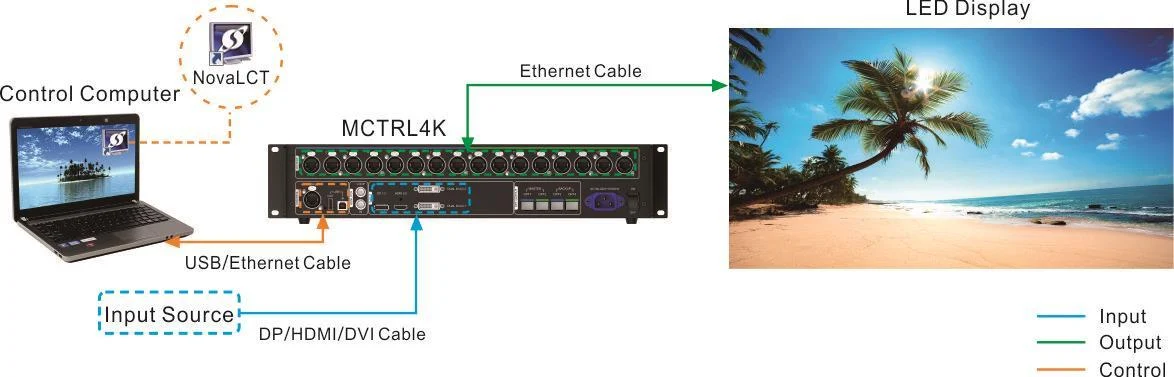
4.1 Donanımı Hazırlayın ve Bilgisayarınızı Bağlayın
Bilgisayarı, kontrol cihazının desteklediği USB veya ağ kontrol portuna bağlayın. Video kaynağını kontrol cihazının video girişine bağlayın.
Kontrol kablosu canlı görüntüyü taşımaz. Kontrol cihazının LED çıkış kablosunu her porttaki ilk alıcı karta kadar takip edin.
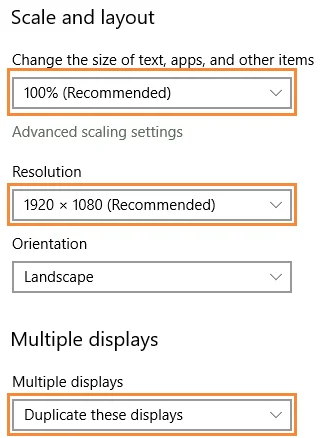
4.2 Bilgisayarın Ekran Modunu ve Çözünürlüğünü Ayarlayın
Masaüstünü yansıtmak için Çoğalt'ı veya denetleyiciye ayrı bir masaüstü göndermek için Genişlet'i seçin. Genişlet modunda, oynatma penceresini o ekrana taşıyın.
Yan yana dört adet 192 × 192 piksellik ve üst üste üç adet kabin, 768 × 576 piksellik bir duvar oluşturur . 1920 × 1080 çözünürlüğündeki bir kaynak, ancak işlemci onu gerektiği gibi ölçeklendirir veya konumlandırırsa sığar.
4.3 Oturum Açma ve Ekran Yapılandırmasını Açma
Kullanıcıyı açın ve gelişmiş senkronize oturum açmayı seçin. Belgelenmiş varsayılan parola admin'dir ; multimedya oynatıcılar ayrı bir cihaz oturum açma işlemi kullanır.
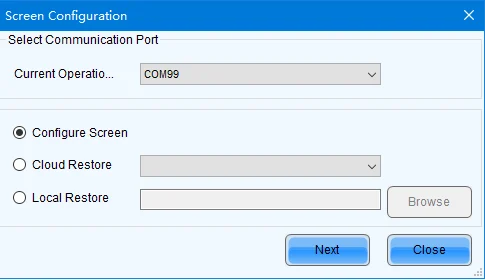
Ekran Yapılandırmasını açın ve kontrol cihazınız için bağlantı noktasını seçin. Cihaz eksikse, ayarları göndermeden önce bağlantıyı kontrol edin.
4.4 Gönderen Kartı Yapılandırma
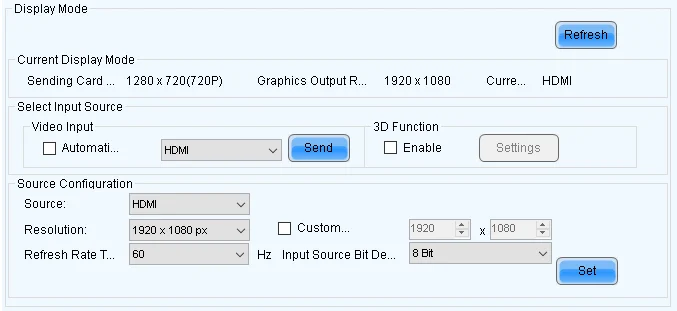
Kullanılan video girişini seçin. Kontrol cihazının beklenen çözünürlüğü ve kare hızını algıladığını doğrulayın.
Her çıkış portundaki yükü kontrol edin. Bir port piksel veya genişlik sınırını aşarken, kontrol cihazının toplam kapasitesi bir duvara kadar uzanabilir.
4.5 Alıcı Kartları Yapılandırın ve RCFG/RCFGX Dosyalarını Yükleyin
Tedarikçinin RCFG veya RCFGX dosyasını, tam olarak istediğiniz kabin revizyonuna karşılık gelecek şekilde yükleyin. Yalnızca piksel aralığının eşleştirilmesi uyumluluğu sağlamaz.
Dosyayı diğerlerine göndermeden önce bir kabini test edin. Alıcı kartınız bir NCP dosyası gerektiriyorsa, kendi kurulum prosedürünü izleyin.
Mevcut bir ekran için, kart ayarlarını değiştirmeden önce alıcı kart yapılandırma yedekleme eğitimini izleyin.
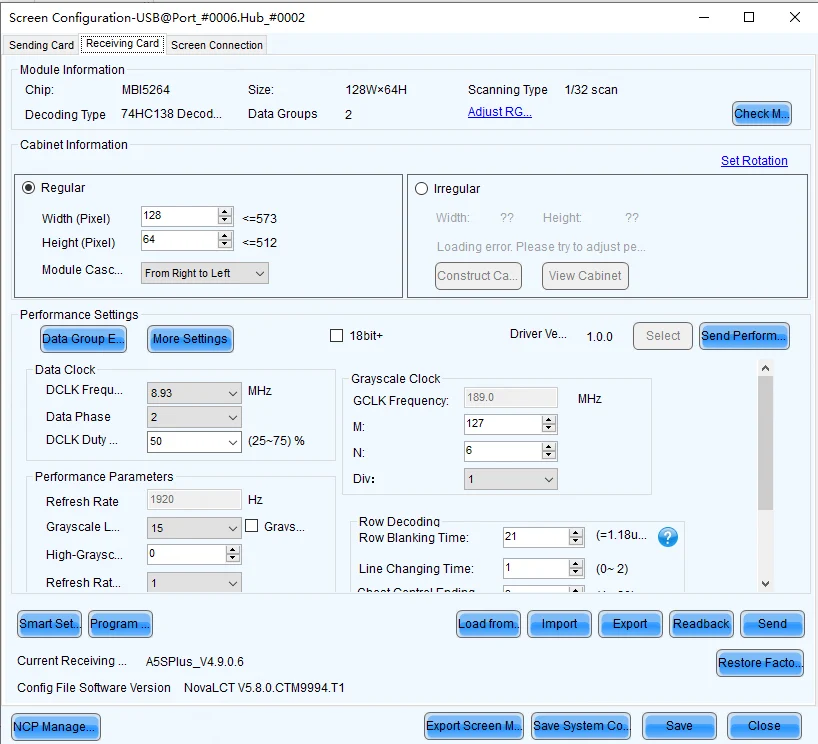
4.6 Kabin Ölçülerini ve Ekran Bağlantılarını Ayarlayın
Her bir alıcı kartın gerektirdiği genişlik ve yüksekliği milimetre değil, piksel cinsinden girin . Bir çıkış portu seçin ve her kabini, veri kablosunun ona ulaşma sırasına göre eşleştirin.
Zikzak bir güzergahta, ikinci sıra ters yönde ilerler. Çiziminizin duvarı önden mi yoksa arkadan mı gösterdiğini kontrol edin.
SCR dosyanız zaten var mı? Aşağıdaki ekran bağlantı dosyası eğitiminde nasıl yükleyeceğiniz gösterilmektedir. SCR dosyası kabin konumlarını tanımlar; alıcı kart dosyası ise kabin elektroniğini tanımlar.
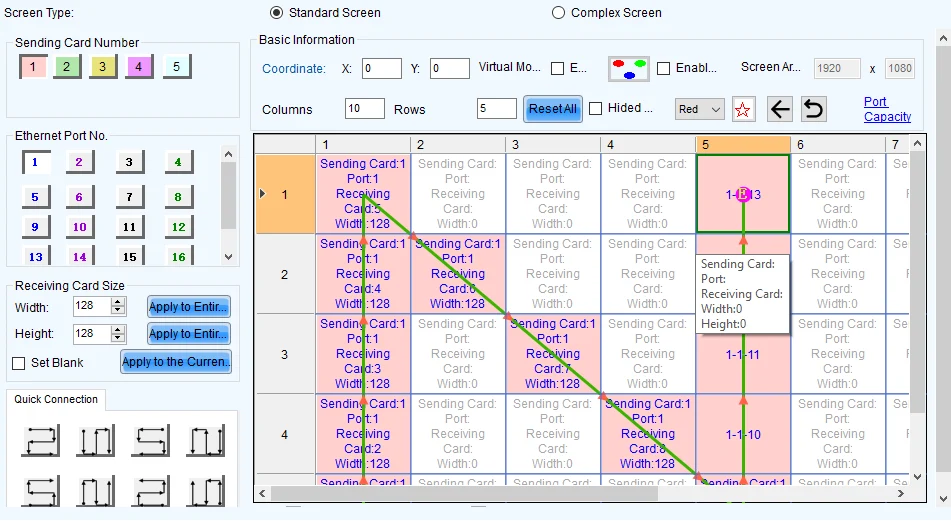
4.7 Kabin Eşleştirmesini Doğrulayın ve Ekranı Test Edin
Numaralandırılmış bir tablo görüntüleyin ve köşeleri, satır değişikliklerini ve bağlantı noktası sınırlarını kontrol edin. Her numara, beklenen konumunda bir kez görünmelidir.
Ardından düz kırmızı, yeşil, mavi ve gri renkleri test edin. Duvarın filme alınması gerekiyorsa, görüntüyü prodüksiyon kamerası aracılığıyla da kontrol edin.
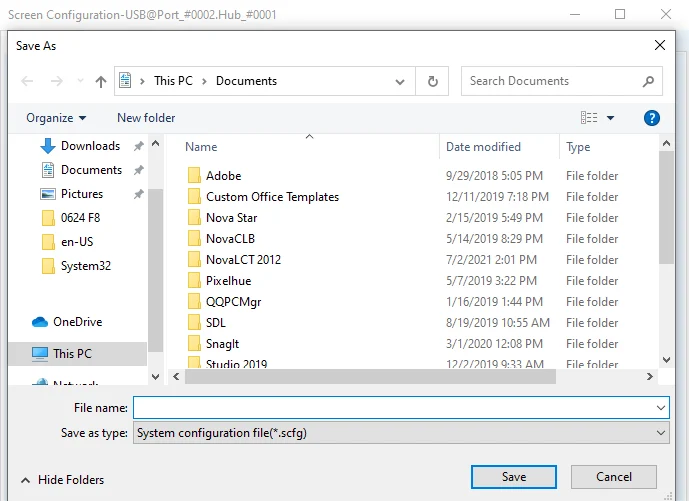
4.8 Ayarları Donanıma Kaydet ve Yedek Dosyasını Dışa Aktar
Ayarları göndermek, ayarları test eder; donanıma kaydetmek ise yeniden başlatmanın ardından ayarları korur. Görüntü doğru olduğunda, ilgili cihazlar için Kaydet veya Donanıma Kaydet seçeneğini kullanın.
Tarihli bir yedekleme dosyasını dışa aktarın. Bakım penceresi sırasında kontrol cihazını yeniden başlatın ve numaralı tabloyu tekrar kontrol edin.
5. NovaLCT ve SmartLCT: Aralarındaki Farklar Nelerdir?
Kontrol cihazınızın desteklediği uygulamayı seçin. NovaLCT gerektiren projeler için NovaLCT'yi kullanın ; donanımınızı destekliyorsa yalnızca görsel düzenleme için SmartLCT'yi seçin.
5.1 SmartLCT Nereden İndirilir?
Windows veya Mac için SmartLCT paketini seçin. NovaStar'ın SmartLCT indirme sayfasında listelenen en yeni sürüm V3.5.14'tür.
V3.5.14 için lütfen aşağıdaki resmi sayfayı açın ve Windows veya Mac'i seçin. Daha eski bir paketi yalnızca projeniz o sürümü gerektiriyorsa kullanın.
| SmartLCT Sürümü | Windows | Mac |
|---|---|---|
| V3.5.14 (En Son) | Resmi indirme sayfası | Resmi indirme sayfası |
| V3.5.13 | İndir | İndir |
| V3.5.1 | İndir | İndir |
| V3.2.0 | İndir | - |
5.2 SmartLCT Sistem Gereksinimleri ve Platform Desteği
SmartLCT V3.5.13 kılavuzunda Windows 7 veya üzeri ve macOS 10.10 veya üzeri sürümler desteklenmektedir. Cihazı yerinde incelemeye götürmeden önce, kullandığınız sürümü ve bilgisayarınızı kontrol edin.
5.3 NovaLCT mi, SmartLCT mi: Hangisini Kullanmalısınız?
Platform desteğini ve kurulum görevlerini karşılaştırmak için tabloyu kullanın. Mevcut bir projede araç değiştirmeden önce dosya uyumluluğunu kontrol edin .
| Karar | NovaLCT | AkıllıLCT |
|---|---|---|
| Bilgisayar platformu | Kontrol edilen katalogdaki Windows paketi | Windows ve Mac için ayrı paketler |
| Ana iş akışı | Ekran kurulumu, parametreleri ve bakımı | Desteklenen sistemlerde görsel kabin yapılandırması |
| Mevcut proje | Belgelenmiş NovaLCT ortamını koruyun. | Belgelenmiş SmartLCT ortamını koruyun. |
| dosya transferi | Gerçek içe aktarma iletişim kutusunu ve dosya türünü kontrol edin. | Projelerin tamamının birbirinin yerine geçebileceğini varsaymayın. |
| Son seçim | Kontrol cihazı, alıcı, bellenim, gerekli fonksiyonlar ve işletim sistemi ile uyumlu | |
6. NovaLCT'de Sık Karşılaşılan Sorunlar ve Sorun Giderme Yöntemleri
NovaLCT kontrol cihazını bulamıyorsa, bilgisayar bağlantısını kontrol edin. Kontrol cihazını algılıyor ancak kabinler düzensiz görünüyorsa, öncelikle ekran haritasını kontrol edin.
6.1 NovaLCT Kontrol Cihazını Algılayamıyor
Kontrol cihazının gücünü, kontrol portunu ve USB kablosunu veya ağ adaptörünü kontrol edin. Ekran parametrelerini değiştirmeden önce sağlam olduğu bilinen bir kablo deneyin.
Sürücü güncellemesinden sonra algılama durduysa, sürücü ve yazılım sürümlerini en son çalışan kurulumla karşılaştırın.
6.2 LED Ekran Tekrarlanan veya Hizalanmamış Görüntüler Gösteriyor
Bir dolap başka bir dolabın resmini tekrar ediyorsa, haritadaki konumunu ve başlangıç koordinatlarını kontrol edin. Bir satırın tamamı ters çevrilmişse, satır değişikliği noktasındaki kabloyu takip edin.
Yerleşim planını yeniden oluşturmadan önce fiziksel rotayı kaydedilmiş haritayla karşılaştırın .
6.3 Ekran Titriyor veya Yanlış Renkler Gösteriyor
Arızanın tek bir modülü, tek bir kabini veya tüm duvarı etkileyip etkilemediğini kontrol edin. Alıcı kart dosyasını ve kablolamayı sağlam olduğu bilinen bir kabinle karşılaştırın.
Eğer titreme yalnızca kamerada görünüyorsa, ekran yenileme ayarlarını değiştirmeden önce kamera zamanlamasını kontrol edin. Herhangi bir ayarı önce küçük bir alanda test edin.
6.4 Yeniden Başlatmanın Ardından Yapılandırma Ayarları Kayboluyor
Mümkünse "Donanıma Kaydet" seçeneğini kullanın , ardından bakım penceresi sırasında yeniden başlatın. Eski bir düzen geri dönerse, bir başlangıç ön ayarının bunu geri yükleyip yüklemediğini kontrol edin.
7. SSS
8. Sonuç
Bu yazıyı okuduktan sonra LED ekranlarınızı nasıl yapılandıracağınızı öğrenebilir ve NovaLCT ekran yapılandırması ile SmartLCT ve NovaLCT arasındaki farklar hakkında derinlemesine bilgi edinebilirsiniz. Bu kılavuza göre kullanım sırasında ortaya çıkan sorunları hızlıca çözebilirsiniz. Diğer Novastar yazılımlarını veya .rcfg dosyalarını indirmek isterseniz , indirme sayfalarını ziyaret etmek için buraya tıklayın.
 Ön Cephe LED Duvar Planlaması: Bir Entegratörün Kılavuzu
 Bar LED Ekranı: Mekanınız İçin Doğru Ekranı Nasıl Seçersiniz?
İlgili Mesajlar

İhtiyaçlarınızı Ayrıntılı Olarak Doldurun
“İçerik” bölümüne ekran kullanım senaryosunu ve ihtiyacınız olan boyutu girin . Ardından fiyat teklifi alacaksınız.