
Novastar Viplex Express, LED ekranlarda içerik oluşturmak, planlamak, yayınlamak ve yönetmek için tasarlanmış, Windows tabanlı ücretsiz bir LED kontrol yazılımıdır . En son sürümü indirmek istiyorsanız veya Viplex Express yazılımını nasıl kurup ayarlayacağınızı tam olarak bilmiyorsanız, bu kullanıcı kılavuzu, süreç boyunca karşılaşabileceğiniz tüm sorunları çözmenize ve hızlı ve doğru bir şekilde başlamanıza yardımcı olacak iyi bir rehber olacaktır. Gereksiz ayrıntılar yok. Hadi inceleyelim!
1. Novastar ViPlex Express nedir?
Novastar ViPlex Express, PC üzerinden ekran içeriği oluşturmanıza, yayınlamanıza, programlamanıza ve yönetmenize olanak tanıyan, profesyonel bir Windows tabanlı LED içerik yönetim yazılımıdır . NovaStar multimedya oynatıcılarıyla çalışır ve videoları, resimleri, metinleri, saatleri, hava durumu bilgilerini ve diğer medyaları destekler .
ViPlex Express iki çalışma moduyla birlikte gelir: stüdyo modu ve asenkron mod ( V3.x veya öncesi ). Stüdyo modu gerçek zamanlı oynatma, asenkron mod ise bağımsız oynatma anlamına gelir. Okumaya devam edin. Bunlar hakkında daha fazla bilgi edineceksiniz.
NovaStar ViPlex Express yazılımı, Novastudio'nun yükseltilmiş bir sürümüdür. Eski senkronizasyon oynatma yazılımıyla karşılaştırıldığında, ViPlex Express, LED ekran içerik yapılandırmaları için daha belirgin avantajlar sunar ve şunları kapsar:
- Senkron ve asenkron iş akışları
- Çalma listesi oluşturma ve planlama
- Multimedya oynatıcılara içerik yayınlama
- Çoklu terminal yönetimi
- Cihaz izleme ve oynatma kayıtları
- Basitleştirilmiş bir düzenleme arayüzü
Ek olarak, parlaklık zamanlaması, cihaz yönetimi ve uzaktan izleme ve OTA ürün yazılımı güncellemeleri için terminallerin VNNOX bulut platformuna bağlanmasını destekler.
2. En Yeni ViPlex Express Yazılımı ve Kullanım Kılavuzu Ücretsiz İndirme
Aşağıda, ViPlex Express'in en yeni ve tüm özellikli sürümleri yer almaktadır ve hepsi ücretsiz olarak indirilebilir. Ek bir işlem yapmanıza gerek yok; doğrudan indirebilirsiniz.
2.1 Windows için En Yeni ViPlex Express — V4.1.1
En son resmi Windows sürümü ViPlex Express V4.1.1.0201 – Windows 64-bit'tir.
Not: Bu sürüm Win7 ile uyumlu değildir, ancak Win 10/11 64-bit ile uyumludur. Ayrıca, Viplex Express V3.0.5, V4.0.0/V4.1.1 ile kaydedilen projeleri açamaz. Eski sürümler (V3.x veya daha önceki sürümler) ise Windows 7, 8, 10 ve 11'i desteklemektedir.
2.2 Windows için ViPlex Express Yazılımının Önceki Sürümleri
İşte V4.0.0, V3.0.5, V3.0.4, V3.0.0, V2.26.0 ve V2.3.0 sürümlerini içeren, asenkron ve senkron mod için NovaStar ViPlex Express'in önceki bazı sürümleri.
2.3 ViPlex Express Yazılım Kullanım Kılavuzu (Seçilen Önceki Sürümler)
2.4 ViPlex Kullanışlı Uygulaması Mobil Cihazlar İçin İndirilebilir
ViPlex Handy, LED içeriğini telefonlar aracılığıyla hızlı ve basit bir şekilde ayarlamayı amaçlayan ViPlex Express yazılımının mobil versiyonudur.
Novastar Viplex Handy uygulamasını indirmek için QR kodunu (Novastar Resmi Web Sitesi'ndeki QR kodu) doğrudan tarayabilirsiniz. Bu nedenle indirmekten çekinmeyin.

Yukarıda bulunan ViPlex Express ve ViPlex Handy'ye ait tüm kaynakları doğrudan indirmenin yanı sıra, istediğiniz en güncel dosyalara ulaşmak için Novastar'ın resmi web sitesini de ziyaret edebilirsiniz.
3. Novastar ViPlex Express Yazılımının Temel Fonksiyonları Nelerdir?
Novastar ViPlex Express yazılımı, içerik oluşturma, oynatma listesi yönetimi, zamanlama, içerik yayınlama, terminal kontrolü, izleme ve kayıtlar ile USB oynatma dahil olmak üzere yedi ana fonksiyona sahiptir. Aşağıda, her bir fonksiyonu ayrıntılı olarak ele alacağız.
3.1 İçerik Oluşturma
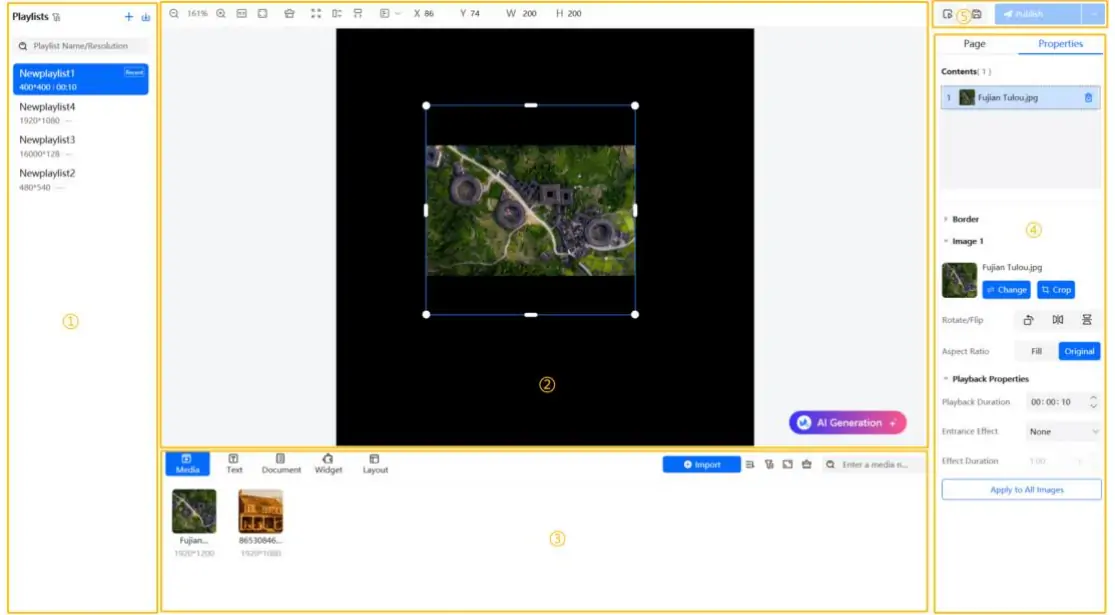
Görsel düzenleme çalışma alanında ekran içeriği oluşturun. Hedef terminal seçildiğinde, ViPlex Express, düzenleme tuvali boyutu olarak terminalin ekran çözünürlüğünü kullanabilir.
- Videolar, resimler, metinler, saatler, zamanlayıcılar, hava durumu, web sayfaları, belgeler ve akışlı medya ekleyin.
- Önceden ayarlanmış bir sayfa şablonuyla başlayın veya özel bir çoklu pencere düzeni oluşturun.
- Her bir öğenin konumunu, boyutunu, katman sırasını, oynatma süresini ve oynatma özelliklerini ayarlayın.
- Yayınlamadan önce içeriği önizleyin.
3.2 Çalma Listesi Yönetimi
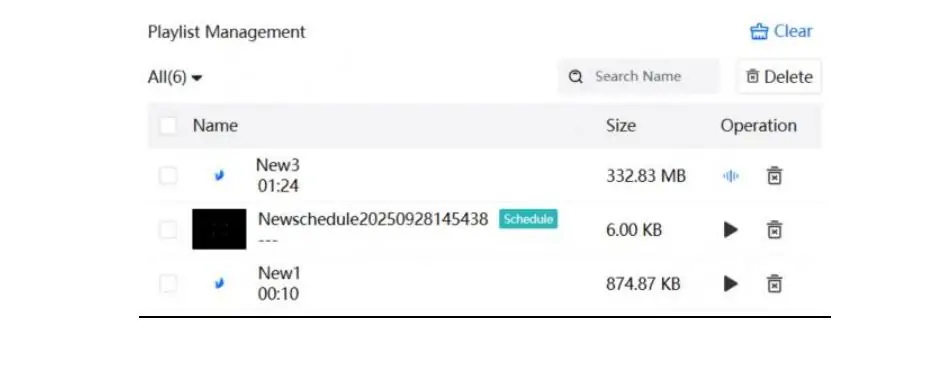
Sayfaları düzenlemek ve oynatma sırasını belirlemek için oynatma listelerini kullanın:
- Bir oynatma listesi oluşturun ve çözünürlüğünü ayarlayın.
- Bir veya daha fazla sayfa ve medya öğesi ekleyin.
- Sayfaları istenen oynatma sırasına göre düzenleyin.
- Oynatma listesini gerektiği gibi kaydedin, kopyalayın, içe aktarın, dışa aktarın veya silin.
Yayınlanmış bir oynatma listesi, düzenleme veya yeniden kullanım için bağlı bir oynatıcıdan da okunabilir. Bazı eski ViPlex Express sürümleri ve kılavuzları, bu tür içerik paketleri için "çözüm" terimini kullanmaktadır.
3.3 Zamanlama
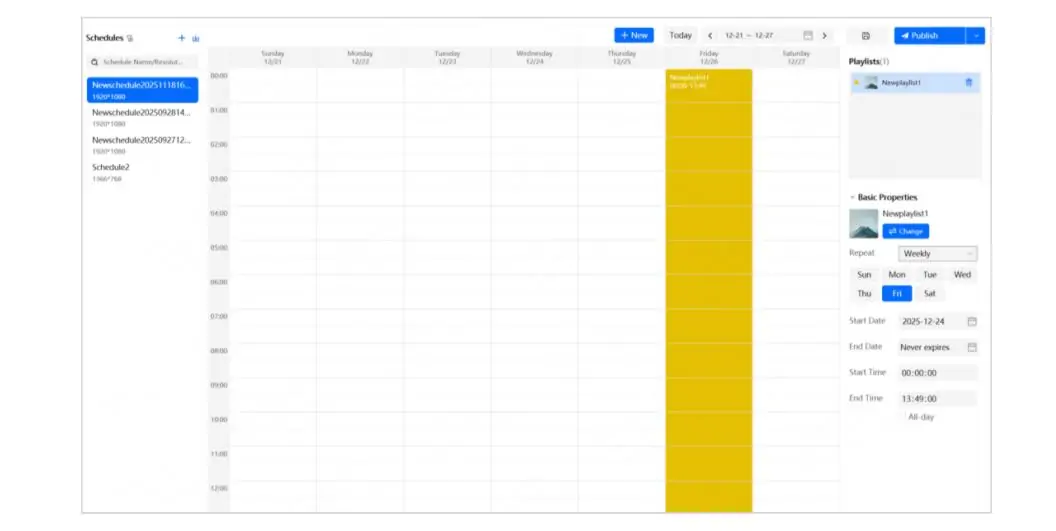
Zamanlama ayarları, belirli çalma listelerinin ne zaman gösterileceğini kontrol eder.
Programlar düzenlenebilir, kopyalanabilir, içe aktarılabilir, dışa aktarılabilir ve desteklenen oyunculara yayınlanabilir.
3.4 İçerik Yayıncılığı
Yayınlama işlemi, bir oynatma listesini veya programı Novastar ViPlex Express'ten bir veya daha fazla bağlı oynatıcıya aktarır.
Adım 1 – İçerik seçin. Yayınlanacak oynatma listesini veya programı seçin.
Adım 2 – Ekranları seçin. Toplu yayınlama için tek bir ekran veya birden fazla uyumlu ekran seçin.
3. Adım – Sonucu kontrol edin. Yayın Merkezi'nde aktarım ilerlemesini ve yayınlama sonuçlarını görüntüleyin.
3.5 Terminal Kontrolü
3.5.1 Cihaz Bağlantısı
Cihaz listesini yenileyin veya IP adresine göre bir oynatıcı arayın. Giriş yaptıktan sonra, kullanıcılar terminalin adını değiştirebilir, şifresini değiştirebilir veya kayıtlı giriş şifresini silebilir.
3.5.2 Ağı
Desteklendiğinde Ethernet, Wi-Fi ve 4G ayarlarını yapılandırın. Doğrudan Ethernet bağlantısı için DHCP hizmeti, oynatıcıya ağ parametreleri atamanıza yardımcı olabilir.
3.5.3 Görüntüleme ve Oynatma
Parlaklığı, renk sıcaklığını, ses seviyesini, ekran gücünü, zaman senkronizasyonunu, oynatma ayarlarını ve video kaynaklarını ayarlayın.
3.5.4 Bakım
Terminal bilgilerini görüntüleyin ve desteklenen aygıt yazılımı güncellemelerini gerçekleştirin.
3.6 İzleme ve Kayıtlar
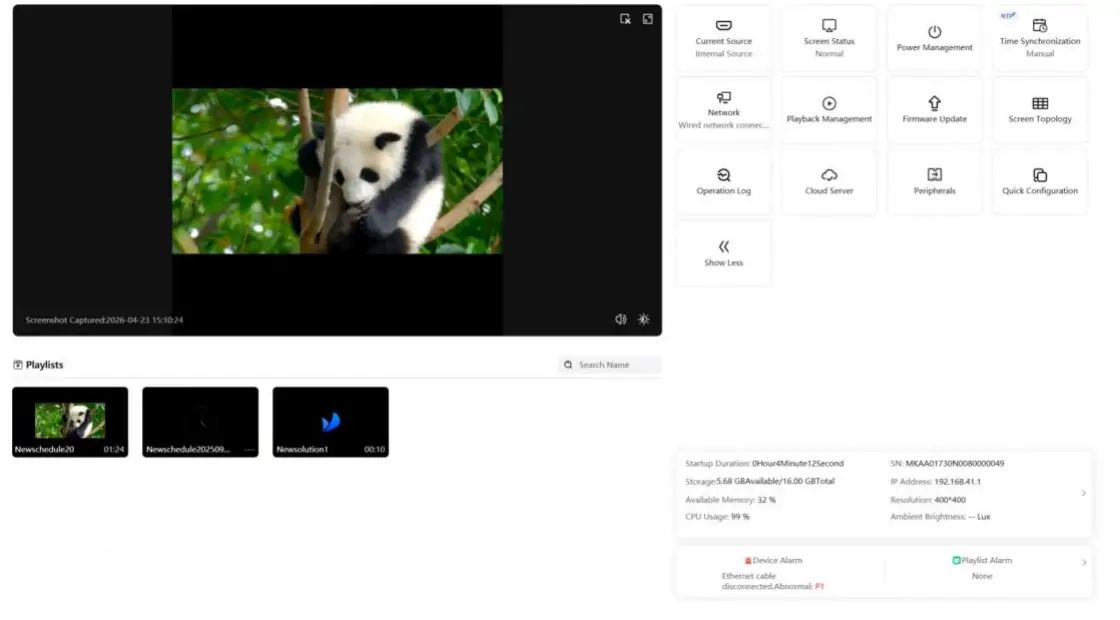
ViPlex Express, sorun giderme ve bakım için terminal durumunu görüntüler ve işlemleri kaydeder.
- Toplam Algılanan veya eklenen terminal sayısını gösterir.
- Online Bu, terminalin bağlı ve oturum açmış olduğu anlamına gelir.
- Giriş Yapılmadı Bu, terminalin algılandığı ancak kimlik doğrulamasının tamamlanmadığı anlamına gelir.
- Çevrimdışı Bu, terminalin şu anda erişilemez olduğu anlamına gelir; güç kaynağını ve ağ bağlantısını kontrol edin.
- Aygıt Durumu Depolama alanı, bellek, IP adresi ve ekran bilgilerini gösterir.
- Alarm Aktif cihaz veya oynatma sorunlarını belirleyin.
- Operasyon Kayıtları Kullanıcı eylemlerini ve terminal olaylarını daha sonra incelenmek üzere kaydedin.
3.7 USB Oynatma
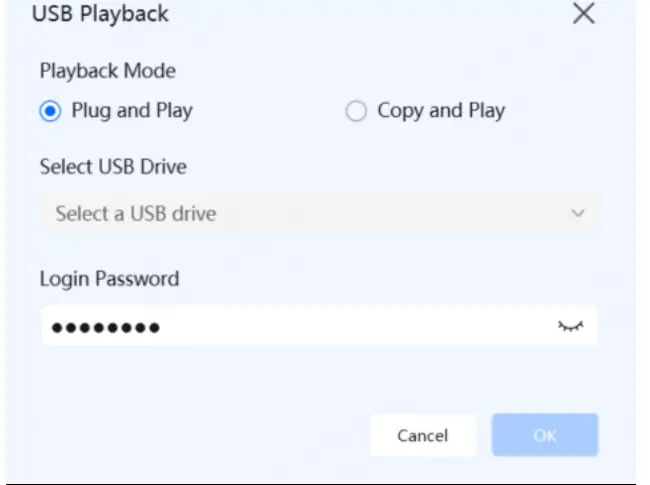
USB oynatma özelliği, oynatıcıya ağ üzerinden erişilemediği durumlarda içeriğin sunulmasına olanak tanır.
Dışa aktarma işlemi, USB oynatma dosyasını doğrulamak için oynatıcı giriş şifresini kullanır.
HDPlayer veya PlayerMaster gibi benzer kontrol yazılımlarıyla karşılaştırıldığında, ViPlex Express LED ekran yazılımı, kullanıcıların ekran içeriğini düzenlemesine, kontrol etmesine, zamanlamasına ve yönetmesine yardımcı olmak için daha kapsamlı işlevler sunar. Ardından, Stüdyo modu ve Asenkron modun ne olduğunu ve USB Oynatma kullanarak içeriğin bir multimedya oynatıcıya nasıl aktarılacağını daha ayrıntılı olarak inceleyeceğiz.
4. ViPlex Express'in İki Modu: Stüdyo Modu ve Asenkron Mod
Stüdyo modu ve Asenkron mod arasındaki temel fark, LED/LCD ekranlarda içeriği nasıl işledikleri ve oynattıklarıdır. NovaStar Viplex Express'i açtığınızda bir iletişim kutusunda iki mod görünecektir. Aşağıdaki içerik üç ana bölüme ayrılacaktır: tanımlar, hızlı karşılaştırma ve nasıl seçim yapılacağı. Hadi başlayalım!
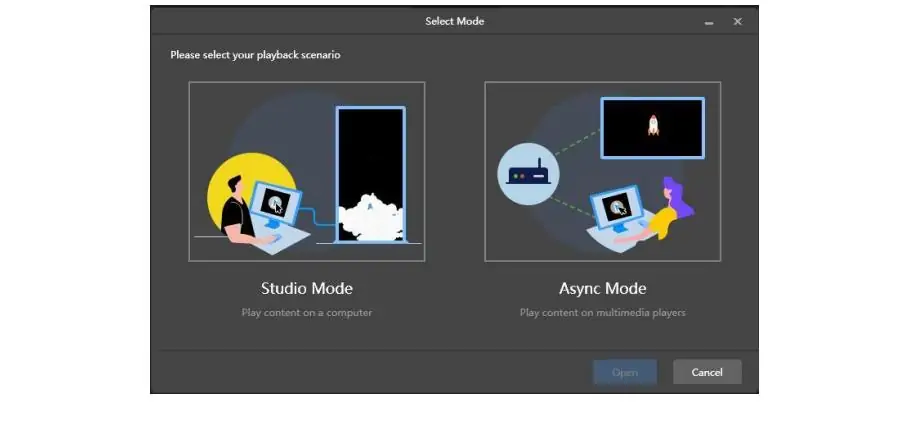
Not: V4.1.1 ViPlex Express Yazılımının çalışma modu Asenkron Moddur. Diğer çalışma modlarını V4.x ViPlex Express kullanıcı kılavuzunda bulabilirsiniz – Demo modu. Bu, asenkron modda sanal bir terminal uygulama ortamıdır ; gerçek anlamda senkron oynatma değildir. Demo modu, kullanıcıların sanal ekranlar oluşturmasına ve gösterimler veya test senaryoları için özel olarak hazırlanmış oynatma listeleri yayınlamasına olanak tanır.
Dikkat: Novastar Viplex Express'in yeni sürümleri (V4.x sürümü) yalnızca Asenkron Modu desteklemektedir. Eski sürümler (V3.x veya daha önceki sürümler) Stüdyo Modu ve Asenkron Modu desteklemektedir.
4.1 Bunlar Nedir?
4.1.1 Stüdyo Modu
Basitçe ifade etmek gerekirse, stüdyo modu, ViPlex Express LED Ekran Yazılımında, içeriği doğrudan bilgisayardan LED veya LCD ekranlara gerçek zamanlı olarak görüntüleyen senkronize bir oynatma modudur. Bu işlem sırasında bilgisayar, gerçek zamanlı bir video kaynağı olarak işlev görür.
ViPlex Express V3.0.5'te Stüdyo Modunu Ayarlamak İçin Adımlar:
Not: V4.1.1 ve V4.0.0 yalnızca Asenkron modu desteklemektedir. Stüdyo modunu kullanmak istiyorsanız, V3.0.5 doğru seçimdir.
- Açılış ViPlex Express Yazılımı.
- İlk çalıştırmada, seçin Stüdyo Modu Mod seçim iletişim kutusunda. Yazılım zaten açıksa, şunu kullanın: Sağ üst menü → Çalışma Modu → Stüdyo Modu.
- Tıkla OK ve ViPlex Express'i yeniden başlatın.
- Açılış Oynatma Penceresi → Oynatma Penceresi AyarlarıPencerenin ayarlarını yapın. genişlik, yükseklik ve konum LED ekran alanınıza uyacak şekilde.
- Bir çözüm oluşturun, videolar, resimler veya metinler ekleyin ve düzeni ayarlayın.
- Çözümü kaydedin ve tıklayın. OYNAOynatma sırasında bilgisayarın açık kalmasını sağlayın.
4.1.2 Eşzamansız Mod
Asenkron mod, içeriğin multimedya oynatıcılara (Novastar Taurus Serisi) önceden bilgisayar üzerinden yüklenip depolanması anlamına gelir. Oynatıcı, bilgisayar bağlantılarına bağlı kalmadan içeriği bağımsız olarak görüntüleyebilir. Dolayısıyla bilgisayar, içerik iletim aracı görevi görür.
Asenkron Modu Ayarlamak İçin Adımlar:
- Asenkron Modu Seçin Sağ üst menüden → Çalışma Modu'na geçin ve ardından yeniden başlatın. V4.x varsayılan olarak bunu kullanır.
- Bilgisayarı ve oynatıcıyı bağlayın. LAN üzerinden veya oyuncunun Wi-Fi'si aracılığıyla.
- Log in Oyuncunun şifresini kullanarak.
- Bir çözüm veya oynatma listesi oluşturun Ekranın çözünürlüğüyle uyumlu.
- Medya ekle ve düzeni ve zamanlamayı ayarlayın.
- Önizleme ve kaydetme, Daha sonra Yayınlamak oyuncuya.
4.2 Stüdyo Modu ve Asenkron Mod: Hızlı Karşılaştırma
4.3 Stüdyo Modu veya Asenkron Mod Ne Zaman Seçilmelidir?
Stüdyo modu, gerçek zamanlı oynatma ve doğrudan kontrol gerektiren uygulamalar için uygundur . Canlı etkinlikler, konferans salonları ve sık içerik değişikliği gerektiren yerinde sunumlar için idealdir.
Perakende ekranları, açık hava reklamcılığı ve bağımsız olarak çalışması gereken planlanmış dijital tabela sistemleri için Asenkron Modu seçin . Uzun süreli ve gözetimsiz çalışma için kullanılabilir.
Aşağıda Asenkron Mod ve Senkron Mod arasında geçiş yapmayı gösteren bir eğitim videosu bulunmaktadır.
5. Novastar ViPlex Express USB Oynatma: Tak ve Çalıştır, Kopyala ve Oynat
USB oynatma, Asenkron Mod'a ait bir kontrol yöntemidir ve esas olarak ağ ve Wi-Fi bağlantısı sorunlarını çözer; içeriği bir USB sürücüye aktarmanıza ve sürücüyü oynatıcıya takarak içeriği yüklemenize olanak tanır. İki oynatma yöntemi seçeneği vardır: tak ve çalıştır, kopyala ve oynat.
Tak ve Çalıştır: Oynatıcı, içeriği doğrudan USB sürücüsünden oynatır. Oynatma boyunca sürücüyü takılı tutun. Geçici içerik, tanıtımlar veya kısa etkinlikler için bu seçeneği tercih edin.
Kopyala ve Oynat: Oynatıcı, USB sürücüsündeki içeriği dahili depolama alanına kopyalar ve ardından bağımsız olarak oynatır. Kopyalama işlemi tamamlanana kadar sürücüyü çıkarmayın. Kalıcı kurulumlar ve düzenli reklam güncellemeleri için bu seçeneği tercih edin.
USB oynatma yöntemini seçemeyeceğiniz üç durum:
- Ultra uzun programlar
- Sık Sık Uzaktan İçerik Güncellemesi Gerektirir
- Stüdyo Modu Canlı Çalma Senaryoları
5.1 USB Oynatma Nasıl Kurulur
- Çözümünüzü veya oynatma listenizi oluşturun ve kaydedin. Asenkron Mod.
- USB belleği bilgisayarınıza takın.
- Seçilen çözüm veya oynatma listesi için USB Oynatma özelliğini açın.
- Seç Tak ve Çalıştır veya Kopyala ve Çalıştır açılır pencerede.
- USB sürücüsünü seçin. ihracat konumu İstenirse oyuncu şifresini girin.
- Dosyaları USB sürücüsüne aktarmaya başlamak için Tamam'a tıklayın.
- Sabit diski güvenli bir şekilde çıkarın ve multimedya oynatıcıya takın.
- Seçilen yönteme bağlı olarak, oynatma veya kopyalama işleminin tamamlanmasını bekleyin.
Not: 'Kopyala ve Oynat' modunu seçmek şu seçenekleri yapılandırmalıdır:
- Çözüm tasarruf politikası
- Konumu kaydet
- Terminal şifresi
6. ViPlex Express Nasıl Kullanılır? Adım Adım Kılavuz
Bu adım adım kılavuz, ViPlex Express yazılımını Stüdyo Modunda (V3.0.5 için) ve Asenkron Modda (V4.1.1/V4.0.0 için) nasıl kullanacağınızı, ViPlex Express kurulum hazırlıklarını, ayrıntılı adımları ve önlemleri içerecek şekilde öğretecektir. Hadi başlayalım.
ViPlex Express'i Kullanmadan Önce Yapılması Gereken Hazırlıklar:
- Novastar Viplex Express'in doğru sürümünü yükleyin.
- Donanım Onayı: Gönderen kartı (Stüdyo Modu) veya Taurus multimedya oynatıcısını (Asenkron Mod) kullanın.
- Ağ ayarları:
Asenkron modda, bilgisayarın ve oyuncunun aynı yerel ağa (LAN) bağlı olduğundan emin olmalısınız.
Stüdyo Modunda, ağ kablosunu gönderici karta bağlayın.
6.1 ViPlex Express Asenkron Modda Nasıl Kullanılır?
Taurus Player ile uyumludur ; yükledikten sonra bilgisayar dışında oynatabilirsiniz.
LAN Kurulumu: Bilgisayarı ve oynatıcıyı aynı yönlendiriciye bağlayın, ardından oynatıcıyı açın.
Cihaz Arama: Novastar ViPlex Express'i açın — yakındaki oynatıcılar "Ekranlarım" altında otomatik olarak algılanır ; eğer cihazınız eksikse, "+ Ekran Ekle" ye tıklayın, IP adresini veya IP aralığını seçin , ardından "Ara"ya tıklayın.
Giriş Yap: Oynatıcıya sağ tıklayın ve Giriş Yap'ı seçin . Varsayılan hesap admin'dir ve varsayılan parola cihazın SSID etiketinde yazılıdır.
Yeni bir çalma listesi oluşturun: Ekranı seçin, Çalma Listesi'ne tıklayın , ardından + simgesine tıklayın. Çalma listesinin çözünürlüğü ekran çözünürlüğüyle aynı olmalıdır.
Oynatma Listesini Düzenle: Resimler, videolar, metin widget'ları ve saat widget'ları ekleyin; sayfa başına oynatma sayısını ayarlayın ve sayfaları yukarıdan aşağıya doğru sıralayın.
Zamanlama (İsteğe bağlı): Zamanlama → + seçeneğine tıklayarak tekrar aralığını, oynatma tarihini, başlangıç saatini ve bitiş saatini ayarlayabilirsiniz.
Önizleme: Görsel çıktıyı onaylamak için sağ üst köşedeki önizleme simgesine tıklayın ( çıkmak için Esc tuşuna basın).
Yayınla ve Yükle: Oynatma listesini oynatıcının depolama alanına yüklemek için Kaydet'e , ardından Yayınla'ya veya birden fazla ekran için Toplu Yayınla'ya tıklayın .
Oynatma Doğrulama: Yükleme tamamlandıktan sonra, oynatıcı otomatik olarak programına göre oynatılmaya başlar; bu noktada bilgisayarı kapatabilirsiniz.
Özetle: Bilgisayar yalnızca düzenleme ve yükleme için kullanılır; oynatıcı depolama ve oynatma işlemlerini gerçekleştirir.
6.2 ViPlex Express'i Stüdyo Modunda Nasıl Kullanırım?
Şunlarla uyumludur: Gönderici kart/kontrolcü (örneğin, MCTRL4K) veya LCD; PC, canlı video kaynağı olarak bağlı kalır.
Sürüm: Yalnızca V3.x ve önceki sürümlerde mevcuttur — V4.0.0 ve sonrasında kaldırılmıştır.
Donanım Kurulumu: Bilgisayarı gönderici karta, kontrol ünitesini ise LED ekrana bağlayın.
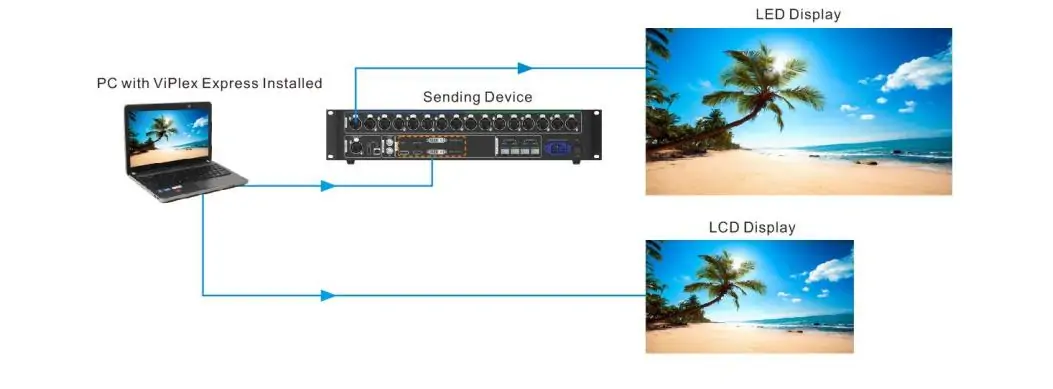
Çalışma Modunu Seçin: İlk çalıştırmada Mod Seç iletişim kutusunda Stüdyo Modunu seçin veya Çalışma Modu → Stüdyo Modu üzerinden geçiş yapıp yeniden başlatın.
Yeni bir çözüm oluşturun: Yeni'ye tıklayın , Normal Ekran veya Ultra Uzun Ekran'ı seçin , ardından çözünürlüğü ayarlayın.
Oynatma Penceresini Ayarla: Oynatma Penceresi → Oynatma Penceresi Ayarları — ekranınıza uyacak şekilde koordinatları, genişliği ve yüksekliği ayarlayın.
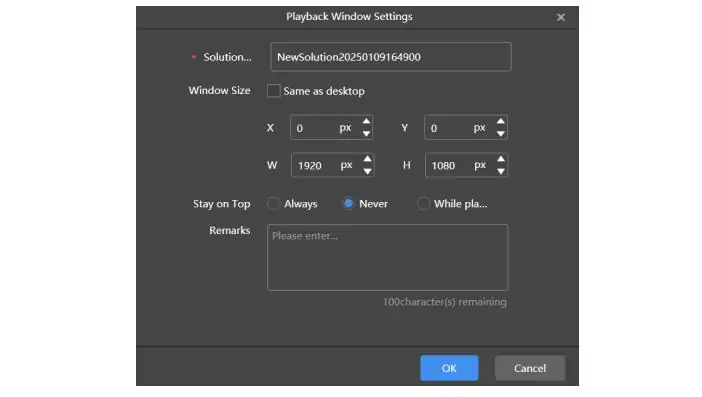
Düzenleme Çözümü: Resimler, videolar, metin ve saat widget'ları ekleyin; sayfa sırasını ve Oynatma Sayısını ayarlayın.
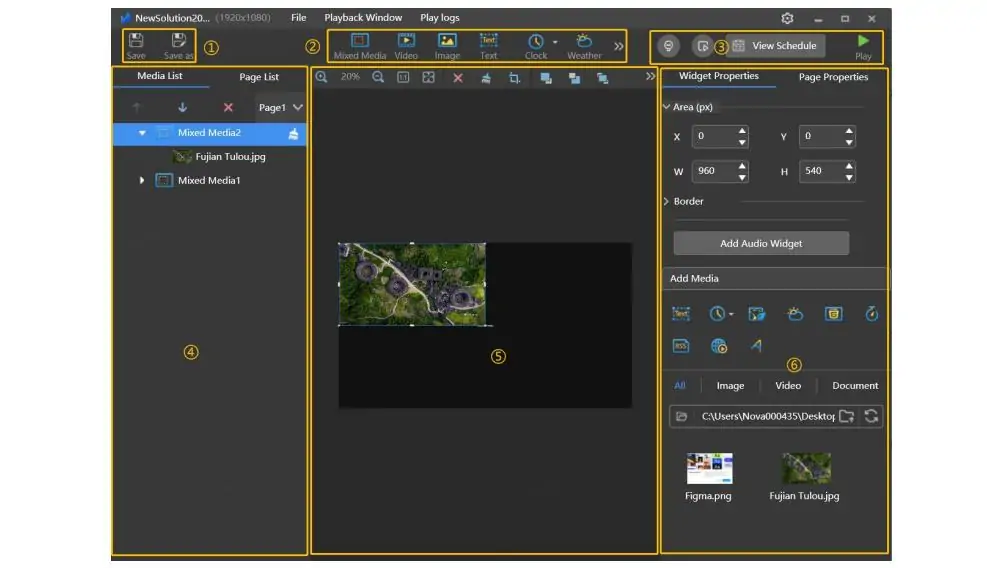
Önizleme: Görsel çıktıyı onaylamak için sağ üst köşedeki önizleme simgesine tıklayın.
Oynatmayı Başlat: Oynat'a tıklayın — düzenleme sayfası bir oynatma kontrol çubuğuyla (duraklat / durdur / yeniden başlat) değiştirilir.
İsteğe bağlı: Windows başlangıcında son çözümü otomatik olarak oynatmak için Tercihler'de "Oynatmayı başlat" seçeneğini etkinleştirin; oynatma penceresini göstermek veya gizlemek için Ctrl + harf tuşlarını kullanın.
Önemli Nokta: Bilgisayar ekranı gerçek zamanlı olarak kontrol eder ve sürekli bağlantıda kalmalıdır; bağımsız planlanmış oynatma için Asenkron Modu kullanın.
7. ViPlex Handy Nasıl Kullanılır? Adım Adım Kılavuz
ViPlex Handy, Novastar ViPlex Express'in LED ekranları kontrol etmek için kullanılan bir mobil uygulamasıdır. Kullanıcıların akıllı telefonlarından kablosuz olarak Taurus oynatıcılara çözümler düzenlemelerini ve yayınlamalarını sağlar. İçeriği kontrol etmek ve yayınlamak için VNNOX bulut yönetimini destekler.
Adım 1: Wi-Fi Hazırlığı
Taurus oynatıcısını açın. Cep telefonunuzu oynatıcıyla aynı yerel Wi-Fi yönlendiricisine bağlayın veya doğrudan oynatıcının dahili Wi-Fi erişim noktasına bağlanın.
Adım 2: ViPlex Handy V6.0.0'ı Başlatın ve Terminalleri Keşfedin
ViPlex Handy uygulamasını açın. Ağdaki Taurus oynatıcılarını taramak için cihaz listesini yenilemek üzere aşağı kaydırın.
V6.0.0 Yeni Özellik: Hızlı giriş için oynatıcıdaki QR kodunu taramak üzere QR kod simgesine dokunun.
3. Adım: Terminale Bağlanın ve Giriş Yapın
Hedef Taurus oynatıcınızın yanındaki 'Bağlan' düğmesine dokunun. Yönetici kimlik bilgilerini girin (varsayılan: admin/123456) veya QR kod ile giriş yapın. Cihazın 'Çevrimiçi' göründüğünü doğrulayın.
İsteğe bağlı: Terminal yönetiminde oynatıcının adını değiştirin, ekran parlaklığını ayarlayın, cihaz saatini senkronize edin.
4. Adım: Yeni Bir Program Oluşturun
'Yeni Program'a dokunun. Ekran çözünürlüğünü LED panelinize uygun şekilde ayarlayın.
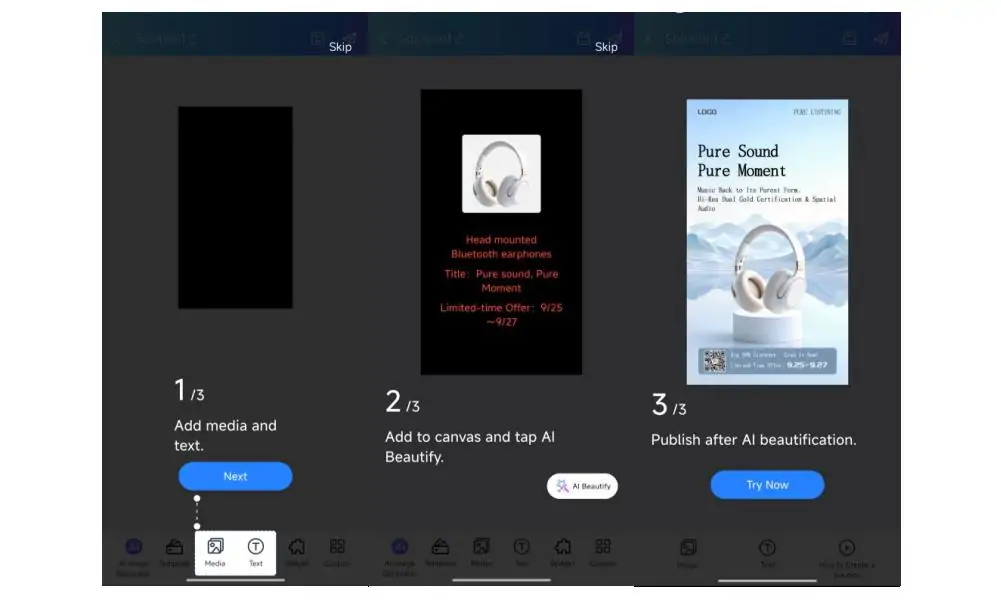
Adım 5: Program İçeriğini Düzenleyin
Medya ekleyin: resimler, videolar, kayan metin, saat bileşenleri.
Oynatma süresini, döngü sayısını ve planlanmış aktif zaman aralıklarını ayarlayın.
V6.0.0 Yeni: LED ekranlarda metin görüntüleme netliğini artırmak için metin keskinleştirme işlevi.
Adım 6: Programı Önizle
Mobil ekranda içeriği önizleyin, kırpılmış görseller veya hizalanmamış metin olup olmadığını kontrol edin.
Adım 7: Yayınla ve Oynatıcıya Yükle
'Yayınla'ya dokunun. Çevrimiçi Taurus terminalini seçin. Programı oynatıcının depolama alanına yükleyin.
V6.0.0 sürümü, toplu yayınlama performansını optimize etti.
Adım 8: Oynatmayı Doğrulayın
Yükleme tamamlandıktan sonra, Taurus oynatıcısı programa göre içeriği otomatik olarak oynatacaktır. Telefonunuzun Wi-Fi bağlantısını kesebilirsiniz.
İsteğe bağlı adım: Kaydet / Bulut Senkronizasyonu
Programınızı telefonunuza yerel olarak kaydedin veya internet üzerinden uzaktan yayınlamak için cihazınızı VNNOX bulutuna bağlayın.
8. Novastar ViPlex Express mi, Huidu HDPlayer mı: Hangisini Seçmelisiniz?
Size kesin olarak söyleyebilirim ki, bu öncelikle LED ekranlarınızla ve projelerinizle kullanılan LED kontrol cihazının veya multimedya oynatıcısının marka ve modeline bağlıdır. Huidu HDPlayer, Huidu Technology tarafından geliştirilen Windows tabanlı bir LED içerik yönetim yazılımıdır. İçerik oluşturma ve düzenleme, planlı oynatma, program yayınlama ve uzaktan yönetim dahil olmak üzere işlevleri Novastar Viplex Express ile aynıdır.
Sonraki bölümde, Viplex Express Software ile Huidu HDPlayer'ı güçlü yönleri, sınırlamaları ve bulut üzerinden uzaktan erişim özellikleri açısından karşılaştırarak, sizin için en iyi seçeneğin hangisi olduğunu belirteceğiz.
8.1 Novastar ViPlex Express
- Eski sürümler stüdyo modu ve eşzamansız modu desteklemektedir.
- LAN, Wi-Fi ve 4G üzerinden içerik yayınlamayı destekler.
- Uzaktan çoklu ekran yönetimi için VNNOX bulut platformuyla entegre olur.
- Mukavemet: İstikrarlı büyük projeler, kiralık LED ekranlar ve yüksek parlaklıkta dış mekan ekranları.
- Sınırlama: Sadece şunlarla uyumludur: NovaStar Taurus oyuncuları hem de NovaStar kart kabul ediyor.
8.2 Huidu HDPlayer
- Novastar ViPlex Express'te olduğu gibi yerleşik stüdyo senkronizasyon modu yok.
- Çok bölgeli düzeni, çalma listesi planlamasını, parlaklık ayarını ve çoklu terminal yönetimini destekler.
- Avantajları: Genel donanım maliyetinin düşük olması, hafif yazılım, basit iş akışı, ideal kullanım alanları Küçük iç mekan reklam LED ekranları.
- Sınırlama: Bulut uzaktan sistem ve büyük ölçekli küme yönetimi, NovaStar'ın çözümüne kıyasla daha az güçlüdür.
8.3 Karşılaştırma Tablosu
9. SSS
10. Sonuç
Novastar Viplex Express Yazılımı, ekran içeriğini hızlı ve kolay bir şekilde yönetmenize, kalibre etmenize, düzenlemenize ve planlamanıza yardımcı olan profesyonel bir içerik kontrol sistemidir. VNNOX bulut platformu ayrıca uzaktan izleme, çalıştırma ve bakım desteği de sunmaktadır.
Bu makale, Novastar Viplex Express dosya indirme, temel çalışma modları, USB oynatma ve Viplex Express ile Viplex Handy'nin ayrıntılı kullanım adımlarını ele almaktadır. Sunulan bilgiler tamamen yeni olup en güncel kaynaklara dayanmaktadır. Bu nedenle bu kılavuz, sorunlarınızı çözmenize yardımcı olacak iyi bir rehber olacaktır.
Diğer ilgili dosyaları indirmek istiyorsanız, ihtiyacınız olan kullanım kılavuzları, bellenim ve kontrol cihazı özelliklerine ulaşmak için Novastar yazılım indirme sayfasına gidin.
 COB ve GOB LED: Hangi Paketleme Yöntemi Daha Uygun?
 Stadyum Ekranının Maliyeti Ne Kadar? 8 Fiyat Belirleyici Faktör
İlgili Mesajlar





İhtiyaçlarınızı Ayrıntılı Olarak Doldurun
“İçerik” bölümüne ekran kullanım senaryosunu ve ihtiyacınız olan boyutu girin . Ardından fiyat teklifi alacaksınız.







