
NovaStar H20 sorun giderme işlemine fabrika ayarlarına sıfırlama değil, sinyal zincirinden başlanmalıdır. Siyah LED ışığı, kaynaktan, giriş kartından, devre dışı bırakılmış bir katmandan, çıkış eşlemesinden, fiber veya Ethernet bağlantısından, alıcı karttan veya panel gücünden kaynaklanabilir. Birkaç ayarı aynı anda değiştirmek gerçek arızayı gizler ve düzeltilebilir bir sorunu kayıp bir yapılandırmaya dönüştürebilir.
Bu kılavuz, LED teknisyenlerine, entegratörlere ve mekan işletmecilerine yaygın H20O sorunlarını gidermek için pratik bir sıra sunmaktadır. Arayüz etiketleri, H Serisi yazılım ve donanım sürümüne göre değişiklik gösterebilir; bu nedenle, her yüksek riskli işlemi, kullanılan sistemin güncel NovaStar H Serisi ürün sayfası , resmi kullanım kılavuzu ve sürüm notlarıyla karşılaştırın.
1. NovaStar H20 Sorun Giderme İşlemine Sinyal Zinciri ile Başlayın
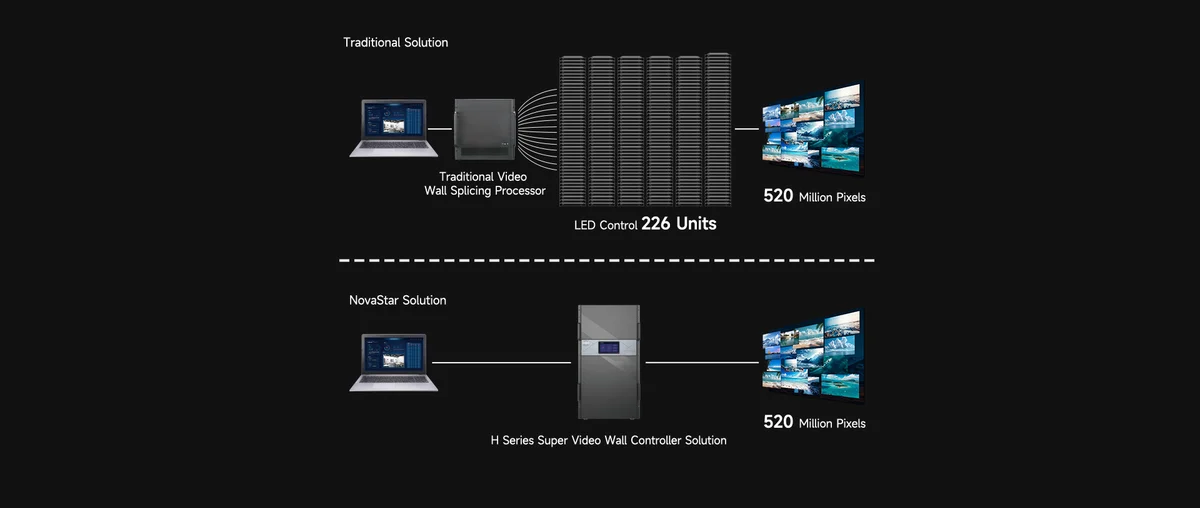
H20, video işleme ve LED gönderme kontrolünü tek bir kasada birleştirebilen modüler bir video duvar birleştiricisidir. Bu entegrasyon, ekipmanı raftan kaldırır, ancak ekrandaki bir belirtinin birkaç dahili veya harici aşamadan kaynaklanabileceği anlamına da gelir. Sistemi soldan sağa okuyun:
- Kaynak cihaz ve kaynak çıkış ayarları
- Kablo, genişletici, dönüştürücü ve H20O giriş kartı
- Giriş kaynağı ataması, katman, kırpma, ölçek ve tuval
- H20 çıkış kartı ve gönderme yapılandırması
- Fiber veya Ethernet dağıtımı
- Alıcı kartlar, kabin veri yolu, güç ve LED modülleri
1.1. Son bilinen iyi yapılandırmayı koruyun.
Sorun gidermeden önce, yazılım bu seçeneği sağlıyorsa mevcut projeyi veya ön ayarı dışa aktarın. H20 kart konumlarının fotoğraflarını çekin, her giriş ve çıkış kablosunu etiketleyin ve yazılım ve donanım yazılımı sürümlerini kaydedin. Canlı bir etkinlik sırasında donanım yazılımını güncellemeyin, kartları yeniden takmayın veya varsayılan ayarları geri yüklemeyin. Bunlar planlı bakım işlemleridir, ilk müdahale testleri değildir.
1.2. Güvenilir bir test yolu oluşturun
Bir dizüstü bilgisayar veya test jeneratörü kullanın ve bunları 1920 x 1080 çözünürlükte 60 Hz gibi muhafazakar bir formata ayarlayın; bilinen, sorunsuz çalışan kısa bir kablo, onaylanmış bir giriş, bir katman ve bir ekran kullanın. Bu yol çalışıyorsa, orijinal kaynağı, genişleticiyi, daha yüksek çözünürlüğü, ek ekranları ve yedek yolları tek tek ekleyin. Hatayı yeniden ortaya çıkaran adım, incelenmesi gereken katmanı belirler.
2. Sık Görülen Su Arızaları İçin Hızlı Referans
Aşağıdaki tabloyu kullanarak ilk kontrol noktasını seçin. Bu bir yönlendirme kılavuzudur, proje dosyasının ve resmi H Serisi dokümantasyonunun yerine geçmez.
| Semptom | İlk kontrol | Sonraki izolasyon adımı |
|---|---|---|
| LED duvarın tamamı siyah. | Panel gücü, H20O karartma durumu, aktif katman ve çıkış bağlantısı | Bir adet sağlam olduğu bilinen giriş ve bir adet eşlenmiş çıkış test edin. |
| Girişte sinyal bildirilmiyor | Kaynak çıkışı, konektör, kablo ve giriş kartı yuvası | 1080p60 çözünürlüğünü ve kısa, onaylı bir kablo kullanın. |
| Görüntü kırpılmış veya siyah çubuklar içeriyor. | Kaynak en boy oranı, EDID, katman kırpma ve tuval boyutu | Yalnızca etkilenen katmanın geometrisini sıfırlayın. |
| Görüntüde titreme veya kesintili görüntü | Bant genişliği, kablo uzunluğu, genişleticiler, optik bağlantı ve güç | Çözünürlüğü veya yenileme hızını düşürün ve adaptörleri devre dışı bırakın. |
| Yazılım H20O'yu bulamıyor. | Yönetim portu, IP adresi, alt ağ maskesi ve yinelenen IP adresleri | Bir bilgisayarı doğrudan statik uyumlu bir IP adresiyle bağlayın. |
| Yedekleme geçiş yapmaz. | Yedekleme modu, kaynak sağlığı, aygıt rolü ve bağlantı durumu | Olaydan önce kontrollü bir yük devretme testi gerçekleştirin. |
3. NovaStar H20'de Siyah Ekran veya Çıkış Olmaması Sorununu Giderme
NovaStar H20'nin siyah ekran göstermesi, işlemcinin arızalandığı anlamına gelmez. Öncelikle ekranın elektriksel olarak kapalı olup olmadığını, veri alıp almadığını ancak siyah görüntü gösterip göstermediğini veya hiç veri almadığını belirleyin. Kabin güç göstergelerini ve dağıtımını H20'den ayrı olarak kontrol edin. Kaynağın aşağısında oluşturulan bir test deseni görünüyorsa, LED duvarı ve çıkış yolunun bir kısmı çalışır durumdadır.
3.1. Karartma, katman görünürlüğü ve kaynak atamasını kontrol edin.
Genel karartmanın kapalı olduğundan, istenen ekranın seçili olduğundan, katmanın etkinleştirildiğinden, opaklığın sıfırdan büyük olduğundan ve doğru girişin atandığından emin olun. Yanlış ön ayarın geri çağrılması, geçerli bir kaynağı görünür tuvalin dışında veya başka bir tam ekran katmanının arkasında bırakabilir. Tüm projeyi değiştirmek yerine tuvalin ortasında geçici bir katman oluşturun.
3.2. Kabin tarafındaki arızalardan kaynaklanan H20O çıkışını ayırın.
Çıkış kartını ve bağlantı durumunu inceleyin, ardından veri zincirindeki ilk kabini takip edin. Tam bir duvar arızası genellikle ilk dağıtım bağlantısını işaret ederken, bir kabinden başlayan bir arıza genellikle o kabini, alıcı kartını veya ona giden kabloyu işaret eder. Fiziksel veri yolunu kaydedilmiş ekran bağlantı dosyasıyla karşılaştırın. EagerLED NovaStar VX1000 kurulum kılavuzu Bu durum, işlemci tarafındaki ayarlarla LED gönderici kart eşlemesi arasındaki aynı pratik farkı açıklıyor.
4. H20 Sinyal Yok ve Desteklenmeyen Biçim Hatalarını Giderme
H20 sinyal yok bildirdiğinde, ekranı düzenlemeden önce kaynağı doğrulayın. Bilgisayarın yalnızca yerel ekranına değil, bağlı porta da çıktı verdiğinden emin olun. Anahtarlayıcıyı, matrisi, dönüştürücüyü veya genişleticiyi atlayın ve kaynağı doğrudan sağlam olduğu bilinen bir kabloyla bağlayın. 1080p60 çalışıyor ancak üretim formatı çalışmıyorsa, sorun büyük olasılıkla bant genişliği, EDID anlaşması, kablo veya genişletici sınırlaması veya giriş kartı yetenek uyumsuzluğundan kaynaklanmaktadır.
4.1. Bağlantı noktasını, EDID'yi, çözünürlüğü ve yenileme hızını doğrulayın.
Kullanımda olan fiziksel bağlantı noktasını ve kart yuvasını seçin. H Serisi yazılımında algılanan giriş formatını okuyun ve kaynakla karşılaştırın. Kaynak, kablo yolu ve H20 giriş kartının tümünün desteklediği bir EDID kullanın. Korumalı içerik için, zincirdeki her cihazda HDCP uyumluluğunu doğrulayın; bir bağlantı içerik koruma gereksinimini karşılamadığında, geçerli bir masaüstü bilgisayar siyah korumalı video ile birlikte çalışabilir.
4.2. Arızalı parçayı hareket ettirmeden giriş kartını izole edin.
Aynı kart üzerindeki başka bir konektörü test edin, ardından proje izin veriyorsa başka bir karttaki onaylanmış bir girişi test edin. Her seferinde yalnızca bir değişkeni değiştirin. NovaStar kılavuzunda bu prosedür açıkça belirtilmedikçe, şasi açıkken modüler kartları yeniden takmayın veya hareket ettirmeyin. Arıza kablo veya kaynaktan kaynaklanıyorsa, kart muhtemelen sorunun kaynağı değildir. Tüm sağlam kaynaklar yalnızca bir giriş kartında arıza veriyorsa, güç kapatılarak bir inceleme planlayın ve yetkili destekle iletişime geçin.
5. Doğru Kırpma, Siyah Çubuklar, Yanlış Boyut veya Bulanık Görüntüler
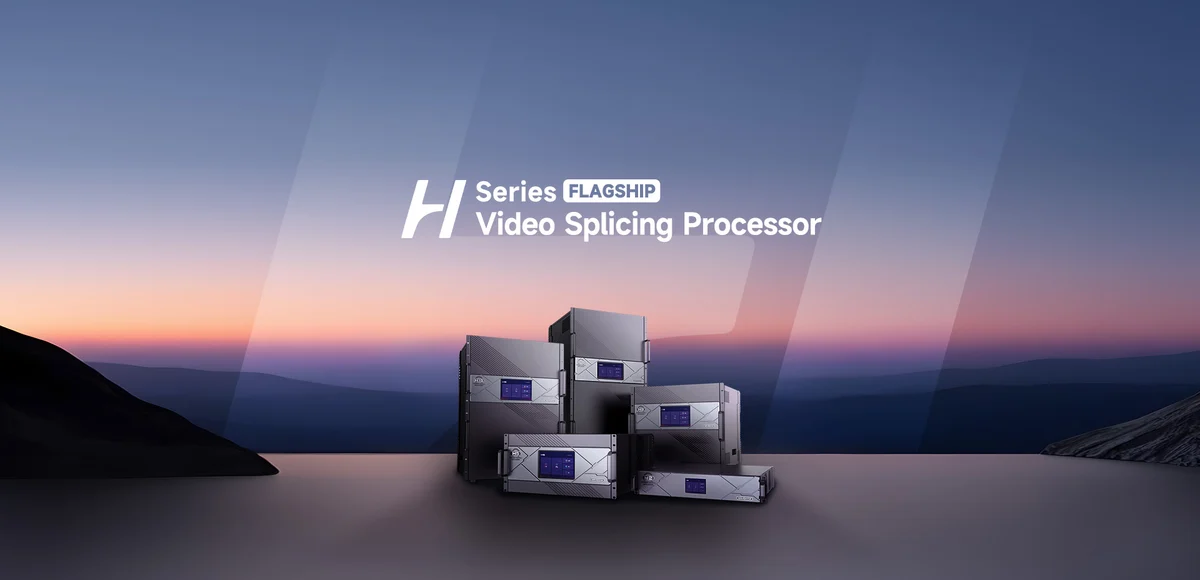
Geometri sorunları genellikle kaynak çözünürlüğü, giriş kırpması, katman boyutu, ekran tuvali, çıkış çözünürlüğü ve LED eşlemesi arasındaki uyumsuzluktan kaynaklanır. Herhangi bir değişiklik yapmadan önce, amaçlanan tuval boyutunu ve yerel LED piksel boyutlarını not edin. 3840 x 2160 çözünürlüğündeki bir kaynak, LED duvarın otomatik olarak 3840 x 2160 ekran olarak yapılandırılması gerektiği anlamına gelmez.
5.1. Kaynağı üretim ortamıyla eşleştirin.
Kaynak görüntünün beklenen en boy oranını kullanıp kullanmadığını ve işletim sisteminin aşırı tarama veya ölçeklendirme ekleyip eklemediğini kontrol edin. Giriş EDID'sini ve algılanan zamanlamayı doğrulayın, ardından H20 çıktı çözünürlüğünü inceleyin. Metin bulanıksa, gereksiz çift ölçeklendirmeden kaçının. Temiz bir iş akışı, bilinen bir aşamada, hedef tuvale bir kez ölçeklendirme yapar.
5.2. Yalnızca etkilenen katmanın geometrisini sıfırlayın.
Kırpma değerlerini, katmanın X/Y konumunu, genişliğini, yüksekliğini ve ölçeklendirme modunu inceleyin. Katmanı geçici olarak, ekrandan daha küçük bir boyutta tuvalin başlangıç noktasına yerleştirin. Dört kenarın da görünmesi durumunda, katmanı bilerek genişletin. Bu, tüm H20 projesini sıfırlamaktan daha güvenlidir ve diğer ekranları, ön ayarları ve yedekleme ilişkilerini korur.
6. Titremeyi, Parıldamayı, Yırtılmayı veya Kesintili Videoyu Durdurun
Ara sıra ortaya çıkan sinyal bozuklukları genellikle işlem hatasından ziyade fiziksel bağlantı veya bant genişliği sorunlarından kaynaklanır. Uzun veya doğrulanmamış kabloları kısa ve sağlam olduğu bilinen bir kabloyla değiştirin. Adaptörleri ve genişleticileri atlayın. Aktif optik kablolara, dönüştürücülere ve dağıtım ekipmanına giden gücü doğrulayın. Fiber yollar için, eşleşen optik modülleri doğrulayın ve onaylanmış fiber temizleme yöntemlerini kullanarak konektörleri temizleyin.
6.1. Donanımı değiştirmeden önce formatı küçültün.
Kaynak görüntüyü daha düşük bir çözünürlüğe, yenileme hızına veya renk derinliğine düşürün. Görüntü sabit hale gelirse, tüm yolun bant genişliğini hesaplayın ve her cihazı bu formata göre doğrulayın. NovaStar, H Serisinin uygun donanımla 4K 120 Hz dahil olmak üzere yüksek çözünürlüklü iş akışlarını desteklediğini belirtiyor, ancak en zayıf kablo, dönüştürücü, giriş kartı veya genişletici yine de gerçek sistemi sınırlıyor.
6.2. Video bozulmalarını LED yenileme bozulmalarından ayırt etme
Duvar gözle bakıldığında sabit görünse de kamerada bantlar veya dalgalanan çizgiler gösteriyorsa, kamera deklanşör hızını, kare hızını, LED yenileme hızını, tarama modunu ve parlaklık ayarlarını karşılaştırın. Bu, H20O giriş arızası değil, kamera ile LED arasındaki zamanlama sorunudur. Üretim tarihinden önce önerilen ayarları gerçek kameralarla test edin.
7. Renk, Parlaklık, Katman ve OSD Sorunlarını Giderme
Soluk veya bozuk bir görüntü, tam aralıklı ve sınırlı aralıklı uyumsuzluktan, RGB ve YCbCr dönüştürmesinden, HDR/SDR uyumsuzluğundan, yanlış bit derinliğinden veya sonraki aşama kalibrasyonundan kaynaklanabilir. Referans monitör ve LED duvar üzerinde bilinen bir test desenini karşılaştırın. Renk değişikliklerini yalnızca bir aşamada yapın, ardından seçilen işlem hattını belgeleyin.
7.1. Katman yığınını ve ekran seçimini kontrol edin.
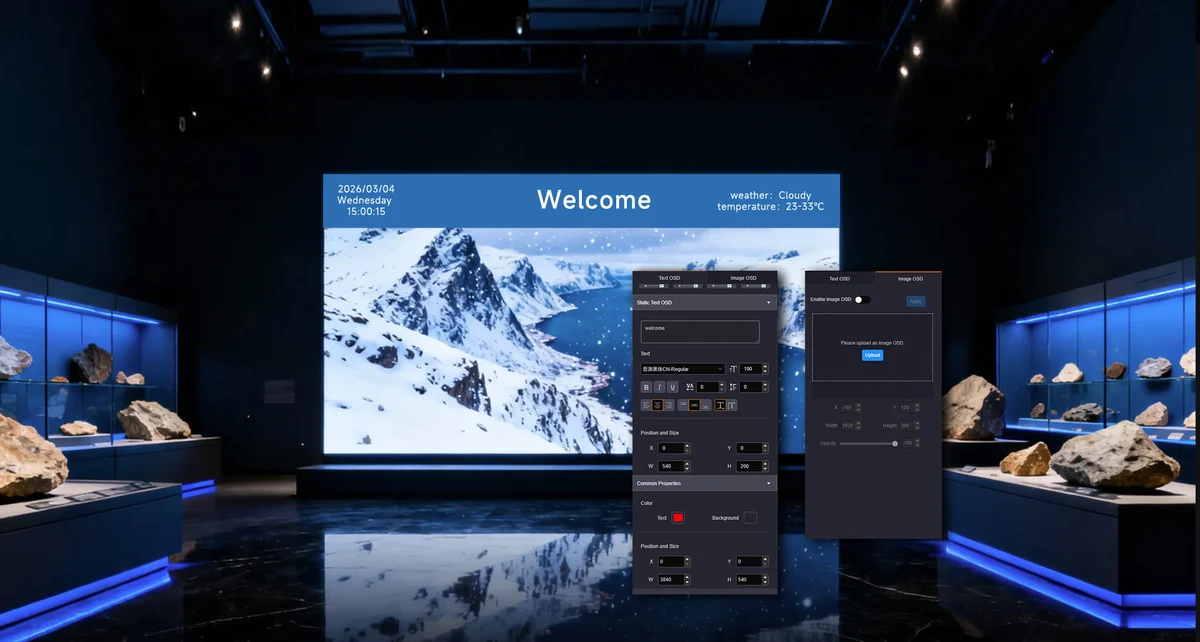
Bir katman, logo, saat veya OSD eksik olduğunda, doğru ekranda, görünür tuval içinde, amaçlanan arka plan katmanının üzerinde ve sıfır olmayan bir opaklık kullanılarak etkinleştirildiğinden emin olun. Beklenen ön ayarı geri çağırın ve tamamlandığını doğrulayın. Bir katman donarsa, tüm ekranı yeniden oluşturmadan önce kaynağı başka bir katmanda test edin.
7.2. İşlemci ayarlarını alıcı kart kalibrasyonundan ayırma
Eğer tüm kabinlerde aynı renk hatası görünüyorsa, öncelikle kaynak ve işlemci hattını kontrol edin. Bir kabin veya modül farklıysa, o bölümdeki alıcı kart yapılandırmasını, modül kalibrasyonunu ve donanımı kontrol edin. Bir kabini düzeltmek için tüm duvardaki alıcı kart parametrelerini yeniden yazmayın. EagerLED Güncel yardımcı programları ve dokümantasyonu muhafaza eder. NovaStar yazılım indirme sayfası.
8. H20 Yazılımını ve Ağ İletişimini Geri Yükleme
H Serisi yazılımı H20'yi keşfedemiyor veya kontrol edemiyorsa, yönetim ağından başlayın. Bilgisayarın yönetim portuna bağlı olduğundan, H20 ve bilgisayarın uyumlu IP aralıklarında olduğundan ve yinelenen IP adresi olmadığından emin olun. Bilgisayarın keşif trafiğini yanlış adaptör üzerinden yönlendirmemesi için Wi-Fi ve VPN yazılımını geçici olarak devre dışı bırakın.
8.1. Doğrudan yönetim bağlantısını test edin
Bir servis bilgisayarını doğrudan bağlayın, gerekirse uyumlu bir statik IP adresi atayın ve uygulamayı suçlamadan önce temel IP erişilebilirliğini doğrulayın. Ardından yazılım sürümünün kurulu H20 bellenimini desteklediğini doğrulayın. Güvenlik duvarı, doğrudan IP iletişimi çalışsa bile keşfi engelleyebilir, bu nedenle tüm uç nokta korumasını kalıcı olarak devre dışı bırakmak yerine onaylanmış uygulama kuralını test edin.
8.2. Projenin, ön ayarın ve kontrol cihazının senkronize olduğunu doğrulayın.
İletişim yeniden sağlandıktan sonra, eski bir projeye yazmadan önce mevcut cihaz durumunu okuyun. Ekran adlarını, kart yuvalarını, kaynakları, çıktı eşlemelerini, ön ayarları ve yedekleme rollerini karşılaştırın. Sistem doğrulandıktan sonra yeni bir kurtarma kopyası kaydedin. Bu, daha yeni ve çalışan bir yapılandırmanın, servis dizüstü bilgisayarının eski dosyasıyla üzerine yazılmasını önler.
9. Çalışır Durumda Yedekleme ve Yedeklilik Arızalarını Onarın
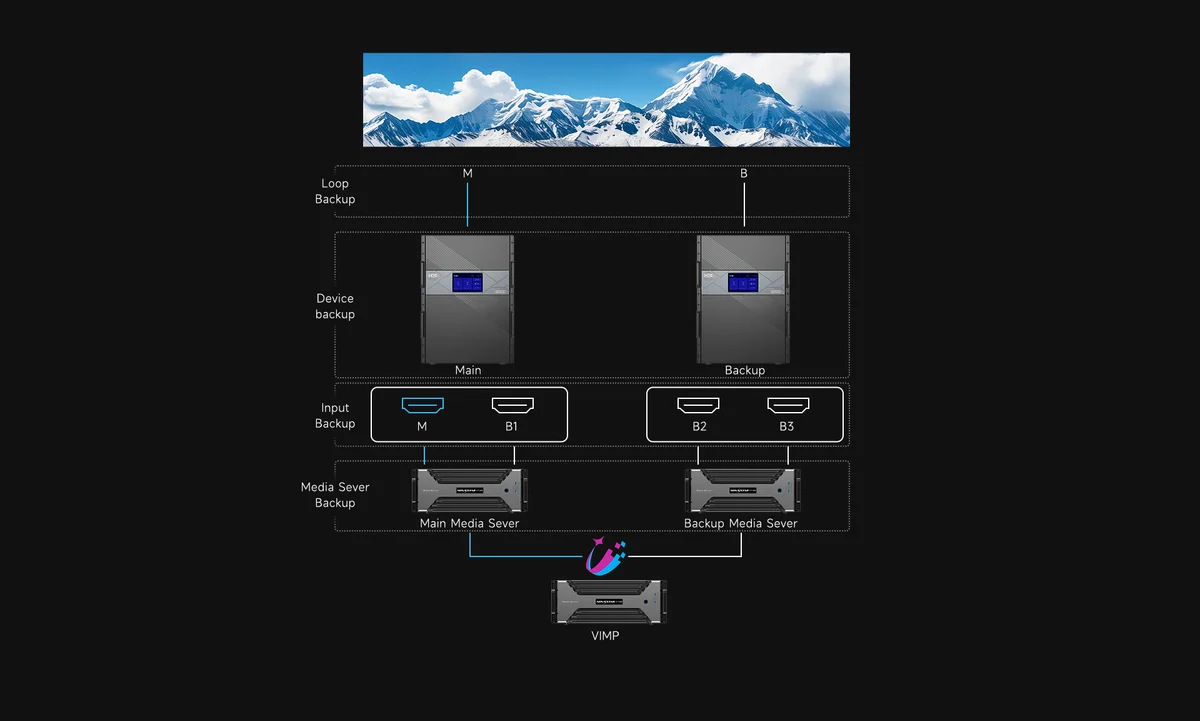
NovaStar, kurulu kartlara ve sistem tasarımına bağlı olarak giriş kaynağı yedeklemesi, cihaz yedeklemesi, güç kaynağı yedeklemesi ve bağlantı yedeklemesi gibi H Serisi yedekleme seçeneklerini açıklamaktadır. Yapılandırılmış bir yedekleme, test edilmiş bir yedeklemeyle aynı değildir. Yedekleme kaynağının aktif olduğundan, ana ve yedek rollerin doğru olduğundan, her iki cihazın da uyumlu projeler kullandığından ve arıza durumunda devreye girme tetikleyicisinin amaçlanan arızayla eşleştiğinden emin olun.
9.1. Kontrollü bir yük devretme testi gerçekleştirin.
Bakım penceresi sırasında her seferinde bir arıza modunu test edin: ana girişin kaybı, ana bağlantının kaybı veya birincil cihazın kaybı. Geçiş süresini, görüntü sürekliliğini, izleme alarmını ve geri yükleme davranışını gözlemleyin. Yedek kaynağın farklı bir formatta olduğunu, ikincil projenin güncel olmadığını veya yedek güç kaynağının bağımsız bir devreye bağlı olmadığını asla gösterim gününde keşfetmeyin.
10. H20 Firmware, Güç, Isınma ve Yeniden Başlatma Sorunlarını Giderme
Tekrarlanan yeniden başlatmalar, alarmlar veya kararsız kartlar kontrollü bir bakım müdahalesi gerektirir. Raf hava akışını, fan çalışmasını, ortam sıcaklığını, toz birikimini ve ön ve arka havalandırmanın engellenmediğini doğrulayın. Yedek güç kaynağı da dahil olmak üzere her güç kaynağını ve beslemeyi kontrol edin. Aynı aşırı yüklenmiş şeride bağlı bir yedek güç kaynağı anlamlı bir yedeklilik sağlamaz.
10.1. Donanım yazılımı güncellemelerini değişiklik kontrollü bir görev olarak ele alın.
Yalnızca H20 donanımı için tasarlanmış resmi paketi kullanın ve öncelikle sürüm notlarını okuyun. Projeyi dışa aktarın, mevcut sürümleri kaydedin, sabit güç sağlayın, yönetim bağlantısını kesintisiz tutun ve işlemin tamamlanmasına izin verin. En yeni dosyanın, kurulu her giriş ve çıkış kartı için doğru kurtarma dosyası olduğunu varsaymayın.
10.2. Donanım sorunları tekrarlandığında durdurun.
Eğer bir kart tekrar tekrar kayboluyorsa, kasa yük altında yeniden başlıyorsa, güç alarmı tekrar veriyorsa veya olağandışı ısı, koku veya gürültü varsa, sistemi yeniden başlatmayı durdurun. Mekanın elektrik prosedürüne göre gücü kesin ve NovaStar'a veya yetkili bir servis sağlayıcısına bildirin. Tekrarlanan güç kesintileri, zayıf bir bağlantı veya güç arızasını daha da kötüleştirebilir.
11. Teknik Destek Sorun Giderme Paketini Hazırlayın
Faydalı bir destek talebi, hatanın tekrarlanabilir olmasını sağlar. İletişime geçmeden önce aşağıdaki bilgileri toplayın. EagerLED teknik destek or NovaStar 7/24 destek:
- H20 seri numarası, kasa modeli, kart türleri ve yuva konumları
- H Serisi yazılımı, cihaz bellenimi ve ilgili kart bellenim sürümleri
- Proje dosyası, ekran bağlantı dosyası, ön ayarlar ve bilinen son iyi yedekleme dosyası.
- Kaynak formatı, kablo yolu, dönüştürücüler, genişleticiler ve optik modül modelleri
- Ön panelin durumu, arka kablolama ve ilk arızalanan kabinin net fotoğrafları.
- Arızayı ve arızaya neden olan eylemi gösteren kısa bir video.
- Tamamlanan izolasyon testleri ve sonuçları
Bu bilgiler, tekrarlanan temel soruları önler ve destek ekibinin yapılandırma, uyumluluk, bağlantı ve donanım arızalarını ayırt etmesine olanak tanır. Başka bir modüler H Serisi platformuyla karşılaştırma için bkz. EagerLED NovaStar H15 kılavuzu.
12. NovaStar H20 Sorun Giderme Sıkça Sorulan Sorular
13. Sonuç
Güvenilir NovaStar H20 sorun giderme yöntemi tek bir kurala dayanır: bir sonraki adımı değiştirmeden önce her aşamayı doğrulayın. Çalıştığı bilinen bir kaynaktan başlayın, giriş, katman, tuval, çıkış, veri yolu ve LED kabinlerini sırayla doğrulayın ve her sonucu belgeleyin. Bu yöntem, çalışan bir projeyi feda etmeden sıradan sinyal yok, geometri, renk, ağ ve yedekleme sorunlarını çözer.
Ürün yazılımı güncellemelerini, kart yeniden takmayı, fabrika ayarlarına sıfırlamayı ve güç sistemi işlemlerini yalnızca güncel resmi dokümanlar ve doğrulanmış bir yedekleme ile kontrollü bir bakım aralığında gerçekleştirin. Arıza tekrarlandığında veya donanımsal bir soruna işaret ettiğinde, sistemi yeniden başlatmayı durdurun ve gerekli önlemleri alın. EagerLED veya NovaStar'ın sunduğu eksiksiz bir çözüm paketi.
 Avustralya'daki En İyi 10 LED Ekran Tedarikçisi (2026 Rehberi)
 Kanada'daki En İyi 10 LED Ekran Üreticisi (2026 Rehberi)
İlgili Mesajlar
İhtiyaçlarınızı Ayrıntılı Olarak Doldurun
“İçerik” bölümüne ekran kullanım senaryosunu ve ihtiyacınız olan boyutu girin . Ardından fiyat teklifi alacaksınız.







