
NovaStar VX1000'i kurmak için , kaynak ve LED kabinlerinizi bağlayın, çalışma modunu seçin, ekranı eşleştirin, giriş çözünürlüğünü ve katmanları yapılandırın, ardından sistemi kaydedin ve test edin. Normal bir kabin ızgarası için ön paneldeki Hızlı Yapılandırma'yı, ayrıntılı eşleştirme için ise NovaLCT'yi kullanın. Yedekliliği ayrı olarak yapılandırın ve çalıştırmadan önce her yedekleme yolunu test edin.
Bu kılavuz, 6.5 milyon piksele kadar destek sağlayan on portlu standart VX1000 kontrol cihazını kapsamaktadır. Menü adları NovaStar'ın dokümantasyonuna göre verilmiştir; mevcut ayarlar ürün yazılımına bağlı olarak değişebilir. VX1000 Pro farklı bir modeldir.
1. Kurulum Aşamaları — Novastar VX1000 için Kısa Bir Donanım Tanıtımı
Yazılımı bağlamadan önce kontrol ünitesini, alıcı kartlarını ve kabin çözünürlüğünü belirleyin. NovaStar, VX1000'in boyutlarını 483.6 × 351.2 × 50.1 mm ve ağırlığını 4 kg olarak belirtiyor. Arka bağlantılar ve havalandırma için erişim alanı bırakın ve talimatlara uygun olarak yatay olarak monte edin. Cihazın yazılım sürümünü ve kabin tedarikçinizin yapılandırma dosyasını kaydedin. Boyutlar ve çalışma sınırları için resmi VX1000 özelliklerine bakın.
1.1 Arka Panele Genel Bakış
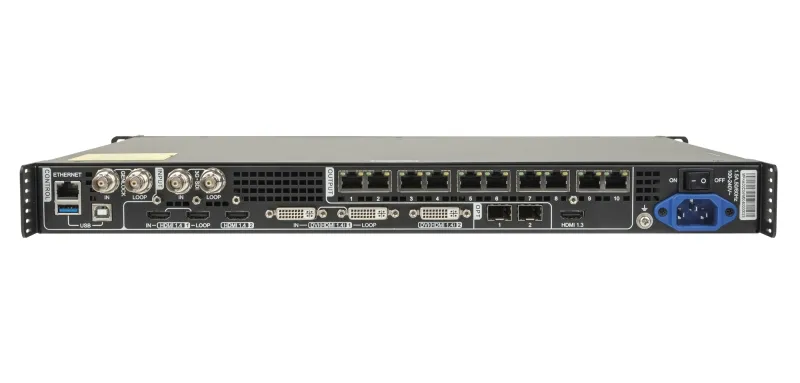
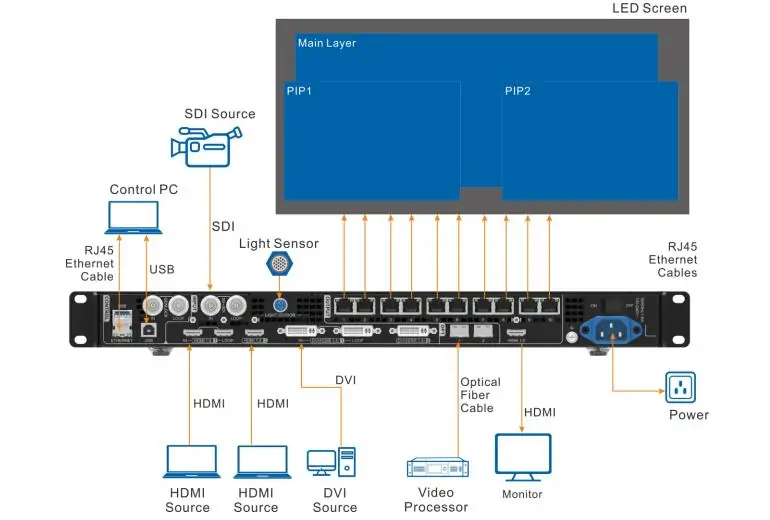
Video girişleri: iki adet HDMI 1.4 girişi, HDMI 1.4 ile uyumlu iki adet DVI girişi ve bir adet 3G-SDI girişi. HDMI 1 ve DVI 1 döngü çıkışı sağlar; SDI'da da döngü çıkışı bulunur. HDMI/DVI, 60 Hz'de 3840 × 1080 veya 30 Hz'de 3840 × 2160 çözünürlüğe kadar destekler. SDI, 60 Hz'de 1920 × 1080 çözünürlüğe kadar destekler. Bu giriş sınırları, LED çıkış tuvali sınırlarından farklıdır.
LED çıkışları ve fiber: On adet Gigabit Ethernet portu kabin verilerini gönderir. OPT 1, bağlı ekipmanla birlikte rol değiştirir; OPT 2, Video Kontrol Cihazı modunda on Ethernet çıkışını kopyalar veya yedekler. Her iki uçta da optik modülleri, fiber tipini ve konektörleri eşleştirin. Uzun bir kablo bağlantısı, yalnızca mod değişikliği değil, uyumlu optik donanım gerektirir.
Kontrol ve izleme: Bilgisayar için USB Tip-B veya özel kontrol ETHERNET konektörünü kullanın. Numaralandırılmış Ethernet çıkışları alıcı kartlar içindir. Genlock IN/LOOP harici senkronizasyonu sağlar. HDMI çıkışı, normal izleme yapılandırmasında 1920 × 1080 çözünürlükte 60 Hz'lik bir izleme görüntüsü sağlar.
Ses çıkışı: Ethernet portları 1 ve 2, uyumlu bir çok fonksiyonlu kart aracılığıyla ses çıkarımını destekler. Gelişmiş Ayarlar → Ses bölümünde ses kaynağını ve çıkışını seçin ve tüm ses yolunu test edin. Bağlantı noktası açıklamaları NovaStar VX1000 kullanım kılavuzunun 2. bölümünde yer almaktadır.
1.2 Ön Panel Kontrolleri 30 Saniyede
Bir öğe seçmek veya bir değeri değiştirmek için düğmeyi çevirin, ardından onaylamak için düğmeye basın. ESC tuşu önceki menüye döner. Ön paneli kilitlemek veya kilidini açmak için düğmeyi ve ESC tuşunu en az üç saniye birlikte basılı tutun. Kontrollerin yanıt vermeyi durdurduğunu varsaymadan önce kilit durumunu kontrol edin.
MAIN, PIP 1 ve PIP 2 katmanları seçer. Sabit mavi bir katman düğmesi, katmanın açık olduğunu; yanıp sönen mavi, düzenlenmekte olduğunu ve beyaz ise kapalı olduğunu gösterir. Bir katmanı ve ardından girişini seçin. SCALE, ekranı en düşük öncelikli katmanla doldurur. PRESET, önceden ayarlanmış işlemleri açar, FREEZE görüntüyü dondurur, TEST test desenlerini açar ve FN yapılandırılabilir bir kısayoldur. Eksik videoyu teşhis etmeden önce Freeze ve fade-to-black özelliklerinin kapalı olduğundan emin olun.
1.3 İlk Çalıştırma ve Ağ Temelleri
Nominal AC güç kaynağını bağladıktan sonra, her katmana atanan girişi, algılanan giriş çözünürlüğünü, ekran çözünürlüğünü, parlaklığı ve bağlantı noktası durumunu kontrol etmek için LCD ana ekranını inceleyin. LCD bir durum ekranıdır; video önizlemesi gerektiğinde HDMI izleme çıkışını kullanın. Eksik bir giriş sinyali, bağlantısı kesilmiş bir kaynak, desteklenmeyen zamanlama veya video çıkışı vermeyen bir kaynak anlamına gelebilir.
Daha önce kullanılan bir kontrol cihazını değiştirmeden önce, mevcut ayarlarını not edin ve bir yapılandırma yedeklemesi kaydedin. Fabrika varsayılanlarında olduğunu varsaymayın. Ayarları yaptıktan sonra, NovaStar, parametrelerin kaydedilebilmesi için cihazı kapatmadan önce en az beş saniye beklemenizi önerir. Alıcı kart yapılandırmasını da açıkça kaydedin, ardından planlı bir yeniden başlatma sırasında kurtarma işlemini test edin. NovaStar VX1000 kullanım kılavuzunun 4. ve 5. bölümlerine bakın.
1.4 Novastar VX1000'i Bilgisayarınızla İletişime Geçirme
USB bağlantısı: Bilgisayarı, sağlam olduğu bilinen bir veri kablosuyla kontrol cihazının USB Tip-B kontrol portuna bağlayın. Uyumlu bir NovaLCT sürümünü ve gerekli sürücüsünü yükleyin, ardından kontrol cihazının algılandığını kontrol edin. NovaStar yazılım indirme kılavuzumuz yazılım seçeneklerini açıklamaktadır. VX1000 AC güç kullanır; USB bir kontrol bağlantısıdır, güç kaynağı değildir.
Algılama başarısız olursa, gücü, kablo bağlantısını, başka bir bilgisayarın USB portunu ve Windows'taki sürücü/aygıt durumunu kontrol edin. Her seferinde bir değişiklik deneyin. Hasarlı bir kablo olasılığı vardır, ancak sıradan USB Tip-B kablolarını yalnızca şarj amaçlı olarak değerlendirmek veya bağlantıyı kontrol etmeden önce kabloyu suçlamak için hiçbir gerekçe yoktur.
Ethernet bağlantısı: Özel kontrol ETHERNET portuna bağlanın. LCD ekranda gerçek adresi okuyun. İletişim Ayarları'nda, ağ iletişim modunu seçin ve gerektiği gibi IPv4 parametrelerini yapılandırın, ardından değişikliği uygulayın. Bilgisayara aynı alt ağda farklı, kullanılmayan bir adres verin. Örneğin, 192.168.0.100/24, uygun bir şekilde izole edilmiş bir ağ kurulumunda 192.168.0.10/24 ile iletişim kurabilir; bunlar örneklerdir, her mekan ağında garantili varsayılan veya güvenli adresler değildir.
Keşif başarısız olursa, seçilen PC adaptörünü ve bağlantı durumunu kontrol edin. Denetleyici adresini kaydedin ve aynı IP adreslerinden kaçının. Daha sonra açıklanacak yedekleme/geri yükleme ve bellenim iş akışları için Ethernet üzerinden V-Can kullanın.
2. Novastar VX1000'in Üç Çalışma Modu — Ne Zaman ve Nasıl Değiştirilir
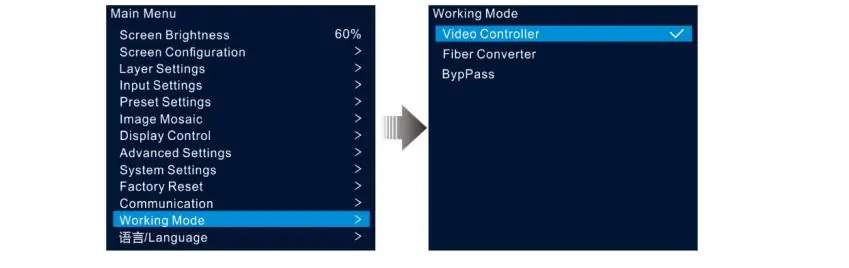
Gösteriyi haritalamadan ve programlamadan önce çalışma modunu seçin. Video Kontrolcüsü işlemeyi ve katmanları sağlar; Fiber Dönüştürücü optik verileri alır ve kabinlere gönderir; Bypass, normal video işleme fonksiyonları olmadan ana görüntüyü piksel piksel gönderir. Modlar arasında geçiş yapmak, hangi menülerin ve özelliklerin kullanılabilir olduğunu değiştirir.
2.1 Video Kontrol Cihazı Modu — Günlük Çalışma
Ölçeklendirme, giriş değiştirme veya resim içinde resim düzenlerine ihtiyaç duyduğunuzda Video Kontrol Modu'nu kullanın. Video işlemeyi LED gönderimiyle birleştiren bu mod, sunumlar, etkinlik ekranları ve birden fazla kaynak formatına sahip kurulumlar için uygundur.
Menü → Çalışma Modu'nu açın ve Video Denetleyicisi'ni seçin. Ana katmana atanan girişi kontrol edin, ardından ekran eşlemesini ve katman düzenini oluşturun. Katman veya işlem menüleri eksikse, önce çalışma modunu doğrulayın. HDMI izleme çıkışını belgelenmiş izleme ayarında tutun; bunu bir video çıkış yapılandırmasına değiştirmek Ethernet çıkış görüntüsünü etkileyebilir.
2.2 Fiber Dönüştürücü Modu — Uzun Mesafeli Sinyal İletimi
Fiber Dönüştürücü modunda, VX1000 optik girişlerinden veri alır ve on Ethernet çıkışından LED panolarına gönderir. Bu, "dönüştürücü" teriminden bazen varsayılan yönü tersine çevirir: bu düzenlemede ekran ucundaki alıcı ünitedir.
Sahne önü ile sahne arası bağlantı için, yukarı akış kontrol ünitesi optik verileri işler ve gönderir; sahne tarafındaki VX1000, Fiber Dönüştürücü modunda çalışır ve kabinlere veri gönderir. Örneğin, 200 metrelik bir hat için o hat için uygun optik modüller ve fiber gereklidir. Bağlantıyı planlamadan önce model ve optik uyumluluğunu doğrulayın.
Alıcı ünitede Menü → Çalışma Modu → Fiber Dönüştürücü'yü ayarlayın. Bu modda, OPT 1 önceliklidir; verileri kaybolursa, OPT 2 veri sağlayabilir ve verileri geri döndüğünde OPT 1 yeniden çalışmaya başlar. Yalnızca Çalışma Modu, İletişim Ayarları ve Dil menüleri kullanılabilir durumda kalır. Yukarı akış kontrol cihazında işlemeyi yapılandırın. Bağlantı şemaları ve mod davranışı için NovaStar VX1000 kullanım kılavuzunun 3 ve 5.12 bölümlerine bakın.
2.3 Bypass Modu — Daha Düşük Gecikme ve Sınırlamaları
Bypass modu, ana girişi piksel piksel görüntüler ve iki PIP katmanını devre dışı bırakır. Kaynak zaten doğru tuvali içeriyorsa ve ölçeklendirme veya birleştirme gerekmiyorsa kullanın. Geçiş yapmadan önce kaynak rasterini eşlenmiş ekranla karşılaştırın: ölçeklendirilmiş bir düzen için boyutlandırılmış içerik artık sığmayabilir.
NovaStar, hem Bypass modu hem de Düşük Gecikme etkinleştirildiğinde, girişten alıcı karta 20 satırlık bir gecikme belirtir. Bu, sıfır uçtan uca kamera gecikmesi değil, koşullu bir cihaz yolu belirtimidir. Kameralar, dönüştürücüler, kaynak zamanlaması ve alıcı kartın davranışı, izleyicilerin gördüğü gecikmeyi hala etkiler. VX1000 özelliklerine, Düşük gecikme bölümüne bakın.
Görüntü büyütme (IMAG) için, amaçlanan ekipman ve ayarlarla tüm kamera-ekran zincirini test edin. Menü → Çalışma Modu → Bypass, ardından Gelişmiş Ayarlar → Düşük Gecikme → Açık seçeneğini seçin. Bir mod etiketinin kabul edilebilir bir gecikmeyi garanti ettiğini varsaymak yerine, sonucu gerçek ekranda doğrulayın.
Yedek kontrol cihazını sadece yedek olduğu için Bypass moduna almayın. Birincil ve yedek kontrol cihazları aynı istenen görüntüyü üretmeli ve eşleşen katman ayarlarına sahip olmalıdır. İşlenmiş birincil düzen ve piksel piksel yedek, yedek kablolar doğru şekilde bağlanmış olsa bile farklı görüntüler üretebilir.
3. Ekran Yapılandırması — Hızlı Kurulum ve NovaLCT Karşılaştırması
Ön ayarları değiştirmeden veya yedekliliği test etmeden önce ekranı haritalandırın. Kabin sıralarını, sütunlarını, piksel boyutlarını, kablo sırasını ve her zincire hizmet eden portu içeren bir çizim hazırlayın. Toplam piksel sayısını ve her çıkıştaki yükü hesaplayın. Kontrol cihazının genel kapasitesine uyan bir ekran bile tek bir portu aşırı yükleyebilir.
3.1 Ön Panel Üzerinden Hızlı Yapılandırma
Hızlı Yapılandırma, desteklenen kablolama düzenine sahip, aynı çözünürlükteki kabinlerden yapılmış standart bir ekran için uygundur. Alıcı kartların doğru kabin parametrelerine sahip olduğundan emin olun. Bu, kabin tedarikçisinin alıcı kart yapılandırmasının yerine geçmez.
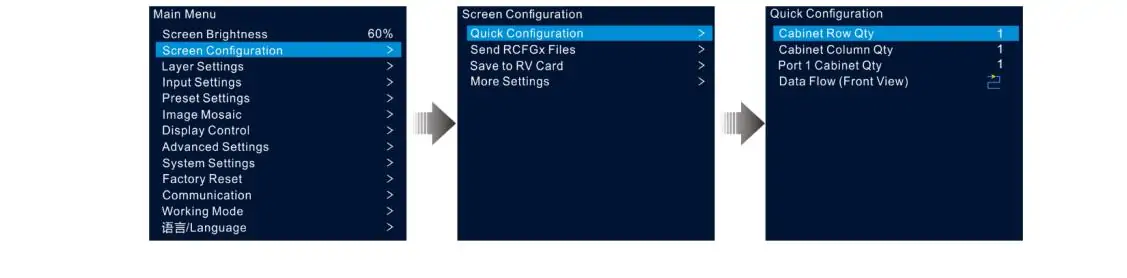
Menü → Ekran Yapılandırması → Hızlı Yapılandırma'ya gidin. Kabin Sıra Adedi, Kabin Sütun Adedi, Port 1 Kabin Adedi ve Veri Akışı (Ön Görünüm) ayarlarını yapın. Kablolama yönünü ekranın önünden görüntüleyin ve Ethernet portu 1'den fiziksel bağlantıyı başlatın.
Kullanım kılavuzunda kabin sayılarının azalan sırada olması gerektiği belirtilmiştir: port 1 ≥ port 2 ≥ … ≥ port 10. Her portun sayısı, ekranın kabin satır veya sütun sayısının tam katı olmalıdır. Port 1'in kabin sayısı 650,000 pikseli geçmemelidir. Gerçek kablolamanız bu koşulları karşılamıyorsa, hızlı kurulum modeline zorlamak yerine ayrıntılı yapılandırmayı kullanın.
Değerleri doğrulayın, ardından tekrar eden yerleri, eksik dolapları ve yanlış yönlendirmeyi kontrol etmek için bir ızgara veya numaralı test görüntüsü kullanın. Düz bir renk koyu renkli bir dolabı ortaya çıkarabilir, ancak yer değiştirmiş bir eşleme sırasını güvenilir bir şekilde göstermez. NovaStar VX1000 kullanım kılavuzunun 5.2.1 bölümüne bakın.
3.2 NovaLCT aracılığıyla Tam Yapılandırma
NovaLCT'yi, tek tek port veya kabin eşleştirmesi, düzensiz şekiller veya ayrıntılı alıcı kart ayarları gerektiren düzenler için kullanın. Karma kabinler, her tür için onaylanmış uyumluluk ve uygun parametreler gerektirir; yazılım, rastgele kabinleri birbirinin yerine kullanılabilir hale getirmez.
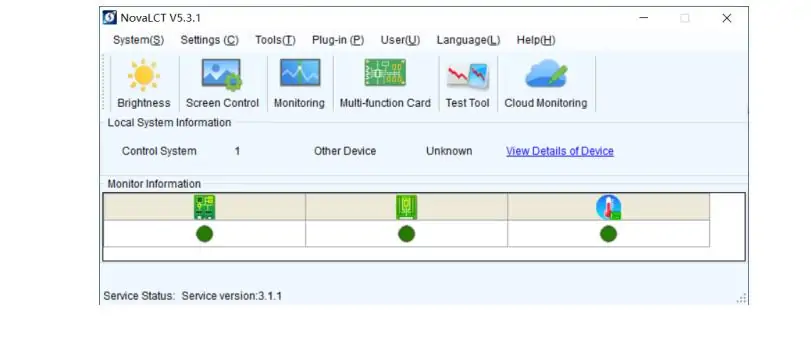
1. Bağlantı kurun ve tanımlayın. Uyumlu bir NovaLCT sürümü kullanın, algılanan kontrol sistemini seçin ve Gelişmiş Senkron Sistem Kullanıcısı iş akışına girin. Yeni parametreler göndermeden önce mevcut yapılandırmayı kaydedin. Aşağıdaki ekran görüntüsü eski bir arayüzü göstermektedir; etiketler sürüme göre değişiklik gösterebilir.
2. Kabin parametrelerini yükleyin. Kabin tedarikçisinden doğru .rcfgx dosyasını edinin veya bilinen, çalışan uyumlu bir kurulumdan parametreleri okuyun ve kaydedin. Kabin çözünürlüğünü, tarama yapılandırmasını ve alıcı kart modelini doğrulayın. Doğrulanmamış bir dosyayı tüm duvara göndermeyin. VX1000 kılavuzu ayrıca, kontrol cihazında bir kabin dosyasını saklamak için Araçlar → Kontrol Cihazı Kabin Yapılandırma Dosyası İçe Aktarma ve ardından Değişikliği Donanıma Kaydetme seçeneklerini de belgelemektedir.
3. Bağlantıları eşleştirin. Ekran Yapılandırması'nda, alıcı kartları doğru gönderici porta ve fiziksel kablo sırasına atamak için Ekran Bağlantısı'nı kullanın. Gerçek kabin boyutlarını ve ofsetlerini girin. Desteklenen yerlerde, Eşleştirme, mantıksal düzeni kablolama ile karşılaştırabilmeniz için ekranda port ve alıcı kart tanımlamasını görüntüler. Bu bir tanımlama yardımcısıdır, kablo yolunu kontrol etmenin otomatik bir alternatifi değildir.
4. Gönderin, doğrulayın ve kaydedin. Ayarları donanıma gönderin, görüntülenen resmi inceleyin ve yapılandırmayı korumak için ilgili kaydetme işlemini kullanın. Ekran Yapılandırması → RV Kartına Kaydet seçeneği, güç kaybına karşı alıcı kartlara gönderilen yapılandırmayı kaydeder. Ekran bağlantı dosyasını ve cihaz yedeğini de bilgisayarınızda saklayın; yalnızca alıcı kart parametrelerini kaydetmek, eksiksiz bir yedek kontrol cihazı kurtarma planı değildir. NovaStar VX1000 kullanım kılavuzunun 5.2.2–5.2.5 bölümlerine ve 7. bölümüne bakın.
3.3 Giriş Çözünürlüğü ve EDID Ayarları
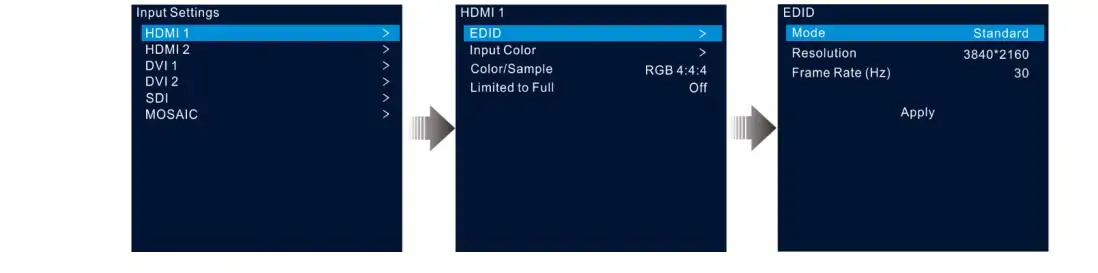
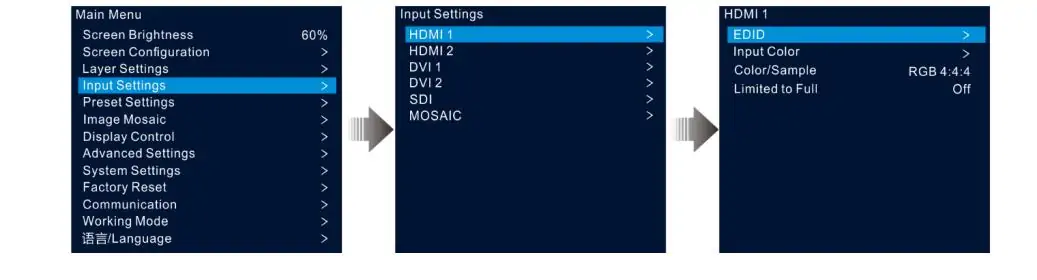
EDID, bir kaynağa kontrol cihazının hangi ekran zamanlamalarını duyurduğunu bildirir. Desteklenen bir HDMI/DVI girişi için Giriş Ayarları'nı açın, konektörü seçin ve Standart veya Özel ayarları kullanarak çözünürlüğünü yapılandırın. Değişikliği uygulayın, ardından kontrol cihazı tarafından gösterilen gerçek giriş zamanlamasını ve kaynak bilgisayarda seçilen çıkışı kontrol edin.
Kaynak çözünürlüğü, katman boyutları ve LED tuvali birbiriyle ilişkili ancak farklı ayarlardır. Özel bir medya sunucusu tuvali, giriş konektörünün desteklediği zamanlama sınırlarına uymalıdır. SDI giriş çözünürlüğü, bu EDID ayarlamasından ziyade gelen sinyal tarafından belirlenir.
İçerik iç mekan LED ekranını tam olarak doldurmuyorsa , kaynak en boy oranını, kırpmayı, katman boyutunu ve ekran eşlemesini karşılaştırın. İçeriğe siyah çubuklar yerleştirilmiş olabilir veya en boy oranı işleme nedeniyle ortaya çıkmış olabilir. Bunları EDID'den ayrı olarak kontrol edin; yalnızca EDID'yi değiştirmek, görüntünün doğru şekilde doldurulmasını garanti etmez.
4. Novastar VX1000'in Yedekleme ve Yedekliliği
NovaStar VX1000, giriş, Ethernet portu, optik çıkış ve cihaz yedekleme seçenekleri sunar. Kurulumunuzun ihtiyaç duyduğu korumayı seçin ve ilgili her yolu yapılandırın. Bir seçeneği etkinleştirmek, diğer bir seçeneğin gerektirdiği kabloları, bağımsız kaynakları veya ikincil denetleyiciyi oluşturmaz. Yapılandırma dosyası yedeklemesi ayrı bir kurtarma işlemidir.
4.1 Yedeklemenin Dört Seviyesi
Giriş yedekleme: Gelişmiş Ayarlar → Giriş Yedekleme altında aynı konektör tipindeki kaynakları eşleştirin ve işlevi etkinleştirin. Geçerli bir yedek sinyal, kayıp aktif girişi değiştirebilir. Yedek sinyal geçerliliğini korurken orijinal kaynak kurtarılırsa, katman otomatik olarak ona geri dönmez. Hala geçerli bir sinyale sahip donmuş bir görüntü, operatör müdahalesi gerektirebilir.
Ethernet port yedeklemesi: Yedek kabin yollarını bağlayın ve NovaLCT'de birincil/yedek port ilişkilerini yapılandırın. Kılavuzda Ekran Yapılandırması → Gönderen Kart → Yedeklilik kullanılır. Her port çiftini kaydedin ve her iki uçtaki alıcı kart zincirini kontrol edin.
OPT çıkış yedeklemesi: Gelişmiş Ayarlar → OPT 2 Modu → Yedekleme, optik çıkışa yedekleme rolü atar. Uyumlu bir fiber dönüştürücü, belgelenmiş dönüş bağlantıları ve doğru port ilişkileri gerektirir. Bu fiziksel yol olmadan Yedekleme'yi seçmek herhangi bir koruma sağlamaz.
Cihaz yedeklemesi: Gerekli kaynak sinyalini alan, eşleşen katmanlara ve ilgili kabin yüklerine sahip iki kontrol cihazı kullanın. Bu, birincil kontrol cihazının kaybına karşı koruma sağlayabilir. Ortak kaynak dağıtımını ve gücü olası ortak arıza noktaları olarak değerlendirin. NovaStar VX1000 kullanım kılavuzunun 5.8.1, 5.8.2 ve 5.8.9 bölümlerine bakın.
4.2 Cihaz Yedeklemesinin Adım Adım Yapılandırılması
Öncelikle, her iki sinyal yolunu da çizin ve her kontrol ünitesinin program kaynağını nasıl aldığını doğrulayın. Bir dağıtım amplifikatörü her iki üniteyi de besleyebilir. Döngü çıkışı kullanıyorsanız, yukarı akış cihazı güç kaybettiğinde aşağı akış beslemesinin kullanılabilir olup olmadığını test edin; bunun böyle olduğunu varsaymayın.
NovaStar'ın cihaz-yedekleme şemasına göre birincil ve yedek cihazları alıcı kart zincirlerine bağlayın. Her bir ilgili Ethernet portundaki kabin sayısı eşleşmeli ve veri akışı tersine çevrilmelidir. "Tersine çevrilmiş" ifadesi, zincirin gerçek kablo sırasını ifade eder; bu sıralar arasında dolanabilir; her zaman basitçe soldan sağa veya sağdan sola değildir.
Birincil cihazda, Gelişmiş Ayarlar → Cihaz Yedekleme'yi açın ve Birincil'i seçin. İkinci cihazı Yedek olarak ayarlayın. Her iki cihazın da aynı resmi yeniden üretebilmesi için katman durumunu, giriş atamalarını, boyutları, konumları, kırpmayı ve diğer katman özelliklerini eşleştirin.
Varsayılan eşleştirme simgesine güvenmek yerine her portun durumunu kontrol edin ve sistemi test edin. Rafın yanına bir port haritası koyun ve her iki ünitedeki ayarları kaydedin. Arıza durumunda farklı bir düzen oluşursa, kaynak ve katman yapılandırmasının yanı sıra kabin sayımlarını ve kablo yönünü de gözden geçirin.
4.3 Kapılar Açılmadan Önce Yedeklemenizi Test Etme
Bakım veya kurulum penceresi sırasında, kesintinin kabul edilebilir olduğu durumlarda arıza testleri gerçekleştirin. Donmuş bir görüntüyü, yanlış eşleştirmeyi veya eksik dolapları tespit edebilmek için tanınabilir hareketli içerik ve bir ızgara kullanın. Her testten sonra sonucu ve kurtarma davranışını kaydedin.
Kontrol ünitesi arızası: Kontrollü bir test sırasında birincil üniteden gücü kesin ve tüm iç mekan LED duvarında yedek görüntüyü doğrulayın . Gücü geri verin ve amaçlanan çalışma durumunu onaylayın. Başarısız bir test, kaynak dağılımı, eşleme, port ilişkileri veya katman ayarlarıyla ilgili olabilir; iki olası nedene sınırlı değildir.
Giriş hatası: Etkin girişi ayırın ve eşleştirilmiş yedek girişin geçerli ve seçili olduğundan emin olun. Kaynağı geri yükleyin ve hangi girişin etkin kaldığını kontrol edin, çünkü giriş yedeği otomatik olarak geri dönmeyebilir.
Çıkış yolu arızası: Aktif Ethernet yollarından birini ayırın ve etkilenen zinciri inceleyin. Optik yedeklilik kuruluysa, bu yolu ayrı olarak test edin. Bir sonraki teste geçmeden önce her bağlantıyı geri yükleyin. Firmware, eşleme, kaynak veya kablo değişikliklerinden sonra ilgili kontrolleri tekrarlayın; her kurulum için beş dakikalık sabit bir tahmin uygun değildir.
4.4 OPT 2 Modu — Kopyalama ve Yedekleme Arasındaki Fark
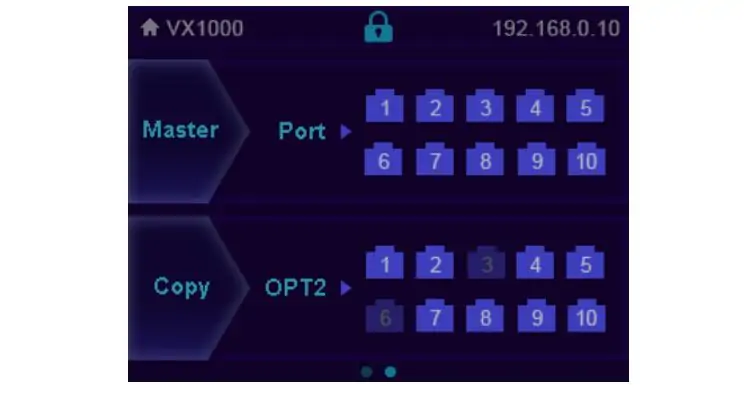
Kopyalama modu, on Ethernet çıkışının bir kopyasını OPT 2 üzerinden uzaktaki fiber dönüştürücüye gönderir. Dönüştürücü aynı veri akışı yönünü izler. Bu modu, fiber ve modüllerin bağlantıya uygun olduğu, dönüştürücü üzerinden kabinlere optik dağıtım için kullanın.
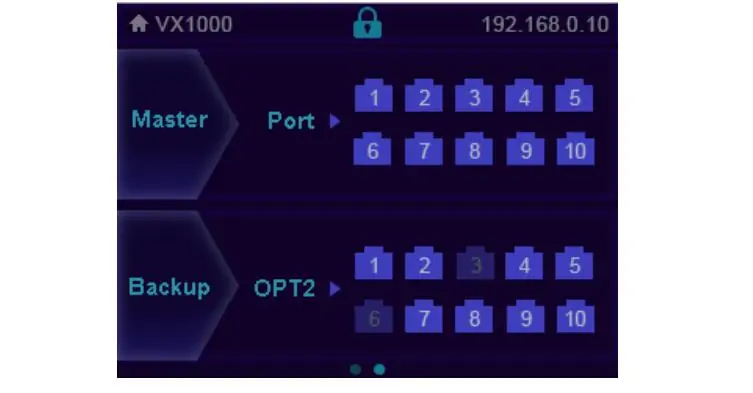
Yedekleme modu, belgelenmiş yedek çıkış düzenlemesi için OPT 2'yi kullanır. Dönüştürücüyü kabin zincirlerine bağlayın ve NovaStar'ın diyagramında gösterilen birincil-yedek Ethernet portu ilişkilerini doğrulayın. Bu, mevcut herhangi bir fiber kablo üzerinden otomatik bir alternatif yol değildir.
Aşağıdaki ve yukarıdaki resimler port durumu ekranlarını göstermektedir. Master/Port, kontrol cihazının Ethernet durumunu; OPT 2 alanı ise bağlı dönüştürücünün port durumunu belirtir. Gelişmiş Ayarlar → OPT 2 Modu bölümünde seçilen modu onaylayın ve gerçek yolu test edin. Bağlantı şemaları NovaStar VX1000 kullanım kılavuzunun 5.8.9 bölümünde yer almaktadır.
5. Novastar VX1000'in Katmanları, Ön Ayarları ve Giriş Ayarları
Haritalama ve yedekleme testlerinden sonra, operatörün yerleşim planlarını yapılandırın. Kaynak seçimi, katman geometrisi ve ön ayar adlandırmasını gösteri planıyla tutarlı tutun. Bu ayarları gerçek içerikle, özellikle küçük metinlerle, kırpılmış kamera görüntüleriyle ve ekran kenarlarına yakın grafiklerle test edin.
5.1 Katman Düzeninizi Oluşturma
VX1000, Video Denetleyici modunda bir ana katman ve iki PIP katmanını destekler. Kaynak içeriğinizde veya uygun bir katmanda metin veya logo grafikleri oluşturun; ayrı bir dahili OSD grafik oluşturucunun mevcut olduğunu varsaymayın. Ana katmanda mozaik kaynak kullanmak, iki PIP katmanının açılmasını engeller.
MAIN, PIP 1 veya PIP 2 tuşlarına basın, ardından girişini seçin. Katman Ayarları'nda boyut, konum, giriş kırpma ve opaklığı ayarlayın. Her ayarlamadan sonra görüntüyü onaylayın. %0 opaklığa sahip bir katman şeffaftır, bu nedenle görünüşte eksik olan bir kaynak basitçe opaklık veya istifleme sorununa sahip olabilir.
Öncelik 1 altta; öncelik 3 üsttedir. Daha yüksek değerler katmanı öne yerleştirir. ÖLÇEK, ekranı en alttaki, en düşük öncelikli katmanla doldurur; bu katmanı öne getirmez veya PIP'leri kaldırmaz. İstenen kompozisyon buysa, PIP'lerin altında bir arka plan program katmanı bulundurun. NovaStar VX1000 kullanım kılavuzunun 5.3 bölümüne bakın.
5.2 Önceden Ayarlanmış İş Akışı
VX1000, katmanla ilgili ayarları içeren on adet kullanıcı tanımlı ön ayar saklar. Tam ekran sunum, slaytlı kamera, aralıklı içerik ve basit bir yedek kaynak gibi ihtiyaç duyduğunuz düzenleri planlayın. Açıklayıcı adlar ve kısa bir ipucu listesi kullanın; V-Can, ön ayarların yeniden adlandırılmasını destekler.
Kaydetmek için ÖN AYAR'a basın veya Ön Ayar Ayarları'nı açın, bir yuva seçin, işlemlerini açmak için düğmeye basın, Kaydet'i seçin ve onaylayın. Yuvanın Kaydedildi olarak göründüğünden emin olun. Geri çağırmak için, kaydedilen yuvayı seçin, işlemlerini açın ve Yükle'yi seçin; durumu Kullanımda olarak değişir. Yalnızca bir yuva seçmek, kaydetme veya yükleme işleminin tamamı değildir.
Geri çağrılan her ön ayarı canlı kaynaklarla test edin. Ön ayarlar katman durumunu, girişi, boyutu, konumu, önceliği, kırpmayı, opaklığı ve giriş kaynağı rengini korur; tam bir sistem yedeklemesi değildir. Dışa aktarılan cihaz yapılandırmasını ayrı olarak saklayın.
Ön ayar geri çağırma özelliğini giriş geçiş ayarlarıyla karıştırmayın. Ekran Kontrolü, ana katman giriş geçişi için Solma veya Kesme ve karartma işlevi sunar. Her geçişin anlık bir kesme olduğunu varsaymak yerine, gösterim işlemine başlamadan önce davranışlarını kontrol edin. NovaStar VX1000 kullanım kılavuzunun 5.5 ve 5.7 bölümlerine bakın.
5.3 Giriş Ayarları Hızlı Referansı
Giriş Ayarları, çözünürlük/EDID ve kaynak renk kontrollerini içerir. Bilinen ayarlardan başlayın, algılanan zamanlamayı doğrulayın ve ayarlamalar yapmadan önce siyah seviyesini, beyaz seviyesini ve rengi kontrol etmek için bir test görüntüsü kullanın. Koyu veya parlak ayrıntılar kırpılmış göründüğünde giriş renk aralığını ve kaynak çıkış ayarlarını onaylayın.
HDCP, Gelişmiş Ayarlar → Giriş HDCP altında bulunur. NovaStar, HDCP şifreli bir girişi işlerken kullanıcıların bunu etkinleştirmesini önerir. Kapatmak, siyah ekran sorunu için genel bir çözüm değildir ve korumalı içeriğin görüntülenmesini engelleyebilir. Öncelikle kaynak çıkışını, desteklenen çözünürlüğü ve yenileme hızını, kablo bütünlüğünü, giriş atamasını, katman opaklığını, Dondurma ve karartma efektlerini kontrol edin.
Sinyal yolu sorununu tespit etmek için sağlam olduğu bilinen, korumasız bir test kaynağı kullanın. Geçici bir sorun giderme değişikliğinin açıklanamayan bir gösterge ayarına dönüşmemesi için ayarları tek tek değiştirin ve sonucu kaydedin. NovaStar VX1000 kullanım kılavuzunun 5.4 ve 5.8.6 bölümlerine bakın.
6. Yarış Gününde Size Fayda Sağlayacak Saha İpuçları
Doğrulanmış bir kurulumun daha kolay çalıştırılması ve kurtarılması için aşağıdaki kontrol listesini kullanın. Bunlar pratik iş akışı önerileridir; kabin tedarikçisinin parametrelerinin veya NovaStar'ın bağlantı gereksinimlerinin yerini almazlar.
Önceden ayarlanmış işaret listesini etiketleyin. Her yuva numarasını, adını ve beklenen kaynağı, havalandırma deliklerini kapatmadan kontrol cihazının yanına koyun. Prova sırasında yedek düzeni doğrulayın. Okunabilir bir işaret sayfası, hangi numaralı yuvanın en basit çalışan görüntüyü içerdiğini hatırlamaktan daha faydalıdır.
Test edilmiş bir kurtarma paketini saklayın. 4. bölümdeki yük devretme kontrollerinden sonra, V-Can → Sistem → Ethernet Üzerinden Yedekleme yoluyla cihaz yapılandırmasını dışa aktarın. NovaLCT eşlemesi, kabin dosyaları, port şeması ve bellenim sürümüyle birlikte bu dosyayı saklayın. Yapılandırma dışa aktarımı geri yüklemeyi destekler; canlı yük devretme işlemi gerçekleştirmez. Bir cihazı geri yüklemek onu yeniden başlatacağından, kurtarma işlemini planlı kesinti sırasında test edin.
Bakım sırasında ürün yazılımı değişikliklerini planlayın. Tam olarak VX1000 modeline uygun ürün yazılımını kullanın ve NovaStar'ın V-Can'deki güncelleme prosedürünü izleyin. Girişleri, eşlemeyi, katmanları yeniden kontrol etmek ve sonrasında yedekleme yapmak için zaman ayırın. Önceki yapılandırma ve sürüm bilgilerini saklayın, ancak eski ürün yazılımının USB'den geri yüklenebileceğini varsaymak yerine, tedarikçiyle sürüm düşürme uyumluluğunu doğrulayın.
Her kablonun iki ucunu da etiketleyin. Kontrol ünitesi kimliğini, port numarasını ve kabin zinciri hedefini, birincil ve yedek yollar için ayrı etiketlerle belirtin. Etiketleri kaydedilmiş kablolama şemasıyla tutarlı tutun. Bu, bitişik çalışan bağlantıları bozmadan arızalı bir zinciri bulmayı kolaylaştırır.
Çalışır durumda olduğu bilinen bir kontrol bağlantısı hazırlayın. Test edilmiş bir USB veri kablosu ve Ethernet kablosu bulundurun, desteklenen yazılım yükleyicisini hazırda tutun ve bilgisayarın ağ ayarlarını kaydedin. Algılama başarısız olursa, ekran parametrelerini değiştirmeden önce güç, bağlantı durumu, adaptör seçimi ve sürücüleri karşılaştırın. Kontrol bağlantısı ve LED çıkış eşlemesi ayrı sorun giderme adımlarıdır.
7. SSS
8. Sonuç
Güvenilir bir NovaStar VX1000 kurulumu, doğru kabin parametreleri, doğrulanmış port haritası ve kaynağa uygun bir çalışma moduyla başlar. Yapılandırmayı kaydedin, her ön ayarı kontrol edin ve gerçekten kurduğunuz yedekleme yollarını test edin. Bağlantı şemaları ve modele özgü sınırlamalar için resmi VX1000 kılavuzunu ve teknik özelliklerini proje dosyalarıyla birlikte saklayın.
Sorun giderme sırasında, problemi kaynak girişi, video işleme, kabin eşleme ve kontrol bağlantısı olarak ayırın. Her bir aşamayı, bilinen sağlam içerik ve kaydedilmiş ayarları kullanarak tek tek kontrol edin. Bu, farklı bir arızayı çözmeye çalışırken sistemin çalışan bir parçasını değiştirmekten kaçınmanızı sağlar.
Eğer projenizde planlanmış içerik için NovaStar multimedya oynatıcısı da kullanılıyorsa, ViPlex Express içerik yayınlama kılavuzumuza bakın . Bu ayrı bir oynatıcı iş akışıdır; burada açıklanan VX1000 kurulumu, bağlı kaynaklardan video alır ve işler.
 Rusya'ya Hizmet Veren 12 LED Ekran Üreticisi ve Tedarikçisi
 Novastar VX600 Pro ile VX600 Arasındaki Farklar Neler?
İlgili Mesajlar






İhtiyaçlarınızı Ayrıntılı Olarak Doldurun
“İçerik” bölümüne ekran kullanım senaryosunu ve ihtiyacınız olan boyutu girin . Ardından fiyat teklifi alacaksınız.







