
Novastar ET1S-G Medya Sunucusu , sergi stantları, teşhir salonları ve toplantı odaları dahil olmak üzere sabit LED ve LCD kurulumları için 4K oynatma sistemidir. Medyayı paylaşılan bir çıktı tuvali üzerinde düzenler. Donanım ve yazılım revizyona göre değişiklik gösterir: eski üniteler Kompass FX1 kullanırken, NovaStar'ın Eylül 2026 tarihli spesifikasyonunda Kompass FX3 Pro Basic listelenmiştir. Yazılım seçmeden veya katmanları planlamadan önce sağlanan yapılandırmayı kontrol edin.
- 1. Novastar ET1S-G Medya Sunucusu nedir?
- 2. Novastar ET1S-G Donanım Özellikleri ve Performansı
- 3. ET1S-G ve ET2S-G Video Medya Sunucuları: Artıları ve Eksileri
- 4. ET1S-G LED Medya Sunucusu Dosyasını İndirme
- 5. Novastar ET1S-G Fiyatı ve Satın Alma Hususları
- 6. Novastar ET1S-G Video Medya Sunucusu Nasıl Kullanılır?
- 7. SSS
- 8. Sonuç
1. Novastar ET1S-G Medya Sunucusu nedir?
ET1S-G, bir görüntüleme sistemine video sinyali sağlar; ancak bir LED kurulumu yine de uyumlu alt işlem ve kontrol donanımına ihtiyaç duyar. Örneğin, bir resepsiyon masası LED ekranı, yalnızca bir medya sunucusuna değil, eksiksiz bir sinyal zincirine ihtiyaç duyar.
Novastar ET1S-G'nin Başlıca Özellikleri
- Çıktı: DisplayPort ve HDMI bağlantı noktalarına sahip, 4K×2K@60Hz çözünürlüğünde bir ekran.
- haritalama: Yaratıcı düzenler için içeriği ekran bölgelerine ayırın.
- Playback: Video, resim, ses ve sunum dosyalarını düzenleyin.
- Sürüm önemlidir: the orijinal özellikler FX1 ile birlikte dört katmanı ve sesi tanımlar. V1.3.2 spesifikasyonu FX3 Pro Basic ile 20 kata kadar katman listelenebilir; bu, aynı anda 20 adet 4K video oynatılabileceği anlamına gelmez.
Sergi standı için öncelikle her ekranın piksel boyutlarını ve kullanım amacını listeleyin. Entegratörden, gerekli kare hızında tüm programı göstermesini isteyin.
2. Novastar ET1S-G Donanım Özellikleri ve Performansı
Novastar ET1S-G donanım özelliklerinde değişiklik yapılmıştır. Lütfen aşağıdaki sürüm bilgilerini teklifinizde belirtilen üniteyle eşleştirin.
2.1 Donanım Özellikleri
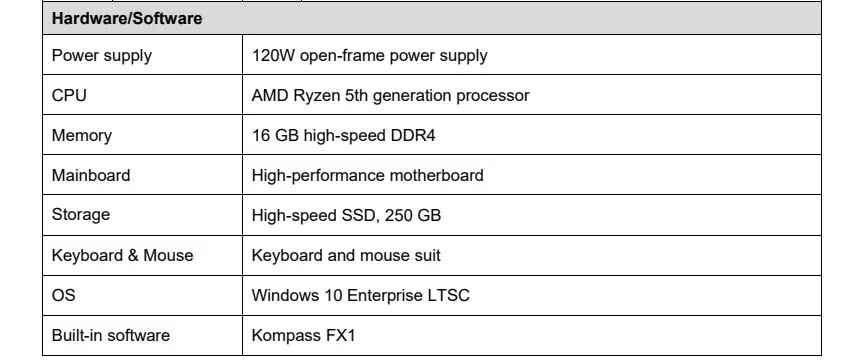
- Orijinal V1.0.0: beşinci nesil AMD Ryzen, 16 GB DDR4, 250 GB SSD ve Kompass FX1.
- V1.3.2, 7 Eylül 2026: Intel Core i3-1215U, 16 GB DDR4, 256 GB SSD ve Kompass FX3 Pro Basic.
- Güç: 120 W güç değeri, belirtilen 80 W maksimum tüketim değerinden farklıdır.
Kaynaklar: Orijinal donanım özellikleri ve güncel donanım özellikleri.
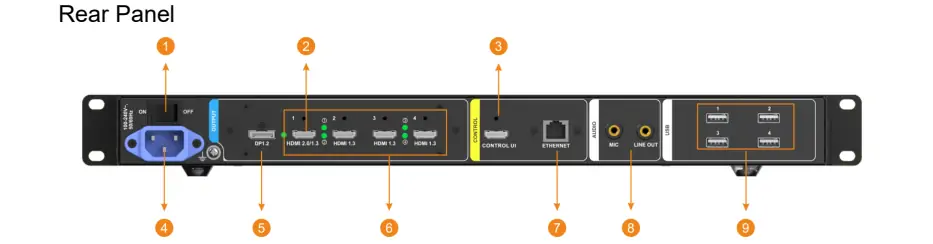
Panel şeması açıklaması: ön 1 = güç düğmesi; 2 = iki adet USB 3.0 bağlantı noktası. Arka 1 = güç anahtarı; 2 = HDMI 2.0/1.3; 3 = KONTROL UI monitörü; 4 = güç girişi; 5 = DP 1.2; 6 = HDMI 1.3 grubu; 7 = Ethernet; 8 = ses; 9 = USB 2.0.

2.2 Performansında Öne Çıkanlar
- Paylaşılan çıktılar: HDMI 2.0, DisplayPort içeriğini yansıtır; dört adet HDMI 1.3 bağlantı noktası bu görüntünün bir mozaiğini oluşturur. HDMI 2.0 modu, 2-4 numaralı HDMI 1.3 bağlantı noktalarını devre dışı bırakır.
- Özel boyutlar: V1.3.2 sürümünde maksimum genişlik 7680 veya yükseklik 4095 piksel olarak belirtilmiştir. Bunlar ayrı sınırlardır, desteklenen 7680×4095 modu değildir.
- Oynatma bütçesi: NovaStar'ın ET serisi karşılaştırması ET1S-G için bir adet 4K2K@60fps veya dört adet 2K1K@60fps akışı listeler.
Kodeği, bit hızını, geçişleri ve çıkış zamanlamasını birlikte test edin. Yalnızca donanım kod çözme işlemi uçtan uca gecikmeyi belirlemez.
3. ET1S-G ve ET2S-G Video Medya Sunucusu: Artıları ve Eksileri
Tuval boyutu, medya iş yükü ve birlikte verilen yazılıma göre ET1S-G ve ET2S-G arasında seçim yapın. En yeni model özellikleri, eski karşılaştırma grafiklerine göre önceliklidir.
3.1 Novastar ET1S-G
Artıları:
- Tek bir 4K sınıfı tuval için uygundur.
- Kompakt raf kurulumu.
- Mevcut FX1 projelerinin belgelenmiş bir oynatma iş akışı vardır.
Eksileri:
- Bağlantı noktası sayısı, bağımsız 4K çıkış sayısına eşit değildir.
- Eski FX1 katman sınırları, yeni yazılım lisanslamasından farklıdır.
3.2 Novastar ET2S-G
Artıları:
- MKS ET2S-G V1.3.3 spesifikasyonu Kompass FX3 Pro Advanced ve 40 katmana kadar destek sunmaktadır.
- Çözme özellikleri, bir adet 8K×2K@60fps veya iki adet 4K×2K@60fps SDR videonun işlenmesine olanak tanır.
- DP ve iki HDMI çıkışı, toplam yükleme limiti dahilinde mozaik düzenlemeleri destekler.
Eksileri:
- Daha fazla özellik, basit bir döngü için gereksiz sistem maliyeti anlamına gelebilir.
- NovaStar'ın karşılaştırma ET1S-G veya ET2S-G için çerçeve senkronizasyonlu mozaik veya aygıt yedekleme özelliği listelenmemiştir.
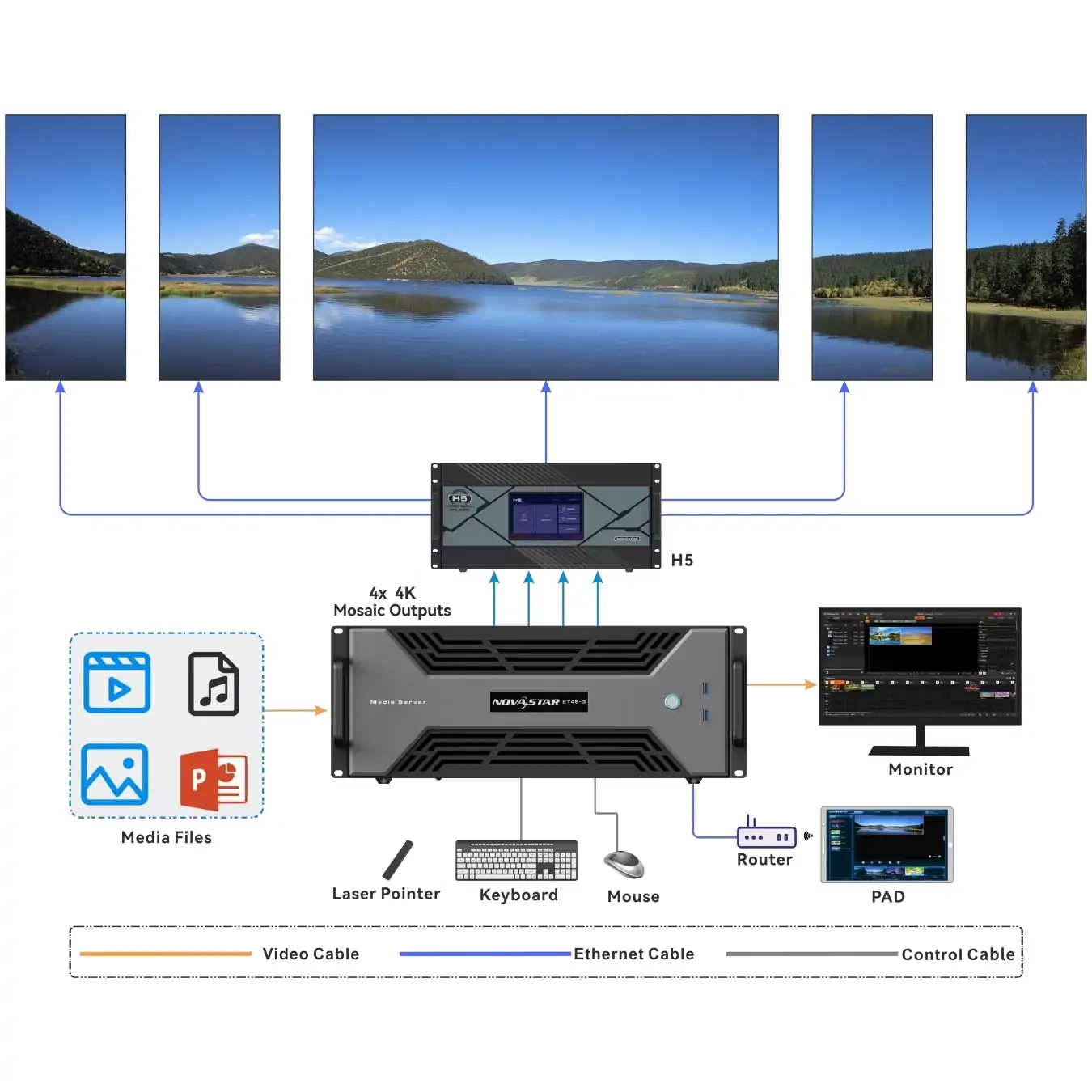
Şema açıklaması: Korunan çizim, bir H5 işlemciye ve "4×4K" olarak etiketlenmiş birden fazla ekrana veri sağlayan bir medya sunucusunu göstermektedir. Bu, ET2S-G'nin doğrulanmış çıkış kapasitesini değil, daha geniş bir sistemi göstermektedir. Boyutlandırma için bağlantılı teknik özelliklere bakın.
4. ET1S-G LED Medya Sunucusu Yazılımı İndirme
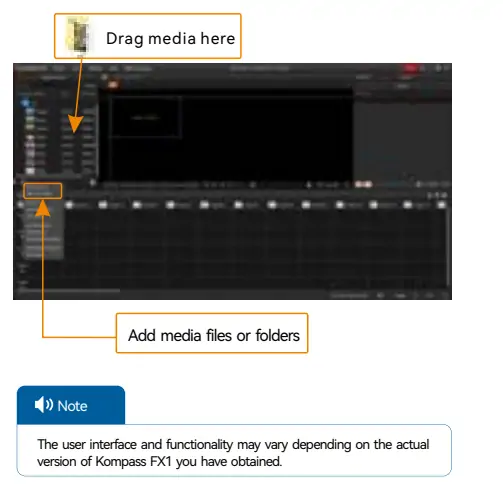
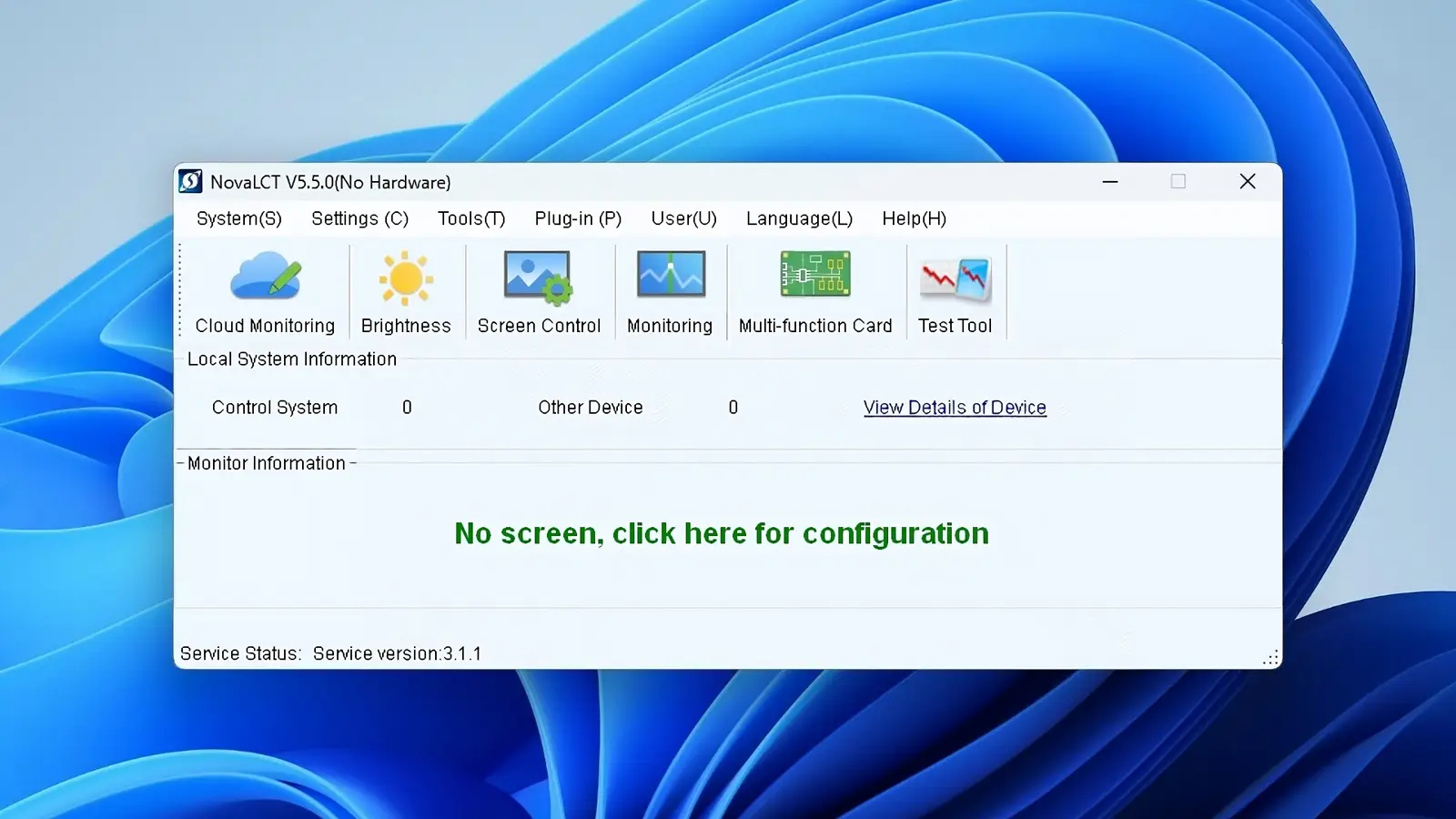
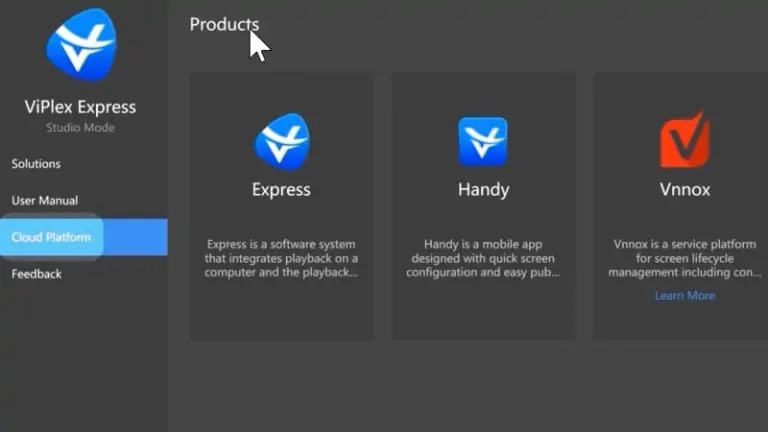
Cihazınız için sağlanan ve lisanslanan yazılım sürümünü kullanın. Aşağıdaki ekran görüntüleri eski Kompass FX1 arayüzünü göstermektedir; daha yeni cihazlar FX3 Pro Basic kullanıyor olabilir.
4.1 Kompass FX1'i İndirme Adımları
- Başlamak NovaStar'ın web sitesi ve aç ET serisi indirmeleri.
- Donanım sürümünüzü, aygıt yazılımı ve yazılım sürümünüzü kaydedin.
- Uyumlu kurulum için yalnızca FX1'i seçin; yükseltme hakkınız için destek ekibiyle iletişime geçin.
- Kurulumdan önce proje ve medya dosyalarının yedeğini alın.
- Kullanım kılavuzundaki talimatları izleyin ve cihazı tekrar çalıştırmadan önce oynatmayı test edin.
4.2 Ek Yazılım Özellikleri
- NDI: Ağ medya kaynakları, çalışan bir ağ yoluna ihtiyaç duyar.
- Web ve yayın kaynakları: Kaynağı tam olarak test edin; destek, her yayın hizmetinin çalışacağını garanti etmez.
- Şarkı: Duyurular için okunabilir yer paylaşımları kullanın.
Kompass FX1 V3.13.0 kullanım kılavuzu lisanslama, medya kaynakları ve oynatma konularını kapsamaktadır. Yalnızca indirme işlemi kalıcı aktivasyonu sağlamaz.
5. Novastar ET1S-G Fiyatı ve Satın Alma Hususları
Novastar ET1S-G fiyatı için güncel bir fiyat teklifi gerekmektedir. Daha önceki 875 dolarlık rakam, üretici tarafından verilen güncel bir fiyatla desteklenmemektedir. Aynı donanım revizyonu, yazılım lisansı, aksesuarlar, vergiler ve kargo ücreti dahil olmak üzere teslimat maliyetini karşılaştırın.
Satın almadan önce dikkat edilmesi gereken hususlar:
- Uyum: Lütfen tam birim ve varış yeri için dokümantasyon isteyin.
- Garanti: Süre, kapsam, servis iletişim bilgileri ve iade masraflarını yazılı olarak alın; üç yıllık evrensel bir süre varsaymayın.
- Uyumluluk: İşlemci girişlerini, çözünürlüğü, yenileme hızını ve ses yönlendirmesini onaylayın.
Satıcının NovaStar ile yetkilendirilmiş olduğunu doğrulayın. Gönderin. EagerLED Ekran boyutlarınızı ve oynatma gereksinimlerinizi aşağıdaki yollarla belirleyebilirsiniz. proje sorgulama formu yapılandırma incelemesi için.
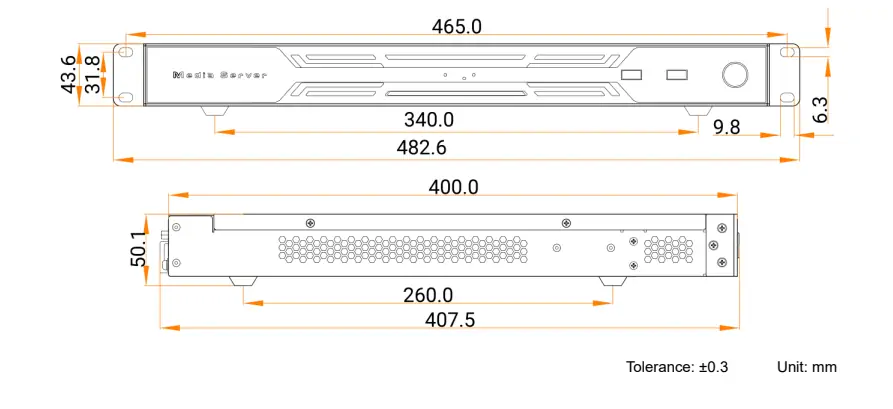
6. Novastar ET1S-G Video Medya Sunucusu Nasıl Kullanılır?
Medya dosyalarını içe aktarmadan önce, kontrol monitörünü CONTROL UI'ye ve video çıkışını ekran işlemcisine bağlayın. Çıkış zamanlamasını sonraki ekipmanlarla eşleştirin. Bu adımlar eski FX1 iş akışını takip eder.
Adım 1: Medya Dosyalarını İçe Aktarma
- Dosyaları veya klasörleri Medya Kütüphanesine aktarın.
- Hedef cihazdaki her dosyayı kontrol edin; yalnızca MP4 uzantısı, dosyanın codec'ini belirlemez.
- PowerPoint için orijinal teknik özelliklerde 1080p desteği belirtilmiştir.
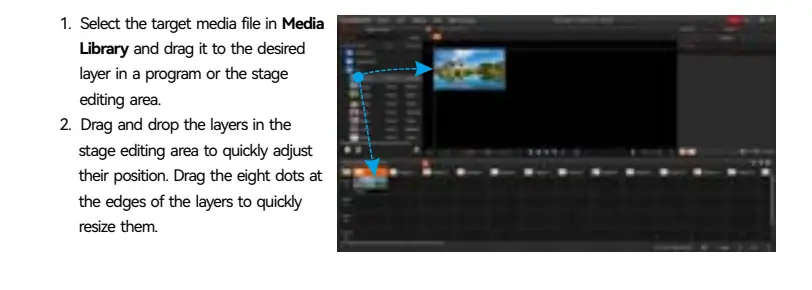
Adım 2: Programları Düzenle
- Medya öğelerini sahne katmanlarına sürükleyin; konumunu, boyutunu ve üst üste yığılma sırasını ayarlayın.
- Oynatmadan önce kırpma ve maskeleme işlemlerinin gerçek ekran haritasına karşı önizlemesini yapın.
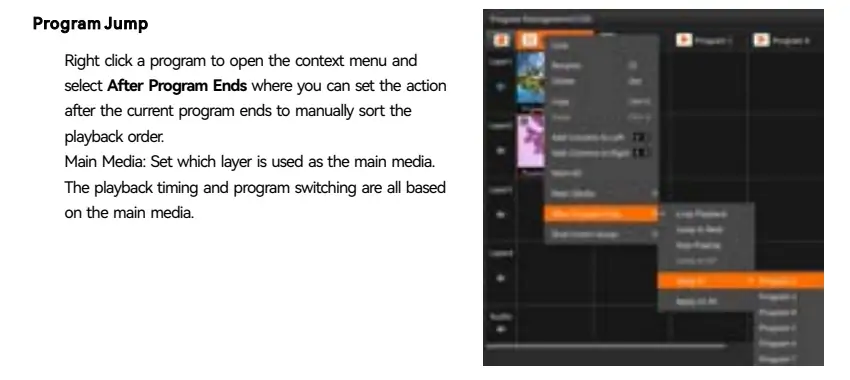
Adım 3: Programları Oynatın
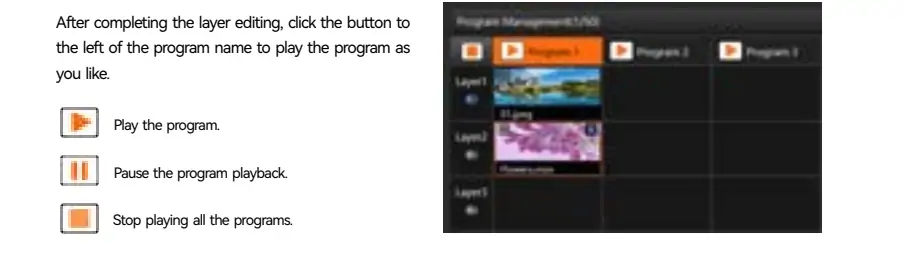
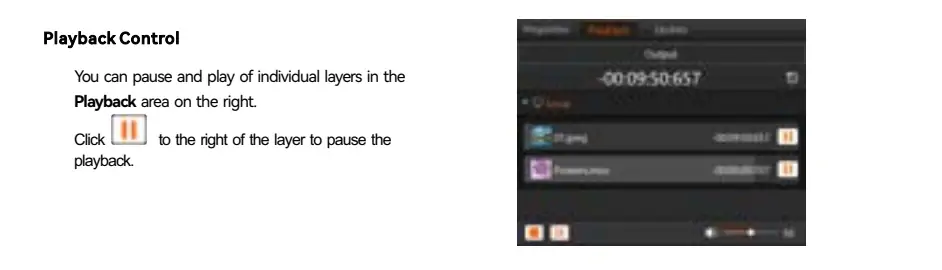
- Programı kontrol etmek için oynat, duraklat ve durdur kontrollerini kullanın.
- Geçiş zamanlamasını ayarlayın ve her geçişin her iki tarafını da doğrulayın.
- Otomatik program atlamalarını ve ana programı kontrol ettikten sonra, gözetimsiz oynatmayı etkinleştirin.
Adım 4: VICP aracılığıyla Uzaktan Kumanda
- VICP uygulamasının kontrolü için, ilgili kılavuzun Harici Kontrol bölümünü takip edin.
- Sunucu adresini ve yapılandırılmış kontrol portunu eşleştirin; yerel ağda başlatma ve durdurma işlemlerini test edin.
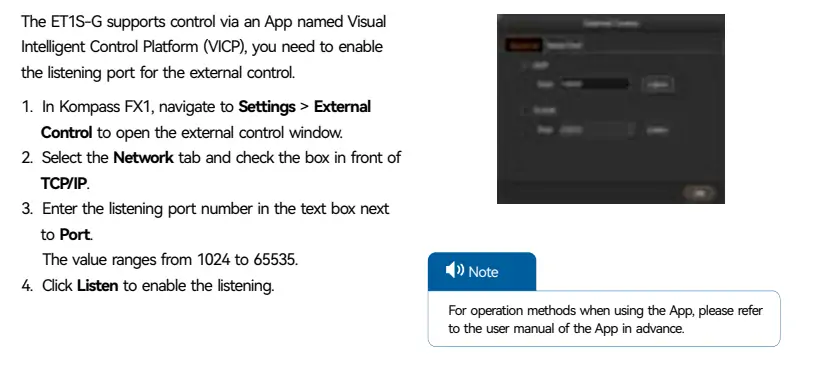
Projeyi kaydedin ve medya dosyalarını paketleyin. Başlatma, ses ve elektrik kesintisinden sonraki kurtarma işlemlerini prova edin. Resimde gösterilen kontroller için FX1 kullanım kılavuzuna bakın.
7. SSS
8. Sonuç
Novastar ET1S-G, tarama alanı ve oynatma sınırları tasarımla eşleştiğinde küçük ölçekli LED ekran projelerine hizmet edebilir. Sipariş vermeden önce donanım sürümünü, lisanslı yazılımı ve eksiksiz sinyal zincirini doğrulayın.
Faydalı bir fiyat teklifi alabilmek için ekran piksel boyutlarını, örnek medyayı, gerekli kare hızını ve günlük çalışma programınızı belirtin.
 Novastar Vunit 3000 Nedir? Yeni Başlayanlar İçin Kapsamlı Bir Kılavuz
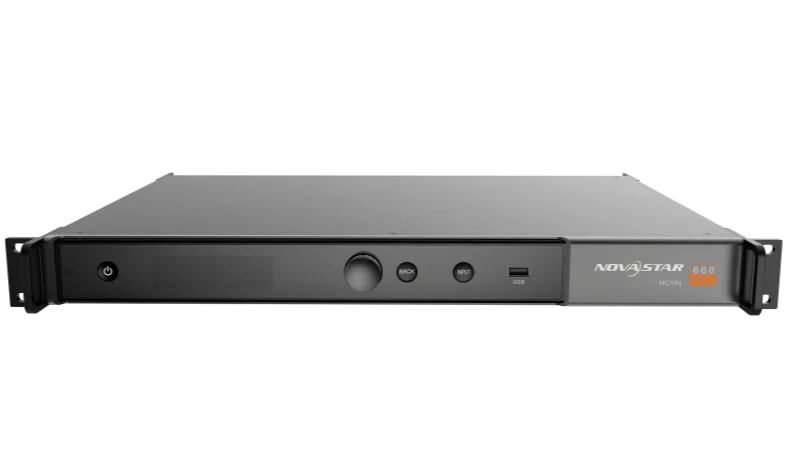 Profesyonel LED Duvarlar İçin Novastar MCTRL660 Pro'yu Neden Seçmelisiniz?
İlgili Mesajlar
İhtiyaçlarınızı Ayrıntılı Olarak Doldurun
“İçerik” bölümüne ekran kullanım senaryosunu ve ihtiyacınız olan boyutu girin . Ardından fiyat teklifi alacaksınız.







