A resolução de problemas do NovaStar H20 deve começar pela cadeia de sinal, e não por uma restauração de fábrica. Uma tela preta de LEDs pode ser causada pela fonte, uma placa de entrada, uma camada desativada, o mapeamento de saída, um link de fibra ou Ethernet, uma placa receptora ou a alimentação do painel. Alterar várias configurações ao mesmo tempo mascara a falha real e pode transformar um problema solucionável em uma configuração perdida.
Este guia fornece aos técnicos de LED, integradores e operadores de espaços uma sequência prática para isolar problemas comuns de H20O. Os rótulos das interfaces podem variar de acordo com a versão do software e firmware da Série H, portanto, compare cada ação de alto risco com a página do produto NovaStar Série H , o manual do usuário oficial e as notas de versão do sistema específico em uso.
1. Inicie a resolução de problemas do NovaStar H20 com a cadeia de sinal.
O H20 é um emendador de videowall modular que combina processamento de vídeo e controle de envio de LEDs em um único chassi. Essa integração elimina a necessidade de equipamentos no rack, mas também significa que um problema na tela pode ter origem em diversos estágios internos ou externos. Leia o sistema da esquerda para a direita:
- Configurações do dispositivo de origem e da saída de origem
- Cabo, extensor, conversor e placa de entrada H20O
- Atribuição da fonte de entrada, camada, recorte, escala e tela.
- Placa de saída H20 e configuração de envio
- Distribuição por fibra ou Ethernet
- Placas receptoras, caminho de dados do gabinete, alimentação e módulos de LED.
1.1. Preservar a última configuração válida conhecida
Antes de solucionar problemas, exporte o projeto atual ou a predefinição, caso o software ofereça essa opção. Fotografe as posições das placas H20O, identifique todos os cabos de entrada e saída e registre as versões do software e do firmware. Não atualize o firmware, não reinstale as placas nem restaure as configurações padrão durante um evento em andamento. Essas são ações de manutenção planejadas, não testes de primeira resposta.
1.2. Construir um caminho de teste comprovadamente eficaz
Utilize um laptop ou gerador de teste configurado para um formato conservador, como 1920 x 1080 a 60 Hz, um cabo curto comprovadamente funcional, uma entrada confirmada, uma camada e uma tela. Se esse caminho funcionar, adicione a fonte original, o extensor, a resolução mais alta, telas adicionais e caminhos de backup, um de cada vez. A etapa exata que reintroduz a falha identifica a camada a ser investigada.
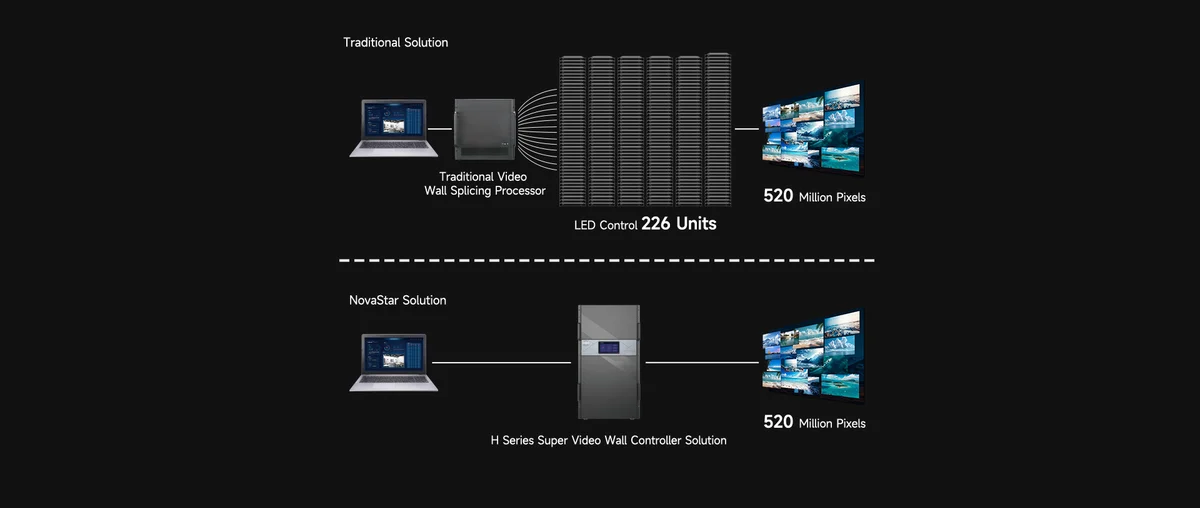
2. Guia de referência rápida para falhas comuns em sistemas de água
Utilize a tabela abaixo para escolher o primeiro ponto de inspeção. Ela serve como guia de roteamento e não substitui o arquivo do projeto e a documentação oficial da Série H.
| Sintoma | Primeira verificação | Próxima etapa de isolamento |
|---|---|---|
| Toda a parede de LED é preta. | Alimentação do painel, estado de apagão de água (H20O), camada ativa e link de saída. | Teste uma entrada comprovadamente boa e uma saída mapeada. |
| O sistema de entrada não indica nenhum sinal. | Saída de fonte, conector, cabo e slot de placa de entrada | Use 1080p60 e um cabo curto certificado. |
| A imagem está cortada ou contém barras pretas. | Proporção da imagem de origem, EDID, recorte da camada e tamanho da tela. | Redefina apenas a geometria da camada afetada. |
| Imagem oscilante ou intermitente | Largura de banda, comprimento do cabo, extensores, enlace óptico e potência. | Reduza a resolução ou a taxa de atualização e ignore os adaptadores. |
| O software não consegue encontrar o H20. | Porta de gerenciamento, endereço IP, máscara de sub-rede e IPs duplicados. | Conecte um computador diretamente a um endereço IP estático compatível. |
| O backup não alterna. | Modo de backup, integridade da fonte, função do dispositivo e estado do link. | Execute um teste de failover controlado antes do evento. |
3. Corrigir problemas como tela preta ou ausência de saída no NovaStar H20
Uma tela preta no NovaStar H20 não significa necessariamente que o processador falhou. Primeiro, verifique se a tela está desligada, se está recebendo dados, mas exibindo uma tela preta, ou se não está recebendo dados. Verifique os indicadores de energia do gabinete e a distribuição de energia separadamente do H20. Se um padrão de teste gerado a jusante da fonte aparecer, o painel de LEDs e parte do circuito de saída estão funcionando.
3.1. Verifique o apagão, a visibilidade da camada e a atribuição da fonte.
Confirme se o blackout global está desativado, se a tela desejada está selecionada, se a camada está habilitada, se a opacidade está acima de zero e se a entrada correta está atribuída. A ativação de uma predefinição incorreta pode deixar uma fonte válida fora da tela visível ou atrás de outra camada em tela cheia. Crie uma camada temporária no centro da tela em vez de alterar todo o projeto.
3.2. Separar a saída de H20O das falhas no painel elétrico.
Inspecione a placa de saída e o status do link e, em seguida, rastreie o primeiro gabinete na cadeia de dados. Uma falha completa na parede geralmente aponta para o primeiro link de distribuição, enquanto uma falha que começa em um gabinete geralmente aponta para esse gabinete, sua placa receptora ou o cabo que o alimenta. Compare o caminho físico dos dados com o arquivo de conexão de tela salvo. EagerLED Guia de configuração do NovaStar VX1000 Explica a mesma distinção prática entre as configurações do processador e o mapeamento da placa de envio de LEDs.
4. Resolver erros de ausência de sinal e formato não suportado do H20O
Quando o H20 reportar ausência de sinal, verifique a fonte antes de editar a tela. Confirme se o computador está realmente enviando sinal para a porta conectada, e não apenas para o monitor local. Ignore o switcher, a matriz, o conversor ou o extensor e conecte a fonte diretamente com um cabo em bom estado. Se a resolução 1080p60 funcionar, mas o formato de produção não, o problema provavelmente está relacionado à largura de banda, à negociação EDID, a uma limitação do cabo ou extensor, ou a uma incompatibilidade de capacidade da placa de entrada.
4.1. Verifique o conector, o EDID, a resolução e a taxa de atualização.
Selecione a porta física e o slot de cartão que estão sendo usados. Leia o formato de entrada detectado no software da Série H e compare-o com a fonte. Use um EDID que seja compatível com a fonte, o caminho do cabo e a placa de entrada H20. Para conteúdo protegido, confirme a compatibilidade com HDCP em todos os dispositivos da cadeia; uma área de trabalho válida pode coexistir com vídeo protegido em preto quando um dos links não atende aos requisitos de proteção de conteúdo.
4.2. Isolar a placa de entrada sem mover a falha
Teste outro conector na mesma placa e, em seguida, uma entrada confirmada em outra placa, se o projeto permitir. Altere uma variável por vez. Não reconecte ou mova placas modulares com o chassi ligado, a menos que o manual específico da NovaStar autorize explicitamente esse procedimento. Se a falha seguir o cabo ou a fonte, a placa provavelmente não é a causa. Se todas as fontes comprovadamente funcionais falharem apenas em uma placa de entrada, agende uma inspeção com o equipamento desligado e entre em contato com o suporte qualificado.
5. Recorte incorreto, barras pretas, tamanho errado ou imagens desfocadas.
Os problemas de geometria geralmente surgem de uma incompatibilidade entre a resolução da fonte, o recorte de entrada, o tamanho da camada, a área de projeção na tela, a resolução de saída e o mapeamento dos LEDs. Anote o tamanho da área de projeção pretendido e as dimensões nativas dos pixels dos LEDs antes de fazer qualquer alteração. Uma fonte de 3840 x 2160 não significa automaticamente que o painel de LED deva ser configurado como uma tela de 3840 x 2160.
5.1. Associe a fonte à tela de produção.
Verifique se a fonte usa a proporção esperada e se o sistema operacional está adicionando sobreposição de imagem ou redimensionamento. Confirme o EDID de entrada e o tempo detectado e, em seguida, inspecione a resolução de saída do H20O. Se o texto estiver desfocado, evite redimensionamento duplo desnecessário. Um fluxo de trabalho limpo redimensiona a imagem uma única vez, em um estágio conhecido, para a tela de destino.
5.2. Redefina apenas a geometria da camada afetada.
Verifique os valores de recorte, a posição X/Y da camada, a largura, a altura e o modo de escala. Posicione temporariamente a camada na origem da tela com um tamanho menor que a tela. Se todas as quatro bordas aparecerem, expanda-a deliberadamente. Isso é mais seguro do que redefinir todo o projeto H20O e preserva outras telas, predefinições e relações de backup.
6. Elimine oscilações, brilhos, rasgos ou interrupções no vídeo.
Artefatos intermitentes geralmente indicam problemas de enlace físico ou de largura de banda, e não defeitos de processamento. Substitua cabos longos ou não verificados por cabos curtos em bom estado. Ignore adaptadores e extensores. Verifique se há alimentação elétrica nos cabos ópticos ativos, conversores e equipamentos de distribuição. Para fibras ópticas, verifique a compatibilidade dos módulos ópticos e limpe os conectores utilizando práticas aprovadas de limpeza de fibra.
6.1. Reduza o formato antes de substituir o hardware.
Reduza a fonte para uma resolução, taxa de atualização ou profundidade de cor mais baixa. Se a imagem se estabilizar, calcule a largura de banda de todo o percurso e verifique cada dispositivo em relação a esse formato. A NovaStar afirma que a Série H suporta fluxos de trabalho de alta resolução, incluindo 4K 120 Hz com hardware adequado, mas o cabo, conversor, placa de entrada ou extensor mais fraco ainda limita o sistema real.
6.2. Distinguir artefatos de vídeo de artefatos de atualização de LED
Se a parede parecer estável a olho nu, mas apresentar faixas ou linhas onduladas na câmera, compare as configurações de obturador, taxa de quadros, taxa de atualização do LED, modo de varredura e brilho da câmera. Isso indica um problema de sincronização entre a câmera e o LED, e não necessariamente uma falha na entrada de água. Teste as configurações propostas com as câmeras reais antes da data de produção.
7. Corrigir problemas de cor, brilho, camadas e OSD
Uma imagem desbotada ou saturada pode resultar de uma incompatibilidade entre gama completa e gama limitada, conversão RGB versus YCbCr, incompatibilidade HDR/SDR, profundidade de bits incorreta ou calibração inadequada em etapas posteriores. Compare um padrão de teste conhecido em um monitor de referência e no painel de LED. Faça alterações de cor em apenas uma etapa e, em seguida, documente o fluxo de trabalho escolhido.
7.1. Verifique a pilha de camadas e a seleção de tela.
Quando uma camada, logotipo, relógio ou elemento OSD estiver faltando, verifique se ele está habilitado na tela correta, dentro da área visível da tela, acima da camada de fundo desejada e com opacidade diferente de zero. Recupere a predefinição esperada e confirme se ela foi aplicada corretamente. Se uma camada congelar, teste a origem em outra camada antes de reconstruir toda a tela.
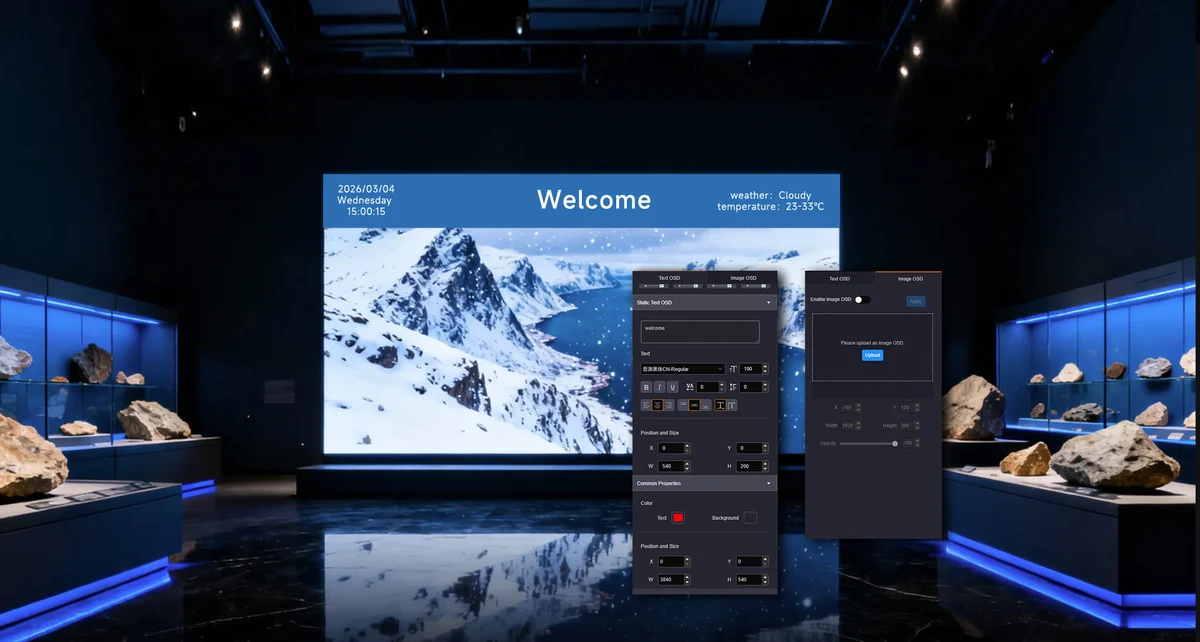
7.2. Separar as configurações do processador da calibração da placa receptora.
Se todos os gabinetes apresentarem o mesmo erro de cor, inspecione primeiro a fonte e o pipeline do processador. Se um gabinete ou módulo apresentar a mesma diferença, inspecione a configuração da placa receptora, a calibração do módulo e o hardware dessa seção. Não sobrescreva os parâmetros da placa receptora em toda a parede para corrigir apenas um gabinete. EagerLED Mantém as informações atualizadas sobre as utilidades e a documentação. Página de download do software NovaStar.
8. Restaurar o software H20O e a comunicação de rede.
Se o software da Série H não conseguir detectar ou controlar o H20, comece pela rede de gerenciamento. Confirme se o computador está conectado à porta de gerenciamento, se o H20 e o computador estão em faixas de IP compatíveis e se não há endereços IP duplicados. Desconecte temporariamente o Wi-Fi e o software VPN para que o computador não direcione o tráfego de descoberta por meio do adaptador errado.
8.1. Teste uma conexão de gerenciamento direto
Conecte um computador de serviço diretamente, atribua um IP estático compatível, se necessário, e confirme a acessibilidade básica do IP antes de culpar o aplicativo. Em seguida, verifique se a versão do software é compatível com o firmware H20 instalado. Um firewall pode bloquear a descoberta mesmo quando a comunicação IP direta funciona; portanto, teste a regra de aplicativo aprovada em vez de desativar permanentemente toda a proteção de endpoint.
8.2. Confirme se o projeto, a predefinição e o controlador estão sincronizados.
Após o restabelecimento da comunicação, verifique o estado atual do dispositivo antes de gravar um projeto antigo. Compare nomes de tela, slots de cartão, fontes, mapeamentos de saída, predefinições e funções de backup. Salve uma nova cópia de recuperação somente após a verificação do sistema. Isso evita sobrescrever uma configuração funcional mais recente com um arquivo desatualizado de um laptop de serviço.
9. Reparar falhas de backup a quente e redundância
A NovaStar descreve as opções de redundância da Série H, que podem incluir backup da fonte de entrada, backup do dispositivo, backup da fonte de alimentação e backup do link, dependendo das placas instaladas e do projeto do sistema. Um backup configurado não é o mesmo que um backup testado. Verifique se a fonte de backup está ativa, se as funções principal e de backup estão corretas, se ambos os dispositivos usam projetos compatíveis e se o gatilho de failover corresponde à falha pretendida.
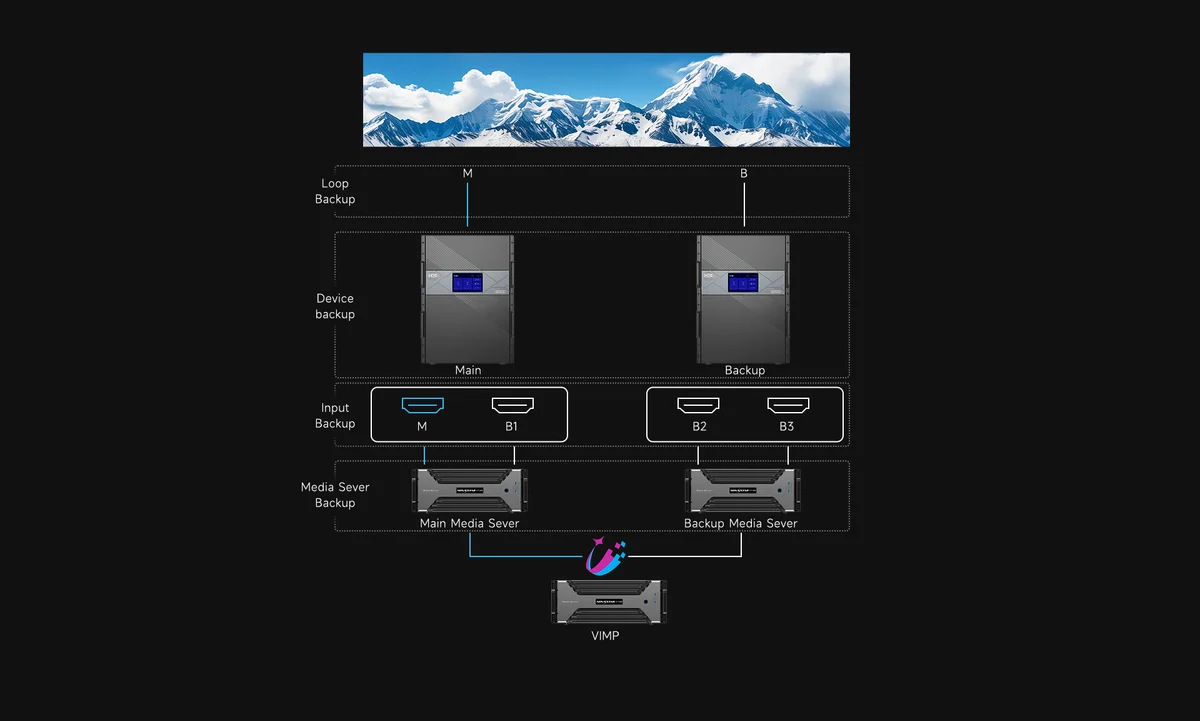
9.1. Execute um teste de failover controlado
Teste um modo de falha por vez durante uma janela de manutenção: perda da entrada principal, perda de um link principal ou perda do dispositivo primário. Observe o tempo de comutação, a continuidade da imagem, o alarme de monitoramento e o comportamento de restauração. Nunca descubra no dia da apresentação que a fonte de backup possui um formato diferente, que o projeto secundário está desatualizado ou que uma fonte de alimentação redundante não está conectada a um circuito independente.
10. Lidar com problemas de firmware, energia, temperatura e reinicialização do H20O
Reinicializações repetidas, alarmes ou placas instáveis exigem uma resposta de manutenção controlada. Verifique o fluxo de ar no rack, o funcionamento dos ventiladores, a temperatura ambiente, o acúmulo de poeira e se as aberturas de ventilação frontal e traseira não estão bloqueadas. Verifique cada fonte de alimentação e seus respectivos cabos, incluindo a fonte redundante, se houver. Uma fonte de alimentação de reserva conectada à mesma régua de tomadas sobrecarregada não representa uma redundância significativa.
10.1. Trate as atualizações de firmware como uma tarefa controlada por alterações.
Utilize apenas o pacote oficial destinado ao hardware H20 específico e leia as notas de lançamento primeiro. Exporte o projeto, anote as versões atuais, forneça energia estável, mantenha a conexão de gerenciamento ininterrupta e deixe o processo terminar. Não assuma que o arquivo mais recente disponível seja o arquivo de recuperação correto para todas as placas de entrada e saída instaladas.
10.2. Pare quando os sintomas de hardware se repetirem.
Se um cartão desaparecer repetidamente, o chassi reiniciar sob carga, um alarme de energia retornar ou houver calor, odor ou ruído incomuns, pare de reiniciar o sistema. Isole a energia de acordo com o procedimento elétrico do local e contate a NovaStar ou um provedor de serviços qualificado. Reiniciar o sistema repetidamente pode agravar uma falha em um conector ou na rede elétrica.
11. Prepare um pacote de escalonamento de suporte técnico.
Um pedido de suporte útil torna a falha reproduzível. Reúna as seguintes informações antes de entrar em contato. EagerLED suporte técnico or Suporte NovaStar 24 horas por dia, 7 dias por semana:
- Número de série H20, modelo do chassi, tipos de placa e posições dos slots
- Software da série H, firmware do dispositivo e versões relevantes do firmware do cartão.
- Arquivo do projeto, arquivo de conexão de tela, predefinições e o último backup válido conhecido.
- Formato de origem, percurso do cabo, conversores, extensores e modelos de módulos ópticos
- Fotos nítidas do painel frontal, da fiação traseira e do primeiro gabinete com defeito.
- Um breve vídeo mostrando a falha e a ação exata que a desencadeia.
- Os testes de isolamento já foram concluídos e seus resultados.
Essas informações evitam perguntas básicas repetidas e permitem que o suporte técnico distinga falhas de configuração, compatibilidade, conexão e hardware. Para comparação com outra plataforma modular da Série H, consulte o EagerLED Guia NovaStar H15.
12. Perguntas frequentes sobre a resolução de problemas do NovaStar H20
13. Conclusão
A solução de problemas confiável do NovaStar H20 segue uma regra: teste cada etapa antes de alterar a próxima. Comece com uma fonte comprovadamente funcional, confirme a entrada, a camada, a tela, a saída, o caminho dos dados e os gabinetes de LED na ordem correta e documente cada resultado. Esse método resolve problemas comuns de ausência de sinal, geometria, cor, rede e backup sem comprometer um projeto em andamento.
Utilize atualizações de firmware, reinstalação de placas, restaurações de fábrica e manutenção do sistema de energia somente em janelas de manutenção controladas, com a documentação oficial atualizada e um backup verificado. Quando a falha se repetir ou apontar para um problema de hardware, interrompa o reinício do sistema e aguarde até que o problema seja resolvido. EagerLED ou NovaStar, um pacote completo de escalonamento.
 Os 10 principais fornecedores de displays de LED na Austrália (Guia de 2026)
 Os 10 principais fabricantes de telas de LED no Canadá (Guia de 2026)
Artigos relacionados
Preencha suas necessidades detalhadamente
Preencha o campo "Conteúdo" com o cenário de uso da tela e o tamanho desejado. Você receberá um orçamento.