Configurar seu painel de LED via NovaLCT pode parecer complexo para operadores iniciantes. No entanto, seguindo os passos corretos descritos abaixo, você pode concluir a configuração em até 20 minutos.
Este guia abrange todas as etapas de configuração da tela NovaLCT , desde as conexões do computador, configuração da tela, configurações da placa de transmissão, teste de exibição e configurações de hardware.
Você também pode encontrar os recursos para download da versão mais recente do software NovaLCT (NovaLCT V5.9.2) na parte inferior deste artigo.
1. O que é NovaStar NovaLCT?
O NovaLCT é a ferramenta para Windows da NovaStar para configurar telas de LED compatíveis . Use-o para configurar placas receptoras e organizar os gabinetes no mapa da tela.
A fonte de vídeo fornece a imagem. O NovaLCT informa ao hardware como exibi-la.
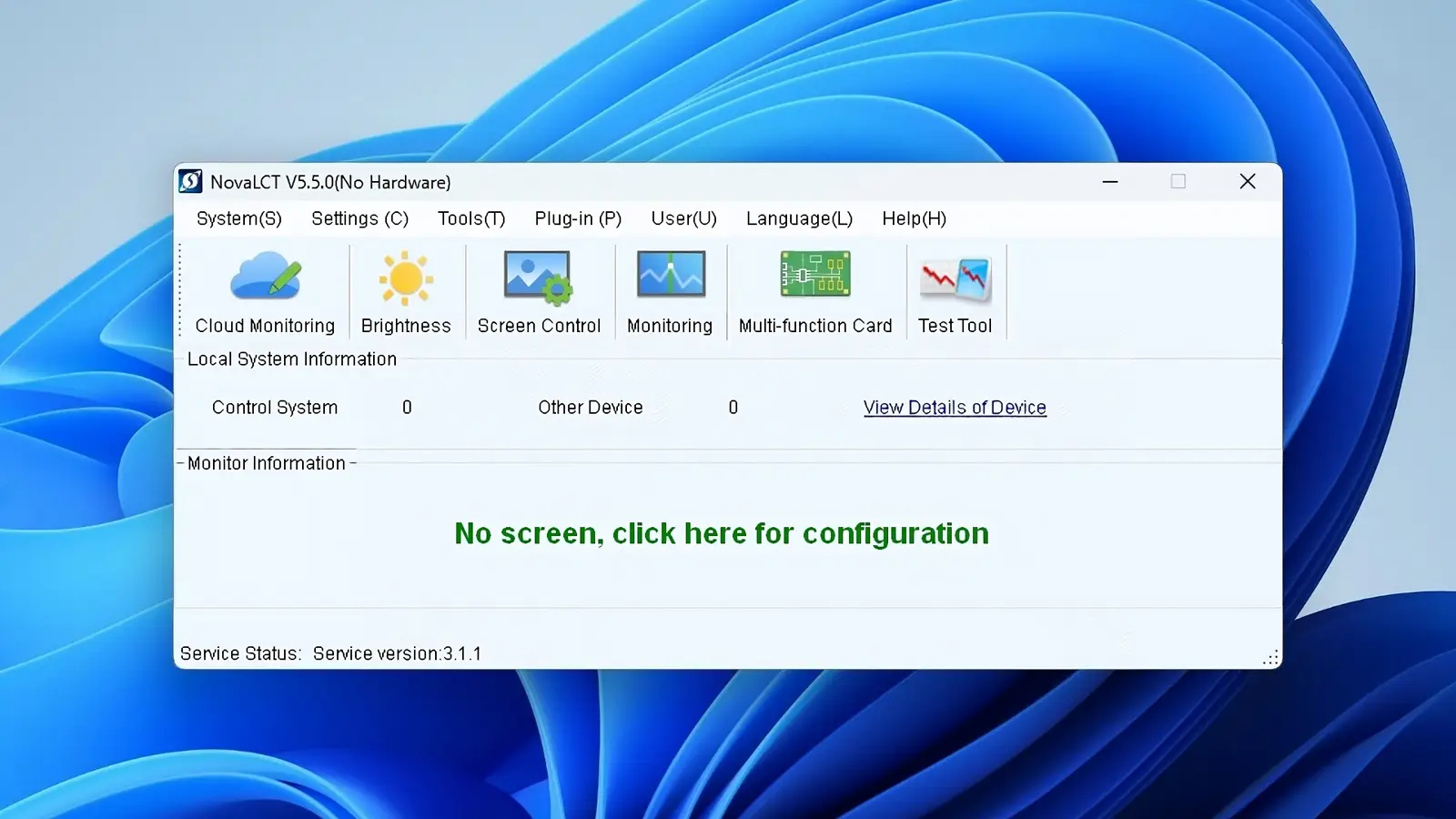
1.1 Principais Características e Funções
As principais características e funções incluem:
- Configuração da tela: Configure os parâmetros dos cartões de envio e recebimento.
- Mapeamento do gabinete: Organize os armários de acordo com as conexões físicas dos cabos.
- Ajuste de brilho: Ajuste o brilho da tela e as configurações de cores compatíveis.
- Calibração do monitor: Aplique os dados de calibração em hardware compatível.
- Monitoramento do sistema: Verifique o status do hardware compatível e erros de comunicação.
- Backup de configuração: Salvar e restaurar configurações da placa receptora e layouts de tela.
As funções disponíveis dependem do hardware e firmware conectados.
1.2 Controladores e placas receptoras compatíveis
Leia os números de modelo completos no controlador e na placa receptora. Verifique se ambos correspondem ao hardware compatível com a sua versão de software.
Anote sufixos como Pro, Plus e N. Uma etiqueta MRV416-N identifica a placa receptora; registre o modelo do controlador separadamente.
2. Download do software NovaLCT V5.9.2 e versões anteriores
Selecione a versão do Windows especificada para o seu painel de LED. Para a versão mais recente do NovaLCT, V5.9.2, selecione o manual correspondente ao seu sistema de controle: vídeo ao vivo ou reprodutor multimídia.
2.1 Como encontrar a versão mais recente do software NovaLCT para download
No site oficial da NovaStar , selecione Software e encontre o NovaLCT. Verifique o número da versão completa antes de fazer o download.
Guarde o instalador junto com os arquivos do projeto para que outro técnico possa usar a mesma versão.
2.2 Download do software Novastar NovaLCT V5.9.2
Extraia o pacote V5.9.2 antes de executar o instalador. Quando o NovaLCT abrir, verifique se ele exibe NovaLCT V5.9.2.
Leia as notas de lançamento antes de conectar um monitor em funcionamento, especialmente se estiver substituindo uma instalação antiga.
2.3 Versões anteriores: V5.6.1, V5.4.4.6, V5.4.0, V5.3.1 e V5.3.0
Use uma versão mais antiga do instalador quando precisar reproduzir uma configuração funcional. Certifique-se de que o número da versão esteja correto: V5.4.4.6 e V5.4.0 são versões diferentes.
Nota: Você pode acessar nossa página de downloads da Novastar para obter mais arquivos sobre diversos controladores da Novastar.
2.4 Manuais do Usuário, Drivers e Notas de Versão
Para entrada de vídeo ao vivo, consulte o manual do Sistema de Controle Síncrono . Para uma tela controlada por um reprodutor multimídia, consulte o manual do Reprodutor Multimídia.
As notas de lançamento explicam o que mudou. Um driver de comunicação ajuda o PC a detectar o hardware; o firmware da placa receptora é executado na própria placa.
2.5 Compatibilidade com NovaLCT V5.9.2
Controladores suportados pelo NovaLCT V5.9.2:
- Controladores de envio síncrono: MCTRL300, MCTRL R5, MCTRL500, MCTRL600, MCTRL660, MCTRL700, MCTRL4K, MCTRL660 PRO
- Controladores de vídeo: NovaPro UHD, NovaPro UHD Jr, VX4S-N, VX16s, VX1000, K4S-N, VX400S, VS1, VS2, VS3, VS7, Série H, C1, N9, J6
- Reprodutores multimídia: TB1, TB2, TB3, TB4, TB6, TB8, TB30, TB40, TB50, TB60, JT100, JT50, TCC70, JT200, JT20, AD20
Observações importantes: O NovaLCT funciona apenas no Windows 7 e em versões mais recentes do sistema operacional Windows.
3. Requisitos de Instalação e Sistema do NovaLCT
Instale o software Nova LCT em um PC com Windows de 64 bits compatível. Verifique se ele detecta o controlador energizado antes de carregar quaisquer configurações do gabinete.
3.1 NovaLCT Download para Windows
O manual da versão 5.9.2 lista o Windows 7 de 64 bits, um Core i3 de quinta geração e 4 GB de RAM como requisitos mínimos.
A NovaStar recomenda o Windows 10 de 64 bits ou posterior, um processador Core i5 de décima geração ou superior e pelo menos 8 GB de RAM . Teste a conexão USB ou de rede pretendida antes de ir ao local.
3.2 Como instalar o NovaLCT e os drivers necessários
- Baixe a versão selecionada de uma fonte verificada e extraia o arquivo para uma pasta local.
- Execute o instalador usando as permissões exigidas pela sua organização e siga as instruções de configuração.
- Instale o driver de comunicação apropriado quando exigido pela documentação do pacote ou do controlador.
- Abra o Novastar NovaLCT, verifique a versão, conecte um controlador com alimentação e confirme a detecção antes de configurar a tela.
Se o instalador estiver bloqueado, verifique o pacote e o alerta antes de continuar. Anote a versão do driver juntamente com a versão do NovaLCT.
Download do NovaLCT 3.3 para Mac: Compatibilidade e Opções
O Novastar NovaLCT não possui um instalador nativo para Mac no catálogo de downloads. Utilize um computador Windows compatível caso seu monitor exija o NovaLCT.
O SmartLCT possui uma versão para Mac para alguns dispositivos. Verifique o modelo do seu controlador antes de escolher.
3.4 O que fazer backup antes de atualizar
Salve o arquivo da placa receptora e o arquivo de conexão da tela em uma pasta de projeto com a data correta. Mantenha a última cópia de trabalho intacta.
Fotografe também o trajeto dos cabos. Uma foto ajuda a rastrear a fiação, mas você precisa dos arquivos de configuração para restaurar a tela.
| Registro | O que ele protege | Verificação prática |
|---|---|---|
| Arquivos de cartões de recebimento aprovados | Parâmetros do módulo e do gabinete | Identifique cada arquivo de acordo com a revisão do gabinete. |
| Conexão de tela ou arquivos de projeto | Posicionamento dos gabinetes e roteamento das portas | Compare com um desenho de rota de cabos. |
| Dados de calibração, quando aplicável. | Uniformidade visual previamente aceita | Mantenha os dados originais antes do ajuste. |
| Versões de software e firmware | Reprodução do ambiente de trabalho | Registre os sufixos e versões exatos do modelo. |
| Fotografias e resultados dos testes | Evidências de circuitos e comportamento aceito | Incluir verificações de reinicialização e alteração de origem. |
4. Configuração da tela NovaLCT: 8 etapas principais
Primeiro, teste as configurações do gabinete e, em seguida, mapeie a tela. Assim que cada gabinete exibir a parte correta de uma grade numerada, salve as configurações no hardware.
Estas etapas abrangem um controlador síncrono e um layout de gabinete padrão. Marque o primeiro gabinete em cada porta de saída antes de abrir o mapa na tela.
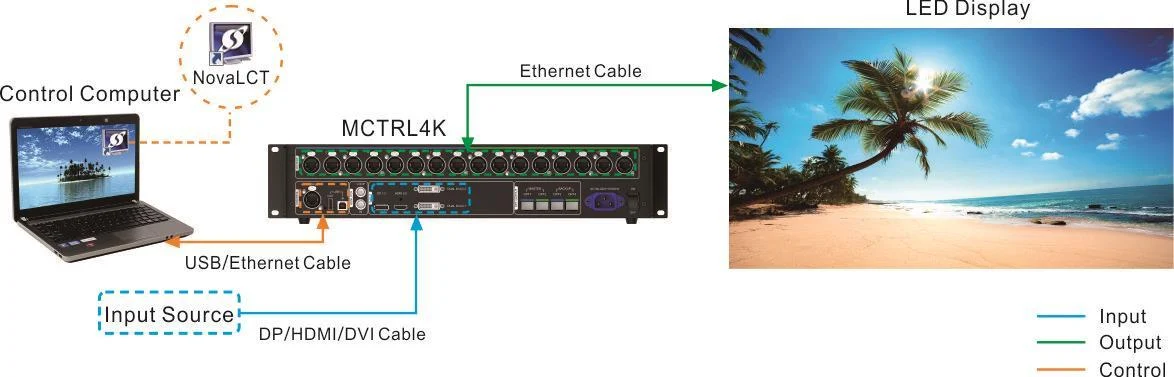
4.1 Prepare o hardware e conecte seu computador
Conecte o PC à porta USB ou de rede compatível com o controlador. Conecte a fonte de vídeo à entrada de vídeo do controlador.
O cabo de controle não transmite a imagem ao vivo. Localize o cabo de saída de LED do controlador até a primeira placa receptora em cada porta.
4.2 Configurar o modo de exibição e a resolução do computador
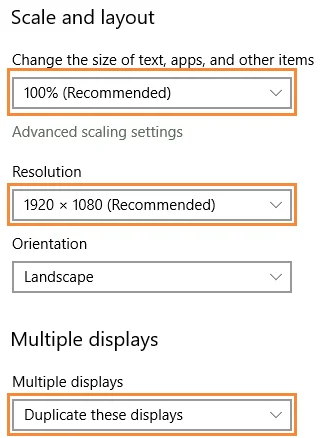
Escolha Duplicar para espelhar a área de trabalho ou Estender para enviar uma área de trabalho separada para o controlador. No modo Estender, mova a janela de reprodução para essa tela.
Quatro gabinetes de 192 × 192 pixels na horizontal e três na vertical formam uma parede de 768 × 576 pixels . Uma fonte de 1920 × 1080 só cabe se o processador a redimensionar ou posicionar conforme necessário.
4.3 Configuração de login e abertura de tela
Abra a seção Usuário e escolha o login síncrono avançado. A senha padrão documentada é admin ; reprodutores multimídia usam um login de dispositivo separado.
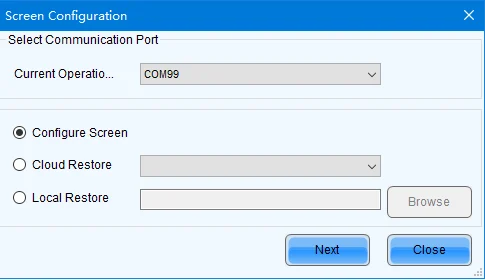
Abra a Configuração de Tela e selecione a porta do seu controlador. Se o dispositivo não estiver listado, verifique a conexão antes de enviar as configurações.
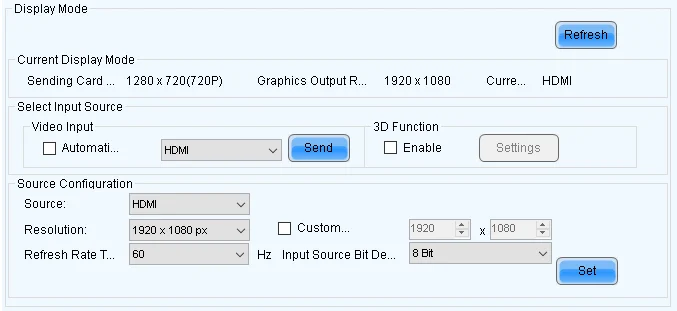
4.4 Configurar o cartão de envio
Selecione a entrada de vídeo em uso. Verifique se o controlador detecta a resolução e a taxa de quadros esperadas.
Verifique a carga em cada porta de saída. Uma parede pode suportar a capacidade total do controlador, enquanto uma única porta pode exceder seu limite de pixels ou largura.
4.5 Configurar as placas receptoras e carregar os arquivos RCFG/RCFGX
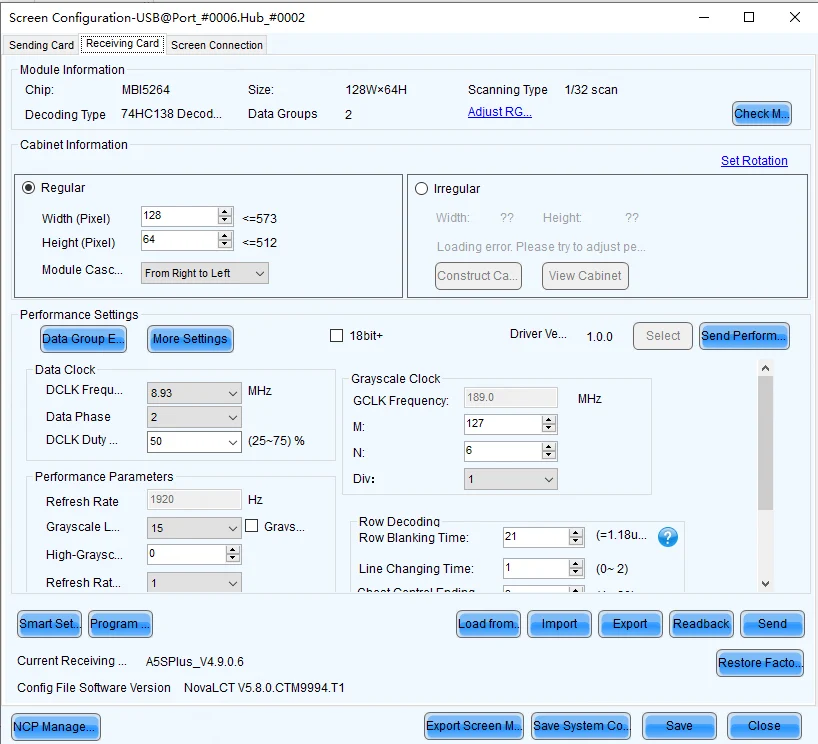
Carregue o arquivo RCFG ou RCFGX do fornecedor para a revisão exata do gabinete. A correspondência do espaçamento entre pixels, por si só, não garante a compatibilidade.
Teste um gabinete antes de enviar o arquivo para os demais. Se a sua placa receptora exigir um arquivo NCP, siga o procedimento de configuração específico dela.
Para uma tela já existente, siga o tutorial de backup da configuração da placa receptora antes de alterar as configurações da placa.
4.6 Defina as dimensões do gabinete e as conexões da tela
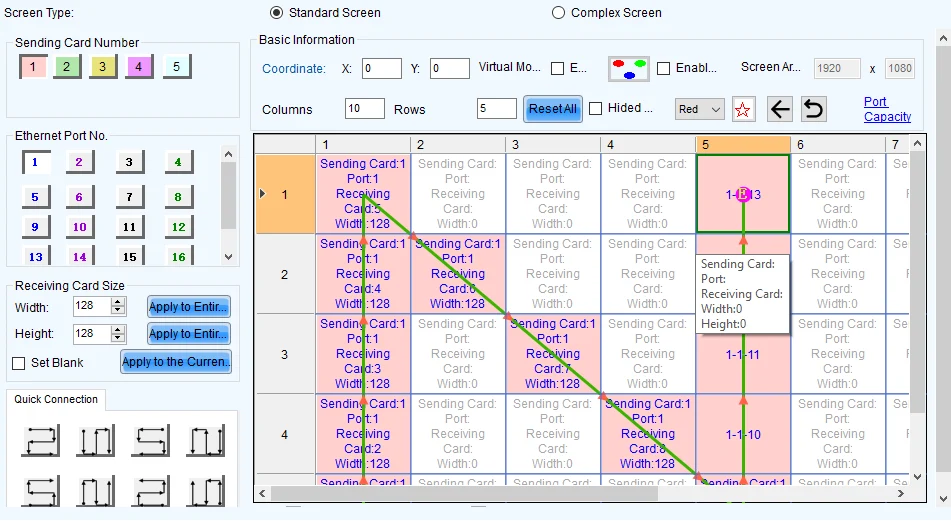
Insira a largura e a altura de cada placa receptora em pixels, não em milímetros . Selecione uma porta de saída e mapeie cada gabinete na ordem em que seu cabo de dados chega até ele.
Em um trajeto em ziguezague, a segunda fileira corre na direção oposta. Verifique se o seu desenho mostra a parede de frente ou de trás.
Já possui um arquivo SCR? O tutorial abaixo sobre arquivos de conexão de tela mostra como carregá-lo. Um arquivo SCR descreve as posições do gabinete; o arquivo de placa receptora descreve os componentes eletrônicos do gabinete.
4.7 Verificar o mapeamento do gabinete e testar o visor
Exiba uma grade numerada e verifique os cantos, as mudanças de linha e os limites das portas. Cada número deve aparecer uma vez, em sua posição esperada.
Em seguida, teste as cores sólidas vermelho, verde, azul e cinza. Se a parede for filmada, verifique também a imagem através da câmera de produção.
4.8 Salvar configurações no hardware e exportar um backup
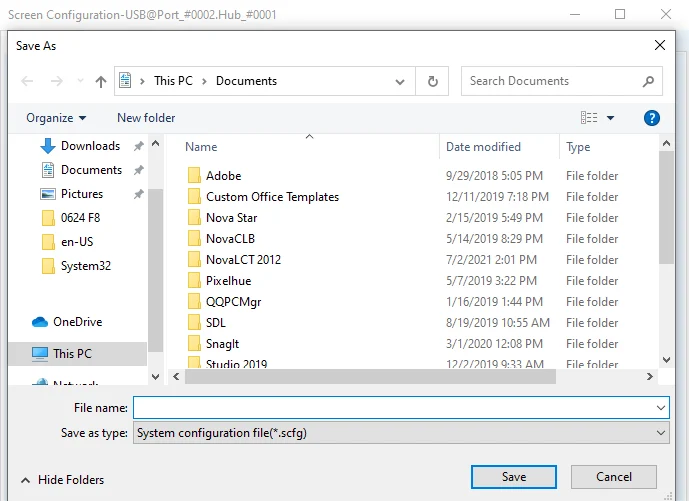
O envio das configurações as testa; salvar no hardware as mantém após a reinicialização. Assim que a imagem estiver correta, use Salvar ou Salvar no HW para os dispositivos desejados.
Exporte um backup com data. Durante a janela de manutenção, reinicie o controlador e verifique novamente a grade numerada.
5. NovaLCT vs SmartLCT: Quais são as diferenças?
Escolha o aplicativo compatível com seu controlador. Use NovaLCT para projetos que exigem NovaLCT ; escolha SmartLCT para layout visual somente se for compatível com seu hardware.
5.1 Onde baixar o SmartLCT
Escolha o pacote SmartLCT para Windows ou Mac. A versão 3.5.14 é a mais recente listada na página de downloads do SmartLCT da NovaStar.
Para a versão 3.5.14, acesse a página oficial abaixo e selecione Windows ou Mac. Utilize uma versão anterior somente se o seu projeto exigir essa versão.
| Versão SmartLCT | Windows | Mac |
|---|---|---|
| V3.5.14 (mais recente) | Página oficial de download | Página oficial de download |
| V3.5.13 | Baixar | Baixar |
| V3.5.1 | Baixar | Baixar |
| V3.2.0 | Baixar | - |
5.2 Requisitos de sistema e suporte de plataforma do SmartLCT
O manual do SmartLCT V3.5.13 lista o Windows 7 ou posterior e o macOS 10.10 ou posterior. Verifique a versão e o computador que você possui antes de levá-lo para o local.
5.3 NovaLCT vs. SmartLCT: Qual você deve usar?
Use a tabela para comparar o suporte da plataforma e as tarefas de configuração. Verifique a compatibilidade dos arquivos antes de trocar de ferramenta em um projeto existente.
| Decisão | Nova LCT | SmartLCT |
|---|---|---|
| Plataforma de computador | Pacote do Windows no catálogo verificado | Pacotes separados para Windows e Mac |
| Fluxo de trabalho principal | Configuração, parâmetros e manutenção da tela | Configuração visual do gabinete em sistemas suportados |
| Projeto existente | Mantenha o ambiente NovaLCT documentado. | Mantenha o ambiente SmartLCT documentado. |
| A transferência de arquivos | Verifique a caixa de diálogo de importação e o tipo de arquivo reais. | Não assuma que projetos completos sejam intercambiáveis. |
| Escolha final | Controlador de correspondência, receptor, firmware, funções necessárias e sistema operacional. | |
6. Problemas comuns e solução de problemas do NovaLCT
Se o NovaLCT não conseguir encontrar o controlador, verifique a conexão com o PC. Se ele detectar o controlador, mas os gabinetes parecerem fora de ordem, verifique primeiro o mapa da tela.
6.1 O NovaLCT não consegue detectar o controlador.
Verifique a alimentação do controlador, a porta de controle e o cabo USB ou adaptador de rede. Teste com um cabo que você sabe que funciona antes de alterar os parâmetros da tela.
Se a detecção parou de funcionar após uma atualização do driver, compare as versões do driver e do software com a última configuração funcional.
6.2 O visor LED exibe imagens repetidas ou desalinhadas.
Se um armário repetir a imagem de outro armário, verifique sua posição no mapa e as coordenadas iniciais. Se uma linha inteira estiver invertida, rastreie o cabo na mudança de linha.
Antes de reconstruir o layout, compare o percurso físico com o mapa salvo .
6.3 O visor pisca ou exibe cores incorretas
Verifique se a falha afeta um módulo, um gabinete ou toda a parede. Compare a ficha técnica e a fiação da placa receptora com a de um gabinete em bom estado de funcionamento.
Se a oscilação aparecer apenas na câmera, verifique o sincronismo da câmera antes de alterar as configurações de atualização da tela. Teste qualquer ajuste em uma pequena área primeiro.
6.4 As configurações são perdidas após a reinicialização.
Use a opção Salvar no Hardware (Save to HW) quando disponível e reinicie durante a janela de manutenção. Se um layout antigo retornar, verifique se uma predefinição de inicialização está restaurando-o.
7. FAQs
8. Conclusão
Após ler este artigo, você aprenderá a configurar seus displays de LED e obterá um conhecimento profundo sobre a configuração de telas NovaLCT, bem como as diferenças entre SmartLCT e NovaLCT. Com este guia, você poderá solucionar problemas rapidamente durante o uso. Se desejar baixar outros softwares da Novastar ou arquivos .rcfg , clique aqui para acessar as páginas de download.
 Planejamento de painéis de LED para fachadas: um guia para integradores
 Painel de LED para Bar: Como Escolher a Tela Certa para o Seu Estabelecimento
Artigos relacionados

Preencha suas necessidades detalhadamente
Preencha o campo "Conteúdo" com o cenário de uso da tela e o tamanho desejado. Você receberá um orçamento.