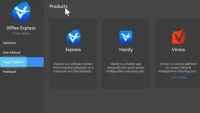
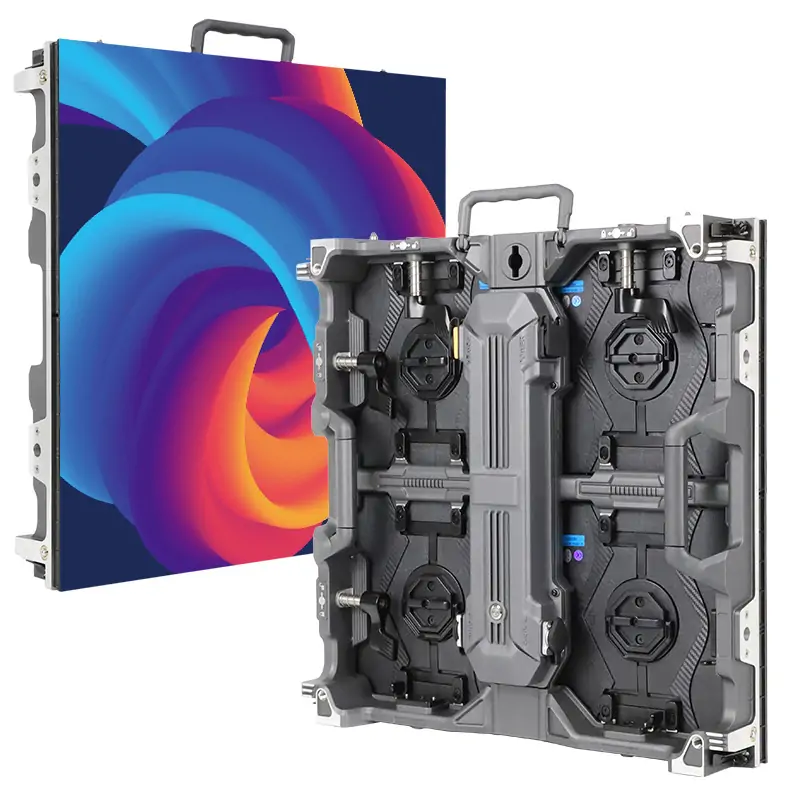
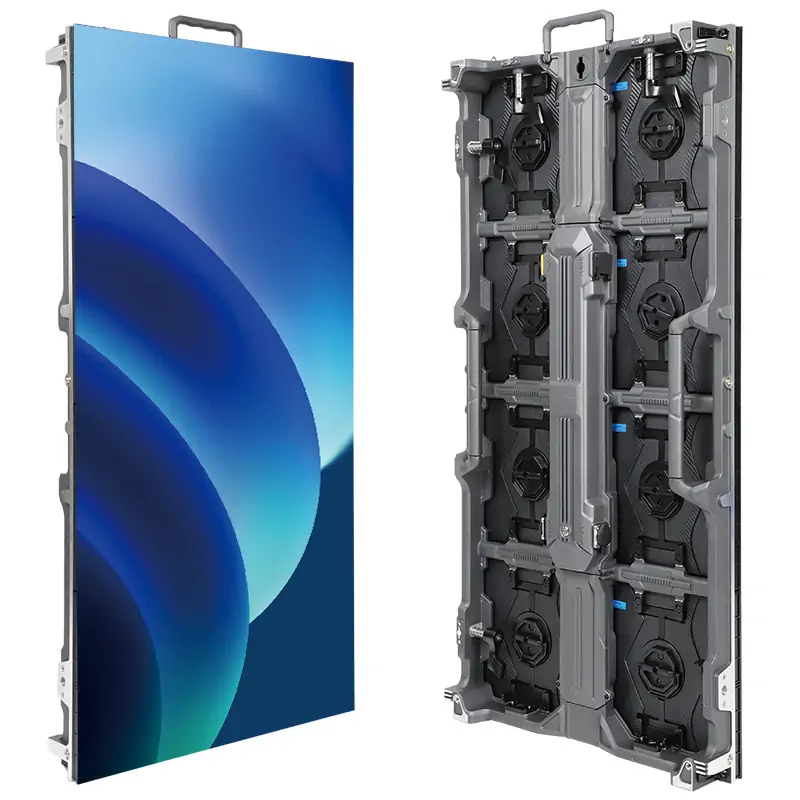
O Novastar Viplex Express é um software gratuito para Windows que controla telas de LED, permitindo criar, programar, publicar e gerenciar conteúdo . Se você deseja baixar a versão mais recente ou não sabe exatamente como instalar e configurar o Viplex Express, este guia do usuário será uma ótima ferramenta para solucionar quaisquer problemas durante o processo, ajudando você a começar de forma rápida e precisa. Sem enrolação. Vamos conferir!
1. O que é o Novastar ViPlex Express?
O Novastar ViPlex Express é um software profissional de gerenciamento de conteúdo LED baseado no Windows que permite criar, publicar, agendar e gerenciar conteúdo de exibição via PC. Ele funciona com os reprodutores multimídia NovaStar e suporta vídeos, imagens, texto, relógios, informações meteorológicas e outras mídias.
O ViPlex Express oferece dois modos de operação: modo estúdio e modo assíncrono ( versão 3.x ou anterior ). O modo estúdio permite a reprodução em tempo real, enquanto o modo assíncrono permite a reprodução independente. Continue lendo para obter mais informações sobre eles.
O software NovaStar ViPlex Express é uma versão atualizada do Novastudio. Comparado com o antigo software de reprodução sincronizada, o ViPlex Express apresenta vantagens mais significativas para configurações de conteúdo em displays de LED, incluindo:
- Fluxos de trabalho síncronos e assíncronos
- Criação e agendamento de listas de reprodução
- Publicação de conteúdo para reprodutores multimídia
- Gestão de múltiplos terminais
- Registros de monitoramento e reprodução de dispositivos
- Uma interface de edição simplificada
Além disso, oferece suporte ao agendamento de brilho, gerenciamento de dispositivos e vinculação de terminais à plataforma em nuvem VNNOX para monitoramento remoto e atualizações de firmware OTA.
2. Baixe gratuitamente a versão mais recente do software e manual do ViPlex Express.
Abaixo estão as versões mais recentes e completas do ViPlex Express, todas disponíveis para download gratuito. Não são necessárias etapas adicionais — basta baixá-las diretamente.
2.1 ViPlex Express mais recente para Windows — V4.1.1
A versão oficial mais recente para Windows é o ViPlex Express V4.1.1.0201 – Windows 64 bits.
Observação: Esta edição não é compatível com o Windows 7, mas é compatível com o Windows 10/11 de 64 bits. Além disso, o Viplex Express V3.0.5 não consegue abrir projetos salvos pelas versões V4.0.0/V4.1.1. Versões antigas (V3.x ou anteriores) são compatíveis com Windows 7, 8, 10 e 11.
2.2 Versões anteriores do software ViPlex Express para Windows
Aqui estão algumas versões anteriores do NovaStar ViPlex Express para os modos assíncrono e síncrono, incluindo as versões V4.0.0, V3.0.5, V3.0.4, V3.0.0, V2.26.0 e V2.3.0.
2.3 Manual do Usuário do Software ViPlex Express (Versões Anteriores Selecionadas)
2.4 Baixe o aplicativo ViPlex Handy para celulares
O ViPlex Handy é uma versão móvel do software ViPlex Express, que visa ajustar o conteúdo dos LEDs de forma rápida e simples através de celulares.
Você também pode escanear diretamente o código QR para baixar o Novastar Viplex Handy (código QR do site oficial da Novastar). Então, fique à vontade para baixá-lo.

Além de baixar todos os recursos para ViPlex Express e ViPlex Handy diretamente acima, você também pode acessar o site oficial da Novastar para obter os arquivos mais recentes que desejar.
3. Quais são as principais funções do software Novastar ViPlex Express?
O software Novastar ViPlex Express possui sete funções principais, incluindo criação de conteúdo, gerenciamento de listas de reprodução, agendamento, publicação de conteúdo, controle do terminal, monitoramento e registros, e reprodução via USB. Abaixo, detalharemos cada função.
3.1 Criação de Conteúdo
Crie conteúdo para a tela em um espaço de trabalho de edição visual. Quando um terminal de destino é selecionado, o ViPlex Express pode usar a resolução da tela como tamanho da área de edição.
- Adicione vídeos, imagens, texto, relógios, cronômetros, previsão do tempo, páginas da web, documentos e mídia em streaming.
- Comece com um modelo de página predefinido ou crie um layout personalizado com várias janelas.
- Defina a posição, o tamanho, a ordem das camadas, a duração da reprodução e as propriedades de reprodução de cada item.
- Visualize o conteúdo antes de publicá-lo na tela.
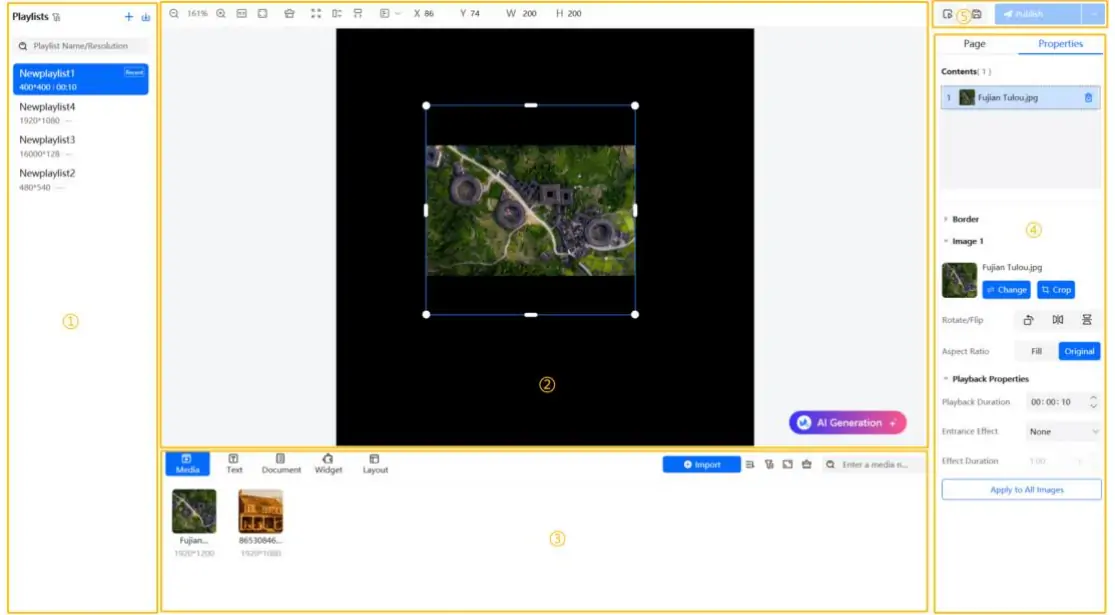
3.2 Gerenciamento de listas de reprodução
Use listas de reprodução para organizar páginas e definir a ordem de reprodução:
- Crie uma lista de reprodução e defina sua resolução.
- Adicione uma ou mais páginas e itens de mídia.
- Organize as páginas na sequência de reprodução desejada.
- Salve, copie, importe, exporte ou exclua a lista de reprodução conforme necessário.
Uma lista de reprodução publicada também pode ser lida em um reprodutor conectado para edição ou reutilização. Algumas versões e manuais anteriores do ViPlex Express usam o termo "solução" para esse tipo de pacote de conteúdo.
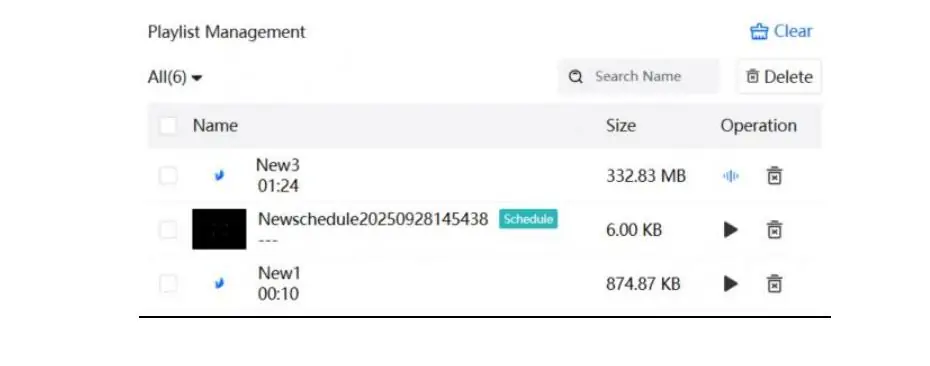
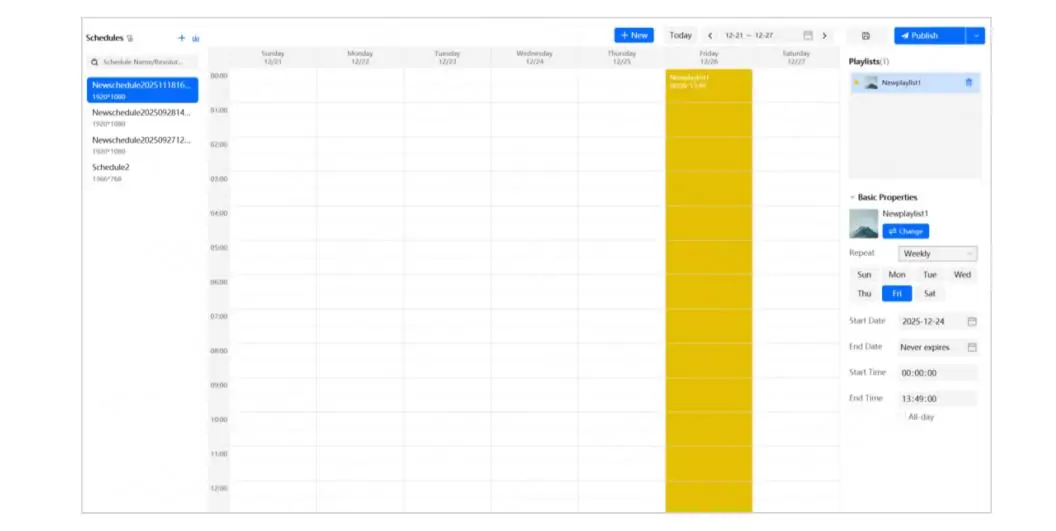
3.3 Agendamento
Os agendamentos controlam quando listas de reprodução específicas são exibidas.
Os horários podem ser editados, copiados, importados, exportados e publicados para os players compatíveis.
3.4 Publicação de conteúdo
A publicação transfere uma lista de reprodução ou programação do Novastar ViPlex Express para um ou mais reprodutores conectados.
Passo 1 – Selecione o conteúdo. Escolha a lista de reprodução ou a programação a ser publicada.
Etapa 2 – Selecione as telas. Escolha uma única tela ou várias telas compatíveis para publicação em lote.
Etapa 3 – Verifique o resultado. Veja o progresso da transferência e os resultados da publicação na Central de Publicação.
3.5 Controle de Terminal
3.5.1 Conexão do dispositivo
Atualize a lista de dispositivos ou procure um reprodutor pelo endereço IP. Após o login, os usuários podem renomear o terminal, alterar a senha ou apagar a senha de login salva.
Rede 3.5.2
Configure as definições de Ethernet, Wi-Fi e 4G, quando compatíveis. Para uma ligação Ethernet direta, o serviço DHCP pode ajudar a atribuir parâmetros de rede ao dispositivo.
3.5.3 Exibição e reprodução
Ajuste o brilho, a temperatura da cor, o volume, a energia da tela, a sincronização de hora, as configurações de reprodução e as fontes de vídeo.
Manutenção 3.5.4
Visualize informações do terminal e execute atualizações de firmware compatíveis.
3.6 Monitoramento e Registros
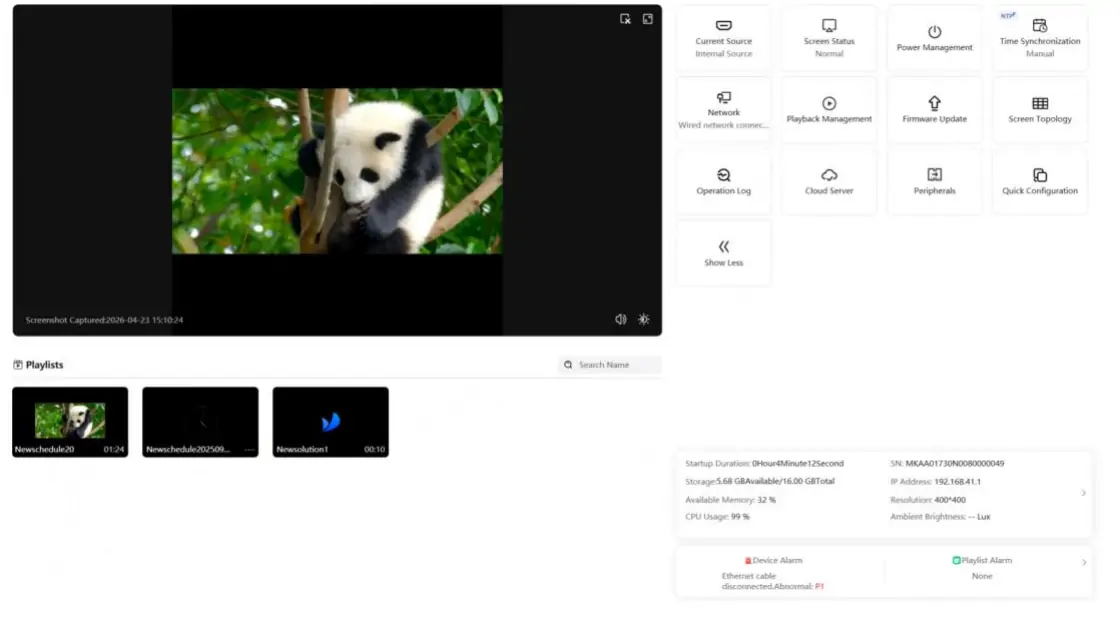
O ViPlex Express exibe o status do terminal e registra as operações para fins de solução de problemas e manutenção.
- Segurança Mostra o número de terminais detectados ou adicionados.
- Online Significa que o terminal está conectado e com sessão iniciada.
- Não faça login Significa que o terminal foi detectado, mas a autenticação não foi concluída.
- Desconectado Significa que o terminal está inacessível no momento; verifique a alimentação e a conexão de rede.
- Status do dispositivo Exibe informações de armazenamento, memória, endereço IP e tela.
- Alarmes Identificar problemas ativos no dispositivo ou na reprodução.
- Registros de operações Registre as ações do usuário e os eventos do terminal para posterior análise.
3.7 Reprodução USB
A reprodução via USB permite que o conteúdo seja transmitido quando o reprodutor não estiver acessível por meio de uma rede.
O processo de exportação utiliza a senha de login do reprodutor para verificar o arquivo de reprodução USB.
Em comparação com softwares de controle similares, como o HDPlayer ou o PlayerMaster, o software para displays de LED ViPlex Express oferece funções mais abrangentes para auxiliar os usuários na edição, controle, agendamento e gerenciamento do conteúdo da tela. Em seguida, exploraremos os modos Estúdio e Assíncrono, e como exportar conteúdo para um reprodutor multimídia utilizando a reprodução via USB.
4. Dois modos do ViPlex Express: Modo Estúdio vs. Modo Assíncrono
A principal diferença entre o modo Estúdio e o modo Assíncrono reside na forma como renderizam e reproduzem o conteúdo em telas de LED/LCD. Ao abrir o NovaStar Viplex Express, você encontrará dois modos em uma caixa de diálogo. O conteúdo a seguir será dividido em três partes principais: definições, comparação rápida e como escolher. Vamos começar!
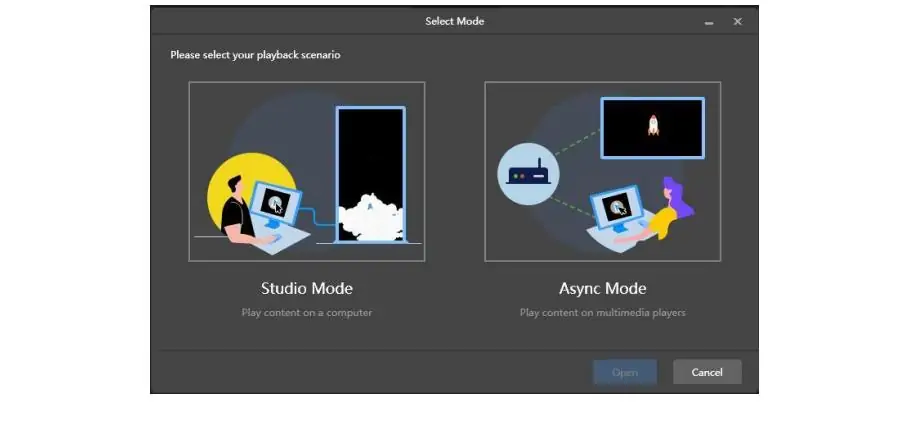
Nota: O modo de funcionamento do software ViPlex Express V4.1.1 é o Modo Assíncrono. Você pode encontrar os outros modos de funcionamento no manual do usuário do ViPlex Express V4.x – Modo de Demonstração. Trata-se de um ambiente de prática de terminal virtual em modo assíncrono ; não é uma reprodução síncrona verdadeira. O Modo de Demonstração permite que os usuários criem telas virtuais e publiquem listas de reprodução, adaptadas para demonstrações ou cenários de teste.
Atenção: As novas versões do Novastar Viplex Express (versão 4.x) suportam apenas o Modo Assíncrono. As versões antigas (3.x ou anteriores) suportam os modos Estúdio e Assíncrono.
4.1 O que são?
4.1.1 Modo Estúdio
Em termos simples, o modo estúdio é um modo de reprodução síncrona no software ViPlex Express LED Display, que exibe conteúdo diretamente do PC para telas de LED ou LCD em tempo real. Durante esse processo, o PC funciona como uma fonte de vídeo em tempo real.
Passos para ativar o Modo Estúdio no ViPlex Express V3.0.5:
Observação: As versões 4.1.1 e 4.0.0 suportam apenas o modo assíncrono. Se você deseja usar o modo Studio, a versão 3.0.5 é a mais adequada.
- Abra Software ViPlex Express.
- Na primeira inicialização, selecione Modo de estúdio na caixa de diálogo de seleção de modo. Se o software já estiver aberto, use o Menu superior direito → Modo de trabalho → Modo estúdio.
- Clique OK e reinicie o ViPlex Express.
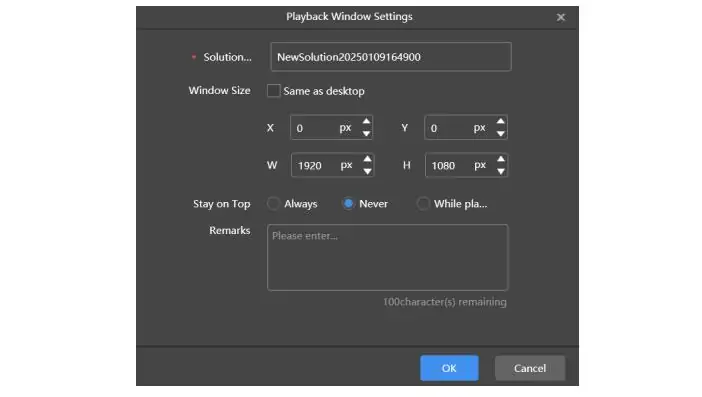
- Abra Janela de reprodução → Configurações da janela de reproduçãoDefina a janela largura, altura e posição para combinar com a área do seu painel de LED.
- Crie uma solução, adicione vídeos, imagens ou texto e organize o layout.
- Salve a solução e clique JogarMantenha o computador ligado durante a reprodução.
4.1.2 Modo Assíncrono
O modo assíncrono significa que o conteúdo é carregado e armazenado nos reprodutores multimídia (Novastar Taurus Series) previamente via PC. O reprodutor pode exibir o conteúdo de forma independente, sem depender de conexões com o PC. Assim, o PC funciona como uma ferramenta de transmissão de conteúdo.
Passos para configurar o modo assíncrono:
- Selecione o modo assíncrono Acesse o Modo de Trabalho pelo menu no canto superior direito e reinicie. A versão 4.x utiliza esse recurso por padrão.
- Conecte o PC e o reprodutor. via LAN ou Wi-Fi do jogador.
- Entrar usando a senha do jogador.
- Crie uma solução ou lista de reprodução correspondendo à resolução da tela.
- Adicionar mídia e ajustar o layout e o tempo.
- Visualize e salve, Em seguida Publicar para o jogador.
4.2 Modo Estúdio vs. Modo Assíncrono: Comparação Rápida
4.3 Quando escolher o Modo Estúdio ou o Modo Assíncrono
O modo estúdio é ideal para aplicações que exigem reprodução em tempo real e controle direto . É adequado para eventos ao vivo, salas de conferência e apresentações presenciais que necessitam de alterações frequentes de conteúdo.
Selecione o Modo Assíncrono para telas de lojas, publicidade externa e sinalização digital programada que precisa funcionar de forma independente . Ele pode ser usado para operação de longo prazo e sem supervisão.
Abaixo, você encontrará um vídeo tutorial sobre como alternar entre o Modo Assíncrono e o Modo Síncrono.
5. Reprodução USB Novastar ViPlex Express: Plug and Play, Copiar e Reproduzir
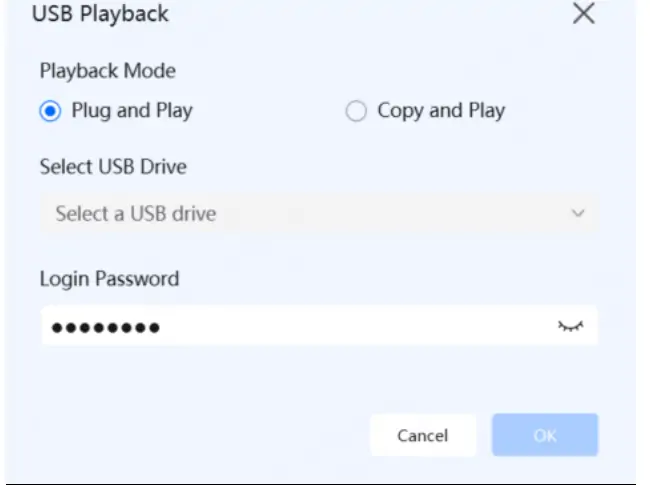
A reprodução via USB é um método de controle pertencente ao Modo Assíncrono, que resolve principalmente problemas de ausência de rede e Wi-Fi, permitindo exportar o conteúdo para um pen drive e inseri-lo no reprodutor para carregar o material. Há dois métodos de reprodução disponíveis: plug and play e copy and play.
Plug and Play: O reprodutor reproduz conteúdo diretamente da unidade USB. Mantenha a unidade inserida durante toda a reprodução. Escolha esta opção para conteúdo temporário, demonstrações ou eventos de curta duração.
Copiar e reproduzir: o reprodutor copia o conteúdo da unidade USB para o armazenamento interno e, em seguida, reproduz o conteúdo de forma independente. Remova a unidade somente após a conclusão da cópia. Escolha esta opção para instalações permanentes e atualizações rotineiras de anúncios.
Três situações em que você não pode escolher o método de reprodução via USB:
- Programas ultralongos
- Exigir atualizações de conteúdo remotas frequentes
- Cenários de reprodução ao vivo no modo estúdio
5.1 Como configurar a reprodução via USB
- Crie e salve sua solução ou lista de reprodução em Modo assíncrono.
- Insira uma unidade USB no seu computador.
- Abra a reprodução USB para a solução ou lista de reprodução selecionada.
- Selecionar Plug and Play ou Copiar e Usar na janela pop-up.
- Selecione a unidade USB como a localização de exportação e insira a senha do jogador, se solicitado.
- Clique em OK para iniciar a exportação de arquivos para a unidade USB.
- Remova a unidade com segurança e insira-a no reprodutor multimídia.
- Aguarde a conclusão da reprodução ou da cópia, dependendo do método selecionado.
Observação: Selecionar o modo "Copiar e reproduzir" deve configurar estas opções:
- Política de economia de soluções
- Salvar localização
- Senha do terminal
6. Como usar o ViPlex Express? Guia passo a passo
Este guia passo a passo ensinará você a usar o software ViPlex Express no Modo Estúdio (para a versão 3.0.5) e no Modo Assíncrono (para as versões 4.1.1/4.0.0), incluindo os preparativos para a instalação do ViPlex Express, instruções detalhadas e precauções. Vamos lá.
Preparativos antes de usar o ViPlex Express:
- Instale a versão correta do Novastar Viplex Express.
- Confirmação de hardware: Use a placa de envio (Modo Estúdio) ou o reprodutor multimídia Taurus (Modo Assíncrono).
- Configuração de rede:
No modo assíncrono, você deve garantir que o PC e o jogador estejam na mesma rede local (LAN).
No Modo Estúdio, conecte o cabo de rede à placa de transmissão.
6.1 Como usar o ViPlex Express no modo assíncrono?
Compatível com: Taurus Player ; reproduza no computador após o upload.
Configuração de LAN: Conecte o PC e o reprodutor ao mesmo roteador e, em seguida, ligue o reprodutor.
Para procurar dispositivos: abra o Novastar ViPlex Express — os reprodutores próximos são detectados automaticamente em "Minhas telas "; se o seu não estiver lá, clique em "+ Adicionar tela" , escolha o endereço IP ou o intervalo de IP e clique em " Buscar".
Entrar: Clique com o botão direito do mouse no reprodutor e selecione Entrar . A conta padrão é admin e a senha padrão está impressa na etiqueta SSID do dispositivo.
Criar uma nova lista de reprodução: Selecione a tela, clique em Lista de reprodução e, em seguida, clique em +. A resolução da lista de reprodução deve corresponder à resolução da tela.
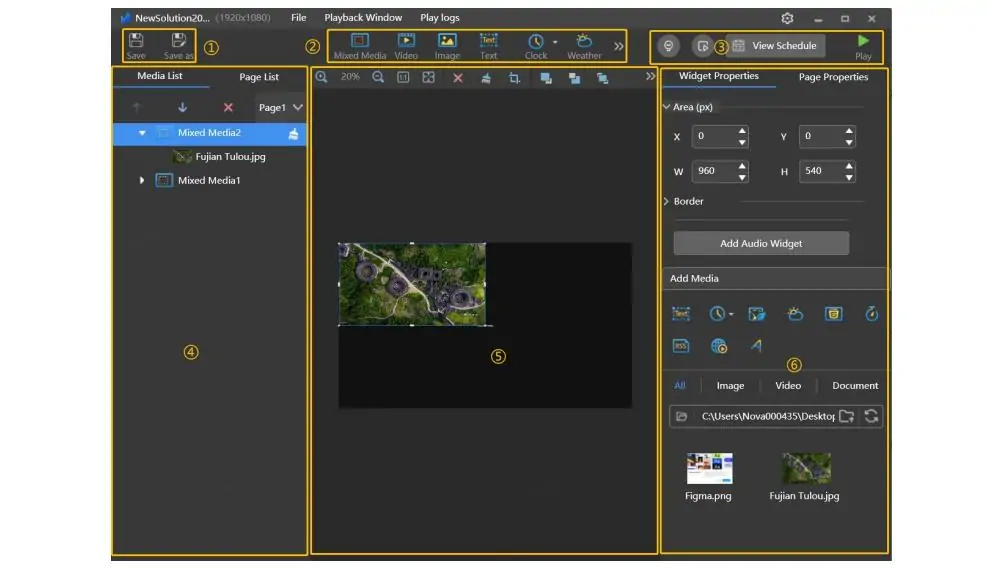
Editar lista de reprodução: adicione imagens, vídeos, widgets de texto e widgets de relógio; defina o número de reproduções por página e organize as páginas de cima para baixo.
Agendamento (Opcional): Clique em Agendamento → + para definir o intervalo de repetição, a data de reprodução, a hora de início e a hora de término da reprodução agendada.
Pré-visualização: Clique no ícone de pré-visualização no canto superior direito para confirmar a saída visual (pressione Esc para sair).
Publicar e Carregar: Clique em Salvar e, em seguida, em Publicar — ou em Publicar em Lote para várias telas — para carregar a lista de reprodução para o armazenamento do reprodutor.
Verificação de reprodução: Assim que o upload for concluído, o player reproduzirá o conteúdo automaticamente de acordo com sua programação; nesse momento, você pode desligar o computador.
Ponto-chave: O computador é usado apenas para edição e upload; o reprodutor cuida do armazenamento e da reprodução.
6.2 Como usar o ViPlex Express no modo Studio?
Compatível com: placa/controlador de envio (ex.: MCTRL4K) ou LCD; o PC permanece conectado como fonte de vídeo ao vivo.
Versão: Disponível apenas nas versões 3.x e anteriores — removida a partir da versão 4.0.0.
Configuração do hardware: Conecte o PC à placa transmissora e o controlador ao display de LED.
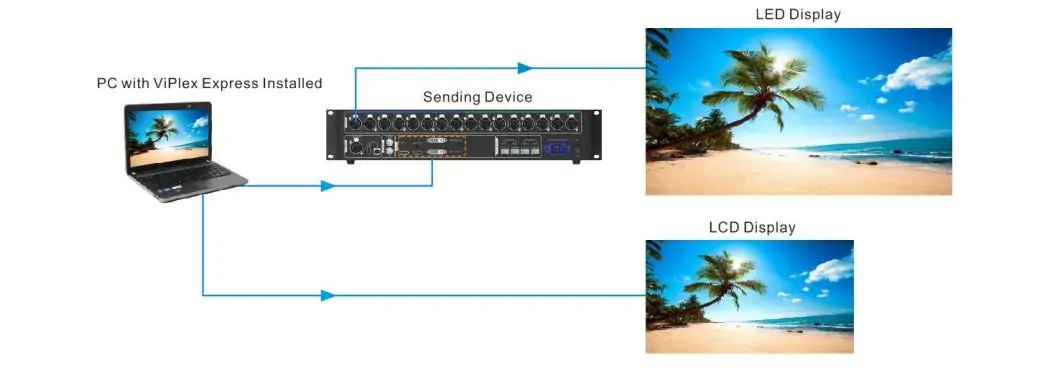
Selecione o Modo de Trabalho: Escolha o Modo Estúdio na caixa de diálogo Selecionar Modo ao iniciar o programa pela primeira vez, ou alterne através de Modo de Trabalho → Modo Estúdio e reinicie.
Criar uma nova solução: Clique em Novo , selecione Tela normal ou Tela ultralonga e defina a resolução.
Configurar janela de reprodução: Janela de reprodução → Configurações da janela de reprodução — defina as coordenadas, a largura e a altura para corresponder à sua tela.
Editar solução: Adicione widgets de imagens, vídeos, texto e relógio; defina a ordem da página e o número de reproduções.
Pré-visualização: Clique no ícone de pré-visualização no canto superior direito para confirmar a saída visual.
Iniciar reprodução: Clique em Reproduzir — a página de edição será substituída por uma barra de controle de reprodução (pausar / parar / reiniciar).
Opcional: Ative a opção "Iniciar reprodução" nas Preferências para reproduzir automaticamente a última solução ao iniciar o Windows; use Ctrl + letra para mostrar ou ocultar a janela de reprodução.
Ponto-chave: O PC controla a tela em tempo real e precisa permanecer conectado; para reprodução agendada independente, use o Modo Assíncrono.
7. Como usar o ViPlex Handy? Guia passo a passo
O ViPlex Handy é um aplicativo móvel do Novastar ViPlex Express para controlar telas de LED. Ele permite que os usuários editem e publiquem soluções em players Taurus sem fio, a partir de smartphones. O aplicativo é compatível com o gerenciamento em nuvem VNNOX para controlar e publicar conteúdo.
Passo 1: Preparação do Wi-Fi
Ligue o reprodutor Taurus. Conecte seu celular ao mesmo roteador Wi-Fi local que o reprodutor ou conecte-se diretamente ao ponto de acesso Wi-Fi integrado do reprodutor.
Passo 2: Inicie o ViPlex Handy V6.0.0 e descubra os terminais.
Abra o aplicativo ViPlex Handy. Deslize para baixo para atualizar a lista de dispositivos e procurar os reprodutores Taurus na rede.
Novo recurso da versão 6.0.0: Toque no ícone do código QR para escanear o código QR no player e fazer login rapidamente.
Etapa 3: Conecte-se e faça login no terminal
Toque em "Conectar" ao lado do seu reprodutor Taurus alvo. Insira as credenciais de administrador (padrão: admin/123456) ou use o login por código QR. Confirme se o dispositivo exibe "Online".
Opcional: Renomeie o reprodutor, ajuste o brilho da tela e sincronize a hora do dispositivo no gerenciamento do terminal.
Etapa 4: crie um novo programa
Toque em 'Novo Programa'. Defina a resolução da tela de acordo com o seu painel de LED.
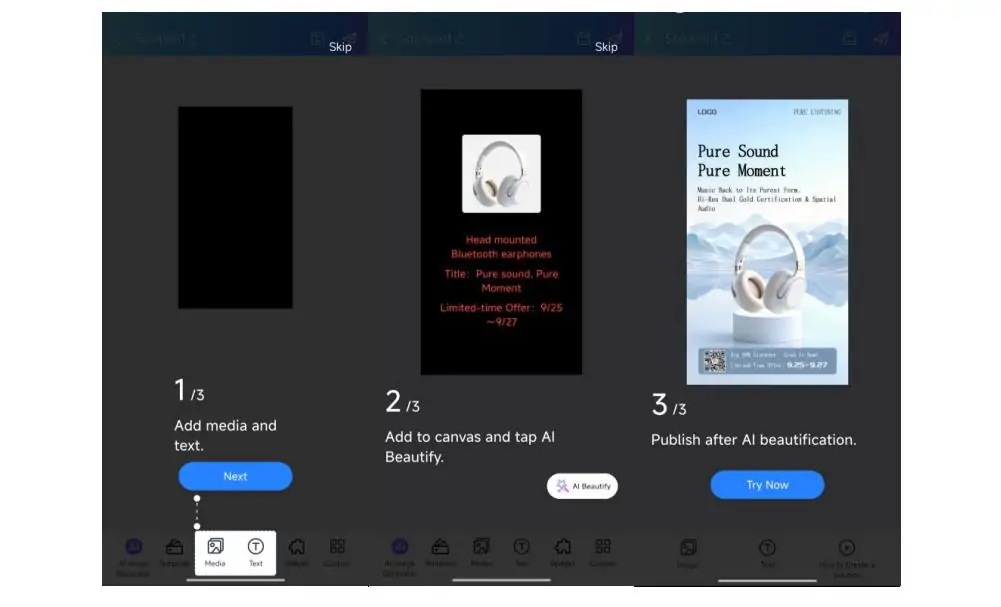
Etapa 5: Editar o conteúdo do programa
Adicione elementos multimídia: imagens, vídeos, texto em rolagem, componentes de relógio.
Defina a duração da reprodução, a quantidade de repetições e os períodos de tempo ativos programados.
V6.0.0 Novo: Função de nitidez de texto para melhorar a clareza da exibição de texto em telas de LED.
Etapa 6: Pré-visualizar o programa
Visualize o conteúdo na tela do celular e verifique se há imagens cortadas ou texto desalinhado.
Etapa 7: Publicar e enviar para o player
Toque em 'Publicar'. Selecione o terminal online Taurus. Carregue o programa para o armazenamento do player.
A versão 6.0.0 otimiza o desempenho de publicação em lote.
Etapa 8: Verificar reprodução
Após a conclusão do upload, o reprodutor Taurus reproduzirá o conteúdo automaticamente de acordo com a programação. Você pode desconectar o Wi-Fi do seu telefone.
Etapa opcional: Salvar / Sincronizar na nuvem
Salve seu programa localmente no telefone ou conecte o dispositivo à nuvem VNNOX para publicação remota pela internet.
8. Novastar ViPlex Express vs Huidu HDPlayer: Qual escolher?
Posso afirmar com certeza que isso depende principalmente da marca e do modelo do controlador de LED ou do reprodutor multimídia usado com seus displays de LED e seus projetos. O Huidu HDPlayer é um software de gerenciamento de conteúdo para LED baseado no Windows, desenvolvido pela Huidu Technology. Suas funções são as mesmas do Novastar Viplex Express, incluindo criação e edição de conteúdo, reprodução programada, publicação de programas e gerenciamento remoto.
A seguir, compararemos o software Viplex Express com o Huidu HDPlayer em termos de seus pontos fortes, limitações e acesso remoto na nuvem, indicando qual é a melhor opção para você.
8.1 Novastar ViPlex Express
- As versões antigas suportam o modo estúdio e o modo assíncrono.
- Suporta publicação de conteúdo via LAN, Wi-Fi e 4G.
- Integra-se com a plataforma em nuvem VNNOX para gerenciamento remoto de múltiplas telas.
- Resistência: Estável por Grandes projetos, aluguel de telas de LED e displays externos de alto brilho.
- Limitação: Compatível apenas com Jogadores NovaStar Taurus e Cartões NovaStar para recebimento.
8.2 Huidu HDPlayer
- Não possui um modo de sincronização de estúdio nativo como o Novastar ViPlex Express.
- Suporta layout multizona, agendamento de listas de reprodução, ajuste de brilho e gerenciamento de múltiplos terminais.
- Pontos fortes: Menor custo geral de hardware, software leve, fluxo de trabalho simples, ideal para Pequenos painéis de LED para publicidade interna.
- Limitação: O gerenciamento remoto em nuvem e em clusters de grande escala é menos robusto que a solução da NovaStar.
8.3 Tabela Comparativa
9. FAQs
10. Conclusão
O software Novastar Viplex Express é um sistema profissional de controle de conteúdo que ajuda você a gerenciar, calibrar, editar e programar o conteúdo da tela de forma rápida e fácil. A plataforma em nuvem VNNOX também oferece suporte a monitoramento, operação e manutenção remotos.
Este artigo aborda o download de arquivos do Novastar Viplex Express, os principais modos de operação, a reprodução via USB e instruções detalhadas sobre o Viplex Express e o Viplex Handy. As informações apresentadas são todas novas e referem-se às fontes mais recentes. Portanto, este guia será um ótimo auxiliar para solucionar seus problemas.
Se você deseja baixar outros arquivos relacionados, acesse a página de downloads de software da Novastar para obter os manuais do usuário, o firmware e as especificações do controlador que você precisa.
 LED COB vs. GOB: Qual método de encapsulamento é o mais adequado?
 Quanto custa um telão de estádio? 8 fatores que influenciam o preço
Artigos relacionados

Preencha suas necessidades detalhadamente
Preencha o campo "Conteúdo" com o cenário de uso da tela e o tamanho desejado. Você receberá um orçamento.