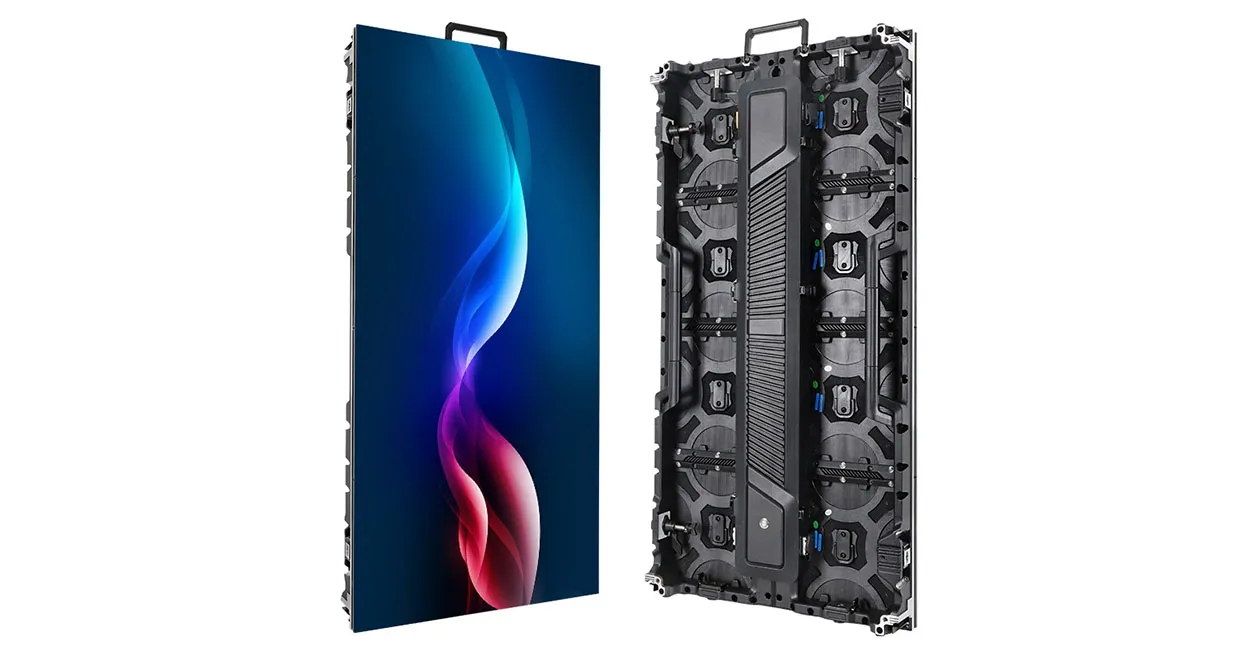
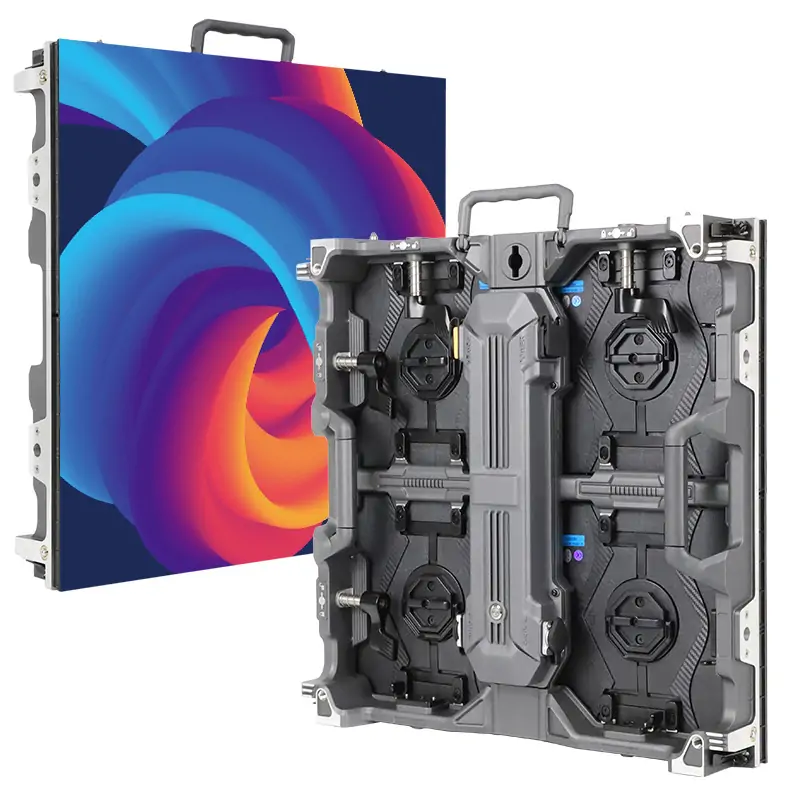
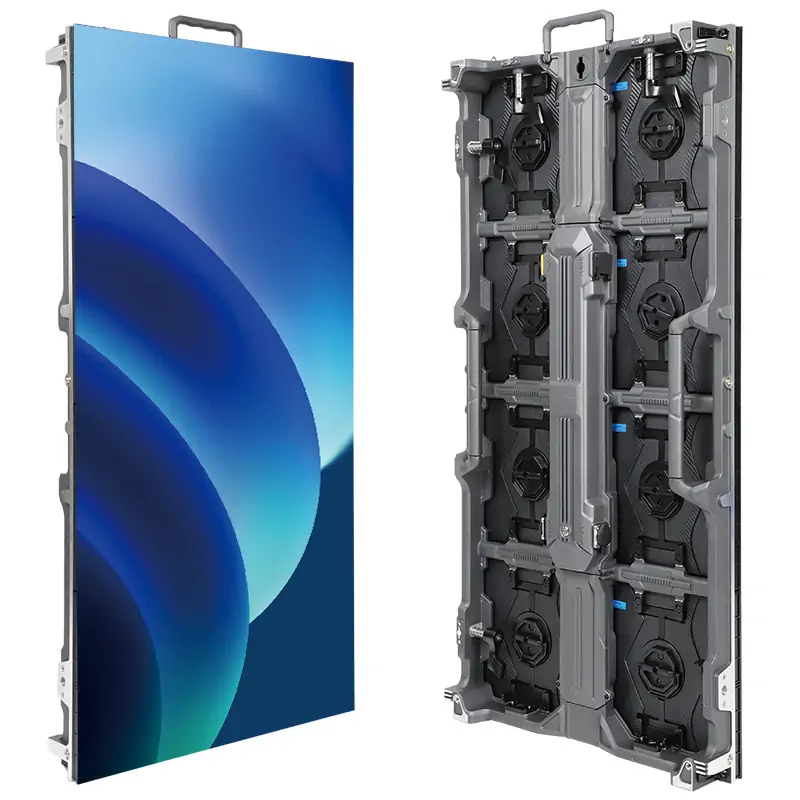
Para configurar o NovaStar VX1000 , conecte sua fonte e os gabinetes de LED, selecione o modo de operação, mapeie a tela, configure a resolução de entrada e as camadas e, em seguida, salve e teste o sistema. Use a Configuração Rápida no painel frontal para uma grade de gabinetes padrão e o NovaLCT para mapeamento detalhado. Configure a redundância separadamente e teste cada caminho de backup antes da operação.
Este guia abrange o VX1000 padrão, um controlador de dez portas com capacidade para até 6.5 milhões de pixels. Os nomes dos menus seguem a documentação da NovaStar; as configurações disponíveis podem variar de acordo com o firmware. O VX1000 Pro é um modelo diferente.
1. O que você está configurando — Uma breve análise do hardware do Novastar VX1000
Identifique o controlador, as placas receptoras e a resolução do gabinete antes de conectar o software. A NovaStar lista o VX1000 com dimensões de 483.6 × 351.2 × 50.1 mm e peso de 4 kg. Deixe espaço para conexões traseiras e ventilação e monte-o horizontalmente conforme as instruções. Anote a versão do firmware do dispositivo e o arquivo de configuração do fornecedor do seu gabinete. Consulte as especificações oficiais do VX1000 para obter informações sobre dimensões e limites operacionais.
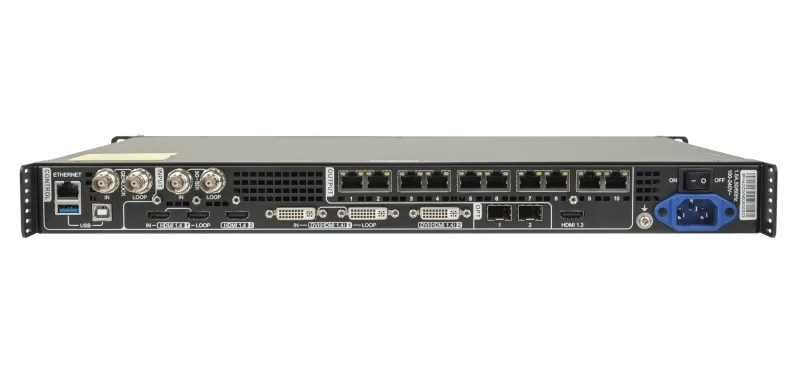
1.1 Visão geral do painel traseiro
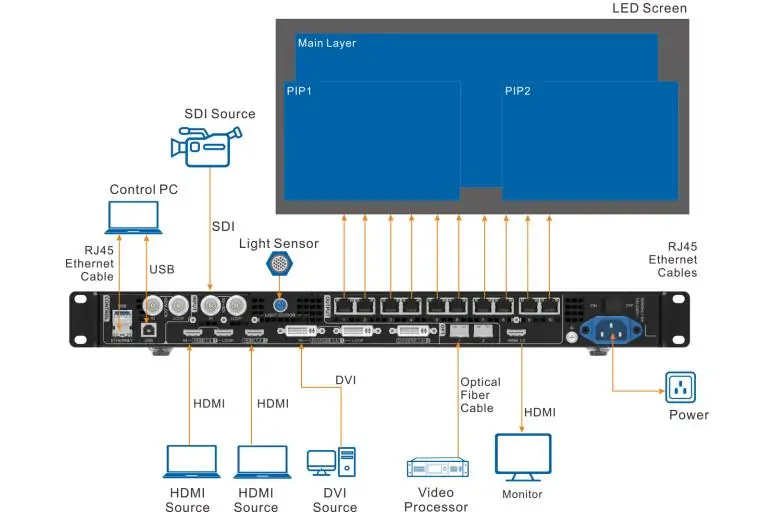
Entradas de vídeo: duas entradas HDMI 1.4, duas entradas DVI compatíveis com HDMI 1.4 e uma entrada 3G-SDI. As entradas HDMI 1 e DVI 1 possuem saídas de loop; a entrada SDI também possui uma saída de loop. As entradas HDMI/DVI aceitam resoluções de até 3840 × 1080 a 60 Hz ou 3840 × 2160 a 30 Hz. A entrada SDI suporta resoluções de até 1920 × 1080 a 60 Hz. Esses limites de entrada diferem dos limites da tela de saída de LED.
Saídas de LED e fibra: dez portas Gigabit Ethernet enviam dados para o gabinete. A saída OPT 1 alterna sua função de acordo com o equipamento conectado; a saída OPT 2 copia ou faz backup das dez saídas Ethernet no modo Controlador de Vídeo. Certifique-se de que os módulos ópticos, o tipo de fibra e os conectores em ambas as extremidades sejam compatíveis. Cabos de longa distância exigem hardware óptico compatível, e não apenas uma mudança de modo.
Controle e monitoramento: utilize a porta USB Tipo B ou o conector Ethernet dedicado para controle no PC. As saídas Ethernet numeradas são para placas receptoras. O Genlock IN/LOOP gerencia a sincronização externa. A saída HDMI fornece um sinal de monitoramento de 1920 × 1080 a 60 Hz na configuração de monitoramento padrão.
Saída de áudio: As portas Ethernet 1 e 2 suportam extração de áudio através de uma placa multifuncional compatível. Selecione a fonte e a saída de áudio em Configurações Avançadas → Áudio e teste todo o percurso do áudio. As descrições dos conectores encontram-se no manual do usuário do NovaStar VX1000, capítulo 2.
1.2 Controles do painel frontal em 30 segundos
Gire o botão para selecionar um item ou alterar um valor e pressione-o para confirmar. A tecla ESC retorna ao menu anterior. Mantenha o botão e a tecla ESC pressionados simultaneamente por pelo menos três segundos para bloquear ou desbloquear o painel frontal. Verifique o estado de bloqueio antes de presumir que os controles pararam de responder.
PRINCIPAL, PIP 1 e PIP 2 selecionam camadas. Um botão de camada azul fixo indica que a camada está aberta; azul piscando indica que está sendo editada e branco indica que está fechada. Selecione uma camada e, em seguida, sua entrada. ESCALA preenche a tela com a camada de menor prioridade. PREDEFINIR abre operações predefinidas, CONGELAR congela a imagem, TESTE abre padrões de teste e FN é um atalho configurável. Confirme se o congelamento e o efeito de fade-to-black estão desativados antes de diagnosticar a ausência de vídeo.
1.3 Inicialização e conceitos básicos de rede
Após conectar a fonte de alimentação CA nominal, verifique a tela inicial do LCD para obter informações sobre a entrada atribuída a cada camada, a resolução de entrada detectada, a resolução da tela, o brilho e o status da porta. O LCD é um visor de status; use a saída de monitoramento HDMI quando precisar de uma pré-visualização de vídeo. A ausência de sinal de entrada pode indicar uma fonte desconectada, incompatibilidade de tempo ou uma fonte que não está emitindo vídeo.
Antes de alterar um controlador usado anteriormente, anote suas configurações atuais e salve um backup da configuração. Não assuma que ele esteja com as configurações de fábrica. Após ajustar as configurações, a NovaStar recomenda que você aguarde pelo menos cinco segundos antes de desligar o dispositivo para que os parâmetros sejam salvos. Salve também a configuração da placa receptora explicitamente e, em seguida, teste a recuperação durante uma reinicialização planejada. Consulte o manual do usuário do NovaStar VX1000, capítulos 4 e 5.
1.4 Conectando o Novastar VX1000 ao seu PC
Conexão USB: conecte o PC à porta de controle USB Tipo B do controlador com um cabo de dados em bom estado. Instale uma versão compatível do NovaLCT e o driver necessário e verifique se o controlador é detectado. Nosso guia de download do software NovaStar explica as opções de software. O VX1000 utiliza alimentação CA; a USB é uma conexão de controle, não sua fonte de alimentação.
Se a detecção falhar, verifique a alimentação, a conexão do cabo, outra porta USB do computador e o status do driver/dispositivo no Windows. Teste uma alteração por vez. Um cabo danificado é possível, mas não há motivo para considerar cabos USB Tipo B comuns como sendo apenas para carregamento ou culpar o cabo antes de verificar a conexão.
Conexão Ethernet: conecte-se à porta ETHERNET de controle dedicada. Leia o endereço exibido no LCD. Em Configurações de Comunicação, selecione o modo de comunicação de rede e configure os parâmetros IPv4 conforme necessário e, em seguida, aplique a alteração. Atribua ao PC um endereço diferente e não utilizado na mesma sub-rede. Por exemplo, 192.168.0.100/24 pode se comunicar com 192.168.0.10/24 em uma rede isolada adequada; estes são exemplos, não valores padrão garantidos ou endereços seguros em todas as redes de locais.
Verifique o adaptador de PC selecionado e o status da conexão caso a descoberta falhe. Mantenha um registro do endereço do controlador e evite IPs duplicados. Use V-Can sobre Ethernet para os fluxos de trabalho de backup/restauração e firmware descritos posteriormente.
2. Três modos de funcionamento do Novastar VX1000 — Quando e como alternar entre eles
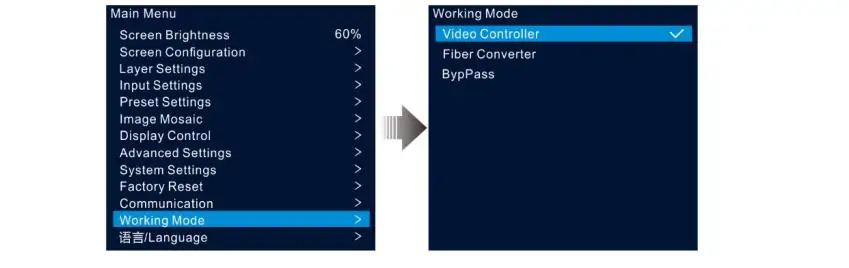
Escolha o modo de operação antes de mapear e programar o show. O Controlador de Vídeo fornece processamento e camadas; o Conversor de Fibra recebe os dados ópticos e os envia para os gabinetes; o Bypass envia a imagem principal pixel a pixel, sem as funções normais de processamento de vídeo. A troca de modos altera os menus e recursos disponíveis.
2.1 Modo de controle de vídeo — Operação diária
Use o modo Controlador de Vídeo quando precisar de redimensionamento, troca de entradas ou layouts de imagem sobreposta. Ele combina processamento de vídeo com envio de LEDs, tornando-o adequado para apresentações, telas de eventos e instalações com múltiplos formatos de origem.
Abra o Menu → Modo de Operação e selecione Controlador de Vídeo. Verifique a entrada atribuída à camada principal e, em seguida, crie o mapeamento de tela e o layout da camada. Se os menus de camada ou processamento estiverem ausentes, confirme primeiro o modo de operação. Mantenha a saída de monitoramento HDMI em sua configuração documentada; alterá-la para uma configuração de saída de vídeo pode afetar a imagem da saída Ethernet.
2.2 Modo Conversor de Fibra — Transporte de Sinal a Longa Distância
No modo Conversor de Fibra, o VX1000 recebe dados através de suas entradas ópticas e os envia através das dez saídas Ethernet para os gabinetes de LED. Isso inverte a direção que às vezes se presume do termo "conversor": é a unidade receptora na extremidade da tela nesta configuração.
Para uma ligação entre a mesa de som e o palco, o controlador upstream processa e envia os dados ópticos; o VX1000 do lado do palco opera no modo Conversor de Fibra e alimenta os racks. Por exemplo, um percurso de 200 m requer módulos ópticos e fibra com a capacidade adequada para esse percurso. Confirme a compatibilidade do modelo e dos componentes ópticos antes de planejar a ligação.
Na unidade receptora, acesse Menu → Modo de Operação → Conversor de Fibra. Nesse modo, a OPT 1 tem prioridade; se os dados dela forem perdidos, a OPT 2 pode fornecer dados e a OPT 1 retoma a transmissão quando seus dados retornarem. Somente os menus Modo de Operação, Configurações de Comunicação e Idioma permanecem disponíveis. Configure o processamento no controlador upstream. Consulte o manual do usuário do NovaStar VX1000, seções 3 e 5.12, para obter os diagramas de conexão e o comportamento do modo.
2.3 Modo Bypass — Menor Latência e suas Limitações
O modo Bypass exibe a entrada principal pixel por pixel e desativa as duas camadas PIP. Use-o quando a fonte já contiver a tela correta e você não precisar de redimensionamento ou composição. Verifique o raster de origem em relação à tela mapeada antes de alternar: o conteúdo dimensionado para um layout redimensionado pode não caber mais.
A NovaStar especifica um atraso de 20 linhas entre a entrada e a placa receptora quando os modos Bypass e Baixa Latência estão ativados. Esta é uma especificação condicional do caminho do dispositivo, não uma latência zero de ponta a ponta da câmera. Câmeras, conversores, temporização da fonte e comportamento da placa receptora ainda afetam o atraso percebido pelos espectadores. Consulte as especificações do VX1000, Baixa Latência.
Para ampliação de imagem (IMAG), teste toda a cadeia da câmera à tela com o equipamento e as configurações pretendidas. Selecione Menu → Modo de Operação → Ignorar e, em seguida, Configurações Avançadas → Baixa Latência → Ligado. Confirme o resultado na tela em vez de presumir que um rótulo de modo garante um atraso aceitável.
Não coloque um controlador de backup em Bypass simplesmente por ser um sobressalente. O controlador primário e o de backup devem reproduzir a mesma imagem pretendida e ter configurações de camada correspondentes. Um layout primário processado e um backup pixel a pixel podem produzir imagens diferentes, mesmo quando os cabos de backup estão conectados corretamente.
3. Configuração da tela — Configuração rápida vs. NovaLCT
Faça um mapeamento da tela antes de ajustar as predefinições ou testar a redundância. Prepare um desenho com as fileiras e colunas do gabinete, as dimensões dos pixels, a ordem dos cabos e a porta que atende a cada cadeia. Calcule o total de pixels e a carga em cada saída. Uma tela que se encaixa na capacidade total do controlador ainda pode sobrecarregar uma porta individual.
3.1 Configuração rápida através do painel frontal
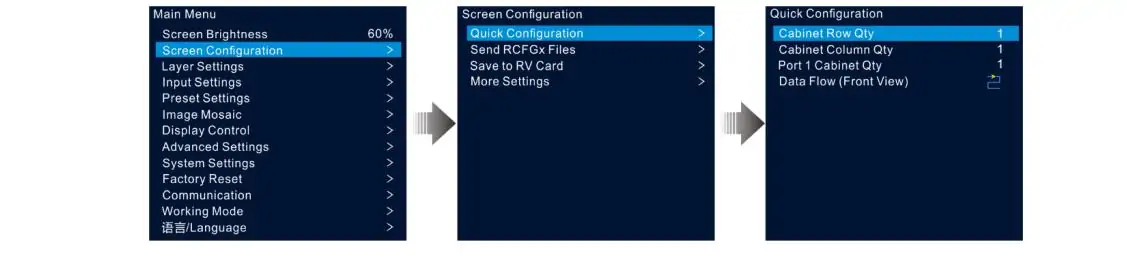
A Configuração Rápida é adequada para telas comuns fabricadas com gabinetes da mesma resolução e com um padrão de cabeamento compatível. Confirme se as placas receptoras já possuem os parâmetros corretos do gabinete. Ela não substitui a configuração das placas receptoras fornecida pelo fabricante do gabinete.
Acesse Menu → Configuração da Tela → Configuração Rápida. Defina a Quantidade de Linhas do Gabinete, a Quantidade de Colunas do Gabinete, a Quantidade de Gabinetes na Porta 1 e o Fluxo de Dados (Vista Frontal). Visualize a direção da fiação a partir da frente da tela e inicie a conexão física na porta Ethernet 1.
O manual exige que a quantidade de gabinetes seja definida em ordem decrescente: porta 1 ≥ porta 2 ≥ … ≥ porta 10. A quantidade de cada porta deve ser um múltiplo inteiro do número de linhas ou colunas do gabinete da tela. Os gabinetes da porta 1 não devem exceder 650,000 pixels. Se a sua fiação não atender a essas condições, utilize a configuração detalhada em vez de forçar um padrão de configuração rápida.
Confirme os valores e, em seguida, verifique uma grade ou imagem de teste numerada para identificar repetições, gabinetes ausentes e orientação incorreta. Uma cor sólida pode revelar um gabinete escuro, mas não detectará com segurança uma ordem de mapeamento invertida. Consulte o manual do usuário do NovaStar VX1000, seção 5.2.1.
3.2 Configuração completa via NovaLCT
Use o NovaLCT para layouts que necessitam de mapeamento individual de portas ou gabinetes, formatos irregulares ou configurações detalhadas de placas receptoras. Gabinetes mistos exigem compatibilidade confirmada e parâmetros apropriados para cada tipo; o software não torna gabinetes aleatórios intercambiáveis.
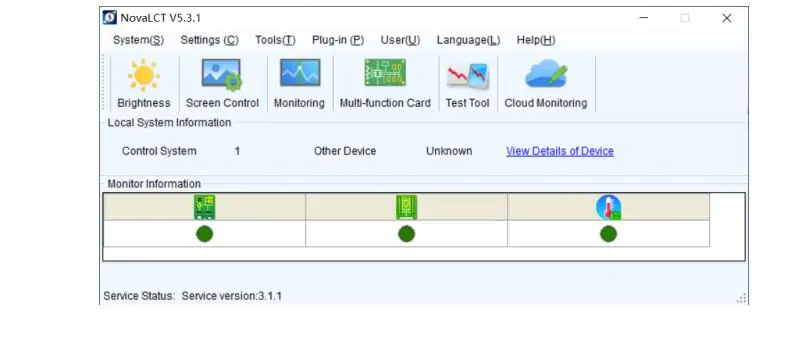
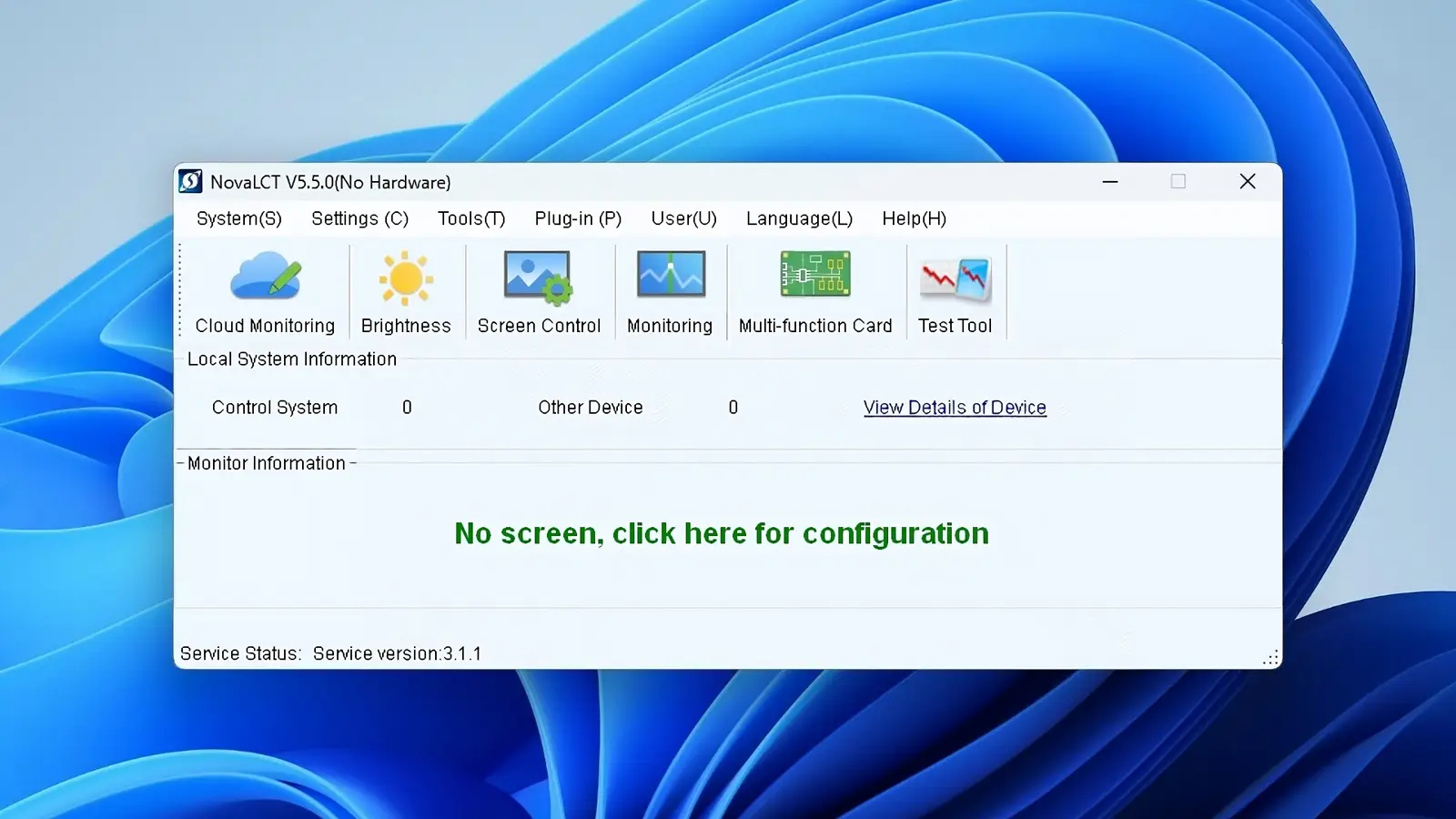
1. Conecte e identifique. Use uma versão compatível do NovaLCT, selecione o sistema de controle detectado e acesse o fluxo de trabalho de Usuário de Sistema Síncrono Avançado. Registre a configuração existente antes de enviar novos parâmetros. A captura de tela abaixo ilustra uma interface antiga; os rótulos podem variar de acordo com a versão.
2. Carregue os parâmetros do gabinete. Obtenha o arquivo .rcfgx correto do fornecedor do gabinete ou leia e salve os parâmetros de uma instalação compatível que você sabe que está funcionando. Verifique a resolução do gabinete, a configuração de varredura e o modelo da placa receptora. Não envie um arquivo não verificado para toda a parede. O manual do VX1000 também documenta o procedimento em Ferramentas → Importar Arquivo de Configuração do Gabinete do Controlador, seguido de Salvar as Alterações no Hardware, para armazenar um arquivo de gabinete no controlador.
3. Mapeie as conexões. Na Configuração da Tela, use Conexão da Tela para atribuir as placas receptoras à porta de envio correta e à ordem física dos cabos. Insira as dimensões e os deslocamentos reais do gabinete. Quando compatível, o Mapeamento exibe a identificação da porta e da placa receptora na tela para que você possa comparar o layout lógico com a fiação. É um auxílio para identificação, não um substituto automático para a verificação do roteamento dos cabos.
4. Enviar, verificar e salvar. Envie as configurações para o hardware, inspecione a imagem exibida e use a operação de salvar correspondente para manter a configuração. Configuração da tela → Salvar no cartão RV salva a configuração enviada aos cartões receptores em caso de perda de energia. Mantenha também o arquivo de conexão da tela e um backup do dispositivo no PC; salvar apenas os parâmetros do cartão receptor não constitui um plano completo de recuperação em caso de substituição do controlador. Consulte o manual do usuário do NovaStar VX1000, seções 5.2.2–5.2.5 e capítulo 7.
3.3 Configuração da resolução de entrada e do EDID
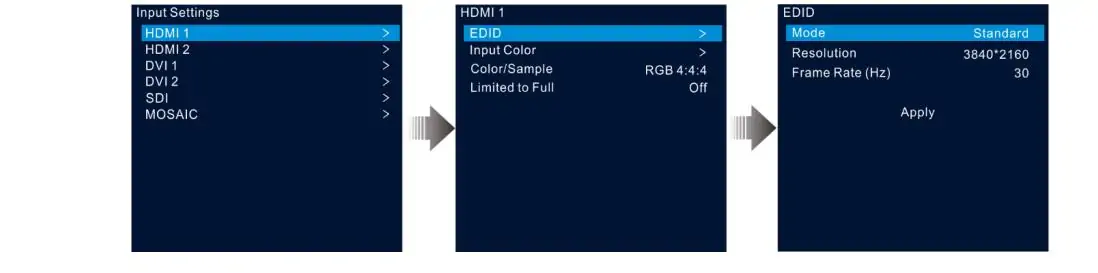
O EDID informa à fonte quais tempos de exibição o controlador anuncia. Para uma entrada HDMI/DVI compatível, abra as Configurações de Entrada, selecione o conector e configure sua resolução usando as configurações Padrão ou Personalizada. Aplique a alteração e verifique o tempo de entrada real exibido pelo controlador e a saída selecionada no computador de origem.
A resolução da fonte, as dimensões da camada e a tela de LED são configurações relacionadas, mas diferentes. Uma tela personalizada do servidor de mídia deve se adequar aos limites de temporização suportados pelo conector de entrada. A resolução de entrada SDI é determinada pelo sinal de entrada, e não por esse ajuste de EDID.
Se o conteúdo não preencher a tela de LED interna , compare a proporção da imagem original, o recorte, o tamanho da camada e o mapeamento da tela. Barras pretas podem estar incorporadas ao conteúdo ou terem sido introduzidas pelo ajuste da proporção. Verifique esses fatores separadamente do EDID; alterar apenas o EDID não garante que a imagem seja preenchida corretamente.
4. Backup e redundância do Novastar VX1000
O NovaStar VX1000 oferece opções de entrada, porta Ethernet, saída óptica e backup de dispositivos. Escolha a proteção que sua instalação precisa e configure cada caminho relevante. Habilitar uma opção não cria os cabos, fontes independentes ou controlador secundário necessários para outra. O backup do arquivo de configuração é uma tarefa de recuperação separada.
4.1 Os quatro níveis de backup
Backup de entrada: emparelhe fontes do mesmo tipo de conector em Configurações avançadas → Backup de entrada e ative a função. Um sinal de backup válido pode substituir uma entrada ativa perdida. Se a fonte original se recuperar enquanto o backup permanecer válido, a camada não retornará automaticamente a ela. Uma imagem congelada que ainda possua um sinal válido pode exigir intervenção do operador.
Backup da porta Ethernet: conecte os caminhos redundantes do gabinete e configure as relações de porta primária/backup no NovaLCT. O manual utiliza Configuração de Tela → Placa de Envio → Redundância. Registre cada par de portas e verifique a cadeia de placas receptoras em ambas as extremidades.
Backup da saída OPT: Configurações avançadas → Modo OPT 2 → Backup atribui à saída óptica uma função de backup. Isso requer um conversor de fibra compatível, as conexões de retorno documentadas e as relações de porta corretas. Selecionar Backup sem esse caminho físico não oferece proteção.
Backup do dispositivo: utilize dois controladores recebendo o sinal de origem necessário, com camadas correspondentes e cargas de gabinete adequadas. Isso pode proteger contra a perda do controlador primário. Considere a distribuição e a alimentação de energia compartilhadas como possíveis pontos de falha comuns. Consulte o manual do usuário do NovaStar VX1000, seções 5.8.1, 5.8.2 e 5.8.9.
4.2 Configurando o backup do dispositivo passo a passo
Primeiro, desenhe os dois caminhos de sinal e confirme como cada controlador recebe o sinal do programa. Um amplificador de distribuição pode alimentar ambas as unidades. Se estiver usando uma saída de loop, teste se a alimentação a jusante permanece disponível quando o dispositivo a montante perde energia; não presuma que sim.
Conecte o dispositivo primário e o de backup às cadeias de placas receptoras de acordo com o diagrama de backup de dispositivos da NovaStar. A contagem de gabinetes em cada porta Ethernet correspondente deve ser a mesma e o fluxo de dados deve ser invertido. "Invertido" refere-se à ordem real dos cabos na cadeia, que pode se estender por várias fileiras; não se trata simplesmente de esquerda para direita versus direita para esquerda.
Na unidade principal, abra Configurações Avançadas → Backup do Dispositivo e selecione Principal. Defina a segunda unidade como Backup. Ajuste o status da camada, as atribuições de entrada, os tamanhos, as posições, o recorte e outras propriedades da camada para que ambos os dispositivos possam reproduzir a mesma imagem.
Verifique o status de cada porta e teste o sistema em vez de confiar em um ícone de emparelhamento presumido. Mantenha um mapa de portas ao lado do rack e registre as configurações em ambas as unidades. Se a falha resultar em um layout diferente, revise a configuração de origem e camada, bem como a quantidade de gabinetes e a direção dos cabos.
4.3 Testando seu backup antes da abertura das portas
Execute testes de falha durante uma janela de manutenção ou configuração, quando a interrupção for aceitável. Utilize conteúdo em movimento reconhecível e uma grade para que você possa detectar uma imagem congelada, mapeamento incorreto ou gabinetes ausentes. Registre o resultado e o comportamento de recuperação após cada teste.
Falha no controlador: desligue a alimentação da fonte primária em um teste controlado e verifique a imagem de backup em toda a parede de LED interna . Restaure a alimentação e confirme o estado operacional pretendido. Uma falha no teste pode estar relacionada à distribuição de fontes, mapeamento, relações de portas ou configurações de camadas; não se limita a duas causas possíveis.
Falha na entrada: desconecte a entrada ativa e verifique se o backup correspondente está válido e selecionado. Restaure a fonte e verifique qual entrada permanece ativa, pois o backup da entrada nem sempre é revertido automaticamente.
Falha no caminho de saída: desconecte um caminho Ethernet ativo e inspecione a cadeia afetada. Se houver redundância óptica instalada, teste esse caminho separadamente. Restaure cada conexão antes de prosseguir para o próximo teste. Repita as verificações relevantes após alterações de firmware, mapeamento, fonte ou cabo; não existe uma estimativa fixa de cinco minutos que se aplique a todas as instalações.
4.4 Modo OPÇÃO 2 — Cópia vs. Backup
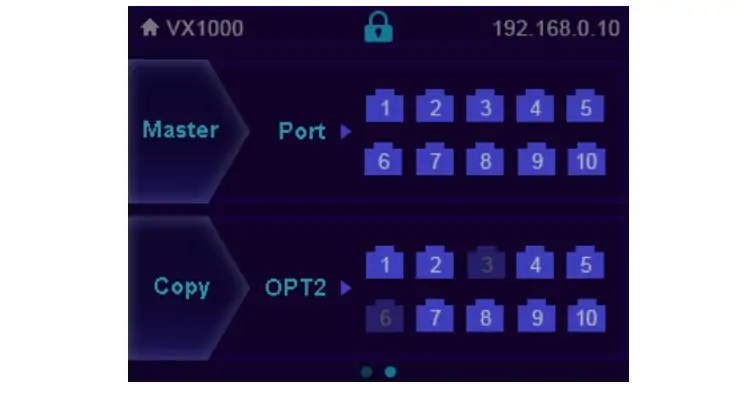
O modo de cópia envia uma cópia das dez saídas Ethernet através da OPT 2 para o conversor de fibra remoto. O conversor segue a mesma direção do fluxo de dados. Use isso para distribuição óptica para racks através do conversor, com fibra e módulos compatíveis com o enlace.
O modo de backup utiliza a OPT 2 para a configuração de saída redundante documentada. Conecte o conversor às cadeias de racks e verifique as relações entre as portas Ethernet primária e de backup mostradas no diagrama da NovaStar. Não se trata de uma rota alternativa automática através de qualquer cabo de fibra óptica disponível.
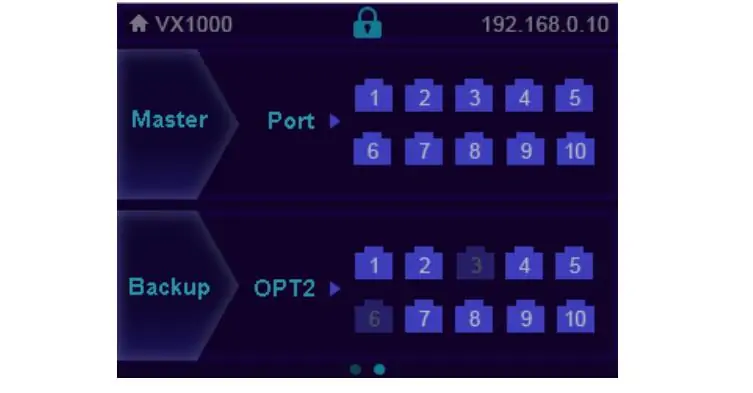
As imagens abaixo e acima mostram as telas de status das portas. Master/Port identifica o status Ethernet do controlador; a área OPT 2 identifica o status da porta do conversor conectado. Confirme o modo selecionado em Configurações Avançadas → Modo OPT 2 e teste o caminho real. Os diagramas de conexão estão no manual do usuário do NovaStar VX1000, seção 5.8.9.
5. Camadas, predefinições e configurações de entrada do Novastar VX1000
Após os testes de mapeamento e backup, configure os layouts do operador. Mantenha a seleção da fonte, a geometria da camada e a nomenclatura das predefinições consistentes com o plano de exibição. Teste essas configurações com o conteúdo real, especialmente textos pequenos, imagens de câmera recortadas e gráficos próximos às bordas da tela.
5.1 Criando seu layout de camadas
O VX1000 suporta uma camada principal e duas camadas PIP no modo Controlador de Vídeo. Crie textos ou logotipos no seu conteúdo de origem ou em uma camada adequada; não assuma que um gerador de gráficos OSD integrado esteja disponível. O uso de uma fonte de mosaico na camada principal impede a abertura das duas camadas PIP.
Pressione MAIN, PIP 1 ou PIP 2 e selecione a entrada correspondente. Em Configurações de Camada, ajuste o tamanho, a posição, o recorte da entrada e a opacidade. Confirme a imagem após cada ajuste. Uma camada com 0% de opacidade é transparente; portanto, uma origem aparentemente ausente pode simplesmente apresentar um problema de opacidade ou de empilhamento.
A prioridade 1 fica na parte inferior; a prioridade 3 fica na parte superior. Valores mais altos colocam a camada na frente. A função ESCALA preenche a tela com a camada inferior, de menor prioridade; ela não traz essa camada para a frente nem remove os PIPs. Mantenha uma camada de fundo abaixo dos PIPs quando essa for a composição desejada. Consulte o manual do usuário do NovaStar VX1000, seção 5.3.
5.2 Fluxo de trabalho predefinido
O VX1000 armazena dez predefinições definidas pelo usuário contendo configurações relacionadas às camadas. Planeje os layouts que você precisa, como apresentação em tela cheia, câmera com slides, conteúdo em intervalos e uma fonte de fallback simples. Use nomes descritivos e uma lista de comandos curta; o V-Can permite renomear as predefinições.
Para salvar, pressione PRESET ou abra as Configurações de Predefinição, escolha um slot, pressione o botão para abrir suas operações, selecione Salvar e confirme. Verifique se o slot está como Salvo. Para recuperá-lo, selecione o slot salvo, abra suas operações e escolha Carregar; seu status mudará para Em Uso. Selecionar um slot por si só não completa a operação de salvar ou carregar.
Teste cada predefinição recuperada com fontes ao vivo. As predefinições mantêm o estado da camada, a entrada, o tamanho, a posição, a prioridade, o recorte, a opacidade e a cor da fonte de entrada; elas não constituem um backup completo do sistema. Mantenha a configuração do dispositivo exportada separadamente.
Não confunda a recuperação de predefinições com as configurações de transição de entrada. O Controle de Exibição oferece Fade ou Cut para a troca de entrada da camada principal e uma função de fade para preto. Verifique o comportamento dessas funções antes de iniciar a exibição, em vez de presumir que cada troca resultará em um corte instantâneo. Consulte o manual do usuário do NovaStar VX1000, seções 5.5 e 5.7.
5.3 Referência rápida de configurações de entrada
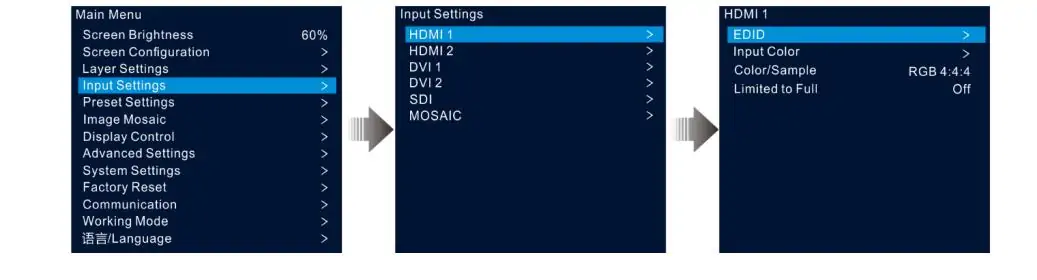
As configurações de entrada incluem controles de resolução/EDID e cor de origem. Comece com configurações conhecidas, verifique a temporização detectada e use uma imagem de teste para verificar o nível de preto, o nível de branco e a cor antes de fazer ajustes. Confirme a faixa de cores de entrada e as configurações de saída da fonte quando detalhes escuros ou claros parecerem cortados.
O HDCP está em Configurações Avançadas → HDCP de Entrada. A NovaStar orienta os usuários a habilitá-lo ao processar uma entrada criptografada com HDCP. Desativá-lo não resolve o problema da tela preta e pode impedir a exibição de conteúdo protegido. Verifique primeiro a saída da fonte, a resolução e a taxa de atualização suportadas, a integridade do cabo, a atribuição de entrada, a opacidade da camada, o congelamento e o efeito de fade-to-black.
Use uma fonte de teste desprotegida e comprovadamente funcional para isolar um problema no caminho do sinal. Altere uma configuração por vez e registre o resultado para que uma alteração temporária para solução de problemas não se torne uma configuração de exibição inexplicável. Consulte o manual do usuário do NovaStar VX1000, seções 5.4 e 5.8.6.
6. Dicas práticas que podem te salvar no dia da competição
Use a lista de verificação a seguir para facilitar a operação e a recuperação de uma configuração validada. Estas são recomendações práticas de fluxo de trabalho; elas não substituem os parâmetros do fornecedor do gabinete nem os requisitos de conexão da NovaStar.
Identifique a lista de entradas predefinidas. Mantenha o número, o nome e a fonte esperada de cada entrada ao lado do controlador, sem obstruir as aberturas de ventilação. Verifique o layout alternativo durante o ensaio. Uma lista de entradas legível é mais útil do que tentar lembrar qual entrada numerada contém a imagem mais simples.
Mantenha um pacote de recuperação testado. Após as verificações de failover na seção 4, exporte a configuração do dispositivo através de V-Can → Sistema → Backup via Ethernet. Guarde esse arquivo juntamente com o mapeamento do NovaLCT, os arquivos do gabinete, o diagrama de portas e a versão do firmware. A exportação da configuração suporta a restauração; ela não realiza failover em tempo real. Teste a recuperação durante períodos de inatividade planejados, pois a restauração de um dispositivo o reinicia.
Agende as alterações de firmware durante a manutenção. Utilize o firmware específico para o modelo VX1000 e siga o procedimento de atualização da NovaStar no V-Can. Reserve um tempo para verificar novamente as entradas, o mapeamento, as camadas e o backup posteriormente. Mantenha a configuração anterior e as informações da versão, mas confirme a compatibilidade com versões anteriores com o fornecedor, em vez de presumir que qualquer firmware antigo possa ser restaurado a partir de um dispositivo USB.
Identifique ambas as extremidades de cada cabo. Inclua a identificação do controlador, o número da porta e o destino na cadeia de gabinetes, com etiquetas distintas para os caminhos primário e de backup. Mantenha as etiquetas consistentes com o diagrama de fiação salvo. Isso facilita a localização de uma cadeia com falha sem interromper as conexões adjacentes em funcionamento.
Prepare uma conexão de controle comprovadamente funcional. Leve consigo um cabo de dados USB e um cabo Ethernet testados, mantenha o instalador do software compatível à mão e anote as configurações de rede do computador. Se a detecção falhar, verifique a alimentação, o status da conexão, a seleção do adaptador e os drivers antes de alterar os parâmetros da tela. A conectividade de controle e o mapeamento da saída de LEDs são etapas de solução de problemas separadas.
7. FAQs
8. Conclusão
Uma configuração confiável do NovaStar VX1000 começa com os parâmetros corretos do gabinete, um mapeamento de portas verificado e um modo de operação adequado à fonte. Salve a configuração, verifique cada predefinição e teste os caminhos de backup que você instalou. Guarde o manual e as especificações oficiais do VX1000 junto com os arquivos do projeto para consultar os diagramas de conexão e as limitações específicas do modelo.
Ao solucionar problemas, separe a falha em entrada de fonte, processamento de vídeo, mapeamento do gabinete e conectividade de controle. Verifique uma etapa por vez, usando conteúdo funcional e configurações salvas. Isso evita alterar uma parte funcional do sistema ao tentar resolver uma falha diferente.
Se o seu projeto também utiliza um reprodutor multimídia NovaStar para conteúdo agendado, consulte nosso guia de publicação de conteúdo ViPlex Express . Esse é um fluxo de trabalho de reprodutor separado; a configuração do VX1000 descrita aqui recebe e processa vídeo de fontes conectadas.
 12 fabricantes e fornecedores de telas de LED que atendem a Rússia
 Novastar VX600 Pro vs VX600: Quais são as diferenças reais?
Artigos relacionados


Preencha suas necessidades detalhadamente
Preencha o campo "Conteúdo" com o cenário de uso da tela e o tamanho desejado. Você receberá um orçamento.