
NovaStar MCTRL600は、HDMI 1.3およびシングルリンクDVI入力、4つのイーサネット出力、USB構成制御を備えた同期LED送信コントローラです。8ビット入力では最大1920×1200(60Hz)まで対応し、10/12ビット入力では1440×900(60Hz)に制限されます。ライブビデオソースをLED受信カードに送信します。メディアプレーヤーやアップストリームスケーラーの代替品ではありません。選択する前に、ソースのタイミング、ビット深度、および各キャビネットチェーンを確認してください。
このNovaStar MCTRL600ガイドでは、実際の設置に影響する仕様、マニュアルやソフトウェアの入手先、システムの接続と設定方法、画面が表示されない、またはマッピングが正しくない場合の診断方法について説明します。また、3840ピクセルのカスタムサイズが3840×3840のキャンバスではない理由、およびUARTカスケード接続がビデオ配信に取って代わらない理由についても説明します。本書に掲載されている例を参考に計画を検証し、完成した設計をスクリーンサプライヤーと確認してください。
1. NovaStar MCTRL600 LED コントローラーとは何ですか?
NovaStar MCTRL600は、映像ソースとLEDキャビネットの間に設置されます。映像ソースが映像を生成し、送信コントローラが画像データをルーティングし、受信カードがそのデータをモジュールへの信号に変換します。これらのそれぞれの役割を理解することで、設定ソフトウェアやUSBケーブルがライブ映像を伝送してくれると期待してしまうというよくある間違いを防ぐことができます。
一般的な信号経路は、コンピュータまたはビデオプロセッサ → HDMI/DVI → NovaStar MCTRL600 → LEDデータケーブル → 受信カード → LEDモジュールです。USB接続により、コンピュータでコントローラを設定できます。正しい設定が保存されたら、ビデオソースがコントローラに信号を送り続けている限り、設定用コンピュータを切断できます。
この構成は、ビデオフォーマットと壁面レイアウトが既に決定されている設置環境に適しています。レンタル用LEDディスプレイの場合は、各設置ごとにキャビネットの配置とケーブルの配線順序を記録してください。常設の壁面の場合は、交換部品を常に同じ手順で設置できるよう、最終構成のコピーを保管してください。
NovaStar MCTRL600はプレイリストプレーヤーではなく、オールインワンのプレゼンテーションスイッチャーやスケーラーとして使用すべきではありません。複数のノートパソコン、カメラ、または異なる画像サイズを管理する必要がある場合は、アップストリーム処理を別途計画してください。ネイティブ4K入力が必須の場合は、カスタムタイミングサポートで同等の機能が得られると想定するのではなく、適切なNovaStar MCTRL4K送信コントローラーガイドを参照してください。
2. NovaStar MCTRL600の主な特長
01. NovaStar MCTRL600の入出力接続
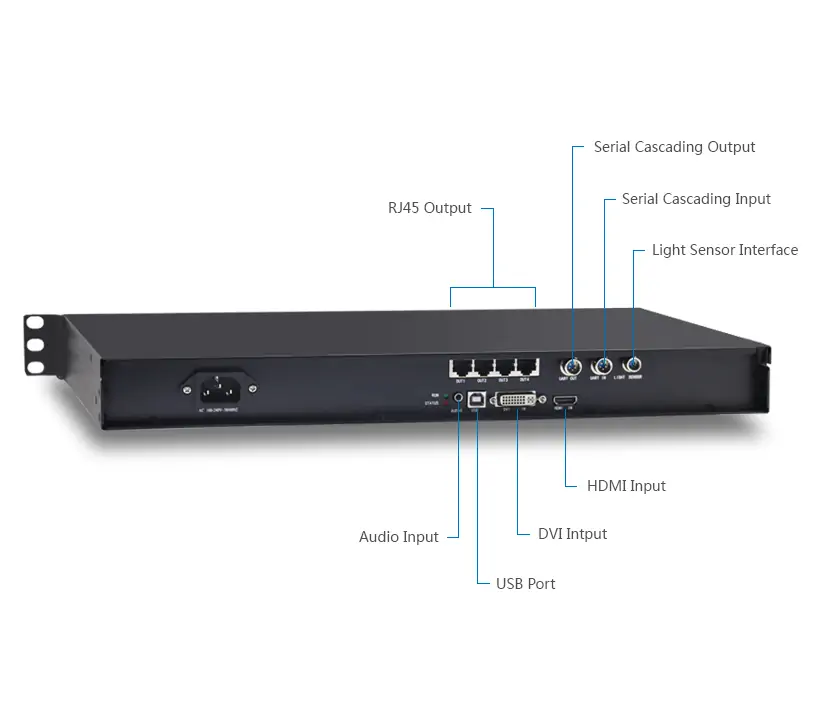
NovaStar MCTRL600は、HDMIおよびシングルリンクDVIビデオ入力、オーディオ入力、4つのギガビットイーサネット出力、USB制御、および光センサー接続を備えています。各ソケットは異なる機能を持ちます。技術者が設置全体をたどることなく、ビデオ入力、設定、表示データ、および制御カスケードを区別できるように、ラックと最初のキャビネットのケーブルにラベルを付けてください。
4つのRJ45出力はLED受信カードシステム用です。通常のオフィスネットワークに接続したり、標準的なネットワークスイッチで表示信号を分配できると想定したりしないでください。コントローラと受信カード用に承認された接続方法を使用してください。AUDIOは入力として扱い、会場の音響システムはそれぞれの設計に従ってルーティングしてください。
02. NovaStar MCTRL600の解像度と画素数
レイアウトが適合するかどうかは、入力タイミング、各出力に割り当てられるピクセル数、受信カードの制限という3つのチェック項目で判断されます。総ピクセル数の計算に合格するだけでは不十分です。縦長で幅の狭い壁面は、従来のHD画像よりもピクセル数が少ない場合でも、ソース側で実際に生成する必要のあるカスタムタイミングが求められることがあります。
標準の8ビット基準である1920×1200(60Hz)は、2,304,000ピクセルを含みます。650,000ピクセル定格の4つのポートの算術和は2,600,000ですが、この和はサポートされている260万ピクセルの入力フォーマットを確立するものではありません。NovaStar MCTRL600については、文書化されたタイミングとすべての物理データチェーンを確認してください。
03. キャリブレーション、明るさ、画質
NovaStar MCTRL600は、適切なNovaLCTワークフローとキャリブレーションプラットフォームを使用することで、ピクセルレベルの輝度および色度キャリブレーションをサポートします。キャリブレーションデータはLED間の差異を補正するのに役立ちますが、輝度スライダーを動かすだけではこれらの補正は測定も作成もされません。画面のキャリブレーションファイルは、受信カードおよび接続ファイルと一緒に保管してください。
会場とコンテンツに合わせて動作輝度を設定し、キャビネットの境界全体にわたって白、グレーのグラデーション、彩度を評価します。光センサーは、正しく設置および設定されていれば、自動輝度調整をサポートします。ただし、適切なレベルを試運転したり、周囲環境の変化に応じて画面がどのように動作するかを確認したりする必要性は変わりません。
04. UART制御と冗長性
UARTカスケード接続により、最大20台のNovaStar MCTRL600ユニットを制御できます。最初のユニットをUSB経由でPCに接続し、指定されたカスケードケーブルを使用して各UART OUTを次のUART INに接続します。出典:MCTRL600仕様書V2.3.5、制御コネクタ表。これは制御パスです。各コントローラには、適切なビデオフィードと割り当てられた画面領域が必要です。複数のコントローラが同じ壁面を共有する場合は、ビデオ配信、画像オフセット、およびタイミングを個別に計画してください。
イーサネットポートの冗長性は設計上の機能であり、すべてのケーブル障害を自動的にカバーすることを保証するものではありません。必要なポートと受信接続を割り当て、バックアップ関係を設定し、試運転中に想定される障害をシミュレーションしてください。テスト済みの設計がカバーする障害、および上流側の残存する単一障害点を含め、すべての障害を記録しておいてください。
3. NovaStar MCTRL600の技術仕様
この表は、2026年4月17日にリリースされたNovaStar社のMCTRL600 LEDディスプレイコントローラ仕様書V2.3.5に基づいています。これは、2026年10月14日に確認した時点で、メーカーの製品ダウンロードセクションからリンクされていた改訂版です。NovaStar社の製品ページにある表では、依然として16Wと2.9kgと記載されていますが、この日付のPDFでは6.6Wと2.5kgと記載されています。以下の値はPDFに準拠していますので、どちらのドキュメントが供給されたユニットに適用されるかをご確認ください。
| Item | 文書化された価値 | 計画への影響 |
|---|---|---|
| ビデオ入力 | HDMI 1.3×1、シングルリンクDVI×1 | 互換性のあるプログレッシブ信号を提供する。 |
| 8ビット入力 | 1920×1200、60Hz | この標準タイミングを初期容量の基準として使用してください。 |
| 10/12ビット入力 | 1440×900、60Hz | ソースビット深度が高いほど、文書に記載されている最大入力解像度は低下します。 |
| カスタムタイミングの例 | 3840×600または500×3840(60Hz) | 最大幅と最大高さはそれぞれ別の例であり、同時に存在する寸法ではありません。 |
| LED出力 | ギガビットイーサネット×4、ポートあたり最大650,000万ピクセル | 各出力割り当てと受信チェーンを確認してください。 |
| 管理 | USBタイプB、UART入出力 | USBは設定を行い、UARTは制御をカスケード接続する。 |
| 出力 | AC 100~240V、50/60Hz、6.6W(1台使用時、HDMI入力および4つのイーサネット出力すべて使用時、カスケード接続なし) | コントローラーの消費電力には、LEDウォールは含まれません。 |
| 物理的なサイズ | 482.0×268.5×44.4 mm、2.5 kg | コネクタ、換気設備、ラックの保守点検のためのスペースを確保してください。 |
| 操作条件 | −20℃~+60℃、相対湿度10~90%(結露なきこと) | 保護された筐体を使用し、水平に設置してください。 |
出典注記:上記のハードウェア値は、NovaStarの古い仕様書、特にコネクタ、物理仕様、ビデオソースの表からのものです。この仕様書には、RGB 4:4:4、YCrCb 4:4:4、YCrCb 4:2:2フォーマットが記載されています。HDMIはHDCP 1.4に準拠しています。どちらの入力もプログレッシブ信号が必要です。互換性のあるコネクタだけでは、すべてのタイミングとビット深度の組み合わせがサポートされるわけではありません。
01. NovaStar MCTRL600 の画面読み込み例(動作確認済み)
壁に横方向に10個、縦方向に6個のキャビネットがあり、各キャビネットに192×192ピクセルのデータが格納されているとします。物理的なキャンバスは1920×1152ピクセル、つまり合計2,211,840ピクセルです。4つの出力それぞれに15個のキャビネットを接続すると、出力ごとに552,960ピクセルが生成されます。これらの算術チェックは、文書化された8ビット入力リファレンスとポートごとの公称上限に適合しています。
その計算は出発点であり、認証済みの設計ではありません。10/12ビットの場合、ドキュメントに記載されている1440×900の入力には1,296,000ピクセルしか含まれていないため、この2,211,840ピクセルの壁では、同じネイティブのフルウォールタイミングを再利用することはできません。色深度を変更する前に、入力アーキテクチャを確認してください。また、レシーバーのロード、ケーブルシーケンス、およびリフレッシュ要件も確認してください。1920×1200のソースには、48行の未使用行を含む壁の1920×1152の画像領域が含まれている可能性があります。意図した領域を明示的にマッピングし、意図しない切り抜きを避けるようにコンテンツを設計してください。
次に、これらのキャビネットのうち20個を1つの出力に割り当てることを考えてみましょう。20×192×192は737,280ピクセルになります。壁全体が総ピクセル数のチェックに収まるとしても、このポートは規定の上限を超えてしまいます。ソフトウェアのトラブルシューティングやハードウェアの交換を行う前に、キャビネットを複数の出力に再配置してください。
02. カスタム解像度と色深度のチェック
NovaStar MCTRL600のカスタム幅の例である3840×600は、2,304,000ピクセルを含みます。3840×3840の正方形は14,745,600ピクセルを含み、これは全く異なる要件です。2つの異なる最大寸法指定を1つのサポート対象キャンバスに組み合わせることは絶対に避けてください。
また、ビデオのフレームレートとLEDのリフレッシュレートを区別する必要があります。60Hzのソースは1秒間に60フレームを送信しますが、モジュールのスキャンとPWM動作によって、そのフレーム内でLEDがどのようにリフレッシュされるかが決まります。カメラのバンディング、グレースケールの品質、ちらつきは、受信カードとドライバの構成など、より広範な要素に依存するため、コントローラの入力仕様だけでは特定の撮影結果を保証することはできません。
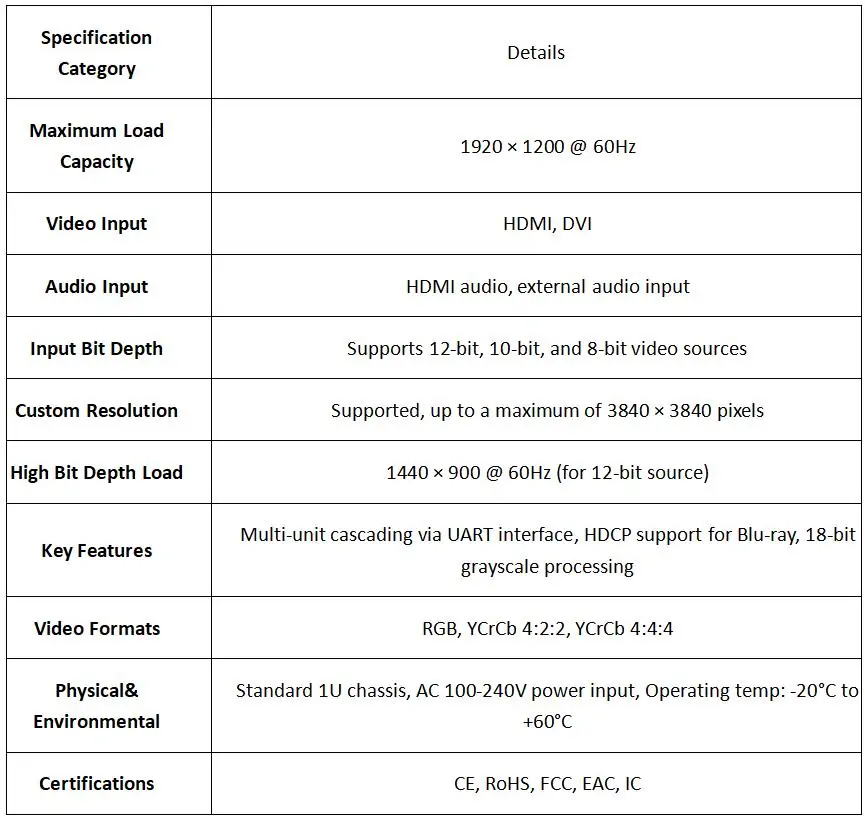
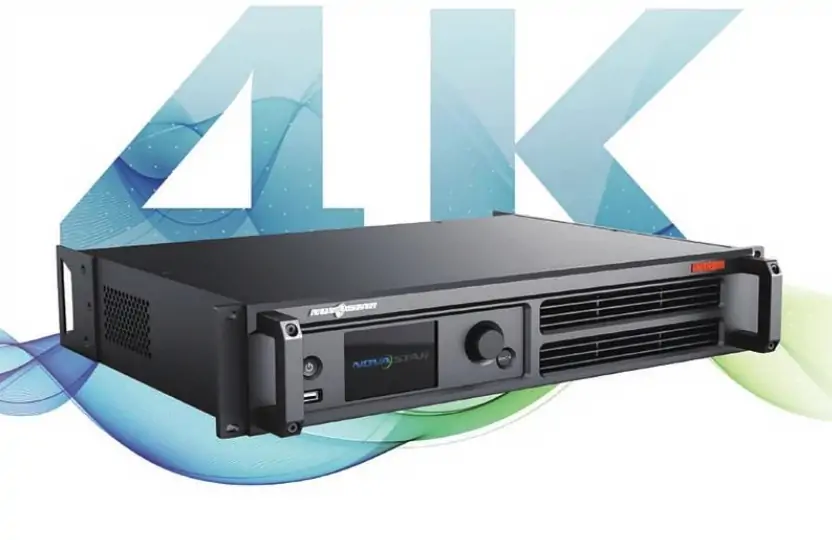
掲載されている図には、最大キャンバスサイズが3840×3840と誤って記載されています。NovaStarは、60Hzにおける3840×600と500×3840のサンプルをそれぞれ個別に指定しており、これらを組み合わせることはできません。最新の仕様については、上記の古い表をご参照ください。また、図の認証リストもV2.3.5とは異なっていますので、納品されたユニットの認証状況をご確認ください。
4. NovaStar MCTRL600の価格と購入チェックリスト
NovaStar MCTRL600の価格比較を効果的に行うには、同じ仕様の最新の見積もりが必要です。広告に掲載されているコントローラー単体の価格には、送料、税金、現地保証、ケーブル、試運転費用などが含まれていない場合があります。古い価格帯を現在の価格として扱うのではなく、配送先と数量に応じた価格と在庫状況を必ず確認してください。
新規設置の場合は、NovaStar MCTRL600 周辺に必要な機器(ソースコンピュータまたはプレーヤー、スケーラーまたはスイッチャー、互換性のある受信カード、データケーブル、ラックスペース、技術的なセットアップなど)をすべて含めてください。交換の場合は、提供されるモデルとファームウェアが既存のスクリーンと構成で動作することを確認してください。
| 見積項目 | 質問する | 重要性 |
|---|---|---|
| ハードウェア識別情報 | これはまさにMCTRL600というモデルですか?また、状態は新品ですか、それとも中古ですか? | 類似の製品名であっても、機能が同一であるとは限りません。 |
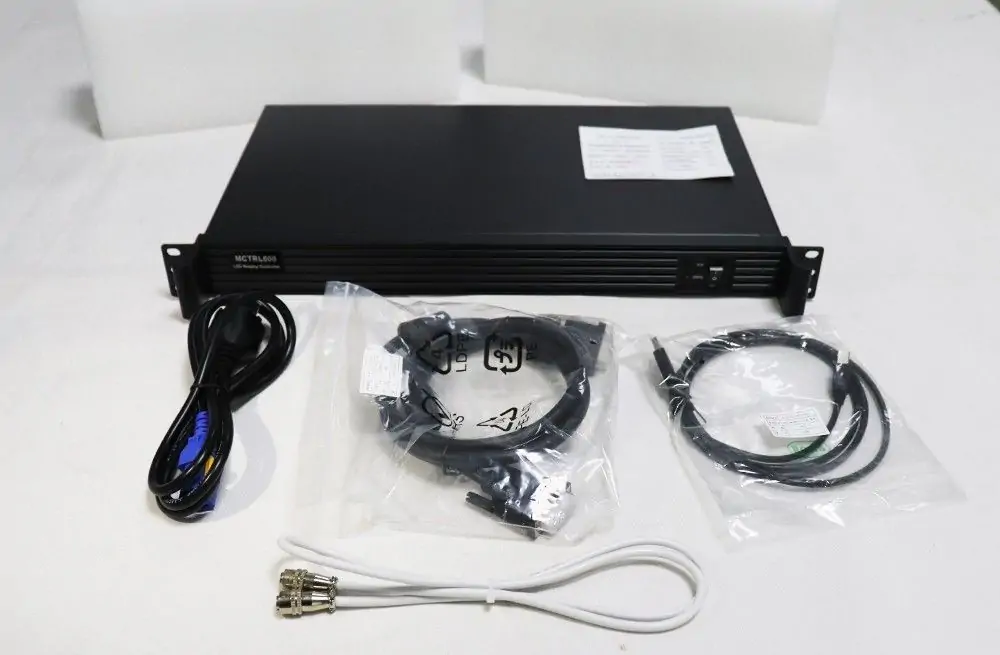
| 付属アクセサリー | 付属の電源ケーブル、USBケーブル、HDMIケーブル、カスケードケーブルはどれですか? | インストール中に必要な接続を見落とさないようにしてください。 |
| 互換性 | 供給業者は、送信タイミングと受信カードを確認しましたか? | システムが設計要件を満たせない場合、単価が安くても意味がない。 |
| サポートと保証 | 設定に関するサポート、返品、修理は誰が担当しますか? | ライブイベントや常設設置の前に、責任範囲を明確に定義してください。 |
| 配送費用 | 送料、税金、輸入手数料は含まれていますか? | 見積もりは同じ基準で比較してください。 |
| 受け入れテスト | サプライヤーは、マッピング、再起動時の動作、およびバックアップパスを検証できますか? | 機能一覧よりも、実際に動作するデモンストレーションの方がはるかに役に立つ。 |
尋ねるとき EagerLED のために コントローラーと画面構成の見積もり壁面のピクセル幅と高さ、キャビネットの解像度、キャビネット数、受信カードのモデル、ソース接続、設置用途をお知らせください。必要なフレームレートと冗長化要件も併せてお知らせください。これらの詳細情報により、NovaStar MCTRL600の選定とコスト見積もりは、メートル単位の画面寸法だけの場合よりもはるかに具体的になります。
5. NovaStar MCTRL600 の使い方:マニュアル、ソフトウェア、セットアップ
NovaStar MCTRL600 の設置は、以下の手順で行ってください。まず、設置場所を記録し、ビデオおよび USB 接続を確立し、キャビネット 1 台を検証し、ディスプレイ全体をマッピングし、テスト済みの構成を保存します。以下の手順は実際のワークフローです。メニューのラベルは、NovaLCT のバージョンと接続されているハードウェアによって異なります。
01. NovaStar MCTRL600のマニュアルとソフトウェアを探してください。
ハードウェアの詳細については、NovaStar MCTRL600の公式仕様書(PDF版、バージョン2.3.5 )を参照してください。ソフトウェアの手順については、NovaStarのNovaLCT同期制御システムユーザーマニュアル(バージョン5.6.1)を参照してください。これは、設定手順に関する既存の参考資料です。この古いマニュアルを最新のソフトウェアダウンロードとして扱うのではなく、インストールされているリリースに適した手順を使用してください。仕様書はハードウェアについて説明していますが、設定マニュアルの代わりにはなりません。
NovaStarソフトウェアのダウンロードガイドは、 NovaLCTおよび関連リソースの出発点となります。インストール前に、パッケージの説明と対応機器をご確認ください。コントローラのファームウェアパッケージと、Windows構成アプリケーションまたはキャビネットに付属の受信カードファイルを混同しないでください。
稼働中のNovaStar MCTRL600の設置を変更する前に、ソフトウェアバージョン、コントローラファームウェア、受信カードモデル、およびキャビネット配線を記録してください。対応している場合は、既存の設定を読み戻して保持してください。日付入りの図面とラベル付き接続部の写真とともにファイルを保管してください。これにより、交換後に記憶に頼るよりも復元がはるかに容易になります。
02. ビデオソース、USB、LEDキャビネットを接続します。
NovaStar MCTRL600を、乾燥した換気の良い場所に水平に設置してください。接続する前に、電源構成を確認し、ケーブルを点検してください。動作確認済みのソースからHDMIまたはDVIを使用し、USB Type-Bをセットアップ用コンピュータに接続し、LED出力ポートを適切な最初の受信カードに接続してください。
キャビネット供給業者のIN/OUT表示と計画されたデータ方向に従ってください。ケーブルを物理的に誤ったキャビネットに接続すると、マッピング後に一見もっともらしい画像が生成されますが、画像が乱れる可能性があります。特に同じラックに複数の同一コントローラが設置されている場合は、各チェーンにコントローラ番号と出力ポートをラベル付けしてください。
まずは、規定のタイミングと互換性のあるビット深度で、シンプルなプログレッシブテスト信号から始めましょう。検証されていないアダプタが複数、保護されたストリーミングソース、複雑なプロセッサプリセットが同時に存在する新規インストール環境の診断は避けてください。チェーンの一部を一度に1つずつ変更し、その結果に基づいて次の有用なアクションを特定してください。
03. NovaLCTでキャビネットを1つ設定する
NovaLCT V5.6.1 では、[設定] → [画面構成]を選択し、通信ポートを選択して[画面構成]を選択し、[次へ] をクリックします。NovaStar MCTRL600 が検出されていることを確認してください。これらのラベルは、リンク先の NovaLCT マニュアルのセクション 5.2.1 に準拠しています。他のバージョンでは異なる場合があります。検出に失敗した場合は、画面パラメータを変更する前に、USB データケーブル、コンピュータのポート、インストールされているドライバ、コントローラの電源を確認してください。ビデオ検出と USB 通信は別々にチェックする必要があります。
「受信カード」タブで、「PCから読み込む」を使用して、該当するキャビネット用に提供されている受信カードファイルを選択します(NovaLCTマニュアル、セクション5.2.2.1)。モジュールの解像度、ドライバIC、スキャンモード、内部配線は、ピクセルピッチと同様に重要です。RCFGおよびRCFGX構成ガイドでは、ファイルのマッチングについて説明しています。適切なファイルが入手できない場合は、スマート設定を使用する前に、キャビネットの仕様書を入手し、サプライヤーのサポートを受けてください。
単色の赤、緑、青、白、グレーのパターンを使用して、控えめな明るさで単一のキャビネットをテストします。色の入れ替わり、ブロックの重複、行の欠落、異常な明るさがないか確認してください。これらの問題を解決してから、構成を壁全体に拡張してください。画面マッピングでは、モジュール駆動構成の誤りを修復することはできません。
04. 画面をマッピングして設定を保存します。
画面構成 → 画面接続で、受信カードの行と列を設定し、各出力ポートを選択して、物理的なケーブルの順序でカードを割り当てます。実際のピクセル寸法を入力します(NovaLCT マニュアル、セクション 5.2.3)。各 NovaStar MCTRL600 出力を、目的の画像領域にマッピングします。物理的なキャビネットサイズから推定するのではなく、図面で使用されているものと同じキャビネット寸法を使用してポート負荷を確認します。
番号付きの領域、外側の境界線、明確な水平線と垂直線を含むテスト画像を使用してください。これにより、キャビネットの順序の反転、行の配置ミス、領域の重なり、またはエッジピクセルの欠落が明らかになります。中央だけでなく、周囲全体を確認してください。ほぼ正しい画像でも、最終的なキャビネットが間違っている場合があります。
画面接続には、「Send to HW」を使用し、設定を保存するには「Save」を使用します。 「Save to File」はローカル接続のバックアップを作成します。受信カードのRCFGXファイルは別途保存してください。送信、ハードウェア保存、ローカルエクスポートはそれぞれ異なる操作です(NovaLCT V5.6.1マニュアル、セクション5.2.2.1および5.2.3)。計画的な再起動で永続性を確認してください。
05. ビデオキャンバスを設定し、正常に動作することを確認します。
ソース出力とコンテンツキャンバスは意図的に設定してください。デスクトップの複製では、他のモニターとタイミングを共有せざるを得ない場合があります。拡張デスクトップを使用すると、LED出力をより細かく制御できることがよくあります。オペレーティングシステムのディスプレイ設定とアプリケーションの出力選択を確認し、意図したコンテンツが正しい画面に表示されるようにしてください。
NovaStar MCTRL600 の場合、ソースの解像度、ビット深度、フレームレートは、検証済みの組み合わせの範囲内に収めてください。コンテンツを壁面に合わせてサイズ変更する必要がある場合は、適切な上流機器またはソフトウェアでスケーリングを実行してください。テキストが判読可能であること、円形のグラフィックが引き伸ばされずに形状を維持していることを確認してください。
最後に、起動順序、ソースの再接続、輝度、および代表的な表示内容についてテストを行います。バックアップパスが設定されている場合は、意図的にプライマリ接続を遮断し、制御されたテストで復旧を確認します。結果を文書化し、設置作業をオペレーターに引き渡す前に、通常のケーブル接続に戻します。
06. NovaStar MCTRL600のトラブルシューティングを体系的に行う
観察された症状に基づいて、最初にテストする箇所を決定します。壁が黒くなっているだけでは、故障したコンポーネントを特定することはできません。NovaStar MCTRL600 インジケーターの動作、NovaLCT がハードウェアを認識しているかどうか、および障害がすべてのキャビネットに影響しているのか、それとも 1 つのチェーンのみに影響しているのかを記録してください。
| 観察された症状 | 最初のチェック | 次に役立つアクション |
|---|---|---|
| 緑色のRUNが2秒に1回点滅します。 | 映像入力は利用できません | アクティブソース、サポートされているタイミング、およびビデオケーブルを確認してください。 |
| 緑色のRUNが1秒間に4回点滅するが、壁は黒色 | ビデオ入力が検出されました | ブランキング、輝度、受信機電源、画面マッピングを確認してください。 |
| 緑色のRUN表示が1秒間に約30回高速で点滅する。 | 起動画面が表示されています | マップを変更する前に、設定済みの起動動作とライブソースを確認してください。 |
| 赤いSTAインジケーターは消灯しています | 電力供給が途絶えているか、異常です。 | コンセント、ケーブル、スイッチを点検し、必要に応じて修理を手配してください。 |
| NovaLCTはコントローラーを検出できません | USB通信経路 | 正常に動作することが確認されているデータケーブルを使用して、ドライバ/デバイスの検出状況を確認してください。 |
| チェーンが1つだけ故障する | 最初の故障したキャビネットとその入力接続 | 再マッピングを行う前に、電源を確認し、正常に動作することが確認されているケーブルに交換してください。 |
| 画像セクションが間違った場所に表示される | キャビネットの順序と画面の接続マップ | 設定された経路を実際の配線図と比較してください。 |
| 色やスキャンラインが間違っています | 受信カードファイルとモジュールパラメータ | 検証済みのキャビネットファイルを復元し、1つのキャビネットをテストします。 |
| 再起動後に設定が消える | ハードウェアの保存が完了しませんでした | 検証済みの設定を再適用し、正しく保存してから、再起動テストを繰り返してください。 |
インジケーターの意味はNovaStarの仕様書に準拠しており、トラブルシューティング手順は実用的な診断ガイダンスです。RUNインジケーターが点滅している場合は、イーサネットポートの冗長化が有効になっていることを示します。これは、調査せずに正常動作とみなすのではなく、プライマリパスのチェックを促すものです。
断続的な障害が発生した場合は、電源の変更、ケーブルの動き、温度、および影響を受けた領域に関する簡単なログを記録してください。完全なチェーンを再構築する前に、既知の最も単純な動作確認済みの電源とキャビネット1台をテストしてください。最初の対応として工場出荷時設定へのリセットは避けてください。リセットを行うと、有用な設定情報が消去され、診断に新たな変数が加わる可能性があります。
6. NovaStar MCTRL600 よくある質問
01. NovaStar MCTRL600のマニュアル(PDF版)はどこで入手できますか?
第5項には、MCTRL600仕様書V2.3.5およびNovaLCT V5.6.1同期システムマニュアルへの既存の公式リンクが含まれています。前者はハードウェアについて、後者は入力設定、受信カードファイル、マッピング、および保存について説明しています。インストール済みのソフトウェアと受信機に合わせてマニュアルを参照してください。ソフトウェアのダウンロードガイドは、PDFファイルおよびコントローラファームウェアパッケージとは別になっています。
02. どのNovaStar MCTRL600ソフトウェアが必要ですか?
NovaLCTは、ここで説明するNovaStar MCTRL600ワークフローで使用する設定ツールです。制御用コンピュータをUSB Type-Bで接続し、通信を確認してから、受信カードと画面接続を設定します。映像はHDMIまたはDVI経由で別途入力されます。USB接続が成功しただけでは、コンピュータのデスクトップを壁に取り付けることはできません。
03. NovaStar MCTRL600は4Kビデオを表示できますか?
ネイティブ解像度3840×2160、60Hzのコントローラーとして指定しないでください。記載されている3840ピクセルのカスタム幅は、4Kフレーム全体ではなく、狭いキャンバスに適用されます。4Kソースをサポートされているタイミングにダウンスケールするか、必要な4K入力と画面負荷に対応するように設計された機器を選択してください。
04. 私のNovaStar MCTRL600に信号が表示されないのはなぜですか?
緑色のRUNインジケーターから始めます。ゆっくり点滅している場合は、ビデオ入力が利用できません。動作確認済みのケーブルとサポートされているタイミングを使用して、保護されていないアクティブなプログレッシブソースをテストしてください。入力が検出されているにもかかわらず画面が真っ暗な場合は、明るさ、ブランキング、出力ケーブル、受信機の電源、および保存されている画面接続マップを確認してください。
05. UARTカスケード接続はビデオ解像度を向上させますか?
UARTリンクはコントローラ間の制御通信を提供します。HDMI画像を伝送したり、複数のユニットを単一の無制限入力に変換したりする機能はありません。マルチコントローラシステムでは、各ユニットに計画されたビデオフィード、割り当てられた画像領域、互換性のあるタイミング、および検証済みのキャビネットマップが必要です。納品前にシステム全体をテストしてください。
06. USBフラッシュドライブからビデオを再生できますか?
NovaStar MCTRL600のUSB Type-B接続は、コンピューター制御用です。USBメディアプレーヤー用ソケットではありません。HDMIまたはDVIビデオを連続的に出力するには、外部コンピューターまたはメディアプレーヤーを使用してください。画面設定を保存しても、構成は保持されますが、プレゼンテーションやプレイリストがコントローラー内部に保存されるわけではありません。
07. NovaStar MCTRL600は屋外用LEDスクリーンを制御できますか?
屋外ディスプレイシステムの一部として使用できますが、コントローラは適切な保護された設置場所が必要です。屋外キャビネットとラックコントローラでは、それぞれ異なる環境要件があります。乾燥した換気の良い筐体、適切な電源供給、結露防止対策を施してください。動作温度範囲は、耐候性を保証するものではありません。
08. 他のLEDウォールで使用したRCFGXファイルを再利用できますか?
スクリーンサプライヤーが受信カード、モジュール解像度、ドライバIC、スキャンモード、キャビネット配線が一致していることを確認した後でなければ、適用できません。ピクセルピッチだけでは不十分です。既存のファイルをバックアップし、控えめな明るさで1台のキャビネットをテストして、正常に動作することを確認してから、フルディスプレイにファイルを適用してください。
09. NovaStar MCTRL600のファームウェアは、イベントごとにアップデートする必要がありますか?
いいえ。既知の問題や必要な機能によってサポート対象のアップデートが正当化される場合を除き、実績のある構成を維持してください。モデルの互換性とリリースノートを確認し、復旧計画を準備し、稼働時間外にテストを実施してください。変更後は、マッピング、輝度、ソースタイミング、およびバックアップパスを再確認してください。
7. 結論
NovaStar MCTRL600は、ソースのタイミング、ポートごとの割り当て、および受信カードの設定がLEDウォールと一致する場合に、実用的な送信コントローラとして機能します。信頼性の高い動作を実現するには、これらの制限を総合的に確認し、適切なキャビネットファイルを保持し、再起動と現実的なコンテンツテストを通じてシステム全体を検証する必要があります。
NovaStar MCTRL600を注文または導入する前に、ピクセル寸法、キャビネットマップ、ソースフォーマット、およびサポート要件を準備してください。ハードウェアの決定には、日付付きの仕様書を参照し、セットアップには適切なNovaLCTマニュアルを使用してください。この準備を行うことで、コントローラの購入が、オペレーターが使用でき、技術者が保守できる、文書化された表示システムへと変わります。






ご要望を詳しくご記入ください
「コンテンツ」欄に、画面の使用シーンと必要なサイズを入力してください。お見積もりをお送りします。






