
NovaStar H20Oのトラブルシューティングは、工場出荷時設定へのリセットではなく、信号経路から始めるべきです。LEDウォールが黒く点灯する原因としては、ソース、入力カード、無効化されたレイヤー、出力マッピング、光ファイバーまたはイーサネットリンク、受信カード、あるいはパネル電源などが考えられます。複数の設定を一度に変更すると、本当の障害箇所が隠蔽され、復旧可能な問題が設定の喪失につながる可能性があります。
このガイドでは、LED技術者、システムインテグレーター、会場運営者向けに、一般的なH20O関連の問題を解決するための実践的な手順を示します。インターフェースのラベルはHシリーズのソフトウェアおよびファームウェアのバージョンによって異なる場合があるため、リスクの高い操作を行う際は、必ず最新のNovaStar Hシリーズ製品ページ、公式ユーザーマニュアル、および現在使用しているシステムのリリースノートと照らし合わせてください。
1. シグナルチェーンからNovaStar H20Oのトラブルシューティングを開始します
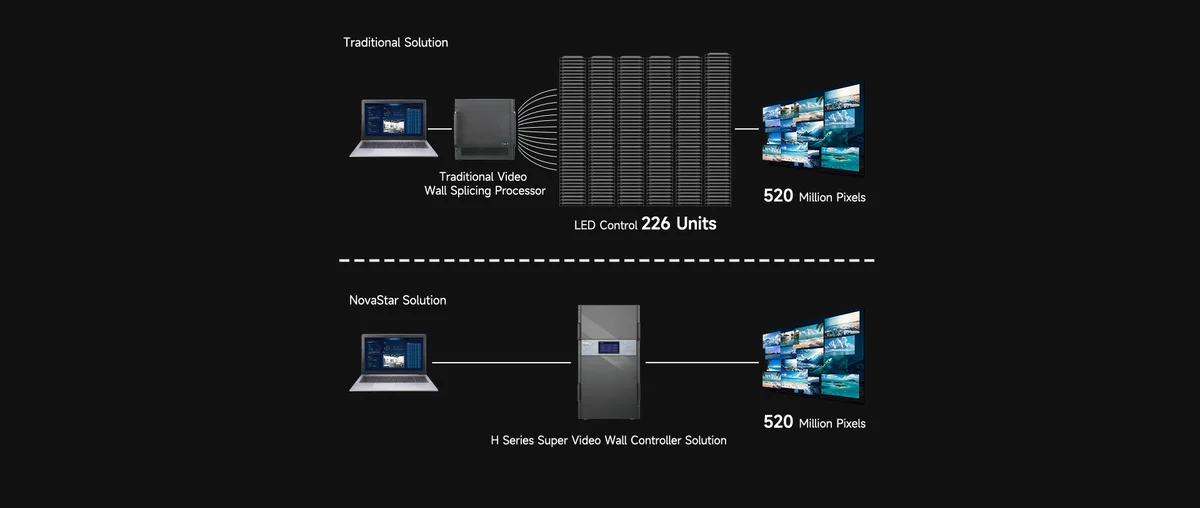
H20は、ビデオ処理とLED送信制御を1つの筐体に統合できるモジュール式のビデオウォールスプライサーです。この統合により機器をラックから取り外すことができますが、同時に、画面上の症状が複数の内部または外部段階に起因する可能性があることを意味します。システムを左から右に読んでください。
- ソースデバイスとソース出力の設定
- ケーブル、エクステンダー、コンバーター、およびH20O入力カード
- 入力ソースの割り当て、レイヤー、トリミング、スケール、キャンバス
- H20O出力カードと送信設定
- 光ファイバーまたはイーサネット配線
- 受信カード、キャビネットデータパス、電源、およびLEDモジュール
1.1. 最後に正常に動作した構成を保持する
トラブルシューティングを行う前に、ソフトウェアにそのオプションがある場合は、現在のプロジェクトまたはプリセットをエクスポートしてください。H20Oカードの位置を写真に撮り、すべての入出力ケーブルにラベルを付け、ソフトウェアとファームウェアのバージョンを記録してください。ライブイベント中は、ファームウェアの更新、カードの再装着、デフォルト設定への復元を行わないでください。これらは計画的なメンテナンス作業であり、緊急時の対応テストではありません。
1.2. 既知の良好なテストパスを構築する
1台のノートパソコンまたはテストジェネレーターを、1920 x 1080、60 Hzなどの保守的なフォーマットに設定し、既知の正常な短いケーブル、確認済みの入力、レイヤー、およびスクリーンをそれぞれ1つずつ使用します。このパスが正常に動作する場合は、元のソース、エクステンダー、高解像度、追加のスクリーン、およびバックアップパスを1つずつ追加します。障害が再発する正確な手順によって、調査すべきレイヤーが特定されます。
2. 一般的なH20O故障のクイックリファレンス
以下の表を参考に、最初の検査ポイントを選択してください。これは手順ガイドであり、プロジェクトファイルやHシリーズの公式ドキュメントの代わりとなるものではありません。
| 症状 | 最初のチェック | 次の分離ステップ |
|---|---|---|
| LEDウォール全体が黒色 | パネル電力、H20O停電状態、アクティブレイヤー、および出力リンク | 既知の正常な入力とマッピングされた出力をそれぞれ1つずつテストします。 |
| 入力信号なし | ソース出力、コネクタ、ケーブル、および入力カードスロット | 1080p60と短い認証済みケーブルを使用してください |
| 画像が切り取られているか、黒い帯が表示されています。 | ソースの縦横比、EDID、レイヤーの切り抜き、キャンバスサイズ | 影響を受けるレイヤージオメトリのみをリセットします |
| 画面がちらついたり、断続的に映ったりする | 帯域幅、ケーブル長、エクステンダー、光リンク、および電力 | 解像度またはリフレッシュレートを下げてアダプターをバイパスする |
| ソフトウェアがH20Oを検出できません | 管理ポート、IPアドレス、サブネット、および重複IPアドレス | コンピュータ1台を静的IPアドレスで直接接続します |
| バックアップは切り替えません | バックアップモード、ソースの状態、デバイスの役割、およびリンクの状態 | イベント発生前に制御されたフェイルオーバーテストを実行する |
3. NovaStar H20Oの画面が真っ暗になる、または出力が出ない場合の対処法
NovaStar H20Oの画面が真っ黒だからといって、プロセッサが故障したとは限りません。まず、画面の電源が切れているのか、データを受信しているが画面が真っ黒なのか、あるいは全くデータを受信していないのかを確認してください。キャビネットの電源インジケーターと配電系統をH20Oとは別に確認してください。ソースの下流で生成されたテストパターンが表示される場合は、LEDパネルと出力経路の一部は正常に動作しています。
3.1. ブラックアウト、レイヤーの可視性、およびソース割り当てを確認する
グローバルブラックアウトがオフになっていること、目的の画面が選択されていること、レイヤーが有効になっていること、不透明度がゼロより大きいこと、正しい入力が割り当てられていることを確認してください。誤ったプリセットを呼び出すと、有効なソースが可視キャンバスの外、または別のフルスクリーンレイヤーの背後に残ってしまう可能性があります。プロジェクト全体を変更するのではなく、キャンバスの中央に一時的なレイヤーを作成してください。
3.2. キャビネット側の故障からH20O出力を分離する
出力カードとリンクの状態を確認し、データチェーンの最初のキャビネットをトレースします。壁面全体の障害は多くの場合、最初の分配リンクを示していますが、1 つのキャビネットから始まる障害は通常、そのキャビネット、その受信カード、またはそこに供給するケーブルを示しています。物理的なデータパスを保存した画面接続ファイルと比較します。 EagerLED NovaStar VX1000 セットアップガイド プロセッサ側の設定とLED送信カードのマッピングとの間の、同様の実際的な違いについて説明します。
4. H20Oの信号なしエラーとサポートされていないフォーマットのエラーを解決する
H20が信号なしを報告する場合は、画面を編集する前にソースを確認してください。コンピュータがローカルディスプレイだけでなく、接続されているポートにも実際に出力していることを確認してください。スイッチャー、マトリックス、コンバーター、またはエクステンダーをバイパスして、正常に動作することが確認されているケーブルでソースを直接接続してください。1080p60は動作するが制作フォーマットが動作しない場合は、帯域幅、EDIDネゴシエーション、ケーブルまたはエクステンダーの制限、または入力カードの機能の不一致が原因である可能性があります。
4.1. コネクタ、EDID、解像度、およびリフレッシュレートを確認する
実際に使用されている物理ポートとカードスロットを選択してください。Hシリーズソフトウェアで検出された入力フォーマットを読み取り、ソースと比較してください。ソース、ケーブルパス、およびH2O入力カードがすべてサポートするEDIDを使用してください。保護されたコンテンツの場合は、チェーン内のすべてのデバイスでHDCP互換性を確認してください。リンクの1つがコンテンツ保護要件を満たしていない場合でも、有効なデスクトップと保護された黒いビデオが共存する可能性があります。
4.2. 障害物を移動させずに入力カードを隔離する
同じカード上の別のコネクタをテストし、プロジェクトで許可されている場合は、別のカード上の確認済みの入力をテストしてください。一度に1つの変数のみを変更してください。NovaStarのマニュアルでその手順が明示的に許可されている場合を除き、シャーシの電源が入っている間は、モジュラーカードを再装着したり移動したりしないでください。障害がケーブルまたはソースに起因する場合は、カードが原因ではない可能性が高いです。既知の正常なソースがすべて1つの入力カードでのみ故障する場合は、電源をオフにした状態での検査をスケジュールし、資格のあるサポートに連絡してください。
5. トリミングの修正、黒帯、サイズ間違い、または画像のぼやけ
ジオメトリの問題は通常、ソース解像度、入力クロップ、レイヤーサイズ、スクリーンキャンバス、出力解像度、およびLEDマッピングの不一致から発生します。変更を加える前に、意図したキャンバスサイズとネイティブLEDピクセル寸法を書き留めてください。3840 x 2160のソースだからといって、LEDウォールを3840 x 2160のスクリーンとして構成する必要があるとは限りません。
5.1. ソースを制作キャンバスに合わせる
ソースが想定されるアスペクト比を使用しているか、またオペレーティングシステムがオーバースキャンやスケーリングを追加していないかを確認してください。入力EDIDと検出されたタイミングを確認した後、H20O出力解像度を調べます。テキストがぼやけている場合は、不要な二重スケーリングを避けてください。クリーンなワークフローでは、既知の段階でターゲットキャンバスに一度だけスケーリングします。
5.2. 影響を受けるレイヤージオメトリのみをリセットします
トリミング値、レイヤーのX/Y座標、幅、高さ、および拡大縮小モードを確認してください。一時的にレイヤーをキャンバスの原点に配置し、画面サイズよりも小さいサイズにします。4辺すべてが表示される場合は、意図的に拡大してください。これは、H2Oプロジェクト全体をリセットするよりも安全であり、他の画面、プリセット、およびバックアップ関係を維持します。
6. ちらつき、スパーク、ティアリング、または断続的なビデオを止める
断続的なアーティファクトは、処理上の欠陥ではなく、物理リンクまたは帯域幅の問題であることが多いです。長すぎるケーブルや動作確認されていないケーブルは、短くて正常なケーブルに交換してください。アダプタやエクステンダはバイパスしてください。アクティブな光ケーブル、コンバータ、および分配機器への電源供給を確認してください。光ファイバー経路の場合は、適合する光モジュールを確認し、承認されたファイバークリーニング方法を使用してコネクタをクリーニングしてください。
6.1. ハードウェアを交換する前にフォーマットを縮小する
ソースの解像度、リフレッシュレート、または色深度を下げてください。画像が安定したら、パス全体の帯域幅を計算し、そのフォーマットに対してすべてのデバイスを検証してください。NovaStarは、Hシリーズは適切なハードウェアを使用すれば4K 120Hzを含む高解像度ワークフローをサポートすると述べていますが、最も弱いケーブル、コンバータ、入力カード、またはエクステンダーが実際のシステムを制限する可能性があります。
6.2. ビデオアーティファクトとLEDリフレッシュアーティファクトを区別する
壁面が肉眼では安定しているように見えても、カメラで撮影すると縞模様や波打つような線が映る場合は、カメラのシャッター速度、フレームレート、LEDのリフレッシュレート、スキャンモード、明るさの設定を比較してください。これはカメラとLED間のタイミングの問題であり、必ずしもH20O入力の不具合とは限りません。本番稼働前に、提案された設定を実際のカメラでテストしてください。
7. 色、明るさ、レイヤー、およびOSDの問題を修正する
色褪せたり潰れたりした画像は、フルレンジとリミテッドレンジの不一致、RGBとYCbCrの変換、HDR/SDRの不一致、ビット深度の誤り、または下流工程のキャリブレーションの不一致によって発生する可能性があります。既知のテストパターンを基準モニターとLEDウォールで比較してください。色の変更は1つのステージのみで行い、選択したパイプラインを文書化してください。
7.1. レイヤースタックとスクリーン選択を確認する
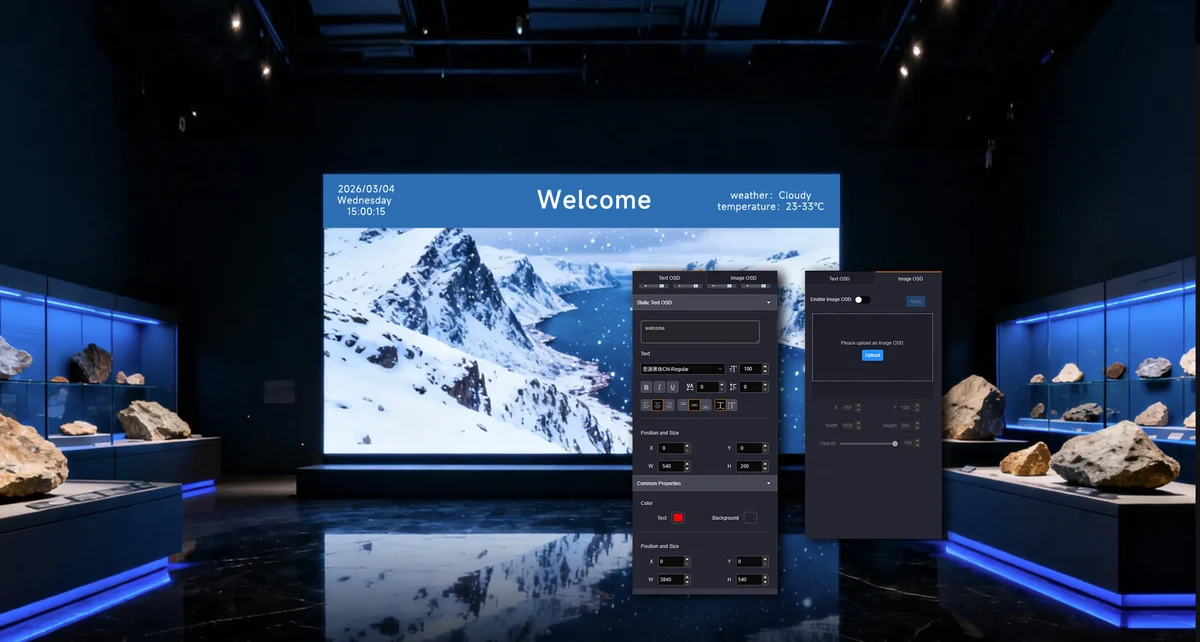
レイヤー、ロゴ、時計、またはOSDが欠落している場合は、正しい画面で、表示されているキャンバス内で、意図した背景レイヤーの上に、不透明度がゼロ以外で有効になっているかどうかを確認してください。想定されるプリセットを呼び出し、完了したことを確認してください。レイヤーがフリーズした場合は、画面全体を再構築する前に、別のレイヤーでソースをテストしてください。
7.2. プロセッサ設定と受信カードのキャリブレーションを分離する
すべてのキャビネットで同じ色のエラーが発生する場合は、まずソースとプロセッサのパイプラインを点検してください。キャビネットまたはモジュールで異なるエラーが発生する場合は、そのセクションの受信カード構成、モジュールのキャリブレーション、およびハードウェアを点検してください。1つのキャビネットを修正するために、壁全体の受信カードパラメータを上書きしないでください。 EagerLED 最新のユーティリティとドキュメントを NovaStarソフトウェアのダウンロードページ.
8. H20Oソフトウェアとネットワーク通信を復元する
HシリーズソフトウェアでH20を検出または制御できない場合は、まず管理ネットワークを確認してください。コンピュータが管理ポートに接続されていること、H20とコンピュータのIPアドレス範囲が一致していること、IPアドレスが重複していないことを確認してください。コンピュータが誤ったアダプタ経由で検出トラフィックをルーティングしないように、Wi-FiおよびVPNソフトウェアを一時的に切断してください。
8.1. 直接管理接続のテスト
サービス用コンピュータを直接接続し、必要に応じて互換性のある静的IPアドレスを割り当て、アプリケーションに問題があると判断する前に、基本的なIP接続の可否を確認してください。次に、インストールされているH20Oファームウェアがソフトウェアバージョンでサポートされていることを確認してください。ファイアウォールは、直接IP通信が機能している場合でも検出をブロックする可能性があるため、エンドポイント保護を永続的に無効にするのではなく、承認済みのアプリケーションルールをテストしてください。
8.2. プロジェクト、プリセット、コントローラーが同期していることを確認します。
通信が復旧したら、古いプロジェクトを書き込む前に、現在のデバイスの状態を確認してください。画面名、カードスロット、ソース、出力マッピング、プリセット、バックアップロールを比較してください。システムの検証が完了したら、新しいリカバリコピーを保存してください。これにより、サービス用ノートパソコンの古いファイルで、より新しい動作構成が上書きされるのを防ぎます。
9. ホットバックアップおよび冗長性の障害を修復する
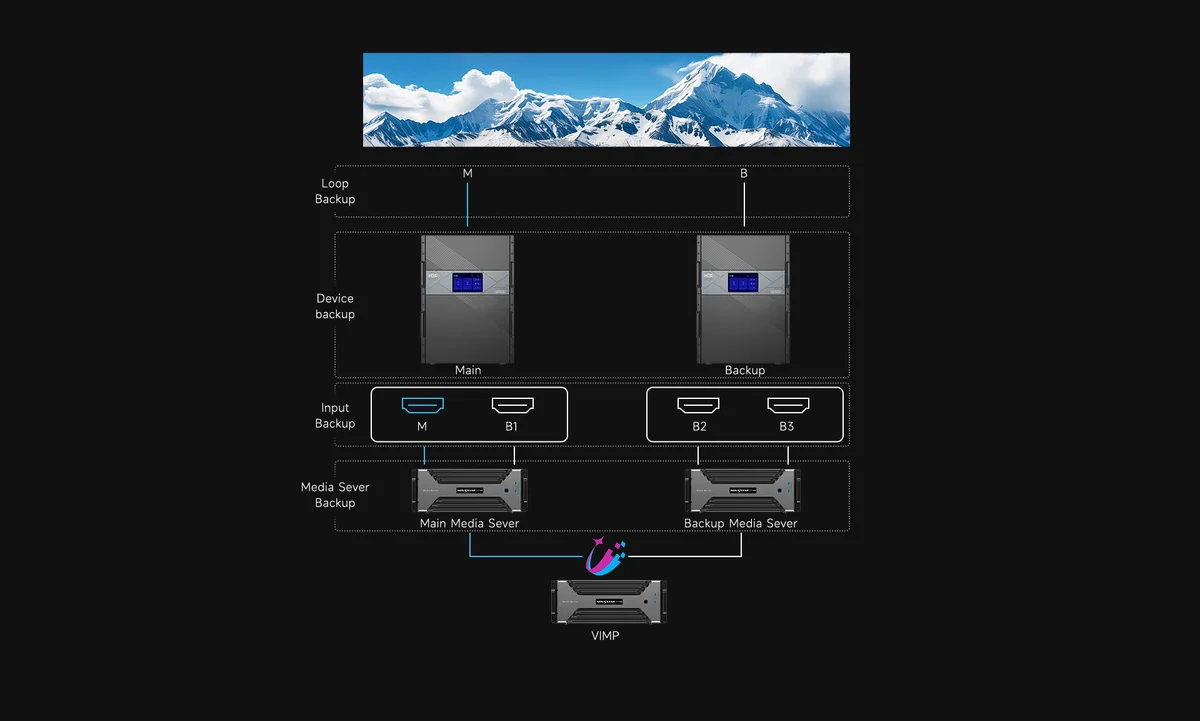
NovaStarは、Hシリーズの冗長化オプションについて説明しています。これには、搭載されているカードとシステム設計に応じて、入力ソースバックアップ、デバイスバックアップ、電源バックアップ、リンクバックアップが含まれます。構成済みのバックアップは、テスト済みのバックアップとは異なります。バックアップソースが稼働していること、メインとバックアップの役割が正しいこと、両方のデバイスが互換性のあるプロジェクトを使用していること、フェイルオーバーのトリガーが想定される障害と一致していることを確認してください。
9.1. 制御されたフェイルオーバーテストを実行する
メンテナンス期間中は、メイン入力の喪失、メインリンクの喪失、プライマリデバイスの喪失など、一度に1つの障害モードをテストしてください。切り替え時間、映像の連続性、監視アラーム、復旧動作を確認してください。本番当日に、バックアップソースのフォーマットが異なる、セカンダリプロジェクトが古い、冗長電源が独立した回路に接続されていない、といった事態に陥らないようにしてください。
10. H20Oファームウェア、電源、熱、再起動の問題に対処する
再起動の繰り返し、アラームの発生、またはカードの不安定性には、適切なメンテナンス対応が必要です。ラックのエアフロー、ファンの動作、周囲温度、埃の蓄積、および前面と背面の通気口が塞がれていないことを確認してください。冗長電源が設置されている場合は、冗長電源を含め、各電源と給電部を確認してください。過負荷状態の同じ電源タップに接続されたバックアップ電源は、意味のある冗長性とは言えません。
10.1. ファームウェアのアップデートは変更管理されたタスクとして扱う。
必ずH20Oハードウェア専用の公式パッケージを使用し、リリースノートを必ずお読みください。プロジェクトをエクスポートし、現在のバージョンを記録し、安定した電源を供給し、管理接続を途切れさせず、処理が完了するまでお待ちください。最新のファイルが、インストールされているすべての入出力カードにとって正しいリカバリファイルであるとは限らないことをご承知おきください。
10.2. ハードウェアの症状が再発したら停止する
カードが繰り返し消える、負荷がかかった状態でシャーシが再起動する、電源アラームが再び鳴る、または異常な発熱、異臭、異音がする場合は、システムのオン/オフ操作を中止してください。会場の電気配線手順に従って電源を遮断し、NovaStarまたは資格のあるサービスプロバイダーに連絡してください。電源のオン/オフを繰り返すと、コネクタの不具合や電源障害が悪化する可能性があります。
11. テクニカルサポートのエスカレーションパッケージを準備する
有用なサポートリクエストは、障害を再現可能にします。お問い合わせの前に、以下の情報を収集してください。 EagerLED テクニカル·サポート or NovaStarの24時間7日サポート:
- H20Oのシリアル番号、シャーシモデル、カードの種類、スロットの位置
- Hシリーズのソフトウェア、デバイスファームウェア、および関連するカードファームウェアのバージョン
- プロジェクトファイル、画面接続ファイル、プリセット、および最後に正常に動作したバックアップ
- ソースフォーマット、ケーブル経路、コンバータ、エクステンダー、および光モジュールモデル
- フロントパネルの状態、背面ケーブル、および最初に故障したキャビネットの鮮明な写真
- 不具合の内容と、それを引き起こす正確な動作を示す短い動画
- 既に実施された隔離検査とその結果
この情報により、基本的な質問の繰り返しを防ぎ、サポート担当者が構成、互換性、リンク、ハードウェアの障害を区別できるようになります。別のモジュラーHシリーズプラットフォームとの比較については、以下を参照してください。 EagerLED NovaStar H15 ガイド.
12. NovaStar H20O トラブルシューティングに関するよくある質問
13. 結論
NovaStar H20Oのトラブルシューティングを確実に行うには、次の段階を変更する前に、必ず各段階の動作確認を行うという原則に従う必要があります。まず、正常に動作することが確認されているソースから始め、入力、レイヤー、キャンバス、出力、データパス、LEDキャビネットを順番に確認し、すべての結果を文書化します。この方法により、動作中のプロジェクトを犠牲にすることなく、信号なし、ジオメトリ、色、ネットワーク、バックアップといった一般的な問題を解決できます。
ファームウェアの更新、カードの再挿入、工場出荷時設定へのリセット、および電源システムの作業は、最新の公式ドキュメントと検証済みのバックアップがある管理されたメンテナンス期間内でのみ実行してください。障害が繰り返される場合、またはハードウェアに問題があると思われる場合は、システムの再起動を停止し、 EagerLED または、NovaStarの包括的なエスカレーションパッケージ。





ご要望を詳しくご記入ください
「コンテンツ」欄に、画面の使用シーンと必要なサイズを入力してください。お見積もりをお送りします。







