
NovaStar VX1000をセットアップするには、ソース機器とLEDキャビネットを接続し、動作モードを選択し、画面をマッピングし、入力解像度とレイヤーを設定してから、システムを保存してテストします。通常のキャビネットグリッドにはフロントパネルのクイック設定を、詳細なマッピングにはNovaLCTを使用してください。冗長性は個別に設定し、動作前に各バックアップパスをテストしてください。
このガイドでは、最大650万ピクセルに対応する10ポートコントローラ、標準モデルのVX1000について説明します。メニュー名はNovaStarのドキュメントに準拠しており、利用可能な設定はファームウェアによって異なる場合があります。VX1000 Proは別のモデルです。
1. セットアップ内容 — Novastar VX1000のハードウェア構成概要
ソフトウェアを接続する前に、コントローラ、受信カード、およびキャビネットの解像度を確認してください。NovaStarの仕様では、VX1000の寸法は483.6 × 351.2 × 50.1 mm、重量は4 kgです。背面接続部と換気口へのアクセスを確保し、指示に従って水平に取り付けてください。デバイスのファームウェアバージョンとキャビネットサプライヤーの構成ファイルを記録してください。寸法と動作制限については、VX1000の公式仕様書を参照してください。
1.1 背面パネルの概要
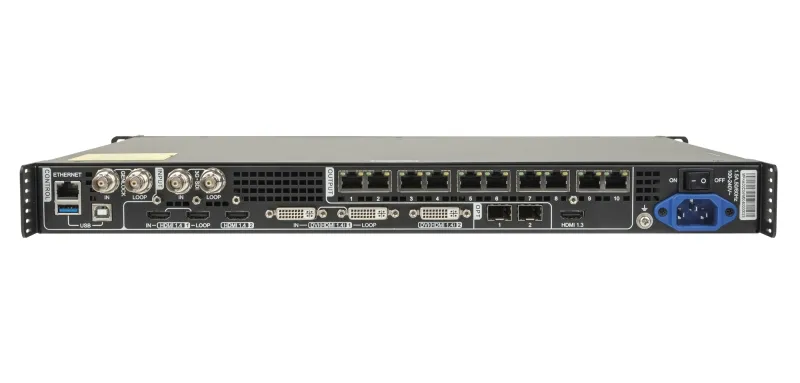
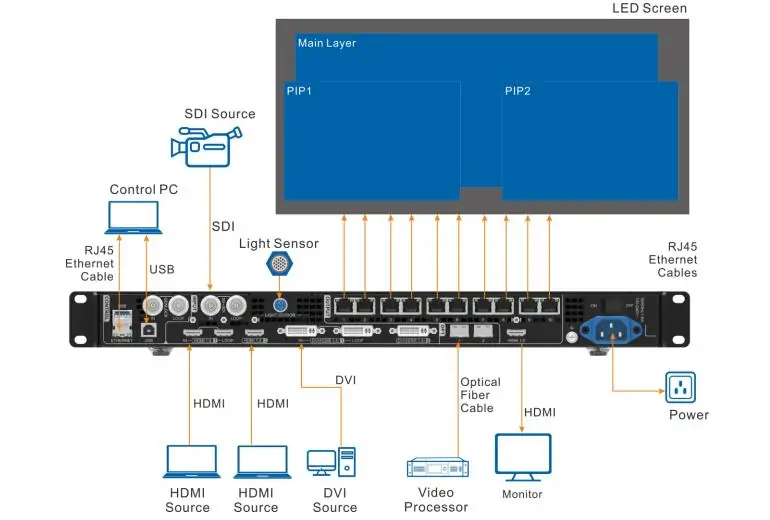
映像入力: HDMI 1.4入力×2、HDMI 1.4互換DVI入力×2、3G-SDI入力×1。HDMI 1とDVI 1はループ出力に対応。SDIもループ出力に対応。HDMI/DVIは最大3840×1080(60Hz)または3840×2160(30Hz)に対応。SDIは最大1920×1080(60Hz)に対応。これらの入力制限はLED出力キャンバスの制限とは異なります。
LED出力と光ファイバー: 10個のギガビットイーサネットポートがキャビネットデータを送信します。OPT 1は接続機器に応じて役割が変わります。OPT 2はビデオコントローラモードで10個のイーサネット出力をコピーまたはバックアップします。両端の光モジュール、ファイバーの種類、コネクタを一致させてください。長いケーブル配線には、モード変更だけでなく、互換性のある光ハードウェアが必要です。
制御と監視: PCにはUSB Type-Bまたは専用の制御用イーサネットコネクタを使用します。番号付きのイーサネット出力は受信カード用です。Genlock IN/LOOPは外部同期を処理します。HDMI出力は、通常の監視構成で1920×1080、60Hzの監視フィードを提供します。
音声出力:イーサネットポート1と2は、互換性のある多機能カードを介して音声抽出をサポートします。詳細設定→音声で音声ソースと出力を選択し、音声経路全体をテストしてください。コネクタの説明は、NovaStar VX1000ユーザーマニュアルの第2章に記載されています。
1.2 フロントパネルの操作方法を30秒で解説
つまみを回して項目を選択したり値を変更したりした後、押して確定します。ESCキーを押すと前のメニューに戻ります。つまみとESCキーを同時に3秒以上押し続けると、フロントパネルのロックまたはロック解除ができます。コントロールが反応しなくなったと判断する前に、ロック状態を確認してください。
MAIN、PIP 1、PIP 2 でレイヤーを選択します。青色の点灯はレイヤーが開いていることを示し、青色の点滅は編集中であることを示し、白色は閉じていることを示します。レイヤーを選択してから、その入力を選択します。SCALE は、優先度の低いレイヤーで画面全体を表示します。PRESET はプリセット操作を開き、FREEZE は画像を保持し、TEST はテストパターンを開き、FN は設定可能なショートカットです。ビデオの欠落を診断する前に、Freeze とフェードアウトがオフになっていることを確認してください。
1.3 初回電源投入とネットワークの基本
定格AC電源を接続した後、LCDホーム画面で各レイヤーに割り当てられた入力、検出された入力解像度、画面解像度、輝度、ポートの状態を確認してください。LCDはステータス表示です。ビデオプレビューが必要な場合は、HDMIモニタリング出力を使用してください。入力信号がない場合は、ソースが切断されている、タイミングがサポートされていない、またはソースからビデオが出力されていない可能性があります。
以前使用していたコントローラを変更する前に、現在の設定をメモし、構成のバックアップを保存してください。工場出荷時のデフォルト設定になっていると想定しないでください。設定を調整した後、NovaStarは、パラメータを保存するために、デバイスをシャットダウンする前に少なくとも5秒間待つように指示します。受信カード構成も明示的に保存し、計画された再起動中に復旧テストを行ってください。NovaStar VX1000ユーザーマニュアルの第4章と第5章を参照してください。
1.4 Novastar VX1000をPCに接続する
USB接続: PCをコントローラーのUSB Type-B制御ポートに、正常に動作するデータケーブルで接続します。互換性のあるNovaLCTリリースと必要なドライバーをインストールし、コントローラーが認識されていることを確認してください。ソフトウェアオプションについては、 NovaStarソフトウェアダウンロードガイドをご覧ください。VX1000はAC電源を使用します。USBは制御接続であり、電源ではありません。
検出に失敗した場合は、電源、ケーブルの接続状態、別のPCのUSBポート、およびWindowsのドライバー/デバイスの状態を確認してください。一度に1つの変更のみをテストしてください。ケーブルの損傷も考えられますが、一般的なUSB Type-Bケーブルを充電専用ケーブルとして扱ったり、接続を確認する前にケーブルのせいにしたりする根拠はありません。
イーサネット接続:専用の制御用イーサネットポートに接続します。LCDに表示される実際のアドレスを確認します。通信設定で、ネットワーク通信モードを選択し、必要に応じてIPv4パラメータを設定してから、変更を適用します。PCには、同じサブネット内の未使用の別のアドレスを割り当てます。たとえば、192.168.0.100/24は、適切な隔離されたセットアップネットワーク上で192.168.0.10/24と通信できます。これらは例であり、すべての会場ネットワークで保証されたデフォルトアドレスや安全なアドレスではありません。
検出に失敗した場合は、選択したPCアダプタとリンクの状態を確認してください。コントローラのアドレスを記録し、IPアドレスの重複を避けてください。後述するバックアップ/リストアおよびファームウェアのワークフローには、イーサネット経由のV-Canを使用してください。
2. Novastar VX1000の3つの動作モード ― 切り替えるタイミングと方法
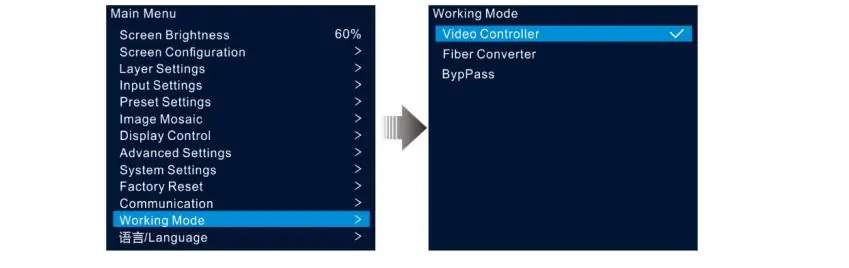
番組のマッピングとプログラミングを行う前に、動作モードを選択してください。ビデオコントローラーは処理とレイヤーを提供し、ファイバーコンバーターは光データを受信してキャビネットに出力します。バイパスモードは、通常のビデオ処理機能を使用せずに、メイン画像をピクセル単位で送信します。モードを切り替えると、使用可能なメニューと機能が変わります。
2.1 ビデオコントローラーモード - 日常操作
スケーリング、入力切り替え、ピクチャーインピクチャーレイアウトが必要な場合は、ビデオコントローラーモードを使用してください。このモードはビデオ処理とLED送信を組み合わせることで、プレゼンテーション、イベント用スクリーン、複数のソースフォーマットを使用する設備などに最適です。
メニュー → 作業モードを開き、「ビデオコントローラ」を選択します。メインレイヤーに割り当てられた入力を確認し、画面マッピングとレイヤーレイアウトを作成します。レイヤーメニューまたは処理メニューが表示されない場合は、まず作業モードを確認してください。HDMIモニタリング出力は、ドキュメントに記載されているモニタリング設定のままにしてください。ビデオ出力構成に変更すると、イーサネット出力画像に影響が出る可能性があります。
2.2 光ファイバーコンバーターモード ― 長距離信号伝送
ファイバーコンバーターモードでは、VX1000は光入力からデータを受信し、10個のイーサネット出力からLEDキャビネットに送信します。これは、「コンバーター」という用語から想像される方向とは逆で、この構成ではスクリーン側の受信ユニットとなります。
客席側からステージ側への接続の場合、上流側のコントローラが光データを処理して送信し、ステージ側のVX1000はファイバーコンバータモードで動作してキャビネットにデータを供給します。例えば、200mのルートでは、そのルートに対応した光モジュールとファイバーが必要です。接続を計画する前に、モデルと光ファイバの互換性を確認してください。
受信ユニットで「設定メニュー」→「動作モード」→「ファイバーコンバータ」を選択します。このモードでは、OPT 1が優先されます。OPT 1のデータが失われた場合、OPT 2がデータを供給し、データが復旧するとOPT 1が再開します。「動作モード」、「通信設定」、「言語」のメニューのみが使用可能です。上流コントローラで処理を設定します。接続図とモード動作については、NovaStar VX1000ユーザーマニュアルのセクション3と5.12を参照してください。
2.3 バイパスモード - 低遅延とその限界
バイパスモードでは、メイン入力がピクセル単位で表示され、2つのPIPレイヤーが無効になります。ソースに適切なキャンバスが既に含まれており、スケーリングや合成が不要な場合に使用してください。切り替える前に、ソースのラスターをマッピングされた画面と照合してください。スケーリングされたレイアウト用にサイズ調整されたコンテンツは、画面に収まらなくなる可能性があります。
NovaStarでは、バイパスモードと低遅延の両方が有効になっている場合、入力から受信カードまでの遅延を20ラインと規定しています。これは条件付きのデバイスパス仕様であり、エンドツーエンドのカメラ遅延がゼロであることを意味するものではありません。カメラ、コンバータ、ソースタイミング、受信カードの動作は、視聴者が感じる遅延に影響を与えます。VX1000の仕様書「低遅延」を参照してください。
画像拡大(IMAG)を行うには、カメラから画面までの経路全体を、使用する機器と設定でテストしてください。メニュー→動作モード→バイパスを選択し、詳細設定→低遅延→オンを選択します。モードラベルに遅延が許容範囲内であると決めつけるのではなく、実際の画面で結果を確認してください。
予備だからといって、バックアップコントローラをバイパスモードにしないでください。プライマリとバックアップは、意図したイメージを再現し、レイヤー設定が一致している必要があります。処理済みのプライマリレイアウトとピクセル単位で同一のバックアップでは、バックアップケーブルが正しく接続されていても、異なる画像が生成される可能性があります。
3. 画面構成 — クイックセットアップ vs NovaLCT
プリセットの調整や冗長性のテストを行う前に、画面のマッピングを行ってください。キャビネットの行、列、ピクセル寸法、ケーブルの順序、各チェーンに接続するポートを記載した図面を作成します。総ピクセル数と各出力の負荷を計算します。コントローラの全体容量に見合った画面でも、個々のポートに過負荷がかかる場合があります。
3.1 フロントパネルによるクイック設定
クイック設定は、同じ解像度の筐体で構成され、サポートされている配線パターンを持つ通常の画面に適しています。受信カードに正しい筐体パラメータが設定されていることを確認してください。これは、筐体サプライヤーによる受信カードの設定の代わりとなるものではありません。
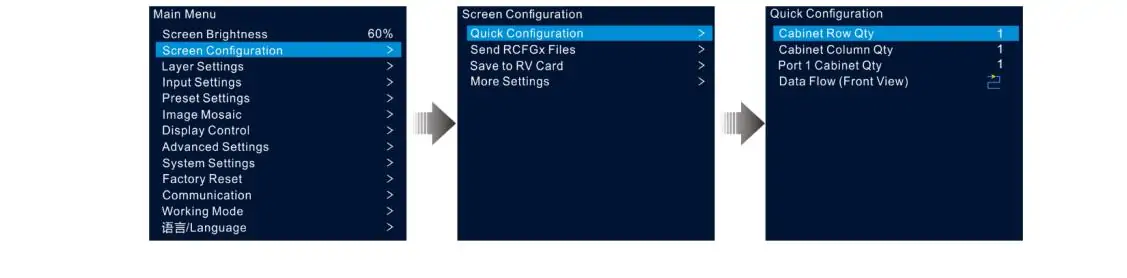
メニュー → 画面設定 → クイック設定に進みます。キャビネット行数、キャビネット列数、ポート1キャビネット数、データフロー(正面図)を設定します。画面正面から配線方向を確認し、イーサネットポート1で物理接続を開始します。
マニュアルでは、キャビネットの数量を降順で指定する必要があります。ポート1 ≥ ポート2 ≥ … ≥ ポート10。各ポートの数量は、画面のキャビネットの行数または列数の整数倍でなければなりません。ポート1のキャビネットは650,000万ピクセルを超えてはなりません。実際の配線がこれらの条件を満たさない場合は、クイックセットアップパターンに強制的に適用するのではなく、詳細な構成を使用してください。
値を確認したら、グリッドまたは番号付きテスト画像で、重複、キャビネットの欠落、および向きの誤りがないか確認してください。単色では暗いキャビネットは検出できますが、マッピング順序の入れ替わりは確実に検出できません。NovaStar VX1000 ユーザーマニュアルのセクション 5.2.1 を参照してください。
3.2 NovaLCTによる完全な設定
個別のポートまたはキャビネットのマッピング、不規則な形状、または詳細な受信カード設定が必要なレイアウトには、NovaLCTを使用してください。異なるキャビネットを混在させる場合は、互換性を確認し、各タイプに適したパラメータを設定する必要があります。ソフトウェアは、任意のキャビネットを互換性のあるものにするものではありません。
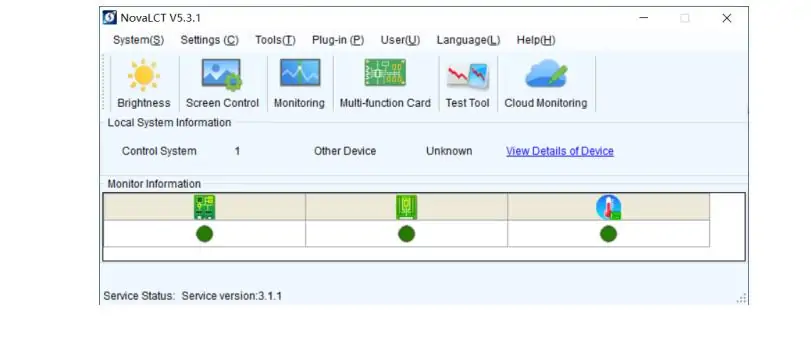
1. 接続して識別します。互換性のある NovaLCT バージョンを使用し、検出された制御システムを選択して、高度同期システム ユーザー ワークフローに入ります。新しいパラメータを送信する前に、既存の構成を記録してください。以下のスクリーンショットは古いインターフェースを示しています。ラベルはリリースによって異なる場合があります。
2. キャビネットパラメータをロードします。キャビネットのサプライヤーから正しい.rcfgxファイルを入手するか、動作確認済みの互換性のあるインストール環境からパラメータを読み込んで保存します。キャビネットの解像度、スキャン構成、受信カードモデルを確認します。検証されていないファイルを壁全体に送信しないでください。VX1000マニュアルには、キャビネットファイルをコントローラに保存するための手順として、「ツール」→「コントローラキャビネット構成ファイルのインポート」を選択し、「ハードウェアへの変更を保存」をクリックする方法も記載されています。
3. 接続をマッピングします。画面構成で、画面接続を使用して、受信カードを正しい送信ポートと物理的なケーブル順序に割り当てます。実際のキャビネット寸法とオフセットを入力します。対応している場合は、マッピング機能により、ポートと受信カードの識別情報が画面に表示されるため、論理レイアウトと配線を比較できます。これは識別補助機能であり、ケーブル経路の確認を自動的に行うものではありません。
4. 送信、検証、保存。設定をハードウェアに送信し、表示された画像を確認してから、関連する保存操作を使用して構成を保持します。画面構成 → RV カードに保存すると、受信カードに送信された構成が電源喪失時にも保存されます。画面接続ファイルとデバイスのバックアップも PC に保存してください。受信カードのパラメータを保存するだけでは、交換コントローラの完全な復旧計画にはなりません。NovaStar VX1000 ユーザーマニュアルのセクション 5.2.2 ~ 5.2.5 および第 7 章を参照してください。
3.3 入力解像度とEDID設定
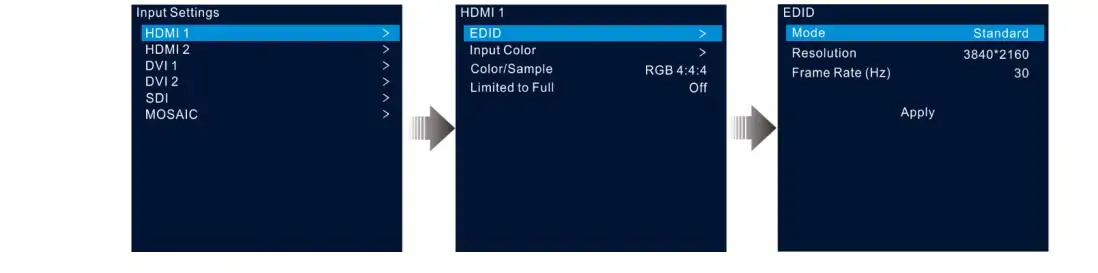
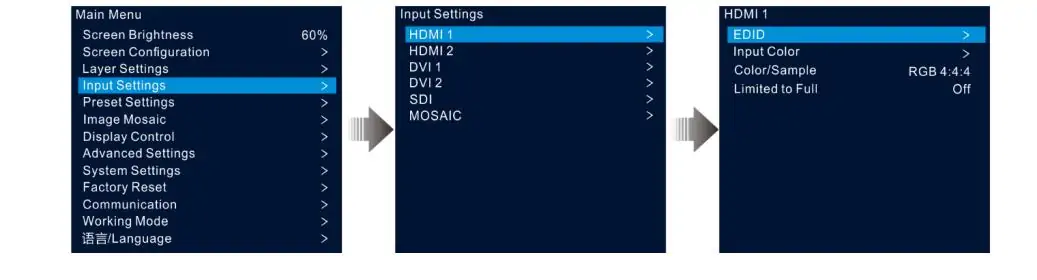
EDIDは、コントローラが通知する表示タイミングをソースに伝えます。サポートされているHDMI/DVI入力の場合、入力設定を開き、コネクタを選択して、標準またはカスタム設定を使用して解像度を構成します。変更を適用した後、コントローラに表示される実際の入力タイミングと、ソースPCで選択された出力タイミングを確認してください。
ソース解像度、レイヤー寸法、LEDキャンバスは関連していますが、それぞれ異なる設定です。カスタムメディアサーバーのキャンバスは、入力コネクタがサポートするタイミング制限に適合する必要があります。SDI入力解像度は、このEDID調整ではなく、入力信号によって決定されます。
コンテンツが屋内LEDディスプレイ画面に収まらない場合は、ソースのアスペクト比、トリミング、レイヤーサイズ、画面マッピングを比較してください。黒い帯はコンテンツに埋め込まれているか、アスペクト比の処理によって発生している可能性があります。これらはEDIDとは別に確認してください。EDIDだけを変更しても、画像が正しく画面に収まるとは限りません。
4. Novastar VX1000のバックアップと冗長性
NovaStar VX1000は、入力、イーサネットポート、光出力、およびデバイスのバックアップオプションを提供します。設置環境に必要な保護オプションを選択し、関連する各パスを設定してください。いずれかのオプションを有効にしても、他のオプションに必要なケーブル、独立したソース、またはセカンダリコントローラは作成されません。設定ファイルのバックアップは、別途リカバリ作業となります。
4.1 バックアップの4つのレベル
入力バックアップ:詳細設定 → 入力バックアップで、同じコネクタタイプのソースをペアリングし、機能を有効にします。有効なバックアップ信号は、失われたアクティブな入力を置き換えることができます。バックアップが有効な間に元のソースが復旧しても、レイヤーは自動的に元のソースに戻りません。有効な信号が残っているフリーズした画像には、オペレーターによる介入が必要になる場合があります。
イーサネットポートのバックアップ:冗長構成のキャビネットパスを接続し、NovaLCTでプライマリ/バックアップポートの関係を設定します。マニュアルでは、「画面構成」→「送信カード」→「冗長構成」を使用します。すべてのポートペアを記録し、両端の受信カードチェーンを確認してください。
OPT出力バックアップ:詳細設定 → OPT 2モード → バックアップを選択すると、光出力にバックアップ機能が割り当てられます。これには、互換性のあるファイバーコンバータ、文書化されたリターン接続、および正しいポート関係が必要です。これらの物理的な経路がない状態でバックアップを選択しても、保護は提供されません。
デバイスのバックアップ:必要なソース信号を受信するコントローラを2台用意し、レイヤーとキャビネット負荷を一致させてください。これにより、プライマリコントローラの故障から保護できます。ソース分配と電源は、共通の障害点となる可能性があるため、共有電源分配と電源供給を考慮してください。NovaStar VX1000ユーザーマニュアルのセクション5.8.1、5.8.2、および5.8.9を参照してください。
4.2 デバイスバックアップの設定手順
まず、両方の信号経路を図示し、各コントローラがどのようにプログラムソースを受信するかを確認してください。分配アンプは両方のユニットに供給できます。ループ出力を使用する場合は、上流側の機器の電源が切れたときに下流側の供給が継続するかどうかをテストしてください。継続すると決めつけないでください。
NovaStarのデバイスバックアップ図に従って、プライマリとバックアップを受信カードチェーンに接続してください。各イーサネットポートのキャビネット番号は一致している必要があり、データフローは逆方向にする必要があります。「逆方向」とは、チェーンの実際のケーブルの順序を指し、ケーブルは複数の列にまたがって接続される場合があります。必ずしも単純に左から右、または右から左という順序になるとは限りません。
メインデバイスで「詳細設定」→「デバイスバックアップ」を開き、「プライマリ」を選択します。セカンドデバイスを「バックアップ」に設定します。レイヤーの状態、入力割り当て、サイズ、位置、トリミング、その他のレイヤープロパティを一致させて、どちらのデバイスでも同じ画像が再現できるようにします。
各ポートの状態を確認し、システムをテストしてください。ペアリングアイコンが表示されるだけで判断しないでください。ラックの横にポートマップを保管し、両方のユニットの設定を記録してください。フェイルオーバーによってレイアウトが変わる場合は、ソースとレイヤー構成、キャビネット数、ケーブルの方向を確認してください。
4.3 開店前にバックアップをテストする
メンテナンスやセットアップなど、中断が許容される時間帯に障害テストを実施してください。フリーズした画像、マッピングの誤り、キャビネットの欠落などを検出できるよう、分かりやすい動画コンテンツとグリッドを使用してください。各テスト後には、結果と復旧動作を記録してください。
コントローラ障害:制御されたテスト環境でプライマリ電源を遮断し、屋内LEDウォール全体にわたってバックアップイメージを確認します。電源を復旧し、意図した動作状態であることを確認します。テストの失敗は、ソースの分配、マッピング、ポートの関係、またはレイヤー設定に関連する可能性があり、考えられる原因は2つに限定されません。
入力障害が発生した場合:アクティブな入力を切断し、ペアになっているバックアップが有効で選択されていることを確認してください。入力バックアップは必ずしも自動的に復元されるとは限らないため、ソースを復元し、どの入力がアクティブなままになっているかを確認してください。
出力経路の障害:アクティブなイーサネット経路を1つ切断し、影響を受けた経路チェーンを点検します。光冗長構成が導入されている場合は、その経路を個別にテストします。次のテストに進む前に、各接続を復旧してください。ファームウェア、マッピング、ソース、またはケーブルの変更後には、関連するチェックを繰り返してください。すべての設置環境において、5分という固定の所要時間は当てはまりません。
4.4 OPT 2 モード - コピーとバックアップ
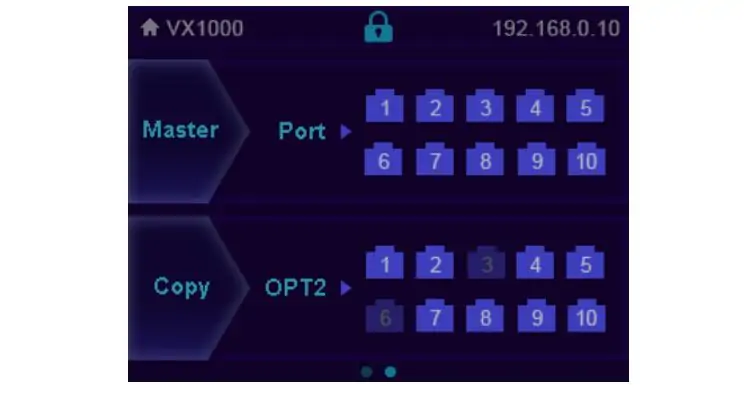
コピーモードでは、10個のイーサネット出力のコピーがOPT 2を介してリモートの光ファイバーコンバータに送信されます。コンバータは同じデータフロー方向に従います。このモードは、コンバータを介してキャビネットに光ファイバを分配する場合に使用します。その際、光ファイバとモジュールはリンクに合わせて選定してください。
バックアップモードでは、文書に記載されている冗長出力構成にOPT 2を使用します。コンバータをキャビネットチェーンに接続し、NovaStarの図に示されているプライマリ/バックアップイーサネットポートの関係を確認してください。これは、利用可能な光ファイバーケーブルを介した自動的な代替ルートではありません。
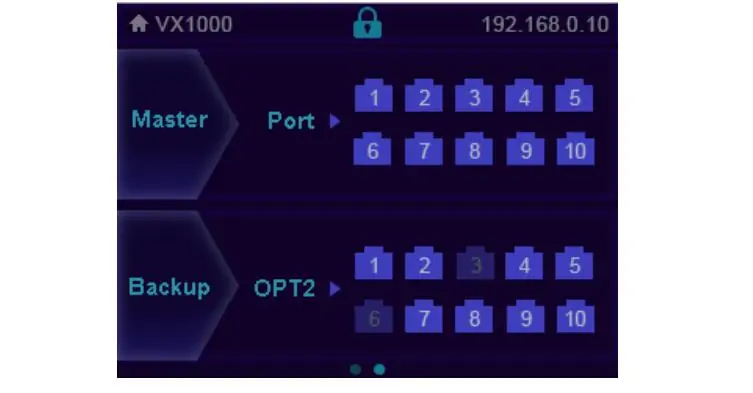
上下の画像はポートステータス画面を示しています。Master/Portはコントローラのイーサネットステータスを示し、OPT 2領域は接続されているコンバータのポートステータスを示します。詳細設定→OPT 2モードで選択したモードを確認し、実際のパスをテストしてください。接続図はNovaStar VX1000ユーザーマニュアルのセクション5.8.9に記載されています。
5. Novastar VX1000のレイヤー、プリセット、および入力設定
マッピングとバックアップのテストが完了したら、オペレーターのレイアウトを設定します。ソースの選択、レイヤーのジオメトリ、プリセットの命名は、番組プランと一貫性を持たせてください。これらの設定は、実際のコンテンツ、特に小さなテキスト、切り取られたカメラ映像、画面端付近のグラフィックでテストしてください。
5.1 レイヤーレイアウトの構築
VX1000は、ビデオコントローラモードでメインレイヤーと2つのPIPレイヤーをサポートします。ソースコンテンツまたは適切なレイヤーにテキストやロゴのグラフィックを作成してください。別途内蔵のOSDグラフィックジェネレータが利用できるとは限りません。メインレイヤーでモザイクソースを使用すると、2つのPIPレイヤーを開くことができなくなります。
MAIN、PIP 1、またはPIP 2を押して、入力を選択します。レイヤー設定で、サイズ、位置、入力の切り抜き、不透明度を調整します。調整後、画像を確認してください。不透明度が0%のレイヤーは透明なので、ソースが見当たらない場合でも、不透明度や重ね合わせの問題である可能性があります。
優先度1は一番下、優先度3は一番上になります。値が大きいほどレイヤーが前面に表示されます。SCALEは一番下の優先度の低いレイヤーで画面全体を埋めますが、そのレイヤーを前面に表示したり、PIPを削除したりはしません。背景プログラムレイヤーをPIPの下に配置したい場合は、そのレイヤーをPIPの下に配置してください。詳しくは、NovaStar VX1000ユーザーマニュアルのセクション5.3を参照してください。
5.2 プリセットワークフロー
VX1000は、レイヤー関連の設定を含むユーザー定義プリセットを10個保存できます。フルスクリーン表示、スライド付きカメラ映像、インターバルコンテンツ、シンプルなフォールバックソースなど、必要なレイアウトを計画できます。分かりやすい名前と短いキューリストを使用してください。V-Canはプリセットの名前変更に対応しています。
保存するには、PRESETボタンを押すか、プリセット設定を開き、スロットを選択し、ノブを押して操作を開き、「保存」を選択して確定します。スロットに「保存済み」と表示されていることを確認してください。呼び出すには、保存したスロットを選択し、操作を開いて「読み込み」を選択します。すると、ステータスが「使用中」に変わります。スロットを選択するだけでは、保存または読み込み操作は完了しません。
呼び出したプリセットはそれぞれ、実際のソースでテストしてください。プリセットには、レイヤーの状態、入力、サイズ、位置、優先度、トリミング、不透明度、入力ソースの色などの情報が保持されますが、システム全体のバックアップではありません。エクスポートしたデバイス構成は別途保管してください。
プリセット呼び出しと入力切り替え設定を混同しないでください。ディスプレイコントロールには、メインレイヤーの入力切り替え用のフェードまたはカット機能と、フェード・トゥ・ブラック機能があります。すべての切り替えが即座にカットされると想定するのではなく、ショーの操作前にこれらの動作を確認してください。NovaStar VX1000ユーザーマニュアルのセクション5.5および5.7を参照してください。
5.3 入力設定クイックリファレンス
入力設定には、解像度/EDIDとソースカラーのコントロールが含まれます。既知の設定から始め、検出されたタイミングを確認し、調整を行う前にテスト画像を使用して黒レベル、白レベル、および色を確認してください。暗い部分や明るい部分がクリッピングされている場合は、入力カラーレンジとソース出力設定を確認してください。
HDCPは「詳細設定」→「入力HDCP」にあります。NovaStarは、HDCPで暗号化された入力を処理する際にこれを有効にするようユーザーに指示しています。これをオフにしても、黒画面の問題は解決せず、保護されたコンテンツが表示されなくなる可能性があります。まず、ソース出力、サポートされている解像度とリフレッシュレート、ケーブルの状態、入力割り当て、レイヤーの不透明度、フリーズ、フェードアウトを確認してください。
信号経路の問題を特定するには、正常に動作することが確認されている保護されていないテストソースを使用してください。設定は一度に1つずつ変更し、結果を記録してください。そうすることで、一時的なトラブルシューティングのための変更が、説明のつかない表示設定になってしまうのを防ぐことができます。NovaStar VX1000ユーザーマニュアルのセクション5.4および5.8.6を参照してください。
6.ショー当日に役立つフィールドでのヒント
以下のチェックリストを使用すると、検証済みのセットアップの操作と復旧が容易になります。これらは実用的なワークフローに関する推奨事項であり、キャビネットサプライヤーの仕様やNovaStarの接続要件に取って代わるものではありません。
プリセットキューリストにラベルを付けます。各スロット番号、名前、および想定されるソースを、通気口を塞がないようにコントローラーの横に置いてください。リハーサル中にフォールバックレイアウトを確認してください。どの番号のスロットに最もシンプルな動作画像が入っているかを覚えておくよりも、読みやすいキューシートの方がはるかに役立ちます。
テスト済みの復旧パッケージを保管してください。セクション4のフェイルオーバーチェック後、V-Can → システム → イーサネット経由のバックアップからデバイス構成をエクスポートします。NovaLCTマッピング、キャビネットファイル、ポート図、ファームウェアバージョンを含むファイルを保管してください。構成のエクスポートは復元をサポートしますが、ライブフェイルオーバーは実行しません。デバイスを復元すると再起動するため、計画的なダウンタイム中に復旧テストを実施してください。
ファームウェアの変更はメンテナンス中にスケジュールしてください。VX1000の正確なモデルに対応したファームウェアを使用し、V-CanでNovaStarのアップデート手順に従ってください。変更後は、入力、マッピング、レイヤーの再確認とバックアップを行う時間を確保してください。以前の設定とリリース情報は保持してください。ただし、USBから古いファームウェアを復元できると想定するのではなく、サプライヤーにダウングレードの互換性を確認してください。
すべてのケーブルの両端にラベルを貼ってください。コントローラーの識別情報、ポート番号、キャビネットチェーンの接続先を記載し、プライマリパスとバックアップパスにはそれぞれ異なるラベルを付けてください。ラベルは保存済みの配線図と一貫性を持たせてください。これにより、隣接する正常に動作している接続に影響を与えることなく、障害が発生したチェーンを容易に特定できます。
正常に動作する制御接続を準備してください。テスト済みのUSBデータケーブルとイーサネットケーブルを用意し、対応ソフトウェアインストーラーを手元に置き、PCのネットワーク設定を記録してください。検出に失敗した場合は、画面パラメータを変更する前に、電源、リンク状態、アダプタの選択、ドライバを比較してください。制御接続とLED出力マッピングは、それぞれ別のトラブルシューティング手順です。
7.よくある質問
8. 結論
NovaStar VX1000の信頼性の高いセットアップは、正しいキャビネットパラメータ、検証済みのポートマップ、およびソースに適した動作モードから始まります。設定を保存し、すべてのプリセットを確認し、実際にインストールしたバックアップパスをテストしてください。接続図やモデル固有の制限事項については、公式のVX1000マニュアルと仕様書をプロジェクトファイルと一緒に保管してください。
トラブルシューティングを行う際は、問題をソース入力、ビデオ処理、キャビネットマッピング、制御接続の各段階に分けてください。既知の正常なコンテンツと保存済みの設定を使用して、一度に1つの段階ずつ確認してください。これにより、別の障害を解決しようとしている間に、正常に動作しているシステムの一部を変更してしまうことを防ぐことができます。
プロジェクトでスケジュールされたコンテンツ配信にNovaStarマルチメディアプレーヤーも使用している場合は、ViPlex Expressコンテンツ公開ガイドを参照してください。これはプレーヤーのワークフローとは別です。ここで説明するVX1000の設定は、接続されたソースからビデオを受信して処理します。







ご要望を詳しくご記入ください
「コンテンツ」欄に、画面の使用シーンと必要なサイズを入力してください。お見積もりをお送りします。







