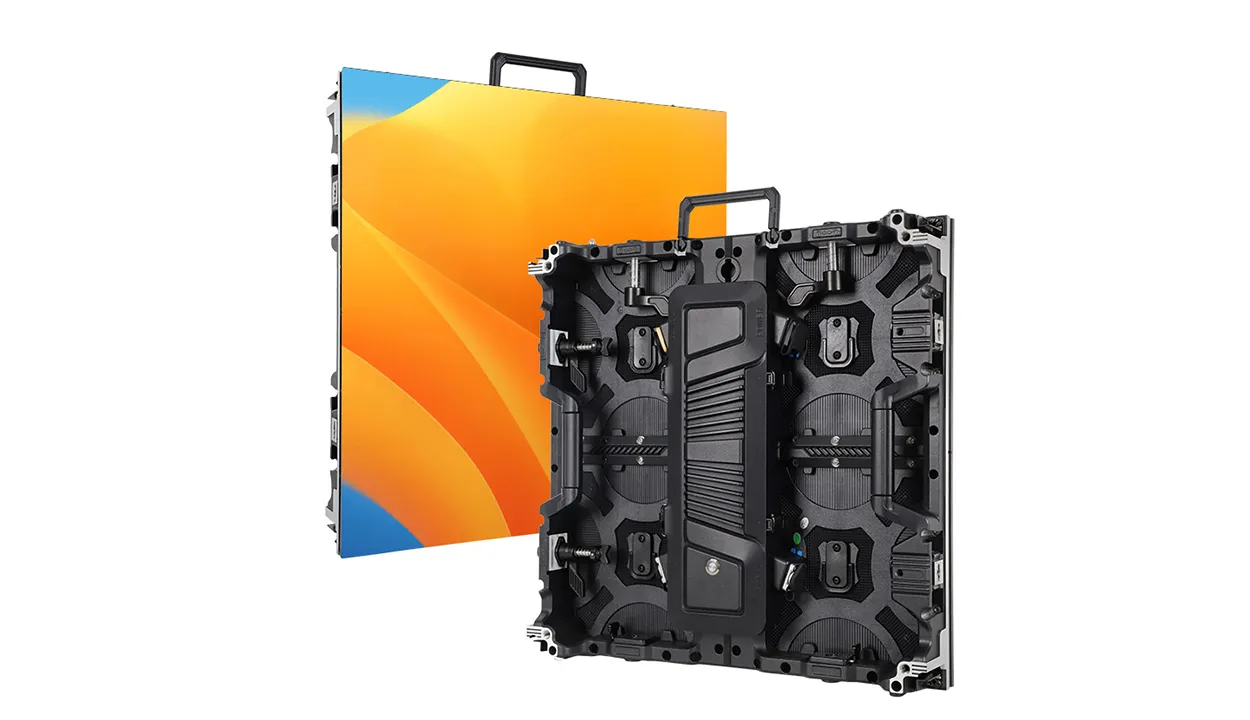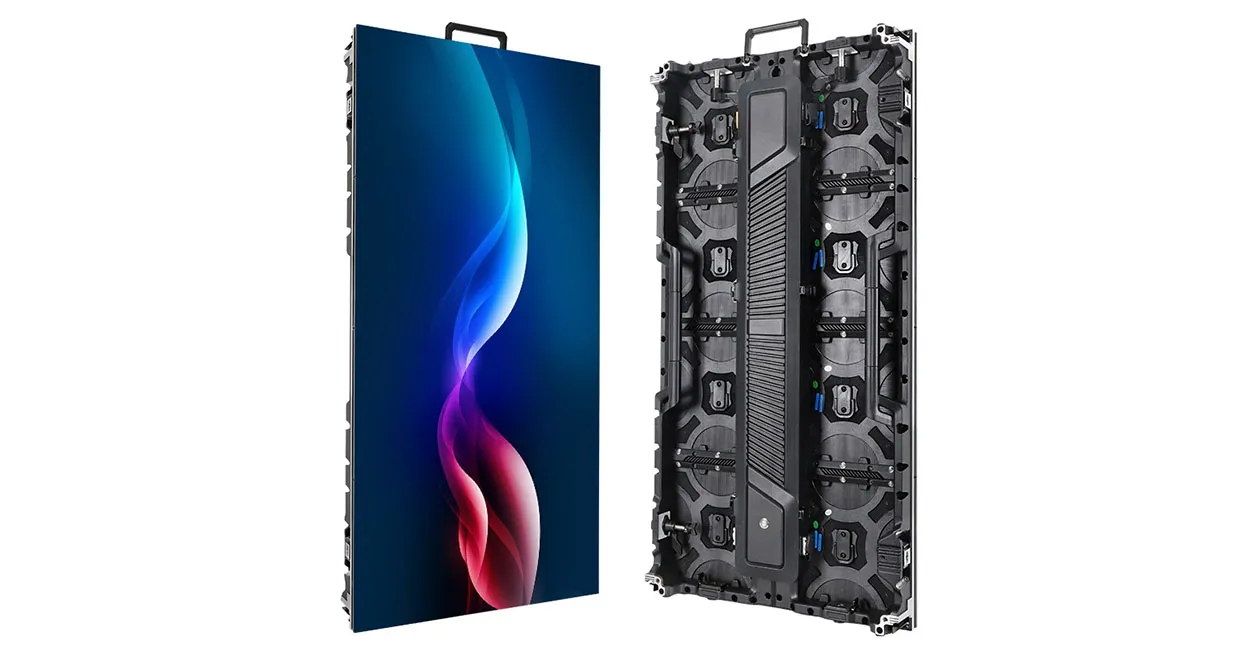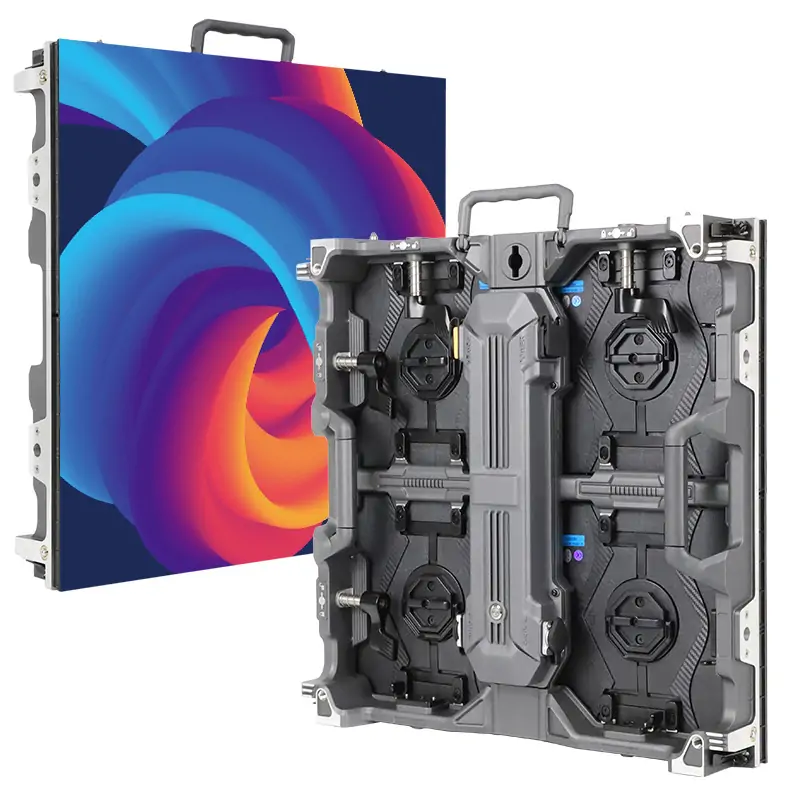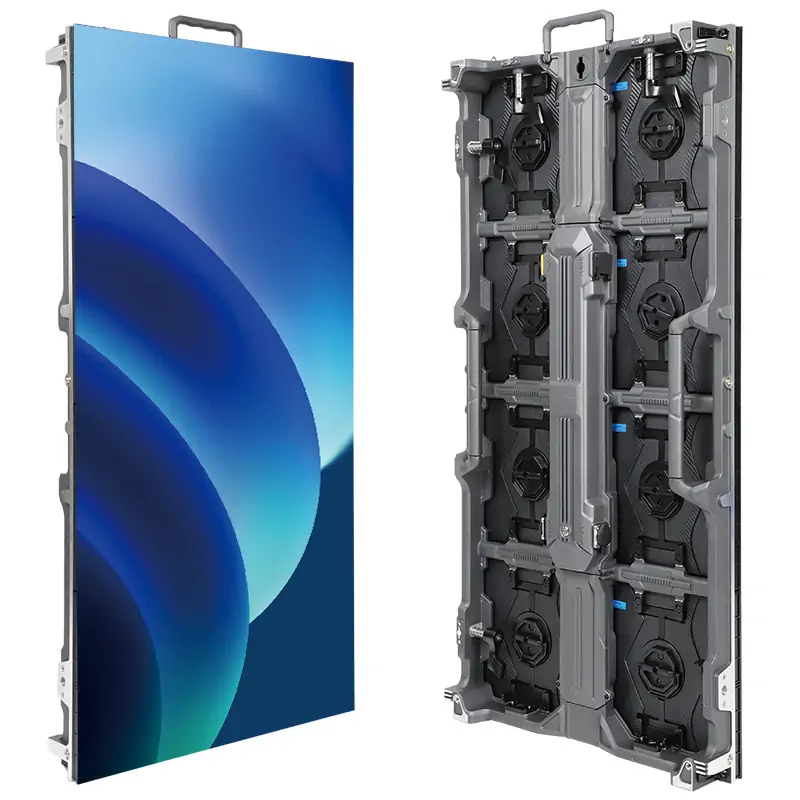
NovaLCTを使ったLEDスクリーンの設定は、初心者にとっては難しく感じるかもしれません。しかし、以下の手順に従えば、20分以内にLEDディスプレイの設定を完了できます。
このガイドでは、コンピュータ接続、画面設定、送信カード設定、ディスプレイテスト、ハードウェア設定など、NovaLCT画面の設定手順全体を網羅しています。
最新のNovaLCTソフトウェア(NovaLCT V5.9.2)のダウンロードリソースは、この記事の下部に掲載されています。
1. NovaStar NovaLCTとは何ですか?
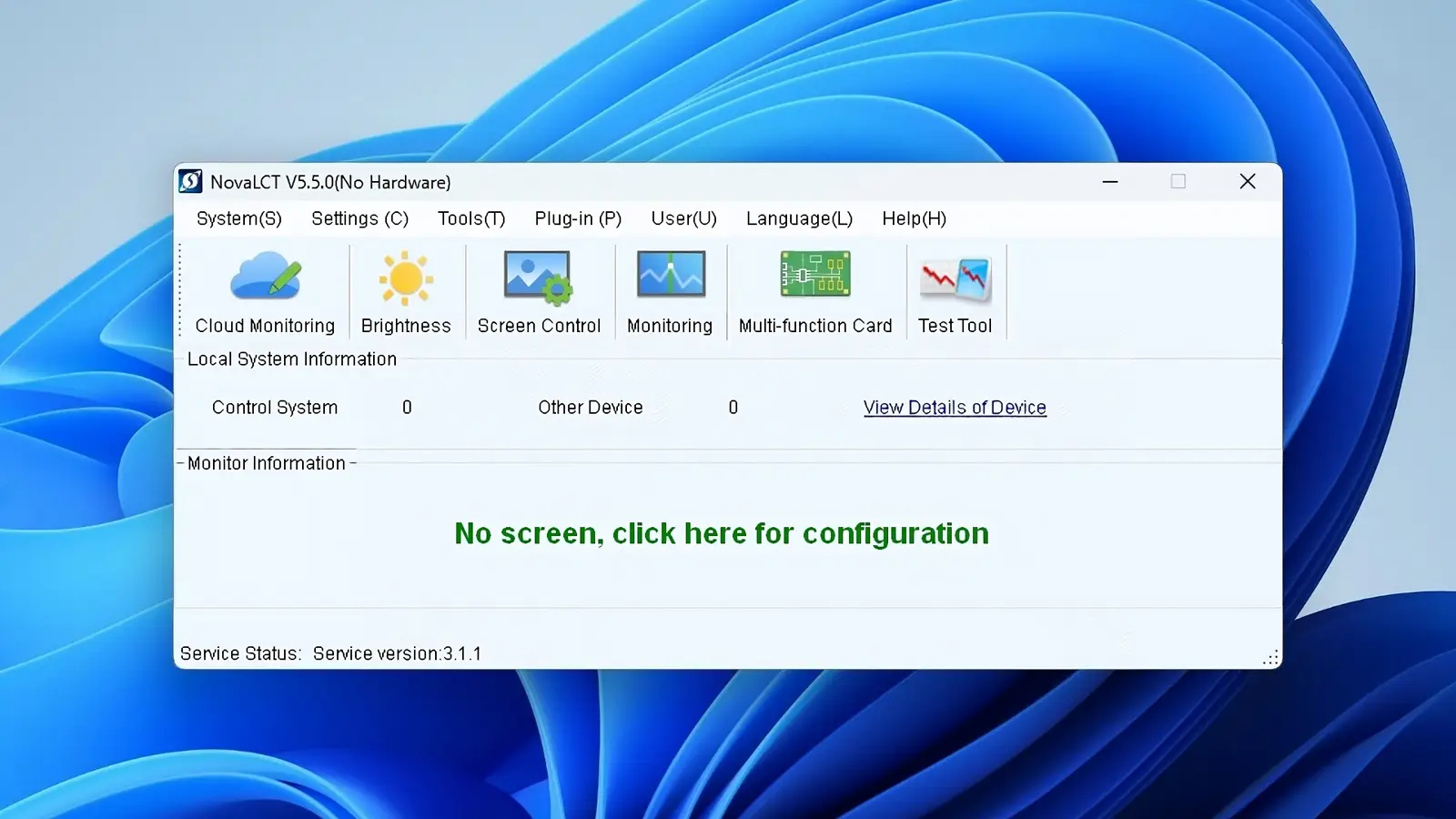
NovaLCTは、NovaStar社が提供するWindows用ツールで、互換性のあるLEDスクリーンの設定に使用します。受信カードの設定や、スクリーンマップ上でのキャビネットの配置などに活用できます。
ビデオソースが映像を提供する。NovaLCTはハードウェアにその映像の表示方法を指示する。
1.1 主な特徴と機能
主な機能は以下のとおりです。
- 画面設定: 送信カードと受信カードのパラメータを設定します。
- キャビネットマッピング: ケーブルの物理的な接続に合わせてキャビネットを配置してください。
- 明るさ調整: 画面の明るさと対応色設定を調整してください。
- ディスプレイのキャリブレーション: 互換性のあるハードウェアに校正データを適用してください。
- システム監視: サポートされているハードウェアの状態と通信エラーを確認してください。
- 設定のバックアップ: 受信カードの設定と画面レイアウトを保存および復元します。
利用可能な機能は、接続されているハードウェアとファームウェアによって異なります。
1.2 対応コントローラーおよび受信カード
コントローラーと受信カードに記載されている型番をすべて確認してください。そして、お使いのソフトウェアリリースでサポートされているハードウェアと照らし合わせて確認してください。
Pro、Plus、Nなどの接尾辞はメモに残しておいてください。MRV416-Nというラベルは受信カードを識別するもので、コントローラーのモデルは別途記録してください。
2. NovaLCT V5.9.2 ソフトウェアおよび以前のバージョンのダウンロード
お使いのLEDスクリーンに対応したWindowsバージョンを選択してください。最新版のNovaLCT V5.9.2については、ライブビデオまたはマルチメディアプレーヤーといった制御システムのマニュアルを選択してください。
2.1 最新のNovaLCTソフトウェアのダウンロード方法
NovaStarの公式サイトで、「ソフトウェア」を選択し、「NovaLCT」を探してください。ダウンロードする前に、必ず完全なバージョン番号を確認してください。
インストーラーはプロジェクトファイルと一緒に保管しておいてください。そうすれば、他の技術者も同じバージョンを使用できます。
2.2 Novastar NovaLCT V5.9.2 ソフトウェアのダウンロード
インストーラーを実行する前に、V5.9.2 パッケージを解凍してください。NovaLCT が起動したら、NovaLCT V5.9.2と表示されていることを確認してください。
動作する画面を接続する前に、特に古いインストール環境を交換する場合は、リリースノートをお読みください。
2.3 以前のバージョン: V5.6.1、V5.4.4.6、V5.4.0、V5.3.1、およびV5.3.0
正常に動作していた環境を再現する必要がある場合は、古いバージョンのインストーラーを使用してください。バージョン番号全体を一致させてください。V5.4.4.6とV5.4.0は異なるビルドです。
注:Novastarのダウンロードページにアクセスすると、さまざまなNovastarコントローラーに関するより多くのファイルを入手できます。
2.4 ユーザーマニュアル、ドライバ、およびリリースノート
ライブビデオ入力の場合は、同期制御システムのマニュアルを参照してください。マルチメディアプレーヤーで駆動される画面の場合は、マルチメディアプレーヤーのマニュアルを参照してください。
リリースノートには変更点が説明されています。通信ドライバはPCがハードウェアを検出するのを助け、受信カードのファームウェアはカード自体で動作します。
2.5 NovaLCT V5.9.2との互換性
NovaLCT V5.9.2 対応コントローラー:
- 同期送信コントローラ: MCTRL300、MCTRL R5、MCTRL500、MCTRL600、MCTRL660、MCTRL700、MCTRL4K、MCTRL660 PRO
- ビデオコントローラー: NovaPro UHD、NovaPro UHD Jr、VX4S-N、VX16s、VX1000、K4S-N、VX400S、VS1、VS2、VS3、VS7、Hシリーズ、C1、N9、J6
- マルチメディアプレーヤー: TB1、TB2、TB3、TB4、TB6、TB8、TB30、TB40、TB50、TB60、JT100、JT50、TCC70、JT200、JT20、AD20
重要な注意事項: NovaLCTはWindows 7以降のWindowsオペレーティングシステムでのみ動作します。
3. NovaLCTのインストールとシステム要件
対応する64ビット版Windows PCにNova LCTソフトウェアをインストールしてください。キャビネット設定を読み込む前に、電源が供給されているコントローラーが認識されることを確認してください。
3.1 NovaLCT Windows版ダウンロード
V5.9.2のマニュアルには、最小動作環境として64ビット版Windows 7、第5世代Core i3プロセッサ、および4GBのRAMが記載されている。
NovaStarは、64ビット版Windows 10以降、第10世代Core i5以上のプロセッサ、および8GB以上のRAMを推奨します。現場に行く前に、USB接続またはネットワーク接続が正常に動作するかテストしてください。
3.2 NovaLCTと必要なドライバーのインストール方法
- 選択したリリースを信頼できるソースからダウンロードし、アーカイブをローカルフォルダに解凍してください。
- 組織で必要とされる権限を使用してインストーラーを実行し、セットアップの指示に従ってください。
- パッケージまたはコントローラのドキュメントで要求されている場合は、適切な通信ドライバをインストールしてください。
- Novastar NovaLCTを開き、バージョンを確認し、電源供給済みのコントローラーを1つ接続して、画面の設定を行う前に検出を確認してください。
インストーラーがブロックされた場合は、続行する前にパッケージとアラートを確認してください。ドライバーのバージョンとNovaLCTのバージョンを記録してください。
3.3 NovaLCT Mac版ダウンロード:互換性とオプション
Novastar NovaLCTのダウンロードカタログには、Mac用のネイティブインストーラーがありません。NovaLCTが必要な画面の場合は、対応しているWindows PCをご利用ください。
SmartLCTには、一部のデバイス向けにMac版があります。選択する前に、お使いのコントローラーのモデルをご確認ください。
3.4 アップグレード前にバックアップすべきもの
受信カードファイルと画面接続ファイルを、日付入りのプロジェクトフォルダに保存してください。最後に作業したコピーは変更せずに保管してください。
ケーブルの配線経路も写真に撮っておきましょう。写真は配線をたどるのに役立ちますが、画面を復元するには設定ファイルが必要です。
| USBレコーディング | 何を守るのか | 実技チェック |
|---|---|---|
| 承認済み受領カードファイル | モジュールおよびキャビネットのパラメータ | 各ファイルにはキャビネットの改訂版のラベルを付ける |
| 画面接続またはファイル | キャビネットの位置とポートの配線 | ケーブル配線図と比較する |
| 該当する場合の校正データ | 以前は認められていた視覚的な均一性 | 調整前の元のデータを保持してください。 |
| ソフトウェアおよびファームウェアのバージョン | 作業環境の再現 | 正確なモデル接尾辞とバージョンを記録してください |
| 写真とテスト結果 | 配線と許容される行動の証拠 | 再起動チェックとソース変更チェックを含める |
4. NovaLCTスクリーン構成:8つの重要なステップ
まずキャビネットの設定をテストし、次に画面をマッピングします。すべてのキャビネットに番号付きグリッドの正しい部分が表示されたら、設定をハードウェアに保存します。
これらの手順は、同期コントローラと通常のキャビネットレイアウトを対象としています。画面マップを開く前に、各出力ポートで最初のキャビネットをマークしてください。
4.1 ハードウェアの準備とコンピュータの接続
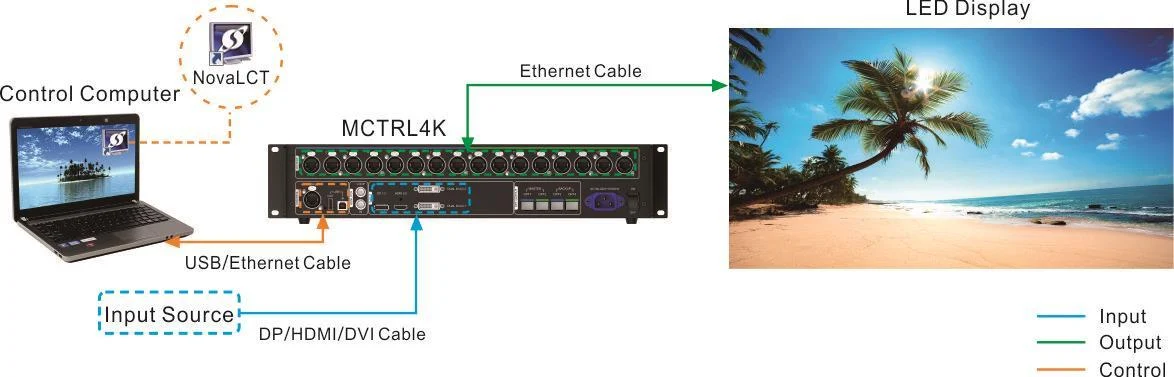
PCをコントローラーの対応USBポートまたはネットワーク制御ポートに接続します。ビデオソースをコントローラーのビデオ入力に接続します。
制御ケーブルはライブ映像を伝送しません。コントローラーのLED出力ケーブルをたどって、各ポートの最初の受信カードを確認してください。
4.2 コンピュータの表示モードと解像度を設定する
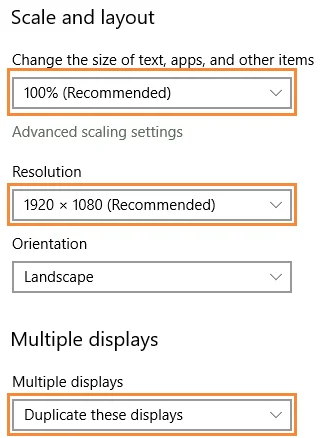
デスクトップをミラーリングするには「複製」を、コントローラーに別のデスクトップを送信するには「拡張」を選択します。拡張モードでは、再生ウィンドウをそのディスプレイに移動します。
横に192×192ピクセルのキャビネットを4つ、縦に3つ並べると、768×576ピクセルの壁ができます。1920×1080のソースは、プロセッサが必要に応じてスケーリングまたは配置する場合に限り、収まります。
4.3 ログインと画面設定
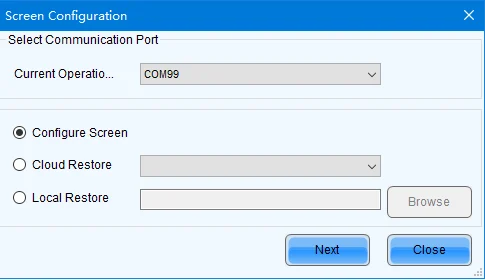
ユーザーを開き、高度な同期ログインを選択してください。ドキュメントに記載されているデフォルトのパスワードは「admin」です。マルチメディアプレーヤーは別のデバイスログインを使用します。
画面設定を開き、コントローラーのポートを選択してください。デバイスが表示されない場合は、設定を送信する前に接続を確認してください。
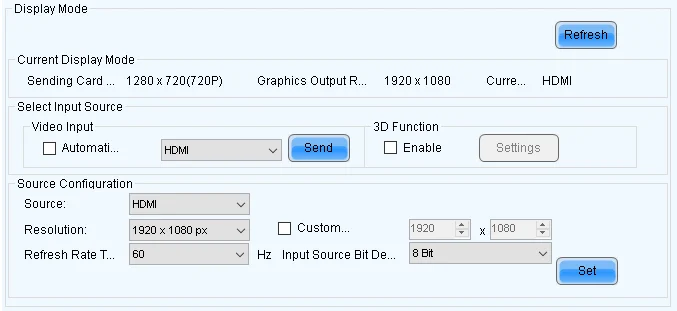
4.4 送信カードの設定
使用するビデオ入力を選択してください。コントローラーが想定される解像度とフレームレートを検出していることを確認してください。
各出力ポートの負荷を確認してください。壁はコントローラーの総容量に収まるかもしれませんが、いずれかのポートがピクセル数または幅の制限を超えている可能性があります。
4.5 受信カードの設定とRCFG/RCFGXファイルのロード
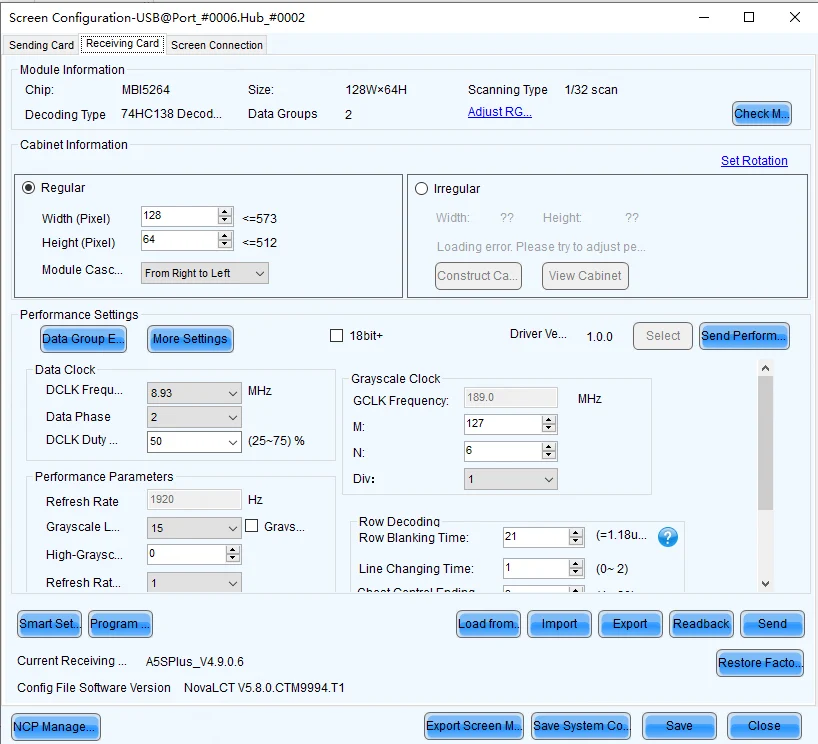
キャビネットの正確なリビジョンに対応するサプライヤーのRCFGまたはRCFGXファイルをロードしてください。ピクセルピッチが一致しているだけでは互換性は確立されません。
ファイルを他のキャビネットに送信する前に、まず1台のキャビネットでテストを行ってください。受信カードがNCPファイルを必要とする場合は、そのカードのセットアップ手順に従ってください。
既存の画面の場合は、カード設定を変更する前に、受信カード構成のバックアップに関するチュートリアルに従ってください。
4.6 キャビネットの寸法とスクリーンの接続方法の設定
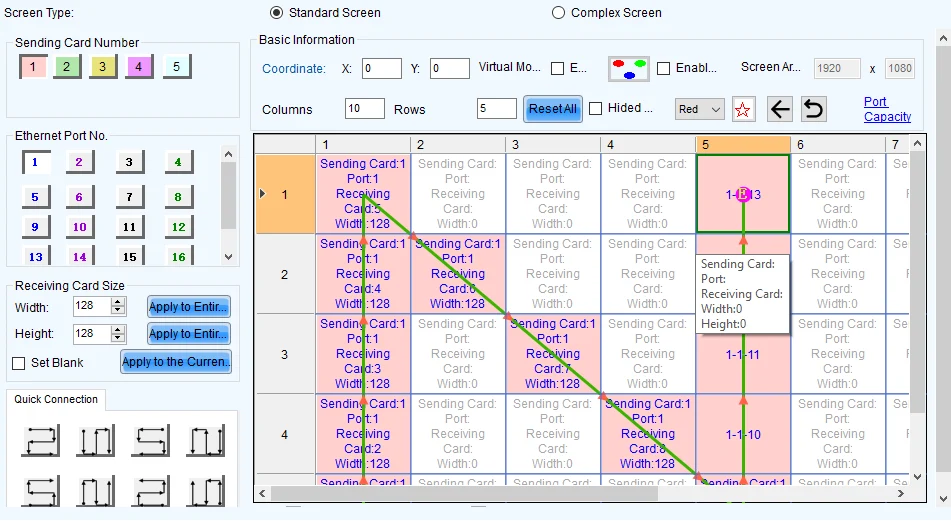
各受信カードによって駆動される幅と高さを、ミリメートルではなくピクセル単位で入力してください。出力ポートを選択し、データケーブルが到達する順に各キャビネットをマッピングしてください。
ジグザグのルートでは、2列目は逆方向に走ります。図面が壁を正面から見たものか背面から見たものかを確認してください。
既にSCRファイルをお持ちですか?以下の画面接続ファイルチュートリアルでは、そのファイルの読み込み方法を説明しています。SCRファイルはキャビネットの位置情報を示し、受信カードファイルはキャビネットの電子回路に関する情報を示します。
4.7 キャビネットのマッピングを確認し、ディスプレイをテストする
番号付きグリッドを表示し、角、行の変更、ポートの境界を確認します。すべての番号は、想定された位置に一度だけ表示される必要があります。
次に、赤、緑、青、グレーの単色でテストしてください。壁を撮影する場合は、撮影用カメラを通して画像も確認してください。
4.8 設定をハードウェアに保存し、バックアップをエクスポートする
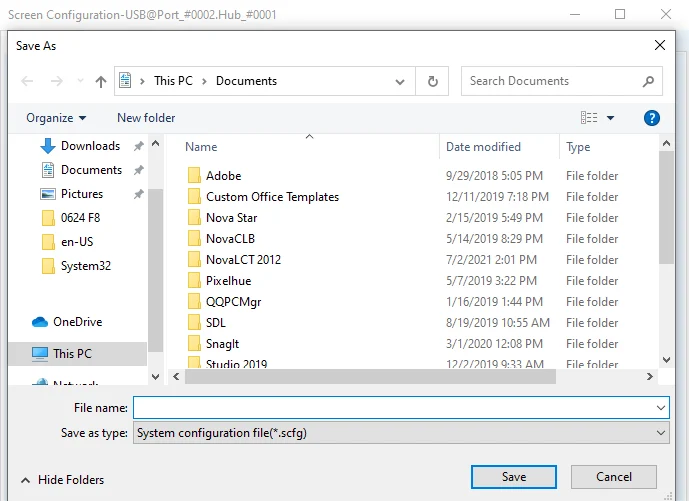
設定を送信するとテストが行われ、ハードウェアに保存すると再起動後も設定が保持されます。画像が正しく表示されたら、目的のデバイスに対して「保存」または「ハードウェアに保存」を使用してください。
日付付きのバックアップをエクスポートしてください。メンテナンス期間中にコントローラーを再起動し、番号付きグリッドを再度確認してください。
5. NovaLCTとSmartLCT:違いとは?
コントローラーがサポートするアプリケーションを選択してください。NovaLCTが必要なプロジェクトにはNovaLCTを使用し、SmartLCTはハードウェアがサポートしている場合のみ、ビジュアルレイアウトに使用してください。
5.1 SmartLCTのダウンロード先
Windows版またはMac版のSmartLCTパッケージを選択してください。NovaStarのSmartLCTダウンロードページに掲載されている最新バージョンはV3.5.14です。
バージョン3.5.14については、下記の公式ページを開き、Windows版またはMac版を選択してください。古いバージョンのパッケージは、プロジェクトでそのバージョンが必要な場合にのみ使用してください。
| SmartLCTバージョン | Windows | Mac |
|---|---|---|
| バージョン3.5.14(最新版) | 公式ダウンロードページ | 公式ダウンロードページ |
| V60 | ダウンロード | ダウンロード |
| V60 | ダウンロード | ダウンロード |
| V60 | ダウンロード | - |
5.2 SmartLCTのシステム要件とプラットフォームサポート
SmartLCT V3.5.13のマニュアルには、Windows 7以降およびmacOS 10.10以降に対応していると記載されています。現場に持ち込む前に、ご使用のOSのバージョンとコンピューターをご確認ください。
5.3 NovaLCTとSmartLCT:どちらを使うべきか?
この表を使用して、プラットフォームのサポート状況とセットアップ手順を比較してください。既存のプロジェクトでツールを切り替える前に、ファイルの互換性を確認してください。
| 決定 | ノヴァLCT | スマートLCT |
|---|---|---|
| コンピュータプラットフォーム | チェックされたカタログ内のWindowsパッケージ | Windows版とMac版は別々に提供されます。 |
| 主なワークフロー | 画面設定、パラメータ、およびメンテナンス | サポート対象システムでのビジュアルキャビネット構成 |
| 既存のプロジェクト | 文書化されたNovaLCT環境を保持する | 文書化されたSmartLCT環境を保持する |
| ファイル転送 | 実際のインポートダイアログとファイルの種類を確認してください | 完成したプロジェクトは互換性があると考えてはいけません。 |
| 最終的な選択 | コントローラー、受信機、ファームウェア、必要な機能、およびオペレーティングシステムを一致させる | |
6. NovaLCTの一般的な問題とトラブルシューティング
NovaLCTがコントローラーを検出できない場合は、PCの接続を確認してください。コントローラーは検出されるものの、キャビネットの順番が正しく表示されない場合は、まず画面マップを確認してください。
6.1 NovaLCTがコントローラを検出できません
コントローラーの電源、制御ポート、USBケーブルまたはネットワークアダプターを確認してください。画面設定を変更する前に、正常に動作することが確認されているケーブルで試してみてください。
ドライバーのアップデート後に検出が停止した場合は、最後に正常に動作していた設定と比較して、ドライバーとソフトウェアのバージョンを確認してください。
6.2 LEDスクリーンに画像が繰り返し表示されたり、位置がずれて表示される
あるキャビネットの画像が別のキャビネットの画像と重複している場合は、そのキャビネットの地図上の位置と開始座標を確認してください。列全体が反転している場合は、列の切り替え箇所でケーブルをたどってください。
レイアウトを再構築する前に、実際の経路を保存済みの地図と照合してください。
6.3 ディスプレイがちらつく、または色が正しく表示されない
障害が1つのモジュール、1つのキャビネット、または壁全体に影響しているかどうかを確認してください。受信カードのファイルと配線を、正常なキャビネットと比較してください。
カメラ画面のみにちらつきが発生する場合は、画面のリフレッシュ設定を変更する前に、カメラのタイミングを確認してください。変更を行う際は、まず小さな領域でテストを行ってください。
6.4 再起動後に設定が失われる
利用可能な場合は「ハードウェアに保存」機能を使用し、メンテナンス時間中に再起動してください。古いレイアウトが復元された場合は、起動プリセットが復元しているかどうかを確認してください。
7.よくある質問
8. 結論
この記事を読むことで、LEDディスプレイの設定方法を学び、NovaLCTスクリーンの設定方法やSmartLCTとNovaLCTの違いについて深く理解することができます。このガイドに従えば、使用中に発生した問題にも迅速に対処できます。その他のNovastarソフトウェアや.rcfgファイルをダウンロードしたい場合は、こちらをクリックしてダウンロードページにアクセスしてください。

ご要望を詳しくご記入ください
「コンテンツ」欄に、画面の使用シーンと必要なサイズを入力してください。お見積もりをお送りします。