
Novastar Viplex Expressは、 LEDスクリーン上のコンテンツの作成、スケジュール設定、公開、管理を行うための、Windowsベースの無料LED制御ソフトウェアです。最新バージョンをダウンロードしたい場合や、Viplex Expressソフトウェアのインストールとセットアップ方法がわからない場合は、このユーザーガイドが役立ちます。このガイドは、プロセス中のあらゆる問題を解決し、迅速かつ正確に使い始めるのに役立ちます。余計な説明は一切ありません。早速見ていきましょう!
1. Novastar ViPlex Expressとは何ですか?
Novastar ViPlex Expressは、PCを介してディスプレイコンテンツの作成、公開、スケジュール設定、管理を可能にする、プロフェッショナルなウィンドウベースのLEDコンテンツ管理ソフトウェアです。NovaStarマルチメディアプレーヤーと連携し、ビデオ、画像、テキスト、時計、天気情報、その他のメディアをサポートしています。
ViPlex Expressには、スタジオモードと非同期モードの2つの動作モードがあります(バージョン3.x以前)。スタジオモードはリアルタイム再生、非同期モードはスタンドアロン再生を意味します。続きをお読みください。それぞれの詳細については、後ほど説明します。
NovaStar ViPlex Expressソフトウェアは、Novastudioのアップグレード版です。従来の同期再生ソフトウェアと比較して、ViPlex ExpressはLEDディスプレイコンテンツ構成において、以下のようなより優れた利点を備えています。
- 同期ワークフローと非同期ワークフロー
- プレイリストの作成とスケジュール設定
- マルチメディアプレーヤーへのコンテンツ配信
- 複数端末管理
- デバイスの監視と再生ログ
- 簡略化された編集インターフェース
さらに、輝度スケジューリング、デバイス管理、およびリモート監視とOTAファームウェアアップデートのための端末とVNNOXクラウドプラットフォームの連携をサポートしています。
2. 最新のViPlex Expressソフトウェアとマニュアルを無料でダウンロード
以下に、ViPlex Expressの最新版とフル機能版を掲載しています。いずれも無料でダウンロードできます。特別な手順は一切不要です。直接ダウンロードしてください。
2.1 Windows版ViPlex Express最新版 — V4.1.1
最新の公式Windows版は、ViPlex Express V4.1.1.0201 – Windows 64ビット版です。
注:このバージョンはWindows 7には対応していませんが、Windows 10/11 64ビット版には対応しています。また、Viplex Express V3.0.5では、V4.0.0/V4.1.1で保存されたプロジェクトを開くことはできません。旧バージョン(V3.x以前)はWindows 7、8、10、11に対応しています。
2.2 Windows版ViPlex Expressソフトウェアの以前のバージョン
以下は、非同期モードと同期モードに対応したNovaStar ViPlex Expressの過去のバージョンです。V4.0.0、V3.0.5、V3.0.4、V3.0.0、V2.26.0、V2.3.0が含まれます。
2.3 ViPlex Expressソフトウェアユーザーマニュアル(一部の旧バージョン)
2.4 ViPlex Handyアプリをモバイル端末にダウンロード
ViPlex Handyは、ViPlex Expressソフトウェアのモバイル版であり、スマートフォンを使ってLEDコンテンツを素早く簡単に調整することを目的としています。
Novastar Viplex Handyは、QRコードをスキャンして直接ダウンロードすることもできます(QRコードはNovastar公式サイトにあります)。ぜひダウンロードしてみてください。

ViPlex ExpressとViPlex Handyのすべてのリソースを上記から直接ダウンロードする以外にも、Novastarの公式サイトにアクセスして、必要な最新ファイルを入手することもできます。
3. Novastar ViPlex Expressソフトウェアの主な機能とは?
Novastar ViPlex Expressソフトウェアには、コンテンツ作成、プレイリスト管理、スケジュール設定、コンテンツ公開、端末制御、モニタリングとログ記録、USB再生など、7つの主要機能が搭載されています。以下では、それぞれの機能について詳しく説明します。
3.1 コンテンツ作成
ビジュアル編集ワークスペースで画面コンテンツを作成します。対象端末を選択すると、ViPlex Expressはその画面解像度を編集キャンバスのサイズとして使用できます。
- 動画、画像、テキスト、時計、タイマー、天気予報、ウェブページ、ドキュメント、ストリーミングメディアなどを追加できます。
- あらかじめ用意されたページテンプレートから始めるか、カスタムのマルチウィンドウレイアウトを作成します。
- 各アイテムの位置、サイズ、レイヤー順序、再生時間、および再生プロパティを設定します。
- コンテンツをディスプレイに公開する前に、プレビューを確認してください。
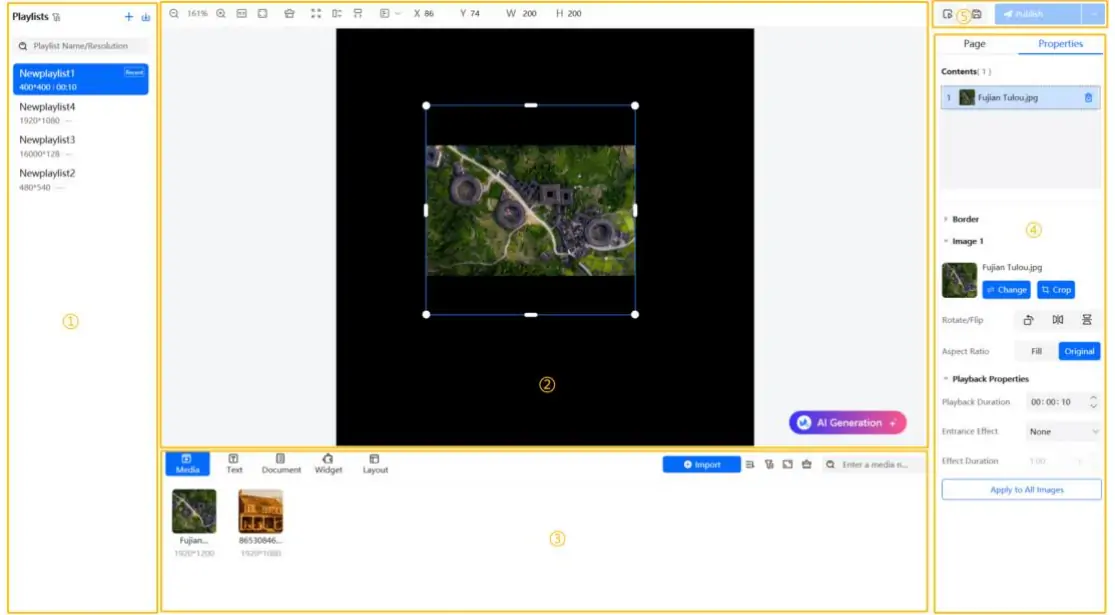
3.2 プレイリスト管理
プレイリストを使用してページを整理し、再生順序を定義します。
- プレイリストを作成し、解像度を設定します。
- 1つ以上のページとメディアアイテムを追加します。
- 再生に必要な順序でページを並べ替えてください。
- 必要に応じて、プレイリストを保存、コピー、インポート、エクスポート、または削除します。
公開されたプレイリストは、接続されたプレーヤーから読み込んで編集したり再利用したりすることもできます。ViPlex Expressの以前のバージョンやマニュアルでは、この種のコンテンツパッケージを「ソリューション」と呼んでいました。
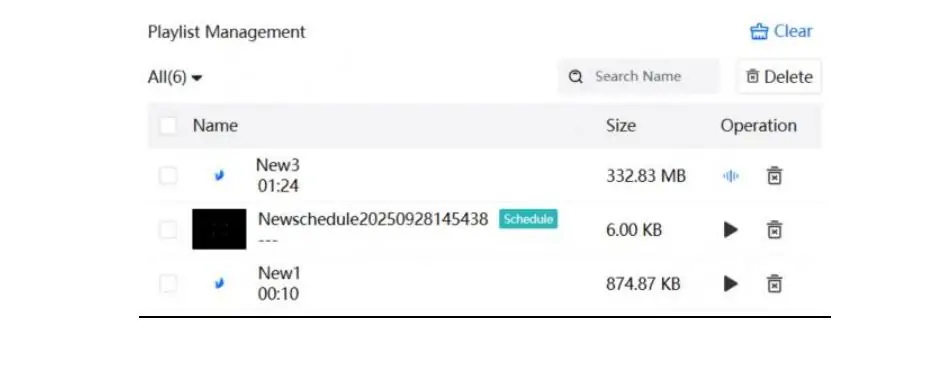
3.3 スケジュール
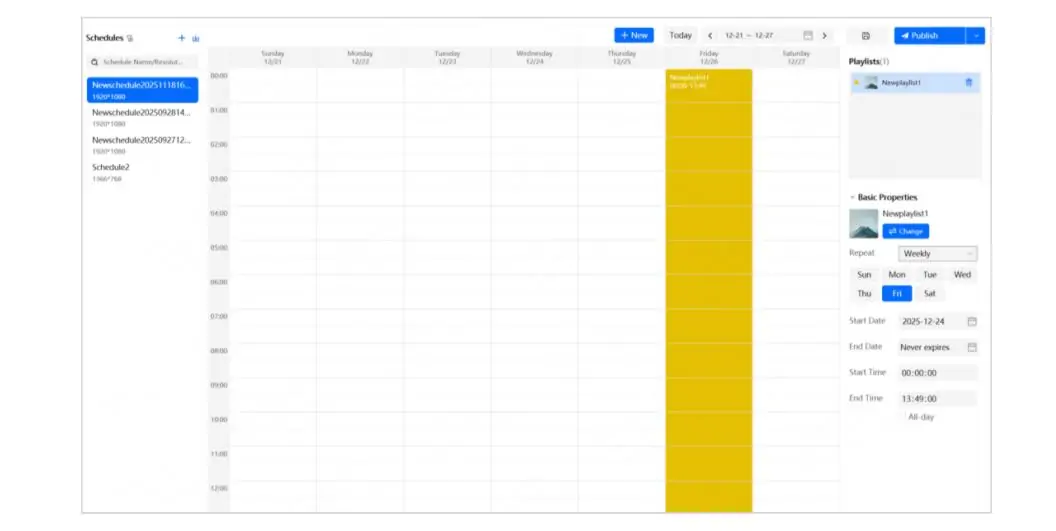
スケジュールは、特定のプレイリストを表示するタイミングを制御します。
スケジュールは、対応するプレーヤーに対して編集、コピー、インポート、エクスポート、および公開できます。
3.4 コンテンツの公開
パブリッシング機能は、Novastar ViPlex Expressから1台以上の接続されたプレーヤーにプレイリストまたはスケジュールを転送します。
ステップ1 – コンテンツを選択します。公開するプレイリストまたはスケジュールを選択してください。
ステップ2 – 画面を選択します。バッチ公開用に、単一の画面または互換性のある複数の画面を選択します。
ステップ3 – 結果を確認する。パブリッシングセンターで転送の進行状況と公開結果を確認してください。
3.5 端末制御
3.5.1 デバイス接続
デバイスリストを更新するか、IPアドレスでプレーヤーを検索してください。ログイン後、ユーザーは端末の名前を変更したり、パスワードを変更したり、保存されているログインパスワードを削除したりできます。
3.5.2ネットワーク
イーサネット、Wi-Fi、4Gに対応している場合は、それぞれの設定を行ってください。イーサネットに直接接続する場合は、DHCPサービスによってプレーヤーにネットワークパラメータを割り当てることができます。
3.5.3 表示と再生
明るさ、色温度、音量、画面電源、時刻同期、再生設定、ビデオソースを調整します。
3.5.4メンテナンス
端末情報を表示し、サポートされているファームウェアのアップデートを実行します。
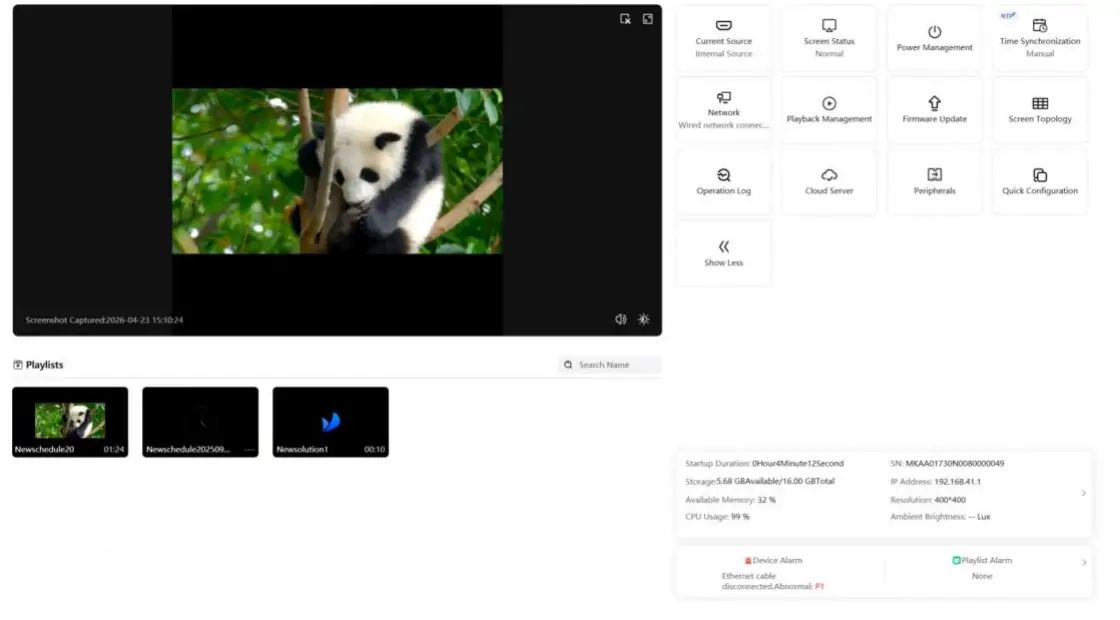
3.6 モニタリングとログ
ViPlex Expressは端末の状態を表示し、トラブルシューティングやメンテナンスのために操作記録を残します。
- トータル 検出または追加された端末の数を表示します。
- 中国語を学ぶ これは、端末が接続され、ログインしていることを意味します。
- ログインしていません 端末は検出されたが、認証が完了していないことを意味します。
- オフライン 端末に現在アクセスできないことを意味します。電源とネットワーク接続を確認してください。
- 装置状態 ストレージ、メモリ、IPアドレス、画面情報を表示します。
- アラーム アクティブなデバイスまたは再生の問題を特定します。
- 操作ログ 後で確認できるように、ユーザーの操作と端末イベントを記録します。
3.7 USB再生
USB再生機能を使えば、ネットワーク経由でプレーヤーにアクセスできない場合でもコンテンツを配信できます。
エクスポート処理では、プレーヤーのログインパスワードを使用してUSB再生ファイルを検証します。
HDPlayerやPlayerMasterといった類似の制御ソフトウェアと比較して、ViPlex Express LEDディスプレイソフトウェアは、ユーザーが画面コンテンツの編集、制御、スケジュール設定、管理を行うためのより包括的な機能を提供します。次に、スタジオモードと非同期モードとは何か、そしてUSB再生を使用してマルチメディアプレーヤーにコンテンツをエクスポートする方法についてさらに詳しく見ていきます。
4. ViPlex Expressの2つのモード:スタジオモードと非同期モード
スタジオモードと非同期モードの主な違いは、LED/LCDディスプレイにコンテンツをレンダリングして再生する方法です。NovaStar Viplex Expressを開くと、ダイアログボックスに2つのモードが表示されます。以下の内容は、定義、簡単な比較、選択方法の3つの主要な部分に分かれています。さあ、始めましょう!
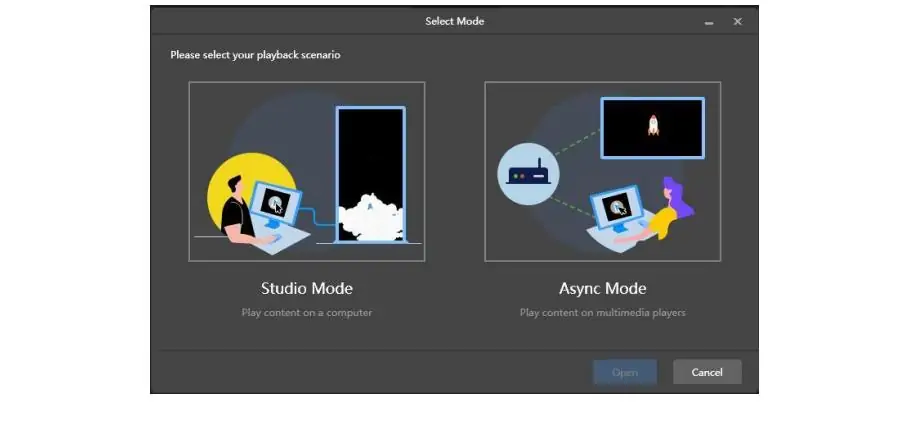
注: ViPlex ExpressソフトウェアV4.1.1の動作モードは非同期モードです。その他の動作モードについては、ViPlex Express V4.xのユーザーマニュアル(デモモード)をご覧ください。デモモードは非同期モードの仮想端末練習環境であり、真の同期再生ではありません。デモモードでは、ユーザーは仮想画面を作成し、デモンストレーションやテストシナリオに合わせてプレイリストを公開できます。
注意: Novastar Viplex Expressの新しいバージョン(V4.xバージョン)は非同期モードのみをサポートしています。古いバージョン(V3.x以前)はスタジオモードと非同期モードの両方をサポートしています。
4.1 これらは何ですか?
4.1.1 スタジオモード
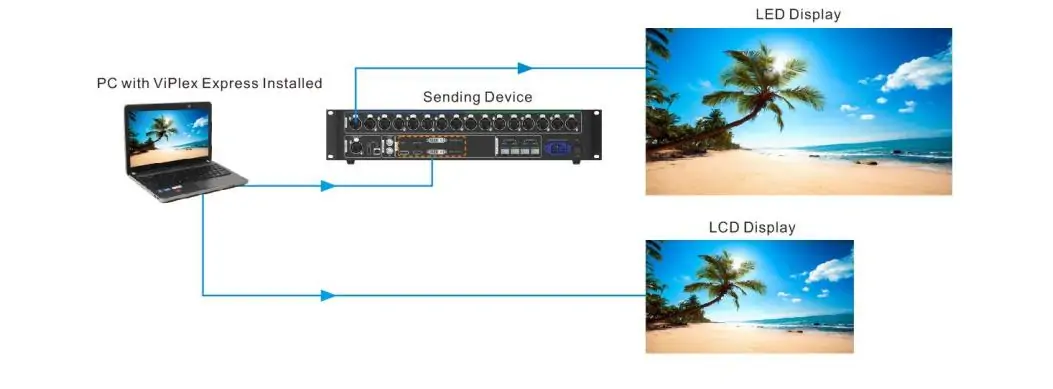
簡単に言うと、スタジオモードはViPlex Express LEDディスプレイソフトウェアの同期再生モードであり、PCからLEDまたはLCDディスプレイにコンテンツをリアルタイムで直接表示します。このプロセス中、PCはリアルタイムのビデオソースとして機能します。
ViPlex Express V3.0.5でスタジオモードを設定する手順:
注:V4.1.1とV4.0.0は非同期モードのみをサポートしています。スタジオモードを使用したい場合は、V3.0.5を選択してください。
- 店は開いています ViPlex Expressソフトウェア。
- 初回起動時に選択 スタジオモード モード選択ダイアログで。ソフトウェアが既に開いている場合は、 右上メニュー → 作業モード → スタジオモード。
- 詳しくはこちら OK そしてViPlex Expressを再起動してください。
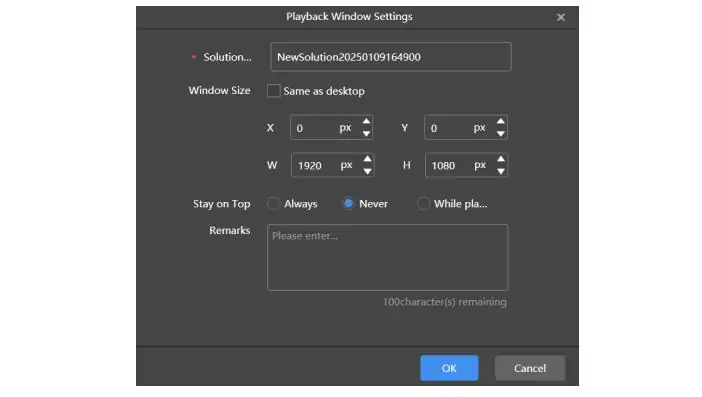
- 店は開いています 再生ウィンドウ → 再生ウィンドウ設定ウィンドウの 幅、高さ、位置 LEDディスプレイの設置面積に合わせてください。
- ソリューションを作成し、動画、画像、またはテキストを追加して、レイアウトを調整します。
- ソリューションを保存してクリック プレイ再生中はPCを起動したままにしてください。
4.1.2 非同期モード
非同期モードとは、コンテンツが事前にPC経由でマルチメディアプレーヤー(Novastar Taurusシリーズ)にアップロードされ、保存されることを意味します。プレーヤーはPCとの接続に依存せずにコンテンツを独立して表示できます。つまり、PCはコンテンツ伝送ツールとして機能します。
非同期モードを設定する手順:
- 非同期モードを選択 右上メニューから「作業モード」を選択し、再起動してください。V4.xではデフォルトでこのモードが使用されます。
- PCとプレイヤーを接続する LAN接続またはプレイヤーのWi-Fi接続を介して。
- ログイン プレイヤーのパスワードを使用します。
- ソリューションまたはプレイリストを作成する 画面の解像度に合わせる。
- メディアを追加 レイアウトとタイミングを調整します。
- プレビューして保存をタップし、その後、 パブリッシュ プレイヤーへ。
4.2 スタジオモードと非同期モードの比較:簡単な比較
4.3 スタジオモードまたは非同期モードを選択するタイミング
スタジオモードは、リアルタイム再生と直接制御を必要とする用途に適しています。ライブイベント、会議室、頻繁なコンテンツ変更が必要なオンサイトプレゼンテーションなどに最適です。
小売店のスクリーン、屋外広告、スケジュール設定が必要なデジタルサイネージなど、独立して動作させる必要がある場合は、非同期モードを選択してください。長時間の無人運転にも適しています。
以下は、非同期モードと同期モードを切り替える方法を解説したチュートリアルビデオです。
5. Novastar ViPlex Express USB再生:プラグアンドプレイ、コピーアンドプレイ
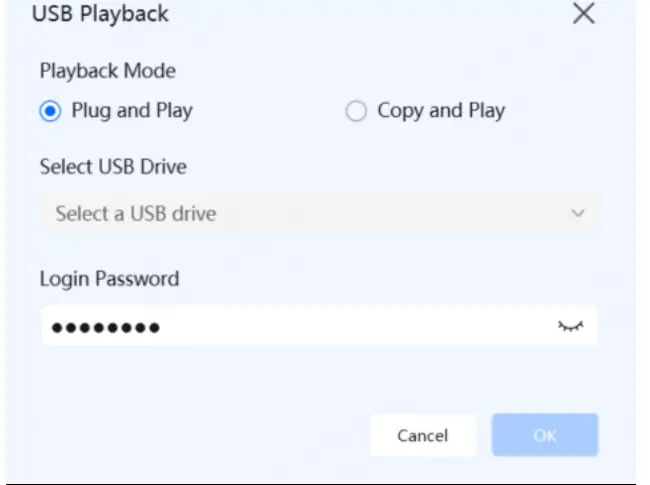
USB再生は非同期モードに属する制御方式で、主にネットワークやWi-Fiがない状況での問題を解決します。USBドライブにソリューションをエクスポートし、そのドライブをプレーヤーに挿入してコンテンツを読み込むことができます。再生方式は、プラグアンドプレイとコピーアンドプレイの2種類から選択可能です。
プラグアンドプレイ:プレーヤーはUSBドライブから直接コンテンツを再生します。再生中はドライブを挿入したままにしてください。一時的なコンテンツ、デモ、または短時間のイベントにはこのオプションを選択してください。
コピー&プレイ:プレーヤーはUSBドライブから内蔵ストレージにコンテンツをコピーし、その後単独で再生します。コピーが完了してからドライブを取り外してください。このオプションは、永続的なインストールや定期的な広告更新にご利用ください。
USB再生方法を選択できない3つの状況:
- 超長時間プログラム
- 頻繁なリモートコンテンツ更新が必要
- スタジオモードのライブ再生シナリオ
5.1 USB再生の設定方法
- ソリューションまたはプレイリストを作成して保存します 非同期モード。
- USBドライブをパソコンに挿入してください。
- 選択したソリューションまたはプレイリストのUSB再生を開きます。
- 選択 プラグアンドプレイまたはコピーアンドプレイ ポップアップウィンドウで
- USBドライブを 輸出場所 求められた場合は、プレイヤーのパスワードを入力してください。
- 「OK」をクリックすると、USBドライブへのファイルのエクスポートが開始されます。
- ドライブを安全に取り出し、マルチメディアプレーヤーに挿入してください。
- 選択した方法に応じて、再生またはコピーが完了するまでお待ちください。
注: [コピーして再生]モードを選択すると、以下のオプションが設定されます。
- ソリューション保存ポリシー
- 位置を保存
- 端末パスワード
6. ViPlex Expressの使い方:ステップバイステップガイド
このステップバイステップガイドでは、ViPlex Expressソフトウェアをスタジオモード(バージョン3.0.5用)と非同期モード(バージョン4.1.1/4.0.0用)で使用する方法を、ViPlex Expressのセットアップ準備、詳細な手順、注意事項を含めて解説します。それでは始めましょう。
ViPlex Expressを使用する前の準備:
- Novastar Viplex Expressの適切なバージョンをインストールしてください。
- ハードウェア確認:送信カード(スタジオモード)またはTaurusマルチメディアプレーヤー(非同期モード)を使用してください。
- ネットワーク設定:
非同期モードでは、PCとプレイヤーが同じLANに接続されていることを確認してください。
スタジオモードでは、ネットワークケーブルを送信カードに接続してください。
6.1 ViPlex Expressを非同期モードで使用する方法
対応機種: Taurus Player。アップロード後、パソコンで再生できます。
LAN接続設定: PCとプレーヤーを同じルーターに接続し、プレーヤーの電源を入れます。
デバイスの検索: Novastar ViPlex Express を開きます。近くのプレーヤーは「マイ スクリーン」の下に自動的に検出されます。お使いのプレーヤーが表示されない場合は、「+スクリーンを追加」をクリックし、IP アドレスまたはIP 範囲を選択してから、「検索」をクリックします。
ログイン:プレーヤーを右クリックして「ログイン」を選択します。デフォルトのアカウントは「admin」で、デフォルトのパスワードはデバイスのSSIDラベルに記載されています。
新しいプレイリストを作成するには:画面を選択し、「プレイリスト」をクリックしてから「+」をクリックします。プレイリストの解像度は画面の解像度と一致させる必要があります。
プレイリストの編集:画像、動画、テキストウィジェット、時計ウィジェットを追加したり、 1ページあたりの再生回数を設定したり、ページを上から下に並べ替えたりできます。
スケジュール(オプション):[スケジュール] → [+]をクリックして、スケジュールされた再生の繰り返し間隔、再生日、開始時刻、終了時刻を設定します。
プレビュー:画面右上隅のプレビューアイコンをクリックして、表示結果を確認してください(Escキーを押すと終了します)。
公開とアップロード:[保存]をクリックし、 [公開](複数画面の場合は[一括公開])をクリックして、プレイリストをプレーヤーのストレージにアップロードします。
再生確認:アップロードが完了すると、プレーヤーはスケジュールに従って自動的に再生を開始します。この時点でコンピューターの電源を切っても構いません。
重要なポイント:コンピューターは編集とアップロードのみに使用され、プレーヤーがストレージと再生を処理します。
6.2 ViPlex Expressをスタジオモードで使用する方法
対応機器:送信カード/コントローラー(例:MCTRL4K)またはLCD。PCはライブ映像ソースとして接続されたままになります。
バージョン:V3.x以前のバージョンでのみ利用可能- V4.0.0以降では削除されました
ハードウェアのセットアップ: PCを送信カードに接続し、コントローラーをLEDディスプレイに接続します。
作業モードの選択:初回起動時に「モードの選択」ダイアログで「スタジオモード」を選択するか、「作業モード」→「スタジオモード」で切り替えて再起動してください。
新しいソリューションを作成するには、[新規]をクリックし、[標準画面]または[超長画面]を選択して、解像度を設定します。
再生ウィンドウの設定:再生ウィンドウ → 再生ウィンドウ設定— 画面に合わせて座標、幅、高さを設定します。
ソリューションの編集:画像、動画、テキスト、時計ウィジェットを追加し、ページ順序と再生回数を設定します。
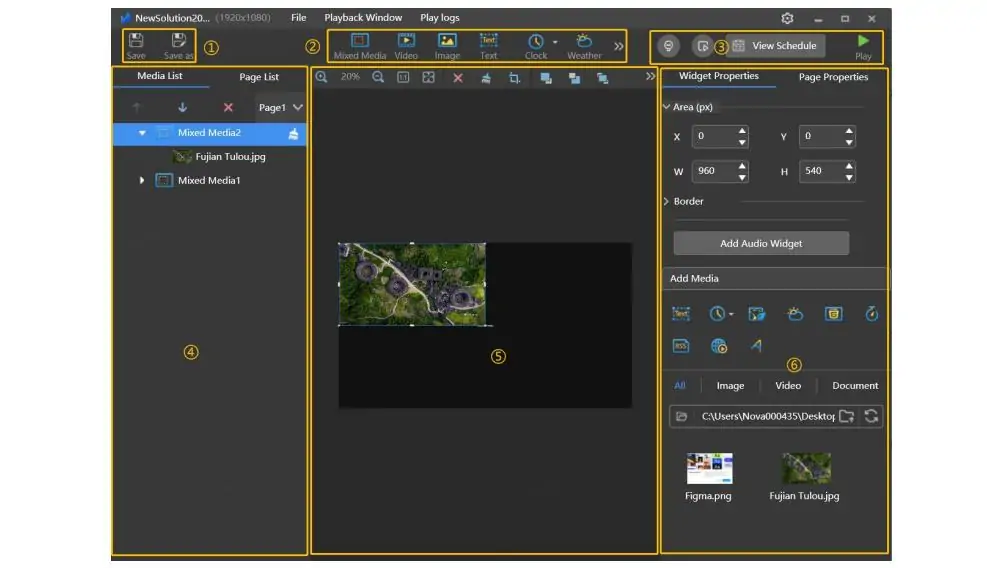
プレビュー:右上のプレビューアイコンをクリックして、視覚的な出力を確認してください。
再生を開始するには、[再生]をクリックします。編集ページが再生コントロールバー(一時停止/停止/再開)に置き換わります。
オプション: Windows起動時に最後の解答を自動再生するには、環境設定で「再生開始」を有効にしてください。再生ウィンドウの表示/非表示は、 Ctrlキーと文字キーを同時に押して切り替えます。
重要なポイント: PCは画面をリアルタイムで駆動するため、接続状態を維持する必要があります。スタンドアロンでのスケジュール再生には、非同期モードを使用してください。
7. ViPlex Handyの使い方:ステップバイステップガイド
ViPlex Handyは、Novastar ViPlex ExpressのLEDスクリーンを制御するためのモバイルアプリです。スマートフォンからワイヤレスでTaurusプレーヤー向けにソリューションを編集・公開できます。また、VNNOXクラウド管理に対応しており、コンテンツの制御と公開が可能です。
ステップ1:Wi-Fiの準備
Taurusプレーヤーの電源を入れます。お使いの携帯電話をプレーヤーと同じローカルWi-Fiルーターに接続するか、プレーヤー内蔵のWi-Fiアクセスポイントに直接接続してください。
ステップ2:ViPlex Handy V6.0.0を起動し、端末を検出する
ViPlex Handyアプリを開きます。下にスワイプしてデバイスリストを更新し、ネットワーク上のTaurusプレーヤーをスキャンします。
バージョン6.0.0の新機能: QRコードアイコンをタップしてプレーヤー上のQRコードをスキャンすると、すばやくログインできます。
ステップ3:ターミナルに接続してログインする
対象のTaurusプレーヤーの横にある「接続」をタップします。管理者認証情報(デフォルト:admin/123456)を入力するか、QRコードログインを使用します。デバイスに「オンライン」と表示されていることを確認してください。
任意: 端末管理画面で、プレーヤー名の変更、画面の明るさ調整、デバイス時刻の同期を行います。
ステップ4:新しいプログラムを作成する
「新規プログラム」をタップします。お使いのLEDパネルに合わせて画面解像度を設定してください。
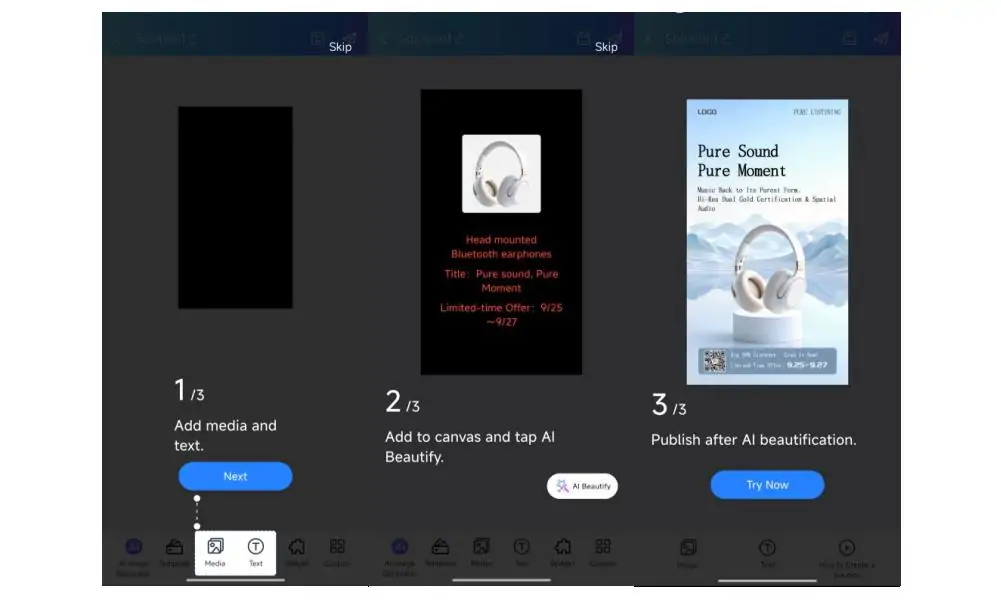
ステップ5:プログラムコンテンツの編集
メディアを追加します:画像、動画、スクロールテキスト、時計コンポーネント。
再生時間、ループ回数、スケジュールされた有効期間を設定します。
V6.0.0 新機能:LEDスクリーン上のテキスト表示の鮮明度を向上させるテキストシャープニング機能。
ステップ6:プログラムのプレビュー
モバイル画面でコンテンツをプレビューし、画像が切り取られていないか、テキストがずれていないかを確認してください。
ステップ7:プレーヤーに公開してアップロードする
「公開」をタップします。オンラインのTaurus端末を選択します。プログラムをプレーヤーのストレージにアップロードします。
V6.0.0ではバッチパブリッシングのパフォーマンスが最適化されました。
ステップ8:再生を確認する
アップロードが完了すると、Taurusプレーヤーはスケジュールに従ってコンテンツを自動的に再生します。スマートフォンのWi-Fi接続を切断しても構いません。
オプションの手順:保存/クラウド同期
プログラムを端末にローカル保存するか、端末をVNNOXクラウドに接続してインターネット経由でリモートリリースできます。
8. Novastar ViPlex Express vs Huidu HDPlayer:どちらを選ぶべきか
正確に言うと、それは主にLEDディスプレイやプロジェクトで使用するLEDコントローラーまたはマルチメディアプレーヤーのブランドとモデルによって決まります。Huidu HDPlayerは、Huidu Technologyが開発したWindowsベースのLEDコンテンツ管理ソフトウェアです。コンテンツの作成と編集、スケジュール再生、番組公開、リモート管理など、Novastar Viplex Expressと同じ機能を備えています。
次に、Viplex ExpressソフトウェアとHuidu HDPlayerを、それぞれの長所、短所、クラウドリモートアクセス機能の観点から比較し、どちらがあなたにとって最適な選択肢かをお伝えします。
8.1 ノヴァスター ViPlex Express
- 旧バージョンでは、スタジオモードと非同期モードがサポートされています。
- LAN、Wi-Fi、4Gによるコンテンツ配信に対応しています。
- VNNOXクラウドプラットフォームと連携し、リモートでの複数画面管理を実現します。
- 強度: 安定 大規模プロジェクト、レンタル用LEDスクリーン そして、高輝度屋外ディスプレイ。
- 制限事項: 互換性があるのは NovaStar Taurusの選手たち (NAIST) と NovaStarはカードを受け付けています。
8.2 フイドゥ HD プレーヤー
- Novastar ViPlex Expressのようなネイティブのスタジオ同期モードは搭載されていません。
- マルチゾーンレイアウト、プレイリストスケジューリング、輝度調整、マルチ端末管理に対応しています。
- 強み: 全体的なハードウェアコストが低く、ソフトウェアが軽量で、ワークフローがシンプルで、 小型屋内用LED広告スクリーン。
- 制限事項:クラウドリモートシステムおよび大規模クラスタ管理機能は、NovaStarのソリューションに比べて劣ります。
8.3 比較表
9.よくある質問
10. 結論
Novastar Viplex Expressソフトウェアは、スクリーンコンテンツの管理、調整、編集、スケジュール設定を迅速かつ容易に行えるプロフェッショナルなコンテンツ管理システムです。VNNOXクラウドプラットフォームは、リモート監視、操作、メンテナンスにも対応しています。
この記事では、Novastar Viplex Expressのファイルダウンロード、主要な動作モード、USB再生、そしてViplex ExpressとViplex Handyの詳細な手順について解説しています。掲載されている情報はすべて最新の情報に基づいており、最新のリソースを参照しています。そのため、このガイドは問題解決に役立つでしょう。
その他の関連ファイルをダウンロードしたい場合は、Novastarソフトウェアダウンロードページにアクセスして、必要なユーザーマニュアル、ファームウェア、コントローラー仕様を入手してください。






ご要望を詳しくご記入ください
「コンテンツ」欄に、画面の使用シーンと必要なサイズを入力してください。お見積もりをお送りします。







