
NovaStar MCTRL4Kは、HDMI 2.0、DP 1.2、デュアルリンクDVI、16個のイーサネット出力、および4個の光ポートを備えた同期LED送信コントローラです。指定された入力条件下で、最大4096×2160ピクセル、60Hzの解像度をサポートします。ライブソースをLED受信カードに送信しますが、ビデオソースのリサイズや合成には上流処理が必要です。4K解像度を実際の画面解像度として扱う前に、入力フォーマット、ビット深度、および各キャビネットチェーンを確認してください。
このガイドでは、NovaStar MCTRL4Kの仕様、セットアップ、ソフトウェア、スケーリング、および購入に関する考慮事項について説明します。ピクセル計算、障害チェック、およびインストール計画のためのマニュアルPDFが含まれています。特に、カスタム解像度サポートは自動ビデオスケーリングと混同しないように注意し、4K対応という謳い文句は、すべてのビット深度や動作モードにそのまま適用されるものではないことに留意してください。
以下の9つのセクションを使用して、新しいシステムの計画または既存の設置状況の確認を行ってください。技術的な制限事項は、セクション7に記載されているメーカーのドキュメントを参照してください。記載されている例は、計画段階の計算例であり、完成したプロジェクトの測定値ではありません。最終的な構成は、お使いのスクリーンに付属のファームウェアと受信カードの組み合わせと照らし合わせて確認してください。
1. NovaStar MCTRL4Kの主な特徴
NovaStar MCTRL4Kは、ビデオソースとLEDキャビネットの間に設置されます。一般的なシステムは、メディアサーバーまたはプレーヤー → オプションのビデオプロセッサー → コントローラー → 受信カード → LEDモジュールという経路をたどります。ソースが映像を生成し、コントローラーが適切な画像領域を各キャビネットに送信します。これらの役割を分離することで、購入や設置時のミスを防ぐことができます。
01. NovaStar MCTRL4Kの画質と動作モード
このコントローラーは、HDR10とHLG、ピクセルレベルの輝度と色度調整、および高ビット深度入力に対応した個別のRGBガンマ調整をサポートしています。これらの機能はそれぞれ異なる問題に対応します。キャリブレーションはピクセルとキャビネット間の一貫性を向上させ、ガンマは色調特性に影響を与えます。ただし、どちらも圧縮ソースから失われたディテールを復元したり、モジュール構成の不一致を修復したりすることはできません。
NovaStar MCTRL4Kの場合、HDRはシステムレベルの設定です。仕様上、10ビットHDMI入力とHDR対応受信カードが必要です。コンテンツのマスタリング、信号フォーマット、画面の明るさ、受信機の互換性を総合的に確認してください。システム全体の設定を確認せずにHDRをオンにすると、コントローラーが信号を受け入れた場合でも、画像が正しく表示されない可能性があります。
02. 低遅延、3D、同期のトレードオフ
NovaStarの仕様では、低遅延と入力ソース同期が有効で、キャビネットが垂直に接続されている場合、入力から受信カードまでの1フレームの所要時間が規定されています。毎秒60フレームの場合、1フレームは約16.7ミリ秒です。マニュアルには、画像が位置0から始まる場合のコントローラ入力から出力までの所要時間が1ミリ秒未満であることも記載されています。これらは異なる測定ポイントを示しており、どちらもカメラから画面までの合計遅延時間を示すものではありません。詳細については、仕様書のセクション7「低遅延」およびマニュアルのセクション7.2を参照してください。
文書化された低遅延モードはHDMIまたはDPを使用し、3DおよびGENLOCKとは排他的です。3D機能を使用するには、EMT200エミッターとメガネを含む対応機器が必要です。ケーブル配線図を作成する前に、制作に必要な機能を決定してください。機能一覧は、すべての機能が同時に最大容量で動作することを意味するものではありません。
2. MCTRL4K LEDディスプレイコントローラの詳細な技術仕様
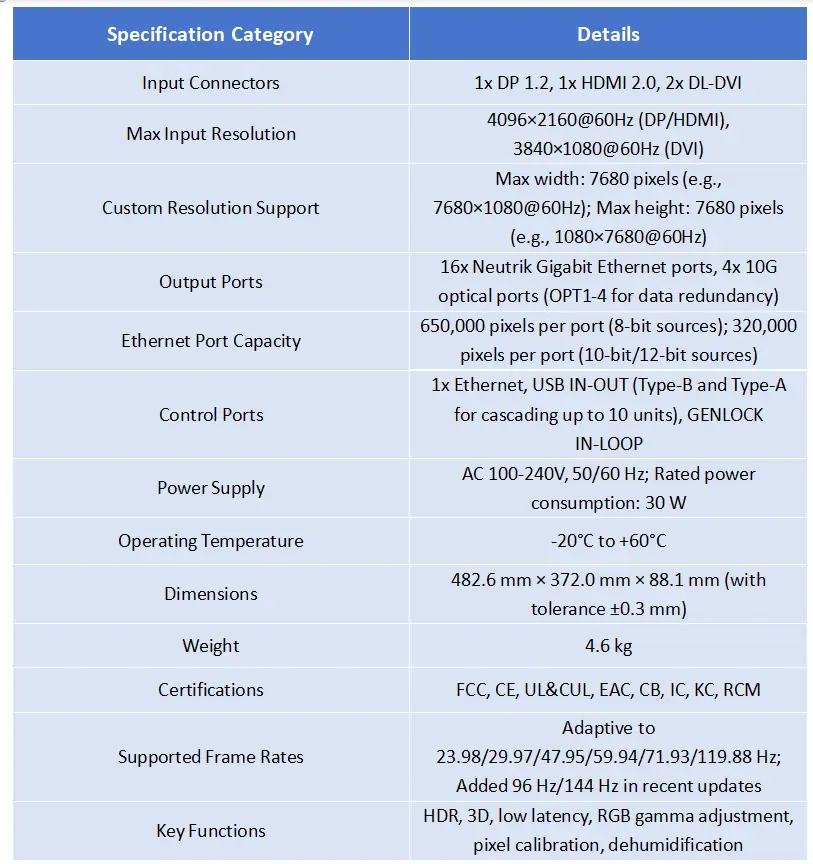
NovaStar MCTRL4Kの仕様は、相互に関連する制約として読み取ってください。入力フォーマットによって1つの制限が定められ、各出力ポートによって別の制限が定められ、受信カードの構成によってさらに別の制限が定められます。以下の表は、主要なインターフェースの概要と、それぞれに関連する実用的なチェック項目を示しています。
| Item | 公開された機能 | 確認すべきこと |
|---|---|---|
| ビデオ入力 | HDMI 2.0 × 1、DP 1.2 × 1、デュアルリンクDVI × 2 | 実際のソース出力とアダプターの互換性 |
| 見出しの解決 | 最大解像度4096×2160(60Hz) | 入力タイミング、ビット深度、およびサンプリングフォーマット |
| 全体的な負荷 | DP/HDMI: 8.8万画素、DVI: 8.3万画素 | 合計ポート天井を代用しないでください |
| カスタム ディメンション | 幅または高さが最大7680ピクセル | 7680×7680のキャンバスでも、完全な8K UHDの約束でもない |
| イーサネット出力 | ギガビットポート16個、8ビットで各ポート650,000万ピクセル、10/12ビットで各ポート320,000万ピクセル | 各キャビネットチェーンと選択された機能モード |
| 光出力 | ペアになった複製チャネルを備えた4つの10Gポート | 互換性のあるコンバーター、光学系、およびファイバーの種類 |
| 制御接続 | USBおよび専用制御イーサネット | 制御配線とディスプレイ出力は分けて保管してください。 |
| パワーとサイズ | 交流100~240V、50/60Hz、定格30W、482.6×372.0×88.1mm、4.6kg | ケーブルの配線スペースを確保し、水平に取り付けてください。 |
| 動作環境 | −20℃~+60℃、相対湿度10~90%(結露なきこと) | 乾燥していて換気の良い場所に機器を設置してください。 |
出典:NovaStar社のMCTRL4K仕様書、V1.2.1。以下の図は旧版のものです。メーカーのV1.2.2仕様書(2025年10月31日付け)では認証情報が更新されていますので、実際のユニットの地域承認を確認してください。構成を承認する際は、文書に記載されている詳細な制限事項を参照してください。
01. ポートレイアウトを選択する前にピクセルを計算します
キャビネットの物理的なサイズだけでなく、実際のピクセル寸法から始めましょう。192×192ピクセルのキャビネットを使用した壁面を例にとると、20列×10行のレイアウトには200個のキャビネットが含まれます。解像度は3840×1920で、総負荷は7,372,800ピクセルです。ピクセルピッチは表示の適合性を判断するのに役立ちますが、コントローラーの負荷はピクセル数に依存します。
公表されている8ビットポートの上限では、7,372,800を650,000で割ると、切り上げ後の理論上の最小ポート数は12となります。しかし、この数値はあくまで計算上の下限値です。例えば、キャビネット列を2列に並べると、20個のキャビネット、つまり737,280ピクセルとなり、1ポートの上限を超えてしまいます。したがって、最終的な配線方法は、壁面を許容可能なチェーンに分割できるかどうかに左右されます。
同じ壁面をポートあたり320,000万ピクセルで処理する場合、演算対象となるポート数は24になります。これはコントローラの16個の物理イーサネット出力を超えるため、この高ビット深度構成案は再設計が必要です。NovaStar MCTRL4Kの見積もりには、「4Kコントローラ」という表現のみに基づく保証ではなく、ポートごとの図面を含めるべきです。
3. 入力および出力機能
NovaStar MCTRL4Kには複数のコネクタが搭載されていますが、互換性はありません。ビデオ入力、LEDデータ出力、コンピュータ制御ポート、同期ケーブルにはそれぞれラベルを付けてください。この簡単な準備作業を行うことで、ラック内に複数の同一ユニットが搭載されている場合の障害特定がはるかに迅速になります。
01. 入力ソース
HDMIとDisplayPortは、現代の4Kソースにおける実用的な出発点です。デュアルリンクDVIは既存の制作システムをサポートできますが、ソースとケーブルの両方が必要なデュアルリンク信号をサポートしていることを確認してください。物理的に適合するコネクタであっても、アダプタが意図したタイミングを伝送できるとは限りません。
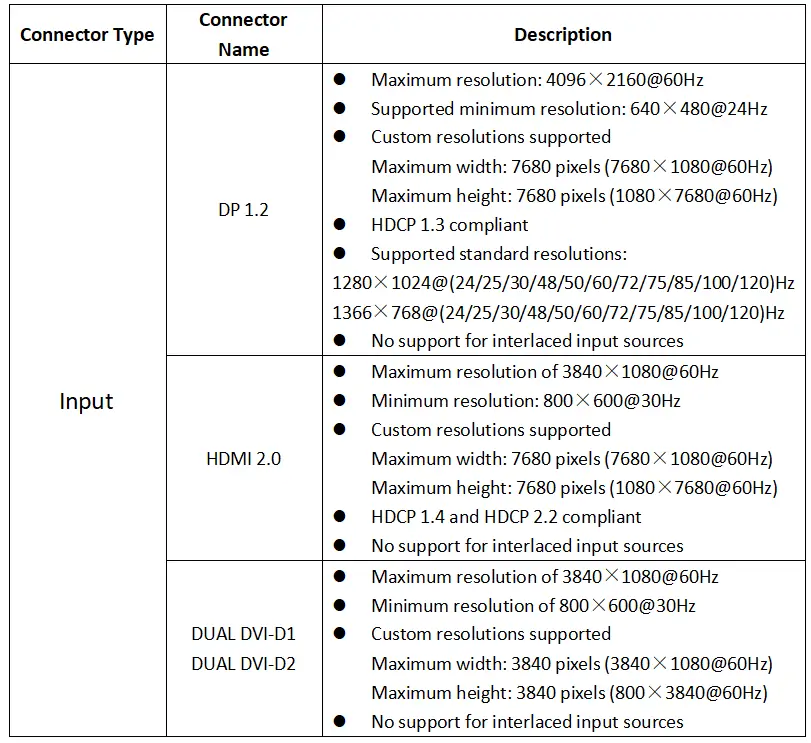
記録解像度、フレームレート、ビット深度、クロマフォーマット。8ビットの場合、HDMIとDPは最大4096×2160(60Hz)に対応し、各デュアルリンクDVI入力は最大3840×1080(60Hz)に対応します。10/12ビットRGBまたはYCbCr 4:4:4の場合、HDMI/DPは3840×1080(60Hz)に制限されます。これらのビット深度で記載されている4Kタイミングに対応するには、サポートされているクロマサブサンプリングフォーマットを使用してください。3つの入力タイプすべてでプログレッシブ信号が必要です。DPは640×480(24Hz)から始まります。HDMIとDVIは800×600(30Hz)から始まります。DPはHDCP 1.3をサポートし、HDMIはHDCP 1.4/2.2をサポートします。出典:NovaStarの仕様書「ビデオソース機能」および背面パネルの表。テキストについては、意図したサンプリングフォーマットで細かい色の縁を確認してください。保持されている入力図では、HDMIの最大解像度が3840×1080と誤って記載されています。代わりに、ここに記載されている制限値を使用してください。
02. 出力オプションと光ファイバーのルーティング
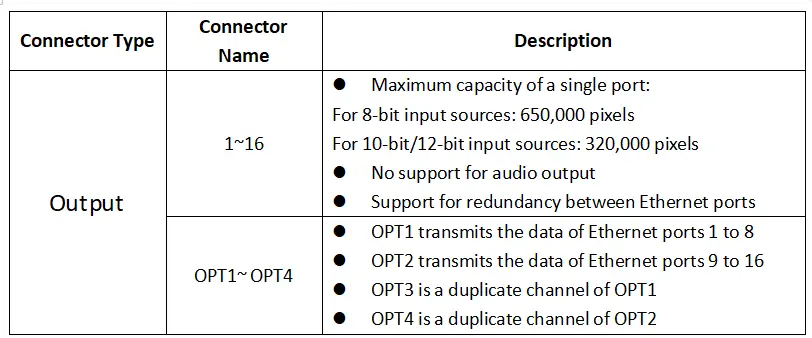
NovaStar MCTRL4Kでは、OPT1がイーサネットポート1~8に関連付けられたデータを伝送し、OPT2がポート9~16を伝送します。OPT3とOPT4は、それぞれのチャネルを複製します。したがって、4つの光コネクタは、4つの独立した追加画面容量バンクを提供するものではありません。イーサネットディスプレイ出力は音声を伝送しません。別途音声パスを計画してください。出典:NovaStar仕様書「出力」。光ファイバーは伝送経路を延長しますが、基本的な負荷制限は依然として適用されます。
互換性のある光変換システムを選択し、トランシーバー、コネクタの種類、ファイバーモード、および対応距離を正確に確認してください。コントローラ名だけで10キロメートルのリンクが保証されるとは限りません。距離は、設置されている光コンポーネントと、コネクタやパッチングを含むケーブル経路全体によって異なります。
冗長性を確保するためには、保護対象(ケーブル経路、送信機、ソース、電源供給など)を文書化する必要があります。接続を1つだけ複製しても、他の障害箇所はそのまま残ります。設計上、耐障害性が必要な場合は、プライマリリンクとバックアップリンクを別々に配線し、試運転時に想定されるフェイルオーバーをテストしてください。「バックアップ」とラベル付けされた図は、信号損失が正しく処理されることを保証するものではありません。
4. 制御と構成
NovaStar MCTRL4Kの信頼性の高いセットアップは、検証済みのキャビネットファイルと接続図から始まります。動作中のディスプレイを変更する前に、元の設定を記録しておいてください。コンテンツ再生の問題がマッピングの不具合と混同されないよう、最初は制御されたテストソースを使用してください。
01. NovaStar MCTRL4K のセットアップワークフロー
- 壁の様子を記録してください。 キャビネットの行と列、キャビネットのピクセル寸法、受信カードのモデル、スキャン構成、および物理的なケーブルの方向を記録します。ケーブルのラベルを撮影し、各ポートの最初のキャビネットを特定します。
- 映像信号を確認してください。 選択した入力を接続し、コントローラーが検出した解像度とフレームレートを確認してください。特殊なカスタムタイミングを試みる前に、安定した標準信号を確立してください。
- 制御用コンピュータを接続します。 適切なUSB接続または制御用イーサネット接続と、互換性のあるソフトウェアバージョンを使用してください。特に複数のユニットが収容されているラック内では、目的のコントローラと通信していることを確認してください。
- 正しいキャビネットパラメータを読み込んでください。 RCFGまたはRCFGX受信カードファイル その筐体専用に供給されたものです。寸法が似ているからといって、スキャン設定、ドライバチップ、モジュール配線が一致するとは限りません。
- 画面をマッピングする。 キャビネットを出力に割り当てる際は、物理的な接続と同じ順序で割り当ててください。各ポートのピクセル負荷と各画像領域の位置を確認してください。フロントパネルのクイック設定ルールを超えるレイアウトの場合は、NovaLCTを使用してください。
- テスト、保存、記録。 番号付きグリッド、動画、単色、低グレーコンテンツを確認してください。 詳細設定 → ハードウェアに保存 受信カードに画面パラメータを保持し、別途構成バックアップを作成してください(マニュアル6.5.4項参照)。計画的な電源サイクル後、壁面ディスプレイに正しいマップが表示されていることを確認してください。
NovaLCTで画面を設定した後は、マニュアルを確認せずにコントローラのクイック設定または詳細設定を使用して再設定することは避けてください。これらの方法では、保持しようとした設定が上書きされてしまう可能性があります。診断中にインターフェースを交互に切り替えるのではなく、1つの試運転ワークフローを割り当て、体系的に変更を行ってください。
02. USBカスケード接続とGENLOCK
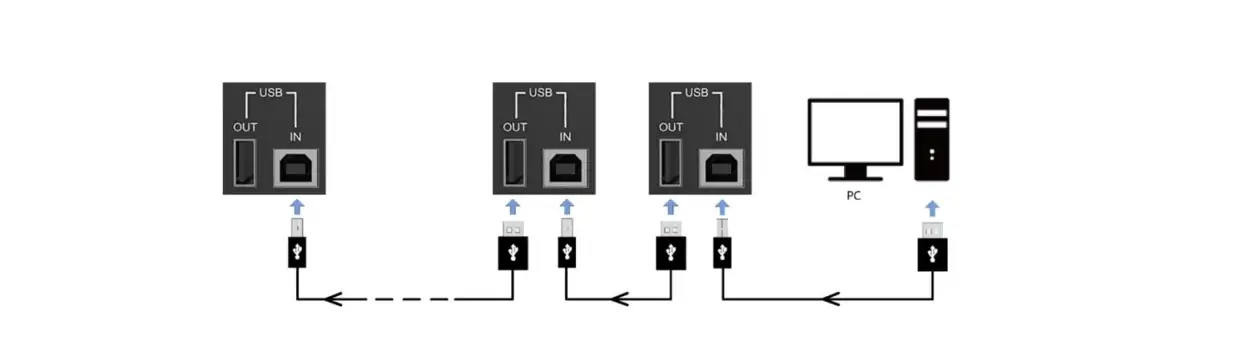
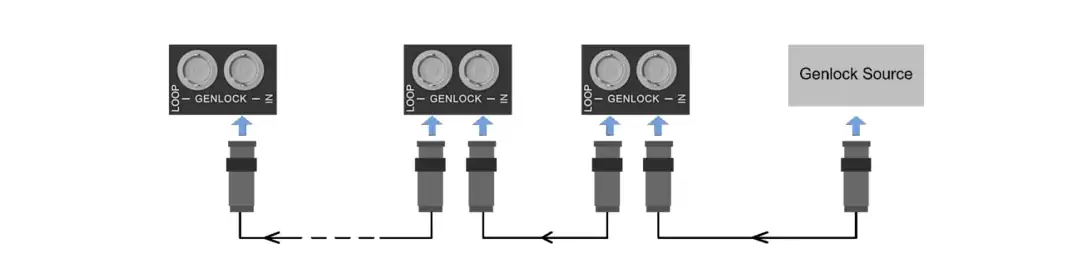
図は2つの独立した接続経路を示しています。まず、PCを最初のコントローラのUSB INに接続し、次に各USB OUTを次のUSB INに接続して制御します。同期のためには、基準ソースをGENLOCK INに接続し、GENLOCK LOOPを次のユニットのINに接続します。NovaStarのマニュアル第4章では、最大10台のユニットについて説明しています。どちらの接続経路もビデオデータやLEDデータは供給しません。各コントローラには、ソースマップと出力マップが必要です。
複数のコントローラを設置する場合は、各ユニットのキャンバスオフセット、ソース接続、同期経路、およびキャビネット割り当てを示す図面を作成してください。コントローラ境界を横切る移動パターンを使用して、不連続性を明らかにしてください。カメラワークの場合は、実際のプロダクションカメラとシャッター設定を確認してください。同期だけでは、すべてのLEDスキャンパターンがカメラ上で鮮明に表示されるとは限りません。
03. NovaStar MCTRL4Kのインストールに関するトラブルシューティング
一度に1つの変数だけを変更し、結果を記録してください。以下のチェックは、ソース障害とマッピング障害、下流のハードウェア障害を区別するのに役立ちます。可能な限り、正常に動作することが確認されているケーブルとテスト信号から始めてください。
| 症状 | 最初のチェック | 次に役立つテスト |
|---|---|---|
| 壁全体が黒色 | ソース検出、選択された入力、停電状態、キャビネット電源 | 内部テストパターンを外部ソースと比較する |
| 画像の一部のみが表示されます | キャンバスの寸法、オフセット、マップ、ポートの制限 | 壁面解像度に合わせた番号付きグリッドを表示します。 |
| キャビネットが故障しています | 物理的なケーブルの方向とソフトウェアのシーケンス | 最初のキャビネットから最後のキャビネットまで、1つのポートをたどってください。 |
| 1つのチェーンが信号を失います | 出力ケーブル、最初の受信機、下流接続 | 正常に動作することが確認されているケーブルに交換し、最初に故障した部分を特定します。 |
| 暗い色調が色褪せて見える | ソース範囲、HDR/SDR選択、ガンマ、キャリブレーション | 文書化された基準値を使用してグレースケールランプを比較する |
| バックアップは引き継ぎません | 冗長構成、入力可用性、バックアップマップ | イベント前に、設計された各故障条件をリハーサルする。 |
コントローラーとレシーバーのバージョン、ポートマップ、検出された入力フォーマット、写真、そして障害発生時の正確な状況など、役立つ証拠を添えて問題をエスカレートさせましょう。「画面がちらつく」というだけでは、壁全体、特定の出力、特定のキャビネット、あるいはカメラ画像のみに影響が出ているのかを特定するよりも、対応が難しくなります。
5. NovaStar MCTRL4Kのスケーリングと解像度設定
NovaStar MCTRL4Kのスケーリングはよく混乱を招く原因となります。カスタム入力解像度とキャビネットマッピングは、汎用的なビデオサイズ変更機能を提供するものではありません。スケーリングは、グラフィック出力、メディアサーバー、またはアップストリームプロセッサで計画してください。この違いは、標準的な16:9のビデオを異なる形状の壁面に表示する必要がある場合に重要になります。
01. コンテンツキャンバスをLEDウォールに合わせる
例として、2688×768ピクセルのディスプレイに3840×2160ピクセルのデスクトップを表示する場合を考えてみましょう。2688×768ピクセルを単純にマッピングしても、画像領域が選択されるだけで、デスクトップ全体が収まるわけではありません。制作チームは、余白を残して画像全体を表示するか、壁面に合わせてトリミングするか、壁面の縦横比に合わせてコンテンツを作成するかを決定する必要があります。
NovaStar MCTRL4Kシステムの場合、最もクリーンなコンテンツ引き渡し方法は、ピクセル寸法とセーフエリアを指定したキャンバス図面を提供することです。コンテンツデザイナーには、早い段階で実際の寸法を伝えましょう。ロゴや重要なテキストは、意図的に空けておくスペース、角、トリミングされる領域から離して配置してください。ノートパソコンのプレビュー画面だけでなく、ネイティブ解像度で最終出力を確認するようにしましょう。
02. カスタムEDIDとワイドスクリーンタイミング
EDIDは、利用可能な表示タイミングをソースに伝えます。ドキュメントに記載されている手順に従って必要な入力解像度を設定し、グラフィックソースが実際にその解像度を出力することを確認してください。EDIDを変更しても、帯域幅や物理的なLEDピクセルが増えるわけではありません。また、経路上のすべてのアダプタ、スプリッタ、ケーブルがそのタイミングを受け入れることを保証するものでもありません。
NovaStar MCTRL4Kのドキュメントには、7680×1080や1080×7680(60Hz)といったワイドとトールの例が記載されています。これらは制限された構成であり、最大幅と最大高さを組み合わせることを許可するものではありません。特殊なレイアウトの場合は、タイミングとロードプランをレビューしてもらい、標準の動作出力を維持して、カスタム信号が拒否された場合にオペレーターが復旧できる手段を確保してください。
より高いリフレッシュレートやより深い色域を承認する前に、容量チェックを再度行ってください。1フレームあたりのデータ量や1秒あたりのフレーム数が増えると、使用可能なピクセル負荷が減少する可能性があります。通常の8ビットワークフロー用に作成した計算結果を、対応する制限事項を確認せずにHDR、3D、または高フレームレート環境に適用しないでください。
6.アプリケーションシナリオ
NovaStar MCTRL4Kは、伝送容量が壁面サイズに見合い、かつソースシステムが既に必要なコンテンツ処理機能を備えている場合に最も効果を発揮します。ディスプレイの物理的なサイズや機能の数だけでなく、運用ワークフローに基づいて選択してください。
01. レンタル、固定、およびマルチスクリーンアプリケーション
レンタルステージでは、再現可能なマッピング、明確なラベル付きケーブル、予備の信号経路、および各壁面レイアウトの保存済み構成を優先します。固定小売ディスプレイでは、信頼性の高い再起動動作、サービスアクセス、および必要なコンテンツスケジュールを実行できるソースを優先します。どちらの場合も、コントローラーとコンテンツプレーヤーは異なる役割を果たします。
会議室の場合は、プレゼンテーションの切り替えと画像のリサイズを行う場所を特定してください。コントロールルームの場合は、複数のソースをキャンバスに統合する上流機器を特定してください。カメラが設置されるステージの場合は、カメラとディスプレイのチェーン全体をテストしてください。これらの要件は、あらゆる会場に1つのコントローラーが等しく適しているという漠然とした主張よりも、はるかに有益な情報を提供します。
NovaStar MCTRL4Kは、モザイクモードとマルチカードモードに対応しています。ギャラリーには、モザイクモードで4K×2Kの画面が1つ、マルチカードモードで4K×1Kの画像領域が2つ表示されています。デュアルDVIの場合、モザイクモードでは入力が左右または上下に結合されます。マルチカードモードでは、DVI1とDVI2が独立した送信セクションとして使用されます。出典:NovaStarユーザーマニュアル、第3章、6.1.1項。ソース出力と画面割り当ては明示的に計画してください。これらのモードでは、ピクチャーインピクチャーのスケーリングは任意に設定できません。
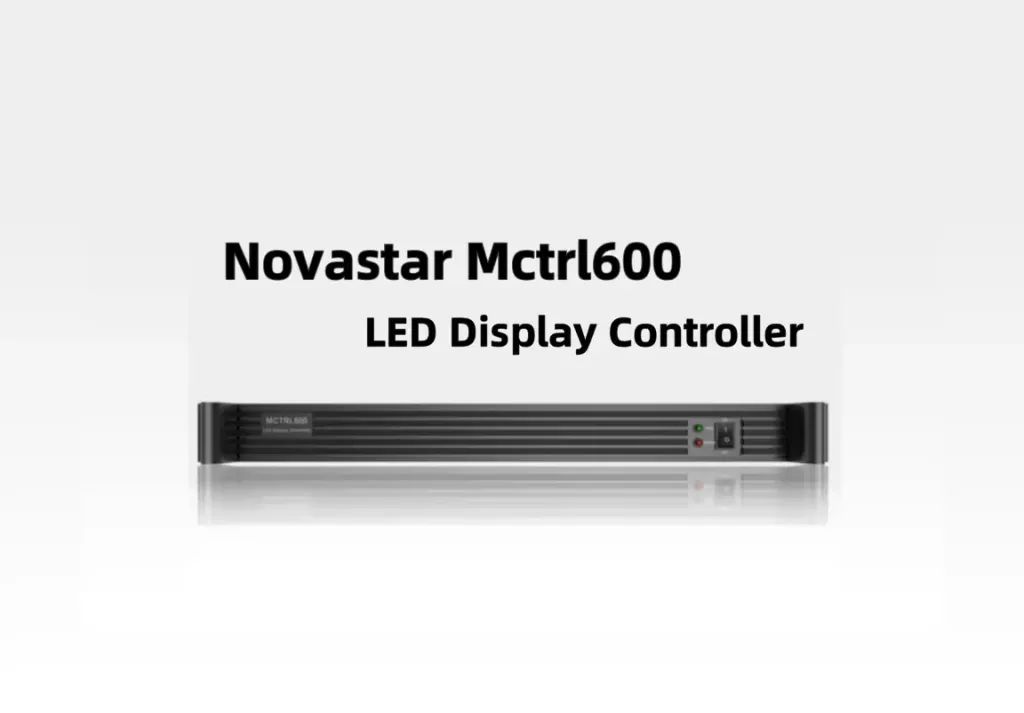
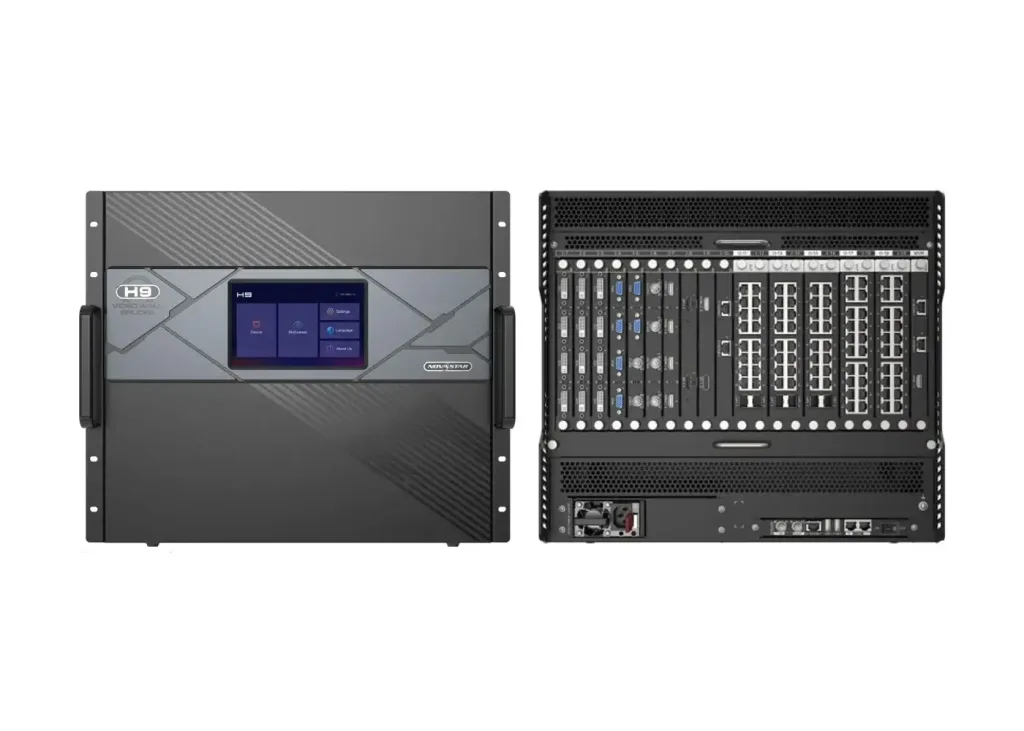
より小型の送信コントローラを比較する際は、まずピクセル負荷と必要なコネクタから検討を始めてください。 EagerLEDさん MCTRL600ガイド そのモデルについては、別途参照資料を参照してください。複数のソースを広範囲に合成する必要のあるシステムについては、アーキテクチャを確認してください。 NovaStar H9 ガイド コントローラークラスを選択する前に。
02. NovaStar MCTRL4Kの価格および見積もりチェックリスト
NovaStar MCTRL4Kの価格比較では、同じ納品物について説明する必要があります。コントローラー本体、中古ユニット、設置済みの光ファイバーシステムは、それぞれ異なる購入品です。 EagerLED 価格と在庫状況については、ご希望の構成に基づいた日付入りの見積もりをご依頼ください。過去の掲載情報は、異なるパッケージ、ハードウェアの状態、または市場状況に関するものである場合があります。
見積書には、ハードウェアの状態、付属の光モジュールとコンバータ、ケーブルの数量、受信カードの互換性、保証条件、送料、税金、および設置サポートについて明記するよう依頼してください。冗長性が必要な場合は、見積書に2台目の送信機、バックアップビデオフィード、および別のケーブル経路が含まれているかどうかを明記してください。そうしないと、一見同程度の価格に見えても、実際には全く異なる障害保護対策が含まれている可能性があります。
壁面のピクセル寸法、キャビネット数、ソースフォーマット、フレームレート、希望ビット深度、光ファイバー距離、およびHDRやカメラに関する要件をサプライヤーに送付してください。NovaStar MCTRL4Kの提案については、価格とともにポートマップと受入基準を要求してください。明確な技術仕様があれば、設置時にアクセサリの不足や容量不足が発覚する可能性を低減できます。


7. NovaStar MCTRL4K ファイルのダウンロード
メニュー操作についてはNovaStar MCTRL4Kのマニュアルを、インターフェースと機能制限については仕様書を参照してください。ソフトウェア、デバイスファームウェア、受信カード構成ファイルはそれぞれ異なるリソースであり、いずれか1つをダウンロードしても他のファイルは置き換えられません。以下のリンクは、重要なドキュメントをまとめたもので、設置担当者は入力設定、動作モード、ファームウェアを変更する前に必要な資料を見つけることができます。
- NovaStar MCTRL4K ユーザーマニュアル PDF (ローカルコピー)入力設定、マッピング、構成手順について説明します。表紙と変更履歴を確認してください。ファイル名にはこのコピーのバージョンがV1.2.1と記載されていますが、NovaStarの現在のダウンロードリストにはユーザーマニュアルV1.2.0が掲載されています。
- NovaStar MCTRL4K 仕様書 V1.2.1 (アーカイブ版 PDF)コネクタの機能と制限事項。NovaStarの現在の仕様書はV1.2.2ですが、ここに保管されているのはそれ以前のバージョンです。
- MCTRL4K V1.2.9.0.STD リリースノート(PDF)これはそのファームウェアリリースに関する注記であり、最新バージョンであると主張するものではありません。
- NovaStarのソフトウェアとファームウェアのダウンロードNovaLCT、SmartLCT、およびコントローラーのメンテナンスに関するリソース。
NovaStar MCTRL4Kのソフトウェアを選択する際は、コントローラー、受信カード、オペレーティングシステム、および必要な機能に合わせてリリースバージョンを選択してください。現在動作しているインストーラーと構成のバックアップは必ず保管してください。ファームウェアの変更は、リハーサルやメンテナンス期間の前にスケジュールし、その後、受け入れチェックを再度実施してください。バージョン番号が新しいという理由だけで、安定稼働しているイベントシステムを直ちに使用直前に変更するのは適切ではありません。
8.よくある質問
NovaStar MCTRL4Kに関するよくある質問(FAQ)では、計画、セットアップ、購入に関する主な質問にお答えします。質問を展開すると、回答が表示されます。
01. NovaStar MCTRL4Kは何に使用されますか?
NovaStar MCTRL4Kは、ライブ映像ソースを対応するLED受信カードに送信します。大容量のピクセルと柔軟な信号分配を必要とする大型レンタルディスプレイや固定ディスプレイに適しています。メディアプレーヤーまたはコンピューターがコンテンツを提供します。プロジェクトでスケーリング、スイッチング、または複数のビデオレイヤーが必要な場合は、別途プロセッサーが必要です。
02. NovaStar MCTRL4Kのスケーリング機能は、動画のサイズを自動的に変更しますか?
いいえ。画像のリサイズは、メディアサーバー、グラフィックカード、または上流のビデオプロセッサで計画してください。入力解像度を変更したり、キャビネットをマッピングしたりしても、画像がどの壁にも自動的にフィットするわけではありません。きれいな結果を得るには、ディスプレイに一致するキャンバスを作成し、ソース出力、オフセット、およびキャビネットマップをまとめて確認してください。
03. NovaStar MCTRL4Kのポート容量はどれくらいですか?
公開されているイーサネットの制限値は、8ビット入力の場合ポートあたり650,000万ピクセル、10ビットまたは12ビット入力の場合ポートあたり320,000万ピクセルです。これらは上限値であり、すべてのキャビネット構成で保証されるものではありません。選択したモードの制限値を適用し、各受信カードチェーンを確認してください。すべてのポート制限値を乗算しても、コントローラの全体的な入力容量は上書きされません。
04. NovaStar MCTRL4Kは、SDRと同等の性能で4K HDRを再生できますか?
そう決めつけないでください。HDRには互換性のある10ビットHDMIソースとHDR対応受信カードが必要で、利用可能な負荷容量が減少します。解像度、リフレッシュレート、サンプリングフォーマット、受信機モデル、ポートマップをまとめて指定してください。フル解像度HDR設置を約束する前に、正確な信号フォーマットと壁面設計を確認してください。
05. NovaStar MCTRL4Kの現在の価格はいくらですか?
コントローラーと信号パッケージ一式について、日付入りの見積もりを依頼してください。 EagerLED 本ガイドに記載されている販売価格をご確認ください。同等のハードウェアの状態、光学アクセサリー、保証、送料、税金、およびセットアップサポートを比較してください。過去の広告価格は、今日の納品プロジェクト費用や現在の在庫状況を示すものではありません。
06. NovaStar MCTRL4Kのマニュアルとソフトウェアはどこでダウンロードできますか?
セクション 7 は、ユーザー マニュアル、仕様書、リリース ノートへのリンクです。 EagerLEDNovaStarのソフトウェアリソースを参照してください。インストールされているファームウェアと受信カードに合わせてドキュメントを確認してください。変更を加える前に、正常に動作していたキャビネット構成と接続マップのコピーを保存しておくと、既知の正常な設定に戻すことができます。
07. NovaStar MCTRL4Kは屋外用LEDスクリーンに適していますか?
コントローラを適切な設置場所に保護すれば、屋外ディスプレイシステムの一部として使用できます。屋外対応のLEDキャビネットを使用しても、コントローラが耐候性を持つわけではありません。乾燥した筐体、換気、適切な配線、アクセスしやすいサービス経路を計画し、設置するすべてのコンポーネントの環境要件を確認してください。
08. LEDウォールには画像の一部しか表示されないのはなぜですか?
ソースキャンバスのサイズ、画面の寸法、画像のオフセット、キャビネットのマッピング、ポートの読み込みをこの順に確認してください。ソースよりも小さい壁面の場合、マッピングされた領域のみが表示されることがあります。上流のスケーリングまたはコンテンツのレイアウトを修正してから、番号付きグリッドをテストしてください。キャビネットファイルをランダムに変更すると、追加の不具合が発生する可能性があります。
9. 結論
NovaStar MCTRL4Kは、光源、受信カード、ポートマップを一体的に設計することで、大型LEDウォール用の実用的な送信コントローラーとして活用できます。最も重要なチェック項目は、実際のピクセル負荷、入力フォーマット、スケーリング位置、そしてHDR、3D、低遅延動作に伴う制約です。
ご注文前に、画面図を完成させ、すべての出力チェーンを確認し、インストールが成功したことを示すテストを定義してください。稼働中のシステムを変更する前に、その構成を保存してください。プロジェクト固有のNovaStar MCTRL4Kの見積もりについては、 contact EagerLED 壁面解像度、キャビネットの詳細、信号要件、設置距離などの情報を提供することで、提案された機器が実際の作業内容に合致するかどうかを検証できます。






ご要望を詳しくご記入ください
「コンテンツ」欄に、画面の使用シーンと必要なサイズを入力してください。お見積もりをお送りします。






