NovaStar TU20 Pro یک پخشکننده رسانه اندروید ۱۱ و کنترلکننده ارسال LED برای دیوارهای LED داخلی است. این دستگاه پخش محلی، ورودی HDMI و انعکاس بیسیم را با شش خروجی LED گیگابیت اترنت ترکیب میکند. این دستگاه تا ۳.۹ میلیون پیکسل با قابلیت مقیاسبندی پشتیبانی میکند؛ نمایش پیکسل به پیکسل و منبع داخلی اندروید به ۲.۸۸ میلیون پیکسل محدود شدهاند. قبل از خرید، همانطور که در مشخصات NovaStar TU20 Pro توضیح داده شده است، حالت عملکرد را با دیوار خود مطابقت دهید.
این راهنما شامل ظرفیت، اتصالات، نقشهبرداری صفحه نمایش، راهاندازی، نرمافزار، ملاحظات قیمت و دفترچه راهنمای رسمی است. همچنین TU20 Pro را با TU15 Pro مقایسه میکند. حداکثر عرض و ارتفاع محدودیتهای جداگانهای هستند، نه یک رزولوشن ترکیبی پشتیبانی شده. با تعداد پیکسلهای اصلی دیوار شروع کنید، سپس حالت منبع و هر زنجیره خروجی را بررسی کنید.
برای یک نتیجه قابل اعتماد، با تعداد پیکسلهای اصلی دیوار LED و پیکربندی کارت گیرنده ارائه شده همراه با کابینتها شروع کنید. سپس منبعی را انتخاب کنید که اپراتورها واقعاً از آن استفاده خواهند کرد: یک منبع HDMI برای ارائههای زنده، رسانه محلی برای پخش برنامهریزی شده یا آینهسازی بیسیم برای جلسات موردی. یک کنترلر میتواند رتبهبندی پیکسل اصلی را برآورده کند، اما اگر دیوار از حد خروجی، عرض، ارتفاع یا گردش کار فراتر رود، همچنان انتخاب اشتباهی باشد. بخشهای زیر یک چک لیست تصمیمگیری و یک توالی نصب عملی ارائه میدهند.
۱. نوااستار تییو۱۵ پرو چیست؟
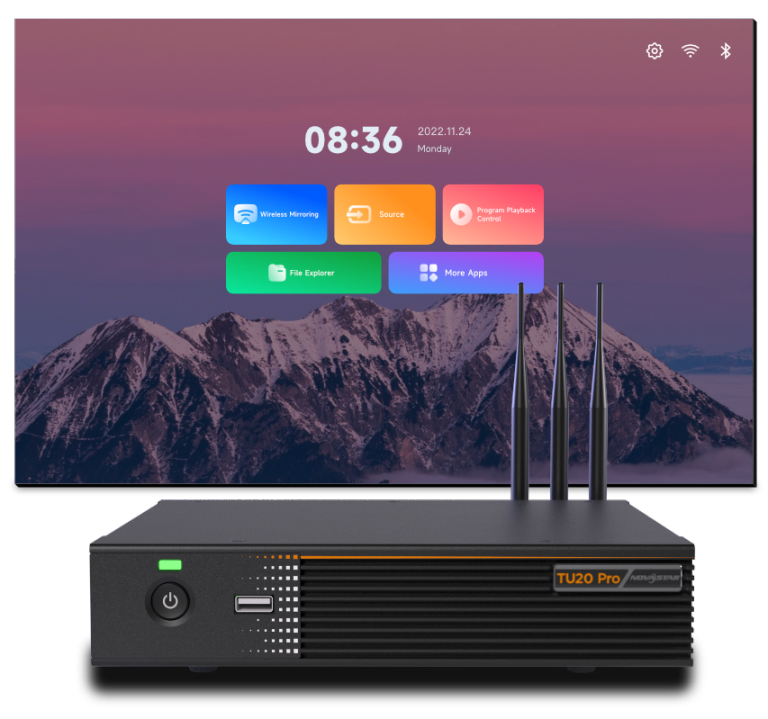
NovaStar TU20 Pro ترکیبی از پخشکننده رسانه و کنترلکننده ارسال LED است. سیستم اندروید ۱۱ آن میتواند رسانههای محلی یا برنامههای تأیید شده را پخش کند، در حالی که شش خروجی گیگابیت اترنت آن، تصویر نقشهبرداری شده را به کارتهای دریافت در کابینتهای LED منتقل میکند. این ویژگی، زمانی که دیوار باید بین محتوای برنامهریزیشده، منبع HDMI و ارائه بازدیدکننده جابجا شود، مفید است. یک کارت ارسال معمولی هنوز به یک دستگاه منبع جداگانه نیاز دارد؛ TU20 Pro آن منبع را برای بسیاری از کارهای روزمره در خود جای داده است.
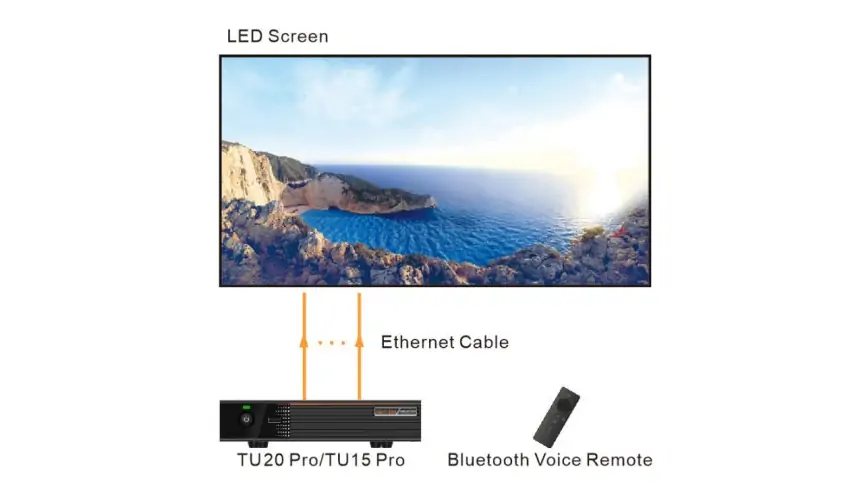
زنجیره سیگنال را به صورت منبع → TU20 Pro → خروجیهای اترنت → کارتهای گیرنده → ماژولها طراحی کنید. TU20 Pro مسئول مقیاسبندی و مسیریابی یک بوم به کابینتها است، در حالی که پیکربندی کارت گیرنده، ماژول و رفتار اسکن هر کابینت را توصیف میکند. اینها تنظیمات متفاوتی هستند. یک فایل کارت گیرنده نادرست میتواند رنگها یا ردیفهای درهمریخته ایجاد کند، حتی زمانی که ابعاد بوم کنترلر صحیح باشد.
NovaStar TU20 Pro برای اتاقهای جلسات داخلی، فضاهای آموزشی و تابلوهای تبلیغاتی مدیریتشده که اپراتورها برای یک رابط کاربری محلی ساده ارزش قائلند، مناسبترین گزینه است. این دستگاه جایگزینی برای یک پردازنده تولید زنده کامل نیست، زمانی که طراحی به ورودیهای فیزیکی همزمان زیاد، لایهبندی پیچیده یا مسیرهای اضافی نیاز دارد. قبل از انتخاب کنترلر، عرض و ارتفاع اصلی دیوار، وضوح کابینت، مسیر کابل، فرمتهای منبع، مسیریابی صوتی و اینکه چه کسی محتوا را منتشر خواهد کرد، ثبت کنید.
برای اولین عبور، عرض را در ارتفاع ضرب کنید. یک دیوار ۱۹۲۰ × ۱۰۸۰ شامل ۲۰۷۳۶۰۰ پیکسل است و هم زیر حد ۲.۸۸ میلیون پیکسل به پیکسل و هم زیر سقف ۳.۹ میلیون خروجی مقیاسپذیر قرار میگیرد. یک ریبون ۳۸۴۰ × ۱۰۸۰ شامل ۴۱۴۷۲۰۰ پیکسل است و از آن فراتر میرود، حتی اگر عرض آن به تنهایی کمتر از ۴۰۹۶ باشد. بار مجاز هر پورت اترنت و توپولوژی دقیق کارت گیرنده را در مستندات فعلی سری NovaStar TU بررسی کنید.
۲. ویژگیها و گردشهای کاری NovaStar TU20 Pro
01. نقشه برداری و پیکربندی صفحه نمایش
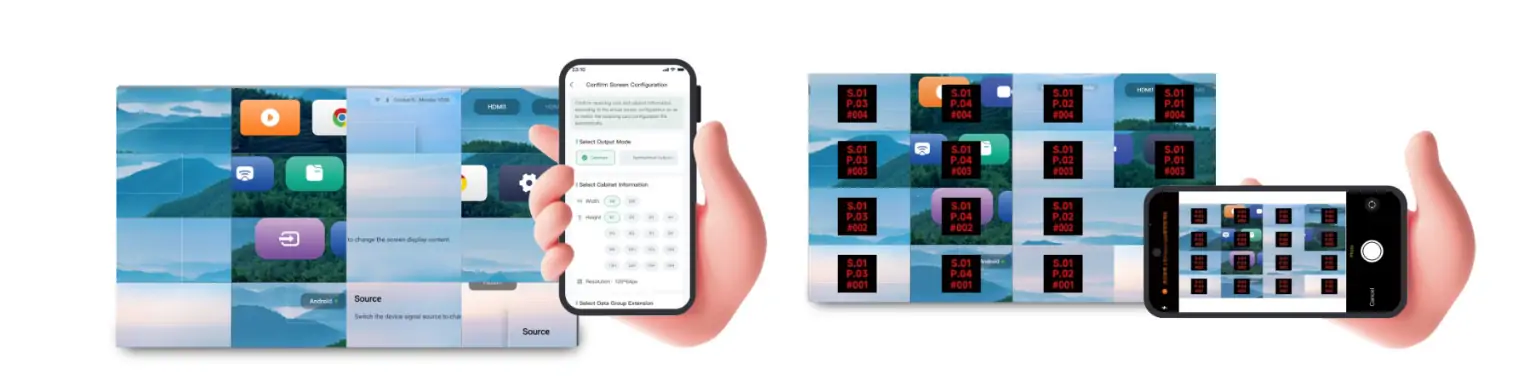
پیکربندی صفحه نمایش با دادههای کابینت آغاز میشود. برنامه کارت دریافت و فایل پیکربندی را از سازنده LED یا نسخه پشتیبان راهاندازی اصلی دریافت کنید. از گردش کار پشتیبانی شده NovaStar برای شناسایی کنترلر، بارگذاری فایلهای صحیح و تعریف ترتیب پورت فیزیکی استفاده کنید. دفترچه راهنمای کاربر NovaStar ، VNNOX Care را برای پیکربندی صفحه نمایش، توپولوژی، نقشهبرداری با کمک عکس و پشتیبانگیری خودکار پیکربندی معرفی میکند. این ابزارها همچنان به دادههای صحیح کابینت و نقشه کابل تأیید شده نیاز دارند.
در طول نقشهبرداری از صفحه، یک طرح ساده بکشید که پورت خروجی، کابینت اول، جهت کابل و کابینت آخر را برای هر زنجیره نشان دهد. آن طرح را با بوم نرمافزار مطابقت دهید. با یک شبکه شمارهگذاری شده و رنگهای قرمز، سبز، آبی، سفید و سیاه ثابت آزمایش کنید. اگر تصویر در کابینتها جابجا میشود، قبل از تنظیم روشنایی یا کالیبراسیون، ترتیب اتصال را اصلاح کنید. پیکربندی کاری را هم به صورت محلی و هم در سوابق تعمیر و نگهداری ذخیره کنید. NovaStar TU20 Pro میتواند راهاندازی را ساده کند، اما یک نسخه پشتیبان تأیید شده همچنان سریعترین روش بازیابی است.
02. پخش و کنترل محلی
NovaStar TU20 Pro سه مسیر پخش عملی ارائه میدهد. برای تابلوهای تبلیغاتی پایدار و تکرارپذیر، محتوا را در نرمافزار انتشار پشتیبانیشده آماده کنید و آن را برای پخش محلی برنامهریزی کنید. برای ارائهدهندهای که به نمایش زنده کامپیوتر نیاز دارد، از ورودی HDMI استفاده کنید و کامپیوتر را روی وضوح و نرخ فریم آزمایششده تنظیم کنید. برای یک جلسه کوتاه، آینهسازی بیسیم میتواند انتقال کابل را حذف کند، مشروط بر اینکه طراحی شبکه اتاق از آن پشتیبانی کند.
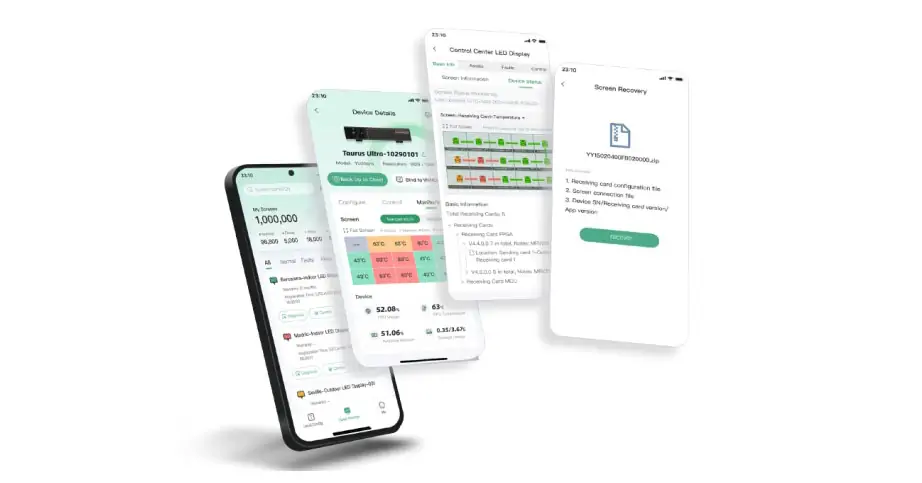
یک ریموت بلوتوث به اپراتور حاضر در محل، امکان دسترسی به منو و کنترلهای پخش را میدهد. گردشهای کاری موبایل و ابری میتوانند به انتشار و نظارت بر برنامه کمک کنند، اما به حساب کاربری صحیح، دسترسی به شبکه و نسخه نرمافزار نیاز دارند. یک برنامه پشتیبان محلی را برای مواقع قطع شبکه روی دستگاه نگه دارید. هنگام استفاده از برنامههای کنفرانس شخص ثالث، نسخه خاص برنامه، میکروفون، دوربین و مسیر صوتی را در طول آزمایش پذیرش تأیید کنید. NovaStar پشتیبانی از برنامههای جلسات رایج را فهرست میکند، اما سازگاری نصب کامل کنفرانس به لوازم جانبی متصل و نسخههای نرمافزار بستگی دارد.
۰۳. نمایش معکوس صفحه نمایش بیسیم
TU20 Pro از قابلیت نمایش بیسیم تصاویر در پلتفرمهای مختلف پشتیبانی میکند. نمایش تکصفحهای در این تلویزیون گنجانده شده است؛ نمایش چهار و نهصفحهای با قابلیت تقسیم صفحه، طبق مشخصات و لیست لوازم جانبی اختیاری NovaStar ، نیاز به کدهای فعالسازی جداگانه دارد . این بدان معنا نیست که هر ترکیب روی یک بوم LED کوچک خوانا باقی میماند. روی یک دیوار با وضوح ۱۹۲۰ × ۱۰۸۰ پیکسل، نه کاشی مساوی قبل از حاشیهها یا رابط کروم، فقط حدود ۶۴۰ × ۳۶۰ پیکسل هستند. برای صفحات گسترده و نقشههای دقیق، معمولاً یک یا دو منبع برای بینندگان بهتر عمل میکنند.
انعکاس بیسیم را به عنوان یک ویژگی شبکه، نه فقط یک ویژگی کنترلر، برنامهریزی کنید. نوع دستگاه کلاینت، پوشش Wi-Fi، قوانین VLAN، ترافیک اکتشافی و الزامات احراز هویت را بررسی کنید. اگر مهمانان توسط یک شبکه محدود از کنترلر جدا شده باشند، ممکن است انعکاس حتی در حالی که هر دو دستگاه به اینترنت دسترسی دارند، با شکست مواجه شود. اشتراکگذاری صفحه را با دستگاههای واقعی ویندوز، macOS، iOS و اندروید که در محل انتظار میرود، آزمایش کنید. دفترچه راهنمای کاربر ، تأخیر انعکاس را برای ویدیوی استاندارد 1080p با حداکثر 60 فریم در ثانیه در فاصله 8 متر، حداکثر 80 میلیثانیه ذکر کرده است. این یک سناریوی آزمایشی اعلام شده است؛ تأخیر واقعی با کدگذاری، ازدحام بیسیم و پردازش صفحه نمایش متفاوت است. برای زمانبندی تعاملات حیاتی از HDMI سیمی استفاده کنید.
۰۴. بوم LED و صدا
شش خروجی گیگابیت اترنت، خروجیهای داده LED برای کارتهای دریافت هستند؛ آنها شش خروجی ویدیوی HDMI مستقل نیستند. دیوار را به عنوان یک بوم نقاشی در نظر بگیرید که در زنجیرههای کابینت تقسیم شده است. NovaStar TU20 Pro تا 3.9 میلیون پیکسل با مقیاسبندی، با حداکثر عرض جداگانه 4,096 پیکسل و حداکثر ارتفاع 1,920 پیکسل، پشتیبانی میکند. نمایش پیکسل به پیکسل به 2.88 میلیون پیکسل محدود شده است. منبع داخلی اندروید نیز دارای محدودیت 2.88 میلیون پیکسل است. هر سه محدودیت باید همزمان برقرار باشند. به عنوان مثال، 4,096 × 1,920 برابر با 7,864,320 پیکسل است، بنابراین آن گوشه از پوشش ابعاد، یک بوم نقاشی کامل پشتیبانی شده نیست.
در صورت امکان، منبع را با نسبت ابعاد بوم مطابقت دهید. در غیر این صورت تصمیم بگیرید که آیا آن را برش دهید، به صورت جعبهای یا کشیده نمایش دهید؛ کشیدن دایرهها و سطوح به ندرت قابل قبول است. پس از اینکه نگاشت کارت گیرنده صحیح بود، روشنایی و رنگ روی کابینتهای واقعی را بررسی کنید. صدا را میتوان به سیستم اتاق هدایت کرد، اما منبع انتخاب شده، کانکتور خروجی و مسیر کنترل صدا را تأیید کنید. ارائه بیصدا با HDMI اغلب یک مشکل مسیریابی صدا است تا یک نقص در کنترلکننده تصویر.
۰۵. پورتها و یکپارچهسازی سیستمها
برای طراحی سیستم، ورودیهای محتوا ، خروجیهای LED و اتصالات کنترل را جداگانه در نظر بگیرید. TU20 Pro دارای دو ورودی HDMI 1.3، سه پورت USB 2.0 و شش خروجی LED گیگابیت اترنت است. خروجی HDMI آن از مانیتورینگ 1080p پشتیبانی میکند؛ صدای آنالوگ 3.5 میلیمتری و SPDIF مسیرهای صوتی جداگانهای را ارائه میدهند. پورت اترنت کنترل از خروجیهای داده LED متمایز است. قبل از سیمکشی کنترلهای اتاق، تخصیص پینهای RS232، سنسور و رله را در مشخصات اتصال رسمی بررسی کنید.
خروجیهای داده LED را به یک سوئیچ اداری معمولی وصل نکنید، مگر اینکه توپولوژی مستند NovaStar صراحتاً آن را الزامی کرده باشد. هر کابل را با پورت خروجی و زنجیره کابینت آن برچسبگذاری کنید. از درجه کابل مناسب استفاده کنید و در محدوده فاصله سازنده بمانید. برای مسافتهای طولانیتر، تبدیل نوری یا طراحی توزیعی را برنامهریزی کنید که سیستم گیرنده از آن پشتیبانی کند. یک حلقه سرویس ایجاد کنید و نقشه پورت را مستند کنید. این مراحل مانع از تبدیل شدن تعویض معمول کابینت به یک تمرین نقشهبرداری کامل میشود.
۳. مشخصات و ظرفیت پیکسل NovaStar TU20 Pro
جدول زیر خلاصهای از مشخصات NovaStar TU20 Pro را که بیشترین ارتباط را با طراحی دیوار LED دارند، نشان میدهد. مقادیر از مشخصات NovaStar نسخه V1.6.4 ، بررسی شده در 14 اکتبر 2026، گرفته شدهاند. قبل از خرید، سختافزار و میانافزار ارائه شده را تأیید کنید.
| مورد | نوااستار TU20 پرو | چه مواردی را در پروژه خود بررسی کنید |
|---|---|---|
| نوع کنترلر | پردازنده کنترل پخش LED اندروید ۱۱ | برنامههای مورد نیاز و نحوه پخش آفلاین |
| بارگیری LED | تا ۳.۹ میلیون با قابلیت مقیاسبندی؛ ۲.۸۸ میلیون پیکسل به پیکسل | عرض × ارتفاع اصلی، حالت عملیاتی و هر زنجیره خروجی |
| منبع داخلی اندروید | حداکثر ۲.۸۸ میلیون پیکسل | فرض نکنید که سقف خروجی مقیاسپذیر، محدودیت منبع اصلی است. |
| مرزهای بوم | حداکثر عرض ۸۱۹۲ پیکسل؛ حداکثر ارتفاع ۲۰۴۸ پیکسل | هم ابعاد و هم کل پیکسلها باید متناسب باشند |
| خروجیهای LED | شش پورت اترنت گیگابیت | دریافت کارت و مسیریابی کابینت |
| حافظه سیستم | ۴ گیگابایت رم؛ ۳۲ گیگابایت حافظه داخلی که در مشخصات محصول ذکر شده است | فضای رسانهای قابل استفاده پس از فایلهای سیستمی |
| پخش ویدئو | H.264 تا 4K با فرکانس 30 هرتز؛ H.265 تا 4K با فرکانس 60 هرتز | کدک دقیق فایل، بیت ریت و فریم ریت را آزمایش کنید |
| دسترسی ها | دو ورودی HDMI 1.3، هر کدام تا 2048 × 1152 پیکسل با فرکانس 60 هرتز؛ سه پورت USB 2.0 | رمزگشایی فایل 4K به معنای ورودی HDMI 4K نیست |
| ابعاد و وزن | ۴۸۲.۶ × ۴۴۲.۵ × ۵۰.۵ میلیمتر؛ وزن خالص ۷.۵ کیلوگرم | فضای بیشتری برای آنتنها، براکتها و کابلها در نظر بگیرید |
مثال ظرفیت: یک بوم نقاشی با ابعاد ۲۵۶۰ × ۱۴۴۰ پیکسل، ۳۶۸۶۴۰۰ پیکسل دارد و کمتر از ۳.۹ میلیون پیکسل در مجموع، ۴۰۹۶ عرض و ۱۹۲۰ ارتفاع است. با این حال، از ۲.۸۸ میلیون پیکسل بیشتر است، بنابراین حالت پیکسل به پیکسل نیست. قبل از مشخص کردن این دیوار، وضوح منبع، رفتار مقیاسبندی و توزیع در شش خروجی را با تأمینکننده تأیید کنید.
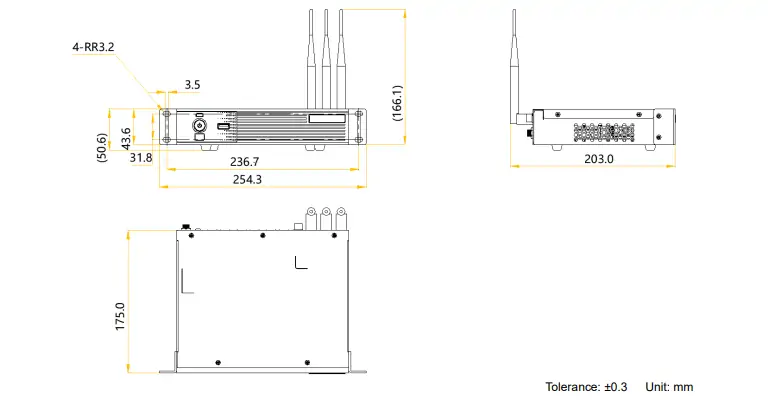
تصویر نصب نگهداشتهشده در زیر، طول براکت ۲۵۴.۳ میلیمتر و ارتفاع ۱۶۶.۱ میلیمتر را با آنتنها، با تلرانس ±۰.۳ میلیمتر نشان میدهد. این ابعاد با ابعاد بدنه فعلی در جدول متفاوت است. قبل از سوراخکاری یا رزرو فضای رک، آخرین نقشه نصب سختافزار خود را تأیید کنید.
۴. نوااستار TU20 پرو در مقابل TU15 پرو
TU15 Pro و NovaStar TU20 Pro موارد استفاده مشابهی برای پخش داخلی دارند، اما کنترلر بزرگتر ظرفیت خروجی LED بیشتری را ارائه میدهد. از مقایسه رسمی سری TU در کنار نقشه کابینت و طرح منبع استفاده کنید؛ حداکثر میزان خروجی به تنهایی قابلیت پخش بومی را تعیین نمیکند.
| نقطه تصمیم گیری | TU15 Pro | TU20 Pro |
|---|---|---|
| حداکثر بارگذاری LED منتشر شده | تا ۲.۳ میلیون پیکسل | تا ۳.۹ میلیون با قابلیت مقیاسبندی؛ ۲.۸۸ میلیون پیکسل به پیکسل |
| خروجیهای اترنت | چهار | شش |
| تناسب معمولی | دیوارهای کوچکتر برای جلسات یا تابلوهای تبلیغاتی | دیوارهای بزرگتر یا تعداد بیشتری زنجیر کابینت |
| گردش کار مشترک | پخش محلی مبتنی بر اندروید و کنترل صفحه نمایش | پخش محلی مبتنی بر اندروید و کنترل صفحه نمایش |
| آزمون انتخاب | بارهای بوم و بندر با حاشیه متناسب هستند | بارهای بوم و بندر با حاشیه متناسب هستند |
اگر دیوار به راحتی درون پوشش TU15 Pro قرار گرفته باشد، ظرفیت اضافی ممکن است هیچ مزیت قابل مشاهدهای نداشته باشد. اگر طراحی به محدودیت پورت یا پیکسل کل نزدیک شود، TU20 Pro فضای بیشتری ارائه میدهد. برای تغییر چیدمان کابینت یا فرمت محتوای آینده، حاشیه را در نظر بگیرید. کانکتورهای منبع دقیق، ویژگیهای نرمافزاری و میانافزار واحدهای مورد نظر را مقایسه کنید. برای برنامهریزی دقیقتر TU15، به EagerLED" مشخصات و راهنمای راهاندازی NovaStar TU15 Proبرای پروژههای بزرگتر یا 4K، به ما مراجعه کنید. مقایسه TU15 Pro، TU20 Pro و TU4K Proرویدادهای زنده چند ورودی ممکن است به یک پردازنده تولید اختصاصی نیاز داشته باشند.
۵. چک لیست قیمت و خرید NovaStar TU20 Pro
یک «قیمت ثابت» برای NovaStar TU20 Pro در مناطق یا پروژههای مختلف قابل اعتماد نیست. شرایط توزیعکننده، مالیات، ارسال، گارانتی، پشتیبانی نرمافزاری و لوازم جانبی همراه، هزینه تحویل را تغییر میدهند. درخواست یک پیشفاکتور کتبی بهروز که دقیقاً با محدوده نصب شما مطابقت داشته باشد، بدهید.
از تامینکننده بخواهید که هزینه کنترلر، منبع تغذیه، ریموت، فعالسازی آینهسازی چهار یا نه صفحهای در صورت نیاز، فعالسازی تخته سفید، هرگونه دانگل آینهسازی PTB1307 اختیاری، کارتهای گیرنده و پشتیبانی راهاندازی را به طور دقیق شرح دهد. تأیید کنید که آیا قیمت پیشنهادی شامل پشتیبانگیری از پیکربندی و آموزش برای شخصی که دیوار را اداره خواهد کرد، میشود یا خیر. اگر نصاب بعداً به یک ترازوی اضافی، استخراجکننده صدا یا بازدید از سرویس نیاز داشته باشد، خرید ارزانترین کنترلر میتواند پرهزینه شود.
قبل از سفارش NovaStar TU20 Pro، ابعاد دقیق پیکسلی دیوار و نقشه هر زنجیره کابینت را برای فروشنده ارسال کنید. از آنها بخواهید که کل بار، بار روی هر خروجی، فرمت ورودی HDMI، روش پخش مورد نظر و نسخه فعلی سختافزار و سیستم عامل را کتباً تأیید کنند. اگر پروژه از سرویس ابری استفاده خواهد کرد، الزامات اشتراک و شبکه را روشن کنید. این کار یک مقایسه قیمت مبهم را به یک مشخصات سیستم قابل بررسی تبدیل میکند.
۶. دفترچه راهنما، نرمافزار و میانافزار NovaStar TU20 Pro
برای مشاهده دفترچه راهنمای NovaStar TU20 Pro ، مشخصات محصول و میانافزار، از صفحه رسمی محصول NovaStar TU Series یا مرکز دانلود آن شروع کنید . دفترچه راهنمای کاربر TU20 Pro و TU15 Pro نسخه ۱.۶.۲ (PDF) برای هر دو مدل مشترک است. مشخصات TU20 Pro نسخه ۱.۶.۴ (PDF) سختافزار این مدل را پوشش میدهد. اینها دانلودهای فعلی بررسی شده در ۱۴ اکتبر ۲۰۲۶ هستند؛ میانافزار همچنان باید با دستگاه و نسخه دقیق مطابقت داشته باشد. یک کپی از شماره نسخه نصب شده و یادداشتهای انتشار آن را همراه با اسناد تحویل پروژه نگه دارید.
دفترچه راهنمای کاربر برای اولین بوت، پیکربندی صفحه نمایش، نمایش معکوس صفحه نمایش، انتشار برنامه و نگهداری مفید است. یک برگه مشخصات به سوالات مربوط به سختافزار و ظرفیت پاسخ میدهد. دانلود نرمافزارهایی مانند ViPlex Handy یا ابزار انتشار مربوطه باید از کانال رسمی فعلی NovaStar باشد. EagerLED" مرور کلی دانلود نرمافزار NovaStar میتواند به شناسایی ابزار کمک کند، اما برای نصب از بستهبندی و دستورالعملهای فعلی سازنده استفاده کنید.
بهروزرسانیهای میانافزار باید طبق برنامهریزی انجام شوند. ابتدا از پیکربندی صفحه نمایش در حال کار، خروجی بگیرید یا نسخه پشتیبان تهیه کنید، میانافزار فعلی را یادداشت کنید، برق را پایدار نگه دارید و نکات انتشار را به ترتیب دنبال کنید. پس از بهروزرسانی، نگاشت، ورودی HDMI، پخش محلی، آینهسازی، صدا و مدیریت از راه دور را آزمایش کنید. بلافاصله قبل از یک رویداد، کنترلر نمایش زنده را بهروزرسانی نکنید، مگر اینکه بهروزرسانی بهطور خاص یک نقص مسدودکننده را برطرف کند.
۷. جایگاه NovaStar TU20 Pro
NovaStar TU20 Pro در جایی که یک دیوار LED داخلی باید هم محتوای مدیریتشده و هم ارائههای زندهی گاهبهگاه را مدیریت کند، قویترین گزینه است. در یک اتاق جلسات شرکتی، اپراتور میتواند از یک حلقهی خوشآمدگویی به یک لپتاپ HDMI و سپس به اشتراکگذاری بیسیم تغییر وضعیت دهد. یک کلاس درس میتواند از یک ورودی کامپیوتر سیمی پایدار استفاده کند و در عین حال رسانههای محلی را برای اطلاعیهها حفظ کند. یک نمایشگاه میتواند در صورت عدم دسترسی به اتصال ابری، یک برنامهی پشتیبان محلی را حفظ کند.
برای تابلوهای فروشگاهی، محتوا را برای نسبت ابعاد واقعی بومی برنامهریزی کنید و متن را در فاصله عادی بیننده آزمایش کنید. تعداد پیکسل بالا به تنهایی باعث نمیشود که نوشتههای کوچک از آن سوی فروشگاه قابل خواندن باشند. در فضای نمایشگاهی، مسیرهای کابل موقت، توالی برق و اینکه چه کسی اجازه تغییر برنامه را دارد را در نظر بگیرید. برای اتاقهای فرمان یا فضاهای پزشکی، الزامات کامل در دسترس بودن، امنیت و تأخیر سیستم را تأیید کنید. کنترلکننده به تنهایی گردش کار حیاتی ماموریت را تأیید نمیکند.
هنگام طراحی دیوار، کنترلر را با کابینتهایی که کارتهای دریافت و فایلهای پیکربندی آنها مستند شده است، جفت کنید. EagerLED" صفحه نمایش داخلی داخلی گزینههای موجود، نمونههایی از سمت نمایشگر سیستم را ارائه میدهند. NovaStar TU20 Pro یک انتخاب کنترلر در این طراحی گستردهتر است و نتیجهی مناسب به کابینتها، محیط، منابع سیگنال و کیفیت نصب بستگی دارد.
۸. راهاندازی NovaStar TU20 Pro: گام به گام
۱. محاسبه و اتصال دیوار
مرحله 1: بوم را محاسبه کنید. عرض و ارتفاع یک کابینت، تعداد پیکسلهای کابینت در طول و عرض، و کل وضوح اصلی را ثبت کنید. عرض را در ارتفاع ضرب کنید. حد خروجی مقیاسپذیر 3.9 میلیون یا حد 2.88 میلیون پیکسل به پیکسل را در صورت لزوم، به علاوه حد منبع داخلی 2.88 میلیون بررسی کنید. همچنین عرض را با 4,096 و ارتفاع را با 1,920 مقایسه کنید. هر زنجیره خروجی اترنت را با یک فلش برای ترتیب کابینت رسم کنید. اگر چندین نوع کابینت با هم ترکیب شدهاند، پیکربندی هر کارت گیرنده را جداگانه مستند کنید.
مرحله ۲: اتصال ایمن. با روشن کردن نمایشگر طبق ترتیب مشخص شده توسط سازنده کابینت، خروجیهای LED TU20 Pro را به اولین کابینت تعیین شده در هر زنجیره وصل کنید. منبع HDMI، سیستم صوتی، شبکه کنترل و لوازم جانبی محلی مورد نیاز را وصل کنید. قبل از بستن رک، کابلها را برچسبگذاری کنید. یک دفترچه یادداشت یا برگه اکسل با شماره پورت، مختصات کابینت و مقصد کابل، خدمات آینده را سریعتر میکند.
مرحله ۳: یک تصویر اولیه را اثبات کنید. پس از تکمیل مراحل نرمافزاری و نقشهبرداری زیر، از یک منبع آزمایشی ساده و یک شبکه برای تأیید قرارگیری صحیح هر چراغ کابینت استفاده کنید. تا زمانی که توپولوژی صحیح نباشد، کالیبراسیون یا تنظیم رنگ را شروع نکنید. راهاندازی NovaStar TU20 Pro زمانی آسانتر است که نقشه سیمکشی فیزیکی و نقشه نرمافزاری قبل از بارگذاری هرگونه محتوای خلاقانه با هم مطابقت داشته باشند.
02. نصب نرمافزار و انتشار محتوا
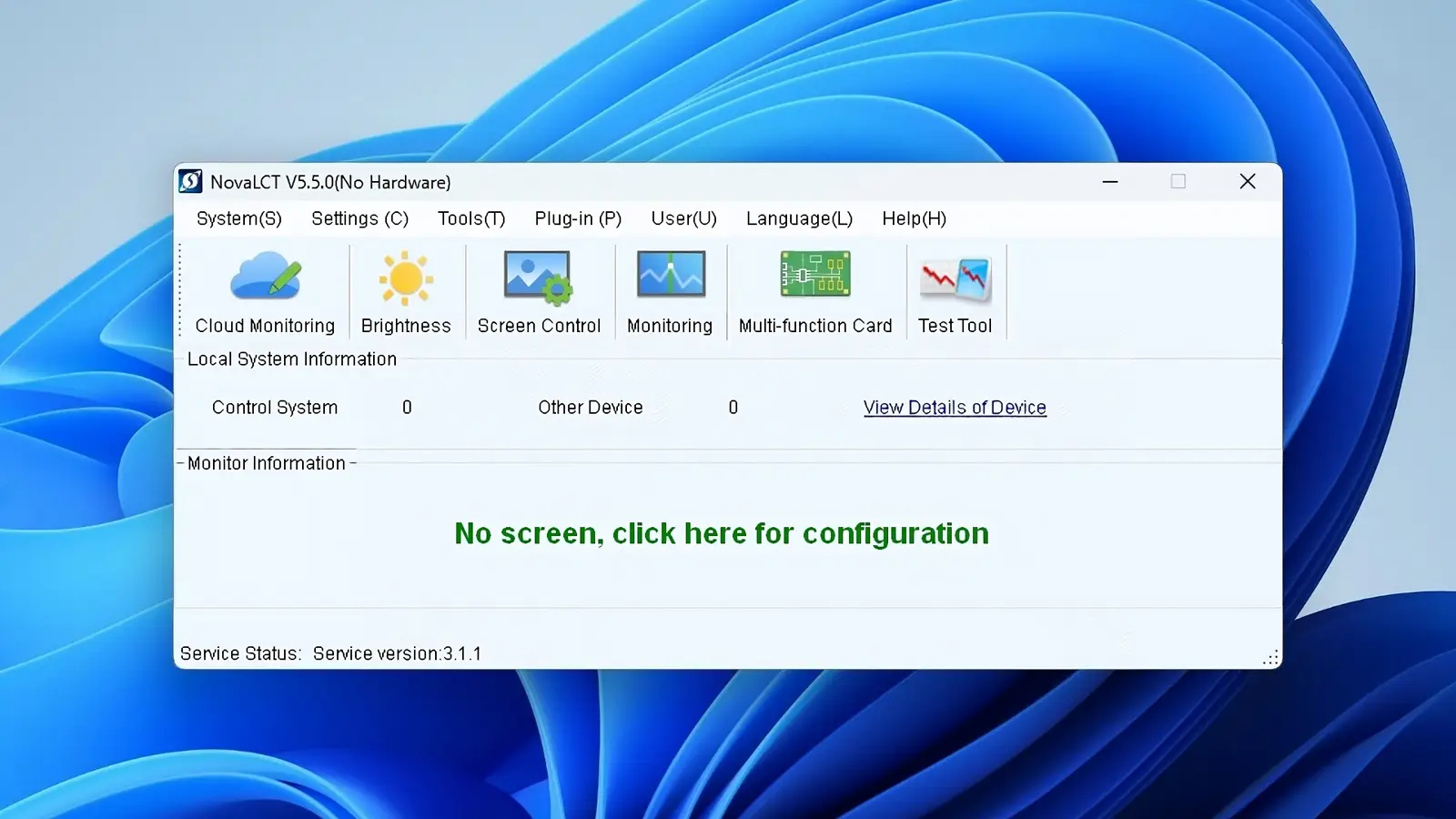
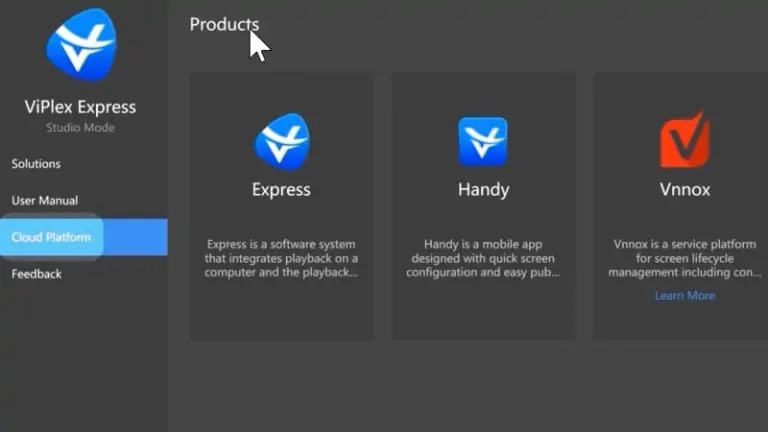
از ViPlex Handy برای ویرایش برنامه، انتشار، کنترل صفحه نمایش و نمایش از طریق موبایل استفاده کنید . از VNNOX Care برای پیکربندی صفحه نمایش، توپولوژی کابینت و پشتیبانگیری از پیکربندی استفاده کنید. NovaLCT در صورت نیاز به گردش کار، از طریق پورت اترنت کنترل کنترلر از یک کامپیوتر کنترل متصل میشود. به جای اینکه این برنامهها را به عنوان برنامههای قابل تعویض در نظر بگیرید، دستورالعملهای راهاندازی TU20 Pro را برای سیستم عامل نصب شده دنبال کنید.
فقط نسخههای نرمافزاری توصیهشده برای میانافزار فعلی NovaStar TU20 Pro را نصب کنید. شناسه دستگاه، تنظیمات شبکه و اطلاعات تماس مدیر را در یک سند تحویل امن ثبت کنید. اگر نمایشگر در یک شبکه مدیریتشده شرکتی قرار دارد، قبل از روز راهاندازی، آدرسهای مورد نیاز و قوانین فایروال را با بخش فناوری اطلاعات هماهنگ کنید. از این فرض که یک کنترلر که میتواند به اینترنت دسترسی داشته باشد، میتواند تلفن مهمان را نیز کشف کند، خودداری کنید؛ اینها مسیرهای شبکه متفاوتی هستند.
برای اولین استفاده، زبان را انتخاب کنید، ریموت بلوتوث را جفت کنید، منطقه زمانی را تنظیم کنید، به Wi-Fi متصل شوید و یک نام قابل تشخیص به کنترلر بدهید. سپس یک برنامه آزمایشی کوتاه با یک تصویر ثابت، کلیپ متحرک و متن خوانا بسازید. آن را منتشر کنید، دستگاه را مجدداً راهاندازی کنید و تأیید کنید که طبق انتظار از سر گرفته میشود. تأیید کنید که ریموت میتواند در صورت قطع شبکه، صفحه نمایش را بازیابی کند. انتشار موفقیتآمیز محتوا تنها بخشی از راهاندازی است؛ پخش پس از قطع برق و شبکه نیز به همان اندازه اهمیت دارد.
۳. نقشه کابینتها و تأیید رنگ
فایلهای کارت دریافت ارائه شده برای کابینتهای واقعی را بارگذاری کنید. در رابط پیکربندی NovaStar TU20 Pro، بوم LED را روی ابعاد اصلی آن تنظیم کنید و هر خروجی را به ترتیب کابل ترسیم کنید. یک تصویر شمارهگذاری شده ساده، زنجیرههای تعویض شده و جهت معکوس را نشان میدهد. فیلدهای رنگی ثابت، ماژولهای از دست رفته، ترتیب رنگ نادرست و تفاوتهای روشنایی را نشان میدهند. یک کپی از پیکربندی خوب شناخته شده را خارج از کنترلر نگه دارید.
اگر صفحه نمایش سیاه است، ابتدا وضعیت برق و کارت دریافت را بررسی کنید، سپس خروجی کنترلر و انتخاب منبع را. اگر فقط یک زنجیره تاریک است، آن کابل خروجی و کابینت اول را ردیابی کنید. اگر تصویر تکه تکه یا تکراری است، فایل نقشه برداری و کارت دریافت را با طرح کابینت مقایسه کنید. اگر رنگها در همه جا اشتباه هستند، تنظیمات رنگ و برنامه صحیح کارت دریافت را بررسی کنید. هر بار یک متغیر را تغییر دهید و نتیجه را ثبت کنید. نقشه برداری مجدد تصادفی، تشخیص را کندتر میکند.
پس از اینکه تصویر درست شد، روشنایی اتاق را تنظیم کنید و مقیاس خاکستری و رنگ پوست را با محتوای مناسب بررسی کنید. ادعا نکنید که یک عکس با گوشی به تنهایی جایگزین کالیبراسیون حرفهای روی هر دیوار با شیب مناسب میشود. ویژگیهای کمکی NovaStar میتوانند تنظیم را تسریع کنند، اما تطابق رنگهای حیاتی باید با ابزار و شرایط دید مناسب تأیید شود.
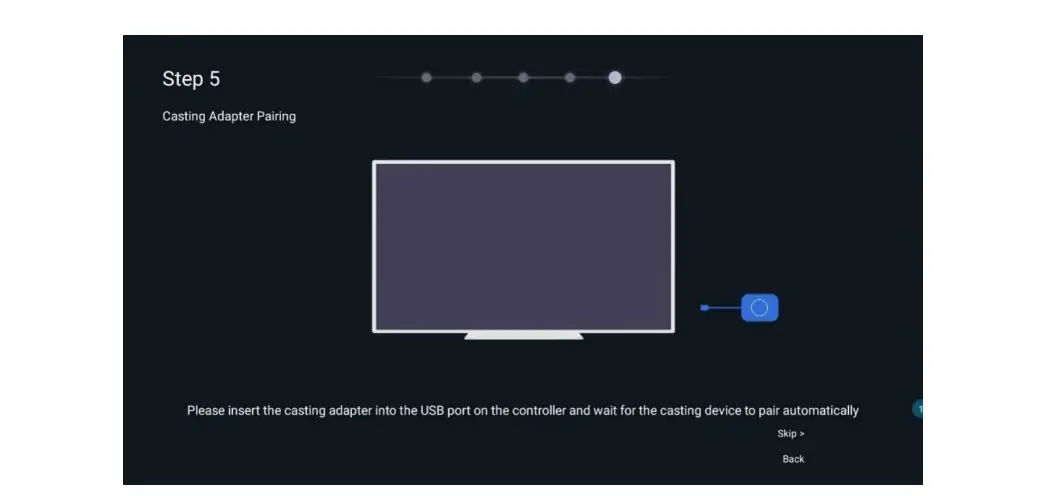
تصویر تنظیمات قدیمیتر زیر، جفتسازی با آداپتور Casting را نشان میدهد: یک آداپتور سازگار را به پورت USB کنترلر وارد کنید و دستورالعمل جفتسازی را دنبال کنید. دانگل اختیاری است و مراحل منو میتواند بسته به فریمور متفاوت باشد.
۴. منابع را آزمایش و عیبیابی کنید
هر مسیر منبعی را که اپراتور استفاده خواهد کرد، آزمایش کنید. برای HDMI، تأیید کنید که رایانه خروجی با وضوح و نرخ فریم مورد نظر را ارائه میدهد و تصمیم بگیرید که آیا مقیاسبندی باید نسبت ابعاد را حفظ کند یا خیر. برای پخش USB، از رسانه FAT32 یا NTFS استفاده کنید؛ exFAT و FAT16 در مشخصات فعلی پشتیبانی نمیشوند. فایلهای واقعی H.264 یا H.265، از جمله میزان بیت، پروفایل و فرمت صدا را آزمایش کنید. برای انعکاس بیسیم، دستگاههای کاربر واقعی را از شبکه جلسه واقعی، از جمله دسترسی مهمان در صورت حضور مهمانان، امتحان کنید.
صدا را جدا از تصویر بررسی کنید. مطمئن شوید که کدام منبع صدا را تأمین میکند، TU20 Pro آن را به کجا میفرستد و کدام دستگاه صدا را کنترل میکند. سپس سیستم را روشن و خاموش کنید و یک آزمایش سوئیچینگ کوتاه را تکرار کنید. اگر برنامهای ظاهر نشد، تأیید کنید که در دستگاه و زمانبندی صحیح منتشر شده است. اگر آینهسازی ناموفق بود، قبل از تنظیم مجدد نقشهبرداری LED، کشف و مجوزهای شبکه را بررسی کنید. اگر تصویر دچار لکنت میشود، یک بیتریت پایینتر یا یک منبع سیمی را آزمایش کنید و مراقب گلوگاههای شبکه یا ذخیرهسازی باشید.
نسخه نهایی میانافزار NovaStar TU20 Pro، نگاشت خروجی، وضوح تصویر، تنظیمات منبع و چند عکس از برچسبهای کابل را ضبط کنید. این بسته تحویلی است که به تکنسین آینده اجازه میدهد بدون حدس و گمان، دیوار را بازیابی کند.
۷. سوالات متداول در مورد NovaStar TU20 Pro
سوالات متداول زیر به سوالات عملی NovaStar TU20 Pro در مورد ظرفیت، دفترچه راهنما، قیمت، نرمافزار و نقشهبرداری صفحه نمایش پاسخ میدهد. از مستندات فعلی مدل و سیستم عامل نصب شده به عنوان مرجع نهایی برای جزئیات خاص تجدیدنظر استفاده کنید.
۱. ظرفیت بارگیری NovaStar TU20 Pro چقدر است؟
TU20 Pro تا ۳.۹ میلیون پیکسل را با قابلیت تغییر مقیاس پشتیبانی میکند. نمایش پیکسل به پیکسل و منبع داخلی اندروید به ۲.۸۸ میلیون پیکسل محدود شدهاند. حداکثر عرض خروجی ۴۰۹۶ پیکسل و ارتفاع ۱۹۲۰ پیکسل است؛ این محدودیتها امکان ایجاد بوم ۴۰۹۶ × ۱۹۲۰ را فراهم نمیکنند. هر زنجیره خروجی را نیز بررسی کنید.
۰۲. دفترچه راهنمای NovaStar TU20 Pro را از کجا میتوانم تهیه کنم؟
برای تنظیمات از دفترچه راهنمای رسمی TU20 Pro و TU15 Pro (PDF) و برای محدودیتهای سختافزاری از مشخصات TU20 Pro (PDF) استفاده کنید . دفترچه راهنما به اشتراک گذاشته شده است، اما فریمور باید دقیقاً با مدل و نسخه مطابقت داشته باشد.
۳. NovaStar TU20 Pro از چه نرمافزاری استفاده میکند؟
از ViPlex Handy برای ویرایش و انتشار برنامهها، کنترل صفحه نمایش و نمایش از طریق موبایل استفاده کنید. VNNOX Care پیکربندی صفحه نمایش، توپولوژی و پشتیبانگیری را انجام میدهد. NovaLCT از پیکربندی کامپیوتر از طریق پورت اترنت کنترل پشتیبانی میکند. برای سازگاری با میانافزار نصب شده، دفترچه راهنما را بررسی کنید.
۷. قیمت NovaStar TU20 Pro چقدر است؟
هیچ قیمت جهانی قابل اعتمادی وجود ندارد. درخواست قیمت دقیق و بهروز شامل کنترلر، مالیات، تحویل، گارانتی و پشتیبانی را داشته باشید. قبل از مقایسه قیمتها، مطمئن شوید که آیا فعالسازی اختیاری آینهسازی، فعالسازی تخته سفید و دانگل PTB1307 شامل میشود یا خیر.
۵. آیا NovaStar TU20 Pro میتواند ورودی HDMI لپتاپ را نمایش دهد؟
بله. طبق مشخصات فعلی، دو ورودی HDMI 1.3 تا 2048 × 1152 پیکسل را با فرکانس 60 هرتز پشتیبانی میکنند. آنها ورودیهای HDMI 4K نیستند. قبل از ارائه، وضوح لپتاپ، محتوای محافظتشده با HDCP، مقیاسبندی و مسیریابی صدا را آزمایش کنید.
۶. آیا NovaStar TU20 Pro از نه صفحه نمایش تقسیم شده پشتیبانی میکند؟
بله، با فعالسازی مناسب. قابلیت نمایش تصویر در یک صفحه نمایش وجود دارد؛ نمایش تصویر در دو صفحه نمایش چهار و نه طرفه نیاز به کدهای فعالسازی جداگانه دارد. مجوز را با تأمینکننده تأیید کنید و دستگاهها و طرحبندی مورد نظر را در شبکه جلسه آزمایش کنید.
۰۷. چگونه میتوانم نگاشت نادرست صفحه نمایش را اصلاح کنم؟
ابتدا سفارش کابینت، کابلکشی اترنت و پیکربندی کارت دریافت را تأیید کنید. سپس فایل کابینت صحیح را بارگذاری کنید، بوم خروجی را تنظیم کنید و هر کابینت را به ترتیب فیزیکی ترسیم کنید. پیکربندی کاری را ذخیره کنید و قبل از اتصال منبع محتوای نهایی، تمام صفحه را با یک شبکه آزمایش کنید.
۸. آیا باید در حین نصب، فریمور TU20 Pro را بهروزرسانی کنم؟
از میانافزار تأیید شده برای سختافزار TU20 Pro و کارتهای گیرنده خود استفاده کنید. از پیکربندی در حال کار پشتیبان تهیه کنید، یادداشتهای انتشار را بخوانید و یک پنجره تعمیر و نگهداری برنامهریزی کنید. از بهروزرسانی بلافاصله قبل از یک رویداد زنده خودداری کنید، مگر اینکه انتشار، مشکل تأیید شدهای را برطرف کند.
۱۰. نتیجهگیری: آیا NovaStar TU20 Pro برای شما مناسب است؟
NovaStar TU20 Pro یک کنترلر همه کاره مفید برای دیوارهای LED داخلی است که به پخش محلی، ارائههای HDMI و اشتراکگذاری بیسیم نیاز دارند. ابتدا حالت عملکرد را بررسی کنید: تا ۳.۹ میلیون پیکسل با مقیاسبندی، یا ۲.۸۸ میلیون برای نمایش پیکسل به پیکسل و منبع داخلی اندروید. مرزهای جداگانه ۴۰۹۶ پیکسل عرض و ۱۹۲۰ پیکسل ارتفاع و بار هر خروجی نیز باید متناسب باشند. قبل از سفارش، بوم دیواری اصلی را محاسبه کرده و زنجیرههای کارت گیرنده را ترسیم کنید.
برای نصبی که همچنان کاربری آسانی داشته باشد، دفترچه راهنمای فعلی NovaStar TU20 Pro را بررسی کنید، رسانهها و دستگاههای واقعی را آزمایش کنید، سیمکشی را مستند کنید و یک پیکربندی خوب شناخته شده را ذخیره کنید. TU15 Pro را وقتی دیوار کوچکتر است مقایسه کنید؛ درخواست قیمت فعلی کنید که شامل کل سیستم و پشتیبانی باشد. این مراحل ارزشمندتر از یک مشخصات کلی به تنهایی هستند.
 کنترلر LED NovaStar MCTRL700: مشخصات، تنظیمات و ظرفیت
 راهنمای NovaStar MX6000 Pro: مشخصات، تنظیمات و 1G/5G
پستهای مرتبط
نیازهای خود را با جزئیات پر کنید
میزان استفاده از صفحه نمایش و اندازه مورد نیاز خود را در «محتوا» وارد کنید . یک پیشفاکتور دریافت خواهید کرد.