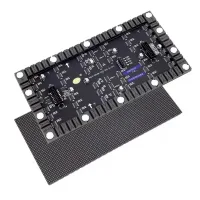
Novastar Viplex Express یک نرمافزار رایگان کنترل LED مبتنی بر ویندوز است که برای ایجاد، برنامهریزی، انتشار و مدیریت محتوا در صفحه نمایشهای LED طراحی شده است . اگر میخواهید آخرین نسخه را دانلود کنید یا دقیقاً نمیدانید چگونه نرمافزار Viplex Express را نصب و راهاندازی کنید، این راهنمای کاربر کمک خوبی برای رفع تمام مشکلات در طول فرآیند خواهد بود و به شما کمک میکند تا سریع و دقیق شروع به کار کنید. بدون هیچ زحمتی. بیایید آنها را بررسی کنیم!
۱. نوواستار ویپلکس اکسپرس چیست؟
Novastar ViPlex Express یک نرمافزار حرفهای مدیریت محتوای LED مبتنی بر پنجره است که به شما امکان ایجاد، انتشار، برنامهریزی و مدیریت محتوای نمایشی را از طریق رایانه شخصی میدهد. این نرمافزار با پخشکنندههای چندرسانهای NovaStar کار میکند و از ویدیوها، تصاویر، متن، ساعتها، اطلاعات آب و هوا و سایر رسانهها پشتیبانی میکند.
ویپلکس اکسپرس با دو حالت کاری ارائه میشود: حالت استودیویی و حالت غیرهمزمان ( نسخه ۳.x یا قدیمیتر ). حالت استودیویی به معنای پخش همزمان است و حالت غیرهمزمان به معنای پخش مستقل است. ادامه مطلب را بخوانید. اطلاعات بیشتری در مورد آنها کسب خواهید کرد.
نرمافزار NovaStar ViPlex Express نسخه ارتقا یافته Novastudio است. در مقایسه با نرمافزار قدیمی پخش همزمان، ViPlex Express مزایای برجستهتری برای تنظیمات محتوای نمایشگر LED دارد که شامل موارد زیر میشود:
- گردشهای کاری همزمان و غیرهمزمان
- ایجاد لیست پخش و زمانبندی
- انتشار محتوا به پخش کننده های چندرسانه ای
- مدیریت چند ترمینالی
- گزارشهای نظارت بر دستگاه و پخش
- رابط ویرایش ساده شده
علاوه بر این، از برنامهریزی روشنایی، مدیریت دستگاه و اتصال پایانهها به پلتفرم ابری VNNOX برای نظارت از راه دور و بهروزرسانیهای سیستمعامل OTA پشتیبانی میکند.
۲. دانلود رایگان آخرین نسخه نرمافزار و دفترچه راهنمای ViPlex Express
در زیر جدیدترین و کاملترین نسخههای ViPlex Express برای دانلود رایگان ارائه شده است. هیچ مرحله اضافی لازم نیست - کافیست آنها را مستقیماً دانلود کنید.
۲.۱ آخرین نسخه ویپلکس اکسپرس برای ویندوز — نسخه ۴.۱.۱
آخرین نسخه رسمی ویندوز، ViPlex Express V4.1.1.0201 – ویندوز ۶۴ بیتی است.
توجه: این نسخه با ویندوز ۷ سازگار نیست، اما با ویندوز ۱۰/۱۱ نسخه ۶۴ بیتی سازگار است. علاوه بر این، Viplex Express نسخه ۳.۰.۵ نمیتواند پروژههای ذخیره شده با نسخههای ۴.۰.۰/۴.۱.۱ را باز کند. و نسخههای قدیمیتر (نسخه ۳.x یا قبلتر) از ویندوز ۷، ۸، ۱۰ و ۱۱ پشتیبانی میکنند.
۲.۲ نسخههای قبلی نرمافزار ViPlex Express برای ویندوز
در اینجا برخی از نسخههای قبلی NovaStar ViPlex Express برای حالت ناهمگام و حالت همگامسازی، شامل نسخههای V4.0.0، V3.0.5، V3.0.4، V3.0.0، V2.26.0 و V2.3.0، آورده شده است.
۲.۳ راهنمای کاربر نرمافزار ViPlex Express (نسخههای قبلی منتخب)
۲.۴ دانلود اپلیکیشن مفید ViPlex برای موبایل
ViPlex Handy نسخه موبایل نرمافزار ViPlex Express است که هدف آن تنظیم سریع و آسان محتوای LED از طریق تلفن همراه است.
همچنین میتوانید مستقیماً کد QR را اسکن کنید تا Novastar Viplex Handy (کد QR از وبسایت رسمی Novastar) را دانلود کنید. پس با خیال راحت آن را دانلود کنید.

علاوه بر دانلود مستقیم تمام منابع ViPlex Express و ViPlex Handy در بالا، میتوانید برای دریافت جدیدترین فایلهای مورد نظر خود به وبسایت رسمی Novastar نیز مراجعه کنید.
۳. عملکردهای کلیدی نرمافزار Novastar ViPlex Express؟
نرمافزار Novastar ViPlex Express هفت عملکرد اصلی از جمله ایجاد محتوا، مدیریت لیست پخش، زمانبندی، انتشار محتوا، کنترل ترمینال، نظارت و گزارشگیری و پخش از طریق USB را ارائه میدهد. در ادامه، هر عملکرد را به تفصیل شرح خواهیم داد.
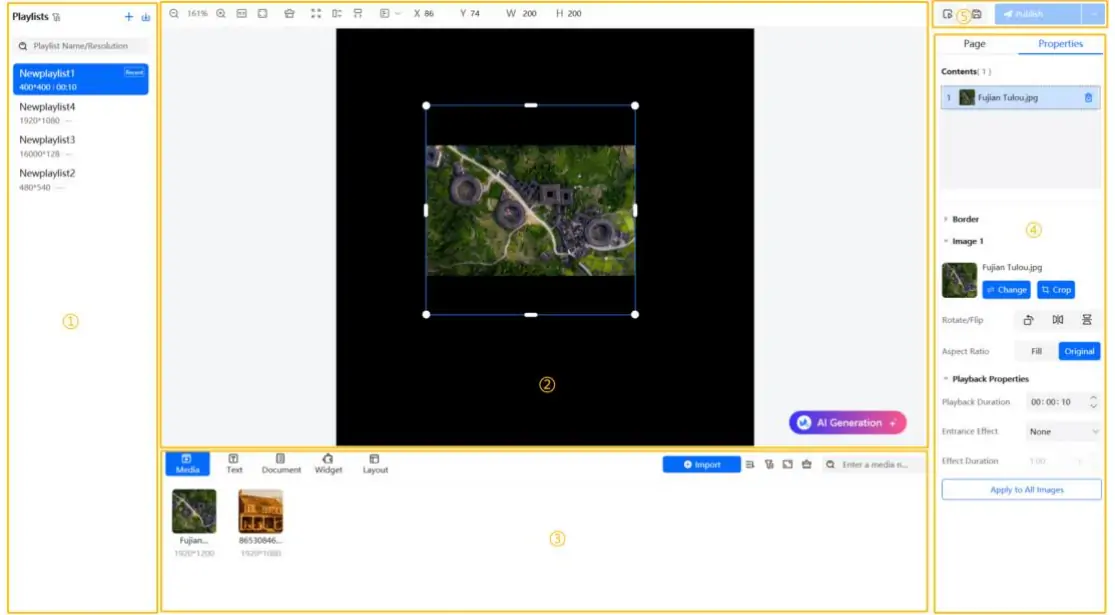
3.1 تولید محتوا
محتوای صفحه را در یک فضای کاری ویرایش بصری ایجاد کنید. وقتی یک ترمینال هدف انتخاب میشود، ViPlex Express میتواند از وضوح صفحه آن به عنوان اندازه بوم ویرایش استفاده کند.
- ویدیو، تصویر، متن، ساعت، تایمر، آب و هوا، صفحات وب، اسناد و رسانههای استریمینگ را اضافه کنید.
- با یک الگوی صفحه از پیش تعیینشده شروع کنید یا یک طرحبندی چندپنجرهای سفارشی ایجاد کنید.
- موقعیت، اندازه، ترتیب لایهها، مدت زمان پخش و ویژگیهای پخش هر آیتم را تنظیم کنید.
- قبل از انتشار محتوا در صفحه نمایش، پیشنمایش آن را ببینید.
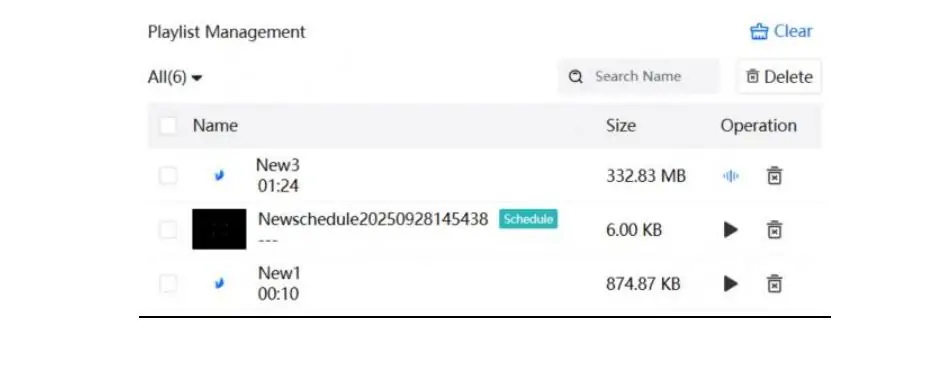
۳.۲ مدیریت لیست پخش
از لیستهای پخش برای سازماندهی صفحات و تعریف ترتیب پخش آنها استفاده کنید:
- یک لیست پخش ایجاد کنید و وضوح آن را تنظیم کنید.
- یک یا چند صفحه و آیتم رسانهای اضافه کنید.
- صفحات را به ترتیب پخش مورد نیاز مرتب کنید.
- در صورت نیاز، لیست پخش را ذخیره، کپی، وارد، صادر یا حذف کنید.
یک لیست پخش منتشر شده همچنین میتواند از یک پخشکننده متصل برای ویرایش یا استفاده مجدد خوانده شود. برخی از نسخهها و کتابچههای راهنمای قبلی ViPlex Express از اصطلاح «راهکار» برای این نوع بسته محتوا استفاده میکنند.
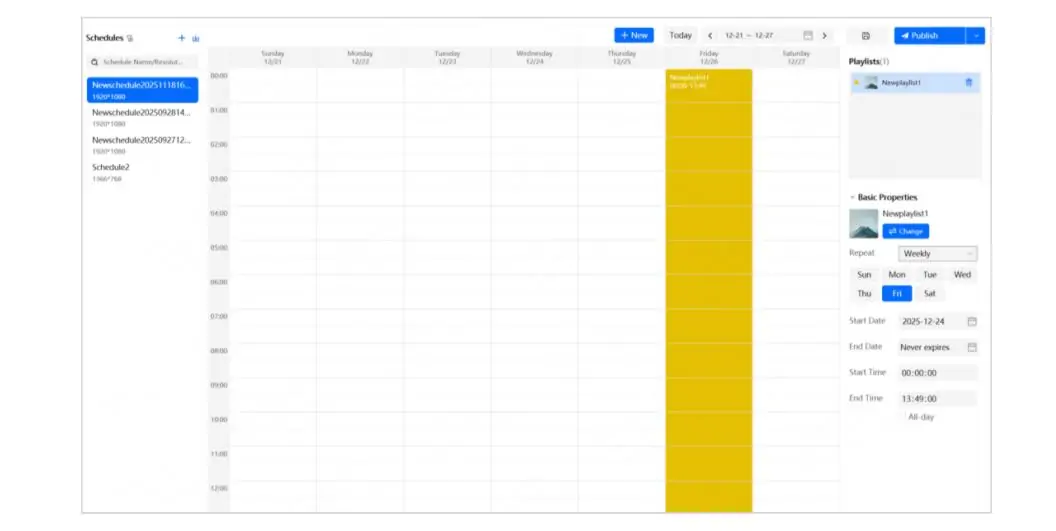
۳.۳ زمانبندی
زمانبندیها، نمایش لیستهای پخش خاص را کنترل میکنند.
برنامهها را میتوان ویرایش، کپی، وارد، صادر و برای بازیکنان پشتیبانیشده منتشر کرد.
۴.۳ انتشار محتوا
انتشار، یک لیست پخش یا برنامه را از Novastar ViPlex Express به یک یا چند بازیکن متصل منتقل میکند.
مرحله ۱ - انتخاب محتوا. لیست پخش یا برنامه زمانی انتشار را انتخاب کنید.
مرحله ۲ - انتخاب صفحات نمایش. یک صفحه نمایش یا چندین صفحه نمایش سازگار را برای انتشار دستهای انتخاب کنید.
مرحله ۳ - نتیجه را بررسی کنید. پیشرفت انتقال و نتایج انتشار را در مرکز انتشارات مشاهده کنید.
۳.۵ کنترل ترمینال
۳.۵.۱ اتصال دستگاه
فهرست دستگاهها را بهروزرسانی کنید یا بر اساس آدرس IP، پخشکننده را جستجو کنید. پس از ورود به سیستم، کاربران میتوانند نام دستگاه را تغییر دهند، رمز عبور آن را عوض کنند یا رمز عبور ذخیرهشده برای ورود به سیستم را پاک کنند.
شبکه 3.5.2
تنظیمات اترنت، وایفای و 4G را در صورت پشتیبانی پیکربندی کنید. برای اتصال مستقیم اترنت، سرویس DHCP میتواند به تعیین پارامترهای شبکه به پخشکننده کمک کند.
۳.۵.۳ نمایش و پخش
روشنایی، دمای رنگ، میزان صدا، قدرت صفحه نمایش، هماهنگ سازی زمان، تنظیمات پخش و منابع ویدیویی را تنظیم کنید.
نگهداری 3.5.4
اطلاعات ترمینال را مشاهده کنید و بهروزرسانیهای میانافزار پشتیبانیشده را انجام دهید.
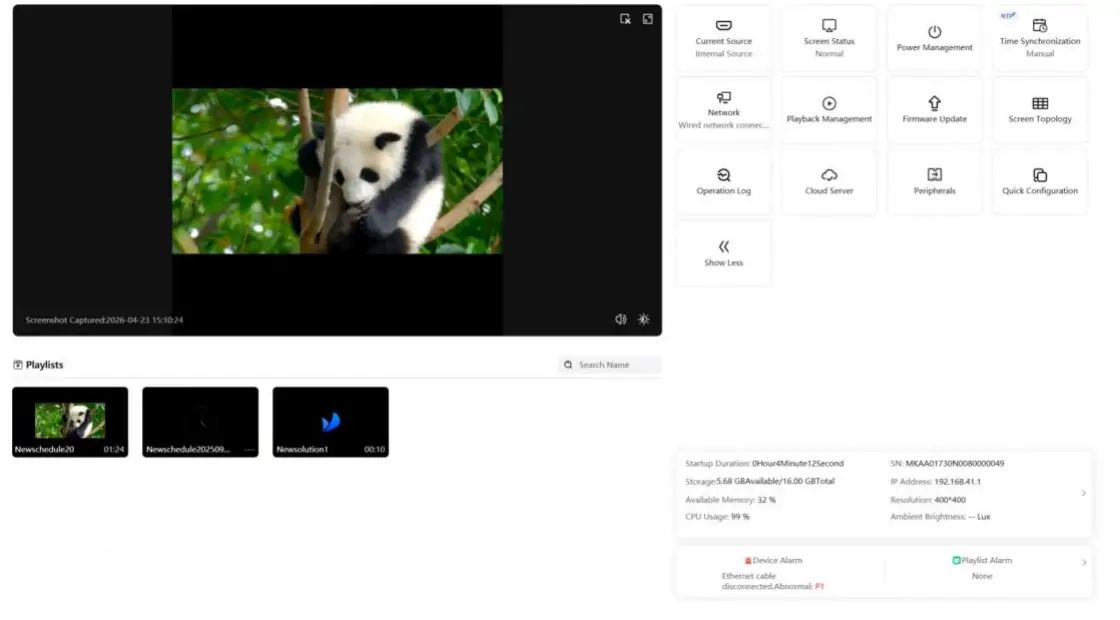
۳.۶ نظارت و گزارشها
ViPlex Express وضعیت ترمینال را نمایش میدهد و عملیات را برای عیبیابی و نگهداری ثبت میکند.
- جمع تعداد پایانههای شناسایی شده یا اضافه شده را نشان میدهد.
- آنلاین به این معنی است که ترمینال متصل و وارد سیستم شده است.
- ورود نیست یعنی ترمینال شناسایی شده است اما احراز هویت کامل نشده است.
- آفلاین یعنی ترمینال در حال حاضر قابل دسترسی نیست؛ اتصال برق و شبکه آن را بررسی کنید.
- وضعیت دستگاه اطلاعات مربوط به فضای ذخیرهسازی، حافظه، آدرس IP و صفحه نمایش را نشان میدهد.
- آژیر مشکلات دستگاه فعال یا پخش را شناسایی کنید.
- گزارشهای عملیات اقدامات کاربر و رویدادهای ترمینال را برای بررسی بعدی ثبت کنید.
۳.۷ پخش از طریق USB
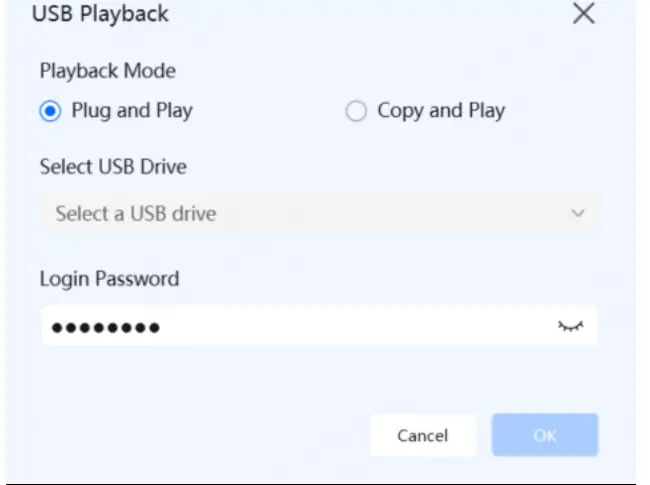
پخش از طریق USB امکان پخش محتوا را در مواقعی که دسترسی به پخشکننده از طریق شبکه امکانپذیر نیست، فراهم میکند.
فرآیند خروجی گرفتن از رمز عبور ورود به پخشکننده برای تأیید فایل پخش USB استفاده میکند.
در مقایسه با نرمافزارهای کنترل مشابه مانند HDPlayer یا PlayerMaster، نرمافزار نمایشگر LED ViPlex Express عملکردهای جامعتری را برای کمک به کاربران در ویرایش، کنترل، برنامهریزی و مدیریت محتوای صفحه نمایش ارائه میدهد. سپس به بررسی بیشتر حالت Studio و حالت Async و نحوه خروجی گرفتن محتوا به یک پخشکننده چندرسانهای با استفاده از پخش USB خواهیم پرداخت.
۴. دو حالت ViPlex Express: حالت Studio در مقابل حالت Async
تفاوت اصلی بین حالت استودیو و حالت Async در نحوه رندر و پخش محتوا در نمایشگرهای LED/LCD است. دو حالت وجود دارد که هنگام باز کردن NovaStar Viplex Express در یک کادر محاورهای ظاهر میشوند. محتوای زیر به سه بخش اصلی تقسیم میشود: تعاریف، مقایسه سریع و نحوه انتخاب. بیایید شروع کنیم!
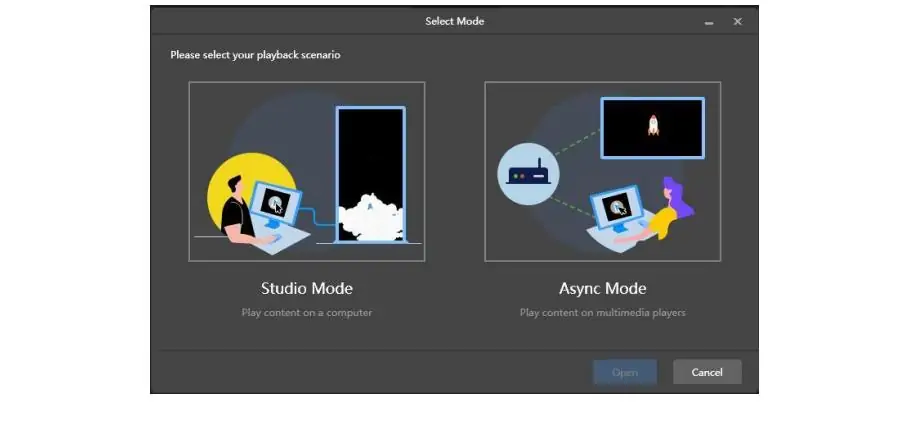
توجه: حالت کاری نرمافزار ViPlex Express نسخه ۴.۱.۱، حالت ناهمگام (Async Mode) است. میتوانید حالتهای کاری دیگر را در دفترچه راهنمای کاربر نسخه ۴.x ViPlex Express - حالت نمایشی (Demo mode) پیدا کنید. این یک محیط تمرین ترمینال مجازی در حالت ناهمگام است ؛ پخش همزمان واقعی نیست. حالت نمایشی به کاربران امکان میدهد صفحات مجازی ایجاد کنند و لیست پخش متناسب با نمایش یا سناریوهای آزمایشی را منتشر کنند.
توجه: نسخههای جدید Novastar Viplex Express (نسخه V4.x) فقط از حالت Async پشتیبانی میکنند. نسخههای قدیمی (V3.x یا قبل از آن) از حالت Studio و حالت Async پشتیبانی میکنند.
۱.۱ آنها چه هستند؟
4.1.1 حالت استودیو
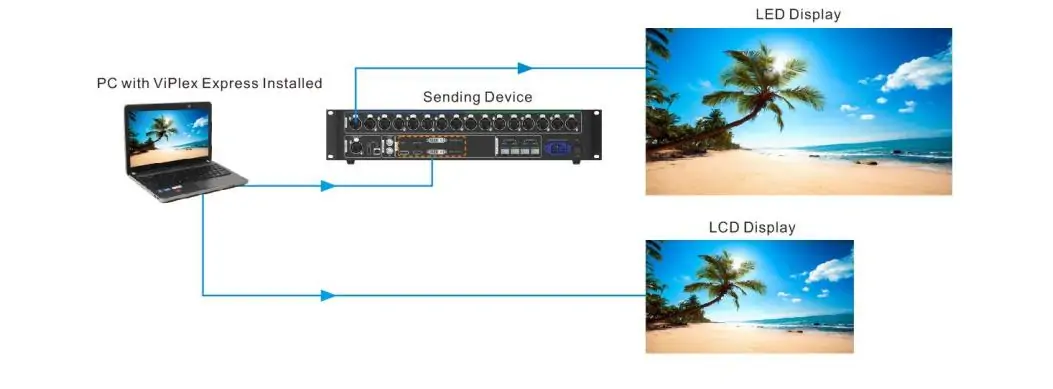
به زبان ساده، حالت استودیویی یک حالت پخش همزمان در نرمافزار نمایشگر LED ViPlex Express است که محتوا را مستقیماً از رایانه شخصی به نمایشگرهای LED یا LCD به صورت بلادرنگ نمایش میدهد. در طول این فرآیند، رایانه شخصی به عنوان یک منبع ویدیویی بلادرنگ عمل میکند.
مراحل تنظیم حالت استودیو در نسخه ۳.۰.۵ ویپلکس اکسپرس:
توجه: نسخههای ۴.۱.۱ و ۴.۰.۰ فقط از حالت ناهمگام (Async) پشتیبانی میکنند. اگر میخواهید از حالت استودیو (Studio) استفاده کنید، نسخه ۳.۰.۵ انتخاب مناسبی است.
- باز کن نرمافزار ویپلکس اکسپرس
- در اولین اجرا، انتخاب کنید حالت استودیو در کادر محاورهای انتخاب حالت. اگر نرمافزار از قبل باز است، از منوی بالا سمت راست → حالت کاری → حالت استودیویی.
- کلیک کنید OK و ویپلکس اکسپرس را دوباره راهاندازی کنید.
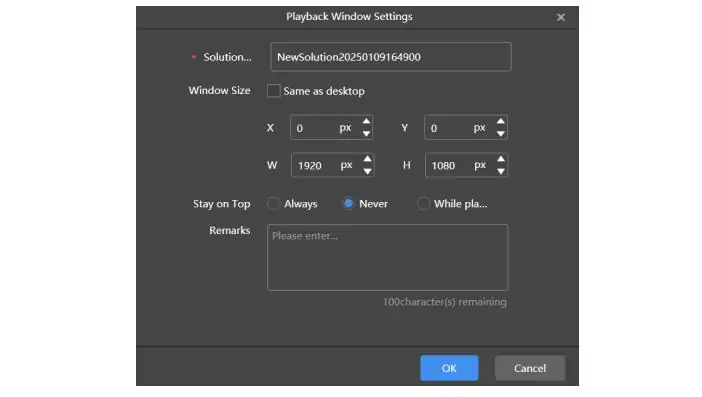
- باز کن پنجره پخش → تنظیمات پنجره پخشپنجره را تنظیم کنید عرض، ارتفاع و موقعیت برای مطابقت با منطقه نمایش LED شما.
- یک راهکار ایجاد کنید، ویدیو، تصویر یا متن اضافه کنید و طرحبندی را مرتب کنید.
- راه حل را ذخیره کنید و کلیک کنید بازیکامپیوتر را در حین پخش روشن نگه دارید.
۴.۲ حالت ناهمگام
حالت ناهمگام (Async) به این معنی است که محتوا قبلاً از طریق رایانه شخصی در پخشکنندههای چندرسانهای (سری Novastar Taurus) آپلود و ذخیره شده است. پخشکننده میتواند محتوا را بهطور مستقل و بدون تکیه بر اتصالات رایانه شخصی نمایش دهد. بنابراین رایانه شخصی بهعنوان ابزاری برای انتقال محتوا عمل میکند.
مراحل تنظیم حالت ناهمگام (Async):
- حالت ناهمگام (Async) را انتخاب کنید از طریق منوی بالا سمت راست → حالت کار، سپس راهاندازی مجدد. V4.x به طور پیشفرض از آن استفاده میکند.
- کامپیوتر و پخش کننده را وصل کنید از طریق LAN یا Wi-Fi دستگاه پخش.
- ورود با استفاده از رمز عبور بازیکن.
- یک راه حل یا لیست پخش ایجاد کنید مطابق با وضوح صفحه نمایش.
- رسانه را اضافه کنید و طرح و زمان بندی را تنظیم کنید.
- پیشنمایش و ذخیره، و سپس منتشر کردن به بازیکن.
۴.۲ حالت استودیویی در مقابل حالت ناهمگام: مقایسه سریع
۴.۳ چه زمانی حالت استودیویی یا حالت ناهمگام را انتخاب کنیم
حالت استودیو برای برنامههایی که نیاز به پخش زنده و کنترل مستقیم دارند، مناسب است . این حالت برای رویدادهای زنده، اتاقهای کنفرانس و ارائههای حضوری که نیاز به تغییر مکرر محتوا دارند، مناسب است.
برای نمایشگرهای فروشگاهی، تبلیغات محیطی و تابلوهای دیجیتال برنامهریزیشده که باید بهطور مستقل اجرا شوند ، حالت Async Mode را انتخاب کنید . این حالت میتواند برای عملکرد طولانیمدت و بدون نیاز به مراقبت استفاده شود.
در زیر یک ویدیوی آموزشی در مورد نحوه جابجایی بین حالت Asyn و حالت Sync مشاهده میکنید.
۵. پخش از طریق USB با Novastar ViPlex Express: وصل و اجرا، کپی و اجرا
پخش از طریق USB یک روش کنترلی متعلق به حالت Async است که عمدتاً مشکلات عدم اتصال به شبکه و Wi-Fi را حل میکند و به شما این امکان را میدهد که راهحل را به یک درایو USB منتقل کنید و درایو را برای بارگیری محتوا به پخشکننده وارد کنید. دو روش پخش برای انتخاب وجود دارد: وصل کردن و پخش، کپی کردن و پخش.
وصل و پخش: پخشکننده محتوا را مستقیماً از درایو USB پخش میکند. درایو را در طول پخش در دستگاه قرار دهید. این گزینه را برای محتوای موقت، نمایشها یا رویدادهای کوتاه انتخاب کنید.
کپی و پخش: پخشکننده، محتوا را از درایو USB به حافظه داخلی خود کپی میکند، سپس آن را بهطور مستقل پخش میکند. درایو را فقط پس از اتمام کپی کردن جدا کنید. این گزینه را برای نصبهای دائمی و بهروزرسانیهای تبلیغاتی معمول انتخاب کنید.
سه شرایطی که نمیتوانید روش پخش USB را انتخاب کنید:
- برنامههای فوقالعاده طولانی
- نیاز به بهروزرسانیهای مکرر محتوا از راه دور
- سناریوهای پخش زنده حالت استودیویی
۵.۱ نحوه تنظیم پخش از طریق USB
- راه حل یا لیست پخش خود را ایجاد و ذخیره کنید حالت ناهمگام (async)
- یک درایو USB را به رایانه شخصی خود وارد کنید.
- پخش USB را برای راهکار یا لیست پخش انتخاب شده باز کنید.
- انتخاب کنید وصل کنید و بازی کنید یا کپی کنید و بازی کنید در پنجره بازشو
- درایو USB را به عنوان انتخاب کنید محل صادرات و در صورت درخواست، رمز عبور پخش کننده را وارد کنید.
- برای شروع انتقال فایلها به درایو USB، روی تأیید کلیک کنید.
- با خیال راحت درایو را خارج کرده و آن را در پخش کننده چندرسانه ای قرار دهید.
- بسته به روش انتخاب شده، منتظر بمانید تا پخش یا کپی کردن تمام شود.
توجه: انتخاب حالت «کپی و پخش» باید این گزینهها را پیکربندی کند:
- سیاست صرفهجویی در راهحل
- ذخیره مکان
- رمز عبور ترمینال
۶. چگونه از ویپلکس اکسپرس استفاده کنیم؟ راهنمای گام به گام
این راهنمای گام به گام به شما نحوه استفاده از نرمافزار ViPlex Express را در حالت Studio (برای نسخه ۳.۰.۵) و حالت Async (برای نسخههای ۴.۱.۱/۴.۰.۰) آموزش میدهد، که شامل آمادهسازیهای راهاندازی ViPlex Express، مراحل دقیق و اقدامات احتیاطی میشود. بفرمایید.
آماده سازی قبل از استفاده از ویپلکس اکسپرس:
- نسخه صحیح Novastar Viplex Express را نصب کنید
- تأیید سختافزار: از کارت فرستنده (حالت استودیو) یا پخشکننده چندرسانهای Taurus (حالت ناهمگام) استفاده کنید
- تنظیمات شبکه:
در حالت Async، باید مطمئن شوید که کامپیوتر و پخشکننده در یک شبکه محلی (LAN) قرار دارند.
در حالت استودیو، کابل شبکه را به کارت فرستنده وصل کنید.
۶.۱ چگونه از ViPlex Express در حالت Async استفاده کنیم؟
سازگار با: Taurus Player ؛ پس از آپلود، از طریق کامپیوتر پخش کنید.
تنظیمات شبکه محلی: کامپیوتر و پخشکننده را به یک روتر متصل کنید، سپس پخشکننده را روشن کنید.
جستجوی دستگاهها: Novastar ViPlex Express را باز کنید — پخشکنندههای نزدیک به طور خودکار در قسمت «صفحههای من» شناسایی میشوند ؛ اگر پخشکنندهی شما پیدا نشد، روی « افزودن صفحه» کلیک کنید ، آدرس IP یا محدودهی IP را انتخاب کنید ، سپس روی «جستجو» کلیک کنید.
ورود: روی پخشکننده کلیک راست کرده و گزینه ورود را انتخاب کنید . حساب کاربری پیشفرض admin است و رمز عبور پیشفرض روی برچسب SSID دستگاه چاپ شده است.
ایجاد یک لیست پخش جدید: صفحه را انتخاب کنید، روی لیست پخش کلیک کنید ، سپس روی + کلیک کنید. وضوح لیست پخش باید با وضوح صفحه نمایش مطابقت داشته باشد.
ویرایش لیست پخش: تصاویر، ویدیوها، ویجتهای متنی و ویجتهای ساعت را اضافه کنید؛ تعداد پخش در هر صفحه را تنظیم کنید و صفحات را از بالا به پایین مرتب کنید.
برنامه زمانی (اختیاری): برای تنظیم فاصله تکرار، تاریخ پخش، زمان شروع و زمان پایان پخش برنامهریزیشده، روی برنامه زمانی → + کلیک کنید .
پیشنمایش: برای تأیید خروجی بصری، روی نماد پیشنمایش در گوشه بالا سمت راست کلیک کنید ( برای خروج، Esc را فشار دهید).
انتشار و آپلود: برای آپلود لیست پخش در حافظه پخشکننده ، روی ذخیره و سپس انتشار - یا انتشار دستهای برای چندین صفحه - کلیک کنید .
تأیید پخش: پس از اتمام آپلود، پخشکننده طبق برنامهی خود بهطور خودکار پخش میشود؛ در این مرحله میتوانید کامپیوتر را خاموش کنید.
نکته کلیدی: رایانه فقط برای ویرایش و آپلود استفاده میشود؛ پخشکننده، ذخیرهسازی و پخش را مدیریت میکند.
۶.۲ چگونه از ViPlex Express در حالت استودیو استفاده کنیم؟
سازگار با: کارت فرستنده/کنترلر (مثلاً MCTRL4K) یا LCD؛ کامپیوتر به عنوان منبع ویدیوی زنده متصل میماند.
نسخه: فقط در نسخههای ۳.x و قبل از آن موجود است - از نسخه ۴.۰.۰ به بعد حذف شده است
تنظیمات سختافزار: کامپیوتر را به کارت فرستنده و کنترلر را به صفحه نمایش LED وصل کنید.
انتخاب حالت کاری: در اولین اجرا، در پنجره انتخاب حالت، حالت استودیویی را انتخاب کنید ، یا از طریق مسیر Working Mode → Studio Mode به حالت کاری بروید و بازی را مجدداً راهاندازی کنید.
ایجاد یک راهکار جدید: روی «جدید» کلیک کنید ، «صفحه معمولی» یا «صفحه فوقالعاده بلند» را انتخاب کنید ، سپس وضوح تصویر را تنظیم کنید.
تنظیم پنجره پخش: پنجره پخش → تنظیمات پنجره پخش — مختصات، عرض و ارتفاع را مطابق با صفحه نمایش خود تنظیم کنید.
راهکار ویرایش: تصاویر، ویدیوها، متن و ابزارکهای ساعت را اضافه کنید؛ ترتیب صفحات و تعداد دفعات پخش را تنظیم کنید.
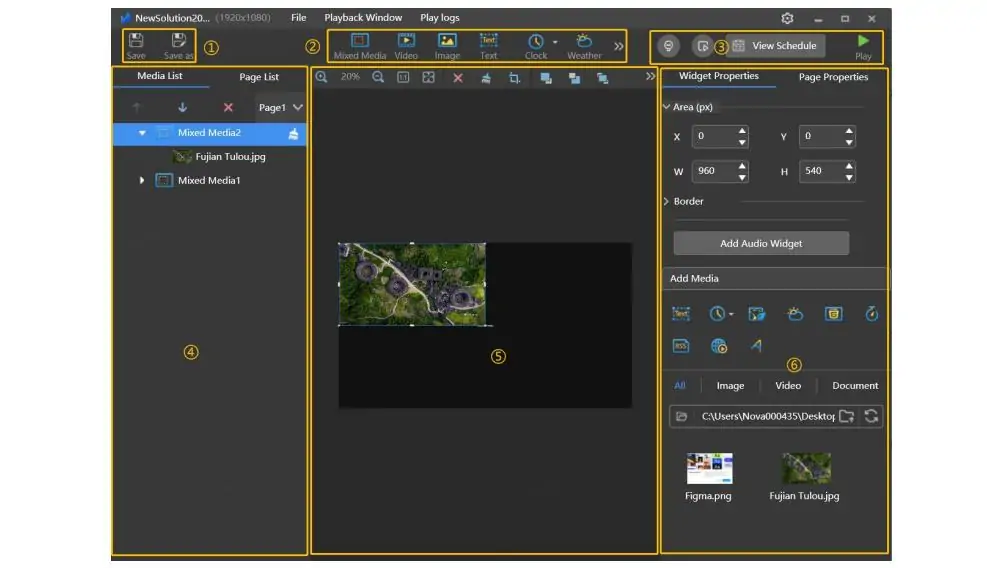
پیشنمایش: برای تأیید خروجی بصری، روی نماد پیشنمایش در بالا سمت راست کلیک کنید.
شروع پخش: روی پخش کلیک کنید — صفحه ویرایش با یک نوار کنترل پخش (مکث / توقف / شروع مجدد) جایگزین میشود.
اختیاری: برای پخش خودکار آخرین راهحل در هنگام راهاندازی ویندوز، گزینه شروع پخش را در تنظیمات (Preferences) فعال کنید ؛ برای نمایش یا پنهان کردن پنجره پخش، از Ctrl + حرف استفاده کنید.
نکته کلیدی: کامپیوتر صفحه نمایش را به صورت بلادرنگ هدایت میکند و باید متصل بماند؛ برای پخش زمانبندیشده مستقل، از حالت Async استفاده کنید.
۷. چگونه از ViPlex Handy استفاده کنیم؟ راهنمای گام به گام
ViPlex Handy یک برنامه تلفن همراه Novastar ViPlex Express برای کنترل صفحه نمایش LED است. این برنامه به کاربران امکان میدهد تا راهحلها را به صورت بیسیم از تلفنهای هوشمند برای پخشکنندههای Taurus ویرایش و منتشر کنند. این برنامه از مدیریت ابری VNNOX برای کنترل و انتشار محتوا پشتیبانی میکند.
مرحله 1: آماده سازی وای فای
پخش کننده Taurus را روشن کنید. تلفن همراه خود را به همان روتر Wi-Fi محلی که پخش کننده به آن متصل است، وصل کنید، یا مستقیماً به Wi-Fi AP داخلی پخش کننده متصل شوید.
مرحله ۲: ViPlex Handy V6.0.0 را اجرا کنید و ترمینالها را کشف کنید
برنامه ViPlex Handy را باز کنید. برای اسکن بازیکنان Taurus در شبکه، فهرست دستگاهها را به پایین بکشید تا بهروزرسانی شود.
ویژگی جدید نسخه ۶.۰.۰: برای ورود سریع، روی نماد کد QR ضربه بزنید تا کد QR روی پخشکننده اسکن شود.
مرحله ۳: اتصال و ورود به ترمینال
روی «اتصال» کنار بازیکن Taurus هدف خود ضربه بزنید. اطلاعات کاربری مدیر (پیشفرض: admin/123456) را وارد کنید، یا از کد QR برای ورود استفاده کنید. تأیید کنید که دستگاه «آنلاین» را نشان میدهد.
اختیاری: تغییر نام پخشکننده، تنظیم روشنایی صفحه نمایش، همگامسازی زمان دستگاه در مدیریت ترمینال.
مرحله ۴: ایجاد یک برنامه جدید
روی «برنامه جدید» ضربه بزنید. وضوح صفحه نمایش را مطابق با پنل LED خود تنظیم کنید.
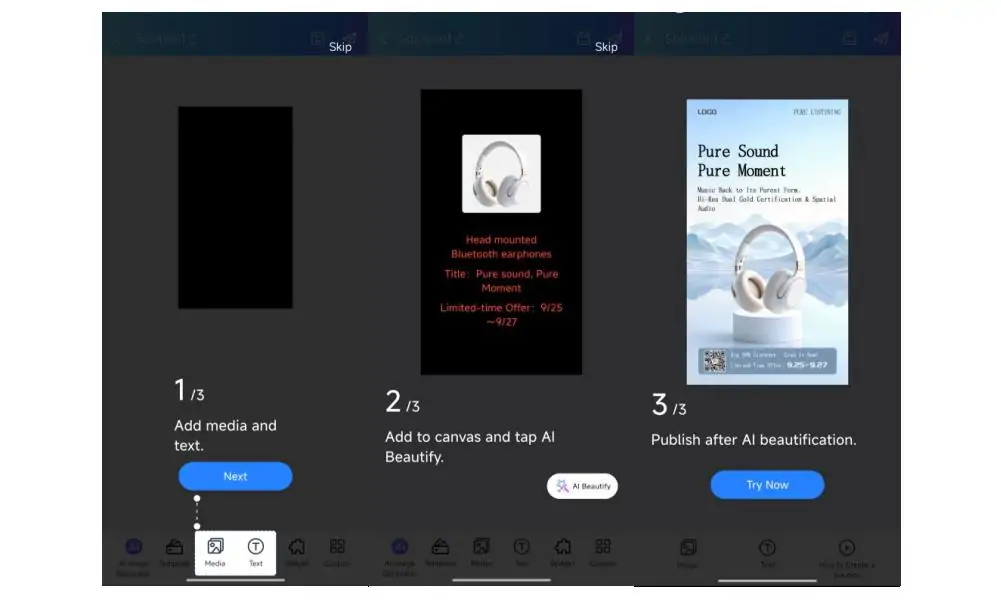
مرحله ۵: ویرایش محتوای برنامه
افزودن رسانه: تصاویر، ویدیوها، متن پیمایشی، اجزای ساعت.
مدت زمان پخش، تعداد حلقهها، دورههای زمانی فعال برنامهریزیشده را تنظیم کنید.
نسخه ۶.۰.۰ جدید: عملکرد تیز کردن متن برای بهبود وضوح نمایش متن در صفحه نمایشهای LED.
مرحله 6: پیشنمایش برنامه
پیشنمایش محتوا را روی صفحه موبایل ببینید، تصاویر بریدهشده یا متن ناهمتراز را بررسی کنید.
مرحله ۷: انتشار و آپلود در پخشکننده
روی «انتشار» ضربه بزنید. ترمینال آنلاین Taurus را انتخاب کنید. برنامه را در حافظه دستگاه پخش بارگذاری کنید.
نسخه ۶.۰.۰ عملکرد انتشار دستهای را بهینه کرد.
مرحله ۸: تأیید پخش
پس از اتمام آپلود، پخشکنندهی Taurus طبق برنامه به طور خودکار محتوا را پخش میکند. میتوانید وایفای گوشی خود را قطع کنید.
مرحله اختیاری: ذخیره / همگامسازی ابری
برنامه خود را به صورت محلی روی گوشی ذخیره کنید، یا دستگاه را برای انتشار از راه دور از طریق اینترنت به ابر VNNOX متصل کنید.
8. Novastar ViPlex Express در مقابل Huidu HDPlayer: کدام یک را باید انتخاب کنید؟
میتوانم دقیقاً به شما بگویم که این موضوع در درجه اول به برند و مدل کنترلر LED یا پخشکننده چندرسانهای مورد استفاده در نمایشگرهای LED و پروژههای شما بستگی دارد. Huidu HDPlayer یک نرمافزار مدیریت محتوای LED مبتنی بر ویندوز است که توسط Huidu Technology توسعه داده شده است. عملکردهای آن مشابه Novastar Viplex Express است، از جمله ایجاد و ویرایش محتوا، پخش زمانبندیشده، انتشار برنامه و مدیریت از راه دور.
در ادامه، نرمافزار Viplex Express را با Huidu HDPlayer از نظر نقاط قوت، محدودیتها و دسترسی از راه دور ابری مقایسه خواهیم کرد و به شما خواهیم گفت کدام یک بهترین انتخاب برای شماست.
۸.۱ نوواستار ویپلکس اکسپرس
- نسخههای قدیمی از حالت استودیویی و حالت ناهمگام پشتیبانی میکنند.
- پشتیبانی از انتشار محتوای LAN، Wi‑Fi و 4G.
- برای مدیریت چند صفحهای از راه دور، با پلتفرم ابری VNNOX ادغام میشود.
- قدرت: پایدار برای پروژههای بزرگ، اجاره نمایشگرهای LED و نمایشگرهای فضای باز با روشنایی بالا.
- محدودیت: فقط با سازگار است بازیکنان تیم نوااستار توروس و کارتهای دریافتی نوااستار.
۸.۲ پخشکنندهی اچدی هویدو
- هیچ حالت همگامسازی استودیویی بومی مانند Novastar ViPlex Express وجود ندارد.
- پشتیبانی از طرحبندی چند منطقهای، زمانبندی لیست پخش، تنظیم روشنایی و مدیریت چند ترمینال.
- نقاط قوت: هزینه کلی سختافزار پایینتر، نرمافزار سبک، گردش کار ساده، ایدهآل برای صفحه نمایش های LED کوچک تبلیغاتی داخلی.
- محدودیت: سیستم از راه دور ابری و مدیریت خوشه در مقیاس بزرگ، نسبت به راهکار NovaStar قدرت کمتری دارند.
8.3 جدول مقایسه
9. سQالات متداول
10. نتیجه
نرمافزار Novastar Viplex Express یک سیستم کنترل محتوای حرفهای است که به شما کمک میکند محتوای صفحه نمایش را به سرعت و به راحتی مدیریت، کالیبره، ویرایش و برنامهریزی کنید. پلتفرم ابری VNNOX همچنین از نظارت، بهرهبرداری و نگهداری از راه دور پشتیبانی میکند.
این مقاله به بررسی دانلود فایل Novastar Viplex Express، حالتهای کاری کلیدی، پخش USB و مراحل دقیق کار با Viplex Express و Viplex Handy پرداخته است. اطلاعات ارائه شده کاملاً جدید هستند و به جدیدترین منابع اشاره دارند. بنابراین این راهنما دستیار خوبی برای حل مشکلات شما خواهد بود.
اگر میخواهید فایلهای مرتبط دیگری را دانلود کنید، به صفحه دانلود نرمافزار Novastar بروید تا دفترچههای راهنمای کاربر، میانافزار و مشخصات کنترلر مورد نیاز خود را دریافت کنید.
 COB در مقابل GOB LED: کدام روش بستهبندی مناسب است؟
 هزینه یک صفحه نمایش استادیوم چقدر است؟ 8 عامل تعیین کننده قیمت
پستهای مرتبط





نیازهای خود را با جزئیات پر کنید
میزان استفاده از صفحه نمایش و اندازه مورد نیاز خود را در «محتوا» وارد کنید . یک پیشفاکتور دریافت خواهید کرد.