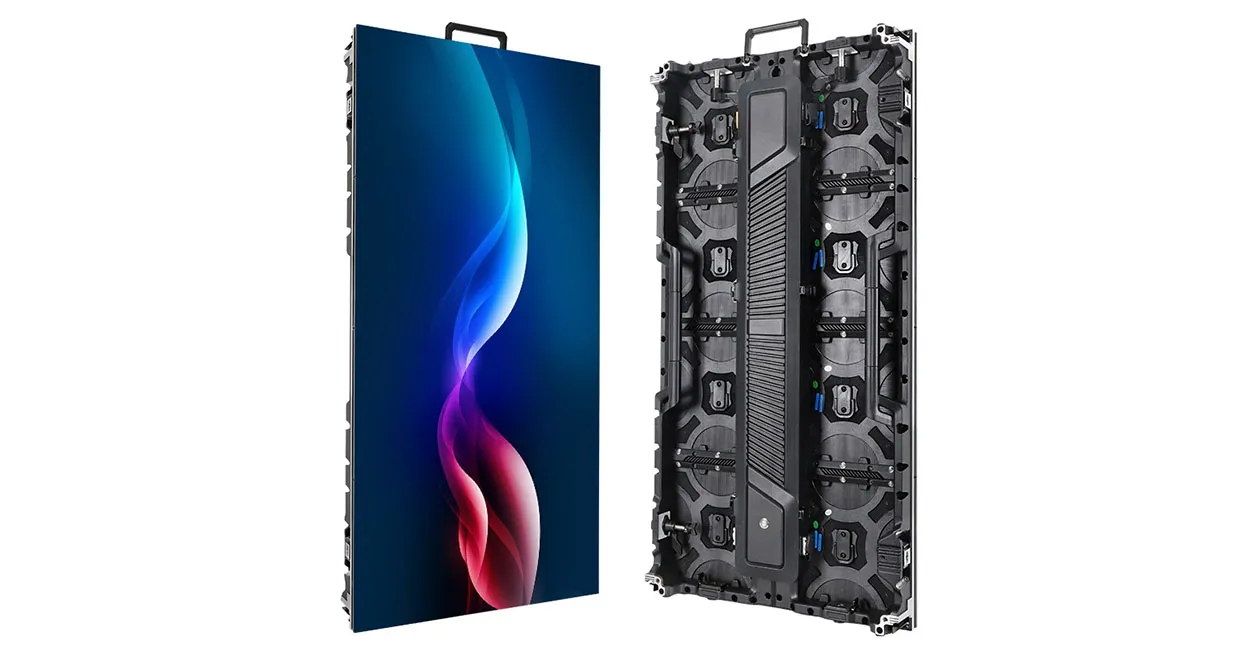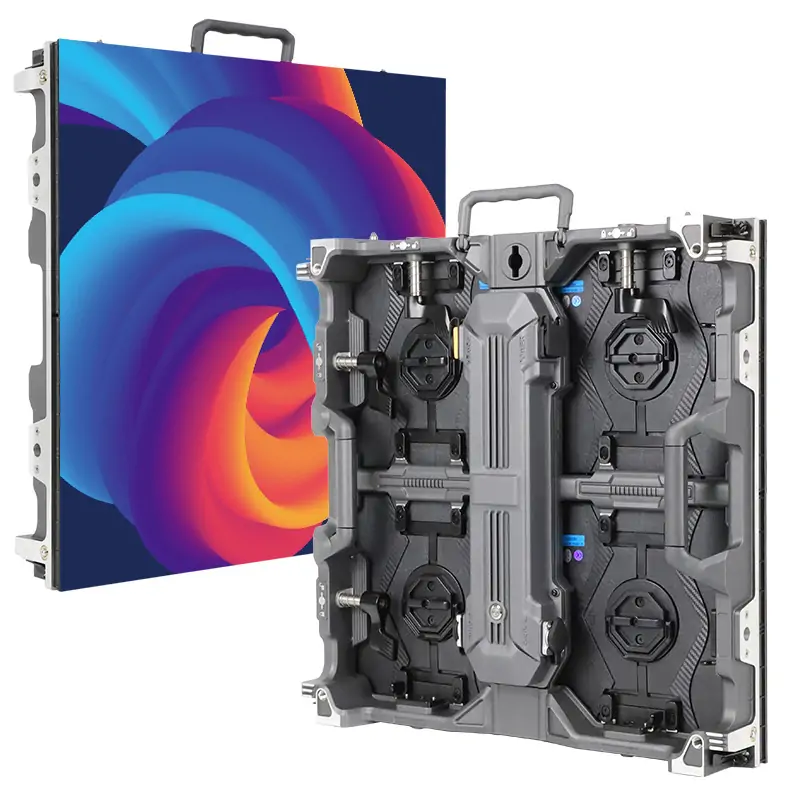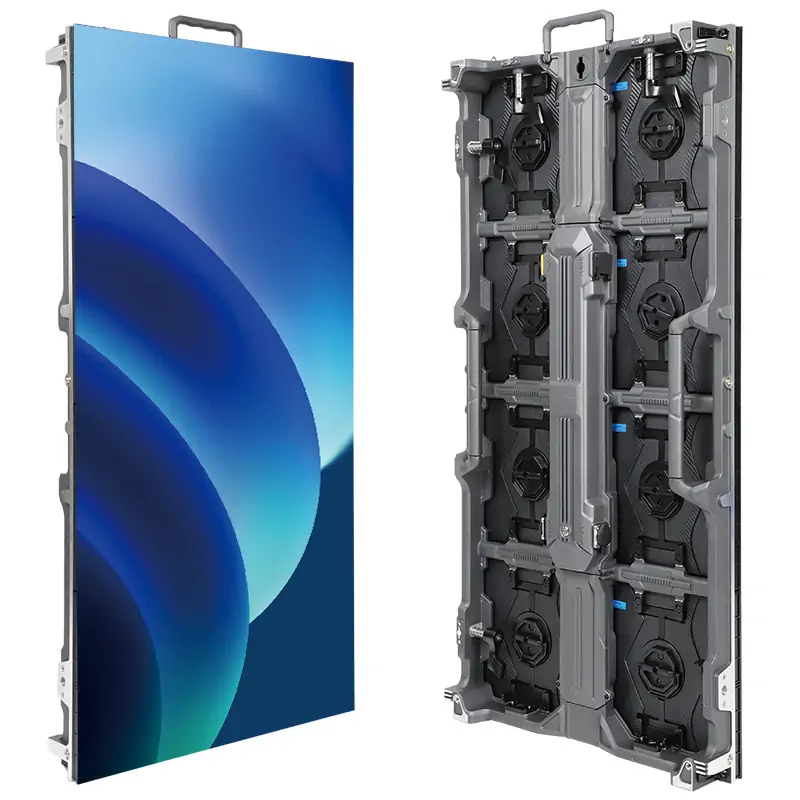
پیکربندی صفحه نمایش LED شما از طریق NovaLCT ممکن است برای اپراتورهای جدید دشوار به نظر برسد. با این حال، میتوانید با دنبال کردن مراحل صحیح ارائه شده در زیر، پیکربندی نمایشگرهای LED خود را ظرف 20 دقیقه به پایان برسانید.
این راهنما مراحل کامل پیکربندی صفحه نمایش NovaLCT ، از اتصالات کامپیوتر، پیکربندی صفحه نمایش، تنظیمات کارت ارسال، تست صفحه نمایش و تنظیمات سختافزار را پوشش میدهد.
همچنین میتوانید منابع دانلود جدیدترین نرمافزار NovaLCT (NovaLCT V5.9.2) را در انتهای این مقاله بیابید.
۱. نوا استار نوا السیتی چیست؟
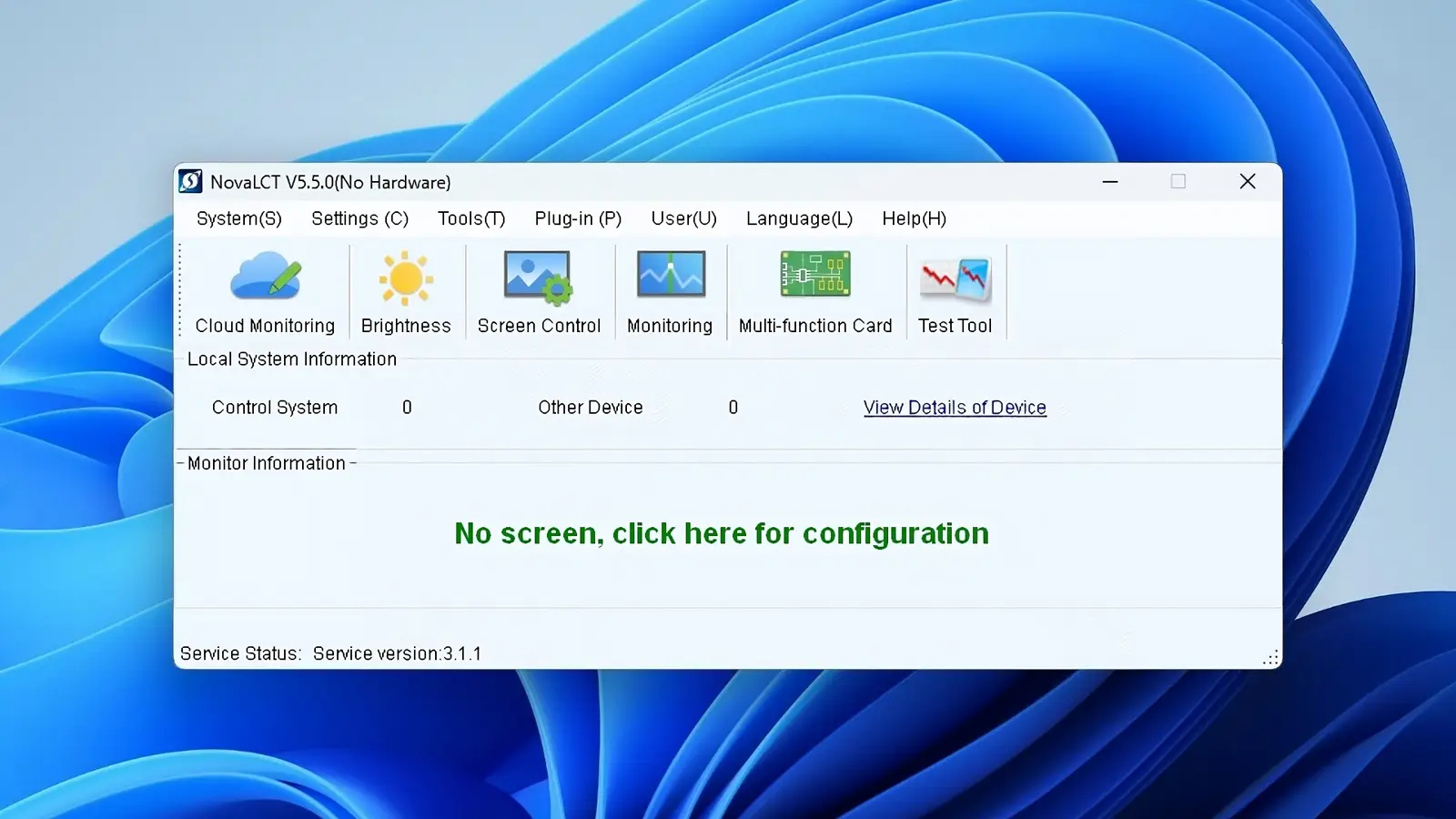
NovaLCT ابزار ویندوزی NovaStar برای تنظیم نمایشگرهای LED سازگار است . از آن برای پیکربندی کارتهای دریافت و چیدمان کابینتها روی نقشه نمایشگر استفاده کنید.
منبع ویدیو تصویر را فراهم میکند. NovaLCT به سختافزار میگوید که چگونه آن را نمایش دهد.
۱.۱ ویژگیها و عملکردهای اصلی
ویژگیها و عملکردهای کلیدی عبارتند از:
- پیکربندی صفحه نمایش: پارامترهای کارتهای ارسال و کارتهای دریافت را تنظیم کنید.
- نقشه برداری کابینت: کابینتها را طوری بچینید که با اتصالات فیزیکی کابلها مطابقت داشته باشند.
- تنظیم روشنایی: روشنایی صفحه نمایش و تنظیمات رنگ پشتیبانی شده را تنظیم کنید.
- کالیبراسیون نمایشگر: دادههای کالیبراسیون را روی سختافزار سازگار اعمال کنید.
- نظارت بر سیستم: وضعیت سختافزارهای پشتیبانیشده و خطاهای ارتباطی را بررسی کنید.
- پشتیبان گیری از پیکربندی: تنظیمات کارت دریافت و طرحبندی صفحه را ذخیره و بازیابی کنید.
عملکردهای موجود به سختافزار و میانافزار متصل بستگی دارد.
۱.۲ کنترلکنندهها و کارتهای دریافت پشتیبانیشده
شماره مدل کامل روی کنترلر و کارت گیرنده را بخوانید. هر دو را با سختافزار پشتیبانیشده برای نسخه نرمافزار خود مقایسه کنید.
پسوندهایی مانند Pro، Plus و N را در یادداشتهای خود نگه دارید. یک برچسب MRV416-N کارت گیرنده را مشخص میکند؛ مدل کنترلر را جداگانه ثبت کنید.
۲. دانلود نرمافزار NovaLCT V5.9.2 و نسخههای قبلی
نسخه ویندوز مشخص شده برای صفحه نمایش LED خود را انتخاب کنید. برای آخرین نسخه NovaLCT V5.9.2، دفترچه راهنمای سیستم کنترل خود را انتخاب کنید: پخش کننده ویدیوی زنده یا پخش کننده چندرسانه ای.
۲.۱ چگونه آخرین نسخه نرمافزار NovaLCT را پیدا کنیم؟
در وبسایت رسمی NovaStar ، گزینه Software را انتخاب کنید ، سپس NovaLCT را پیدا کنید. قبل از دانلود، شماره نسخه کامل را بررسی کنید.
فایل نصب را به همراه فایلهای پروژه نگه دارید تا تکنسین دیگری بتواند از همان نسخه استفاده کند.
دانلود نرمافزار Novastar NovaLCT نسخه ۵.۹.۲، ۲.۲
قبل از اجرای نصبکننده، بستهی V5.9.2 را از حالت فشرده خارج کنید. وقتی NovaLCT باز شد، بررسی کنید که NovaLCT V5.9.2 نمایش داده شود.
قبل از اتصال یک صفحه نمایش سالم، به خصوص اگر در حال جایگزینی یک نصب قدیمی هستید، یادداشتهای انتشار را مطالعه کنید.
۲.۳ نسخههای قبلی: V5.6.1، V5.4.4.6، V5.4.0، V5.3.1 و V5.3.0
وقتی نیاز به بازسازی یک تنظیمات فعال دارید، از یک نصبکننده قدیمیتر استفاده کنید. کل شماره نسخه را مطابقت دهید: نسخههای V5.4.4.6 و V5.4.0 نسخههای متفاوتی هستند.
توجه: میتوانید برای دریافت فایلهای بیشتر در مورد کنترلرهای مختلف نواستار، به صفحه دانلود نواستار ما مراجعه کنید.
۲.۴ دفترچههای راهنمای کاربر، درایورها و یادداشتهای انتشار
برای ورودی ویدیوی زنده، از دفترچه راهنمای سیستم کنترل همزمان استفاده کنید . برای صفحه نمایشی که توسط پخش کننده چندرسانهای هدایت میشود، از دفترچه راهنمای پخش کننده چندرسانهای استفاده کنید.
یادداشتهای انتشار توضیح میدهند که چه چیزی تغییر کرده است. یک درایور ارتباطی به کامپیوتر کمک میکند تا سختافزار را شناسایی کند؛ میانافزار کارت دریافت روی خود کارت اجرا میشود.
سازگاری NovaLCT نسخه ۵.۹.۲ با نسخه ۲.۵
کنترلرهای پشتیبانی شده NovaLCT V5.9.2:
- کنترلکنندههای ارسال همزمان: MCTRL300، MCTRL R5، MCTRL500، MCTRL600، MCTRL660، MCTRL700، MCTRL4K، MCTRL660 PRO
- کنترل کننده های ویدیویی: NovaPro UHD، NovaPro UHD Jr، VX4S-N، VX16s، VX1000، K4S-N، VX400S، VS1، VS2، VS3، VS7، سری H، C1، N9، J6
- پخش کننده های چندرسانه ای: TB1، TB2، TB3، TB4، TB6، TB8، TB30، TB40، TB50، TB60، JT100، JT50، TCC70، JT200، JT20، AD20
نکات مهم: NovaLCT فقط روی ویندوز ۷ و سیستم عاملهای جدیدتر ویندوز اجرا میشود.
۳. نصب NovaLCT و الزامات سیستم
نرمافزار Nova LCT را روی یک رایانه شخصی ویندوز ۶۴ بیتی پشتیبانیشده نصب کنید. قبل از بارگذاری هرگونه تنظیمات کابینت، بررسی کنید که کنترلر تغذیهشده را شناسایی کند.
دانلود NovaLCT نسخه ۳.۱ برای ویندوز
دفترچه راهنمای نسخه ۵.۹.۲، ویندوز ۷ نسخه ۶۴ بیتی، پردازنده Core i3 نسل پنجم و ۴ گیگابایت رم را به عنوان حداقل سیستم مورد نیاز ذکر کرده است.
NovaStar ویندوز ۱۰ نسخه ۶۴ بیتی یا بالاتر، پردازنده نسل دهم Core i5 یا بهتر و حداقل ۸ گیگابایت رم را توصیه میکند . قبل از مراجعه به محل، اتصال USB یا شبکه مورد نظر را آزمایش کنید.
۳.۲ نحوه نصب NovaLCT و درایورهای مورد نیاز
- نسخه انتخاب شده را از یک منبع تأیید شده دانلود کنید و بایگانی را در یک پوشه محلی استخراج کنید.
- نصبکننده را با استفاده از مجوزهای مورد نیاز سازمان خود اجرا کنید و دستورالعملهای راهاندازی را دنبال کنید.
- در صورت نیاز، درایور ارتباطی مناسب را طبق بسته یا مستندات کنترلر نصب کنید.
- Novastar NovaLCT را باز کنید، نسخه آن را بررسی کنید، یک کنترلر برقی را وصل کنید و قبل از پیکربندی صفحه نمایش، تشخیص را تأیید کنید.
اگر نصبکننده مسدود شده است، قبل از ادامه، بسته و هشدار را بررسی کنید. نسخه درایور را در کنار نسخه NovaLCT ثبت کنید.
۳.۳ دانلود NovaLCT برای مک: سازگاری و گزینهها
Novastar NovaLCT هیچ نصبکنندهی مک مخصوصی در فهرست دانلود ندارد. وقتی صفحه نمایش شما به NovaLCT نیاز دارد، از یک کامپیوتر ویندوزی پشتیبانیشده استفاده کنید .
SmartLCT برای دستگاههای خاص، نسخه مک هم دارد. قبل از انتخاب، مدل دسته بازی خود را بررسی کنید.
۳.۴ قبل از ارتقا از چه چیزهایی پشتیبان تهیه کنیم
فایل کارت دریافت و فایل اتصال صفحه نمایش را در یک پوشه پروژه تاریخدار ذخیره کنید. آخرین نسخه در حال کار را دست نخورده نگه دارید.
از مسیر کابل هم عکس بگیرید. عکس به شما کمک میکند سیمکشی را ردیابی کنید، اما برای بازیابی صفحه نمایش به فایلهای پیکربندی نیاز دارید.
| رکورد | چه چیزی را محافظت میکند | بررسی عملی |
|---|---|---|
| فایلهای کارتهای دریافت تایید شده | پارامترهای ماژول و کابینت | هر پرونده را با توجه به بازنگری کابینه برچسب گذاری کنید |
| اتصال صفحه نمایش یا فایلهای پروژه | موقعیت کابینتها و مسیریابی پورتها | با نقشه مسیر کابل مقایسه کنید |
| دادههای کالیبراسیون، در صورت لزوم | یکنواختی بصری قبلاً پذیرفته شده | دادههای اصلی را قبل از تنظیم نگه دارید |
| نسخههای نرمافزار و میانافزار | شبیهسازی محیط کار | پسوندها و نسخههای دقیق مدل را ثبت کنید |
| عکسها و نتایج آزمایش | شواهد سیمکشی و رفتار پذیرفتهشده | بررسیهای راهاندازی مجدد و تغییر منبع را لحاظ کنید |
۴. پیکربندی صفحه نمایش NovaLCT: ۸ مرحله کلیدی
ابتدا تنظیمات کابینت را آزمایش کنید، سپس صفحه را ترسیم کنید. هنگامی که هر کابینت قسمت صحیح یک شبکه شمارهگذاری شده را نشان داد، تنظیمات را در سختافزار ذخیره کنید.
این مراحل شامل یک کنترلر همزمان و یک طرح کابینت معمولی است. قبل از باز کردن نقشه صفحه، اولین کابینت را روی هر پورت خروجی علامت بزنید.
۴.۱ آمادهسازی سختافزار و اتصال کامپیوتر
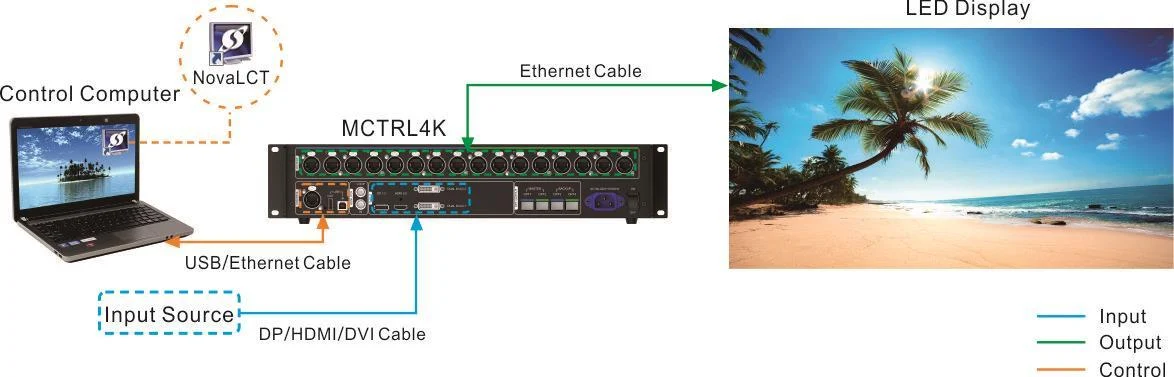
کامپیوتر را به پورت کنترل شبکه یا USB پشتیبانیشده توسط کنترلر وصل کنید. منبع ویدیو را به ورودی ویدیوی کنترلر وصل کنید.
کابل کنترل تصویر زنده را منتقل نمیکند. کابل خروجی LED کنترلر را به اولین کارت گیرنده در هر پورت وصل کنید.
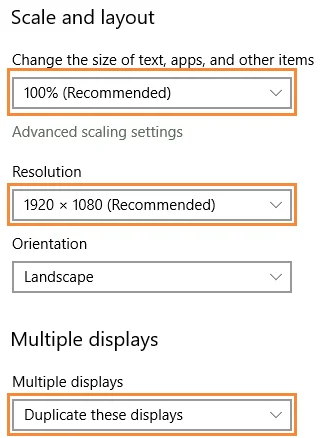
۴.۲ تنظیم حالت نمایش و وضوح تصویر رایانه
برای کپی کردن دسکتاپ، گزینهی «Duplicate» یا برای ارسال یک دسکتاپ جداگانه به کنترلر، گزینهی «Extend» را انتخاب کنید. در حالت «Extend»، پنجرهی پخش را به آن نمایشگر منتقل کنید.
چهار کابینت ۱۹۲ × ۱۹۲ پیکسلی در عرض و سه کابینت در ارتفاع، دیواری با وضوح ۷۶۸ × ۵۷۶ پیکسل را تشکیل میدهند . یک منبع ۱۹۲۰ × ۱۰۸۰ فقط در صورتی جا میشود که پردازنده آن را در صورت نیاز تغییر اندازه دهد یا در موقعیت مناسب قرار دهد.
۴.۳ ورود و پیکربندی صفحه باز
کاربر را باز کنید و ورود همگام پیشرفته را انتخاب کنید. رمز عبور پیشفرض ثبت شده admin است ؛ پخشکنندههای چندرسانهای از یک ورود دستگاه جداگانه استفاده میکنند.
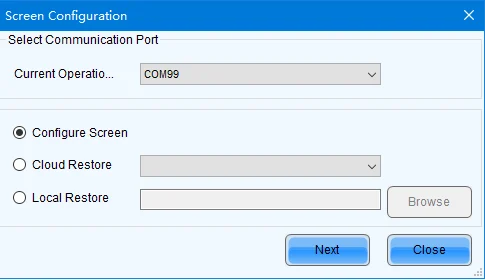
تنظیمات صفحه نمایش (Screen Configuration) را باز کنید و پورت مربوط به دسته بازی خود را انتخاب کنید. اگر دستگاه از دست رفته است، قبل از ارسال تنظیمات، اتصال را بررسی کنید.
۴.۴ پیکربندی کارت فرستنده
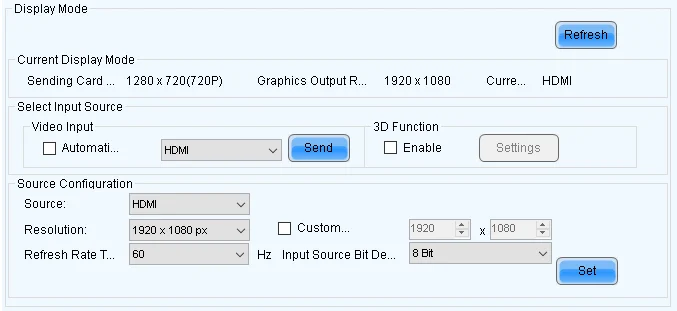
ورودی ویدیوی مورد استفاده را انتخاب کنید. بررسی کنید که کنترلر، وضوح و نرخ فریم مورد انتظار را تشخیص دهد.
بار روی هر پورت خروجی را بررسی کنید. یک دیوار میتواند ظرفیت کل کنترلر را پر کند در حالی که یک پورت از حد پیکسل یا عرض خود فراتر میرود.
۴.۵ پیکربندی کارتهای گیرنده و بارگذاری فایلهای RCFG/RCFGX
برای مشاهدهی دقیق نسخه کابینت، فایل RCFG یا RCFGX تأمینکننده را بارگذاری کنید. تطبیق گام پیکسل به تنهایی سازگاری را تأیید نمیکند.
قبل از ارسال فایل به بقیه، یک کابینت را امتحان کنید. اگر کارت دریافتی شما به فایل NCP نیاز دارد، مراحل راهاندازی مخصوص به آن را دنبال کنید.
برای صفحه نمایش موجود، قبل از تغییر تنظیمات کارت، آموزش پشتیبان گیری از پیکربندی کارت گیرنده را دنبال کنید.
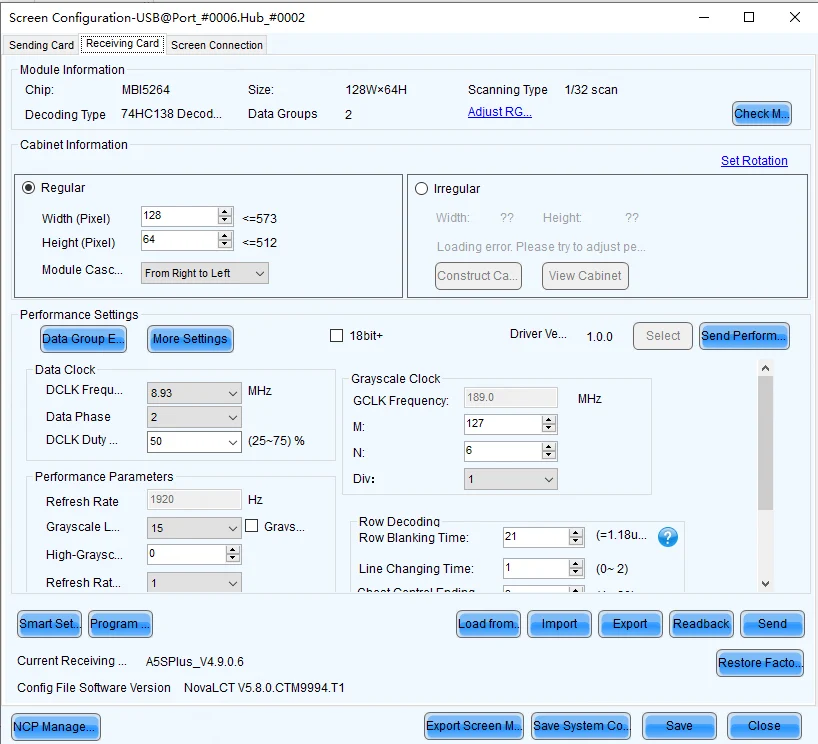
۴.۶ تنظیم ابعاد کابینت و اتصالات صفحه نمایش
عرض و ارتفاع هر کارت گیرنده را بر حسب پیکسل وارد کنید، نه میلیمتر . یک پورت خروجی انتخاب کنید و هر کابینت را به ترتیبی که کابل داده به آن میرسد، ترسیم کنید.
در مسیر زیگزاگ، ردیف دوم در جهت مخالف قرار میگیرد. بررسی کنید که آیا نقاشی شما دیوار را از جلو یا عقب نشان میدهد.
از قبل فایل SCR دارید؟ آموزش فایل اتصال صفحه نمایش در زیر نحوه بارگذاری آن را نشان میدهد. فایل SCR موقعیت کابینت را توصیف میکند؛ فایل کارت دریافت، قطعات الکترونیکی کابینت را شرح میدهد.
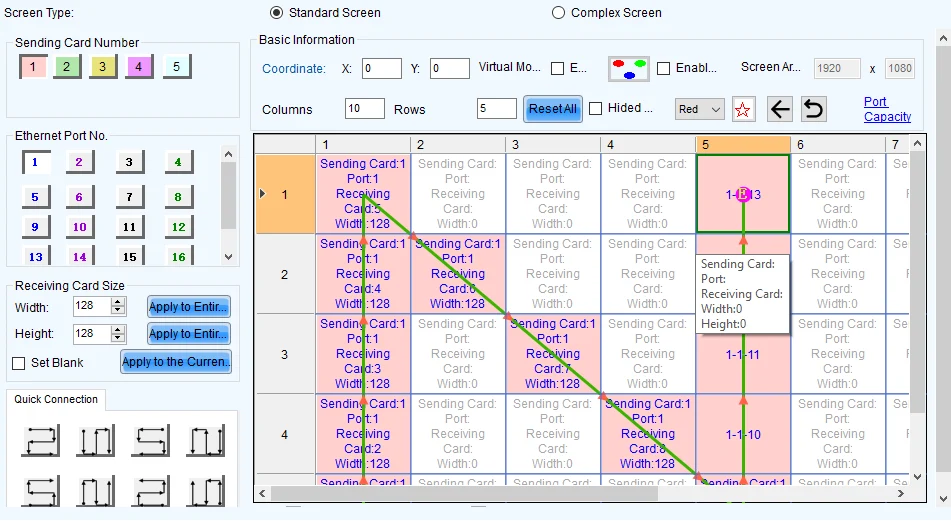
۴.۷ نقشه کابینت را تأیید کنید و نمایشگر را آزمایش کنید
یک شبکه شمارهگذاری شده نمایش دهید و گوشهها، تغییرات ردیفها و مرزهای پورت را بررسی کنید. هر عدد باید یک بار، در موقعیت مورد انتظار خود ظاهر شود.
سپس رنگهای قرمز، سبز، آبی و خاکستری را به طور کامل آزمایش کنید. اگر قرار است از دیوار فیلمبرداری شود، تصویر را از طریق دوربین فیلمبرداری نیز بررسی کنید.
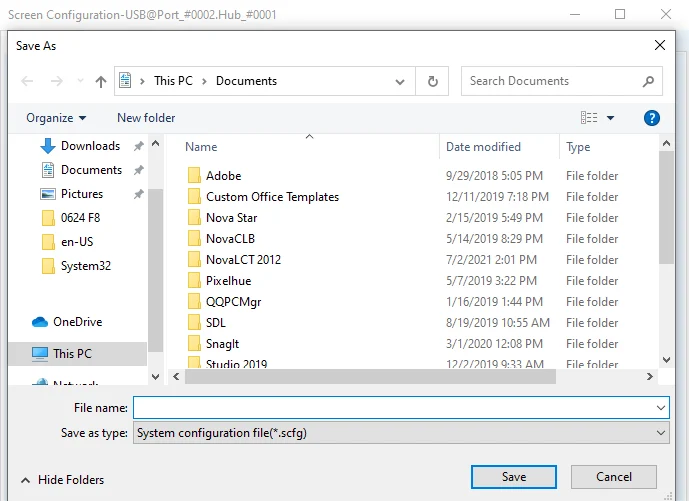
۴.۸ ذخیره تنظیمات در سختافزار و خروجی گرفتن از نسخه پشتیبان
ارسال تنظیمات، آنها را آزمایش میکند؛ ذخیره در سختافزار، آنها را پس از راهاندازی مجدد نگه میدارد. پس از درست شدن تصویر، از ذخیره یا ذخیره در HW برای دستگاههای مورد نظر استفاده کنید.
یک نسخه پشتیبان تاریخدار صادر کنید. در طول پنجره تعمیر و نگهداری، کنترلر را مجدداً راهاندازی کنید و دوباره شبکه شمارهگذاری شده را بررسی کنید.
۵. NovaLCT در مقابل SmartLCT: تفاوتها چیست؟
برنامهای را که کنترلر شما از آن پشتیبانی میکند انتخاب کنید. برای پروژهای که به NovaLCT نیاز دارد از NovaLCT استفاده کنید ؛ فقط در صورتی که SmartLCT از سختافزار شما پشتیبانی میکند، برای طرحبندی بصری آن را انتخاب کنید.
۵.۱ از کجا میتوان SmartLCT را دانلود کرد
بسته SmartLCT را برای ویندوز یا مک انتخاب کنید. نسخه ۳.۵.۱۴ جدیدترین نسخه موجود در صفحه دانلود SmartLCT شرکت NovaStar است.
برای نسخه ۳.۵.۱۴، صفحه رسمی زیر را باز کنید و ویندوز یا مک را انتخاب کنید. فقط زمانی از بسته قدیمیتر استفاده کنید که پروژه شما به آن نسخه نیاز داشته باشد.
| نسخه SmartLCT | ویندوز | مک |
|---|---|---|
| نسخه ۱۱.۰ (آخرین نسخه) | صفحه دانلود رسمی | صفحه دانلود رسمی |
| V3.5.13 | دانلود | دانلود |
| V3.5.1 | دانلود | دانلود |
| V3.2.0 | دانلود | - |
۵.۲ الزامات سیستم SmartLCT و پشتیبانی از پلتفرم
دفترچه راهنمای SmartLCT نسخه ۳.۵.۱۳، ویندوز ۷ یا بالاتر و macOS 10.10 یا بالاتر را فهرست کرده است. قبل از مراجعه به محل، نسخه و رایانه خود را بررسی کنید.
۵.۳ NovaLCT در مقابل SmartLCT: از کدام یک باید استفاده کنید؟
از جدول برای مقایسه پشتیبانی پلتفرم و وظایف راهاندازی استفاده کنید. قبل از تغییر ابزار در یک پروژه موجود، سازگاری فایل را بررسی کنید.
| تصمیم | NovaLCT | اسمارت السیتی |
|---|---|---|
| پلتفرم کامپیوتر | بسته ویندوز در کاتالوگ بررسی شده | بستههای جداگانه ویندوز و مک |
| گردش کار اصلی | تنظیمات صفحه نمایش، پارامترها و نگهداری | پیکربندی کابینت بصری در سیستمهای پشتیبانیشده |
| پروژه موجود | محیط NovaLCT مستند شده را حفظ کنید | محیط مستند SmartLCT را حفظ کنید |
| انتقال فایل | پنجرهی محاورهای واردات و نوع فایل را بررسی کنید | فرض نکنید که پروژههای کامل قابل تعویض هستند |
| انتخاب نهایی | کنترلر، گیرنده، میانافزار، عملکردهای مورد نیاز و سیستم عامل را با هم تطبیق دهید | |
۶. مشکلات رایج NovaLCT و عیبیابی
اگر NovaLCT نمیتواند کنترلر را پیدا کند، اتصال کامپیوتر را بررسی کنید. اگر کنترلر را شناسایی کرد اما کابینتها نامرتب به نظر میرسند، ابتدا نقشه صفحه را بررسی کنید.
۶.۱ NovaLCT نمیتواند کنترلر را شناسایی کند
برق کنترلر، پورت کنترل و کابل USB یا آداپتور شبکه را بررسی کنید. قبل از تغییر پارامترهای صفحه نمایش، یک کابل مطمئن را امتحان کنید.
اگر شناسایی پس از بهروزرسانی درایور متوقف شد، نسخههای درایور و نرمافزار را با آخرین نسخه راهاندازی شده مقایسه کنید.
۶.۲ صفحه نمایش LED تصاویر تکراری یا ناهماهنگ نشان میدهد
اگر تصویر یک کابینت، تصویر کابینت دیگری را تکرار میکند، موقعیت نقشه و مختصات شروع آن را بررسی کنید. اگر کل یک ردیف برعکس شده است، کابل را در محل تغییر ردیف ردیابی کنید.
قبل از بازسازی طرح، مسیر فیزیکی را با نقشه ذخیره شده بررسی کنید .
۶.۳ صفحه نمایش سوسو میزند یا رنگهای نادرستی نشان میدهد
بررسی کنید که آیا خطا روی یک ماژول، یک کابینت یا کل دیوار تأثیر میگذارد. فایل کارت دریافت و سیمکشی را با یک کابینت سالم مقایسه کنید.
اگر سوسو زدن فقط در دوربین ظاهر میشود، قبل از تغییر تنظیمات تازهسازی صفحه، زمانبندی دوربین را بررسی کنید. ابتدا هرگونه تنظیم را در یک ناحیه کوچک آزمایش کنید.
۶.۴ تنظیمات پیکربندی پس از راهاندازی مجدد از بین میروند
در صورت امکان از گزینه «ذخیره در نرمافزارهای مدیریت محتوا» (Save to HW) استفاده کنید ، سپس در طول پنجره تعمیر و نگهداری، سیستم را مجدداً راهاندازی کنید. اگر طرحبندی قدیمی بازگشت، بررسی کنید که آیا تنظیمات پیشفرض راهاندازی، آن را بازیابی میکند یا خیر.
7. سQالات متداول
8. نتیجه
شما میتوانید پس از خواندن این پست، نحوه پیکربندی نمایشگرهای LED خود را بیاموزید و درک عمیقی از پیکربندی صفحه نمایش NovaLCT و همچنین تفاوتهای بین SmartLCT و NovaLCT به دست آورید. طبق این راهنما، میتوانید به سرعت مشکلات هنگام استفاده را برطرف کنید. اگر میخواهید سایر نرمافزارهای Novastar یا فایلهای .rcfg را دانلود کنید ، برای بازدید از صفحات دانلود اینجا کلیک کنید.
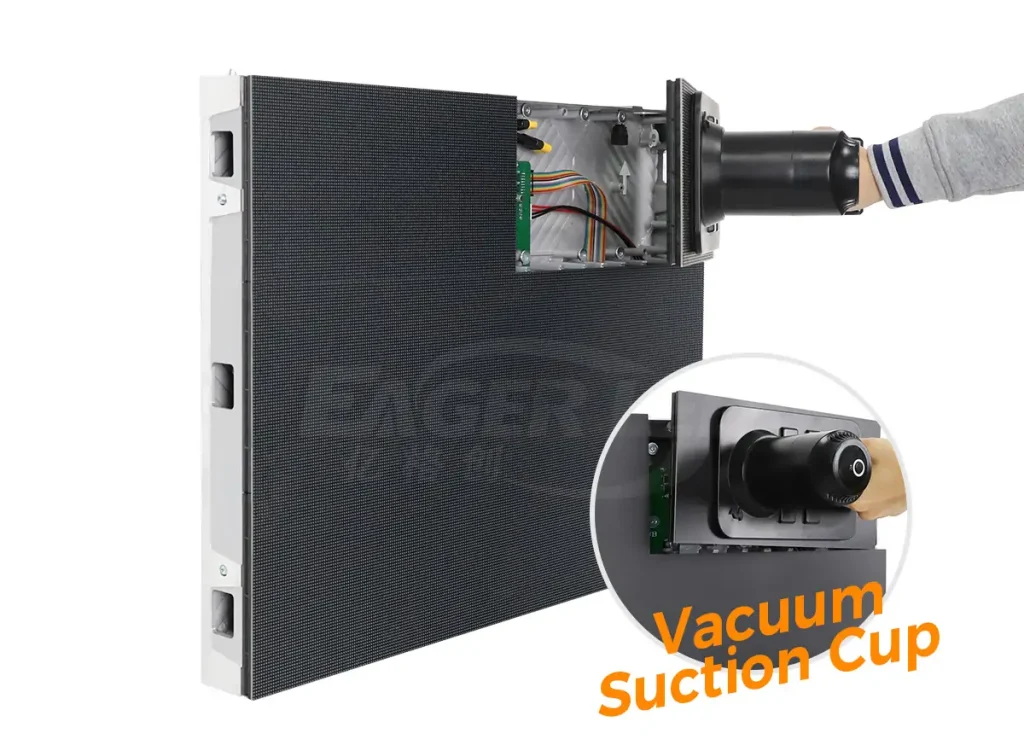 برنامهریزی دیوارپوش LED نمای جلویی: راهنمای یکپارچهساز
 نمایشگر LED میلهای: چگونه صفحه نمایش مناسب را برای محل برگزاری خود انتخاب کنیم
پستهای مرتبط


نیازهای خود را با جزئیات پر کنید
میزان استفاده از صفحه نمایش و اندازه مورد نیاز خود را در «محتوا» وارد کنید . یک پیشفاکتور دریافت خواهید کرد.