
NovaStar TU15 Pro یک کنترلکننده پخش اندروید برای صفحه نمایشهای LED داخلی است که دارای چهار خروجی LED گیگابیت و ظرفیت کلی ۲.۶ میلیون پیکسل (مشخصات NovaStar) میباشد. این دستگاه از رسانههای محلی، ارائههای HDMI و نمایش بیسیم صفحه نمایش پشتیبانی میکند. این دستگاه، در صورتی که طرح کابینت با محدودیتهای خروجی آن مطابقت داشته باشد، یک گزینه کاربردی برای اتاقهای جلسات، سالنهای پذیرش و نمایشگاهها است. انتخاب صحیح آن به معنای بررسی وضوح واقعی صفحه نمایش، منابع سیگنال و گردش کار عملیاتی قبل از مقایسه قیمتها است.
این راهنمای NovaStar TU15 Pro مشخصات، محاسبات پیکسل، ارائه بیسیم، راهاندازی و عیبیابی را توضیح میدهد. راهنمای رسمی TU15 Pro را به صورت PDF دانلود کنید (اگر دسترسی مستقیم مسدود است، در صفحه دانلودهای سری TU NovaStar، راهنمای کاربر را انتخاب کنید ) یا از این راهنما برای تشخیص قابلیتهایی که اغلب با هم اشتباه گرفته میشوند استفاده کنید: رمزگشایی یک فایل رسانهای 4K، پذیرش سیگنال HDMI و راهاندازی یک دیوار LED 4K اصلی، وظایف متفاوتی هستند. با نقشه پیکسل صفحه نمایش خود شروع کنید، سپس از بخشهای زیر برای ایجاد یک چک لیست پیکربندی و قیمت استفاده کنید.
۱. نوااستار تییو۱۵ پرو چیست؟
پردازنده NovaStar TU15 Pro دو وظیفه را در زنجیره سیگنال انجام میدهد: انتخاب یا پخش محتوا و ارسال دادههای نمایشگر به کارتهای گیرنده سازگار. این کارتهای گیرنده درون کابینتهای LED باقی میمانند. این پردازنده جایگزین منبع تغذیه کابینت، ماژولهای LED، سیستم گیرنده یا نصب مکانیکی صفحه نمایش نمیشود.
برای یک صفحه نمایش LED داخلی ، اولین سوال این است که کارکنان هر روز چه کاری باید انجام دهند. یک منشی ممکن است به یک حلقه خوشامدگویی قابل اعتماد نیاز داشته باشد. یک ارائه دهنده ممکن است نیاز به اتصال سریع لپ تاپ داشته باشد. یک نصاب نیاز به دسترسی به پیکربندی و نقشه برداری کابینت دارد. تفکیک این نقش ها به جلوگیری از ارائه تنظیمات روزمره به اپراتورهایی که می توانند دیوار را مختل کنند، کمک می کند.
وقتی یک اتاق به رسانه محلی و ارائههای زنده نیاز دارد، NovaStar TU15 Pro را در نظر بگیرید. وقتی پروژه به یک بوم بسیار بزرگتر، تغییر رویداد پیچیده یا ویژگیهای مشخص شده در جای دیگری از زنجیره سیگنال نیاز دارد، گزینههای دیگر را ارزیابی کنید. یک کنترلکننده باید بر اساس یک الزام کتبی، از جمله زمان وقفه قابل قبول و پاسخ مورد انتظار در صورت خرابی منبع، انتخاب شود.
قبل از تعویض یک کنترلر موجود، مدل کارت دریافتی، ابعاد پیکسل کابینت، ترتیب اتصال و پیکربندی ذخیره شده را ثبت کنید. یک کانکتور RJ45 به تنهایی سازگاری را ایجاد نمیکند. از تامینکننده صفحه نمایش بخواهید که ترکیب کامل را تأیید کند، به خصوص اگر دیوار شامل دستههای کابینت باشد یا از چیدمان اسکن غیرمعمولی استفاده کند.
۲. ویژگیهای کلیدی پردازنده NovaStar TU15 Pro LED
۵. قابلیت نمایش بیسیم صفحه نمایش NovaStar TU15 Pro
اشتراکگذاری بیسیم، ارائههای مهمان را آسانتر میکند، اما عملکرد آن به اتاق بستگی دارد. دستگاههای ارائهدهنده واقعی را از موقعیتهای نشستن مورد نظرشان، با وجود ترافیک بیسیم معمول اتاق، آزمایش کنید. برای جلسات مهم، به ویژه در مواردی که عدم موفقیت در ارائه، جلسه برنامهریزی شده را مختل میکند، یک اتصال سیمی را در دسترس نگه دارید.
دفترچه راهنمای سازنده، انتقال تصویر از ویندوز، macOS، iOS و اندروید را با معیار 1080p اعلام شده تا 60 فریم در ثانیه و تأخیر حداکثر 80 میلیثانیه در هشت متر توصیف میکند. این را به عنوان یک شرایط آزمایش مستند در نظر بگیرید، نه یک نتیجه تضمین شده از پشت دیوارها یا در هر شبکه شرکتی. به مستندات رسمی سری NovaStar TU و معیار انتقال تصویر در دفترچه راهنمای کاربر مراجعه کنید.
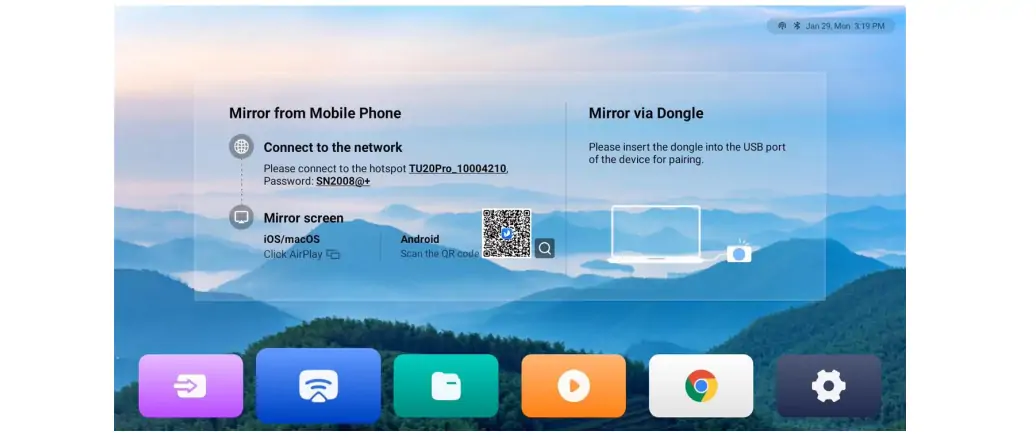
02. پخش محلی و برنامههای اندروید
NovaStar TU15 Pro میتواند از گردش کار در اتاق پشتیبانی کند که بدون اتصال لپتاپ ارائهدهنده ادامه مییابد. رسانههای تأیید شده را از قبل آماده کنید و فایلهای دقیق مورد استفاده مشتری را آزمایش کنید. برای پخش USB، برای خواندن رسانهها از درایو، گزینه plug and play یا برای ذخیره آنها در پردازنده، گزینه copy and play را انتخاب کنید. درایو را برای plug and play متصل نگه دارید. پسوند فایل، کدک، نرخ فریم و بیتریت باید همگی با مشخصات رسانههای پشتیبانی شده مطابقت داشته باشند.
برای برنامههای اندروید شخص ثالث، قبل از ارائه یک ویژگی، روش نصب، الزامات حساب کاربری، قابلیت استفاده از کنترل از راه دور و پشتیبانی از لوازم جانبی را بررسی کنید. یک برنامه جلسه که با موفقیت راهاندازی میشود، ممکن است هنوز به آزمایشهای اضافی برای انتخاب دوربین، دریافت میکروفون، مسیریابی صوتی و بازیابی ورود به سیستم نیاز داشته باشد. تست پذیرش نهایی را بر روی گردش کار واقعی جلسه متمرکز نگه دارید.
۰۳. ViPlex Handy، VNNOX Care و کنترل روزانه
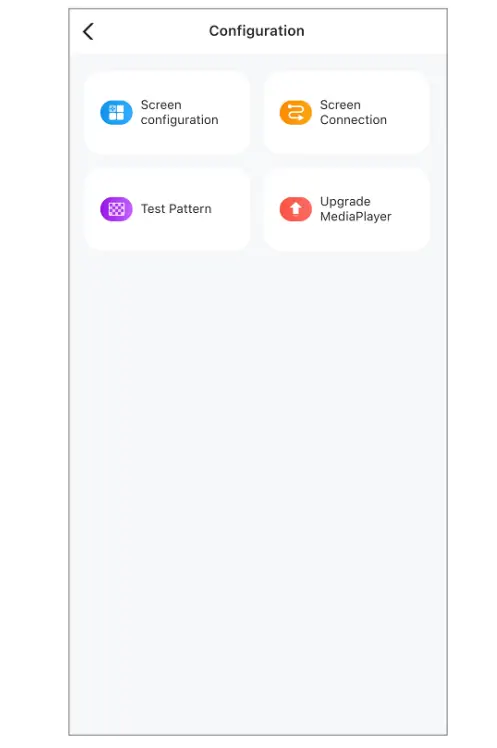
از ViPlex Handy برای انتشار محتوا، پخش و نمایش معکوس صفحه استفاده کنید؛ از VNNOX Care برای پیکربندی صفحه، توپولوژی و پشتیبانگیری از پیکربندی (نقشهای رسمی برنامه) استفاده کنید. این تمایز زمانی اهمیت پیدا میکند که کاربر درخواست «نرمافزار NovaStar TU15 Pro» را داشته باشد: انتشار محتوا و راهاندازی کابینت وظایف متفاوتی هستند. نسخههای برنامههای نصبشده را در کنار میانافزار پردازنده ثبت کنید.
به اپراتورها یک راهنمای کوتاه مخصوص هر اتاق بدهید که انتخاب منبع، میزان صدا، رسانهی تأیید شده و خاموش کردن را نشان دهد. کنترلر و کابلهای آن را مطابق با آن راهنما برچسبگذاری کنید. یک تحویل واضح معمولاً از اشتباهات عملیاتی بیشتری نسبت به یک لیست طولانی از ویژگیهایی که هیچکس قبلاً از آنها استفاده نکرده است، جلوگیری میکند.
۴. تنظیم تصویر، راحتی چشم و تعامل
تنظیمات تصویر را با استفاده از موارد معرف ارزیابی کنید: متن کوچک در صفحه گسترده، چهرهها، گرادیانهای خاکستری خنثی و رنگهای برند مشتری. از ارزیابی دیوار فقط با یک ویدیوی نمایشی واضح خودداری کنید. وضوح بیش از حد ممکن است خطوط متن را خشن جلوه دهد، در حالی که کنتراست شدید میتواند اطلاعات را در مناطق تاریک یا روشن پنهان کند.
روشنایی اتاق و فاصله دید را تنظیم کنید. ظاهر گرمتر و راحتتر برای چشم، یک اولویت برای مشاهده است، نه جایگزینی برای روشنایی مناسب یا تضمینی برای سلامت. برای ارائههای حساس به رنگ، تنظیمات انتخاب شده را با یک مرجع مقایسه کنید و هرگونه تغییر عمدی را ثبت کنید.
استفاده از تخته سفید تعاملی همچنین نیاز به بررسی سازگاری دارد. قبل از سفارش، سختافزار لمسی، کالیبراسیون، فعالسازی نرمافزار و تعامل کاربر را تأیید کنید. NovaStar TU15 Pro باید به عنوان یک سیستم کامل نشان داده شود؛ وجود گزینه تخته سفید، یک کابینت LED معمولی را به یک کابینت لمسی تبدیل نمیکند.
۳. مشخصات و محدودیتهای رزولوشن NovaStar TU15 Pro
از مشخصات NovaStar TU15 Pro به عنوان چندین محدودیت مستقل استفاده کنید. بودجه کل پیکسل، ابعاد مجاز و زمانبندی ورودی، همگی باید با هم کار کنند. مرجع فشرده زیر از مشخصات فعلی NovaStar TU15 Pro نسخه V1.6.4، مورخ 24 سپتامبر 2026، استفاده میکند. قبل از تکیه بر ویژگیهای اضافه شده در نسخههای بعدی، سیستم عامل نصب شده را تأیید کنید.
| مورد | مشخصات منتشر شده |
|---|---|
| بار ال ای دی | 2.6 میلیون پیکسل |
| مقیاسبندی ابعاد | ۶۴–۴۰۹۶ پیکسل عرض؛ ۶۴–۱۹۲۰ پیکسل ارتفاع؛ بار کلی همچنان اعمال میشود |
| اتصالات ویدیویی | دو ورودی HDMI 1.3؛ چهار خروجی LED گیگابیت؛ خروجی HDMI 1080p |
| حداکثر ورودی HDMI استاندارد | 2048 × 1152 در 60 هرتز |
| سیستم | اندروید ۱۱؛ ۴ گیگابایت رم؛ ۳۲ گیگابایت حافظه داخلی |
| یو اس بی | سه پورت USB 2.0؛ FAT32 یا NTFS؛ exFAT و FAT16 پشتیبانی نمیشوند |
| رمز گشایی | H.264: 4K در 30 هرتز؛ H.265: 4K در 60 هرتز |
| پخش جریانی | ۲ × ۴K، ۵ × ۱۰۸۰p، ۵ × ۷۲۰p، ۸ × ۴۸۰p یا ۱۰ × ۳۶۰p |
| قدرت و اندازه | ورودی آداپتور ۱۲ ولت DC، ۳ آمپر؛ توان نامی ۲۱ وات؛ ابعاد ۲۱۱.۷ × ۱۸۵.۰ × ۵۰.۶ میلیمتر |
منبع: مشخصات NovaStar TU15 Pro نسخه ۱.۶.۴، فایل PDF. تعداد استریمها نشاندهندهی گزینههای مختلف است، نه مجموع همزمان در تمام رزولوشنها.
۱. قبل از انتخاب کنترلر، بار صفحه نمایش را محاسبه کنید
عرض را بر حسب پیکسل ضربدر ارتفاع بر حسب پیکسل محاسبه کنید. به جای گرد کردن یک اندازهگیری فیزیکی تقسیم بر گام اسمی پیکسل، از ابعاد پیکسلی سازنده کابینت استفاده کنید. شبکه کابینت گسسته است: یک خطای کوچک در اندازهگیری میتواند تعداد پیکسلهای متفاوت و طرح اتصال نادرستی ایجاد کند.
| نقاشی | محاسبه | بررسی اولیه ظرفیت |
|---|---|---|
| کامل HD | 1920 1080 2,073,600 = XNUMX | زیر ۵ میلیون |
| دیوار ارائه گسترده | 2560 960 2,457,600 = XNUMX | زیر ۵ میلیون |
| بوم نقاشی بزرگتر | 2560 1080 2,764,800 = XNUMX | از مجموع TU15 Pro فراتر میرود |
| فوق العاده HD | 3840 2160 8,294,400 = XNUMX | از ارتفاع کلی و مقیاسبندی TU15 Pro فراتر میرود |
اینها مثالهای حسابی هستند، نه نقشههای سیمکشی تأیید شده. یک جمع تقریبی ثابت نمیکند که هر پورت میتواند کابینتهای اختصاص داده شده به خود را حمل کند. برای مثال، یک دیوار 2560 × 960 که به چهار ناحیه مساوی 640 × 960 تقسیم شده است، 614,400 پیکسل را به هر خروجی اختصاص میدهد. نصاب هنوز باید محدودیتهای پورت، محدودیتهای کارت دریافت و تنظیمات عملیاتی انتخاب شده را تأیید کند.
حداکثر عرض ذکر شده را در حداکثر ارتفاع ذکر شده ضرب نکنید و نتیجه را به عنوان ظرفیت موجود در نظر بگیرید. یک مستطیل ۴۰۹۶ × ۱۹۲۰ شامل ۷,۸۶۴,۳۲۰ پیکسل است که از مجموع پیکسلهای NovaStar TU15 Pro بیشتر است. محدودیتهای ابعاد، اشکال مجاز را در حالت عملیاتی مربوطه توصیف میکنند؛ آنها تضمینی برای پر کردن بزرگترین مستطیل ممکن نیستند.
02. رمزگشایی جداگانه، وضوح ورودی و خروجی
یک فایل 4K میتواند رمزگشایی شده و سپس به یک دیوار کوچکتر مقیاسبندی شود. این به معنای آن نیست که دیوار فیزیکی به یک نمایشگر 4K تبدیل میشود، و همچنین به این معنی نیست که یک لپتاپ میتواند هر زمانبندی HDMI 4K را به کنترلر ارسال کند. برای نصب NovaStar TU15 Pro، زمانبندی منبع و بوم مقصد را جداگانه مشخص کنید. مشخصات ورودی HDMI سیگنالهای پیشرونده 8 بیتی را در 30، 50 یا 60 هرتز فهرست میکند. محدودههای ابعاد سفارشی اجباری آن مشخص نمیکند که هر ترکیب عرض/ارتفاعی کار خواهد کرد. زمانبندی پیشنهادی را با دستگاه منبع و NovaStar تأیید کنید.
برای صفحات گسترده دقیق یا متن اتاق کنترل، خوانایی را در نسبت مقیاسبندی نهایی آزمایش کنید. خطوط ریز و نوع کوچک ممکن است هنگام نمونهبرداری مجدد پیکسلهای منبع تغییر کنند. اگر تطابق دقیق پیکسلها ضروری است، به جای تکیه بر یک توضیح کلی «پشتیبانی از 4K»، این الزام را در مشخصات خرید لحاظ کنید.
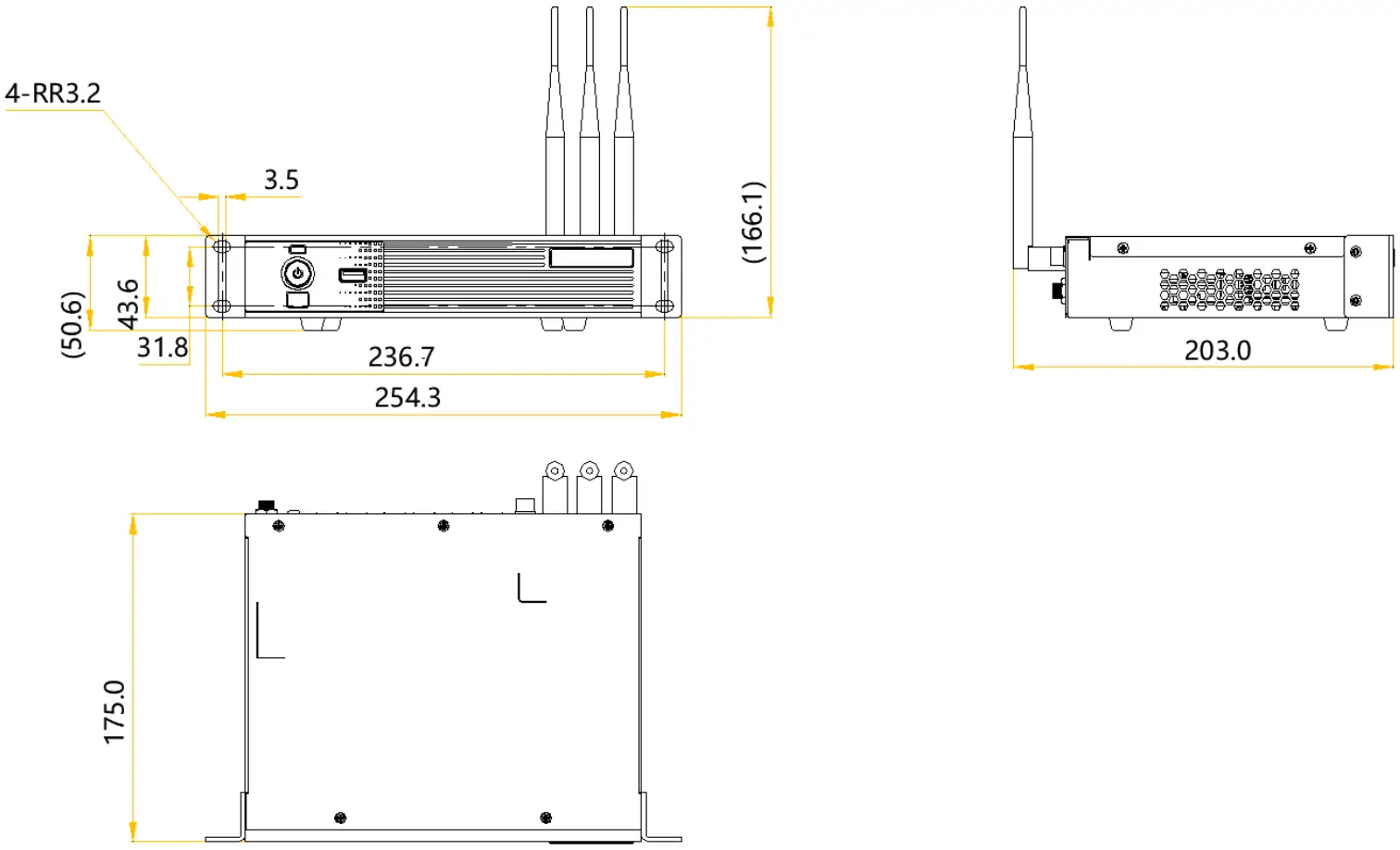
نقشه نصب، طول براکتها را ۲۵۴.۳ میلیمتر، شامل آنتنها را ۱۶۶.۱ میلیمتر و در نمای جانبی را ۲۰۳.۰ میلیمتر نشان میدهد. این اندازهگیریهای نصب جدا از اندازه شاسی در جدول هستند. قبل از سوراخکاری یا تنظیم فاصله رکها، نقشههای ابعادی را برای اصلاح واحد خود بررسی کنید.
۴. مدیا پلیر NovaStar TU15 Pro در مقابل TU20 Pro LED
انتخاب NovaStar TU15 Pro در مقابل TU20 Pro عمدتاً به ظرفیت خروجی و حالت نمایش مورد نظر مربوط میشود. TU20 Pro پورتهای خروجی LED بیشتری ارائه میدهد، اما ظرفیت مقیاسبندی تبلیغشده آن نباید با ظرفیت پیکسل به پیکسل آن اشتباه گرفته شود. هر دو مدل به یک نقشه کابینت بررسیشده و یک سیستم گیرنده سازگار نیاز دارند.
| عامل انتخاب | TU15 Pro | TU20 Pro |
|---|---|---|
| خروجیهای اترنت LED | 4 | 6 |
| حداکثر بار با مقیاسبندی | 2.6 میلیون پیکسل | 3.9 میلیون پیکسل |
| حداکثر بارگذاری پیکسل به پیکسل | 2.6 میلیون پیکسل | 2.88 میلیون پیکسل |
| ابعاد شاسی منتشر شده | 211.7 × 185.0 × 50.6 میلیمتر | 211.7 × 185.0 × 50.6 میلیمتر |
| بهترین دلیل برای انتخاب | دیوار برنامهریزیشده چهار خروجی و ظرفیت آن را در خود جای میدهد | دیوار مورد نظر به خروجیها یا ظرفیت مقیاسپذیری بیشتری نیاز دارد. |
منبع مقایسه: فایل PDF مربوط به TU15 Pro که در بالا آمده و مشخصات NovaStar TU20 Pro نسخه ۱.۶.۴. ابعاد شاسی منتشر شده برای هر دو مدل یکسان است؛ خروجیهای اضافی به معنای بزرگتر شدن کیس نیست.
۱. مدل را با نقشه کابینت مطابقت دهید
با مسیر نهایی کابل شروع کنید، نه فقط با مساحت صفحه نمایش. دو دیوار با مجموع پیکسلهای یکسان میتوانند محدودیتهای نصب متفاوتی داشته باشند زیرا چیدمان کابینت، دسترسی به سرویس و نقاط ورود کابل آنها متفاوت است. نقشهای را درخواست کنید که هر خروجی و ترتیب کارتهای دریافتی متصل به آن را مشخص کند.
NovaStar TU15 Pro زمانی که نقشه کامل با محدودیتهای آن مطابقت داشته باشد و منابع مورد نظر پشتیبانی شوند، همچنان یک کاندیدای معقول باقی میماند. اگر قرار است توسعه انجام شود، دیوار توسعهیافته را اکنون محاسبه کنید. ظرفیت اضافی فقط زمانی ارزش دارد که به یک نیاز تعریفشده در آینده، مانند یک ستون کابینت اضافی یا تغییر در گام پیکسل، بپردازد.
۲. بدانید چه زمانی مقایسه به مدل بزرگتری نیاز دارد
یک دیوار با کیفیت Ultra HD از بودجه پیکسلی اصلی هر دو مدل فراتر میرود. سپس یک کنترلر بزرگتر باید در برابر رابطهای ورودی، توپولوژی خروجی و پردازش تصویر مورد نیاز ارزیابی شود. برای انتخاب مدل گستردهتر، مقایسه TU15 Pro، TU20 Pro و TU4K Pro ما را مطالعه کنید . این راهنما بر نحوه کار و راهاندازی TU15 Pro تمرکز دارد.
صرفاً به دلیل بالاتر بودن عدد، مدل بزرگتری را انتخاب نکنید. هزینه کل سیستم نصبشده، شامل لوازم جانبی، کارهای پیکربندی و پشتیبانی را مقایسه کنید. راهاندازی NovaStar TU15 Pro تأییدشده میتواند مفیدتر از ظرفیت اضافی همراه با تحویل نامشخص یا تجهیزات منبع ناسازگار باشد.
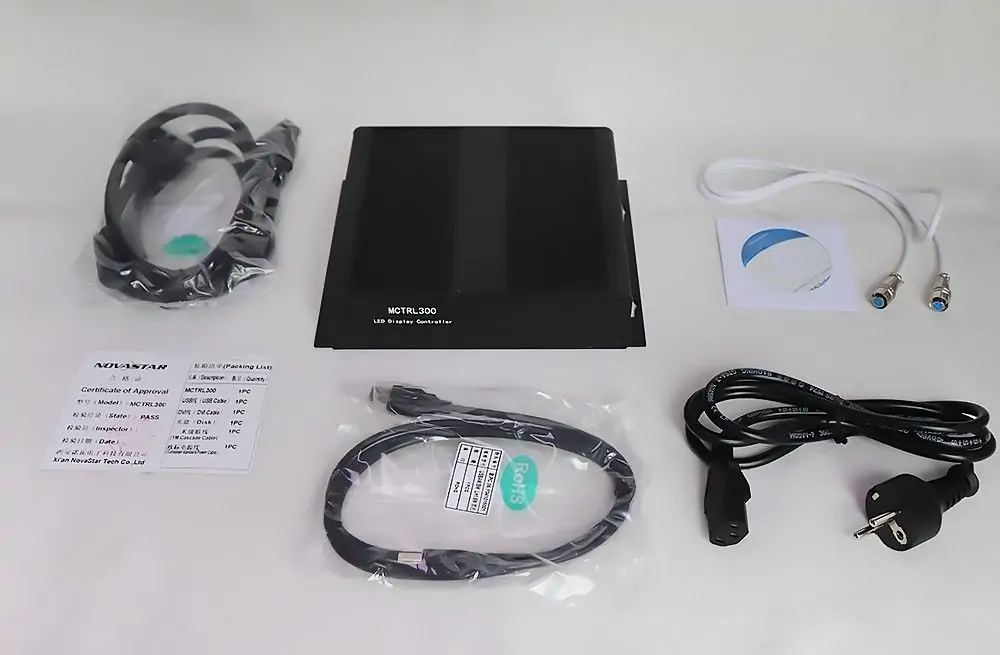
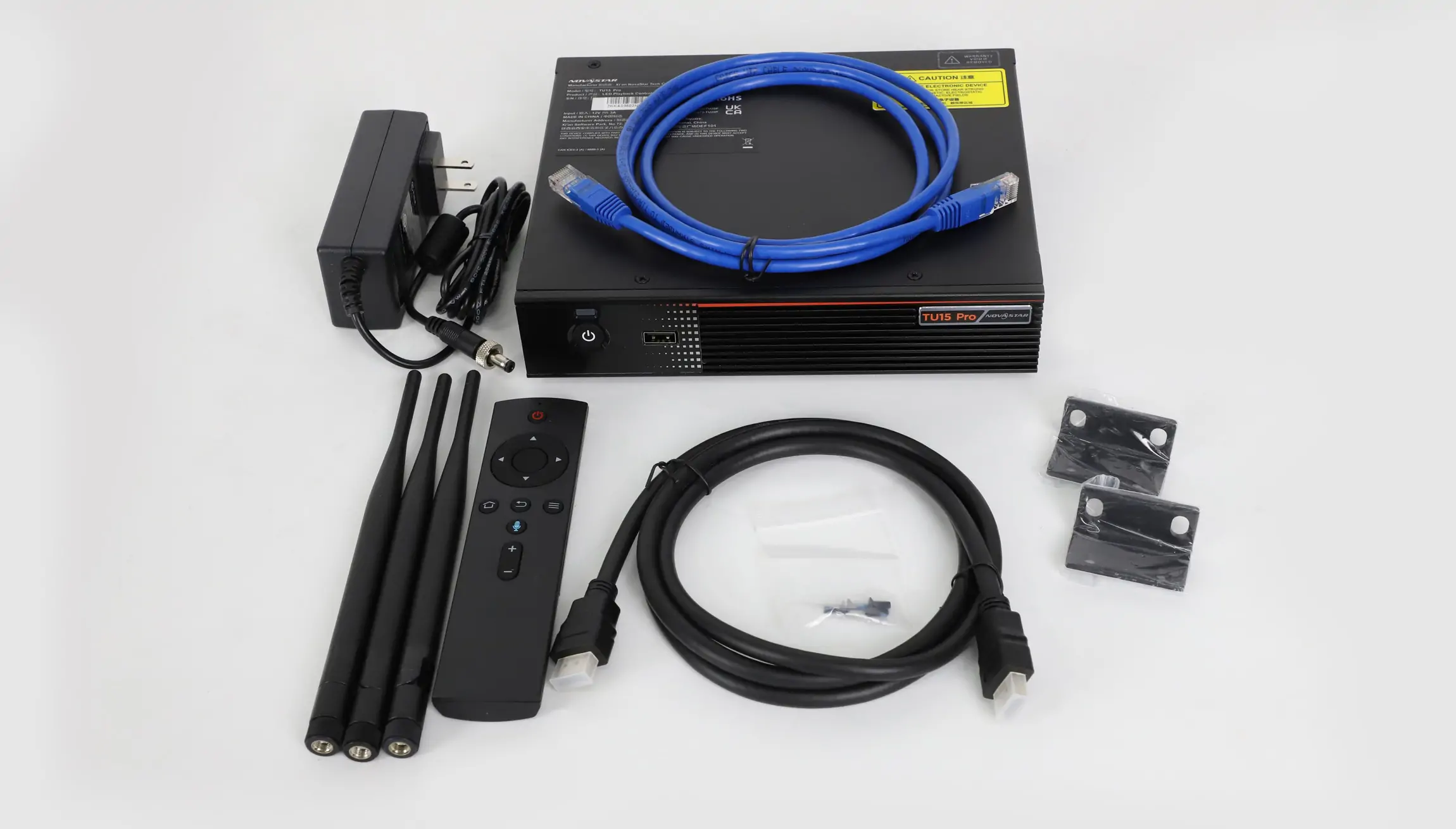
تصویر موجود: کیت NovaStar MCTRL300، یک مدل کنترلر متفاوت؛ این تصویر نمایانگر پکیج TU15 Pro نیست.
۵. چک لیست قیمت و خرید NovaStar TU15 Pro
برای اطلاع از قیمت NovaStar TU15 Pro، یک پیشفاکتور تاریخدار که شامل ارز، مقصد تحویل و اقلام همراه باشد، درخواست کنید. یک شماره آنلاین واحد، هزینه نصب قابل اعتمادی نیست. تأمین منطقهای، مالیات، حمل و نقل، لوازم جانبی اختیاری و راهاندازی میتواند آنچه را که دو پیشنهاد ظاهراً مشابه پوشش میدهند، تغییر دهد.
از تأمینکننده بخواهید سختافزار را از خدمات جدا کند. در پیشفاکتور سختافزار باید مدل دقیق و هرگونه گزینه مورد نیاز مشخص شود. در پیشفاکتور خدمات باید توضیح داده شود که چه کسی پیکربندی کارت دریافت را آماده میکند، منابع را آزمایش میکند، اپراتورها را آموزش میدهد و پس از تحویل از سیستم پشتیبانی میکند. این امر مقایسه پیشفاکتور NovaStar TU15 Pro را بدون حدس زدن اینکه کدام وظایف حذف شدهاند، آسانتر میکند.
- اطلاعات صفحه نمایش: مدل کابینت، کارتهای دریافتی، شبکه کابینت و ابعاد کلی پیکسلها.
- مطلب: ارائههای لپتاپ، حلقههای محلی، اشتراکگذاری بیسیم یا ترکیبی از اینها.
- لوازم جانبی: دانگل آینهسازی، سختافزار لمسی و هرگونه کد فعالسازی مورد نیاز برای گردش کار پیشنهادی.
- تحویل: وضعیت موجودی، ارسال، مالیات، لوازم جانبی برق منطقهای و زمان تحویل.
- پشتیبانی: شرایط گارانتی، مسئولیت راه اندازی و پشتیبان گیری از پیکربندی.
تصور نکنید که ویژگیهای اختیاری آینهسازی یا تخته سفید صرفاً به این دلیل که در یک نمایش ظاهر میشوند، گنجانده شدهاند. NovaStar دانگل PTB1307، فعالسازی اضافی تقسیم صفحه نمایش و فعالسازی تخته سفید را جداگانه فهرست میکند. هنگام مقایسه قیمتهای NovaStar TU15 Pro، تأیید کتبی بسته دقیق را دریافت کنید.
نقشه پیکسل و لیست منابع خود را از طریق صفحه درخواست پروژه نمایشگر LED ما برای بررسی پیکربندی ارسال کنید. یک درخواست مفید شامل عکسی از اتصالات کنترلر موجود و مدل کارت گیرنده است. از سفارش تعویض صرفاً بر اساس ظاهر پنل جلویی خودداری کنید.
۶. دفترچه راهنما، دانلودها و تنظیمات NovaStar TU15 Pro
دفترچه راهنمای NovaStar TU15 Pro باید مرجع شما برای نام منوها و عملیات خاص مدل باشد. یک نسخه محلی را همراه با فایلهای تحویل پروژه نگه دارید تا نصاب بتواند حتی اگر اتاق به اینترنت متصل نیست، به آن مراجعه کند. نسخه میانافزار را در کنار نسخه سند ثبت کنید. میزبان PDF NovaStar ممکن است ارجاعات خارجی را محدود کند. اگر مشخصات مستقیم یا لینک دفترچه راهنما AccessDenied را نشان میدهد ، صفحه دانلود سازنده را باز کنید و فایل مدل مربوطه را انتخاب کنید.
۰۱. دانلود دفترچه راهنما و نرمافزار NovaStar TU15 Pro
- دفترچه راهنمای رسمی TU20 Pro و TU15 Pro نسخه ۱.۶.۲: نحوه کار، منابع، رسانهها و تنظیمات.
- دانلودهای سری NovaStar TU: مشخصات سازنده، میانافزار و یادداشتهای انتشار.
- راهنمای دانلود نرمافزار NovaStar: کمک در یافتن خانواده نرمافزاری صحیح.
- راهنمای پیکربندی کارتهای دریافت RCFG و RCFGXپیشینهای در مورد فایلهای RCFG و RCFGX.
یک فایل پیکربندی باید با ماژول واقعی و سختافزار گیرنده مطابقت داشته باشد. یک نمونه دانلود شده را به عنوان یک مرجع در نظر بگیرید، نه مجوزی برای بازنویسی یک صفحه کاری. فایل اصلی را حفظ کنید و قبل از ایجاد تغییرات، منبع آن را مستند کنید. این امر به ویژه زمانی اهمیت دارد که یک نصب، ماژولهای جایگزینی از یک دسته تولید متفاوت داشته باشد.
۰۲. NovaStar TU15 Pro را آماده و وصل کنید
قبل از راهاندازی، شبکه کابینت را رسم کنید و مسیرهای کابل مورد نظر را برچسبگذاری کنید. تأیید کنید که صفحه نمایش فیزیکی، موجودی کارت دریافت و قیمت پیشنهادی با هم مطابقت دارند. از اتصالات موجود عکس بگیرید و پیکربندی کاری شناخته شده را حفظ کنید. این سوابق در صورت جابجایی کابل یا تعویض کابینت در آینده، زمان بازیابی را کاهش میدهند.
رشتههای داده LED را به خروجیهای نمایشگر شمارهگذاری شده وصل کنید. اتصال کنترل شبکه را به وضوح برچسبگذاری کنید تا با خروجی LED اشتباه گرفته نشود. کنترلر را در جایی قرار دهید که اتصالات آن قابل سرویس باشند و تهویه آن بدون مانع باقی بماند. کابلها را طوری مسیریابی کنید که هنگام باز شدن پنلهای دسترسی، از فشار روی کانکتورها جلوگیری شود.
در VNNOX Care، مسیر Local Config → Connect to Hotspot را باز کنید ، به هاتاسپات پردازنده متصل شوید، سپس به Local Config → Quick Start برگردید و دستورالعملهای پیکربندی را دنبال کنید. مسیر Profile → User Manual برنامه ، راهنمای مفصلی (مراحل راهاندازی سازنده) ارائه میدهد. زبان اتاق، منطقه زمانی و تنظیمات شبکه را تنظیم کنید، سپس یک نام اتاق قابل تشخیص به دستگاه بدهید. جزئیات منو ممکن است با تصاویر قدیمیتر در دفترچههای راهنمای رایج متفاوت باشد.
۰۳. قبل از تحویل، نقشه و محتوا را تأیید کنید
قبل از پخش ویدیوی تبلیغاتی، نصب NovaStar TU15 Pro را با الگوهای ساده آزمایش کنید. یک شبکه شمارهگذاری شده کابینت به آشکار کردن ترتیب اتصال معکوس کمک میکند، در حالی که خطوطی که از مرزهای کابینت عبور میکنند، اشتباهات ترازبندی را آشکار میکنند. هر ناحیه خروجی را به طور مستقل بررسی کنید، سپس کل دیوار را از موقعیت دید عادی بررسی کنید.
سپس، هر منبع قراردادی را آزمایش کنید. از یک لپتاپ تأیید شده و یک کابل HDMI سالم و شناخته شده استفاده کنید، سپس با آداپتورهای مشتری تکرار کنید. متن، حرکت و صدا را بررسی کنید. لیست پخش محلی را از ابتدا تا انتها آزمایش کنید و رفتار راهاندازی مورد نظر را پس از یک راهاندازی مجدد کنترلشده تأیید کنید. تنظیمات → پخش → پخش برنامه در هنگام راهاندازی را تنظیم کنید اگر اتاق به یک حلقه خوشآمدگویی خودکار نیاز دارد، سپس پس از راهاندازی مجدد آن را تأیید کنید (دستورالعملهای پخش راهاندازی).
برای استفاده بیسیم، مراحل اتصال، ارائه، قطع ارتباط و واگذاری کنترل به ارائهدهنده بعدی را تمرین کنید. محدودیتهای شبکه معمول اتاق را با مدیر آن بررسی کنید. یک روش سیمی جایگزین را در راهنمای اپراتور ثبت کنید تا مهمان مجبور نباشد در طول جلسه، شبکه را تشخیص دهد.
۰۳. عیبیابی بر اساس علائم
وقتی NovaStar TU15 Pro طبق انتظار عمل نمیکند، هر بار یک متغیر را تغییر دهید و نتیجه را ثبت کنید. قبل از تغییر تنظیمات کارت دریافت، مشکل منبع را از مشکل نقشهبرداری تشخیص دهید. یک عکس از کل دیوار و نمای نزدیک از ناحیه آسیبدیده اغلب مفیدتر از این است که بگویید «صفحه نمایش شکسته است».
| علائم | اولین بررسیها | آزمایش جداسازی مفید |
|---|---|---|
| کل دیوار خالی | اتصالات برق، آماده به کار، منبع انتخاب شده و خروجی | یک ایمیج محلیِ شناختهشده و فعال و سپس یک منبع سیمی را امتحان کنید |
| یک منطقه از قلم افتاده است | مسیر کابل و اولین کابینت آسیب دیده | یک کابل سالم و شناختهشده را در همان مسیر آزمایش کنید |
| کابینتهای از کار افتاده | توالی و توپولوژی اتصال فیزیکی | یک شبکه برچسبگذاری شده را نمایش دهید و آن را با نقاشی مقایسه کنید |
| رسانه USB پخش نمیشود | فرمت درایو، کدک و یکپارچگی فایل | یک فایل کوتاه پشتیبانیشده را روی یک درایو فعال و شناختهشده امتحان کنید. |
| اشتراکگذاری بیسیم ناپایدار است | فاصله، تراکم شبکه و کشف دستگاه | با HDMI سیمی از همان لپتاپ مقایسه کنید |
| تصویر موجود است اما صدا ندارد | منبع صدا، وضعیت بیصدا و مسیریابی خروجی | تست یک مسیر صوتی در یک زمان |
کار میانافزار را از جداسازی فوری خطا جدا نگه دارید، مگر اینکه پشتیبانی، راهحل مربوطه را شناسایی کند. یادداشتهای انتشار را بخوانید، از پیکربندی در حال کار پشتیبان بگیرید و یک پنجره تعمیر و نگهداری برنامهریزی کنید. پس از هرگونه بهروزرسانی تأیید شده، بررسیهای منبع و راهاندازی مجدد را تکرار کنید. از تنظیم مجدد کارخانه به عنوان اولین پاسخ به یک خطای ناشناخته خودداری کنید.
۷. سوالات متداول در مورد NovaStar TU15 Pro
۱. حداکثر رزولوشن NovaStar TU15 Pro چقدر است؟
TU15 Pro تا ۲.۶ میلیون پیکسل را پشتیبانی میکند. با مقیاسبندی، ابعاد منتشر شده ۶۴ تا ۴۰۹۶ پیکسل در عرض و ۶۴ تا ۱۹۲۰ پیکسل در ارتفاع هستند، در حالی که محدودیت کل پیکسل همچنان اعمال میشود. یک بوم ۱۹۲۰ × ۱۰۸۰ شامل ۲,۰۷۳,۶۰۰ پیکسل است؛ یک بوم ۲۵۶۰ × ۱۰۸۰ شامل ۲,۷۶۴,۸۰۰ پیکسل است و از بودجه ۲.۶ میلیونی فراتر میرود. قبل از سفارش، تخصیص نهایی پورت و همچنین کل را تأیید کنید.
۲. آیا NovaStar TU15 Pro میتواند یک دیوار LED 4K بومی را راه اندازی کند؟
خیر. یک دیوار با وضوح ۳۸۴۰ × ۲۱۶۰ پیکسل، ۸,۲۹۴,۴۰۰ پیکسل دارد. رمزگشایی یک فایل ۴K برای پخش مقیاسپذیر با راهاندازی این تعداد پیکسل LED فیزیکی متفاوت است. برای کل بوم، یک کنترلر با بودجه خروجی و رابط منبع تأیید شده انتخاب کنید.
۱. از کجا میتوانم دفترچه راهنمای NovaStar TU15 Pro را دانلود کنم؟
از دفترچه راهنمای رسمی مشترک TU20 Pro و TU15 Pro که در بخش ۶ لینک آن آمده است، استفاده کنید. صفحه دانلود سازنده، مشخصات و یادداشتهای انتشار را نیز ارائه میدهد. سند را با میانافزار خود مطابقت دهید و یک کپی از آن را به همراه نقشه کابینت و نسخه پشتیبان پیکربندی نگه دارید.
۴. از کدام برنامه برای NovaStar TU15 Pro باید استفاده کنم؟
برنامه را بر اساس کار انتخاب کنید: ViPlex Handy برای کارهای پخش و محتوا، و VNNOX Care برای پیکربندی و توپولوژی صفحه نمایش. به جای فرض اینکه هر برنامه NovaStar برای یک هدف خاص طراحی شده است، گردش کار مربوطه را با نسخههای نصب شده تأیید کنید.
۵. چرا درایو USB یا ویدیو شناسایی نمیشود؟
از FAT32 یا NTFS استفاده کنید؛ TU15 Pro از exFAT یا FAT16 پشتیبانی نمیکند. کدک ویدیو، وضوح تصویر، نرخ فریم و بیتریت را با مشخصات ذکر شده در بخش ۳ بررسی کنید. قبل از تغییر پیکربندی کنترلر، یک درایو سالم و یک فایل آزمایشی کوتاه را امتحان کنید. قبل از فرمت مجدد درایو، از آن نسخه پشتیبان تهیه کنید، زیرا فرمت کردن محتوای موجود آن را حذف میکند.
۶. یک قیمت پیشنهادی برای NovaStar TU15 Pro باید شامل چه مواردی باشد؟
اطلاعات دقیق دستگاه، لوازم جانبی مورد نیاز، گزینههای فعالسازی، هزینه ارسال، مالیات و محدوده پشتیبانی را بپرسید. وضوح صفحه نمایش و منابع مورد نظر را ذکر کنید. قبل از پذیرش سیستم، تأیید کتبی از آنچه تأمینکننده پیکربندی و نمایش خواهد داد، درخواست کنید.
۸. نتیجهگیری: آیا NovaStar TU15 Pro برای صفحه نمایش شما مناسب است؟
NovaStar TU15 Pro زمانی ارزش بررسی دارد که بودجه پیکسل، طرح خروجی و پشتیبانی منبع آن با یک پروژه نمایشگر داخلی کاملاً مشخص مطابقت داشته باشد. با توجه به نقشه کابینت و نیازهای عملیاتی روزمره، تصمیم بگیرید، سپس لوازم جانبی و پشتیبانی موجود در قیمت را تأیید کنید.
نصب موفقیتآمیز NovaStar TU15 Pro با منابع تأیید شده، محتوای قابل خواندن، پیکربندی ذخیره شده و تحویلی که کارکنان میتوانند از آن پیروی کنند، به پایان میرسد. از دفترچه راهنمای رسمی نسخه نصب شده استفاده کنید، سوابق راهاندازی خود را حفظ کنید و قبل از تکیه بر دیوار برای ارائه زنده، گردش کار کامل را آزمایش کنید.
 دستگاه اتصال ویدئو وال NovaStar H9: مشخصات، قیمت و دفترچه راهنما
 کنترلر LED NovaStar TB40: مشخصات، تنظیمات و دفترچه راهنما
پستهای مرتبط






نیازهای خود را با جزئیات پر کنید
میزان استفاده از صفحه نمایش و اندازه مورد نیاز خود را در «محتوا» وارد کنید . یک پیشفاکتور دریافت خواهید کرد.







