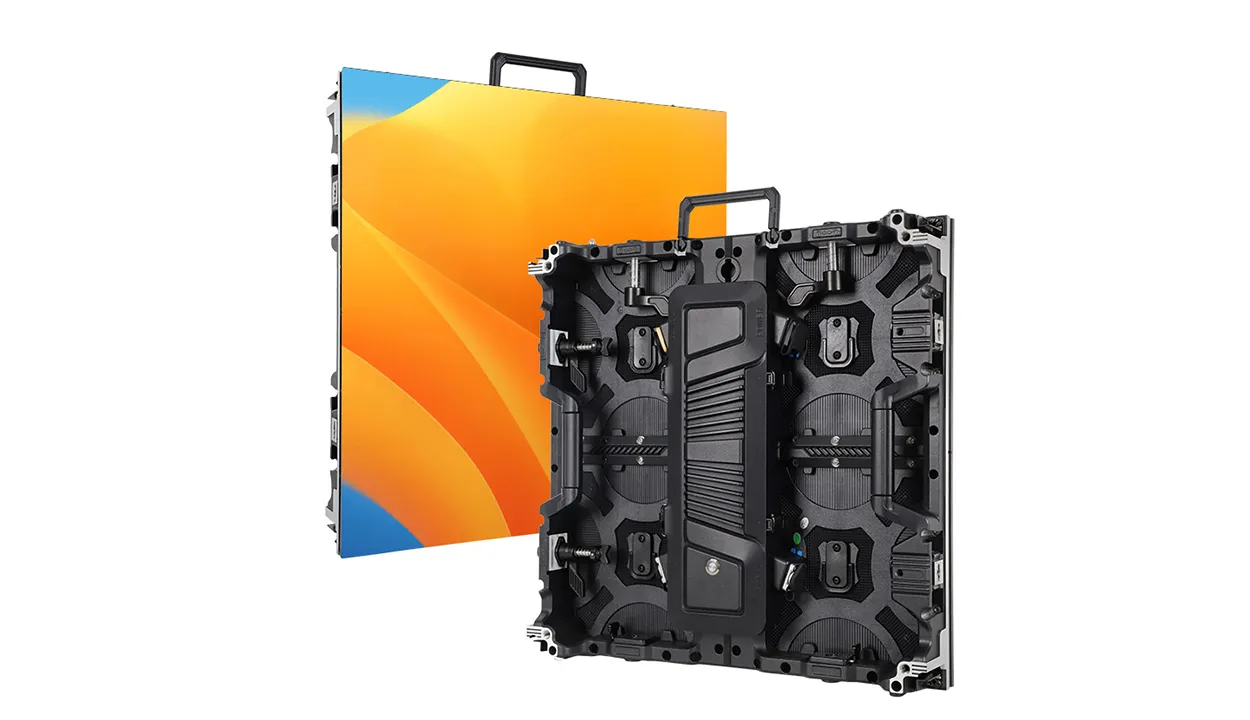
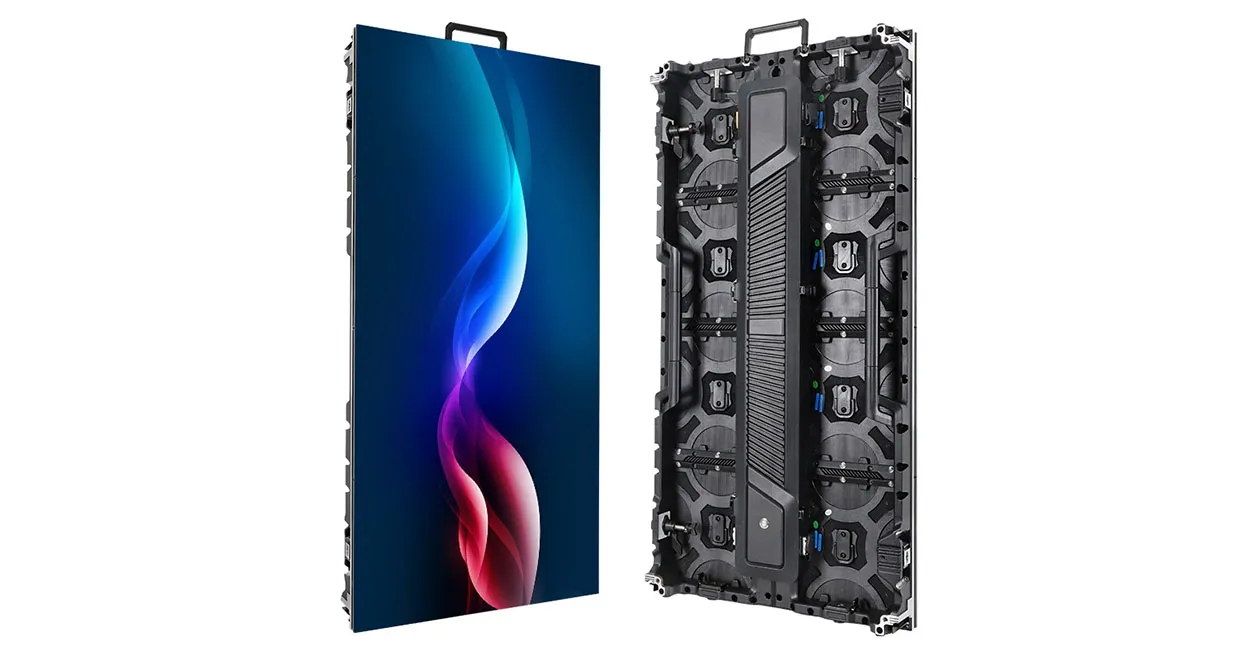
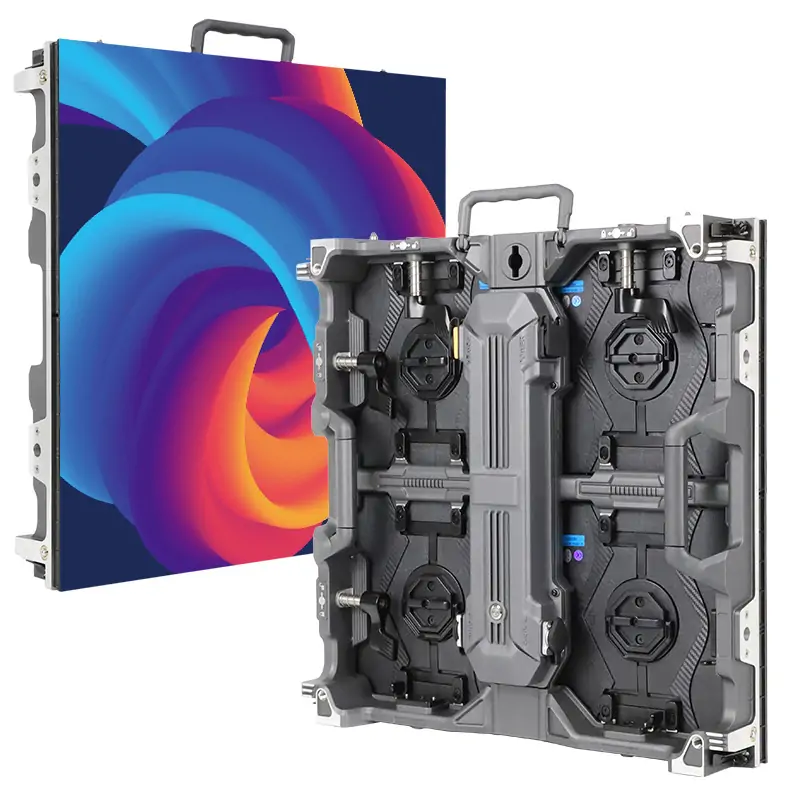
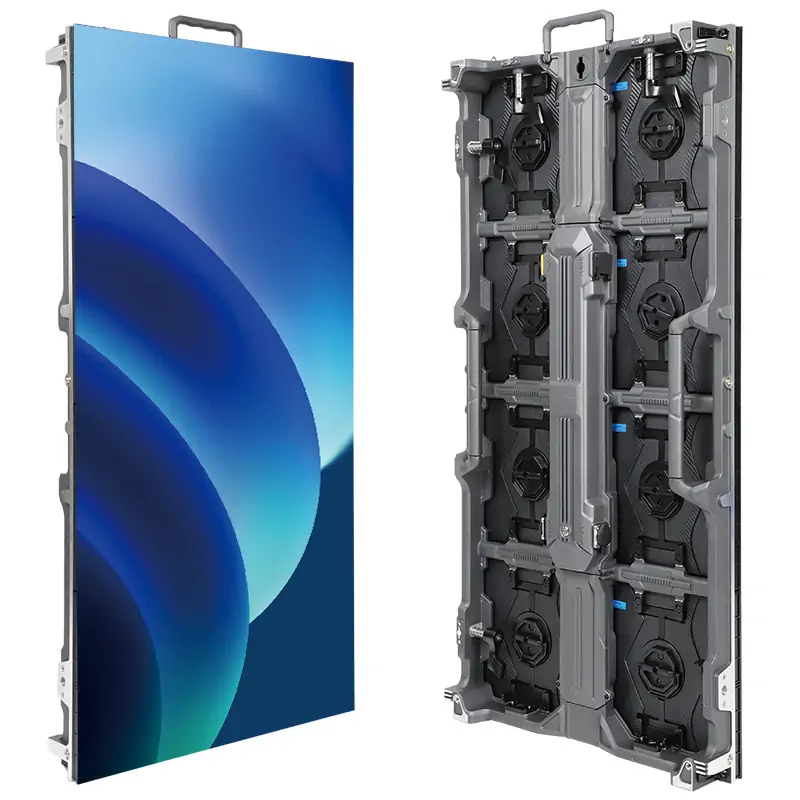
NovaStar MX6000 Pro یک کنترلر نمایشگر LED ماژولار 6U از خانواده COEX شرکت NovaStar است. این محصول برای دیوارهای اجارهای بزرگ، دستگاههای پخش، تاسیسات ثابت و مراحل تولید مجازی که در آنها چندین منبع ویدیویی، همگامسازی دقیق و توزیع فیبر نوری انعطافپذیر اهمیت دارند، ساخته شده است. رقم بارگذاری 141 میلیون پیکسلی اصلی آن، حداکثر رقم سیستم است، نه وعدهای مبنی بر اینکه هر کابل، کارت گیرنده یا منبع واحدی میتواند دیواری به آن اندازه را هدایت کند.
این راهنمای NovaStar MX6000 Pro توضیح میدهد که قبل از خرید چه مواردی را باید بررسی کنید و چگونه کنترلر را راهاندازی کنید. این راهنما کارتهای ورودی و خروجی، سیستمهای دریافت 1G در مقابل 5G، محاسبات پیکسل، راهاندازی VMP، HDR، قفل ژن، افزونگی، عیبیابی و دفترچه راهنمای رسمی را پوشش میدهد. همچنین NovaStar MX6000 Pro را با MX2000 Pro کوچکتر مقایسه میکند، بنابراین انتخاب بر اساس طراحی واقعی دیوار LED انجام میشود.
با چهار بخش از دادههای پروژه شروع کنید: ابعاد پیکسلی اصلی دیوار، مدل کارت گیرنده و فایل پیکربندی آن، فرمتهای منبع مورد نیاز و مسیرهای فیزیکی فیبر و اترنت. یک کنترلر میتواند محدودیت کلی پیکسل را برآورده کند در حالی که یک پورت یا کارت ورودی به گلوگاه واقعی تبدیل میشود. مشخصات زیر بر اساس مواد اولیه و دفترچه راهنمای کاربر فعلی NovaStar است. قبل از خرید نهایی، نسخههای کارت نصب شده و میانافزار را تأیید کنید.
۱. NovaStar MX6000 Pro چه کاری انجام میدهد؟
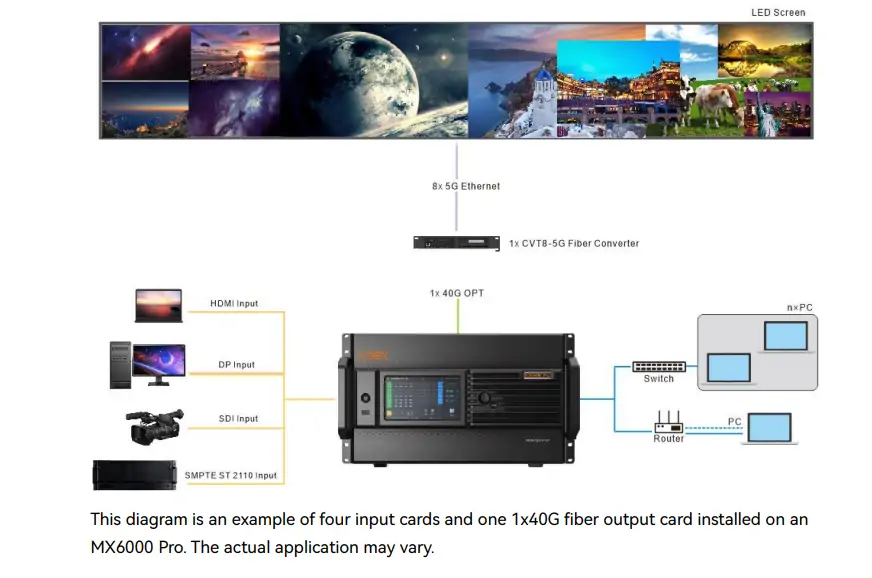
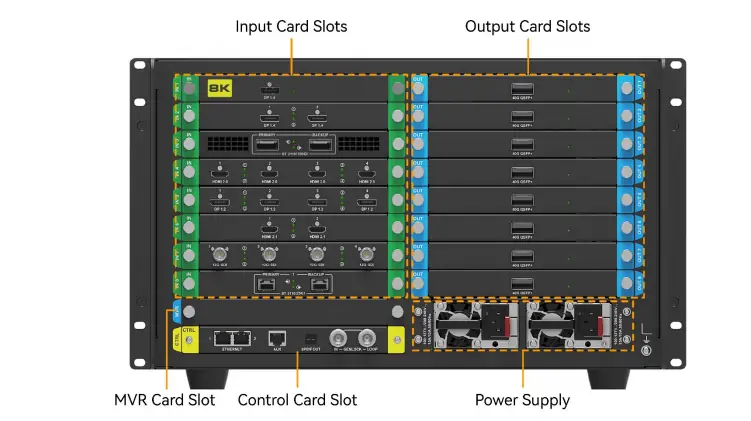
NovaStar MX6000 Pro ویدئو را روی کارتهای ورودی ماژولار دریافت میکند، صفحات نمایش را در کنترلر ترکیب و مقیاسبندی میکند و دادههای LED را از طریق کارتهای خروجی ماژولار ارسال میکند. یک مسیر معمول سرور رسانه یا سیستم دوربین → کارت ورودی → پردازش MX6000 Pro → خروجی فیبر → مبدل نوری → کارتهای دریافت → ماژولهای LED است. مبدل نوری و کارتهای دریافت اقلام جداگانهای هستند؛ خرید شاسی به تنهایی این زنجیره را کامل نمیکند.
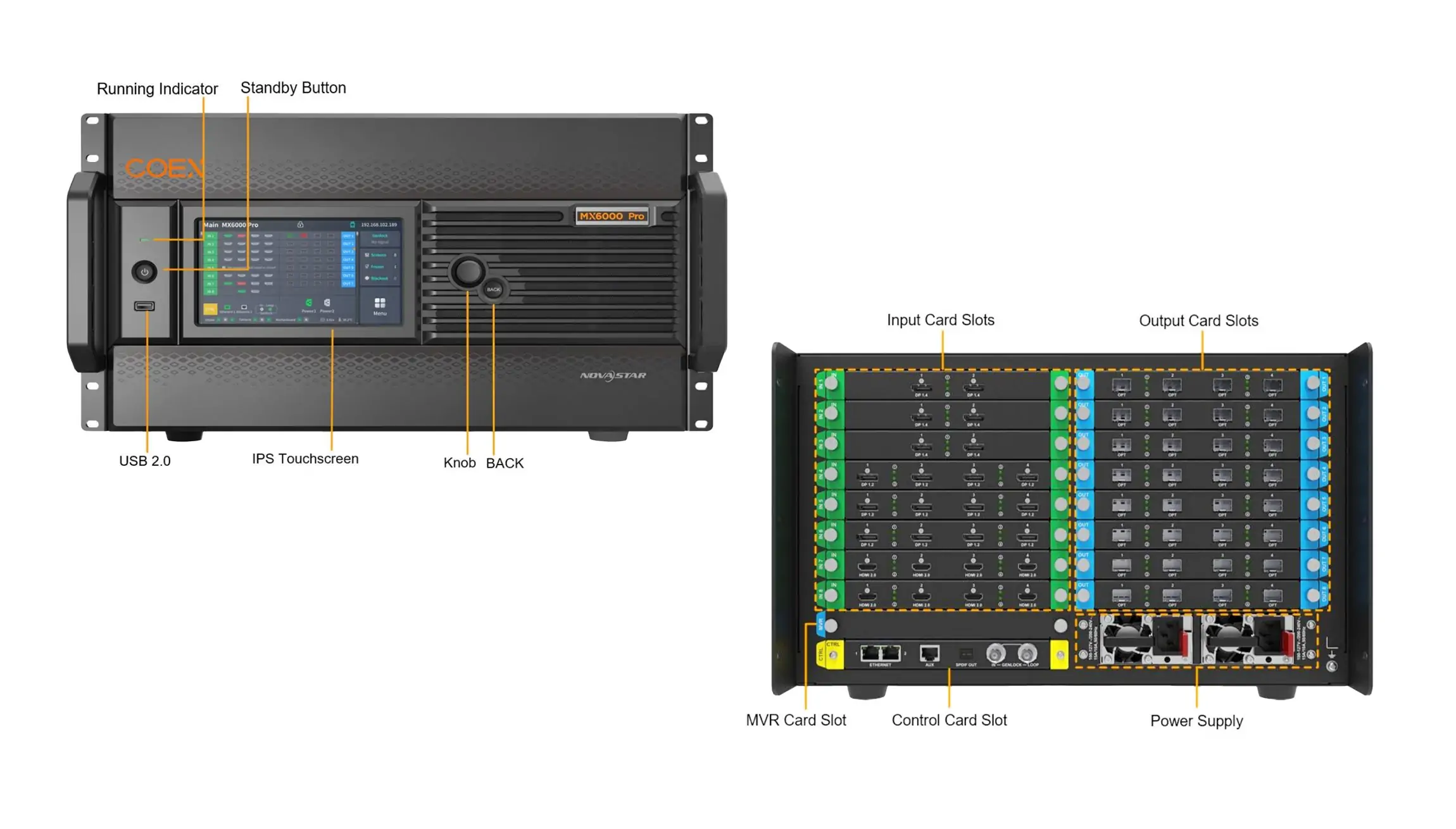
این کنترلر حداکثر از هشت کارت ورودی و هشت کارت خروجی پشتیبانی میکند. اسلاتهای کارت با علامت IN و OUT به این عملکردها اختصاص داده شدهاند، بنابراین در سفارش خرید باید نوع و تعداد کارت و همچنین شاسی ذکر شود. NovaStar حداکثر بارگذاری ۱۴۱ میلیون پیکسل و حداکثر عرض و ارتفاع ۱۶۳۸۴ پیکسل را فهرست میکند. اینها محدودیتهای جداگانهای هستند. یک دیوار ۱۶۳۸۴ × ۱۶۳۸۴ حدود ۲۶۸ میلیون پیکسل خواهد داشت و بنابراین نمیتوان آن را از محدودیتهای ابعاد استنباط کرد.
NovaStar MX6000 Pro برای یک سیستم نمایشگر LED حرفهای با کارتهای دریافت شناخته شده و یک فایل کابینت تأیید شده در نظر گرفته شده است. این دستگاه پیکسل ایجاد نمیکند و پیکربندی اسکن نادرست را اصلاح نمیکند. اگر یک کابینت ردیفهای درهمریخته نمایش میدهد، قبل از تغییر تنظیمات رنگ روی کنترلر، دادههای کارت دریافت و ترتیب کابل آن کابینت را بررسی کنید. اگر کل بوم در جای اشتباه قرار دارد، نگاشت صفحه و تخصیص منبع را در VMP بررسی کنید.
NovaStar قابلیتهایی مانند HDR10/HLG، پردازش ورودی ۱۲ بیتی، نرخ فریم بالا و تأخیر کم را شرح میدهد. در دسترس بودن آنها به کارت، فرمت سیگنال، سیستم عامل و زنجیره درایور LED بستگی دارد. به عنوان مثال، حالت ۸K منتشر شده برای کارت ورودی HDMI 2.1 با حالت کارت ۴K HDMI 2.0 متفاوت است؛ هیچکدام نمیگویند که هر منبعی میتواند با کیفیت ۸K و ۶۰ هرتز کار کند. جدول هر کارت در دفترچه راهنما را به عنوان مرجع سیگنال پیشنهادی در نظر بگیرید.
۲. مشخصات و محدودیتهای ظرفیت NovaStar MX6000 Pro
جدول زیر خلاصهای از حقایق برنامهریزی برای NovaStar MX6000 Pro را ارائه میدهد. این جدول یک راهنمای انتخاب است، نه جایگزینی برای مشخصات و برگههای اطلاعات کارت NovaStar. حداکثر بار با فرض شرایط عملیاتی ذکر شده محاسبه میشود؛ عمق رنگ، نرخ تازهسازی، راهکار خروجی انتخاب شده و توپولوژی میتوانند تعداد عملی پیکسلها در هر لینک را کاهش دهند.
| مورد برنامه ریزی | فیگور MX6000 Pro منتشر شد | بررسی پروژه |
|---|---|---|
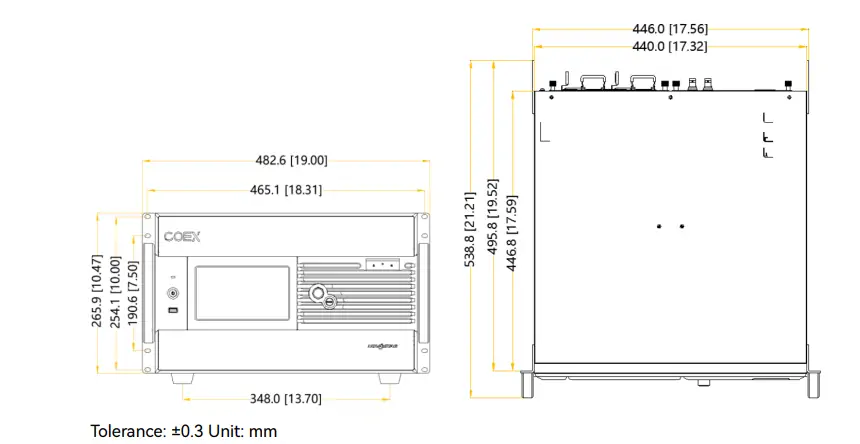
| شاسی | کنترلر ماژولار ۶ یونیتی؛ تا ۸ کارت ورودی و ۸ کارت خروجی | عمق رک، تهویه و لیست کارتهای نصب شده |
| حداکثر بار سیستم | تا ۲.۳ میلیون پیکسل | پیکسلهای دیواری اصلی به علاوهی محدودیت هر خروجی به صورت جداگانه |
| حداکثر ابعاد بوم | ۱۶۳۸۴ پیکسل در عرض یا ارتفاع | هم ابعاد و هم کل پیکسلها باید تایید شوند |
| لایههای ویدیویی | تا ۳۲ × ۴K لایه؛ ۴ × ۴K در هر کارت خروجی | تخصیص صفحه، قالبهای منبع و طرح لایه |
| سیستمهای خروجی | ۴ × کارت فیبر ۱۰G برای ۱G؛ ۱ × کارت فیبر ۴۰G برای ۵G | سازگاری مبدل، فرستنده-گیرنده و کارت گیرنده |
| کنترل | نمایشگر لمسی ۷ اینچی و نرمافزار VMP | سرویس شبکه کامپیوتر و پیکربندی ذخیره شده |
| برق و محیط زیست | تا ۸۲۰ وات با پیکربندی کامل؛ قابلیت کارکرد در دمای ۵- تا ۴۵+ درجه سانتیگراد | مصرف واقعی کارت، UPS و خنککننده رک |
ابتدا بوم بومی را محاسبه کنید. یک دیوار با ابعاد ۷۶۸۰ × ۴۳۲۰ پیکسل، ۳۳,۱۷۷,۶۰۰ پیکسل دارد. این کمتر از ظرفیت ۱۴۱ میلیونی سربرگ است، اما طراحی آن هنوز به کارتهای خروجی کافی و زنجیرههای کارت دریافت به اندازه کافی کوتاه و سازگار نیاز دارد. دیواری با چندین صفحه نمایش جداگانه نیز به یک طرح صفحه نمایش و لایه نیاز دارد: جمع کردن تمام نواحی پیکسلی، بار کل را به شما نشان میدهد، در حالی که ابعاد جداگانه به شما میگویند که آیا میتوان هر صفحه را نقشهبرداری کرد یا خیر.
ظرفیت پیکسل اغلب ۸ بیت، ۶۰ هرتز ذکر میشود. افزایش عمق بیت یا نرخ تازهسازی، پهنای باند لینک بیشتری را مصرف میکند و فعال کردن یک ویژگی میتواند محدودیتهای خاص خود را اعمال کند. یک طراحی محافظهکارانه به جای اینکه هر خروجی را دقیقاً تا حداکثر خود پر کند، حاشیهای پایینتر از محدودیتهای لینک منتشر شده باقی میگذارد. حالت عملیاتی مورد نظر را در کنار هر پورت در نقشهها ثبت کنید تا تغییرات آینده بیسروصدا از ظرفیت تجاوز نکنند.
حداکثر توان مصرفی ۸۲۰ وات برای یک واحد کاملاً پیکربندی شده است؛ این یک مصرف ثابت معمولی نیست. NovaStar محدودههای ورودی ۱۰۰ تا ۱۲۷ ولت یا ۲۰۰ تا ۲۴۰ ولت و وزن خالص شاسی ۲۱.۵ کیلوگرم را فهرست میکند. وزن کارت نصب شده، حلقههای سرویس فیبر و جریان هوای بدون مانع را در نظر بگیرید. وقتی تصمیم خرید فقط بر پیکسلها متمرکز باشد، به راحتی میتوان این جزئیات کاربردی رک را نادیده گرفت.
۳. کارتهای ورودی و خروجی NovaStar MX6000 Pro را انتخاب کنید
۱. کارت ورودی را با منبع تطبیق دهید
برای یک منبع تغذیه استاندارد برای ارائه یا سرور رسانه، یک کارت HDMI 2.0 یا DisplayPort 1.2 ممکن است کافی باشد. برای منابع تغذیه با وضوح بالاتر، به گزینه HDMI 2.1، DP 1.4 یا DP اختصاصی 8K نگاه کنید و وضوح، نرخ فریم، فرمت رنگی و عمق بیت پشتیبانی شده توسط کارت را با هم بخوانید. تاسیسات پخش ممکن است به 12G-SDI نیاز داشته باشند. تولید IP ممکن است به ST 2110 با طراحی مستند PTP، NMOS، چندپخشی و سوئیچ نیاز داشته باشد. نام کانکتور ورودی به تنهایی نمیتواند حالت کامل ویدیو را تعیین کند.
دفترچه راهنمای فعلی NovaStar، کارت HDMI 2.1 دو پورته را با حداکثر وضوح 8192 × 4320 در 30 هرتز در حالت اجباری فهرست میکند، در حالی که کارت ورودی اختصاصی DP 1.4 8K، وضوح 7680 × 4320 در 60 هرتز را فهرست میکند. کارت 12G-SDI از فرمتهای درهمتنیده پشتیبانی میکند که کارتهای HDMI و DP از آن پشتیبانی نمیکنند. اگر منبع تولید 1080i است، صرفاً به دلیل داشتن پهنای باند پیکسل کافی، کارت HDMI را انتخاب نکنید. سیگنال دقیق و رفتار HDCP را در دفترچه راهنما تأیید کنید و با منبع واقعی آزمایش کنید.
۰۲. معماری خروجی ۱G یا ۵G را انتخاب کنید
کارت خروجی فیبر ۴ × ۱۰G در یک سیستم گیرنده ۱G، معمولاً با یک مبدل CVT سازگار و کارتهای گیرنده سری Armor، استفاده میشود. کارت خروجی فیبر ۱ × ۴۰G برای یک سیستم ۵G با مبدل مناسب و کارتهای گیرنده ۵G استفاده میشود. سوکت نوری یک پورت اترنت برای یک کابینت نیست: فیبر باید در توپولوژی مشخص شده توسط NovaStar تبدیل و توزیع شود.
| تصمیم | سیستم 1G | سیستم 5G |
|---|---|---|
| کارت خروجی کنترلر | فیبر MX 4 × 10G | فیبر MX 1 × 40G |
| مبدل معمولی | CVT10 یا CVT10 پرو | CVT8-5G |
| نمونه کارت دریافت | A10s Pro | ایکس ای ۲ پرو |
| بهترین استفاده برای اولین بار | موجودی کابینتهای 1G موجود و توپولوژی پورت آشنا | کارتهای دریافت 5G و نیاز به بار بیشتر در هر پورت |
| بررسی سازگاری بحرانی | بار ۱ گیگا بایتی بر اساس پورت، عمق بیت و نرخ تازهسازی | مبدل 5G، کارت گیرنده و مشخصات کابل |
NovaStar اظهار میکند که انواع مختلف کارت خروجی را میتوان در یک کنترلر نصب کرد، اما خروجیهای پهنای باند 1G و 5G نمیتوانند یک صفحه نمایش را بارگذاری کنند. در یک منطقه ترکیبی، هر صفحه را جداگانه رسم کنید و مستند کنید که کدام راهحل خروجی برای آن مناسب است. هرگز فرض نکنید که یک کارت گیرنده 1G به دلیل وجود یک کارت خروجی با پهنای باند بالاتر در بالادست، قابلیت 5G را پیدا میکند.
۴. قبل از کابلکشی، یک دیوار LED NovaStar MX6000 Pro طراحی کنید
۱. محاسبه پیکسلها و تقسیم بار
برای هر صفحه نمایش، عرض پیکسلهای اصلی را در ارتفاع اصلی ضرب کنید. سپس تعداد کابینتها را در هر اجرای خروجی فیزیکی محاسبه کنید، نه فقط کل سیستم. یک کابینت 960 × 540 شامل 518,400 پیکسل است؛ دو کابینت از این نوع در یک اجرا شامل 1,036,800 پیکسل میشوند. اینکه آیا آن اجرا معتبر است یا خیر، به سیستم گیرنده خاص، نرخ تازهسازی و عمق بیت بستگی دارد، نه به رتبهبندی 141 میلیون پیکسلی شاسی. یک جدول زمانی پورت بسازید که اولین کابینت، جهت کابل، آخرین کابینت و مساحت اصلی را ثبت کند.
بومهای غیرمعمول را جداگانه بررسی کنید. یک ریبون ۱۲۰۰۰ × ۱۰۰۰ از ۱۲ میلیون پیکسل استفاده میکند و میتواند در بارگذاری کلی آسانتر از یک دیوار کوتاهتر اما بسیار بلندتر باشد، با این حال EDID منبع و پشتیبانی از وضوح سفارشی ممکن است نحوه تغذیه آن را کنترل کنند. یک نمایش چند صفحهای ممکن است به چندین نگاشت صفحه مستقل و تخصیص لایه نیاز داشته باشد. قبل از تصمیمگیری در مورد تعداد کارتهای خریداری شده، ماتریس منبع به صفحه را رسم کنید.
02. اعتبارسنجی کارت دریافتی و سازگاری فیبر
مدل کارت گیرنده، میانافزار، فایل پیکربندی کابینت و بار پورت تأیید شده را از سازنده کابینت درخواست کنید. در نصبهای 1G، بررسی کنید که آیا کارت گیرنده از ویژگیهای تصویر COEX انتخاب شده پشتیبانی میکند یا خیر. در نصبهای 5G، کارت گیرنده 5G و مسیر تبدیل نوری را به عنوان یک سیستم مشخص کنید. نوع فرستنده-گیرنده، نوع فیبر، کانکتور و فاصله تأیید شده برای هر لینک را ثبت کنید. روشن شدن یک لینک فیبر، دلیلی بر این نیست که در حالت نمایش نهایی، پهنای باند قابل اعتماد کافی دارد.
برای رویدادهای زنده، مسیرهای اصلی و پشتیبان را در هر دو انتها برچسبگذاری کنید و یک کارت دریافت اضافی و ماژول نوری آزمایششده را برای طرح نصبشده نگه دارید. اگر کابینتی تعویض میشود، قبل از ارسال برنامه تمام صفحه، سختافزار و پیکربندی آن را با بقیه زنجیره مطابقت دهید. این کار از خطایی که به نظر میرسد مشکل از کنترلر است اما در واقع یک کابینت ناهماهنگ است، جلوگیری میکند.
۳. فضای عملیاتی را خالی بگذارید
ظرفیت حالت کیفیت بالای مورد نظر را محاسبه کنید، سپس محتوای نهایی و طرح سوئیچینگ را آزمایش کنید. عمق بیت بالاتر، ضرب فریم و HDR میتوانند الزامات را در سراسر زنجیره ویدیو تغییر دهند. مشخصاتی که میگوید «تا ۴۸۰ هرتز» یک قابلیت پشتیبانی شده را تحت شرایط مختلف توصیف میکند؛ این یک وعده کلی برای هر حالت ورودی و دیوار LED نیست. برای تغییر فرمت منبع، نقشه کابینت متفاوت و سوئیچینگ پشتیبان، فضای سر را در نظر بگیرید.
۵. راهاندازی NovaStar MX6000 Pro با VMP
۱. ارتباط برقرار کنید، کشف کنید و مستندسازی کنید
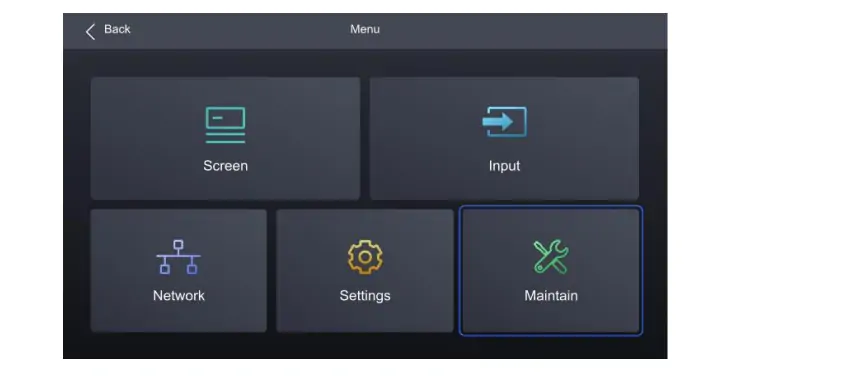
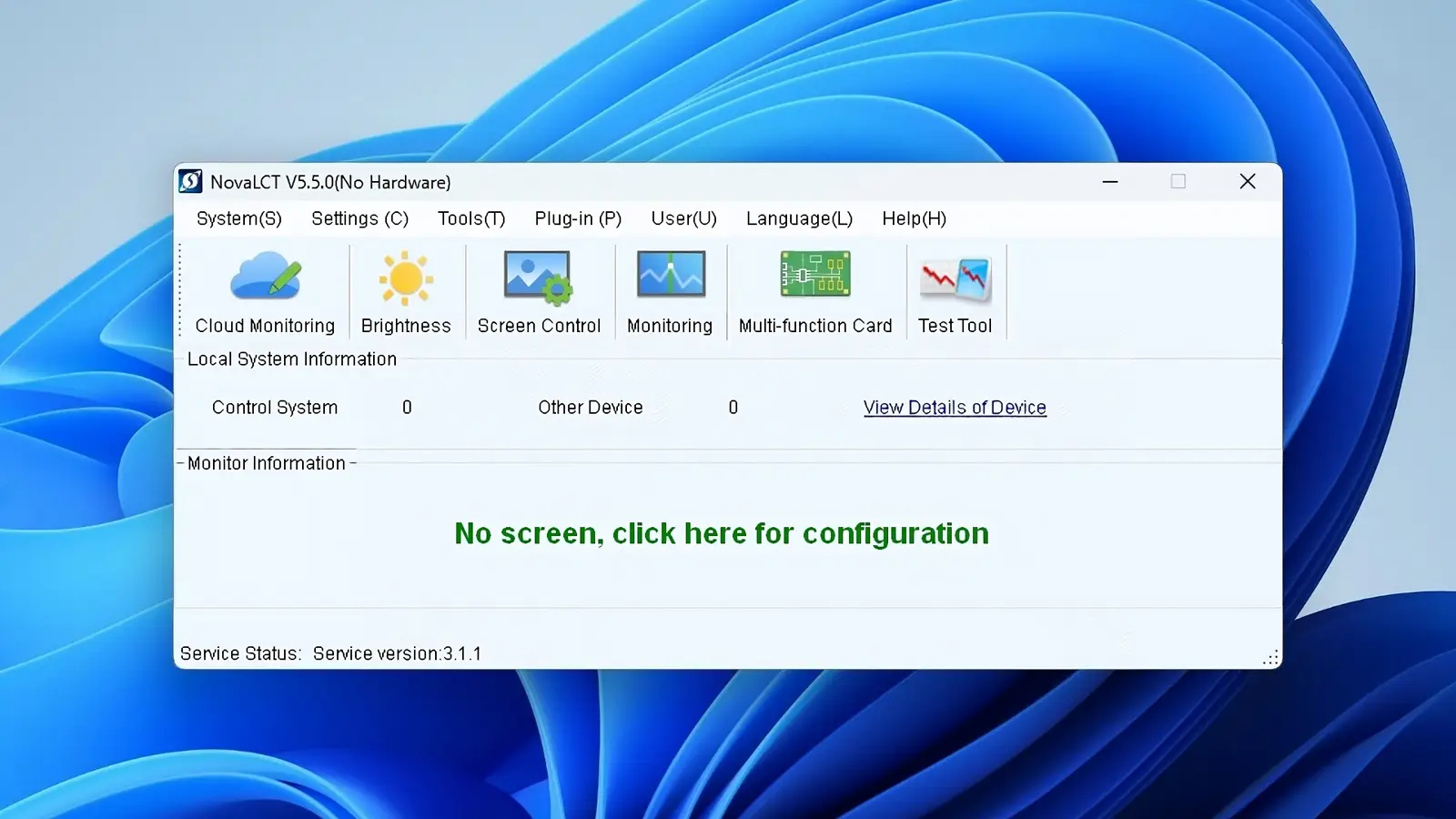
کارتهای مشخصشده را با برق ایزوله نصب کنید، سپس منبع، خروجیهای فیبر، شبکه کنترل و برق اضافی را طبق نقشه سیستم تأیید شده متصل کنید. هر اسلات و مبدل شاسی را شناسایی کنید. پنل جلویی وضعیت کارت و برق را نشان میدهد؛ یک نشانگر سبز رنگ در حالت عادی، یک بررسی اولیه است و دلیلی بر صحت دیوار LED نقشهبرداری شده نیست. VMP یا پلتفرم مدیریت بینایی NovaStar، عملکردهای پروژه، منبع، صفحه نمایش، کالیبراسیون، از پیش تنظیم شده و نگهداری را فراتر از کنترلهای اولیه پنل جلویی مدیریت میکند.
کامپیوتر VMP را با استفاده از طرح IP توافقشده با بخش فناوری اطلاعات محل برگزاری، به شبکه کنترل متصل کنید. اگر VMP نمیتواند NovaStar MX6000 Pro را پیدا کند، قبل از تنظیم مجدد کنترلر، پورت کنترل فیزیکی، آدرس IP کنترلر، زیرشبکه کامپیوتر و هرگونه جداسازی فایروال یا VLAN را بررسی کنید. نسخههای فعلی سیستم عامل شاسی، کارت ورودی و کارت خروجی را ثبت کنید. قبل از تغییر یک سیستم زنده، یک نسخه آفلاین از پیکربندی شناختهشده و سالم را ذخیره کنید.
02. پیکربندی ورودیها، EDID و صفحه نمایشها
در منوی کنترلر، وضوح، نرخ فریم و وضعیت شناساییشده هر ورودی را بررسی کنید. دفترچه راهنمای کاربر، تنظیم EDID را از تب EDID ورودی و انتخاب وضوح و نرخ فریم قبل از اعمال آن توضیح میدهد. از فرمتی استفاده کنید که دقیقاً کارت و منبع هر دو از آن پشتیبانی میکنند. اگر کامپیوتر فرمت سفارشی را رد کرد، با یک حالت استاندارد شناختهشده شروع کنید و یک تصویر پایدار را تأیید کنید. سپس هر بار یک پارامتر را تغییر دهید.
در VMP، طرح واقعی صفحه نمایش و کابینت را تعریف کنید. پیکربندی کارت دریافت ارائه شده برای ماژولهای LED را وارد کنید، مسیرهای خروجی را به ترتیب کابل اختصاص دهید و از یک شبکه شمارهگذاری شده برای اعتبارسنجی موقعیت کابینت استفاده کنید. رنگهای قرمز، سبز، آبی، سفید و سیاه و همچنین محتوای متحرک را به طور کامل آزمایش کنید. یک تصویر صحیح فقط در یک بخش، وجود هر مسیر اضافی یا اضافی را تأیید نمیکند. نقشه صفحه نمایش را صادر کنید و فایل کابینت را همراه با رویداد یا تحویل نصب نگه دارید.
۳. تست توالی کامل عملیات
سوئیچ منبع و گردش کار از پیش تعیینشدهای که اپراتورها استفاده خواهند کرد، از جمله صحنه بازیابی ترجیحی را تنظیم کنید. سیستم را در حین راهاندازی روشن کنید و بازگشت صحیح صفحه نمایش را تأیید کنید. قطع اتصال شبکه، از دست دادن منبع و خرابی خروجی برنامهریزیشده را فقط در یک پنجره نگهداری ایمن آزمایش کنید. تأیید کنید که کنترلهای روشنایی، گاما، دمای رنگ و توقف یا خاموشی روی صفحه نمایش مورد نظر تأثیر میگذارند، نه روی صفحه نمایش دیگر.
وقتی منبع HDR است، تنظیمات صحیح HDR10، HLG، Auto یا Off را انتخاب کنید و قابلیت روشنایی نمایشگر را بررسی کنید. فراداده یا نگاشت تُن HDR نادرست میتواند باعث شود دیوار رنگپریده به نظر برسد یا هایلایتها را حتی با وجود وجود سیگنال، از بین ببرد. برای دیوارهای رو به دوربین، با شاتر و نرخ فریم واقعی دوربین آزمایش کنید، سپس تنظیمات همگامسازی فعال را ثبت کنید.
۶. کیفیت تصویر، Genlock و تأخیر
NovaStar MX6000 Pro از گزینههای مدیریت رنگ مانند منحنیها، تصحیح رنگ و گردشهای کاری LUT سهبعدی پشتیبانی میکند. این ابزارها نمیتوانند جایگزین کالیبراسیون خوب کابینت شوند. با تطبیق ماژولهای LED، فایلهای کارت دریافتی صحیح و یکنواختی اندازهگیری شده شروع کنید؛ سپس تنظیمات پردازش را روی دیوار تکمیلشده اعمال کنید. تغییر رنگ سراسری نباید برای پنهان کردن یک کابینت واحد با فایل اسکن یا کالیبراسیون اشتباه استفاده شود.
پشتیبانی از HDR10 و HLG به کارتهای ورودی سازگار، فراداده منبع و رفتار نمایشگر پاییندست بستگی دارد. برای HDR10، دفترچه راهنما کنترلهای PQ و نگاشت، از جمله لغو MaxCLL را ارائه میدهد. ابتدا یک خط پایه SDR ایجاد کنید، سپس محتوای آزمایشی HDR شناخته شده را روی دیوار واقعی مقایسه کنید. تنظیمات اوج روشنایی و رنگ را ثبت کنید تا تیم محتوای بازدیدکننده مجبور نباشد آنها را از تصویر استنباط کند.
Genlock زمانبندی نمایش را با یک مرجع هماهنگ میکند، که این امر هنگام ضبط صدا یا پخش توسط دوربینها اهمیت دارد. مرجع تایید شده سه سطحی یا سیاه-پشت سر هم را وارد کنید، تأیید کنید که همه دستگاههای منبع و نمایشگر بر روی نرخ فریم توافق دارند و با دوربین تولید، پارگی یا چرخش نوارها را بررسی کنید. تازهسازی LED، شاتر دوربین، نرخ فریم منبع و Genlock مرتبط هستند اما کنترلهای متفاوتی دارند. مشخصات تازهسازی LED بالا به خودی خود تضمینکننده تصویر دوربین بدون باند نیست.
NovaStar یک حالت با تأخیر کم یا صفر فریم را برای پلتفرم COEX توصیف میکند. این به یک مسیر پردازش کنترلر تعریفشده اشاره دارد. تأخیر انتها به انتها همچنین شامل دوربین، موتور رندر، سرور رسانه، تبدیل ورودی، کارت دریافت و زمان اسکن LED میشود. برای تولید مجازی تعاملی یا ردیابیشده، به جای ذکر یک عبارت کنترلر زیر ۱ میلیثانیه به عنوان تأخیر کلی نمایش، کل سیستم را با منبع نهایی و دیوار اندازهگیری کنید. EagerLED" راهنمای دیوار LED در مقابل صفحه نمایش سبز گردش کار تولید گستردهتری را توضیح میدهد که در آن هماهنگسازی کنترلر تنها یک بخش است.
۷. افزونگی، نظارت و نگهداری
NovaStar MX6000 Pro را میتوان برای پشتیبانگیری در سطوح دستگاه، کارت خروجی و پورت اترنت پیکربندی کرد. افزونگی باید سیمکشی و آزمایش شود؛ صرفاً داشتن یک شاسی یدکی در رک، پشتیبانگیری خودکار ایجاد نمیکند. مسیرهای اصلی و پشتیبان را جداگانه ترسیم کنید، تأیید کنید که آنها یک نقطه شکست قابل اجتناب مشترک ندارند و سوئیچینگ را با زنجیره کابینت واقعی آزمایش کنید. آنچه را که اپراتورها باید در طول یک failover ببینند و نحوه بازیابی مسیر اصلی پس از آن را ثبت کنید.
این کنترلر سرعت فن، دما، ولتاژ و وضعیت کارت یا پورت را گزارش میدهد. صفحه نمایش جلوی آن وضعیت و تنظیمات اولیه را ارائه میدهد، در حالی که VMP از نظارت و نگهداری گستردهتر پشتیبانی میکند. یک پاسخ هشدار کاربردی تنظیم کنید: مشخص کنید چه کسی هشدار را دریافت میکند، ابتدا چه چیزی را بررسی میکند و آیا نمایش میتواند در مسیر پشتیبان ادامه یابد یا خیر. یک ویژگی نظارت فقط زمانی زمان روشن بودن سیستم را بهبود میبخشد که کسی آن پاسخ را داشته باشد.
قبل از بهروزرسانی میانافزار، پروژه VMP فعلی را اکسپورت کنید، نسخههای میانافزار را ضبط کنید و یادداشتهای انتشار NovaStar را برای شاسی و کارتهای نصبشده بخوانید. از برق پایدار استفاده کنید و بهروزرسانی را خارج از یک رویداد زنده برنامهریزی کنید. پس از آن، تشخیص منبع، EDID، نگاشت صفحه، تنظیمات از پیش تعیینشده، همگامسازی و هر مسیر پشتیبانگیری را آزمایش کنید. دفترچه راهنمای کاربر، اکسپورت تشخیصها و گزارشها از طریق پورت USB جلو را شرح میدهد. در صورت نیاز به پشتیبانی فروشنده، آن فایلها را با شرح دقیقی از خطا نگه دارید.
برای مشاهده دفترچه راهنمای فعلی، مشخصات، میانافزار و یادداشتهای انتشار، از صفحه دانلود رسمی NovaStar MX6000 Pro استفاده کنید . دفترچه راهنمای مدل دیگری از COEX ممکن است منوی مشابهی را شرح دهد اما تعداد کارت یا سقف پیکسل متفاوتی داشته باشد. قبل از تصمیمگیری در مورد سرویس، نسخه فایل را با سختافزار نصب شده مطابقت دهید.
۸. نوااستار MX6000 پرو در مقابل MX2000 پرو
هر دو مدل متعلق به خانواده COEX شرکت NovaStar هستند، اما مقیاس آنها به شدت متفاوت است. مقایسه محصول NovaStar، NovaStar MX6000 Pro را به عنوان یک شاسی 6U با حداکثر هشت کارت ورودی و هشت کارت خروجی، 141 میلیون پیکسل و حداکثر 32 لایه 4K فهرست میکند. MX2000 Pro را به عنوان 2U، حداکثر دو کارت در هر دسته، 35.38 میلیون پیکسل و حداکثر هشت لایه 4K فهرست میکند. اینها حداکثر ارقام پلتفرم هستند. طراحی واقعی هنوز به کارتهای نصب شده و تجهیزات گیرنده بستگی دارد.
| عامل انتخاب | MX6000Pro | MX2000Pro |
|---|---|---|
| ارتفاع قفسه | 6U | 2U |
| حداکثر کارتهای ورودی/خروجی | 8 / 8 | 2 / 2 |
| حداکثر ظرفیت بارگیری | 141 میلیون پیکسل | 35.38 میلیون پیکسل |
| حداکثر لایههای 4K | 32 | 8 |
| تصمیم معمولی | منابع، صفحات نمایش یا مسیرهای خروجی فراوان | سیستمهای COEX کوچکتر که با محدودیتهای دو کارت سازگار هستند |
MX2000 Pro را زمانی انتخاب کنید که تعداد کارتها، تعداد لایهها، لینکهای خروجی و محدودیت بارگذاری آن، کل طراحی فعلی را با حاشیه مناسب پوشش دهد. NovaStar MX6000 Pro را زمانی انتخاب کنید که تولید به منابع مستقلتر، فضای صفحه نمایش بیشتر، کارتهای خروجی بیشتر یا ظرفیت توسعه بیشتر نیاز دارد. شاسی بزرگتر به طور خودکار تصویر را بهبود نمیبخشد؛ کیفیت کارت دریافتی، کالیبراسیون، محتوا و حالت عملیاتی همچنان نتیجه قابل مشاهده را کنترل میکنند.
قیمت را فقط بر اساس شاسی مقایسه نکنید. کارتهای ورودی و خروجی، مبدلها، ماژولهای نوری، کارتهای گیرنده، فضای رک، برق، قطعات یدکی و هزینه یکپارچهسازی را نیز در نظر بگیرید. یک واحد کوچکتر با توپولوژی پورت اشتباه میتواند هزینه مهندسی مجدد بیشتری نسبت به یک سیستم ماژولار با مشخصات اولیه خوب داشته باشد.
۹. کاربردها، قیمت و چک لیست خرید
NovaStar MX6000 Pro برای صحنههای اجارهای بزرگ، نمایشگاههای چند صفحهای، تلویزیونها و پروژکتورهای LED تولید مجازی بسیار مناسب است. در استفاده اجارهای، مزایای کلیدی عبارتند از انعطافپذیری کارت، تنظیمات از پیش ذخیره شده نمایش و مسیرهای پشتیبان برنامهریزی شده. در یک نصب ثابت، دسترسی به خدمات، نظارت و سوابق پیکربندی طولانی مدت ممکن است بیش از بالاترین نرخ فریم تبلیغ شده اهمیت داشته باشند. برای یک پروژکتور LED، زمانبندی منبع، آزمایش دوربین، کالیبراسیون رنگ و گردش کار رندرینگ بخشی از معیارهای پذیرش میشوند.
هیچ قیمت جهانی قابل اعتمادی برای NovaStar MX6000 Pro وجود ندارد. در قیمت شاسی ممکن است کارتها و تجهیزات توزیع نوری که در واقع آن را به دیوار متصل میکنند، ذکر نشده باشد. یک قیمت دقیق و تاریخدار که نام هر کارت ورودی، کارت خروجی، مبدل، فرستنده-گیرنده، کارت گیرنده، مشخصات کابل، محدوده سیستم عامل و تعهد پشتیبانی را ذکر کند، درخواست کنید. یک استراتژی اضافی را نیز در نظر بگیرید و مشخص کنید که آیا راهاندازی و آموزش اپراتور شامل میشود یا خیر.
رزولوشن اصلی دیوار، ابعاد کابینت، مدل کارت گیرنده و فایل پیکربندی، تعداد صفحه نمایشهای مستقل، فرمتهای منبع، عمق بیت هدف و نرخ تازهسازی، طول کابل، نقشه رک و الزامات پشتیبانگیری را به تأمینکننده ارائه دهید. از آنها بخواهید ظرفیت کل و هر پورت را کتباً تأیید کنند. اگر منبعی باید فرمت عریض غیرمعمولی ارائه دهد، الزامات EDID و خروجی کارت گرافیک آن را نیز ذکر کنید. اگر پروژه از ST 2110 استفاده میکند، قبل از سفارش سوئیچها یا اپتیکها، تیم شبکه پخش را درگیر کنید.
برای سمت نمایشگر، فاصله کابینت، فاصله دید، روشنایی، دسترسی به تعمیر و نگهداری و عملکرد دوربین را در کنار کنترلر مقایسه کنید. EagerLED" راهنمای دیواری LED تولید مجازی
۱۰. سوالات متداول در مورد NovaStar MX6000 Pro
این پاسخها به سوالات متداول در مورد دفترچه راهنما، تنظیمات، سازگاری و خرید پاسخ میدهند. برای اطلاع از محدودیتهای خاص کارت و تغییرات میانافزار، مستندات فعلی NovaStar را بررسی کنید.
۱. حداکثر ظرفیت بارگیری NovaStar MX6000 Pro چقدر است؟
NovaStar حداکثر ۱۴۱ میلیون پیکسل را برای سیستم MX6000 Pro فهرست میکند. حداکثر عرض و ارتفاع، کارتهای خروجی نصب شده، هر پورت اترنت، کارت گیرنده، عمق بیت و نرخ تازهسازی را به عنوان محدودیتهای جداگانه بررسی کنید. رقم اصلی، میزان مجاز برای هر پورت نیست.
۰۲. از کجا میتوانم دفترچه راهنمای NovaStar MX6000 Pro را دانلود کنم؟
برای مشاهده دفترچه راهنمای کاربر، مشخصات، میانافزار و یادداشتهای انتشار فعلی MX6000 Pro از صفحه دانلود رسمی محصول COEX شرکت NovaStar استفاده کنید. نسخه را با سختافزار و میانافزار کارت موجود در رک مطابقت دهید.
۳. آیا MX6000 Pro از کیفیت ۸K با نرخ ۶۰ هرتز پشتیبانی میکند؟
بستگی به کارت ورودی نصب شده دارد. NovaStar برای کارت اختصاصی DP 1.4 8K خود، وضوح 7680 × 4320 را در 60 هرتز فهرست میکند، در حالی که کارت HDMI 2.1 دو پورته، وضوح 8192 × 4320 را در حالت اجباری 30 هرتز فهرست میکند. فرمت منبع و ظرفیت خروجی را جداگانه تأیید کنید.
۴. کدام کارتهای گیرنده با MX6000 Pro کار میکنند؟
از کارتهای گیرندهای که برای راهکار خروجی انتخابشده تأیید شدهاند استفاده کنید. NovaStar کارت A10s Pro را به عنوان نمونه ۱G و XA50 Pro را به عنوان نمونه ۵G ارائه میدهد. به جای اینکه فرض کنید همه کارتهای گیرنده COEX قابل تعویض هستند، کارت، فایل کابینت، مبدل و میانافزار را دقیقاً بررسی کنید.
۵. آیا کارتهای خروجی ۱G و ۵G میتوانند از یک صفحه نمایش مشترک استفاده کنند؟
خیر. NovaStar میگوید کارتهای خروجی مختلف را میتوان در همان MX6000 Pro نصب کرد، اما خروجیهایی با پهنای باند اترنت مختلف نمیتوانند برای بارگذاری همان صفحه نمایش استفاده شوند. هر سیستم گیرنده را در مسیر صفحه نمایش مستند شده خود قرار دهید.
۶. چرا VMP کنترلر را پیدا نمیکند؟
کابل و پورت کنترل، آدرس IP کنترلر، زیرشبکه کامپیوتر سرویس، VLAN و فایروال را بررسی کنید. وضعیت برق و کارت را روی پنل جلویی تأیید کنید. قبل از تنظیم مجدد، عیبیابی را ذخیره کنید تا خطای اصلی قابل ردیابی باقی بماند.
۴. آیا MX6000 Pro برای تولید مجازی مناسب است؟
این برنامه از همگامسازی حرفهای، رنگ و گردشهای کاری با تأخیر کم که در حجمهای LED استفاده میشوند، پشتیبانی میکند. عملکرد نهایی دوربین به منبع، قفل ژن، سیستم رندر، کارتهای دریافتی، اسکن LED و تنظیمات دوربین بستگی دارد. کل زنجیره را با دوربین تولید آزمایش کنید.
۸. قیمت NovaStar MX6000 Pro چقدر است؟
قیمت تحویلی بسته به پیکربندی کارت، منطقه، مبدل، اپتیک، کارتهای گیرنده و محدوده خدمات متفاوت است. برای دریافت قیمت دقیق و بهروز درخواست دهید و سیستمهای کامل، شامل قطعات یدکی و هزینه راهاندازی را با هم مقایسه کنید.
۱۱. نتیجهگیری: آیا NovaStar MX6000 Pro برای دیوار شما مناسب است؟
NovaStar MX6000 Pro برای سیستمهای LED طراحی شده است که اندازه، تعداد منبع یا افزونگی مورد نیاز آنها از یک کنترلر جمع و جور فراتر میرود. هد ۱۴۱ میلیون پیکسلی، شاسی ماژولار ۶U و پردازش COEX آن تنها زمانی مفید هستند که کارتهای ورودی، کارتهای خروجی، مبدلها و کارتهای گیرنده نصب شده با دیوار واقعی و حالت عملیاتی مطابقت داشته باشند. با یک نقشه کابینت و برنامه پورت شروع کنید، سپس فرمتهای منبع، عمق بیت، نرخ تازهسازی و مسیرهای پشتیبان را بررسی کنید.
برای یک پروژه کوچکتر، MX2000 Pro را با همان طرح کامل سیستم مقایسه کنید. برای یک نمایش بزرگ یا نصب رو به دوربین، NovaStar MX6000 Pro را با VMP راهاندازی کنید، محتوای نهایی و دوربین را آزمایش کنید، پیکربندی را ذخیره کنید و دفترچه راهنمای رسمی و یادداشتهای انتشار را همراه با تحویل نگه دارید. این شواهد، عملیات و عیبیابی آینده را بسیار قابل اعتمادتر از تکیه بر مشخصات کلی میکند.
 NovaStar TU20 Pro: مشخصات، تنظیمات، دفترچه راهنما و راهنمای قیمت
 NovaStar TU40 Pro: مشخصات، راهنمای نصب و خرید
پستهای مرتبط
نیازهای خود را با جزئیات پر کنید
میزان استفاده از صفحه نمایش و اندازه مورد نیاز خود را در «محتوا» وارد کنید . یک پیشفاکتور دریافت خواهید کرد.