
Die Fehlersuche bei NovaStar H20 sollte mit der Signalkette beginnen, nicht mit einem Werksreset. Eine schwarze LED-Wand kann durch die Quelle, eine Eingangskarte, eine deaktivierte Ebene, die Ausgangszuordnung, eine Glasfaser- oder Ethernet-Verbindung, eine Empfangskarte oder die Stromversorgung des Bedienfelds verursacht werden. Das gleichzeitige Ändern mehrerer Einstellungen verschleiert den eigentlichen Fehler und kann ein behebbares Problem in eine verlorene Konfiguration verwandeln.
Dieser Leitfaden bietet LED-Technikern, Systemintegratoren und Veranstaltungsbetreibern eine praktische Vorgehensweise zur Behebung häufiger H₂O-Probleme. Die Beschriftungen der Schnittstellen können je nach Software- und Firmware-Version der H-Serie variieren. Vergleichen Sie daher jede risikoreiche Maßnahme mit der aktuellen Produktseite der NovaStar H-Serie , dem offiziellen Benutzerhandbuch und den Versionshinweisen für das jeweilige System.
1. Beginnen Sie die NovaStar H20O-Fehlerbehebung mit der Signalkette.
Der H20 ist ein modularer Videowand-Spleißer, der Videoverarbeitung und LED-Ansteuerung in einem Gehäuse vereint. Diese Integration reduziert die Anzahl der Geräte im Rack, bedeutet aber auch, dass ein Problem auf dem Bildschirm an mehreren internen oder externen Stellen auftreten kann. Lesen Sie das System von links nach rechts:
- Quellgerät- und Quellausgabeeinstellungen
- Kabel, Verlängerung, Konverter und H20O-Eingangskarte
- Eingabequellenzuweisung, Ebene, Zuschneiden, Skalieren und Leinwand
- H20O-Ausgangskarte und Sendekonfiguration
- Glasfaser- oder Ethernet-Verteilung
- Empfangskarten, Datenpfad für den Schrank, Stromversorgung und LED-Module
1.1. Die letzte als funktionierend bekannte Konfiguration beibehalten
Exportieren Sie vor der Fehlersuche das aktuelle Projekt oder Preset, sofern die Software diese Option bietet. Fotografieren Sie die Positionen der H20O-Karten, beschriften Sie alle Ein- und Ausgangskabel und notieren Sie die Software- und Firmware-Versionen. Führen Sie während einer laufenden Veranstaltung keine Firmware-Updates durch, setzen Sie keine Karten neu ein und stellen Sie keine Standardeinstellungen wieder her. Dies sind geplante Wartungsmaßnahmen, keine Sofortmaßnahmen.
1.2. Erstellen Sie einen bekannten, funktionierenden Testpfad
Verwenden Sie einen Laptop oder einen Testgenerator mit einer konservativen Auflösung wie 1920 x 1080 bei 60 Hz, ein funktionierendes kurzes Kabel, einen bestätigten Eingang, eine Ebene und einen Bildschirm. Funktioniert dieser Pfad, fügen Sie nacheinander die ursprüngliche Quelle, den Extender, eine höhere Auflösung, zusätzliche Bildschirme und Backup-Pfade hinzu. Der genaue Schritt, der den Fehler erneut verursacht, identifiziert die zu untersuchende Ebene.
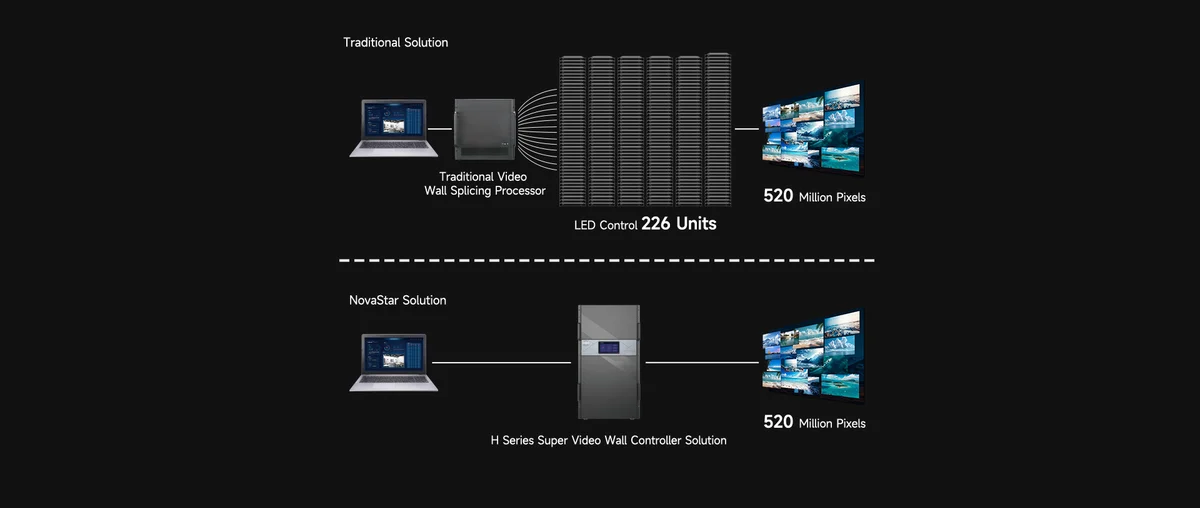
2. Kurzübersicht für häufige H20O-Fehler
Nutzen Sie die untenstehende Tabelle, um den ersten Prüfpunkt auszuwählen. Sie dient als Orientierungshilfe und ersetzt nicht die Projektdatei und die offizielle Dokumentation der H-Serie.
| Symptom | Erste Überprüfung | Nächster Isolationsschritt |
|---|---|---|
| Die gesamte LED-Wand ist schwarz | Panel-Leistung, H20O-Blackout-Status, aktive Schicht und Ausgangsverbindung | Testen Sie einen bekannten, funktionierenden Eingang und einen zugeordneten Ausgang. |
| Eingang meldet kein Signal | Quellenausgang, Anschluss, Kabel und Eingangskartensteckplatz | Verwenden Sie 1080p60 und ein kurzes, zertifiziertes Kabel. |
| Das Bild ist beschnitten oder hat schwarze Balken. | Quellenseitenverhältnis, EDID, Ebenenzuschnitt und Leinwandgröße | Setzen Sie nur die Geometrie der betroffenen Ebene zurück. |
| Flackerndes oder intermittierendes Bild | Bandbreite, Kabellänge, Verlängerungskabel, optische Verbindung und Stromversorgung | Reduziere die Auflösung oder die Bildwiederholfrequenz und umgehe die Adapter. |
| Die Software kann das H20O nicht finden. | Management-Port, IP-Adresse, Subnetz und doppelte IPs | Verbinden Sie einen Computer direkt mit einer statischen, kompatiblen IP-Adresse. |
| Die Sicherung schaltet nicht um. | Sicherungsmodus, Quellzustand, Geräterolle und Verbindungsstatus | Führen Sie vor dem Ereignis einen kontrollierten Failover-Test durch. |
3. Behebung eines schwarzen Bildschirms oder fehlenden Bildausgangs beim NovaStar H20
Ein schwarzer Bildschirm am NovaStar H20 bedeutet nicht zwangsläufig einen Prozessorausfall. Prüfen Sie zunächst, ob der Bildschirm stromlos ist, Daten empfängt, aber schwarz anzeigt, oder überhaupt keine Daten empfängt. Überprüfen Sie die Stromanzeigen und die Stromverteilung im Gehäuse separat vom H20. Erscheint ein Testbild, das nach der Datenquelle erzeugt wird, sind die LED-Wand und ein Teil des Ausgabepfads funktionsfähig.
3.1. Stromausfall, Ebenensichtbarkeit und Quellenzuordnung prüfen.
Vergewissern Sie sich, dass die globale Ausblendung deaktiviert, der gewünschte Bildschirm ausgewählt, die Ebene aktiviert, die Deckkraft größer als null und die korrekte Eingabe zugewiesen ist. Die Verwendung der falschen Voreinstellung kann dazu führen, dass eine gültige Quelle außerhalb des sichtbaren Arbeitsbereichs oder hinter einer anderen Vollbildebene liegt. Erstellen Sie stattdessen eine temporäre Ebene in der Mitte des Arbeitsbereichs, anstatt das gesamte Projekt zu ändern.
3.2. Trennung des H20O-Ausgangs von schrankseitigen Fehlern
Überprüfen Sie die Ausgabekarte und den Verbindungsstatus und verfolgen Sie dann den ersten Verteilerkasten in der Datenkette. Ein vollständiger Wandausfall deutet oft auf die erste Verteilerverbindung hin, während ein Ausfall, der an einem Verteilerkasten beginnt, in der Regel auf diesen Verteilerkasten, seine Empfangskarte oder das zugehörige Zuleitungskabel hinweist. Vergleichen Sie den physischen Datenpfad mit der gespeicherten Bildschirmverbindungsdatei. EagerLED NovaStar VX1000 Einrichtungsanleitung erklärt den gleichen praktischen Unterschied zwischen prozessorseitigen Einstellungen und der Zuordnung der LED-Sendekarten.
4. Behebung von H20O-Fehlern (kein Signal, nicht unterstütztes Format)
Wenn der H20O kein Signal meldet, überprüfen Sie die Quelle, bevor Sie den Bildschirm bearbeiten. Stellen Sie sicher, dass der Computer das Signal tatsächlich an den angeschlossenen Port ausgibt und nicht nur an den lokalen Bildschirm. Umgehen Sie den Switcher, die Matrix, den Konverter oder den Extender und verbinden Sie die Quelle direkt mit einem funktionierenden Kabel. Wenn 1080p60 funktioniert, das Produktionsformat jedoch nicht, liegt die Ursache wahrscheinlich in der Bandbreite, der EDID-Aushandlung, einer Kabel- oder Extenderbegrenzung oder einer Inkompatibilität der Eingangskarten.
4.1. Überprüfen Sie Anschluss, EDID, Auflösung und Bildwiederholfrequenz.
Wählen Sie den tatsächlich verwendeten physischen Port und Kartensteckplatz aus. Lesen Sie das erkannte Eingangsformat in der H-Serie-Software und vergleichen Sie es mit der Quelle. Verwenden Sie eine EDID, die von der Quelle, dem Kabelweg und der H20O-Eingangskarte unterstützt wird. Stellen Sie bei geschützten Inhalten die HDCP-Kompatibilität aller Geräte in der Kette sicher; ein gültiges Desktop-Bild kann parallel zu einem schwarzen, geschützten Videobild angezeigt werden, wenn eine Verbindung die Anforderungen an den Inhaltsschutz nicht erfüllt.
4.2. Die Eingangskarte isolieren, ohne den Fehler zu beheben.
Testen Sie einen weiteren Anschluss auf derselben Karte und anschließend, falls das Projekt dies zulässt, einen bestätigten Eingang auf einer anderen Karte. Ändern Sie jeweils nur eine Variable. Setzen Sie Modulkarten nicht neu ein oder bewegen Sie sie nicht, solange das Gehäuse mit Strom versorgt wird, es sei denn, die NovaStar-Anleitung erlaubt dies ausdrücklich. Wenn der Fehler mit dem Kabel oder der Quelle wandert, ist die Karte wahrscheinlich nicht die Ursache. Wenn alle bekannten, funktionierenden Quellen nur an einer Eingangskarte ausfallen, vereinbaren Sie einen Termin für eine Überprüfung im ausgeschalteten Zustand und wenden Sie sich an den qualifizierten Support.
5. Falscher Bildausschnitt, schwarze Balken, falsche Größe oder unscharfe Bilder
Geometrieprobleme entstehen meist durch eine Diskrepanz zwischen Quellauflösung, Eingabe-Crop, Layergröße, Bildschirmgröße, Ausgabeauflösung und LED-Mapping. Notieren Sie sich die gewünschte Bildschirmgröße und die nativen LED-Pixelabmessungen, bevor Sie Änderungen vornehmen. Eine Quellauflösung von 3840 x 2160 bedeutet nicht automatisch, dass die LED-Wand als Bildschirm mit derselben Auflösung konfiguriert werden sollte.
5.1. Ordnen Sie die Quelle dem Produktions-Canvas zu.
Prüfen Sie, ob die Quelle das erwartete Seitenverhältnis verwendet und ob das Betriebssystem Overscan oder Skalierung anwendet. Bestätigen Sie die EDID-Eingabe und das erkannte Timing und prüfen Sie anschließend die Auflösung der H20O-Ausgabe. Bei unscharfem Text vermeiden Sie unnötige doppelte Skalierung. Ein sauberer Workflow skaliert einmalig in einem festgelegten Schritt auf die Zielgröße.
5.2. Nur die Geometrie der betroffenen Ebene zurücksetzen
Überprüfen Sie die Beschnittwerte, die X/Y-Position, Breite, Höhe und den Skalierungsmodus der Ebene. Platzieren Sie die Ebene vorübergehend am Ursprung der Arbeitsfläche mit einer Größe, die kleiner als der Bildschirm ist. Falls alle vier Ränder sichtbar sind, vergrößern Sie die Ebene gezielt. Dies ist sicherer als das Zurücksetzen des gesamten H20O-Projekts und erhält andere Bildschirme, Voreinstellungen und Sicherungsbeziehungen.
6. Beheben Sie Flimmern, Glitzern, Bildrisse oder Bildaussetzer im Video.
Zeitweise auftretende Störungen deuten oft eher auf Probleme mit der physikalischen Verbindung oder der Bandbreite als auf einen Verarbeitungsfehler hin. Ersetzen Sie lange oder nicht geprüfte Kabel durch ein kurzes, funktionierendes Kabel. Umgehen Sie Adapter und Verlängerungskabel. Stellen Sie die Stromversorgung der aktiven optischen Kabel, Konverter und Verteiler sicher. Prüfen Sie bei Glasfaserstrecken die Kompatibilität der optischen Module und reinigen Sie die Steckverbinder gemäß den zugelassenen Reinigungsverfahren.
6.1. Format vor Hardwareaustausch reduzieren.
Reduzieren Sie die Auflösung, Bildwiederholfrequenz oder Farbtiefe der Quelle. Sobald das Bild stabil ist, berechnen Sie die Bandbreite des gesamten Signalwegs und überprüfen Sie jedes Gerät anhand dieses Formats. NovaStar gibt an, dass die H-Serie mit geeigneter Hardware hochauflösende Workflows, einschließlich 4K 120 Hz, unterstützt. Allerdings kann das schwächste Kabel, der Konverter, die Eingangskarte oder der Extender die Leistung des Gesamtsystems weiterhin einschränken.
6.2. Videoartefakte von LED-Aktualisierungsartefakten unterscheiden
Wenn die Wand mit bloßem Auge stabil erscheint, aber auf dem Kamerabild Streifen oder laufende Linien sichtbar sind, vergleichen Sie die Einstellungen für Verschlusszeit, Bildrate, LED-Aktualisierungsrate, Scanmodus und Helligkeit der Kamera. Dies deutet auf ein Timing-Problem zwischen Kamera und LED hin und ist nicht unbedingt auf einen Fehler im Wasserzulauf zurückzuführen. Testen Sie die vorgeschlagenen Einstellungen vor Produktionsbeginn mit den Kameras.
7. Beheben von Farb-, Helligkeits-, Ebenen- und OSD-Problemen
Ein verwaschenes oder verpixeltes Bild kann durch eine Diskrepanz zwischen Voll- und Teilbereichsdarstellung, RGB- und YCbCr-Konvertierung, HDR/SDR-Inkompatibilität, falsche Bittiefe oder nachträgliche Kalibrierung entstehen. Vergleichen Sie ein bekanntes Testmuster auf einem Referenzmonitor und der LED-Wand. Nehmen Sie Farbänderungen nur in einem Schritt vor und dokumentieren Sie anschließend die gewählte Vorgehensweise.
7.1. Überprüfen Sie den Ebenenstapel und die Bildschirmauswahl.
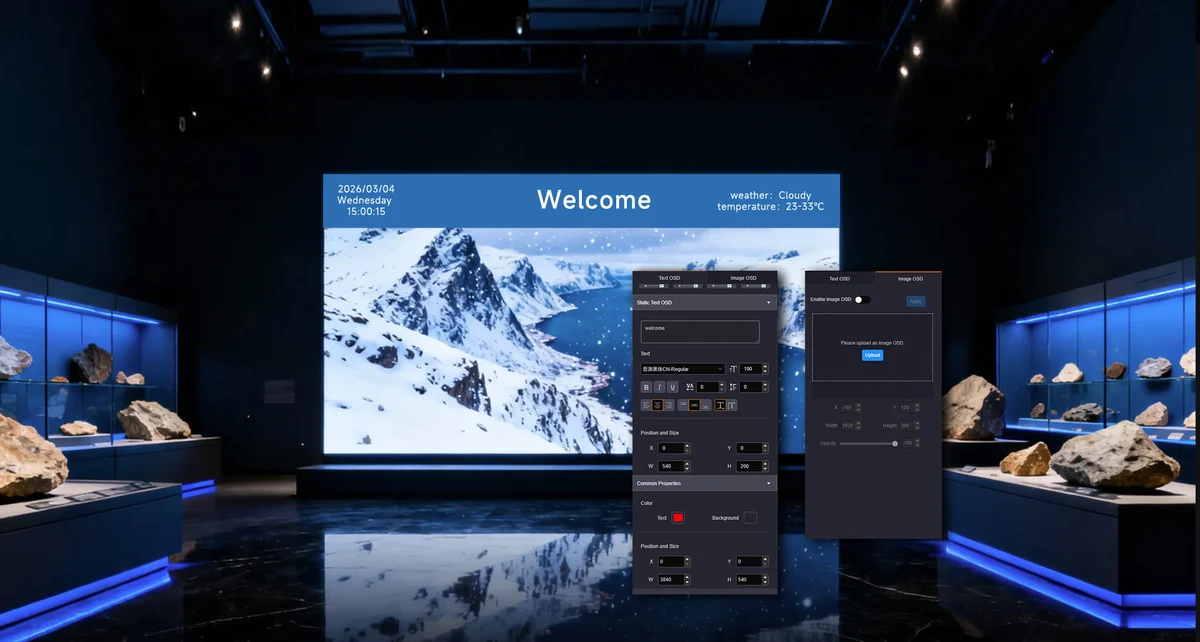
Wenn eine Ebene, ein Logo, eine Uhr oder ein OSD fehlt, prüfen Sie, ob sie auf dem richtigen Bildschirm, innerhalb des sichtbaren Arbeitsbereichs, über der gewünschten Hintergrundebene und mit einer Deckkraft ungleich null aktiviert ist. Rufen Sie die erwartete Voreinstellung auf und stellen Sie sicher, dass sie vollständig ausgeführt wurde. Falls eine Ebene einfriert, testen Sie die Quelle auf einer anderen Ebene, bevor Sie den gesamten Bildschirm neu erstellen.
7.2. Prozessoreinstellungen von der Kalibrierung der Empfangskarte trennen.
Weisen alle Schränke denselben Farbfehler auf, überprüfen Sie zuerst die Quelle und die Prozessorpipeline. Weicht ein Schrank oder Modul ab, überprüfen Sie die Empfangskartenkonfiguration, die Modulkalibrierung und die Hardware in diesem Bereich. Überschreiben Sie nicht die Empfangskartenparameter für die gesamte Wand, um einen einzelnen Schrank zu korrigieren. EagerLED speichert aktuelle Hilfsprogramme und Dokumentationen auf der Downloadseite der NovaStar-Software.
8. Wiederherstellung der H20O-Software und der Netzwerkkommunikation
Kann die Software der H-Serie das H20 nicht erkennen oder steuern, überprüfen Sie zunächst das Management-Netzwerk. Stellen Sie sicher, dass der Computer mit dem Management-Port verbunden ist, sich H20 und Computer in kompatiblen IP-Adressbereichen befinden und keine doppelte IP-Adresse vorhanden ist. Trennen Sie vorübergehend WLAN und VPN, damit der Computer den Erkennungsverkehr nicht über den falschen Adapter leitet.
8.1. Testen einer direkten Managementverbindung
Schließen Sie einen Servicecomputer direkt an, weisen Sie ihm gegebenenfalls eine kompatible statische IP-Adresse zu und prüfen Sie die grundlegende IP-Erreichbarkeit, bevor Sie die Anwendung als Ursache vermuten. Stellen Sie anschließend sicher, dass die Softwareversion die installierte H20O-Firmware unterstützt. Eine Firewall kann die Erkennung blockieren, selbst wenn die direkte IP-Kommunikation funktioniert. Testen Sie daher die genehmigte Anwendungsregel, anstatt den gesamten Endpunktschutz dauerhaft zu deaktivieren.
8.2. Prüfen Sie, ob Projekt, Voreinstellung und Controller synchronisiert sind.
Nachdem die Verbindung wiederhergestellt ist, lesen Sie den aktuellen Gerätestatus, bevor Sie ein altes Projekt schreiben. Vergleichen Sie Bildschirmnamen, Kartensteckplätze, Quellen, Ausgabebelegungen, Voreinstellungen und Sicherungsrollen. Speichern Sie eine neue Wiederherstellungskopie erst, nachdem das System verifiziert wurde. Dadurch wird verhindert, dass eine neuere, funktionierende Konfiguration mit einer veralteten Datei eines Service-Laptops überschrieben wird.
9. Behebung von Hot-Backup- und Redundanzfehlern
NovaStar beschreibt die Redundanzoptionen der H-Serie, die je nach installierten Karten und Systemdesign Backups für Eingangsquellen, Geräte, Stromversorgung und Verbindungen umfassen können. Ein konfiguriertes Backup ist nicht dasselbe wie ein getestetes Backup. Stellen Sie sicher, dass die Backup-Quelle aktiv ist, die Haupt- und Backup-Rollen korrekt konfiguriert sind, beide Geräte kompatible Projekte verwenden und der Failover-Trigger dem beabsichtigten Fehler entspricht.
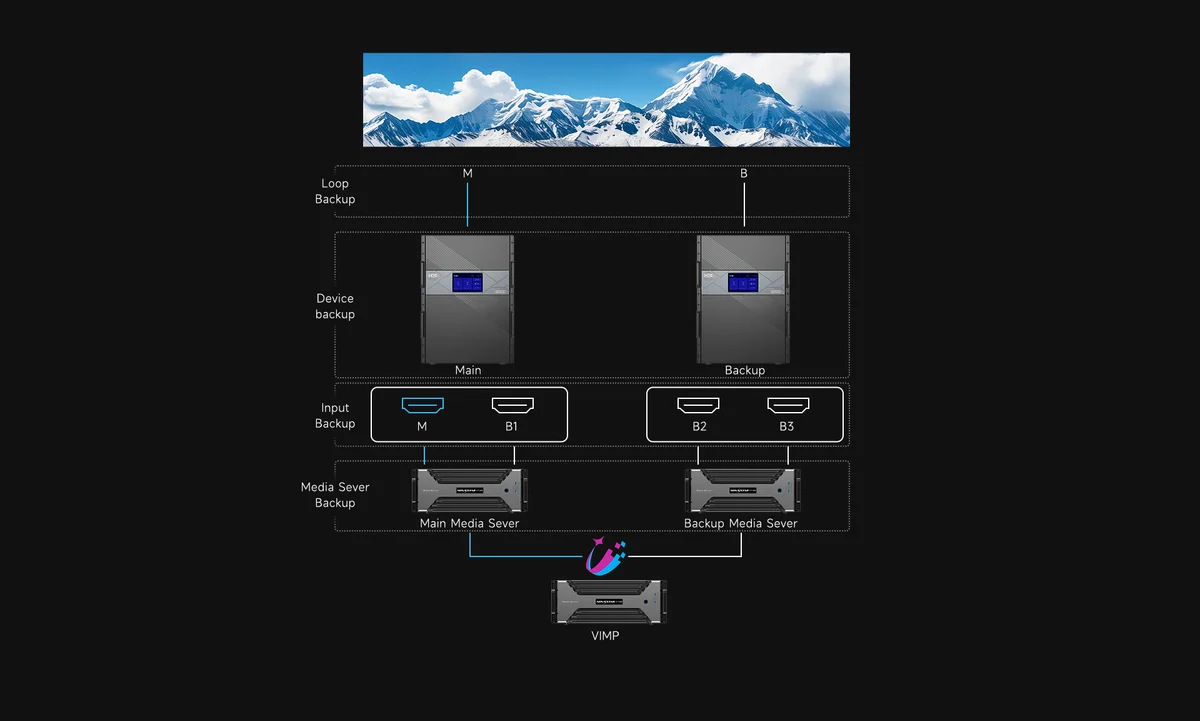
9.1. Führen Sie einen kontrollierten Failover-Test durch.
Testen Sie während eines Wartungsfensters jeweils einen Fehlermodus: Ausfall des Haupteingangs, Ausfall einer Hauptverbindung oder Ausfall des primären Geräts. Beobachten Sie die Schaltzeit, die Bildkontinuität, die Überwachungsalarme und das Wiederherstellungsverhalten. Stellen Sie niemals am Tag der Vorführung fest, dass die Backup-Quelle ein anderes Format aufweist, das sekundäre Projekt veraltet ist oder ein redundantes Netzteil nicht an einen unabhängigen Stromkreis angeschlossen ist.
10. Behebung von Firmware-, Stromversorgungs-, Wärme- und Neustartproblemen bei H20O
Wiederholte Neustarts, Alarme oder instabile Karten erfordern gezielte Wartungsmaßnahmen. Prüfen Sie die Luftzirkulation im Rack, den Lüfterbetrieb, die Umgebungstemperatur, Staubablagerungen und ob die Belüftung an Vorder- und Rückseite frei ist. Überprüfen Sie jedes Netzteil und jede Zuleitung, einschließlich des redundanten Netzteils, sofern vorhanden. Ein an dieselbe überlastete Steckdosenleiste angeschlossenes Backup-Netzteil bietet keine sinnvolle Redundanz.
10.1. Firmware-Updates als änderungskontrollierte Aufgabe behandeln
Verwenden Sie ausschließlich das offizielle, für die jeweilige H20O-Hardware vorgesehene Paket und lesen Sie vorher die Versionshinweise. Exportieren Sie das Projekt, notieren Sie sich die aktuellen Versionen, stellen Sie eine stabile Stromversorgung sicher, halten Sie die Verbindung zum Management unterbrechungsfrei und warten Sie, bis der Vorgang abgeschlossen ist. Gehen Sie nicht davon aus, dass die neueste verfügbare Datei die korrekte Wiederherstellungsdatei für alle installierten Eingabe- und Ausgabekarten ist.
10.2. Beenden Sie den Vorgang, wenn sich die Hardware-Symptome wiederholen
Wenn eine Karte wiederholt ausfällt, das System unter Last neu startet, ein Stromalarm erneut auftritt oder ungewöhnliche Wärmeentwicklung, Gerüche oder Geräusche auftreten, beenden Sie das Ein- und Ausschalten des Systems. Trennen Sie die Stromversorgung gemäß den elektrischen Richtlinien des Veranstaltungsortes und wenden Sie sich an NovaStar oder einen qualifizierten Serviceanbieter. Wiederholtes Ein- und Ausschalten kann einen defekten Stecker oder einen Stromausfall verschlimmern.
11. Erstellen Sie ein Eskalationspaket für den technischen Support.
Eine hilfreiche Supportanfrage ermöglicht die Reproduktion des Fehlers. Bitte sammeln Sie folgende Informationen, bevor Sie sich an den Support wenden. EagerLED technischer Support or NovaStar-Support rund um die Uhr:
- H20O-Seriennummer, Gehäusemodell, Kartentypen und Steckplatzpositionen
- Software der H-Serie, Geräte-Firmware und relevante Karten-Firmware-Versionen
- Projektdatei, Bildschirmverbindungsdatei, Voreinstellungen und ein letztes, als funktionierend bekanntes Backup
- Quellformat, Kabelweg, Konverter, Extender und optische Modulmodelle
- Klare Fotos vom Zustand der Frontplatte, der rückseitigen Verkabelung und des ersten defekten Gehäuses
- Ein kurzes Video, das den Fehler und die genaue Aktion, die ihn auslöst, zeigt.
- Die bereits abgeschlossenen Isolationstests und ihre Ergebnisse
Diese Informationen vermeiden wiederholte Standardfragen und ermöglichen es dem Support, Konfigurations-, Kompatibilitäts-, Verbindungs- und Hardwarefehler zu unterscheiden. Zum Vergleich mit einer anderen modularen Plattform der H-Serie siehe … EagerLED NovaStar H15-Leitfaden.
12. NovaStar H20O – Häufig gestellte Fragen zur Fehlerbehebung
13. Fazit
Die zuverlässige Fehlersuche bei NovaStar H20 folgt einer einfachen Regel: Jede Stufe muss geprüft werden, bevor die nächste geändert wird. Beginnen Sie mit einer funktionierenden Quelle, überprüfen Sie Eingang, Ebene, Arbeitsfläche, Ausgang, Datenpfad und LED-Gehäuse der Reihe nach und dokumentieren Sie jedes Ergebnis. Mit dieser Methode lassen sich gängige Probleme wie fehlendes Signal, Geometrie-, Farb-, Netzwerk- und Backup-Probleme beheben, ohne ein laufendes Projekt zu beeinträchtigen.
Firmware-Updates, das erneute Einsetzen von Karten, Werksresets und Arbeiten am Stromversorgungssystem sollten nur in einem kontrollierten Wartungsfenster mit der aktuellen offiziellen Dokumentation und einem verifizierten Backup durchgeführt werden. Wenn der Fehler wiederholt auftritt oder auf einen Hardwaredefekt hinweist, beenden Sie die Systemstarts und -vorgänge und geben Sie dem System einen neuen Support. EagerLED oder NovaStar ein komplettes Eskalationspaket.
 Die 10 besten LED-Display-Anbieter in Australien (Leitfaden 2026)
 Die 10 größten LED-Bildschirmhersteller in Kanada (Leitfaden 2026)
Verwandte Artikel
Geben Sie Ihre Anforderungen detailliert an
Geben Sie im Feld „Inhalt“ die gewünschte Bildschirmnutzungsszene und -größe an . Sie erhalten dann ein Angebot.







