
Novastar Viplex Express ist eine kostenlose, Windows-basierte LED-Steuerungssoftware zum Erstellen, Planen, Veröffentlichen und Verwalten von Inhalten auf LED-Bildschirmen . Wenn Sie die neueste Version herunterladen möchten oder nicht genau wissen, wie Sie Viplex Express installieren und einrichten, hilft Ihnen diese Bedienungsanleitung, alle Probleme während des Installationsprozesses zu lösen und schnell und präzise loszulegen. Kurz und bündig. Los geht's!
1. Was ist Novastar ViPlex Express?
Novastar ViPlex Express ist eine professionelle, fensterbasierte LED-Inhaltsverwaltungssoftware , mit der Sie Anzeigeinhalte über den PC erstellen, veröffentlichen, planen und verwalten können. Sie ist mit NovaStar-Multimedia-Playern kompatibel und unterstützt Videos, Bilder, Texte, Uhren, Wetterinformationen und andere Medien.
ViPlex Express bietet zwei Betriebsmodi: den Studio-Modus und den asynchronen Modus ( Version 3.x oder älter ). Der Studio-Modus ermöglicht die Echtzeitwiedergabe, der asynchrone Modus die Standalone-Wiedergabe. Lesen Sie weiter, um mehr darüber zu erfahren.
Die NovaStar ViPlex Express Software ist eine verbesserte Version von Novastudio. Im Vergleich zur alten Synchronisations- und Wiedergabesoftware bietet ViPlex Express deutliche Vorteile für die Konfiguration von LED-Display-Inhalten und umfasst Folgendes:
- Synchrone und asynchrone Arbeitsabläufe
- Playlist-Erstellung und -Planung
- Inhalte werden an Multimedia-Player veröffentlicht.
- Multi-Terminal-Management
- Geräteüberwachung und Wiedergabeprotokolle
- Eine vereinfachte Bearbeitungsschnittstelle
Darüber hinaus unterstützt es die Helligkeitsplanung, die Geräteverwaltung und die Anbindung von Endgeräten an die VNNOX-Cloud-Plattform für die Fernüberwachung und OTA-Firmware-Updates.
2. Neueste ViPlex Express Software und Handbuch kostenlos herunterladen
Hier finden Sie die neuesten und vollumfänglichen Versionen von ViPlex Express, die alle kostenlos heruntergeladen werden können. Es sind keine weiteren Schritte erforderlich – laden Sie sie einfach direkt herunter.
2.1 Neueste Version von ViPlex Express für Windows — V4.1.1
Die neueste offizielle Windows-Version ist ViPlex Express V4.1.1.0201 – Windows 64-Bit.
Hinweis: Diese Version ist nicht mit Windows 7, sondern nur mit Windows 10/11 (64-Bit) kompatibel. Viplex Express V3.0.5 kann außerdem keine Projekte öffnen, die mit V4.0.0/V4.1.1 gespeichert wurden. Ältere Versionen (V3.x oder älter) unterstützen Windows 7, 8, 10 und 11.
2.2 Frühere Versionen der ViPlex Express-Software für Windows
Hier sind einige frühere Versionen von NovaStar ViPlex Express für den asynchronen Modus und den synchronen Modus, einschließlich V4.0.0, V3.0.5, V3.0.4, V3.0.0, V2.26.0 und V2.3.0.
2.3 ViPlex Express Software-Benutzerhandbuch (Ausgewählte Vorgängerversionen)
2.4 ViPlex Handy App-Download für Mobilgeräte
ViPlex Handy ist eine mobile Version der ViPlex Express Software, mit der sich der LED-Inhalt schnell und einfach über Smartphones anpassen lässt.
Sie können den QR-Code auch direkt scannen, um Novastar Viplex Handy herunterzuladen (QR-Code von der offiziellen Novastar-Website). Laden Sie es also gerne herunter.

Zusätzlich zum direkten Herunterladen aller Ressourcen für ViPlex Express und ViPlex Handy oben können Sie auch die offizielle Website von Novastar besuchen, um die neuesten Dateien zu erhalten, die Sie wünschen.
3. Hauptfunktionen der Novastar ViPlex Express Software?
Die Novastar ViPlex Express Software bietet sieben Hauptfunktionen: Erstellung von Inhalten, Playlist-Verwaltung, Zeitplanung, Veröffentlichung von Inhalten, Terminalsteuerung, Überwachung und Protokollierung sowie USB-Wiedergabe. Im Folgenden werden wir jede Funktion genauer erläutern.
3.1 Inhaltserstellung
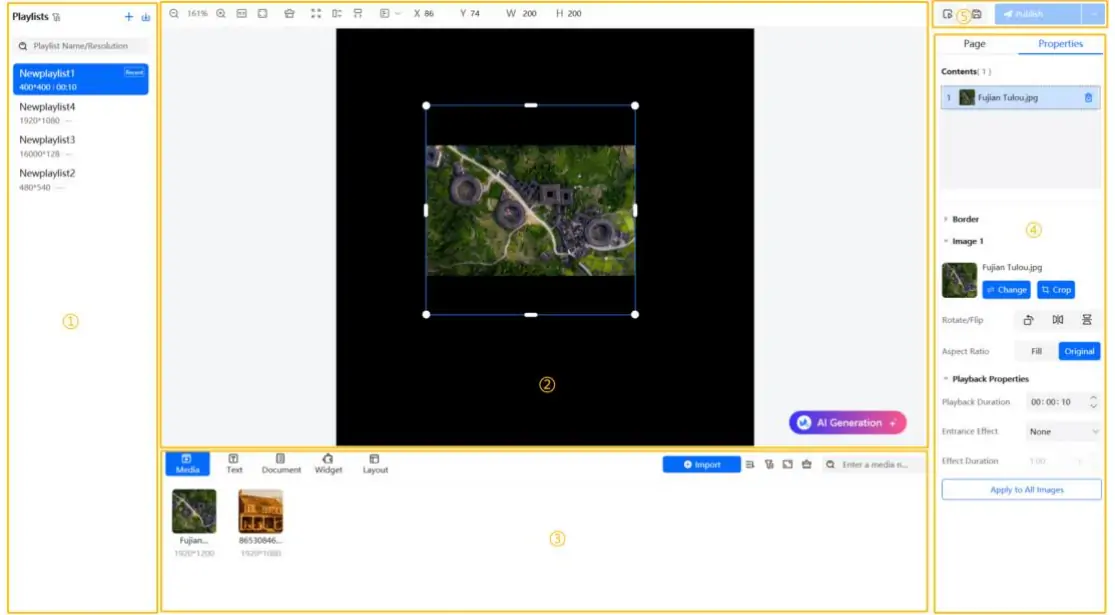
Erstellen Sie Bildschirminhalte in einem visuellen Bearbeitungsbereich. Wenn ein Zielterminal ausgewählt ist, kann ViPlex Express dessen Bildschirmauflösung als Größe der Bearbeitungsfläche verwenden.
- Fügen Sie Videos, Bilder, Texte, Uhren, Timer, Wetterdaten, Webseiten, Dokumente und Streaming-Medien hinzu.
- Verwenden Sie eine voreingestellte Seitenvorlage oder erstellen Sie ein individuelles Layout mit mehreren Fenstern.
- Legen Sie für jedes Element Position, Größe, Ebenenreihenfolge, Wiedergabedauer und Wiedergabeeigenschaften fest.
- Sehen Sie sich den Inhalt in der Vorschau an, bevor Sie ihn auf dem Bildschirm veröffentlichen.
3.2 Playlist-Verwaltung
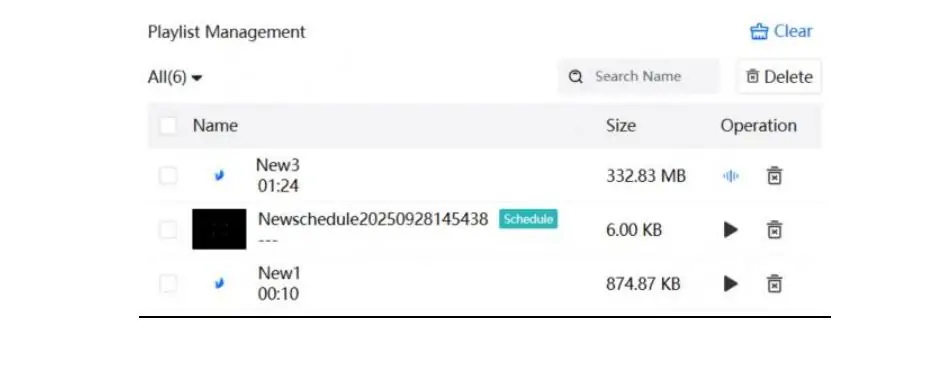
Verwenden Sie Wiedergabelisten, um Seiten zu organisieren und deren Wiedergabereihenfolge festzulegen:
- Erstelle eine Wiedergabeliste und lege deren Auflösung fest.
- Fügen Sie eine oder mehrere Seiten und Medienelemente hinzu.
- Ordnen Sie die Seiten in der erforderlichen Wiedergabereihenfolge an.
- Speichern, kopieren, importieren, exportieren oder löschen Sie die Wiedergabeliste nach Bedarf.
Eine veröffentlichte Wiedergabeliste kann auch von einem angeschlossenen Player zum Bearbeiten oder zur Wiederverwendung eingelesen werden. In einigen älteren Versionen und Handbüchern von ViPlex Express wird für diese Art von Inhaltspaket der Begriff „Lösung“ verwendet.
3.3 Terminplanung
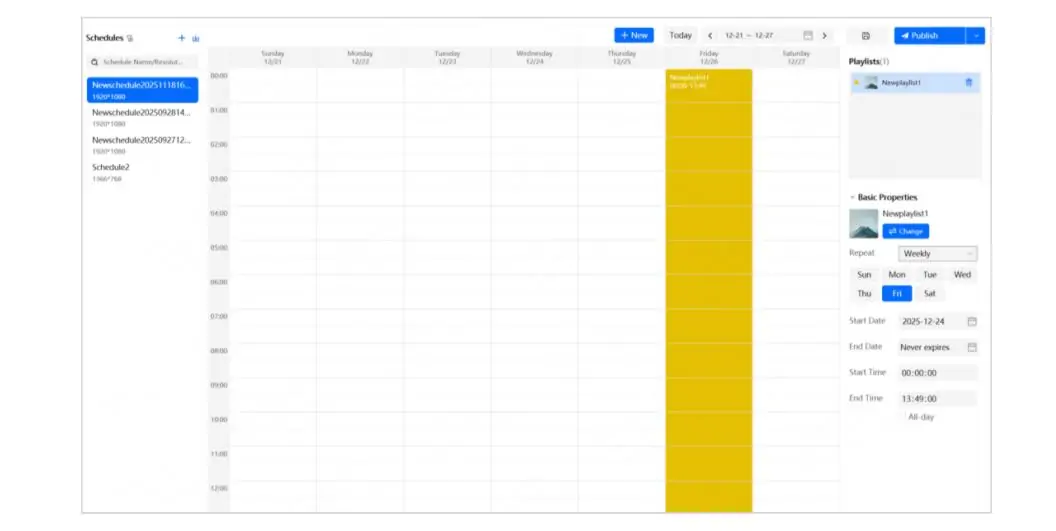
Über Zeitpläne wird gesteuert, wann bestimmte Wiedergabelisten angezeigt werden.
Zeitpläne können bearbeitet, kopiert, importiert, exportiert und für unterstützte Player veröffentlicht werden.
3.4 Veröffentlichung von Inhalten
Mit der Veröffentlichungsfunktion wird eine Wiedergabeliste oder ein Zeitplan von Novastar ViPlex Express auf einen oder mehrere verbundene Player übertragen.
Schritt 1 – Inhalte auswählen. Wählen Sie die Playlist oder den Zeitplan aus, der veröffentlicht werden soll.
Schritt 2 – Bildschirme auswählen. Wählen Sie einen einzelnen Bildschirm oder mehrere kompatible Bildschirme für die Stapelveröffentlichung aus.
Schritt 3 – Ergebnis prüfen. Den Übertragungsfortschritt und die Veröffentlichungsergebnisse können Sie im Veröffentlichungscenter einsehen.
3.5 Terminalsteuerung
3.5.1 Geräteanschluss
Aktualisieren Sie die Geräteliste oder suchen Sie nach einem Player anhand der IP-Adresse. Nach der Anmeldung können Benutzer das Terminal umbenennen, das Passwort ändern oder ein gespeichertes Anmeldepasswort löschen.
3.5.2 Netzwerk
Konfigurieren Sie Ethernet-, WLAN- und 4G-Einstellungen, sofern diese unterstützt werden. Bei einer direkten Ethernet-Verbindung kann der DHCP-Dienst dem Player die Netzwerkparameter zuweisen.
3.5.3 Anzeige und Wiedergabe
Helligkeit, Farbtemperatur, Lautstärke, Bildschirmstromversorgung, Zeitsynchronisation, Wiedergabeeinstellungen und Videoquellen anpassen.
3.5.4 Wartung
Terminalinformationen anzeigen und unterstützte Firmware-Aktualisierungen durchführen.
3.6 Überwachung und Protokolle
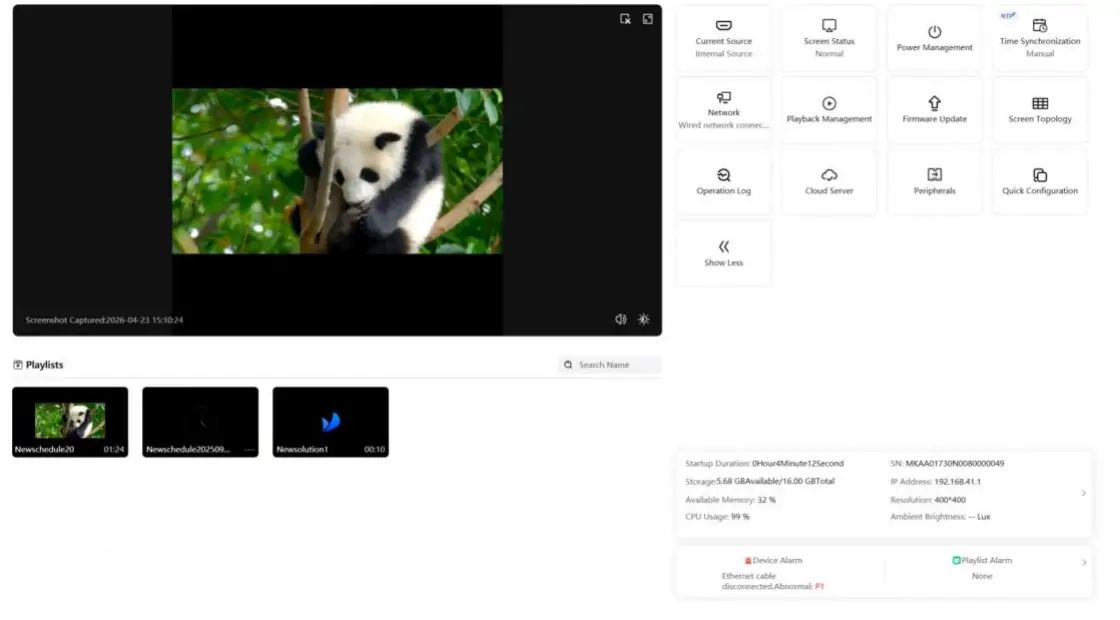
ViPlex Express zeigt den Terminalstatus an und protokolliert Vorgänge zur Fehlerbehebung und Wartung.
- Gesamt zeigt die Anzahl der erkannten oder hinzugefügten Terminals an.
- Online Das bedeutet, dass das Terminal verbunden und angemeldet ist.
- Nicht anmelden Das bedeutet, dass das Terminal erkannt wurde, die Authentifizierung aber noch nicht abgeschlossen ist.
- Offline Dies bedeutet, dass das Terminal derzeit nicht erreichbar ist; überprüfen Sie die Stromversorgung und die Netzwerkverbindung.
- Device Status Zeigt Informationen zu Speicher, Arbeitsspeicher, IP-Adresse und Bildschirm an.
- Alarm Aktive Geräte- oder Wiedergabeprobleme identifizieren.
- Betriebsprotokolle Benutzeraktionen und Terminalereignisse zur späteren Überprüfung aufzeichnen.
3.7 USB-Wiedergabe
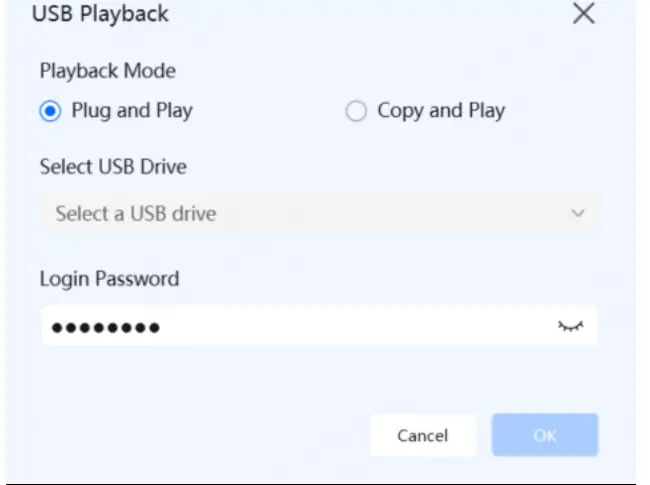
Die USB-Wiedergabe ermöglicht die Wiedergabe von Inhalten, wenn der Player nicht über ein Netzwerk erreichbar ist.
Beim Exportvorgang wird das Anmeldekennwort des Players verwendet, um die USB-Wiedergabedatei zu verifizieren.
Im Vergleich zu ähnlicher Steuerungssoftware wie HDPlayer oder PlayerMaster bietet die ViPlex Express LED-Display-Software umfassendere Funktionen zum Bearbeiten, Steuern, Planen und Verwalten von Bildschirminhalten. Anschließend erläutern wir den Studio-Modus und den Asynchron-Modus sowie die Exportierung von Inhalten an einen Multimedia-Player per USB-Wiedergabe.
4. Zwei Modi von ViPlex Express: Studio-Modus vs. Asynchroner Modus
Der Hauptunterschied zwischen dem Studio-Modus und dem Asynchron-Modus liegt in der Darstellung und Wiedergabe von Inhalten auf LED-/LCD-Displays. Beim Öffnen von NovaStar Viplex Express werden Ihnen zwei Modi in einem Dialogfeld angezeigt. Die folgenden Informationen sind in drei Hauptteile gegliedert: Definitionen, ein kurzer Vergleich und Hinweise zur Auswahl des richtigen Modus. Los geht's!
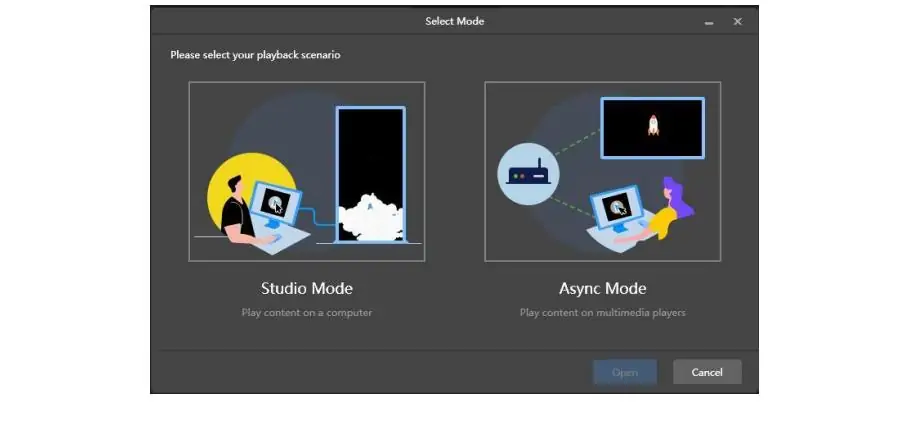
Hinweis: Die ViPlex Express Software V4.1.1 arbeitet im asynchronen Modus. Weitere Betriebsmodi finden Sie im Benutzerhandbuch von ViPlex Express V4.x – Demo-Modus. Es handelt sich um eine virtuelle Terminal-Übungsumgebung im asynchronen Modus ; die Wiedergabe erfolgt nicht synchron. Im Demo-Modus können Benutzer virtuelle Bildschirme erstellen und Wiedergabelisten veröffentlichen, die für Demonstrationen oder Testszenarien geeignet sind.
Achtung: Die neueren Versionen von Novastar Viplex Express (ab Version V4.x) unterstützen ausschließlich den asynchronen Modus. Ältere Versionen (V3.x oder früher) unterstützen sowohl den Studio-Modus als auch den asynchronen Modus.
4.1 Was sind sie?
4.1.1 Studio-Modus
Vereinfacht ausgedrückt ist der Studio-Modus ein synchroner Wiedergabemodus der ViPlex Express LED-Display-Software, der Inhalte direkt vom PC in Echtzeit auf LED- oder LCD-Displays anzeigt. Dabei dient der PC als Echtzeit-Videoquelle.
Schritte zum Aktivieren des Studio-Modus auf ViPlex Express V3.0.5:
Hinweis: Version 4.1.1 und 4.0.0 unterstützen nur den asynchronen Modus. Für den Studio-Modus ist Version 3.0.5 die richtige Wahl.
- Öffne ViPlex Express Software.
- Beim ersten Start auswählen Studiomodus im Modusauswahldialog. Falls die Software bereits geöffnet ist, verwenden Sie die Menü oben rechts → Arbeitsmodus → Studiomodus.
- Klicken Sie auf OK und starten Sie ViPlex Express neu.
- Öffne Wiedergabefenster → Wiedergabefenstereinstellungen. Stellen Sie die Fenstereinstellungen ein Breite, Höhe und Position passend zu Ihrer LED-Anzeigefläche.
- Erstellen Sie eine Lösung, fügen Sie Videos, Bilder oder Texte hinzu und gestalten Sie das Layout.
- Lösung speichern und klicken SpielenLassen Sie den PC während der Wiedergabe eingeschaltet.
4.1.2 Asynchroner Modus
Der asynchrone Modus bedeutet, dass die Inhalte zuvor über den PC auf die Multimedia-Player (Novastar Taurus-Serie) hochgeladen und dort gespeichert werden. Der Player kann die Inhalte unabhängig von einer PC-Verbindung wiedergeben. Der PC dient somit lediglich als Übertragungsmedium.
Schritte zum Aktivieren des asynchronen Modus:
- Asynchronen Modus auswählen Über das Menü oben rechts → Arbeitsmodus, anschließend neu starten. Version 4.x verwendet diese Funktion standardmäßig.
- Verbinden Sie PC und Player via LAN oder dem WLAN des Spielers.
- Anmelden unter Verwendung des Spielerpassworts.
- Erstelle eine Lösung oder eine Playlist der Bildschirmauflösung entsprechend.
- Medien hinzufügen und das Layout und den Zeitplan anpassen.
- Vorschau und Speichern und dann Veröffentlichen an den Spieler.
4.2 Studio-Modus vs. Asynchroner Modus: Kurzer Vergleich
4.3 Wann sollte man den Studio-Modus oder den asynchronen Modus wählen?
Der Studio-Modus eignet sich für Anwendungen, die Echtzeitwiedergabe und direkte Steuerung erfordern . Er ist geeignet für Live-Veranstaltungen, Konferenzräume und Vor-Ort-Präsentationen, die häufige Inhaltsänderungen erfordern.
Wählen Sie den asynchronen Modus für Bildschirme im Einzelhandel, Außenwerbung und zeitgesteuerte digitale Beschilderung, die unabhängig laufen müssen . Er eignet sich für den langfristigen und unbeaufsichtigten Betrieb.
Im Folgenden finden Sie ein Tutorial-Video, das Ihnen zeigt, wie Sie zwischen dem asynchronen Modus und dem synchronen Modus wechseln.
5. Novastar ViPlex Express USB-Wiedergabe: Plug & Play, Kopieren & Abspielen
Die USB-Wiedergabe ist eine Steuerungsmethode des asynchronen Modus, die hauptsächlich Probleme ohne Netzwerk- oder WLAN-Verbindung löst. Sie ermöglicht es, die Lösung auf ein USB-Laufwerk zu exportieren und dieses anschließend in den Player einzustecken, um die Inhalte zu laden. Es stehen zwei Wiedergabemethoden zur Auswahl: Plug & Play und Kopieren & Abspielen.
Plug & Play: Der Player spielt Inhalte direkt vom USB-Laufwerk ab. Das Laufwerk muss während der gesamten Wiedergabe eingesteckt bleiben. Wählen Sie diese Option für temporäre Inhalte, Demonstrationen oder kurze Veranstaltungen.
Kopieren und Abspielen: Der Player kopiert Inhalte vom USB-Laufwerk auf seinen internen Speicher und gibt sie anschließend selbstständig wieder. Entfernen Sie das Laufwerk erst nach Abschluss des Kopiervorgangs. Wählen Sie diese Option für dauerhafte Installationen und regelmäßige Werbeaktualisierungen.
Drei Fälle, in denen Sie die USB-Wiedergabemethode nicht auswählen können:
- Ultralange Programme
- Häufige Aktualisierungen der Inhalte per Fernzugriff erforderlich
- Studio-Modus Live-Wiedergabeszenarien
5.1 So richten Sie die USB-Wiedergabe ein
- Erstellen und speichern Sie Ihre Lösung oder Wiedergabeliste in Asynchroner Modus.
- Stecken Sie einen USB-Stick in Ihren PC.
- Öffnen Sie die USB-Wiedergabe für die ausgewählte Lösung oder Wiedergabeliste.
- Auswählen Plug-and-Play oder Copy-and-Play im Popup-Fenster.
- Wählen Sie das USB-Laufwerk als das Exportstandort und geben Sie gegebenenfalls das Spielerpasswort ein.
- Klicken Sie auf OK, um mit dem Exportieren der Dateien auf das USB-Laufwerk zu beginnen.
- Das Laufwerk sicher auswerfen und in den Multimedia-Player einlegen.
- Je nach gewählter Methode müssen Sie warten, bis die Wiedergabe oder der Kopiervorgang abgeschlossen ist.
Hinweis: Bei Auswahl des Modus „Kopieren und Abspielen“ sollten folgende Optionen konfiguriert werden:
- Lösungssparpolitik
- Sicherer Ort
- Terminalkennwort
6. Wie verwende ich ViPlex Express? Schritt-für-Schritt-Anleitung
Diese Schritt-für-Schritt-Anleitung zeigt Ihnen, wie Sie die ViPlex Express Software im Studio-Modus (für Version 3.0.5) und im asynchronen Modus (für Version 4.1.1/4.0.0) verwenden. Sie beinhaltet die Vorbereitungen für die Einrichtung von ViPlex Express, detaillierte Anweisungen und wichtige Sicherheitshinweise. Los geht's!
Vorbereitungen vor der Anwendung von ViPlex Express:
- Installieren Sie die richtige Version von Novastar Viplex Express.
- Hardware-Bestätigung: Verwenden Sie die Sendekarte (Studio-Modus) oder den Taurus-Multimedia-Player (Asynchron-Modus).
- Netzwerkeinstellung:
Im asynchronen Modus müssen Sie sicherstellen, dass sich PC und Spieler im selben LAN befinden.
Im Studio-Modus verbinden Sie das Netzwerkkabel mit der Sendekarte.
6.1 Wie verwende ich ViPlex Express im asynchronen Modus?
Kompatibel mit: Taurus Player ; Wiedergabe außerhalb des Computers nach dem Hochladen.
LAN-Einrichtung: Verbinden Sie den PC und den Player mit demselben Router und schalten Sie dann den Player ein.
Geräte suchen: Öffnen Sie Novastar ViPlex Express – Player in der Nähe werden automatisch unter „Meine Bildschirme“ erkannt ; falls Ihr Gerät fehlt, klicken Sie auf „+ Bildschirm hinzufügen“ , wählen Sie eine IP-Adresse oder einen IP-Bereich aus und klicken Sie dann auf „Suchen“.
Anmelden: Klicken Sie mit der rechten Maustaste auf den Player und wählen Sie „Anmelden“ . Das Standardkonto ist „admin“ , und das Standardpasswort ist auf dem SSID-Etikett des Geräts aufgedruckt.
Neue Wiedergabeliste erstellen: Wählen Sie den Bildschirm aus, klicken Sie auf Wiedergabeliste und anschließend auf +. Die Auflösung der Wiedergabeliste sollte der Bildschirmauflösung entsprechen.
Wiedergabeliste bearbeiten: Bilder, Videos, Text- Widgets und Uhr-Widgets hinzufügen; die Anzahl der Wiedergaben pro Seite festlegen und die Seiten von oben nach unten anordnen.
Zeitplan (optional): Klicken Sie auf Zeitplan → +, um das Wiederholungsintervall, das Wiedergabedatum, die Startzeit und die Endzeit für die geplante Wiedergabe festzulegen.
Vorschau: Klicken Sie auf das Vorschausymbol in der oberen rechten Ecke, um die visuelle Ausgabe zu überprüfen (drücken Sie Esc zum Beenden).
Veröffentlichen und Hochladen: Klicken Sie auf Speichern und anschließend auf Veröffentlichen – oder Stapelveröffentlichung für mehrere Bildschirme –, um die Wiedergabeliste in den Speicher des Players hochzuladen.
Wiedergabeprüfung: Sobald der Upload abgeschlossen ist, spielt der Player automatisch gemäß seinem Zeitplan ab; an diesem Punkt können Sie den Computer herunterfahren.
Wichtigste Erkenntnis: Der Computer dient nur zum Bearbeiten und Hochladen; der Player übernimmt Speicherung und Wiedergabe.
6.2 Wie verwende ich ViPlex Express im Studio-Modus?
Kompatibel mit: Sendekarte / Controller (z. B. MCTRL4K) oder LCD; PC bleibt als Live-Videoquelle angeschlossen.
Version: Nur in Version 3.x und älter verfügbar – ab Version 4.0.0 entfernt
Hardware-Setup: Verbinden Sie den PC mit der Sendekarte und den Controller mit dem LED-Display.
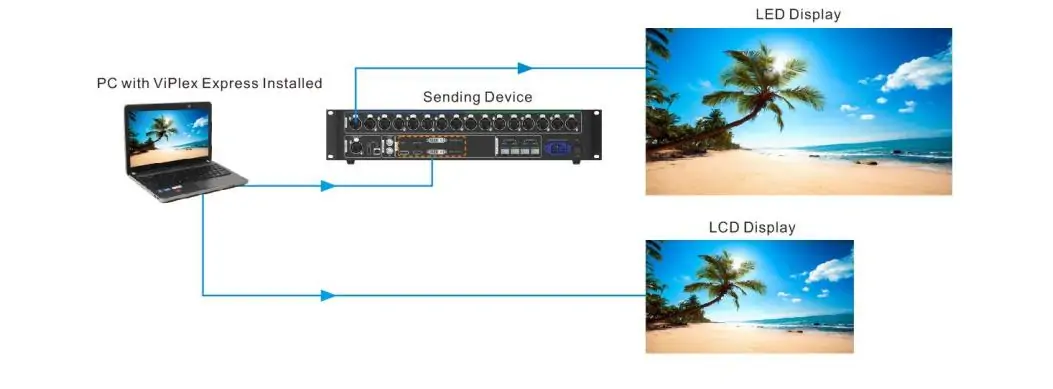
Arbeitsmodus auswählen: Wählen Sie beim ersten Start im Dialogfeld „Modus auswählen“ den Studio- Modus oder wechseln Sie über „ Arbeitsmodus → Studio-Modus“ und starten Sie das System neu.
Neue Projektmappe erstellen: Klicken Sie auf Neu , wählen Sie Normaler Bildschirm oder Ultralanger Bildschirm aus und legen Sie dann die Auflösung fest.
Wiedergabefenster festlegen: Wiedergabefenster → Wiedergabefenstereinstellungen — Koordinaten, Breite und Höhe an Ihren Bildschirm anpassen.
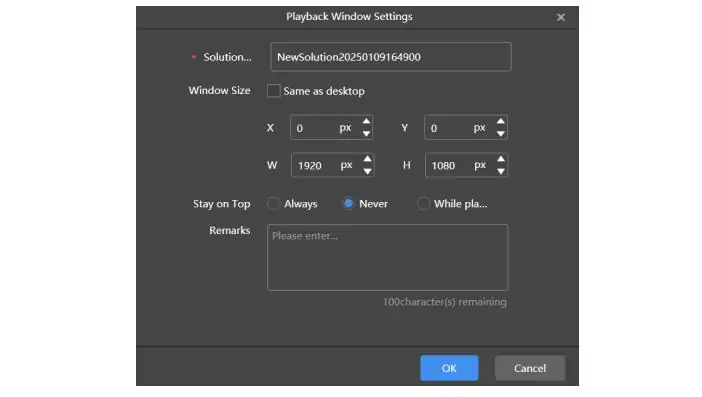
Lösung bearbeiten: Bilder, Videos, Text- und Uhr-Widgets hinzufügen; Seitenreihenfolge und Anzahl der Wiedergaben festlegen.
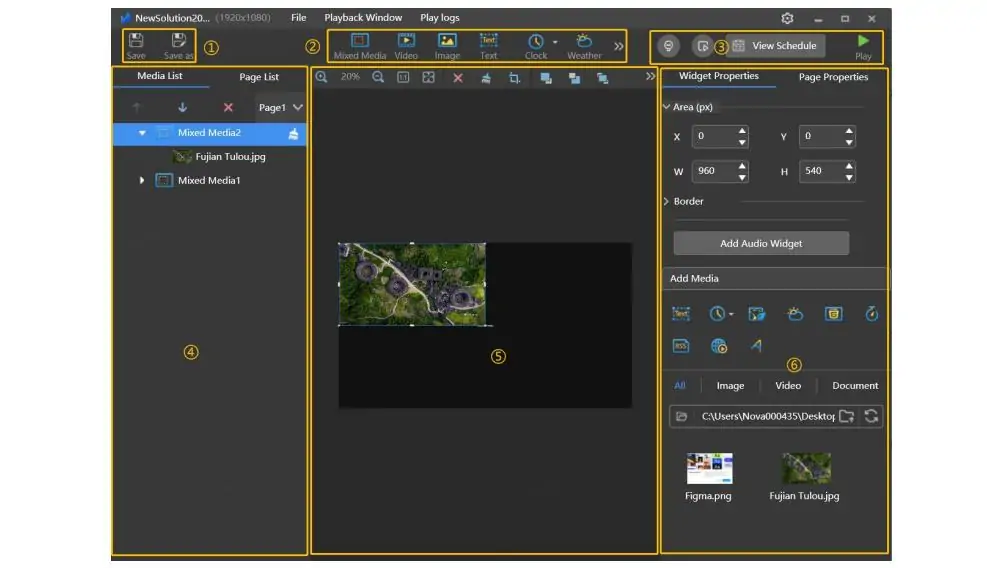
Vorschau: Klicken Sie auf das Vorschausymbol oben rechts, um die visuelle Ausgabe zu überprüfen.
Wiedergabe starten: Klicken Sie auf Wiedergabe – die Bearbeitungsseite wird durch eine Wiedergabesteuerungsleiste (Pause / Stopp / Neustart) ersetzt.
Optional: Aktivieren Sie in den Einstellungen die Option „Wiedergabe starten“ , um die zuletzt verwendete Lösung beim Windows-Start automatisch abzuspielen; verwenden Sie Strg + Buchstabe, um das Wiedergabefenster ein- oder auszublenden.
Wichtigste Erkenntnis: Der PC steuert den Bildschirm in Echtzeit an und muss angeschlossen bleiben; für die eigenständige, zeitgesteuerte Wiedergabe verwenden Sie den Asynchronmodus.
7. Wie benutzt man ViPlex Handy? Schritt-für-Schritt-Anleitung
ViPlex Handy ist eine mobile App von Novastar ViPlex Express zur Steuerung von LED-Bildschirmen. Sie ermöglicht es Nutzern, Lösungen drahtlos von Smartphones aus zu bearbeiten und auf Taurus-Playern zu veröffentlichen. Die App unterstützt die VNNOX-Cloud-Verwaltung zur Steuerung und Veröffentlichung von Inhalten.
Schritt 1: WLAN-Vorbereitung
Schalten Sie den Taurus-Player ein. Verbinden Sie Ihr Mobiltelefon mit demselben lokalen WLAN-Router wie den Player oder direkt mit dem integrierten WLAN-Zugangspunkt des Players.
Schritt 2: ViPlex Handy V6.0.0 starten und Terminals suchen
Öffnen Sie die ViPlex Handy App. Wischen Sie nach unten, um die Geräteliste zu aktualisieren und nach Taurus-Playern im Netzwerk zu suchen.
V6.0.0 Neue Funktion: Tippen Sie auf das QR-Code-Symbol, um den QR-Code auf dem Player zu scannen und sich so schnell anzumelden.
Schritt 3: Verbindung herstellen und sich am Terminal anmelden
Tippen Sie neben dem gewünschten Taurus-Player auf „Verbinden“. Geben Sie die Administrator-Anmeldedaten ein (Standard: admin/123456) oder verwenden Sie die QR-Code-Anmeldung. Vergewissern Sie sich, dass das Gerät „Online“ anzeigt.
Optional: Benennen Sie den Player um, passen Sie die Bildschirmhelligkeit an und synchronisieren Sie die Gerätezeit in der Terminalverwaltung.
Schritt 4: Erstellen Sie ein neues Programm
Tippen Sie auf „Neues Programm“. Stellen Sie die Bildschirmauflösung passend zu Ihrem LED-Panel ein.
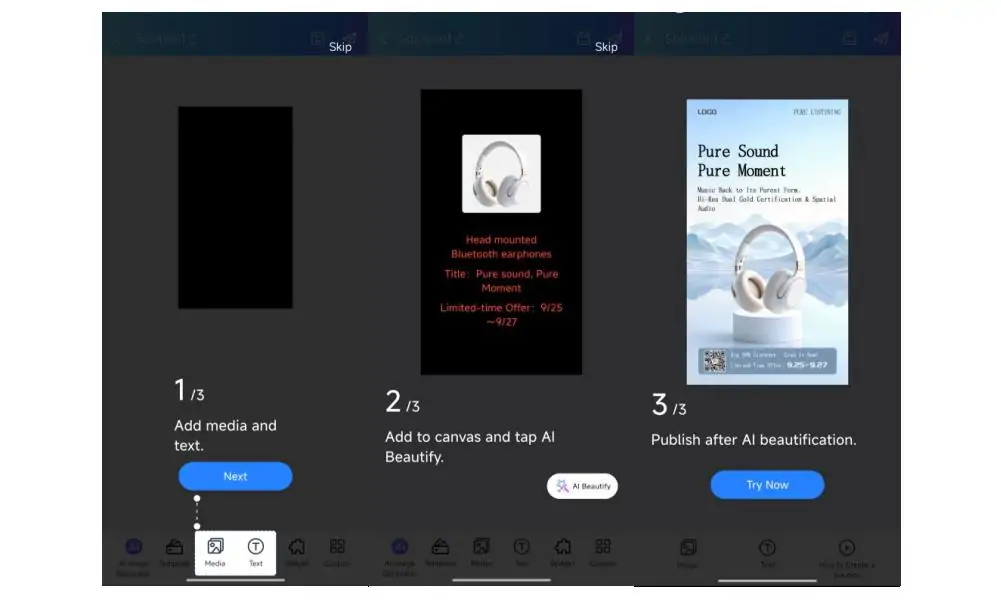
Schritt 5: Programminhalte bearbeiten
Füge Medien hinzu: Bilder, Videos, Lauftext, Uhrkomponenten.
Wiedergabedauer, Anzahl der Wiederholungen, geplante aktive Zeiträume festlegen.
V6.0.0 Neu: Textschärfungsfunktion zur Verbesserung der Textdarstellungsklarheit auf LED-Bildschirmen.
Schritt 6: Programmvorschau
Sehen Sie sich den Inhalt in der Vorschau auf dem mobilen Bildschirm an und prüfen Sie, ob Bilder beschnitten oder Text falsch ausgerichtet sind.
Schritt 7: Veröffentlichen und auf den Player hochladen
Tippen Sie auf „Veröffentlichen“. Wählen Sie das Online-Terminal von Taurus aus. Laden Sie das Programm auf den Speicher des Players hoch.
V6.0.0 optimierte Stapelveröffentlichungsleistung.
Schritt 8: Wiedergabe überprüfen
Nach Abschluss des Uploads spielt der Taurus-Player die Inhalte automatisch gemäß dem Zeitplan ab. Sie können die WLAN-Verbindung Ihres Telefons trennen.
Optionaler Schritt: Speichern / Cloud-Synchronisierung
Speichern Sie Ihr Programm lokal auf dem Telefon oder verbinden Sie das Gerät mit der VNNOX-Cloud für die Fernveröffentlichung über das Internet.
8. Novastar ViPlex Express vs. Huidu HDPlayer: Welchen sollten Sie wählen?
Ich kann Ihnen genau sagen, dass es hauptsächlich von der Marke und dem Modell des LED-Controllers oder Multimedia-Players abhängt, den Sie für Ihre LED-Displays und Projekte verwenden. Huidu HDPlayer ist eine Windows-basierte Software zur LED-Inhaltsverwaltung, entwickelt von Huidu Technology. Ihre Funktionen entsprechen denen des Novastar Viplex Express, einschließlich Inhaltserstellung und -bearbeitung, geplanter Wiedergabe, Programmveröffentlichung und Fernverwaltung.
Im nächsten Schritt vergleichen wir die Viplex Express Software mit dem Huidu HDPlayer hinsichtlich ihrer Stärken, Schwächen und des Cloud-Fernzugriffs und zeigen Ihnen, welche die beste Wahl für Sie ist.
8.1 Novastar ViPlex Express
- Ältere Versionen unterstützen den Studio-Modus und den asynchronen Modus.
- Unterstützt die Veröffentlichung von Inhalten über LAN, Wi-Fi und 4G.
- Lässt sich in die VNNOX-Cloud-Plattform für die Fernverwaltung mehrerer Bildschirme integrieren.
- Stärke: Stabil für Großprojekte, Miet-LED-Bildschirme und helle Außendisplays.
- Einschränkung: Nur kompatibel mit NovaStar Taurus-Spieler und NovaStar-Empfangskarten.
8.2 Huidu HDPlayer
- Kein nativer Studio-Synchronisierungsmodus wie beim Novastar ViPlex Express.
- Unterstützt Multi-Zone-Layout, Playlist-Planung, Helligkeitsanpassung und Multi-Terminal-Management.
- Stärken: Geringere Hardwarekosten, schlanke Software, einfacher Arbeitsablauf, ideal für kleine LED-Werbebildschirme für den Innenbereich.
- Einschränkung: Cloud-Fernverwaltungssysteme und die Verwaltung großer Cluster sind weniger leistungsfähig als die Lösung von NovaStar.
8.3 Vergleichstabelle
9. Häufig gestellte Fragen
10. Fazit
Die Novastar Viplex Express Software ist ein professionelles Content-Control-System, mit dem Sie Bildschirminhalte schnell und einfach verwalten, kalibrieren, bearbeiten und planen können. Die VNNOX-Cloud-Plattform unterstützt zudem Fernüberwachung, -betrieb und -wartung.
Dieser Artikel befasst sich ausführlich mit dem Herunterladen von Dateien für Novastar Viplex Express, den wichtigsten Betriebsmodi, der USB-Wiedergabe sowie detaillierten Anleitungen für Viplex Express und Viplex Handy. Die Informationen sind aktuell und basieren auf den neuesten Quellen. Dieser Leitfaden wird Ihnen daher bei der Lösung Ihrer Probleme hilfreich sein.
Wenn Sie weitere zugehörige Dateien herunterladen möchten, besuchen Sie die Novastar-Software-Downloadseite, um die benötigten Benutzerhandbücher, Firmware und Controller-Spezifikationen zu erhalten.
 COB vs. GOB LED: Welches Verpackungsverfahren eignet sich besser?
 Was kostet eine Stadionleinwand? 8 Preisfaktoren
Verwandte Artikel





Geben Sie Ihre Anforderungen detailliert an
Geben Sie im Feld „Inhalt“ die gewünschte Bildschirmnutzungsszene und -größe an . Sie erhalten dann ein Angebot.







