Die Konfiguration Ihres LED-Bildschirms über NovaLCT mag für neue Anwender zunächst komplex erscheinen. Mit den folgenden Schritten können Sie die Konfiguration Ihrer LED-Displays jedoch innerhalb von 20 Minuten abschließen.
Dieser Leitfaden umfasst alle Schritte der NovaLCT-Bildschirmkonfiguration , von Computeranschlüssen über Bildschirmkonfiguration, Sendekarteneinstellungen und Anzeigetests bis hin zu Hardwareeinstellungen.
Die Download-Ressourcen für die neueste NovaLCT-Software (NovaLCT V5.9.2) finden Sie auch am Ende dieses Artikels.
1. Was ist NovaStar NovaLCT?
NovaLCT ist das Windows-Tool von NovaStar zum Einrichten kompatibler LED-Bildschirme . Verwenden Sie es, um Empfangskarten zu konfigurieren und Gehäuse auf dem Bildschirmplan anzuordnen.
Die Videoquelle liefert das Bild. NovaLCT teilt der Hardware mit, wie dieses Bild dargestellt werden soll.
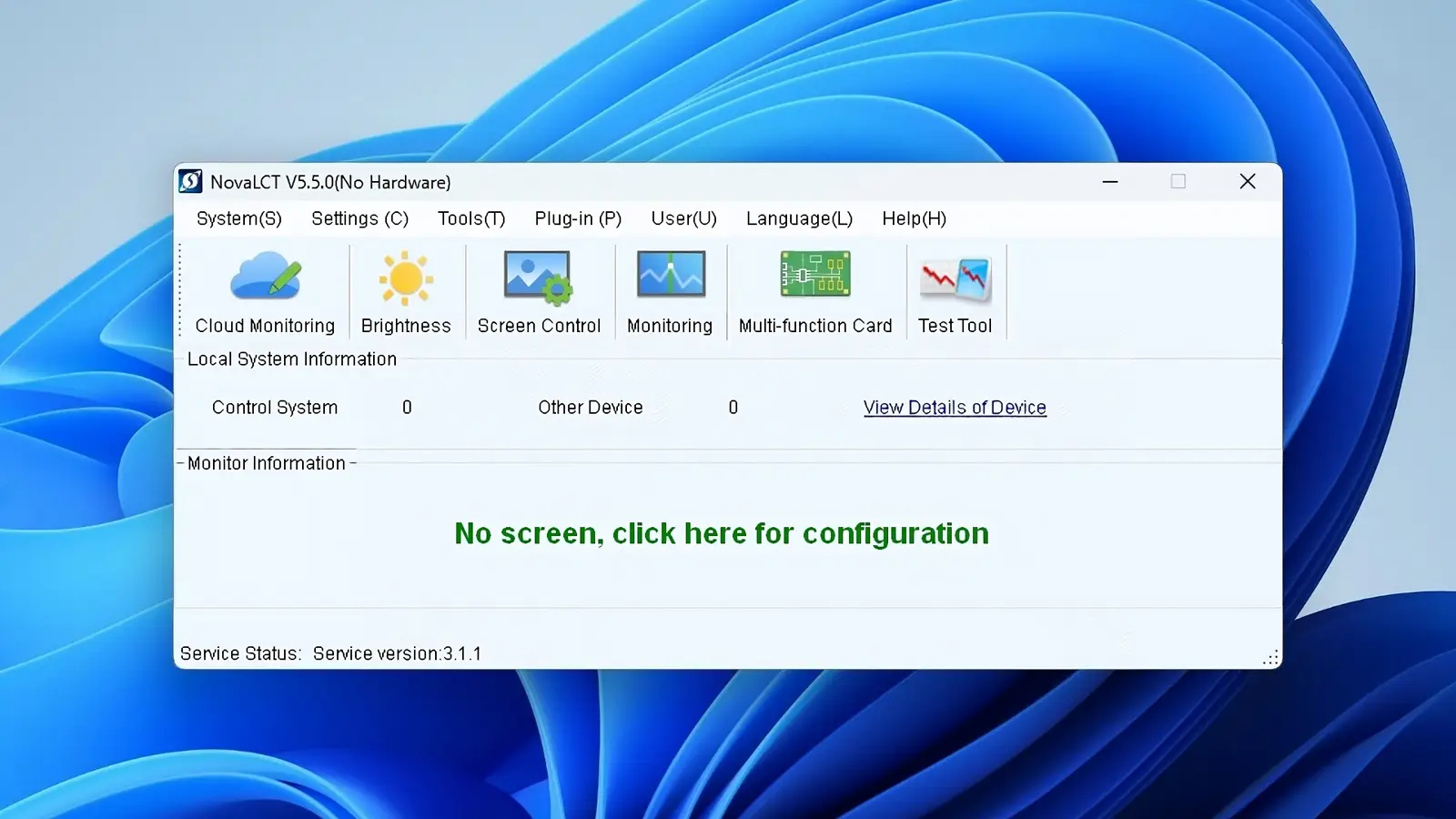
1.1 Hauptmerkmale und Funktionen
Zu den wichtigsten Merkmalen und Funktionen gehören:
- Bildschirmkonfiguration: Sendekarten- und Empfangskartenparameter einrichten.
- Schrankzuordnung: Die Schränke sollten so angeordnet sein, dass sie den physischen Kabelanschlüssen entsprechen.
- Helligkeitseinstellung: Bildschirmhelligkeit und unterstützte Farbeinstellungen anpassen.
- Displaykalibrierung: Kalibrierungsdaten auf kompatibler Hardware anwenden.
- Systemüberwachung: Prüfen Sie den Status der unterstützten Hardware und mögliche Kommunikationsfehler.
- Konfigurationssicherung: Empfangskarteneinstellungen und Bildschirm-Layouts speichern und wiederherstellen.
Die verfügbaren Funktionen hängen von der angeschlossenen Hardware und Firmware ab.
1.2 Unterstützte Controller und Empfangskarten
Lesen Sie die vollständigen Modellnummern auf dem Controller und der Empfangskarte. Vergleichen Sie beide mit der von Ihrer Softwareversion unterstützten Hardware.
Notieren Sie sich Suffixe wie Pro, Plus und N. Die Empfangskarte ist mit einem MRV416-N-Etikett gekennzeichnet; das Controller-Modell muss separat notiert werden.
2. NovaLCT V5.9.2 Software und frühere Versionen herunterladen
Wählen Sie die für Ihren LED-Bildschirm empfohlene Windows-Version. Wählen Sie für die neueste Version NovaLCT V5.9.2 das Handbuch für Ihr Steuerungssystem: Live-Video oder Multimedia-Player.
| Reichen Sie das | V5.9.2 | V5.9.1 | V5.8.1 |
|---|---|---|---|
| Software (Windows) | Herunterladen | Herunterladen | Herunterladen |
| Benutzerhandbuch – Synchrones Steuerungssystem | Herunterladen | Herunterladen | Herunterladen |
| Benutzerhandbuch – Multimedia-Player | Herunterladen | Herunterladen | Herunterladen |
| Neuigkeiten | Herunterladen | Herunterladen | Herunterladen |
2.1 So finden Sie den neuesten NovaLCT-Software-Download
Auf der offiziellen Website von NovaStar wählen Sie „Software“ und suchen dann nach NovaLCT. Überprüfen Sie die vollständige Versionsnummer vor dem Herunterladen.
Bewahren Sie das Installationsprogramm zusammen mit den Projektdateien auf, damit ein anderer Techniker dieselbe Version verwenden kann.
2.2 Novastar NovaLCT V5.9.2 Software-Download
Entpacken Sie das Paket V5.9.2, bevor Sie das Installationsprogramm ausführen. Überprüfen Sie nach dem Öffnen von NovaLCT, ob NovaLCT V5.9.2 angezeigt wird.
Lesen Sie die Versionshinweise, bevor Sie einen funktionierenden Bildschirm anschließen, insbesondere wenn Sie eine ältere Installation ersetzen.
2.3 Vorherige Versionen: V5.6.1, V5.4.4.6, V5.4.0, V5.3.1 und V5.3.0
Verwenden Sie ein älteres Installationsprogramm, wenn Sie eine funktionierende Konfiguration wiederherstellen müssen. Achten Sie auf die vollständige Versionsnummer: V5.4.4.6 und V5.4.0 sind unterschiedliche Builds.
| NovaLCT-Version | Reichen Sie das |
|---|---|
| V5.6.1 | Software (Windows) — Herunterladen |
| V5.4.4.6 | Software (Windows) — Herunterladen |
| V5.4.0 | Software (Windows) — Herunterladen |
| V5.3.1 | Software (Windows) — Herunterladen |
| V5.3.0 | Software (Windows) — Herunterladen |
Hinweis: Auf unserer Novastar-Downloadseite finden Sie weitere Dateien zu verschiedenen Novastar-Controllern.
2.4 Benutzerhandbücher, Treiber und Versionshinweise
Für Live-Videoeingang verwenden Sie bitte das Handbuch zum Synchronsteuerungssystem . Für einen Bildschirm, der von einem Multimedia-Player angesteuert wird, verwenden Sie bitte das Handbuch zum Multimedia-Player.
Die Versionshinweise erläutern die Änderungen. Ein Kommunikationstreiber hilft dem PC, die Hardware zu erkennen; die Firmware der Empfangskarte läuft auf der Karte selbst.
2.5 NovaLCT V5.9.2 Kompatibilität
Unterstützte Controller für NovaLCT V5.9.2:
- Synchrone Sendesteuerungen: MCTRL300, MCTRL R5, MCTRL500, MCTRL600, MCTRL660, MCTRL700, MCTRL4K, MCTRL660 PRO
- Videocontroller: NovaPro UHD, NovaPro UHD Jr, VX4S-N, VX16s, VX1000, K4S-N, VX400S, VS1, VS2, VS3, VS7, H-Serie, C1, N9, J6
- Multimedia-Player: TB1, TB2, TB3, TB4, TB6, TB8, TB30, TB40, TB50, TB60, JT100, JT50, TCC70, JT200, JT20, AD20
Wichtige Hinweise: NovaLCT läuft nur unter Windows 7 und neueren Windows-Betriebssystemen.
3. NovaLCT Installations- und Systemvoraussetzungen
Installieren Sie die Nova LCT-Software auf einem unterstützten 64-Bit-Windows-PC. Stellen Sie sicher, dass die Steuerung erkannt wird, bevor Sie Gehäuseeinstellungen laden.
3.1 NovaLCT-Download für Windows
Im Handbuch V5.9.2 werden Windows 7 64-Bit, ein Core i3 der fünften Generation und 4 GB RAM als Mindestanforderungen genannt.
NovaStar empfiehlt Windows 10 (64-Bit) oder höher, einen Intel Core i5 der zehnten Generation oder besser und mindestens 8 GB RAM . Testen Sie die vorgesehene USB- oder Netzwerkverbindung, bevor Sie vor Ort sind.
3.2 Installation von NovaLCT und erforderlichen Treibern
- Laden Sie die ausgewählte Version von einer verifizierten Quelle herunter und extrahieren Sie das Archiv in einen lokalen Ordner.
- Führen Sie das Installationsprogramm mit den von Ihrer Organisation geforderten Berechtigungen aus und folgen Sie den Anweisungen des Installationsprogramms.
- Installieren Sie den entsprechenden Kommunikationstreiber, wenn dies in der Paket- oder Controller-Dokumentation gefordert wird.
- Öffnen Sie Novastar NovaLCT, überprüfen Sie die Version, schließen Sie einen Controller mit Stromversorgung an und bestätigen Sie die Erkennung, bevor Sie den Bildschirm konfigurieren.
Falls die Installation blockiert ist, lassen Sie das Paket und die Warnmeldungen überprüfen, bevor Sie fortfahren. Notieren Sie sich die Treiberversion und die NovaLCT-Version.
3.3 NovaLCT-Download für Mac: Kompatibilität und Optionen
Novastar NovaLCT bietet keinen nativen Mac-Installer im Download-Katalog. Verwenden Sie einen kompatiblen Windows-PC, wenn Ihr Bildschirm NovaLCT erfordert.
SmartLCT ist für bestimmte Geräte auch als Mac-Version erhältlich. Bitte prüfen Sie Ihr Controller-Modell, bevor Sie es auswählen.
3.4 Was vor dem Upgrade gesichert werden sollte
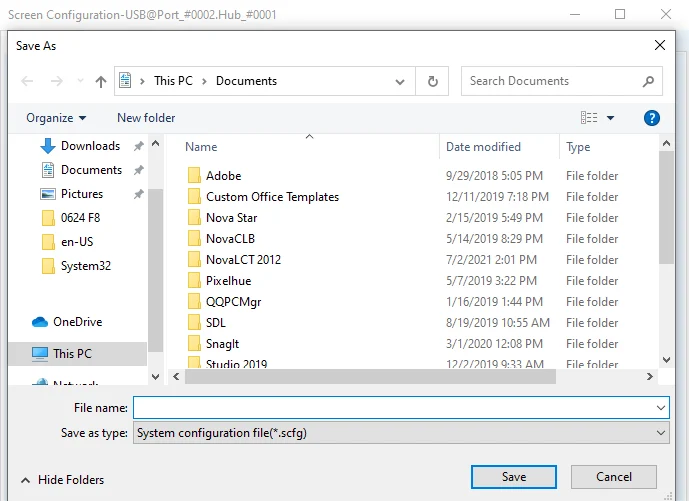
Speichern Sie die Empfangskartendatei und die Bildschirmverbindungsdatei in einem datierten Projektordner. Die letzte Arbeitskopie darf nicht verändert werden.
Fotografieren Sie auch den Kabelverlauf. Ein Foto hilft Ihnen, die Verkabelung nachzuvollziehen, aber Sie benötigen die Konfigurationsdateien, um den Bildschirm wiederherzustellen.
| Rekord | Was es schützt | Praktische Prüfung |
|---|---|---|
| Genehmigte Empfangskartendateien | Modul- und Gehäuseparameter | Kennzeichnen Sie jede Datei mit der jeweiligen Aktenzeichen-Revision. |
| Bildschirmanschluss oder Projektdateien | Schrankpositionen und Portführung | Vergleichen Sie mit einer Kabeltrassenzeichnung |
| Kalibrierungsdaten, sofern zutreffend | Bisher akzeptierte visuelle Einheitlichkeit | Behalten Sie die Originaldaten vor der Anpassung bei. |
| Software- und Firmware-Versionen | Reproduktion der Arbeitsumgebung | Genaue Modellzusätze und Versionen aufzeichnen |
| Fotos und Testergebnisse | Hinweise auf Verkabelung und akzeptiertes Verhalten | Neustart- und Quellcodeänderungsprüfungen einbeziehen |
4. NovaLCT-Bildschirmkonfiguration: 8 wichtige Schritte
Testen Sie zuerst die Schrankeinstellungen, dann ordnen Sie den Bildschirm zu. Sobald jeder Schrank den richtigen Teil eines nummerierten Rasters anzeigt, speichern Sie die Einstellungen auf der Hardware.
Diese Schritte umfassen einen synchronen Controller und ein reguläres Schaltschranklayout. Markieren Sie den ersten Schaltschrank an jedem Ausgangsport, bevor Sie die Bildschirmübersicht öffnen.
4.1 Hardware vorbereiten und Computer anschließen
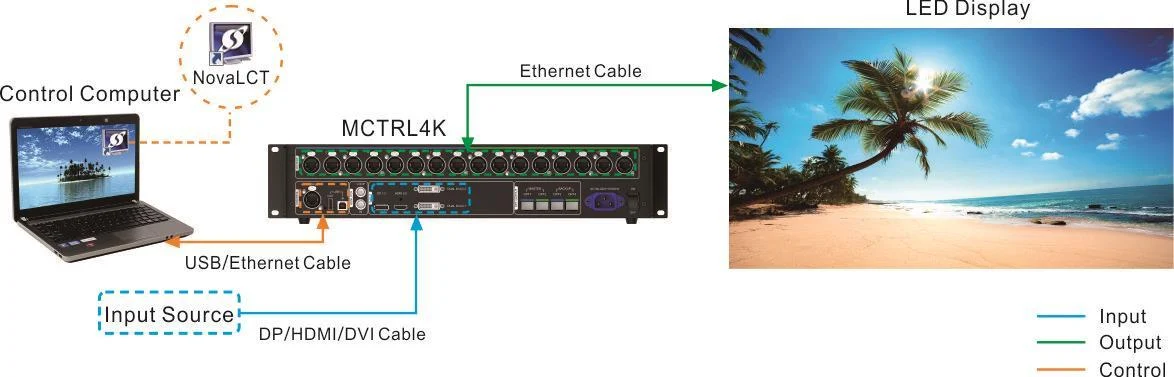
Verbinden Sie den PC mit dem unterstützten USB- oder Netzwerkanschluss des Controllers. Verbinden Sie die Videoquelle mit dem Videoeingang des Controllers.
Das Steuerkabel überträgt kein Live-Bild. Verfolgen Sie das LED-Ausgangskabel des Controllers zur ersten Empfangskarte an jedem Port.
4.2 Stellen Sie den Anzeigemodus und die Auflösung des Computers ein.
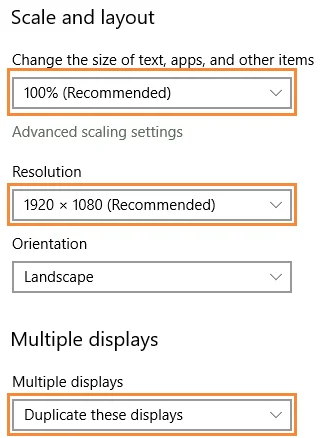
Wählen Sie „Duplizieren“, um den Desktop zu spiegeln, oder „Erweitern“, um einen separaten Desktop an den Controller zu senden. Im Modus „Erweitern“ verschieben Sie das Wiedergabefenster auf diesen Bildschirm.
Vier Gehäuse mit je 192 × 192 Pixeln in der Breite und drei in der Höhe ergeben eine Wand mit 768 × 576 Pixeln . Eine Quelle mit 1920 × 1080 Pixeln passt nur dann, wenn der Prozessor sie entsprechend skaliert oder positioniert.
4.3 Anmeldung und Konfiguration des Öffnungsbildschirms
Öffnen Sie den Benutzer und wählen Sie die erweiterte synchrone Anmeldung. Das dokumentierte Standardpasswort lautet „admin“ ; Multimedia-Player verwenden eine separate Geräteanmeldung.
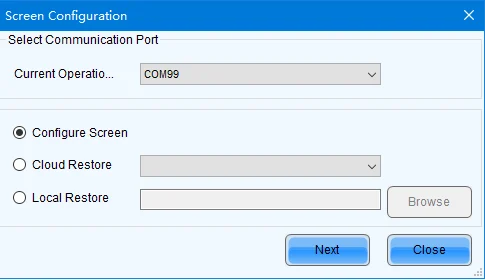
Öffnen Sie die Bildschirmkonfiguration und wählen Sie den Port für Ihren Controller aus. Falls das Gerät fehlt, überprüfen Sie die Verbindung, bevor Sie die Einstellungen senden.
4.4 Konfigurieren der Sendekarte
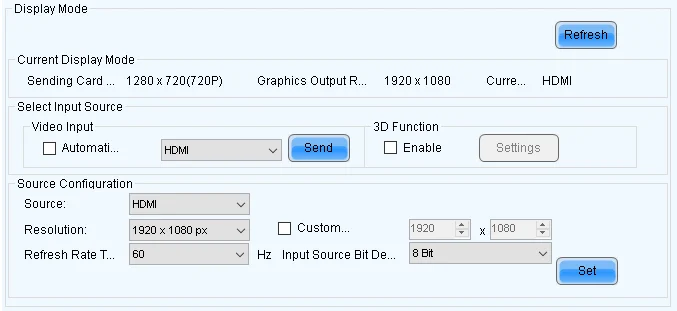
Wählen Sie den verwendeten Videoeingang aus. Prüfen Sie, ob der Controller die erwartete Auflösung und Bildrate erkennt.
Prüfen Sie die Auslastung jedes Ausgangsports. Eine Wand kann die Gesamtkapazität des Controllers ausnutzen, während ein Port seine Pixel- oder Breitengrenze überschreitet.
4.5 Empfangskarten konfigurieren und RCFG/RCFGX-Dateien laden
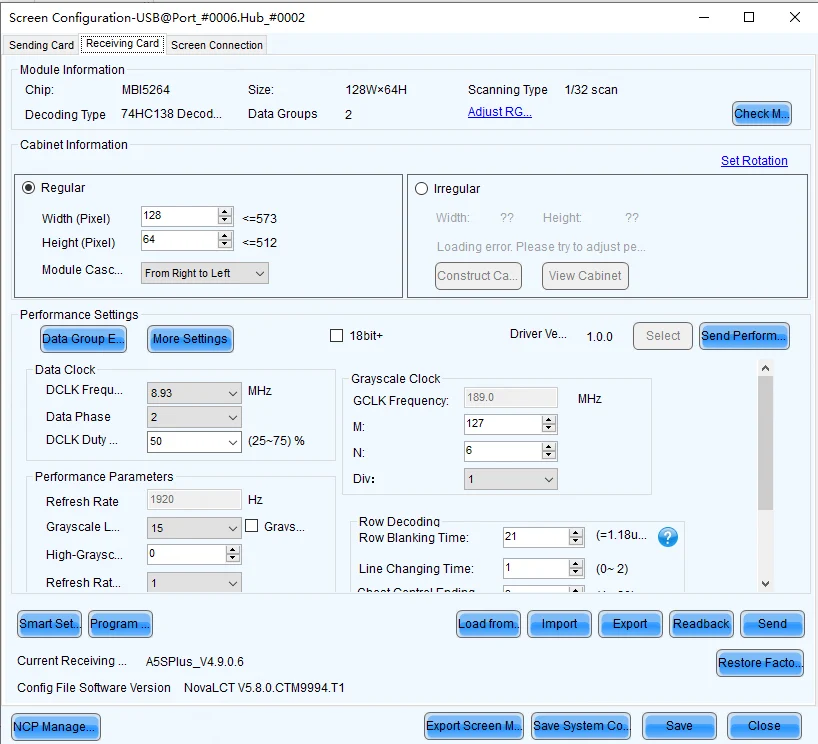
Laden Sie die RCFG- oder RCFGX-Datei des Lieferanten für die exakte Gehäuserevision. Die Übereinstimmung des Pixelabstands allein gewährleistet keine Kompatibilität.
Testen Sie einen Schrank, bevor Sie die Datei an die übrigen senden. Falls Ihre Empfangskarte eine NCP-Datei benötigt, befolgen Sie deren Einrichtungsprozedur.
Bei einem bereits vorhandenen Bildschirm sollten Sie vor dem Ändern der Karteneinstellungen die Anleitung zur Sicherung der Empfangskartenkonfiguration befolgen.
4.6 Abmessungen des Einstellschranks und Anschlüsse für den Bildschirm
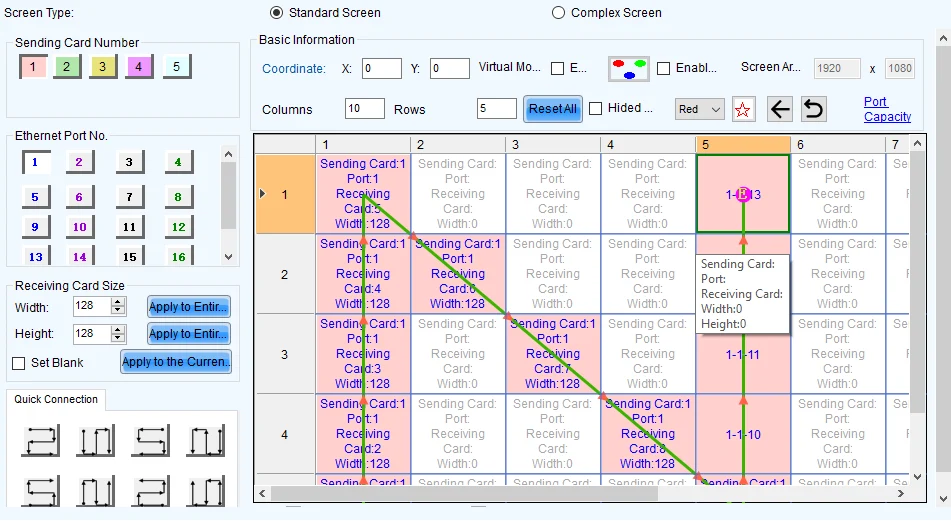
Geben Sie die Breite und Höhe jeder Empfangskarte in Pixeln, nicht in Millimetern , ein . Wählen Sie einen Ausgangsanschluss und ordnen Sie die einzelnen Gehäuse in der Reihenfolge zu, in der das Datenkabel den jeweiligen Anschluss erreicht.
Bei einem Zickzackverlauf verläuft die zweite Reihe in die entgegengesetzte Richtung. Prüfen Sie, ob Ihre Zeichnung die Wand von vorne oder von hinten zeigt.
Sie haben bereits eine SCR-Datei? Die folgende Anleitung zum Laden der Bildschirmverbindungsdatei zeigt, wie Sie diese laden. Eine SCR-Datei beschreibt die Positionen der Gehäuse; die Empfängerkartendatei beschreibt die Elektronik der Gehäuse.
4.7 Überprüfen Sie die Schrankzuordnung und testen Sie das Display.
Zeigen Sie ein nummeriertes Raster an und überprüfen Sie die Ecken, Zeilenwechsel und Hafengrenzen. Jede Zahl sollte genau einmal an der erwarteten Position erscheinen.
Testen Sie anschließend die Farben Rot, Grün, Blau und Grau. Falls die Wand gefilmt wird, überprüfen Sie das Bild zusätzlich mit der Produktionskamera.
4.8 Einstellungen auf der Hardware speichern und eine Sicherungskopie exportieren
Das Senden der Einstellungen testet diese; das Speichern auf der Hardware erhält sie nach einem Neustart. Sobald das Bild korrekt ist, verwenden Sie „Speichern“ oder „Auf Hardware speichern“ für die gewünschten Geräte.
Erstellen Sie eine datierte Sicherungskopie. Starten Sie während des Wartungsfensters die Steuerung neu und überprüfen Sie das nummerierte Raster erneut.
5. NovaLCT vs. SmartLCT: Was sind die Unterschiede?
Wählen Sie die Anwendung, die Ihr Controller unterstützt. Verwenden Sie NovaLCT für Projekte, die NovaLCT erfordern ; wählen Sie SmartLCT für die visuelle Darstellung nur dann, wenn es Ihre Hardware unterstützt.
5.1 Wo kann SmartLCT heruntergeladen werden?
Wählen Sie das SmartLCT-Paket für Windows oder Mac. Version 3.5.14 ist die neueste Version, die auf der SmartLCT-Downloadseite von NovaStar aufgeführt ist.
Für Version 3.5.14 öffnen Sie die unten stehende offizielle Seite und wählen Sie Windows oder Mac aus. Verwenden Sie ein älteres Paket nur dann, wenn Ihr Projekt diese Version erfordert.
| SmartLCT-Version | Windows | Download Mac |
|---|---|---|
| V3.5.14 (Neueste) | Offizielle Downloadseite | Offizielle Downloadseite |
| V3.5.13 | Herunterladen | Herunterladen |
| V3.5.1 | Herunterladen | Herunterladen |
| V3.2.0 | Herunterladen | - |
5.2 Systemanforderungen und Plattformunterstützung für SmartLCT
Das Handbuch zu SmartLCT V3.5.13 nennt Windows 7 oder höher und macOS 10.10 oder höher als Systemvoraussetzungen. Bitte überprüfen Sie Ihre tatsächliche Version und Ihren Computer, bevor Sie das Gerät vor Ort einsetzen.
5.3 NovaLCT vs. SmartLCT: Welches System sollten Sie verwenden?
Nutzen Sie die Tabelle, um die Plattformunterstützung und die Einrichtungsschritte zu vergleichen. Prüfen Sie die Dateikompatibilität, bevor Sie in einem bestehenden Projekt die Tools wechseln.
| Entscheidung | NovaLCT | SmartLCT |
|---|---|---|
| Computerplattform | Windows-Paket im geprüften Katalog | Separate Windows- und Mac-Pakete |
| Hauptworkflow | Bildschirmeinrichtung, Parameter und Wartung | Visuelle Schrankkonfiguration auf unterstützten Systemen |
| Bestehendes Projekt | Die dokumentierte NovaLCT-Umgebung beibehalten | Die dokumentierte SmartLCT-Umgebung beibehalten |
| Dateiübertragung | Überprüfen Sie den eigentlichen Importdialog und den Dateityp. | Gehen Sie nicht davon aus, dass abgeschlossene Projekte austauschbar sind. |
| Endgültige Wahl | Controller, Empfänger, Firmware, erforderliche Funktionen und Betriebssystem aufeinander abstimmen | |
6. Häufige Probleme mit NovaLCT und deren Behebung
Falls NovaLCT den Controller nicht findet, überprüfen Sie die PC-Verbindung. Falls der Controller erkannt wird, die Schränke aber in falscher Reihenfolge angezeigt werden, überprüfen Sie zuerst die Bildschirmübersicht.
6.1 NovaLCT kann den Controller nicht erkennen
Überprüfen Sie die Stromversorgung des Controllers, den Steueranschluss und das USB-Kabel bzw. den Netzwerkadapter. Verwenden Sie ein funktionierendes Kabel, bevor Sie die Bildschirmparameter ändern.
Wenn die Erkennung nach einem Treiberupdate nicht mehr funktioniert, vergleichen Sie die Treiber- und Softwareversionen mit der letzten funktionierenden Konfiguration.
6.2 Der LED-Bildschirm zeigt wiederholte oder falsch ausgerichtete Bilder an
Wenn ein Verteilerkasten das Bild eines anderen Verteilerkastens wiederholt, überprüfen Sie seine Position auf der Karte und seine Startkoordinaten. Wenn eine ganze Reihe spiegelverkehrt ist, verfolgen Sie das Kabel an der Stelle des Reihenwechsels.
Prüfen Sie die tatsächliche Route anhand der gespeicherten Karte, bevor Sie das Layout neu erstellen.
6.3 Das Display flackert oder zeigt falsche Farben an
Prüfen Sie, ob der Fehler ein einzelnes Modul, einen einzelnen Schrank oder die gesamte Wand betrifft. Vergleichen Sie die Empfängerkartenbelegung und die Verkabelung mit einem nachweislich funktionierenden Schrank.
Wenn das Flimmern nur auf dem Kamerabild auftritt, überprüfen Sie die Kameraeinstellungen, bevor Sie die Bildwiederholfrequenz des Bildschirms ändern. Testen Sie jede Änderung zunächst an einer kleinen Stelle.
6.4 Konfigurationseinstellungen gehen nach einem Neustart verloren
Verwenden Sie, falls verfügbar, die Option „Auf Hardware speichern“ und starten Sie den Computer anschließend während des Wartungsfensters neu. Falls ein altes Layout wiederhergestellt wird, prüfen Sie, ob eine Startvoreinstellung dieses Layout wiederherstellt.
7. Häufig gestellte Fragen
8. Fazit
Nach dem Lesen dieses Beitrags wissen Sie, wie Sie Ihre LED-Displays konfigurieren und erhalten ein umfassendes Verständnis der NovaLCT-Bildschirmkonfiguration sowie der Unterschiede zwischen SmartLCT und NovaLCT. Mithilfe dieser Anleitung können Sie Probleme während der Nutzung schnell beheben. Um weitere Novastar-Software oder .rcfg-Dateien herunterzuladen , klicken Sie hier, um zu den Downloadseiten zu gelangen.
 Planung von LED-Wandbeleuchtungen an der Vorderseite: Ein Leitfaden für Systemintegratoren
 LED-Bardisplay: So wählen Sie den richtigen Bildschirm für Ihren Veranstaltungsort aus
Verwandte Artikel


Geben Sie Ihre Anforderungen detailliert an
Geben Sie im Feld „Inhalt“ die gewünschte Bildschirmnutzungsszene und -größe an . Sie erhalten dann ein Angebot.