
Um den NovaStar VX1000 einzurichten , schließen Sie Ihre Quelle und die LED-Schränke an, wählen Sie den Betriebsmodus, legen Sie die Bildschirmanordnung fest, konfigurieren Sie die Eingangsauflösung und die Ebenen und speichern und testen Sie anschließend das System. Verwenden Sie die Schnellkonfiguration am Frontpanel für ein Standard-Schrankraster und NovaLCT für eine detaillierte Anordnung. Konfigurieren Sie die Redundanz separat und testen Sie jeden Backup-Pfad vor der Inbetriebnahme.
Diese Anleitung behandelt den Standard-VX1000, einen 10-Port-Controller mit einer Leistung von bis zu 6.5 Millionen Pixeln. Die Menübezeichnungen entsprechen der NovaStar-Dokumentation; die verfügbaren Einstellungen können von der Firmware abhängen. Der VX1000 Pro ist ein anderes Modell.
1. Was Sie einrichten – Ein kurzer Hardware-Überblick für Novastar VX1000
Ermitteln Sie vor der Softwareinstallation die Controller-, Empfangskarten- und Schrankauflösung. NovaStar gibt die Abmessungen des VX1000 mit 483.6 × 351.2 × 50.1 mm und das Gewicht mit 4 kg an. Achten Sie auf ausreichenden Zugang für rückseitige Anschlüsse und Belüftung und montieren Sie das Gerät wie beschrieben horizontal. Notieren Sie sich die Firmware-Version des Geräts und die Konfigurationsdatei Ihres Schrankherstellers. Die offiziellen Spezifikationen des VX1000 mit Angaben zu Abmessungen und Betriebsgrenzen finden Sie hier.
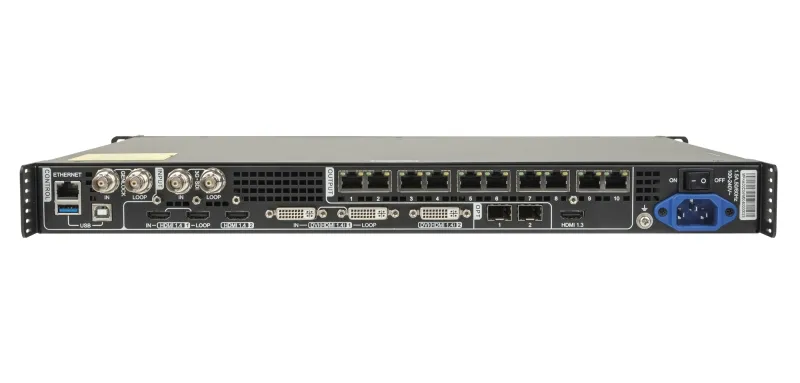
1.1 Rückseite im Überblick
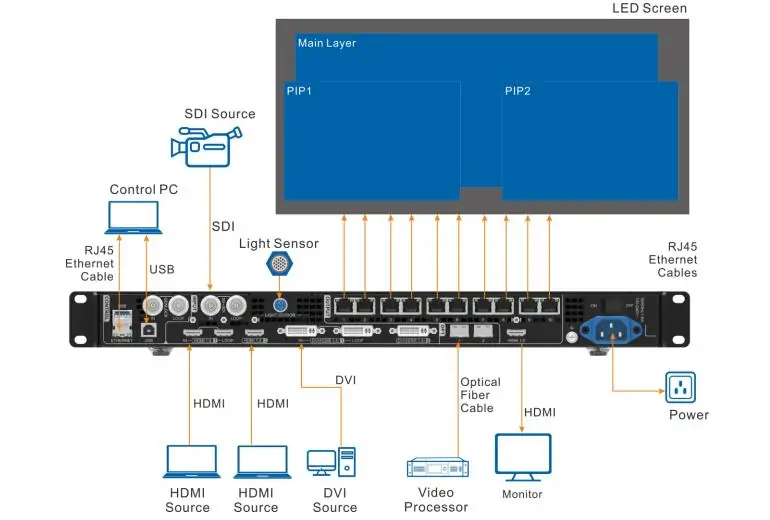
Videoeingänge: zwei HDMI 1.4-Eingänge, zwei DVI-Eingänge (kompatibel mit HDMI 1.4) und ein 3G-SDI-Eingang. HDMI 1 und DVI 1 verfügen über einen Durchschleifausgang; auch SDI besitzt einen Durchschleifausgang. HDMI/DVI unterstützen Auflösungen bis zu 3840 × 1080 bei 60 Hz oder 3840 × 2160 bei 30 Hz. SDI unterstützt Auflösungen bis zu 1920 × 1080 bei 60 Hz. Diese Eingangsauflösungen weichen von den Auflösungsgrenzen des LED-Displays ab.
LED-Ausgänge und Glasfaser: Zehn Gigabit-Ethernet-Ports übertragen Daten an den Schaltschrank. OPT 1 ändert seine Funktion je nach angeschlossenem Gerät; OPT 2 kopiert oder sichert die zehn Ethernet-Ausgänge im Video-Controller-Modus. Optische Module, Glasfasertyp und Steckverbinder müssen an beiden Enden aufeinander abgestimmt sein. Bei langen Kabelstrecken ist kompatible optische Hardware erforderlich, nicht nur ein Moduswechsel.
Steuerung und Überwachung: Verwenden Sie USB Typ-B oder den dedizierten Ethernet-Steueranschluss für den PC. Die nummerierten Ethernet-Ausgänge dienen zum Anschluss von Empfangskarten. Genlock IN/LOOP übernimmt die externe Synchronisierung. Der HDMI-Ausgang liefert im normalen Überwachungsmodus ein 1920 × 1080-Pixel-Bild bei 60 Hz.
Audioausgabe: Die Ethernet-Anschlüsse 1 und 2 unterstützen die Audioausgabe über eine kompatible Multifunktionskarte. Wählen Sie die Audioquelle und -ausgabe unter „Erweiterte Einstellungen“ → „Audio“ aus und testen Sie den gesamten Audiopfad. Die Anschlussbeschreibungen finden Sie im Benutzerhandbuch des NovaStar VX1000, Kapitel 2.
1.2 Bedienelemente auf der Vorderseite in 30 Sekunden
Drehen Sie den Drehknopf, um ein Element auszuwählen oder einen Wert zu ändern, und drücken Sie ihn anschließend zur Bestätigung. Mit ESC gelangen Sie zurück zum vorherigen Menü. Halten Sie Drehknopf und ESC mindestens drei Sekunden lang gedrückt, um das Bedienfeld zu sperren oder zu entsperren. Prüfen Sie den Sperrstatus, bevor Sie davon ausgehen, dass die Bedienelemente nicht mehr reagieren.
MAIN, PIP 1 und PIP 2 wählen Ebenen aus. Ein dauerhaft blauer Ebenenbutton bedeutet, dass die Ebene geöffnet ist; blinkend blau bedeutet, dass sie bearbeitet wird, und weiß bedeutet, dass sie geschlossen ist. Wählen Sie eine Ebene und anschließend deren Eingang aus. SCALE füllt den Bildschirm mit der Ebene mit der niedrigsten Priorität. PRESET öffnet voreingestellte Operationen, FREEZE hält das Bild an, TEST öffnet Testmuster und FN ist eine konfigurierbare Tastenkombination. Stellen Sie sicher, dass Freeze und Fade-to-Black deaktiviert sind, bevor Sie fehlendes Videomaterial diagnostizieren.
1.3 Erste Inbetriebnahme und Netzwerkgrundlagen
Nach dem Anschließen des Netzteils prüfen Sie auf dem LCD-Startbildschirm die den einzelnen Ebenen zugewiesenen Eingänge, die erkannte Eingangsauflösung, die Bildschirmauflösung, die Helligkeit und den Portstatus. Das LCD-Display dient der Statusanzeige; verwenden Sie den HDMI-Monitorausgang für eine Videovorschau. Ein fehlendes Eingangssignal kann auf eine getrennte Quelle, ein nicht unterstütztes Timing oder eine Quelle hinweisen, die kein Videosignal ausgibt.
Bevor Sie einen zuvor verwendeten Controller ändern, notieren Sie sich dessen aktuelle Einstellungen und erstellen Sie eine Konfigurationssicherung. Gehen Sie nicht davon aus, dass die Werkseinstellungen wiederhergestellt sind. Nach der Anpassung der Einstellungen empfiehlt NovaStar, mindestens fünf Sekunden zu warten, bevor Sie das Gerät herunterfahren, damit die Parameter gespeichert werden können. Speichern Sie auch die Konfiguration der Empfangskarte explizit und testen Sie anschließend die Wiederherstellung während eines geplanten Neustarts. Siehe NovaStar VX1000 Benutzerhandbuch, Kapitel 4 und 5.
1.4 Die Novastar VX1000 mit Ihrem PC verbinden
USB-Anschluss: Verbinden Sie den PC mit dem USB-Typ-B-Steueranschluss des Controllers mithilfe eines funktionierenden Datenkabels. Installieren Sie eine kompatible NovaLCT-Version und den zugehörigen Treiber und prüfen Sie anschließend, ob der Controller erkannt wird. Unsere NovaStar-Software-Downloadanleitung erläutert die Softwareoptionen. Der VX1000 wird mit Netzstrom betrieben; USB dient der Steuerung, nicht der Stromversorgung.
Falls die Erkennung fehlschlägt, überprüfen Sie die Stromversorgung, den Kabelanschluss, einen anderen USB-Anschluss am PC sowie den Treiber-/Gerätestatus unter Windows. Testen Sie jeweils nur eine Änderung. Ein Kabeldefekt ist zwar möglich, es gibt jedoch keinen Grund, gewöhnliche USB-B-Kabel fälschlicherweise nur zum Laden zu verwenden oder das Kabel als Fehlerursache anzunehmen, bevor die Verbindung überprüft wurde.
Ethernet-Verbindung: Verbinden Sie sich mit dem dedizierten Ethernet-Anschluss. Lesen Sie die aktuelle Adresse auf dem LCD-Display ab. Wählen Sie in den Kommunikationseinstellungen den Netzwerkkommunikationsmodus und konfigurieren Sie die IPv4-Parameter nach Bedarf. Übernehmen Sie anschließend die Änderungen. Weisen Sie dem PC eine andere, ungenutzte Adresse im selben Subnetz zu. Beispielsweise kann 192.168.0.100/24 in einem geeigneten isolierten Netzwerk mit 192.168.0.10/24 kommunizieren. Dies sind Beispiele und keine garantierten Standardadressen oder sichere Adressen für jedes Netzwerk.
Überprüfen Sie den ausgewählten PC-Adapter und den Verbindungsstatus, falls die Erkennung fehlschlägt. Notieren Sie sich die Controller-Adresse und vermeiden Sie doppelte IP-Adressen. Verwenden Sie V-CAN über Ethernet für die später beschriebenen Backup-/Wiederherstellungs- und Firmware-Workflows.
2. Drei Betriebsmodi des Novastar VX1000 – Wann und wie man umschaltet
Wählen Sie den Betriebsmodus vor der Programmplanung und -programmierung. Der Video-Controller übernimmt die Verarbeitung und die Ebenen; der Glasfaser-Konverter empfängt optische Daten und gibt sie an die Verteilerkästen aus; der Bypass sendet das Hauptbild pixelgenau ohne die üblichen Videoverarbeitungsfunktionen. Durch Umschalten der Modi ändern sich die verfügbaren Menüs und Funktionen.
2.1 Video-Controller-Modus – Betrieb im Alltag
Verwenden Sie den Video-Controller-Modus, wenn Sie Skalierung, Eingangsumschaltung oder Bild-in-Bild-Layouts benötigen. Er kombiniert Videoverarbeitung mit LED-Signalisierung und eignet sich daher für Präsentationen, Event-Bildschirme und Installationen mit mehreren Quellformaten.
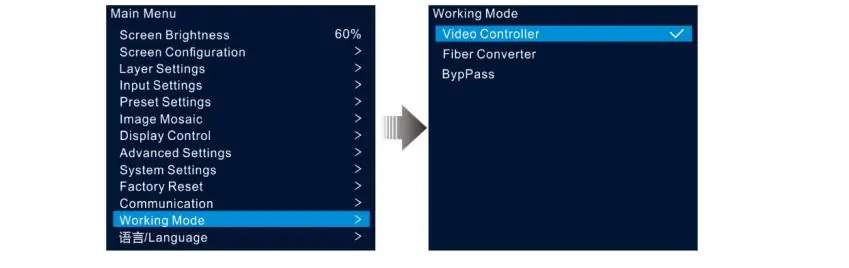
Öffnen Sie das Menü → Arbeitsmodus und wählen Sie den Videocontroller. Überprüfen Sie den der Hauptebene zugewiesenen Eingang und erstellen Sie anschließend die Bildschirmzuordnung und das Ebenenlayout. Falls Ebenen- oder Verarbeitungsmenüs fehlen, überprüfen Sie zuerst den Arbeitsmodus. Belassen Sie die HDMI-Überwachungsausgabe in der dokumentierten Einstellung; eine Änderung auf eine Videoausgabekonfiguration kann das Ethernet-Ausgabebild beeinträchtigen.
2.2 Glasfaser-Konvertermodus – Signalübertragung über große Entfernungen
Im Glasfaser-Konverter-Modus empfängt der VX1000 Daten über seine optischen Eingänge und sendet sie über die zehn Ethernet-Ausgänge an die LED-Schränke. Dies kehrt die Richtung um, die man aufgrund des Begriffs „Konverter“ manchmal vermutet: Er ist die Empfangseinheit am Bildschirmende dieser Anordnung.
Bei einer Verbindung zwischen FOH und Bühne verarbeitet und sendet der Upstream-Controller die optischen Daten; der bühnenseitige VX1000 arbeitet im Fiber-Converter-Modus und versorgt die Racks mit Strom. Beispielsweise benötigt eine 200 m lange Strecke optische Module und Fasern, die für diese Strecke ausgelegt sind. Prüfen Sie die Modell- und optische Kompatibilität, bevor Sie die Verbindung planen.
Wählen Sie im Empfangsgerät unter „Menü“ → „Betriebsmodus“ → „Glasfaserkonverter“. In diesem Modus hat OPT 1 Priorität. Bei Datenverlust kann OPT 2 die Datenübertragung übernehmen, und OPT 1 kehrt zurück, sobald seine Daten wieder verfügbar sind. Es bleiben nur die Menüs „Betriebsmodus“, „Kommunikationseinstellungen“ und „Sprache“ verfügbar. Konfigurieren Sie die Verarbeitung am Upstream-Controller. Anschlussdiagramme und Informationen zum Modusverhalten finden Sie im Benutzerhandbuch des NovaStar VX1000, Abschnitte 3 und 5.12.
2.3 Bypass-Modus – Niedrigere Latenz und ihre Grenzen
Der Bypass-Modus zeigt das Haupteingabebild pixelgenau an und deaktiviert die beiden PIP-Ebenen. Verwenden Sie ihn, wenn die Quelle bereits die korrekte Leinwandgröße enthält und Sie keine Skalierung oder Komposition benötigen. Überprüfen Sie das Quellraster vor dem Umschalten anhand der Bildschirmdarstellung: Inhalte, die für ein skaliertes Layout optimiert sind, passen möglicherweise nicht mehr.
NovaStar gibt eine Eingangsverzögerung von 20 Zeilen zur Empfangskarte an, wenn sowohl der Bypass-Modus als auch die niedrige Latenz aktiviert sind. Dies ist eine bedingte Gerätepfad-Spezifikation und keine Latenz von null für die gesamte Kameraübertragung. Kameras, Konverter, Quell-Timing und das Verhalten der Empfangskarte beeinflussen weiterhin die vom Betrachter wahrgenommene Verzögerung. Siehe die Spezifikationen des VX1000, Abschnitt „Niedrige Latenz“.
Testen Sie für die Bildvergrößerung (IMAG) die gesamte Kette von der Kamera zum Bildschirm mit der vorgesehenen Ausrüstung und den vorgesehenen Einstellungen. Wählen Sie Menü → Betriebsmodus → Bypass und anschließend Erweiterte Einstellungen → Niedrige Latenz → Ein. Überprüfen Sie das Ergebnis auf dem tatsächlichen Bildschirm, anstatt sich darauf zu verlassen, dass eine Modusbezeichnung eine akzeptable Verzögerung garantiert.
Schalten Sie einen Backup-Controller nicht einfach nur deshalb in den Bypass-Modus, weil er als Ersatzteil dient. Primär- und Backup-Controller müssen dasselbe gewünschte Bild wiedergeben und übereinstimmende Layer-Einstellungen aufweisen. Ein verarbeitetes Primär-Layout und ein pixelgenaues Backup können selbst bei korrekt angeschlossenen Backup-Kabeln unterschiedliche Bilder erzeugen.
3. Bildschirmkonfiguration – Schnellinstallation vs. NovaLCT
Erstellen Sie eine Bildschirmbelegungsskizze, bevor Sie Voreinstellungen anpassen oder Redundanztests durchführen. Zeichnen Sie die Anordnung der Schrankreihen und -spalten, die Pixelabmessungen, die Kabelreihenfolge und die Ports der einzelnen Ketten auf. Berechnen Sie die Gesamtpixelanzahl und die Auslastung jedes Ausgangs. Selbst ein Bildschirm, der die Gesamtkapazität des Controllers ausnutzt, kann einen einzelnen Port überlasten.
3.1 Schnellkonfiguration über die Frontplatte
Die Schnellkonfiguration eignet sich für Standardbildschirme aus Gehäusen gleicher Auflösung mit unterstützter Verdrahtung. Stellen Sie sicher, dass die Empfangskarten bereits die korrekten Gehäuseparameter aufweisen. Sie ersetzt nicht die Konfiguration der Empfangskarten durch den Gehäusehersteller.
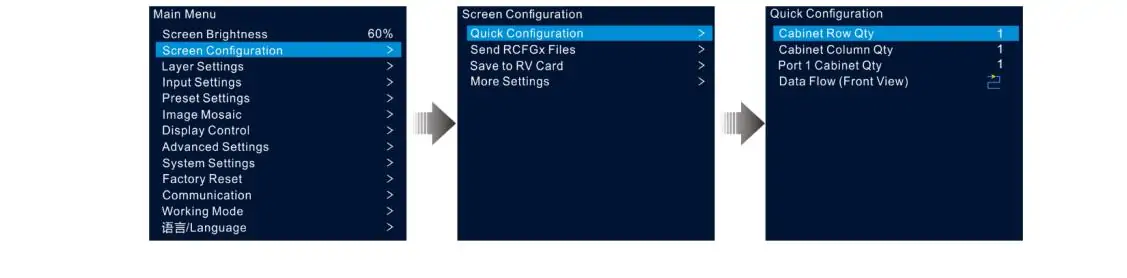
Gehen Sie zu Menü → Bildschirmkonfiguration → Schnellkonfiguration. Legen Sie die Anzahl der Schrankzeilen, die Anzahl der Schrankspalten, die Anzahl der Schränke an Port 1 und den Datenfluss (Vorderansicht) fest. Betrachten Sie die Verdrahtungsrichtung von der Vorderseite des Bildschirms aus und beginnen Sie die physische Verbindung an Ethernet-Port 1.
Das Handbuch schreibt die Anzahl der Gehäuse in absteigender Reihenfolge vor: Port 1 ≥ Port 2 ≥ … ≥ Port 10. Die Anzahl der Gehäuse an jedem Port muss ein ganzzahliges Vielfaches der Zeilen- oder Spaltenanzahl des Bildschirms sein. Die Gehäuse von Port 1 dürfen 650,000 Pixel nicht überschreiten. Falls Ihre tatsächliche Verkabelung diese Bedingungen nicht erfüllt, verwenden Sie eine detaillierte Konfiguration, anstatt eine Schnellinstallation durchzuführen.
Überprüfen Sie die Werte und prüfen Sie anschließend anhand eines Rasters oder eines nummerierten Testbildes, ob Wiederholungen, fehlende Schränke oder eine falsche Ausrichtung vorliegen. Eine einfarbige Fläche kann einen dunklen Schrank sichtbar machen, deckt aber eine vertauschte Zuordnungsreihenfolge nicht zuverlässig auf. Siehe NovaStar VX1000 Benutzerhandbuch, Abschnitt 5.2.1.
3.2 Vollständige Konfiguration über NovaLCT
Verwenden Sie NovaLCT für Layouts, die eine individuelle Port- oder Schrankzuordnung, unregelmäßige Formen oder detaillierte Einstellungen für die Empfangskarten erfordern. Bei gemischten Schränken ist eine bestätigte Kompatibilität und die entsprechenden Parameter für jeden Typ notwendig; die Software ermöglicht keinen Austausch beliebiger Schränke.
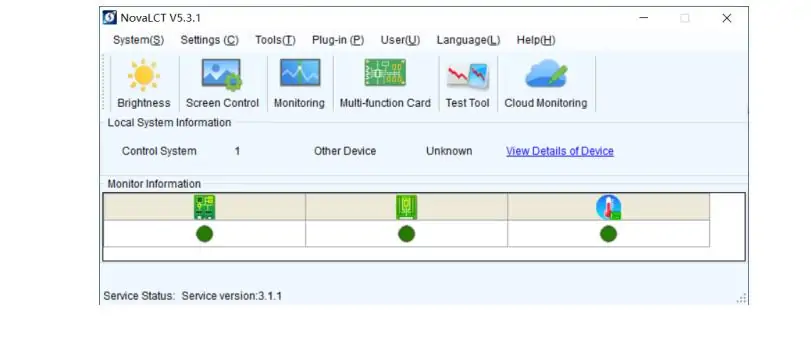
1. Verbinden und identifizieren. Verwenden Sie eine kompatible NovaLCT-Version, wählen Sie das erkannte Steuerungssystem aus und rufen Sie den Workflow „Erweiterte synchrone Systembenutzer“ auf. Notieren Sie die bestehende Konfiguration, bevor Sie neue Parameter senden. Der Screenshot unten zeigt eine ältere Benutzeroberfläche; die Bezeichnungen können je nach Version variieren.
2. Schaltschrankparameter laden. Besorgen Sie sich die korrekte .rcfgx-Datei vom Schaltschranklieferanten oder lesen und speichern Sie die Parameter einer funktionierenden, kompatiblen Installation. Überprüfen Sie die Schaltschrankauflösung, die Scankonfiguration und das Modell der Empfangskarte. Senden Sie keine nicht verifizierte Datei an die gesamte Wand. Im Handbuch des VX1000 finden Sie außerdem die Informationen zum Importieren der Schaltschrankkonfigurationsdatei auf dem Controller unter „Tools → Controller Cabinet Configuration File Import“ und anschließend zum Speichern der Änderung in der Hardware.
3. Verbindungen zuordnen. Verwenden Sie in der Bildschirmkonfiguration die Funktion „Bildschirmverbindung“, um Empfangskarten dem korrekten Sendeanschluss und der richtigen Kabelreihenfolge zuzuordnen. Geben Sie die tatsächlichen Schrankabmessungen und -versätze ein. Sofern unterstützt, zeigt die Zuordnung die Port- und Empfangskartenkennung auf dem Bildschirm an, sodass Sie das logische Layout mit der Verkabelung vergleichen können. Dies dient als Hilfsmittel zur Identifizierung und ersetzt nicht die automatische Überprüfung des Kabelverlaufs.
4. Senden, überprüfen und speichern. Senden Sie die Einstellungen an die Hardware, prüfen Sie das angezeigte Bild und speichern Sie die Konfiguration mit der entsprechenden Funktion. „Bildschirmkonfiguration → Auf RV-Karte speichern“ sichert die an die Empfangskarten gesendete Konfiguration für den Fall eines Stromausfalls. Bewahren Sie die Bildschirmverbindungsdatei und eine Gerätesicherung ebenfalls auf dem PC auf; das alleinige Speichern der Empfangskartenparameter stellt keine vollständige Wiederherstellung nach einem Controller-Austausch dar. Siehe NovaStar VX1000-Benutzerhandbuch, Abschnitte 5.2.2–5.2.5 und Kapitel 7.
3.3 Eingangsauflösung und EDID-Einrichtung
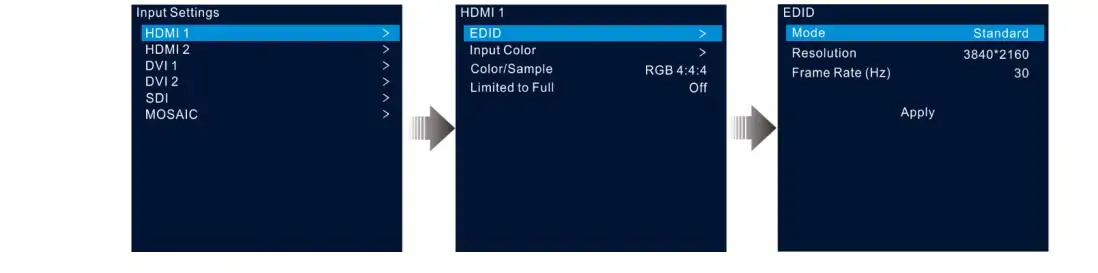
EDID teilt der Quelle mit, welche Anzeigetimings der Controller angibt. Öffnen Sie für einen unterstützten HDMI/DVI-Eingang die Eingangseinstellungen, wählen Sie den Anschluss aus und konfigurieren Sie dessen Auflösung mithilfe der Standard- oder benutzerdefinierten Einstellungen. Übernehmen Sie die Änderung und überprüfen Sie anschließend das vom Controller angezeigte tatsächliche Eingangstiming sowie die am Quell-PC ausgewählte Ausgabe.
Die Quellauflösung, die Layer-Dimensionen und die LED-Leinwand sind zwar miteinander verwandt, aber unterschiedliche Einstellungen. Eine benutzerdefinierte Medienserver-Leinwand muss den vom Eingangsanschluss unterstützten Timing-Grenzen entsprechen. Die SDI-Eingangsauflösung wird durch das Eingangssignal und nicht durch diese EDID-Anpassung bestimmt.
Wenn der Inhalt den LED-Bildschirm im Innenbereich nicht vollständig ausfüllt , vergleichen Sie das Quell-Seitenverhältnis, den Bildausschnitt, die Ebenengröße und die Bildschirmzuordnung. Schwarze Balken können im Inhalt enthalten sein oder durch die Bearbeitung des Seitenverhältnisses entstehen. Prüfen Sie diese separat von den EDID-Daten; eine alleinige Änderung der EDID-Daten garantiert kein korrekt ausgefülltes Bild.
4. Datensicherung und Redundanz des Novastar VX1000
Der NovaStar VX1000 bietet Eingangs-, Ethernet-, optische Ausgangs- und Geräte-Backup-Optionen. Wählen Sie den für Ihre Installation benötigten Schutz und konfigurieren Sie jeden relevanten Pfad. Die Aktivierung einer Option erstellt nicht automatisch die für eine andere Option erforderlichen Kabel, unabhängigen Quellen oder den sekundären Controller. Die Sicherung der Konfigurationsdatei ist ein separater Wiederherstellungsvorgang.
4.1 Die vier Backup-Ebenen
Eingangssicherung: Koppeln Sie Quellen desselben Anschlusstyps unter „Erweiterte Einstellungen“ → „Eingangssicherung“ und aktivieren Sie die Funktion. Ein gültiges Sicherungssignal kann einen ausgefallenen aktiven Eingang ersetzen. Wenn die ursprüngliche Quelle wiederhergestellt wird, während die Sicherung noch gültig ist, kehrt die Ebene nicht automatisch zu ihr zurück. Ein eingefrorenes Bild, das noch ein gültiges Signal aufweist, erfordert möglicherweise einen Eingriff des Bedieners.
Ethernet-Port-Backup: Verbinden Sie die redundanten Schaltschrankpfade und konfigurieren Sie die Beziehungen zwischen primärem und Backup-Port in NovaLCT. Die Anleitung beschreibt die Vorgehensweise unter Bildschirmkonfiguration → Sendekarte → Redundanz. Notieren Sie jedes Portpaar und überprüfen Sie die Empfangskartenkette an beiden Enden.
OPT-Ausgangssicherung: Erweiterte Einstellungen → OPT 2-Modus → Sicherung. Dadurch wird dem optischen Ausgang eine Sicherungsfunktion zugewiesen. Dies erfordert einen kompatiblen Glasfaserkonverter, die dokumentierten Rückleitungen und die korrekten Portbelegungen. Die Auswahl von „Sicherung“ ohne diesen physischen Pfad bietet keinen Schutz.
Geräte-Backup: Verwenden Sie zwei Controller, die das erforderliche Quellsignal empfangen und über die entsprechenden Layer und Schranklasten verfügen. Dies schützt vor dem Ausfall des primären Controllers. Beachten Sie die gemeinsame Quellverteilung und Stromversorgung als mögliche gemeinsame Fehlerquellen. Siehe NovaStar VX1000 Benutzerhandbuch, Abschnitte 5.8.1, 5.8.2 und 5.8.9.
4.2 Schrittweise Konfiguration der Gerätesicherung
Zeichnen Sie zunächst beide Signalwege und prüfen Sie, wie die einzelnen Controller das Programmsignal empfangen. Ein Verteilverstärker kann beide Geräte versorgen. Wenn Sie einen Schleifenausgang verwenden, testen Sie, ob die nachgelagerte Versorgung auch dann noch verfügbar ist, wenn das vorgelagerte Gerät die Stromversorgung verliert; gehen Sie nicht davon aus, dass dies der Fall ist.
Verbinden Sie die primäre und die Backup-Karte gemäß dem Geräte-Backup-Diagramm von NovaStar mit den Empfangskartenketten. Die Anzahl der Schränke an jedem entsprechenden Ethernet-Port muss übereinstimmen, und der Datenfluss muss umgekehrt werden. „Umgekehrt“ bezieht sich auf die tatsächliche Kabelreihenfolge, die sich über mehrere Reihen erstrecken kann; es handelt sich nicht immer um eine einfache Verdrahtung von links nach rechts oder von rechts nach links.
Öffnen Sie auf dem primären Gerät „Erweiterte Einstellungen“ → „Gerätesicherung“ und wählen Sie „Primär“. Stellen Sie das zweite Gerät auf „Sicherung“ ein. Gleichen Sie den Ebenenstatus, die Eingangszuweisungen, die Größen, Positionen, den Zuschnitt und andere Ebeneneigenschaften so an, dass beide Geräte dasselbe Bild wiedergeben können.
Prüfen Sie den Status jedes Ports und testen Sie das System, anstatt sich auf ein angenommenes Kopplungssymbol zu verlassen. Bewahren Sie eine Portbelegung neben dem Rack auf und notieren Sie die Einstellungen beider Geräte. Falls das Failover ein anderes Layout ergibt, überprüfen Sie die Quell- und Layer-Konfiguration sowie die Anzahl der Schränke und die Kabelrichtung.
4.3 Testen Sie Ihr Backup, bevor die Türen geöffnet werden
Führen Sie Fehlertests während eines Wartungs- oder Einrichtungsfensters durch, wenn eine Unterbrechung akzeptabel ist. Verwenden Sie erkennbare bewegte Inhalte und ein Raster, um ein eingefrorenes Bild, eine fehlerhafte Zuordnung oder fehlende Schränke zu erkennen. Protokollieren Sie das Ergebnis und das Wiederherstellungsverhalten nach jedem Test.
Controller-Fehler: Trennen Sie die Stromversorgung des primären Controllers in einem kontrollierten Test und überprüfen Sie das Backup-Bild auf der gesamten LED-Innenwand . Stellen Sie die Stromversorgung wieder her und bestätigen Sie den vorgesehenen Betriebszustand. Ein fehlgeschlagener Test kann Probleme mit der Stromverteilung, der Zuordnung, den Portbeziehungen oder den Layer-Einstellungen verursachen; die möglichen Ursachen sind nicht auf diese beiden beschränkt.
Eingangsfehler: Trennen Sie den aktiven Eingang und überprüfen Sie, ob die zugehörige Sicherungsfunktion gültig und ausgewählt ist. Stellen Sie die Quelle wieder her und prüfen Sie, welcher Eingang weiterhin aktiv ist, da die Sicherungsfunktion nicht unbedingt automatisch wiederhergestellt wird.
Fehler im Ausgabepfad: Trennen Sie einen aktiven Ethernet-Pfad und überprüfen Sie die betroffene Kette. Falls optische Redundanz installiert ist, testen Sie diesen Pfad separat. Stellen Sie jede Verbindung wieder her, bevor Sie mit dem nächsten Test fortfahren. Wiederholen Sie die entsprechenden Prüfungen nach Änderungen an Firmware, Mapping, Quelle oder Kabeln; eine pauschale Fünf-Minuten-Schätzung ist für jede Installation nicht anwendbar.
4.4 OPT 2-Modus – Kopieren vs. Sichern
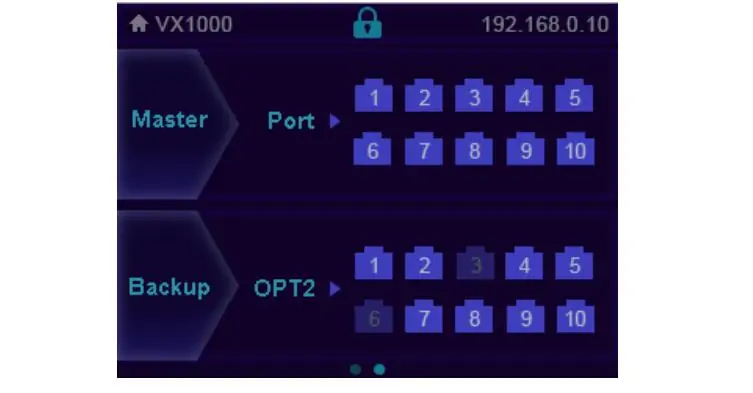
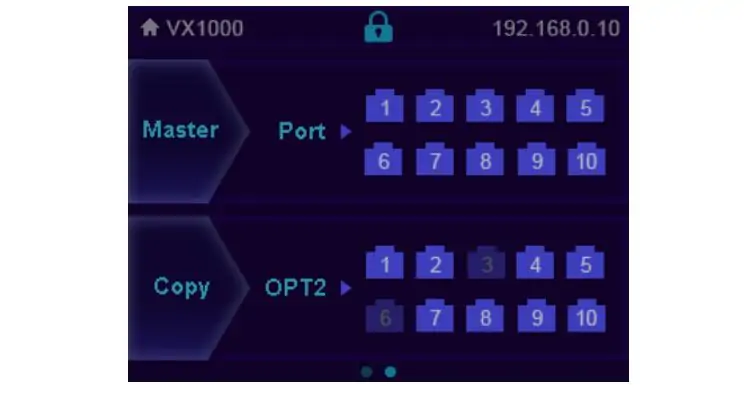
Im Kopiermodus wird eine Kopie der zehn Ethernet-Ausgänge über OPT 2 an den entfernten Glasfaserkonverter gesendet. Der Konverter verwendet dabei die gleiche Datenflussrichtung. Nutzen Sie diese Funktion für die optische Verteilung zu den Schränken über den Konverter, wobei Glasfaser und Module auf die Verbindung abgestimmt sein müssen.
Der Backup-Modus nutzt OPT 2 für die dokumentierte redundante Ausgangskonfiguration. Schließen Sie den Konverter an die Verteilerketten an und überprüfen Sie die in NovaStars Diagramm dargestellten Beziehungen zwischen primärem und Backup-Ethernet-Port. Es handelt sich nicht um eine automatische alternative Route über ein verfügbares Glasfaserkabel.
Die Abbildungen unten und oben zeigen die Portstatusanzeigen. „Master/Port“ zeigt den Ethernet-Status des Controllers an; der Bereich „OPT 2“ zeigt den Portstatus des angeschlossenen Konverters an. Bestätigen Sie den ausgewählten Modus unter „Erweiterte Einstellungen“ → „OPT 2-Modus“ und testen Sie den tatsächlichen Pfad. Die Anschlussdiagramme finden Sie im Benutzerhandbuch des NovaStar VX1000, Abschnitt 5.8.9.
5. Ebenen, Voreinstellungen und Eingangseinstellungen des Novastar VX1000
Nach Mapping- und Backup-Tests konfigurieren Sie die Bedienereinstellungen. Achten Sie darauf, dass Quellenauswahl, Ebenengeometrie und Voreinstellungsbenennung mit dem Sendeplan übereinstimmen. Testen Sie diese Einstellungen mit den tatsächlichen Inhalten, insbesondere mit kleinem Text, beschnittenen Kamerabildern und Grafiken am Bildschirmrand.
5.1 Erstellen Ihres Ebenenlayouts
Der VX1000 unterstützt im Video-Controller-Modus eine Hauptebene und zwei Bild-in-Bild-Ebenen. Erstellen Sie Text- oder Logografiken in Ihren Quellinhalten oder einer geeigneten Ebene; gehen Sie nicht davon aus, dass ein separater, integrierter OSD-Grafikgenerator verfügbar ist. Die Verwendung einer Mosaikquelle auf der Hauptebene verhindert das Öffnen der beiden Bild-in-Bild-Ebenen.
Drücken Sie MAIN, PIP 1 oder PIP 2 und wählen Sie dann die entsprechende Eingabe. Passen Sie in den Ebeneneinstellungen Größe, Position, Zuschnitt und Deckkraft an. Überprüfen Sie das Bild nach jeder Anpassung. Eine Ebene mit 0 % Deckkraft ist transparent; eine scheinbar fehlende Quelle kann also lediglich ein Problem mit der Deckkraft oder der Ebenenstapelung aufweisen.
Priorität 1 befindet sich unten, Priorität 3 oben. Höhere Werte rücken die Ebene in den Vordergrund. Die Option „Skalieren“ füllt den Bildschirm mit der untersten Ebene mit der niedrigsten Priorität; sie verschiebt diese Ebene nicht in den Vordergrund und entfernt auch keine Bild-in-Bild-Anzeigen (PIPs). Platzieren Sie eine Hintergrundprogrammebene unterhalb der PIPs, wenn dies die gewünschte Bildkomposition ist. Siehe Benutzerhandbuch NovaStar VX1000, Abschnitt 5.3.
5.2 Voreingestellter Workflow
Die VX1000 speichert zehn benutzerdefinierte Voreinstellungen mit Ebenen-bezogenen Einstellungen. Planen Sie die benötigten Layouts, z. B. Vollbildpräsentation, Kameraansicht mit Folien, Intervallinhalte und eine einfache Ausweichquelle. Verwenden Sie aussagekräftige Namen und eine kurze Stichwortliste; V-Can unterstützt das Umbenennen von Voreinstellungen.
Zum Speichern drücken Sie PRESET oder öffnen Sie die Voreinstellungen, wählen Sie einen Speicherplatz aus, drücken Sie den Drehknopf, um die zugehörigen Funktionen zu öffnen, wählen Sie Speichern und bestätigen Sie. Prüfen Sie, ob der Speicherplatz als Gespeichert angezeigt wird. Um ihn wieder aufzurufen, wählen Sie den gespeicherten Speicherplatz aus, öffnen Sie die zugehörigen Funktionen und wählen Sie Laden; der Status ändert sich zu In Verwendung. Die Auswahl eines Speicherplatzes allein reicht nicht für den vollständigen Speicher- oder Ladevorgang aus.
Testen Sie jede gespeicherte Voreinstellung mit Live-Quellen. Voreinstellungen behalten Ebenenstatus, Eingang, Größe, Position, Priorität, Zuschnitt, Deckkraft und Eingangsquellenfarbe bei; sie stellen keine vollständige Systemsicherung dar. Bewahren Sie die exportierte Gerätekonfiguration separat auf.
Verwechseln Sie nicht die Voreinstellungsabrufe mit den Eingangsübergangseinstellungen. Die Displaysteuerung bietet Überblend- oder Schnittfunktionen für die Eingangsumschaltung der Hauptebene sowie eine Schwarzblendfunktion. Überprüfen Sie deren Verhalten vor dem Start der Show, anstatt davon auszugehen, dass jeder Wechsel einen sofortigen Schnitt bewirkt. Siehe Benutzerhandbuch NovaStar VX1000, Abschnitte 5.5 und 5.7.
5.3 Kurzübersicht der Eingabeeinstellungen
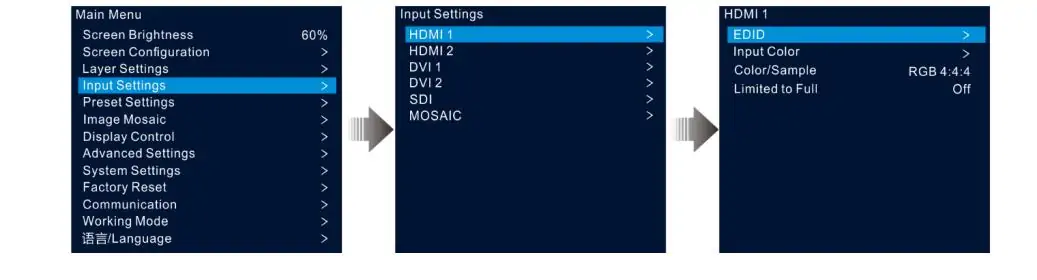
Die Eingangseinstellungen umfassen Regler für Auflösung/EDID und Quellfarbe. Beginnen Sie mit bekannten Einstellungen, überprüfen Sie die erkannte Laufzeit und verwenden Sie ein Testbild, um Schwarzwert, Weißwert und Farbe zu prüfen, bevor Sie Anpassungen vornehmen. Überprüfen Sie den Eingangsfarbbereich und die Quellausgabeeinstellungen, wenn dunkle oder helle Details abgeschnitten erscheinen.
HDCP befindet sich unter Erweiterte Einstellungen → Eingangs-HDCP. NovaStar empfiehlt, HDCP bei der Verarbeitung von HDCP-verschlüsselten Eingangssignalen zu aktivieren. Das Deaktivieren von HDCP behebt nicht generell ein schwarzes Bild und kann die Anzeige geschützter Inhalte verhindern. Überprüfen Sie zunächst die Quellausgabe, die unterstützte Auflösung und Bildwiederholfrequenz, die Kabelintegrität, die Eingangszuordnung, die Deckkraft der Ebenen sowie die Optionen „Einfrieren“ und „Überblenden zu Schwarz“.
Verwenden Sie eine funktionierende, ungeschützte Testquelle, um ein Problem im Signalweg zu isolieren. Ändern Sie jeweils nur eine Einstellung und notieren Sie das Ergebnis, damit eine temporäre Fehlerbehebungsmaßnahme nicht zu einer unerklärlichen Einstellung wird. Siehe NovaStar VX1000 Benutzerhandbuch, Abschnitte 5.4 und 5.8.6.
6. Tipps für den Wettkampftag, die Ihnen am Tag der Show helfen
Nutzen Sie die folgende Checkliste, um eine validierte Konfiguration einfacher zu bedienen und wiederherzustellen. Es handelt sich hierbei um praktische Workflow-Empfehlungen; sie ersetzen weder die Parameter des Schrankherstellers noch die Anschlussvoraussetzungen von NovaStar.
Beschriften Sie die voreingestellte Cue-Liste. Platzieren Sie jede Slot-Nummer, den Namen und die erwartete Quelle neben dem Controller, ohne die Lüftungsschlitze zu verdecken. Überprüfen Sie das Ausweich-Layout während der Probe. Ein übersichtliches Cue-Sheet ist hilfreicher, als sich zu merken, welcher nummerierte Slot das einfachste Arbeitsbild enthält.
Halten Sie ein getestetes Wiederherstellungspaket bereit. Exportieren Sie nach den Failover-Prüfungen in Abschnitt 4 die Gerätekonfiguration über V-Can → System → Backup über Ethernet. Bewahren Sie diese Datei zusammen mit der NovaLCT-Zuordnung, den Cabinet-Dateien, dem Portdiagramm und der Firmware-Version auf. Der Konfigurationsexport unterstützt die Wiederherstellung, führt aber kein Live-Failover durch. Testen Sie die Wiederherstellung während einer geplanten Ausfallzeit, da die Wiederherstellung eines Geräts einen Neustart erfordert.
Planen Sie Firmware-Updates während der Wartung. Verwenden Sie die für das jeweilige VX1000-Modell vorgesehene Firmware und befolgen Sie die Update-Anleitung von NovaStar in V-Can. Überprüfen Sie anschließend Eingänge, Mapping, Layer und Backups. Behalten Sie die vorherige Konfiguration und Versionsinformationen bei, klären Sie jedoch die Downgrade-Kompatibilität mit dem Hersteller ab, anstatt davon auszugehen, dass ältere Firmware per USB wiederhergestellt werden kann.
Beschriften Sie beide Enden jedes Kabels. Geben Sie die Controller-Kennung, die Portnummer und das Ziel im Schaltschrank an, wobei primäre und Backup-Verbindungen unterschiedlich gekennzeichnet werden müssen. Die Beschriftungen müssen mit dem gespeicherten Verdrahtungsplan übereinstimmen. Dadurch lässt sich eine defekte Verbindung leichter lokalisieren, ohne benachbarte, funktionierende Verbindungen zu beeinträchtigen.
Bereiten Sie eine funktionierende Steuerverbindung vor. Halten Sie ein getestetes USB-Datenkabel und ein Ethernet-Kabel bereit, bewahren Sie das Installationsprogramm der unterstützten Software auf und notieren Sie sich die Netzwerkeinstellungen des PCs. Falls die Erkennung fehlschlägt, vergleichen Sie Stromversorgung, Verbindungsstatus, Adapterauswahl und Treiber, bevor Sie die Bildschirmparameter ändern. Die Steuerungsverbindung und die LED-Ausgabebelegung sind separate Schritte zur Fehlerbehebung.
7. Häufig gestellte Fragen
8. Fazit
Eine zuverlässige NovaStar VX1000-Konfiguration beginnt mit den korrekten Gehäuseparametern, einer verifizierten Portbelegung und einem auf die Quelle abgestimmten Betriebsmodus. Speichern Sie die Konfiguration, überprüfen Sie alle Voreinstellungen und testen Sie die installierten Backup-Pfade. Bewahren Sie das offizielle VX1000-Handbuch und die Spezifikationen zusammen mit den Projektdateien auf, um Anschlussdiagramme und modellspezifische Grenzwerte zu erhalten.
Bei der Fehlersuche sollten Sie das Problem in Eingangsquelle, Videoverarbeitung, Schrankzuordnung und Steuerungstechnik unterteilen. Überprüfen Sie jeweils eine Stufe anhand von funktionierendem Material und gespeicherten Einstellungen. So vermeiden Sie, einen funktionierenden Systemteil zu verändern, während Sie einen anderen Fehler beheben.
Wenn Ihr Projekt auch einen NovaStar-Multimedia-Player für geplante Inhalte verwendet, lesen Sie bitte unseren Leitfaden zur Inhaltsveröffentlichung mit ViPlex Express . Dies ist ein separater Player-Workflow; die hier beschriebene VX1000-Konfiguration empfängt und verarbeitet Videos von angeschlossenen Quellen.
 12 Hersteller und Lieferanten von LED-Bildschirmen in Russland
 Novastar VX600 Pro vs. VX600: Was ist der tatsächliche Unterschied?
Verwandte Artikel






Geben Sie Ihre Anforderungen detailliert an
Geben Sie im Feld „Inhalt“ die gewünschte Bildschirmnutzungsszene und -größe an . Sie erhalten dann ein Angebot.







