Colorlight VX10, LED video işleme ve ekran kontrolünü tek bir ünitede birleştirir. HDMI 2.0 üzerinden 4K kaynakları kabul eder ve işlenmiş görüntüyü Ethernet veya fiber üzerinden bir LED duvara gönderir. Bu kılavuz, profesyonel LED ekranlar için kurulum ve yük sınırlarını kapsamaktadır.
1. Colorlight VX10 LED Video Kontrol Cihazı nedir?
Colorlight VX10 LED Video Kontrol Cihazı, gelen videoyu işler ve bir LED ekrana eşler. Colorlight'ın resmi VX10/VX6 ürün sayfasında , VX10'un maksimum çıkış yükünün 6.55 milyon piksel olduğu belirtiliyor. Giriş çözünürlüğü ve LED yükleme kapasitesi farklı sınırlardır: 4K kaynağı kabul etmek, bir kontrol cihazının tam bir 4K LED duvarının her pikselini çalıştırabileceği anlamına gelmez.
Temel özellikleri şunlardır:
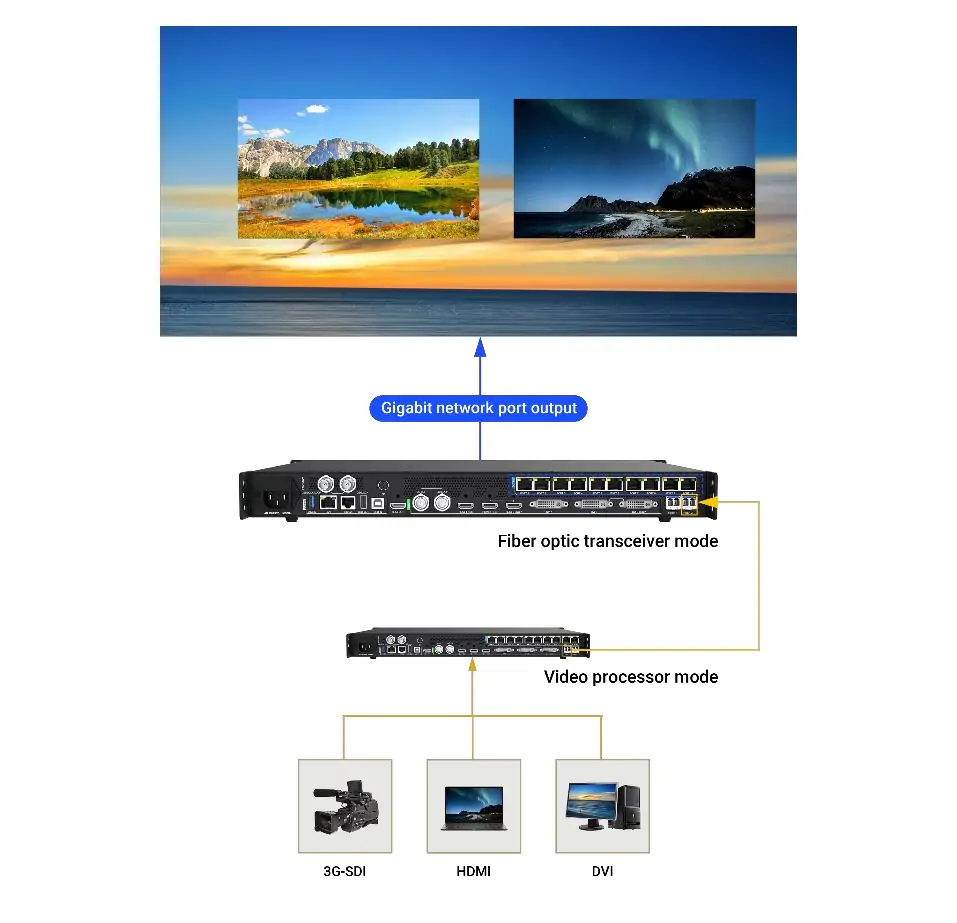
- Çoklu format giriş desteği: HDMI 2.0, HDMI 1.4, DVI, 3G-SDI ve fiber optik bağlantı noktaları.
- Gelişmiş video işleme: HDR desteği, 3 katmanlı ekran ve hassas renk yönetimi.
- Esnek çıktı seçenekleri: Ethernet ve çift 10G fiber çıkışı, yedeklilik özelliğiyle birlikte.
- Gerçek zamanlı kontrol: Kolay yapılandırma ve yönetim için web tabanlı arayüz.
Kontrol ünitesi seçmeden önce, duvar genişliğini piksel cinsinden × duvar yüksekliğini piksel cinsinden hesaplayın. Örneğin, 3840 × 2160, 8,294,400 piksele eşittir ve bu da VX10'un reklamı yapılan maksimum değerini aşmaktadır. Ayrıca, tedarikçiyle birlikte, istediğiniz kare hızı ve renk derinliğinde desteklenen yükü de teyit edin.
2. Colorlight VX10 Video İşlemci Donanımına Genel Bakış
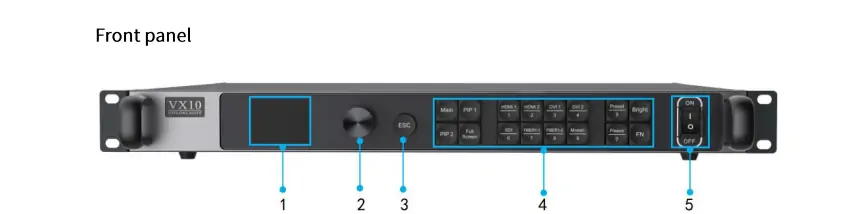
2.1 Giriş ve Çıkış Portları
Arka paneldeki etiketleri kontrol edin: girişler, döngüsel bağlantılar, LED çıkışları ve ağ kontrolü farklı işlevlere sahiptir.
Girişler:
- 1 adet HDMI 2.0 (HDCP 2.2 uyumlu)
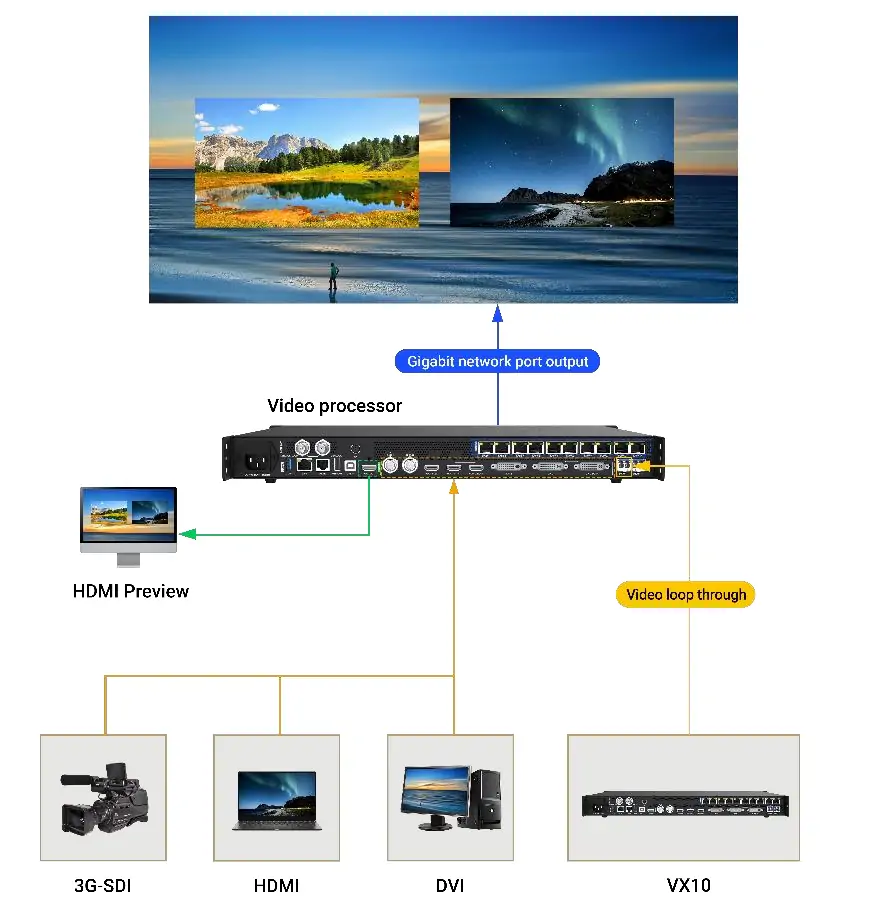
- 1 adet HDMI 1.4 (GİRİŞ ve DÖNGÜ)
- 2× DVI (bir giriş ve bir döngü)
- 1× 3G-SDI (GİRİŞ & DÖNGÜ)
- 1 adet 10G fiber bağlantı noktası (Fiber1)
Çıkışlar:
- 10× Gigabit Ethernet bağlantı noktası
- 2 adet 10G fiber portu (Fiber1 ve Fiber2)
- Ön izleme veya video çıkışı için 1 adet HDMI 1.3 bağlantı noktası
2.2 Temel Özellikler
- Giriş: HDMI 2.0, 4K video desteği sunar; doğru zamanlamayı teyit edin. VX10 teknik özellikleri indirme.
- LED çıkışı: Toplam piksel kapasitesi ve her çıkış portunun desteklediği yük dahilinde planlama yapın. Maksimum genişlik ve yükseklik ayrı ayrı sınırlardır, eş zamanlı tam çözünürlüklü bir tuval için geçerli değildir.
- Kare hızı: Colorlight, 23.976 ile 240 Hz arasında uyumluluk sağladığını belirtmektedir; ancak her frekansta maksimum yüklemeyi varsaymayın.
- HDR: Uyumlu bir kaynak, yapılandırma ve görüntüleme zinciri gerektirir.
- gecikme: Bypass düşük gecikme süresini destekler, ancak tüm sistemde sıfır gecikme garantisi vermez.
2.3 Kontrol ve Bağlantı
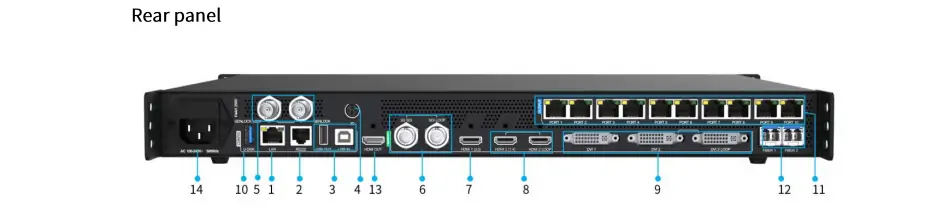
Colorlight VX10 yapılandırması için LAN bağlantısını ve web arayüzünü kullanın. Ön panelde cihazın IP adresi görüntülenir. VX10 kullanım kılavuzunda USB üzerinden web erişiminin desteklenmediği açıkça belirtilmiştir. Aksesuar veya üçüncü taraf kontrol işlevlerini kullanmadan önce ilgili ürün yazılımı belgelerini kontrol edin.
3. VX10 Video İşleme Kontrol Cihazının Temel Yapılandırması
Değişiklik yapmadan önce mevcut ekran yapılandırmasının yedeğini alın. Önce alıcı eşleştirmesini tamamlayın, ardından kaynak pencerelerini düzenleyin ve canlı bir etkinlikten önce tüm duvarı test edin.
3.1 VX10'a Bağlanma
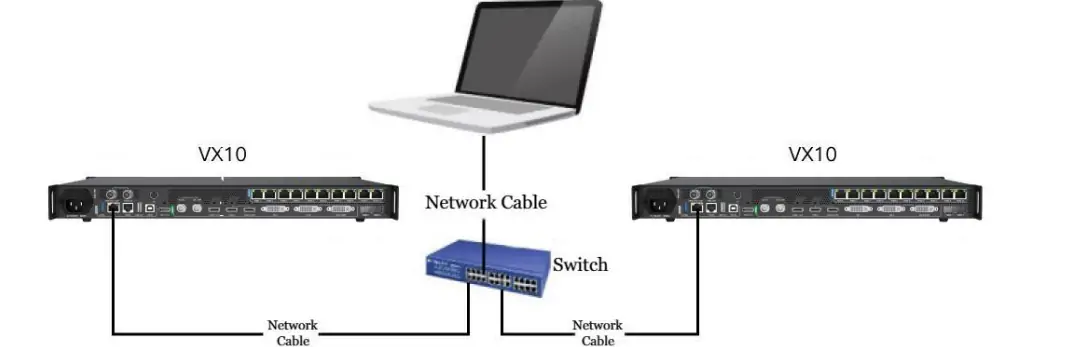
Ağ bağlantısı:
- Bilgisayarı doğrudan veya bir switch/router üzerinden VX10 LAN portuna bağlayın.
- Ön paneldeki IP adresini okuyun. Kullanım kılavuzundaki fabrika varsayılan ayarı şöyledir: 192.168.1.10Kurulumu yapılmış bir ünite başka bir adres kullanabilir.
- Aynı alt ağda uyumlu bir bilgisayar adresi kullanın ve yinelenen IP adreslerinden kaçının. Denetleyici adresini desteklenen bir tarayıcıda açın.
- Fabrika ayarları değiştirilmemiş bir model için, kullanım kılavuzunda şunlar listelenmiştir: 123456 Hem kullanıcı adı hem de şifre için aynı işlemi yapın. Eğer kullanıcı adınız ve şifreniz değiştirildiyse, sitenin size atadığı kimlik bilgilerini kullanın.
Kılavuzun 1.1–1.3 ve 3.1.5 bölümlerine bakın . Sayfa yüklenmiyorsa, herhangi bir şeyi sıfırlamadan önce kablolamayı, mevcut IP adresini ve alt ağ maskesini kontrol edin.
Wi-Fi kurulumu (yönlendirici aracılığıyla):
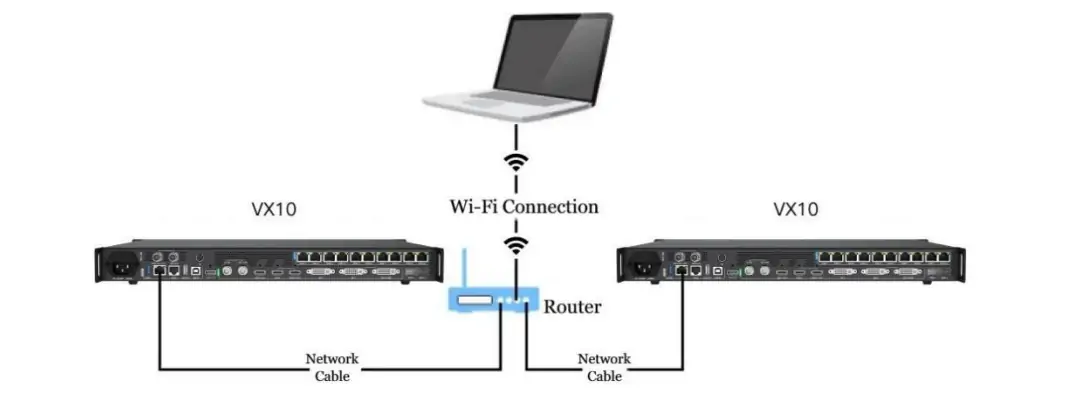
- VX10'u Ethernet kablosuyla yönlendiriciye bağlı tutun.
- Bilgisayarı, aynı alt ağa erişim sağlayarak, yönlendiricinin Wi-Fi ağına bağlayın.
- VX10'un mevcut IP adresini açın. Bu, VX10'un dahili Wi-Fi'si değil, bilgisayar için kablosuz bir bağlantıdır.
3.2 LED Ekran Parametrelerinin Ayarlanması
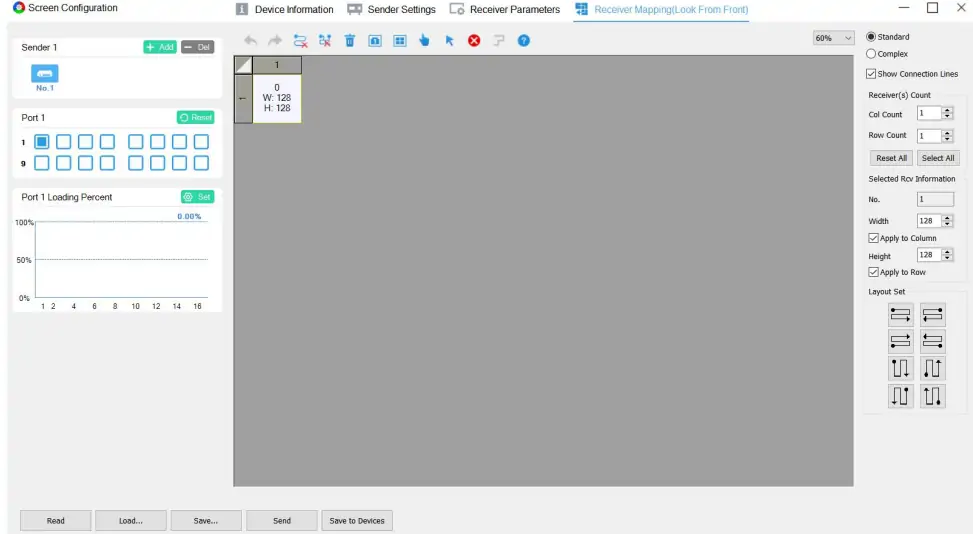
- Aşağıdaki ekran görüntüsü eski LEDVISION iş akışını göstermektedir. Colorlight artık LEDVISION'ı kullanımdan kaldırılmış olarak işaretlemiştir. resmi indirmelerAlıcı kartlarınız ve aygıt yazılımınız için uygun yapılandırma yazılımını doğrulayın.
- Kabinet tedarikçisinin onayladığı alıcı parametrelerini ve gerçek kablo siparişini kullanın. Video pencerelerini ayarlamadan önce eşleştirmeyi test edin ve çalışan yapılandırmayı kaydedin.
3.3 Sinyal Pencereleri Ekleme
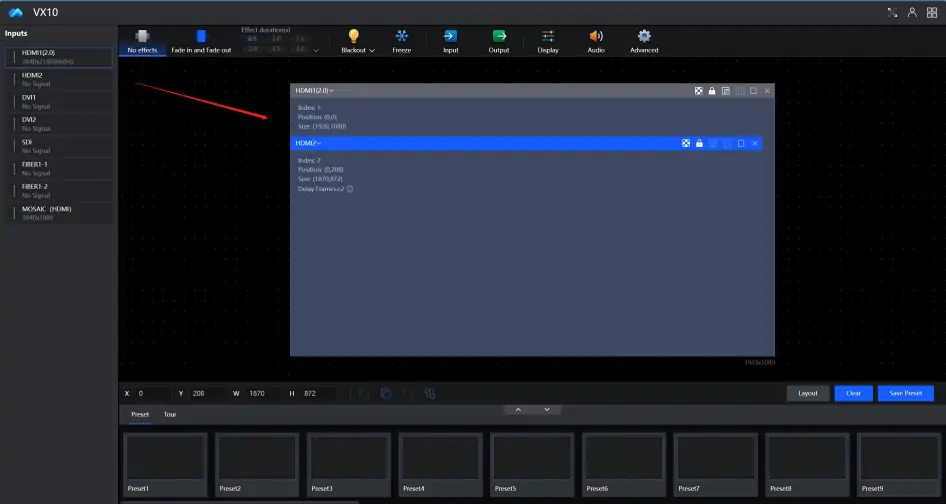
- Girişler listesinden bir kaynağı tuvalin üzerine sürükleyin.
- Konum için X ve Y, genişlik ve yükseklik için ise W ve H değerlerini ayarlayın. Pencereyi yalnızca kaynak çözünürlüğüne göre değil, haritalanmış duvar boyutlarına göre de kontrol edin.
3.4 Gelişmiş Ayarlar
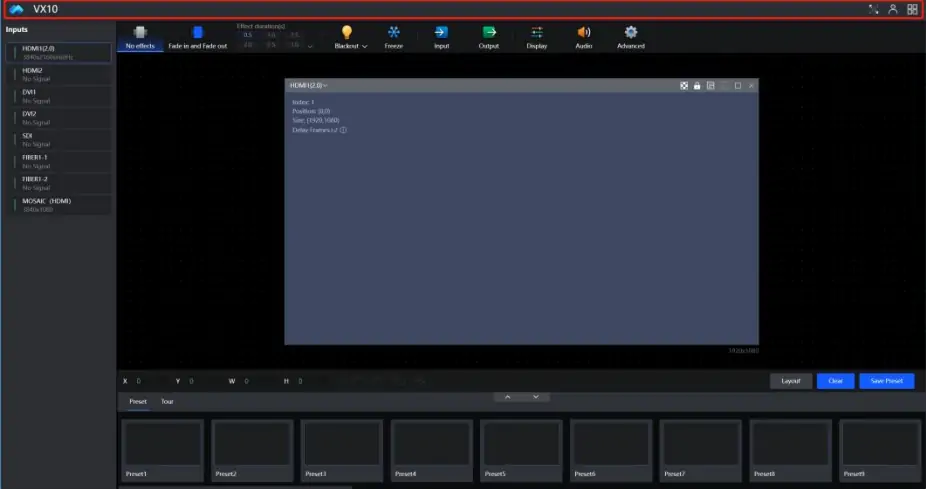
- Başlık çubuğu: Hesap, dil ve ürün yazılımı kontrollerine erişin.
- Giriş: Görüntü ayarlarını değiştirmeden önce kaynak algılama, kırpma ve EDID ayarlarını kontrol edin.
- Çıktı: Bypass, HDMI1.3 çıkışı ve FIBER2 çıkışı ayarlarını inceleyin.
- Ekran: Bir test görüntüsü kullanarak parlaklığı ve rengi ayarlayın.
- Ses: Seçilen kaynağı ve uyumlu çıkış donanımını doğrulayın.
Kılavuzun 3.4.5 bölümü, baypas işlemini birincil katmanda tek girişle pikselden piksele çalışma olarak tanımlar. Çok katmanlı bir gösteri için etkinleştirmeden önce bu sınırlamayı kontrol edin.
4. Colorlight VX10 LED İşlemci Maliyeti
Colorlight VX10 fiyatı, sunulan pakete bağlıdır. Bu kılavuz için güncel üretici fiyat listesi doğrulanmamıştır, bu nedenle tarih belirtilmemiş bir satıcı fiyat aralığı güvenilir bir bütçe olarak değerlendirilmemelidir. Tam modeli, dahil edilen aksesuarları, garantiyi ve teslimat adresini belirten tarihli bir fiyat teklifi isteyin.
Kontrol cihazı fiyatını optik modüllerden, fiber ekipmanlardan, alıcı kartlardan, nakliyeden, vergiden ve devreye alma maliyetlerinden ayrı olarak karşılaştırın. Stok durumunu ve teslim süresini teyit edin ve ekran yapılandırmanızın destek kapsamına girip girmediğini sorun. Piksel cinsinden duvar boyutlarını, kaynak formatlarını ve gerekli kare hızını belirterek VX10 sistem fiyat teklifi isteyebilirsiniz.
5. Colorlight VX10 Video İşlemcisinin Tipik Uygulamaları
VX10'u her uygulamanın gerektirdiği sinyal yolu ve LED duvarına göre test edin.
5.1 Kiralık Sahneleme ve Canlı Etkinlikler
- Her Ticaretçi İçin Mükemmellik kiralık LED ekranlarKaynak değiştirme işlemini prova edin ve bilinen, sorunsuz çalışan bir ayarı kaydedin.
- Gösteriden önce yedek girişleri ve baypas davranışını test edin; düşük gecikme süresi yalnızca gerekli düzen destekleniyorsa faydalıdır.
5.2 Yayın Stüdyoları
- Lütfen kamera/kaynak formatlarını mevcut HDMI ve 3G-SDI girişleriyle karşılaştırın.
- Prodüksiyona başlamadan önce, stüdyo zincirinin tamamıyla renk, senkronizasyon ve görünür gecikmeyi doğrulayın.
5.3 Film Yapımı
- Çekime başlamadan önce, duvarı amaçlanan kamera deklanşör hızı ve kare hızıyla test edin.
- Bantlanma, titreme ve renk uyumsuzluğunu kontrol edin. Kontrol cihazı ayarları tek başına, kamera çekimine hazır sonuçlar veya farklı ortamlarda tutarlı renk garantisi veremez.
5.4 Ticari Tesisler
- Her Ticaretçi İçin Mükemmellik büyük ölçekli LED duvarlarPiksel yükünü ve kablo yönlendirmesini belgeleyin.
- Kurulum mesafesine uygun Ethernet veya uyumlu fiber optik ekipman seçin ve bakım için geri yüklenebilir bir yapılandırma bulundurun.
6. SSS
7. Sonuç
Colorlight VX10, girişleri, çıkış kapasitesi ve çalışma modları ekranla uyumlu olduğunda pratik bir seçenektir. Piksel yükünü hesaplayın, doğru LAN adresi üzerinden bağlantı kurun, alıcı eşleştirmesini doğrulayın ve amaçlanan kaynakları test edin. Gelişmiş ayarları değiştirmeden önce orijinal yapılandırmayı koruyun ve kurulu bellenim için Colorlight'ın belgelerini kullanın.
 Novastar MBOX600 Endüstriyel Kontrol Cihazı: Bilmeniz Gerekenler
 Novastar HDR Master 4K: Özellikleri, Fiyatı ve Çalışma Prensibi
İlgili Mesajlar
İhtiyaçlarınızı Ayrıntılı Olarak Doldurun
“İçerik” bölümüne ekran kullanım senaryosunu ve ihtiyacınız olan boyutu girin . Ardından fiyat teklifi alacaksınız.