
O NovaStar TU40 Pro é um processador de controle de reprodução de LED que combina um reprodutor de mídia Android, um processador de vídeo e a função de envio de LED em um único controlador. Ele foi projetado para grandes painéis de LED que necessitam de reprodução local, fontes HDMI e apresentações sem fio, dispensando a necessidade de um computador de reprodução dedicado. Suas 20 saídas Gigabit Ethernet e duas saídas ópticas o tornam ideal para salas de conferência, showrooms, auditórios e sinalização permanente.
A especificação principal requer uma ressalva: a NovaStar classifica o TU40 Pro para até 13 milhões de pixels quando o dimensionamento de saída é utilizado , enquanto seu limite de carregamento pixel a pixel é de 8.8 milhões de pixels . Essa diferença afeta a seleção do controlador, o design da tela e a qualidade da imagem. A contagem total de pixels da parede, o mapeamento do gabinete, a resolução da fonte e a taxa de quadros desejada devem ser verificados antes da compra.
Este guia do NovaStar TU40 Pro abrange especificações verificadas, um fluxo de trabalho prático de configuração, opções de reprodução e espelhamento, solução de problemas e considerações de compra. As especificações foram verificadas com base na ficha técnica do NovaStar TU40 Pro versão 1.2.4 (10 de maio de 2026) e no manual do usuário versão 1.2.2 (31 de agosto de 2026). Este é um guia baseado em documentação; não há medições práticas de desempenho. Confirme a compatibilidade do firmware antes da instalação.
1. NovaStar TU40 Pro: O que faz e para quem é indicado
O NovaStar TU40 Pro é um processador de controle de reprodução para displays de LED, que combina seleção de fonte, reprodução de mídia, envio e ajuste de imagem. As placas receptoras do display permanecem dentro de seus gabinetes; o TU40 Pro envia os dados de pixel mapeados para elas via Ethernet. Essa distinção é importante quando um integrador pergunta se uma placa de envio externa é necessária. A resposta geralmente é não para um display compatível, mas as placas receptoras do gabinete e seus arquivos de configuração ainda são essenciais.
O NovaStar TU40 Pro é ideal para instalações que alternam regularmente entre um laptop para apresentações, mídia local programada e uma fonte sem fio para visitantes. Uma sala de reuniões pode usar HDMI para o PC principal e espelhamento sem fio para os visitantes. Um showroom pode armazenar loops de áudio personalizados no sistema Android e alternar para uma fonte ao vivo para demonstrações. Um auditório pode alimentar várias cadeias de caixas acústicas a partir das 20 saídas de rede do controlador. Esses exemplos descrevem fluxos de trabalho, não uma garantia de que todos os aplicativos ou apps de terceiros funcionarão com todas as versões de firmware.
Antes de especificar o NovaStar TU40 Pro, calcule a área de cobertura real. Multiplique a largura do gabinete em pixels pelo número de gabinetes na horizontal e, em seguida, multiplique a altura do gabinete pelo número de linhas. Para uma parede de 16 × 9 com gabinetes de 192 × 192 pixels, a área de cobertura é de 3,072 × 1,728, ou 5,308,416 pixels. Isso está abaixo dos limites totais publicados, embora o projeto final também deva respeitar a carga de cada porta de saída, a compatibilidade com a placa receptora e as configurações de taxa de quadros. Conte os pixels do mapa da placa receptora, em vez de considerar apenas as dimensões físicas; um espaçamento menor entre os pixels resulta em mais pixels na mesma parede.
O principal motivo para escolher este controlador é a simplicidade operacional. Um único dispositivo reduz o número de fontes de áudio e cabos separados, enquanto sua interface Android e controle remoto permitem que usuários comuns alternem entre as fontes. Para eventos ao vivo importantes, ainda é recomendável planejar uma fonte de áudio alternativa testada e um caminho de sinal reserva. A combinação de player e processador não elimina a necessidade de um mapa de equipamentos documentado, distribuição de energia adequada e testes de aceitação.
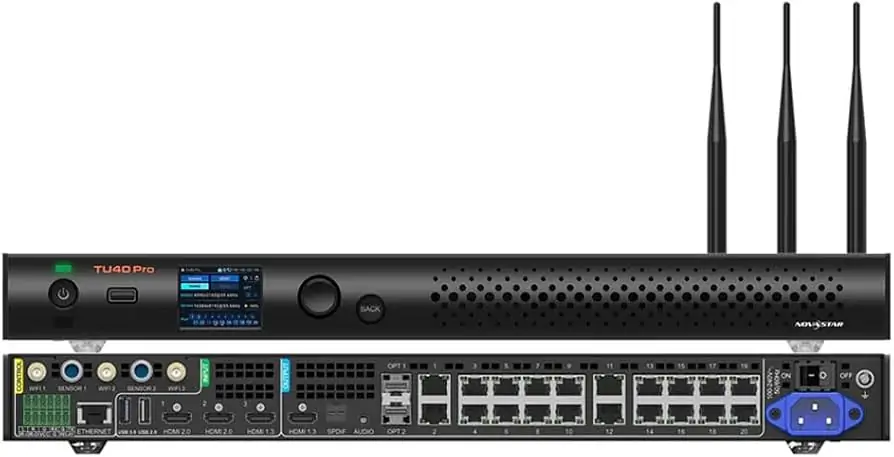
2. Características e especificações do NovaStar TU40 Pro
2.1 Entradas, Saídas e Limites de Pixel
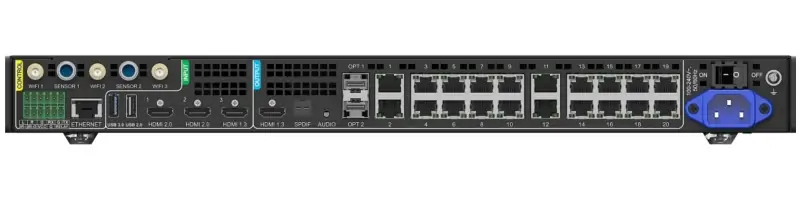
As opções de conexão do TU40 Pro abaixo devem ser verificadas em relação aos tempos de resposta da fonte e ao mapa do gabinete.
| Especificação | Classificação NovaStar TU40 Pro | Implicações de planejamento |
|---|---|---|
| Carga total de LEDs | Até 13 milhões de pixels com escala; até 8.8 milhões para exibição pixel a pixel. | Escolha o limite que corresponda ao modo de saída; não considere 13 milhões como um limite nativo da tela. |
| Saídas de LED | 20 saídas Gigabit Ethernet; 2 saídas ópticas | A porta OPT 1 contém as portas 1 a 10; a porta OPT 2 contém as portas 11 a 20. Os módulos ópticos não estão incluídos. |
| Entradas de vídeo | 1 entrada HDMI 1.3 e 2 entradas HDMI 2.0 | HDMI 1/2: até 4096 × 2160 a 60 Hz; HDMI 3: até 2048 × 1152 a 60 Hz. Confirme a profundidade de bits e a amostragem; 4K60 RGB/YCbCr 4:4:4 é especificado em 8 bits. |
| Monitoramento | 1 saída HDMI 1.3 | Útil para monitoramento ou depuração; não se trata de um LED adicional enviando sinal. |
| USB | 2 entradas USB 2.0 e 1 entrada USB 3.0 | Reserve a conexão USB 3.0 para mídias compatíveis, periféricos, manutenção ou exportação de registros, conforme necessário. |
| em áudio | Saídas SPDIF, 3.5 mm, HDMI ARC e Phoenix. | Confirme a interface do amplificador e a sincronização labial durante o comissionamento. |
| Dimensões de saída | Largura: 64–16,384 pixels; altura: 64–8,192 pixels | É necessário respeitar os limites de cada eixo e o limite total de pixels. |
| Sistema embutido | Interface de desktop do Android 13, 8 GB de RAM e 128 GB de armazenamento. | Teste o aplicativo, o codec e o fluxo de trabalho de armazenamento pretendidos no firmware instalado. |
| Profundidade de bits de saída | O modo de 10 bits reduz a capacidade da porta Ethernet em 25%. | Ao ativar este modo, o mapeamento de portas será recalculado; o recurso Brilho Máximo deve ser ativado primeiro. |
Exemplo de capacidade: Uma parede de 4,096 × 2,160 pixels contém 8,847,360 pixels. Ela está apenas ligeiramente acima do limite declarado de 8.8 milhões de pixels por pixel, embora esteja bem abaixo de 13 milhões. Essa parede exige uma verificação precisa do modo de escala e mapeamento antes de especificar o NovaStar TU40 Pro. Em comparação, uma parede de 3,840 × 2,160 pixels contém 8,294,400 pixels e está abaixo de ambos os totais. Nenhum dos exemplos estabelece um plano de carregamento por porta.
A resolução de entrada, a resolução do arquivo decodificado e a resolução física de saída do LED descrevem diferentes partes da cadeia de sinal. Uma fonte HDMI 4K pode ser dimensionada para uma tela de LED menor, e uma parede não retangular pode exigir áreas não utilizadas na tela de origem. Primeiro, defina o mapa de saída e, em seguida, configure o EDID de entrada, o dimensionamento e as opções de recorte para preservar o enquadramento original do conteúdo.
2.2 Reprodução, espelhamento e controles de imagem
O sistema Android integrado suporta mídia local, apresentações sem fio e ajustes de imagem. Os menus podem variar conforme o firmware.
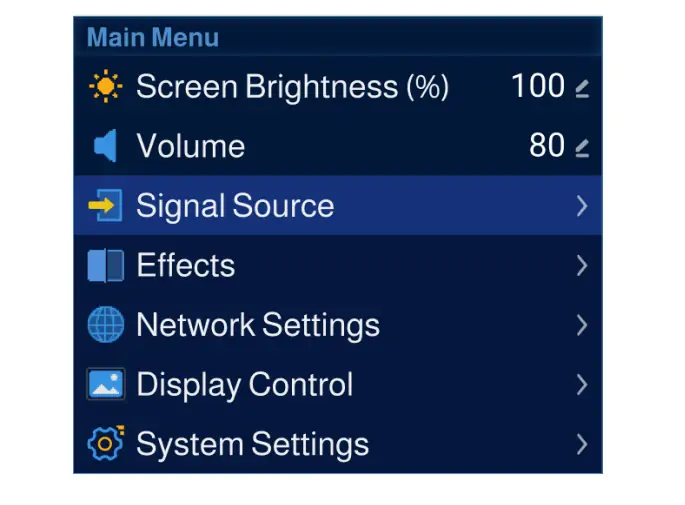
O NovaStar TU40 Pro utiliza uma interface de desktop Android 13 com 8 GB de RAM e 128 GB de armazenamento. Ele pode hospedar aplicativos de terceiros aprovados, mas a disponibilidade de um aplicativo por si só não garante uma saída estável para um painel de LED. Valide a versão exata do aplicativo, o codec, a licença, o acesso à rede e a reprodução de longa duração no controlador que será instalado. Mantenha um arquivo de teste local e um arquivo HDMI alternativo prontos para uso durante o comissionamento.
A NovaStar especifica decodificação H.264 até 4K a 30 fps e H.265 até 4K a 60 fps, além de espelhamento de tela sem fio a partir de Windows, macOS, iOS e Android. O espelhamento sem fio é útil para apresentações de convidados, mas as condições do Wi-Fi, as configurações do dispositivo cliente e o emparelhamento do dongle afetam a experiência real. Para uma apresentação principal ou outra transmissão com tempo crítico, uma conexão HDMI com fio é mais fácil de testar e controlar. A ficha técnica atual também lista a reprodução padrão 8K restrita: H.265 a 24 fps/14 Mbps ou VP9 a 30 fps/51 Mbps; resoluções intermediárias entre 4K e 8K não são suportadas. Teste o arquivo real em vez de presumir que qualquer codificação 8K funcionará. A resolução do espelhamento não é a mesma coisa que a capacidade de pixels do painel de LED: o controlador ainda mapeia a imagem escolhida para a tela configurada.
O NovaStar TU40 Pro oferece modos de exibição para diferentes tipos de conteúdo, incluindo padrão, reunião, vívido e apresentação com foco em tons de pele. Na prática, escolha primeiro uma base neutra. Ajuste o brilho da parede de acordo com a iluminação do ambiente, verifique a escala de cinza para identificar pretos saturados ou brancos estourados e use uma imagem com tom de pele familiar para verificar as cores. Aumente a nitidez ou o processamento de cores vívidas somente quando isso melhorar o conteúdo real na distância de visualização pretendida. Uma demonstração com cores vibrantes em uma loja pode dificultar a leitura de textos delicados em uma apresentação.
O ViPlex Handy e o VNNOX Care têm funções diferentes. O ViPlex Handy auxilia no controle de reprodução móvel, edição de programas, publicação e espelhamento. O VNNOX Care oferece suporte à configuração local da tela, mapeamento de topologia, backup automático de configuração e ferramentas de serviço relacionadas. Mantenha o arquivo da placa receptora do gabinete, o diagrama de conexão e um backup funcional juntos. Se um controlador for substituído posteriormente, esses registros serão mais valiosos do que uma fotografia do menu do painel frontal.
O áudio deve ser planejado como um caminho de sinal separado. O TU40 Pro oferece saídas SPDIF, 3.5 mm, HDMI ARC e Phoenix, mas a escolha correta depende do amplificador ou DSP da sala. Durante a transição, teste um vídeo com fala para detectar erros de sincronização labial e confirmar se o comportamento do mudo e do volume corresponde às expectativas do operador. A saída de monitoramento HDMI é útil para verificar uma fonte e a interface do usuário; ela não é uma das 20 portas de envio de LED.
O aprimoramento de imagem possui condições específicas. O aprimoramento de imagem por IA aplica-se ao Android e à porta HDMI 1 durante a reprodução de vídeo em janela única. O recurso Brilho Máximo requer placas receptoras A10s Pro ou A8s Pro. Não infira a compatibilidade com HDR a partir de uma etiqueta de entrada de 10 bits; solicite ao fornecedor que demonstre a fonte e o modo de saída necessários. Consulte a ficha técnica atual e a seção "Exibição e Efeitos" do manual.
3. Como configurar o NovaStar TU40 Pro
3.1 Configuração de hardware e cabeamento de LED
Comece com uma configuração de armário verificada e uma fonte de alimentação comprovadamente confiável antes de conectar toda a parede.
Utilize a seguinte sequência para uma nova instalação do NovaStar TU40 Pro. Ela separa as verificações físicas do mapeamento da tela, permitindo diagnosticar uma parede em branco sem alterar diversas variáveis simultaneamente.
| Etapa | Ação do técnico | Condição de aprovação |
|---|---|---|
| 01. Inventário | Anote o firmware do TU40 Pro, o modelo do gabinete, o tipo de placa receptora, os acessórios do controlador e o arquivo de configuração do fornecedor. | As revisões de arquivos e hardware correspondem aos gabinetes instalados. |
| 02. Energia e fonte | Conecte a alimentação, uma fonte HDMI funcional e um monitor local, conforme necessário. Comece com uma cadeia de gabinetes curta. | O processador inicializa e reconhece a entrada antes que toda a parede esteja conectada. |
| 03. Cabeamento de dados | Conecte cada saída Ethernet ao seu primeiro gabinete planejado, seguindo a ordem das portas e a direção da cadeia de gabinetes do desenho. | Os LEDs das portas e das placas receptoras indicam uma conexão de dados estável. |
| 04. Mapa da tela | No fluxo de trabalho de configuração do NovaStar, insira as dimensões corretas do gabinete, a ordem de digitalização e a topologia da porta de saída. | Uma grade de teste cruza as juntas do gabinete na ordem pretendida. |
| 05. Tela e dimensionamento | Defina a largura e a altura da saída e, em seguida, selecione a operação pixel a pixel ou dimensionada. | A imagem completa é visível sem cortes ou distorções acidentais. |
| 06. Imagem e som | Verifique a escala de cinza, a cor, o texto pequeno, o movimento, o brilho e a saída de áudio selecionada. | A aparência e a sincronização são aceitáveis na posição de visualização normal. |
| 07. Entrega | Salve o mapeamento, documente as etiquetas dos cabos e teste o comportamento de comutação de fonte e reinicialização. | Um operador pode recuperar o modo de reprodução acordado. |
Não assuma que 20 saídas significam que cada porta pode lidar com uma fração igual de 13 milhões de pixels. A carga prática de uma porta depende do modo suportado, dos requisitos de varredura e taxa de quadros, e das placas receptoras conectadas. Projete as cadeias de acordo com as orientações da NovaStar para cada porta, deixe uma margem de segurança e verifique toda a parede com conteúdo em movimento. Um padrão estático pode mascarar problemas intermitentes de cabo ou sinal.
Para várias transmissões de dados, identifique ambas as extremidades de cada cabo Ethernet com a porta do controlador e o primeiro gabinete. Mantenha o trajeto do cabo longe de interferências de energia, sempre que possível, e evite acopladores desnecessários. Quando forem utilizadas saídas ópticas, especifique conversores e módulos de fibra compatíveis. As portas OPT são saídas primárias e não fornecem backup para o loop Ethernet; siga o modo de transmissão selecionado em vez de tratar a fibra como redundância automática. As interfaces ópticas são uma opção de transporte, não capacidade adicional de pixels mapeáveis independentemente.
Se os gabinetes exibirem a parte errada da imagem, verifique a topologia e a ordem dos cabos antes de alterar a resolução da fonte. Um padrão espelhado ou em zigue-zague geralmente indica um problema de mapeamento. Se um gabinete estiver escuro enquanto os demais funcionam, investigue a alimentação e a placa receptora desse gabinete. Se tudo estiver escuro, comece pela seleção da fonte, ativação da saída, primeiro cabo e configuração de tela salva.
3.2 Configuração de Software, Mapeamento e Reprodução
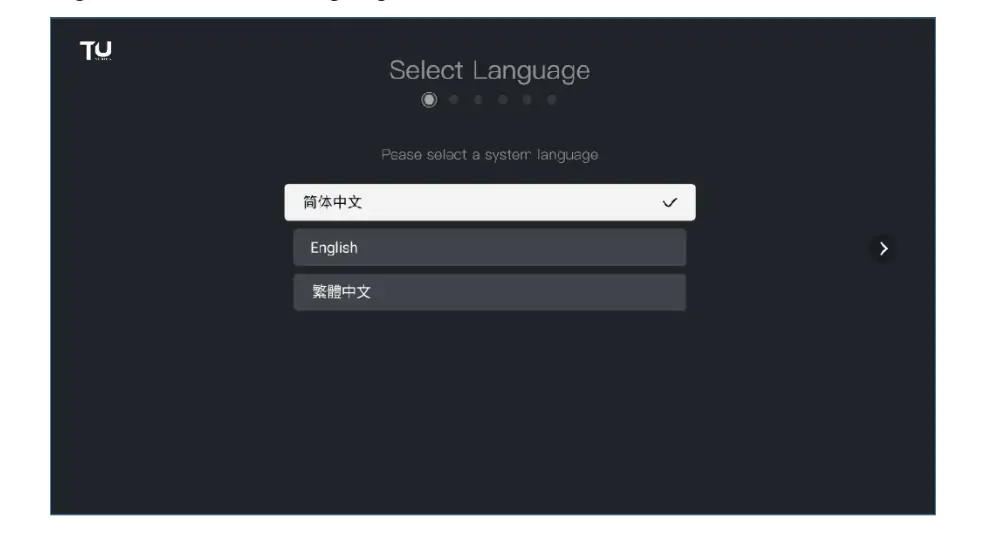
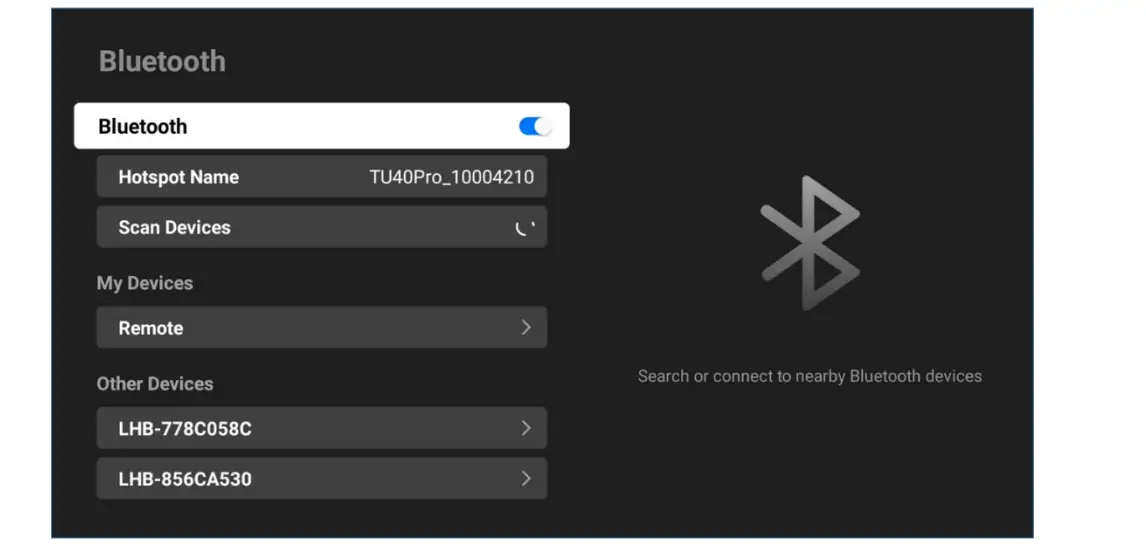
Após a conexão física do NovaStar TU40 Pro estar estável, inicialize o sistema integrado. Selecione o idioma e o fuso horário, emparelhe o controle remoto, conecte-se à rede e atribua um nome de dispositivo exclusivo ao processador. Confirme se o relógio está correto antes de programar a reprodução de mídia; um relógio incorreto pode fazer com que um sistema de reprodução em bom estado pareça instável.
Instale as versões atuais do ViPlex Handy e do VNNOX Care, compatíveis com o fornecedor, no dispositivo do técnico. No VNNOX Care, utilize o fluxo de trabalho de configuração local para selecionar o controlador, carregar as configurações da placa receptora fornecidas e mapear os armários. Quando o mapeamento de topologia baseado em fotos estiver disponível, confirme o resultado comparando-o com uma grade de teste. Salve um backup imediatamente após a exibição correta da topologia na parede.
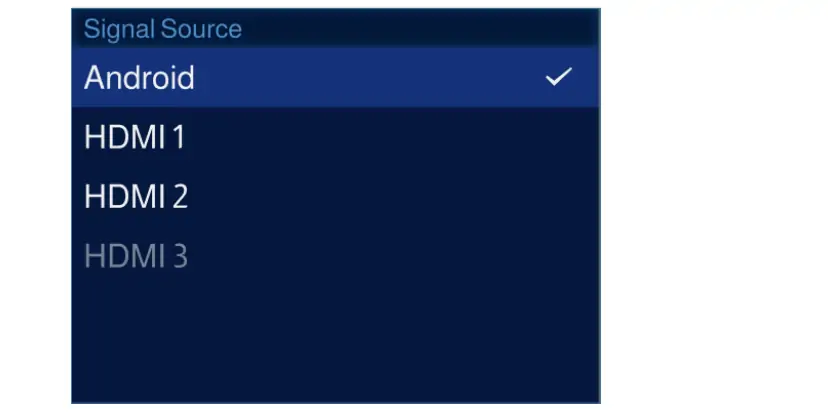
Configure as prioridades das fontes. Conecte o computador principal de apresentação a uma entrada HDMI 2.0 quando for necessário um sinal 4K a 60 Hz. Selecione essa entrada na interface do NovaStar TU40 Pro e confirme se a fonte reporta a sincronização esperada. Se um laptop oferecer uma resolução que o processador não consegue estabilizar de forma confiável, defina um modo testado e verifique novamente o EDID ou o dimensionamento. Para proporções de tela incomuns, prepare o conteúdo para a tela de LED; esticar slides padrão 16:9 raramente resulta em uma aparência profissional.
Teste a reprodução local com os arquivos que o cliente usará. Transfira um arquivo H.264 ou H.265 representativo, confirme o roteamento de áudio e execute um loop com duração suficiente para detectar travamentos ou reinicializações do aplicativo. Teste outro arquivo com texto e gradientes de alta qualidade. O TU40 Pro possui 128 GB de armazenamento nominal, mas reserve espaço para o sistema, registros e revisões, em vez de planejar apenas com base na capacidade nominal.
Para apresentações sem fio, emparelhe o método de espelhamento necessário, conecte o cliente à rede apropriada e teste em todas as plataformas que os usuários trarão. O manual descreve os fluxos de trabalho para Windows, macOS, iOS e Android. Use o fluxo de trabalho do cliente descrito no manual: tranScreen para Windows e AirPlay para macOS/iOS; o espelhamento para Android requer Android 10 ou posterior. A NovaStar recomenda Wi-Fi de 5 GHz e uma distância desobstruída de até 15 m como orientação de implantação, não como alcance garantido. Defina um PIN de espelhamento e oriente os usuários a desconectarem. Documente a conexão HDMI com fio como alternativa quando um dongle ou rede sem fio não estiverem disponíveis.
Configure a fonte de inicialização e o programa de reprodução na inicialização de forma deliberada e, em seguida, finalize com um teste de reinicialização. Desligue e ligue o controlador e a fonte, verifique se a entrada ou o programa de reprodução pretendido retorna e confirme se o mapa na parede permanece visível. Registre as versões do firmware e do aplicativo, as configurações de rede e a data do teste bem-sucedido. Exporte os registros se a falha se repetir. Esses registros tornam o suporte posterior substancialmente mais rápido.
4. NovaStar TU40 Pro: Preço e Verificações de Compra
Nenhum preço de venda atual foi verificado de forma independente para este guia. O preço do NovaStar TU40 Pro varia conforme a região, o distribuidor, a garantia, os acessórios e o escopo do projeto; portanto, um único valor não especificado pode induzir os compradores a erro. Solicite um orçamento por escrito com o modelo exato do processador e a região do firmware, e pergunte se o controle remoto, as antenas, o dongle de espelhamento, os acessórios para rack, o cabo de alimentação, os impostos e o frete estão incluídos. Solicite orçamentos separados para módulos ópticos e conversores. O espelhamento em quatro vias está incluído; o espelhamento em nove vias e o uso do quadro branco exigem códigos de ativação separados. A ficha técnica atual lista o dongle opcional PTB1307; verifique a compatibilidade antes de fazer o pedido.
Para uma parede menor, consulte nosso guia do NovaStar TU20 Pro ; para outra opção integrada, veja o guia do NovaStar TU4K Pro . Compare o TU40 Pro com o custo de um reprodutor de mídia, transmissor, processador de vídeo e sistema de controle separados. Em uma sala de reuniões permanente, o fluxo de trabalho combinado pode reduzir a complexidade da configuração. Em um sistema de produção ao vivo, redundância, comutação de fontes de backup e integração com o controle do show podem ser mais importantes do que o número de funções em um único equipamento. A comparação correta é a lista completa de materiais da cadeia de sinal, e não apenas o item do controlador.
Antes de fazer o pedido, solicite ao vendedor a confirmação por escrito de três pontos técnicos: a resolução total da parede no modo de saída pretendido, a carga prevista em cada porta Ethernet e a compatibilidade com a placa receptora. Forneça o diagrama do gabinete e as latências HDMI esperadas. Para uma parede próxima do limite nativo de 8.8 milhões de pixels, a resposta deve indicar explicitamente se o escalonamento faz parte do projeto. A alegação de que o NovaStar TU40 Pro suporta 13 milhões de pixels é insuficiente por si só.
Orçamento para comissionamento e suporte. Alguém deve validar os arquivos do gabinete, testar a topologia, configurar as fontes, verificar o áudio e salvar um backup de recuperação. Se funcionários sem conhecimento técnico forem operar o painel, inclua uma sessão de transição e um guia de troca de fontes de uma página. Para sinalização digital em vários locais, defina quem será responsável pela programação de mídia, atualizações de aplicativos e acesso à rede.
5. Aplicações do NovaStar TU40 Pro
O NovaStar TU40 Pro é ideal para situações em que os operadores precisam alternar entre conteúdo pré-definido e um pequeno número de entradas ao vivo sem precisar aprender um sistema de controle complexo. A configuração deve ser definida pela aplicação.
- Sala de conferencia: Atribua um computador de apresentação com fio à porta HDMI e utilize o espelhamento para os convidados. Salve uma predefinição de imagem neutra que mantenha os slides e textos pequenos legíveis. Teste a conexão de áudio da sala e as plataformas exatas dos laptops antes da entrega.
- Showroom corporativo: Reproduza um loop local programado e, em seguida, mude para uma demonstração HDMI quando um funcionário interagir com um visitante. Crie conteúdo multimídia na proporção da tela para que os produtos não sejam esticados ou cortados. Registre como os funcionários restauram o loop padrão.
- Auditório ou espaço educativo: Mapeie cuidadosamente várias cadeias de gabinetes, defina uma sincronização de fonte conhecida e ensaie a troca de fontes. Um laptop ou arquivo de mídia de backup é prudente para uma apresentação importante. Teste a visibilidade dos assentos traseiros, não apenas da mesa do técnico.
- Sinalização permanente: Utilize a reprodução local quando a exibição na tela precisar continuar sem um computador conectado. Defina quem atualiza o conteúdo, como o acesso à rede é controlado e o que acontece após uma interrupção de energia. Para um painel de LED externo, a estrutura da tela, a classificação ambiental e o brilho são de responsabilidade do sistema de exibição; o próprio NovaStar TU40 Pro deve ser instalado em um local protegido adequado.
Esses cenários explicam por que um controlador multifuncional pode ser atraente, mas não garantem que todos os painéis de projeção sejam uma boa opção. Um painel de projeção para locação temporária pode exigir recursos diferentes de redundância e controle de exibição; uma tela nativa excepcionalmente grande pode exceder a carga de 8.8 milhões de pixels. Se um projeto exigir camadas avançadas, genlock ou um fluxo de trabalho específico de terceiros, verifique esses requisitos em relação à especificação atual do NovaStar TU40 Pro, em vez de presumir que eles decorrem da palavra "Pro".
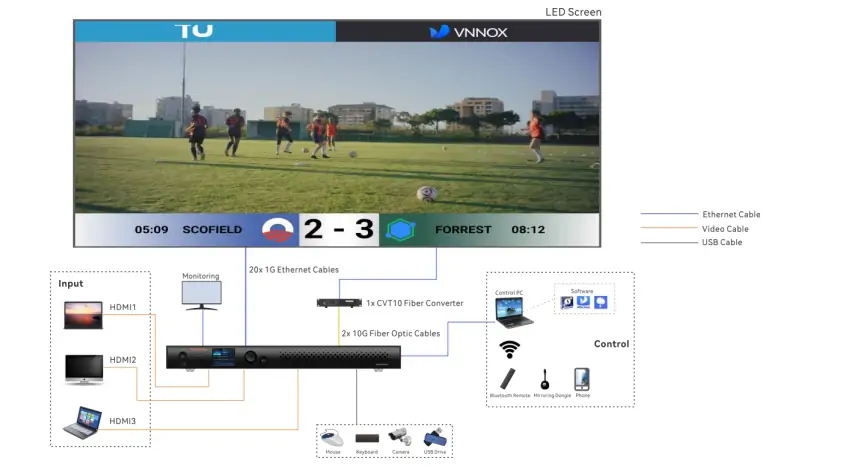
Ao avaliar uma proposta, solicite o diagrama de sinal completo: dispositivos de origem, portas de entrada, processador, equipamentos ópticos (se houver), saídas Ethernet, primeiros gabinetes e circuitos de alimentação. O diagrama revela dependências ocultas e ajuda os instaladores a localizar falhas posteriormente. Ele também fornece ao cliente uma base concreta para comparar o NovaStar TU40 Pro com outros modelos de controladores.
6. Manuais e recursos de configuração do TU40 Pro
Utilize a especificação atual do TU40 Pro, versão 1.2.4, e o manual do usuário, versão 1.2.2, disponíveis no centro de downloads da NovaStar. Versões anteriores do documento estão indicadas abaixo para instalações com firmware mais antigo.
Utilize a documentação do fabricante como referência para o NovaStar TU40 Pro. As especificações arquivadas do TU40 Pro, versão 1.1.4, indicam o conjunto de portas, as dimensões de saída e a importante distinção entre 13 milhões e 8.8 milhões de pixels. O manual do usuário arquivado, versão 1.1.1, aborda a configuração do hardware, a inicialização do sistema, o controle da tela e o espelhamento. Verifique a revisão impressa em cada documento em relação ao firmware do dispositivo, pois os menus e os recursos suportados podem ser alterados.
Para obter informações sobre as ferramentas de configuração compatíveis, consulte nosso guia de download do software NovaStar . Selecione a ferramenta adequada para a tarefa e verifique a compatibilidade da versão e do firmware antes da instalação. Os guias relacionados ao TU20 Pro e ao TU4K Pro, cujos links estão na seção de compra, são comparações de fluxo de trabalho; faça a escolha final com base nas especificações atuais do fabricante e na carga real do gabinete.
Mantenha três arquivos de projeto com a instalação: o mapa de tela aprovado, a configuração da placa receptora fornecida para os gabinetes e uma breve nota de operação com a fonte normal, a fonte de backup e o contato de suporte. Ao solucionar problemas, registre o sintoma exato na tela, a entrada ativa, o firmware do controlador e se um monitor exibe um sinal limpo. Esses detalhes ajudam a diferenciar uma falha de reprodução de problemas de mapeamento, cabeamento ou hardware do painel.
7. Perguntas frequentes sobre o NovaStar TU40 Pro
8. Conclusão
O NovaStar TU40 Pro é uma solução útil quando um painel de LED precisa tanto de um processador de envio eficiente quanto de uma interface de reprodução gerenciável. Suas 20 saídas Ethernet, entradas HDMI, sistema Android e ferramentas móveis podem reduzir o número de equipamentos separados em uma instalação permanente. A decisão ainda depende do layout real do painel: utilize o limite de 8.8 milhões de pixels para saída pixel a pixel e o limite de 13 milhões apenas onde o modo de escala especificado se aplicar.
Antes de encomendar um NovaStar TU40 Pro, documente o layout do gabinete, as placas receptoras, os tempos de entrada pretendidos, os formatos de mídia, o caminho do áudio e o fluxo de trabalho do operador. Solicite uma demonstração com conteúdo representativo nos gabinetes propostos. Após a instalação, salve a topologia que funciona corretamente e treine os usuários para alternar entre HDMI, reprodução local e espelhamento. Essa preparação define claramente a função do controlador e facilita a manutenção do seu desempenho.
 Guia do NovaStar MX6000 Pro: Especificações, Configuração e 1G/5G
 NovaStar VX400 Pro: Entrada 4K, Especificações e Guia de Configuração
Artigos relacionados
Preencha suas necessidades detalhadamente
Preencha o campo "Conteúdo" com o cenário de uso da tela e o tamanho desejado. Você receberá um orçamento.







