
O NovaStar TU20 Pro é um reprodutor de mídia Android 11 e controlador de envio de LED para paredes de LED internas. Ele combina reprodução local, entrada HDMI e espelhamento sem fio com seis saídas de LED Gigabit Ethernet. Suporta até 3.9 milhões de pixels com escalonamento; a exibição pixel a pixel e a fonte interna do Android são limitadas a 2.88 milhões de pixels. Verifique se o modo de operação é compatível com a sua parede antes de comprar, conforme explicado nas especificações do NovaStar TU20 Pro.
Este guia aborda capacidade, conexões, mapeamento de tela, configuração, software, considerações de preço e o manual oficial. Ele também compara o TU20 Pro com o TU15 Pro. A largura e a altura máximas são limites separados, não uma resolução combinada suportada. Comece com a contagem de pixels nativa da parede e, em seguida, verifique o modo de origem e cada cadeia de saída.
Para obter um resultado confiável, comece verificando a contagem de pixels nativa do painel de LED e a configuração da placa receptora fornecida com os gabinetes. Em seguida, selecione a fonte que os operadores realmente usarão: uma entrada HDMI para apresentações ao vivo, mídia local para reprodução programada ou espelhamento sem fio para reuniões pontuais. Um controlador pode atender à contagem de pixels anunciada, mas ainda assim ser a escolha errada se o painel exceder um limite de saída, largura, altura ou fluxo de trabalho. As seções abaixo fornecem uma lista de verificação para tomada de decisão e uma sequência prática de instalação.
- 1. O que é o NovaStar TU20 Pro?
- 2. NovaStar TU20 Pro Özellikleri e İş Akışları
- 3. Telas NovaStar TU20 Pro e capas de pixels
- 4. NovaStar TU20 Pro e TU15 Pro Karşılaştırması
- 5. NovaStar TU20 Pro Fiyat e Satın Alma Kontrol Listesi
- 6. NovaStar TU20 Pro Kullanım Kılavuzu, Yazılımı e Donanım Yazılımı
- 7. NovaStar TU20 Pro Nerelere Uygun?
- 8. NovaStar TU20 Pro Kurulumu: Adım Adım
- 9. NovaStar TU20 Pro Sıkça Sorulan Sorular
- 10. Sonuç: NovaStar TU20 Pro Sizin İçin Doğru Seçim mi?
1. O que é o NovaStar TU20 Pro?
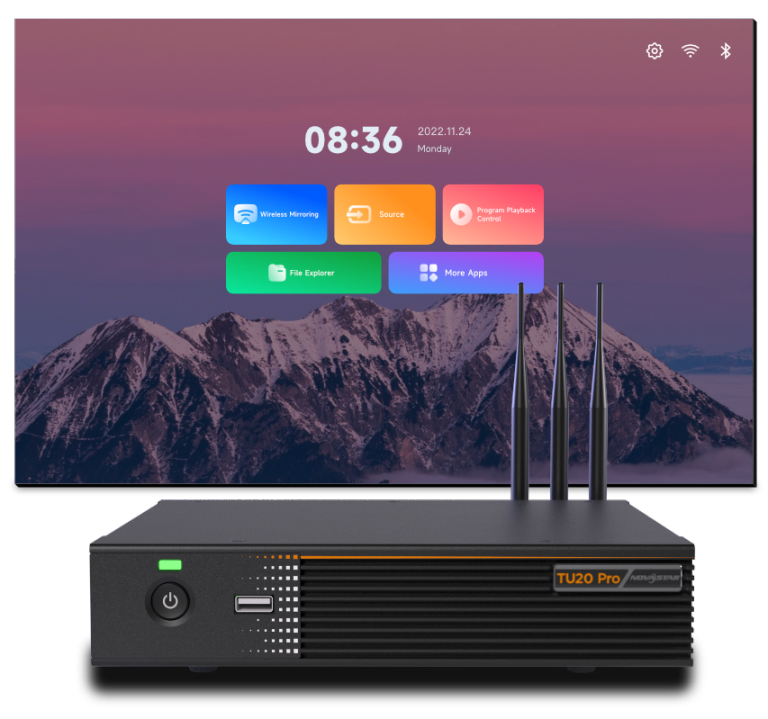
O NovaStar TU20 Pro é um reprodutor de mídia e controlador de envio de LED combinados. Seu sistema Android 11 permite reproduzir mídias locais ou aplicativos aprovados, enquanto suas seis saídas Gigabit Ethernet transmitem a imagem mapeada para as placas receptoras nos painéis de LED. Isso o torna útil quando a parede precisa alternar entre conteúdo programado, uma fonte HDMI e a apresentação de um visitante. Uma placa de envio convencional ainda precisa de um dispositivo de origem separado; o TU20 Pro incorpora essa fonte para muitas tarefas do dia a dia.
Projete a cadeia de sinal como fonte → TU20 Pro → saídas Ethernet → placas receptoras → módulos. O TU20 Pro é responsável por dimensionar e rotear uma tela para os gabinetes, enquanto a configuração da placa receptora descreve o comportamento de varredura e dos módulos de cada gabinete. Essas são configurações diferentes. Um arquivo de placa receptora incorreto pode produzir cores ou linhas embaralhadas, mesmo quando as dimensões da tela do controlador estiverem corretas.
O NovaStar TU20 Pro é ideal para salas de reunião internas, espaços educacionais e sinalização digital gerenciada, onde os operadores valorizam uma interface local simples. Ele não substitui um processador de produção ao vivo completo quando o projeto exige muitas entradas físicas simultâneas, camadas complexas ou caminhos redundantes. Antes de escolher um controlador, anote a largura e a altura originais da parede, a resolução do gabinete, o caminho dos cabos, os formatos de origem, o roteamento de áudio e quem publicará o conteúdo.
Para uma primeira análise, multiplique a largura pela altura. Uma parede de 1,920 × 1,080 pixels contém 2,073,600 pixels e fica abaixo do limite de 2.88 milhões de pixels por pixel e do limite máximo de 3.9 milhões de pixels por saída escalonada. Uma faixa de 3,840 × 1,080 pixels contém 4,147,200 pixels e excede esse limite, mesmo que sua largura sozinha seja inferior a 4,096 pixels. Verifique a carga permitida de cada porta Ethernet e a topologia exata da placa receptora na documentação atual da Série NovaStar TU.
2. Recursos e fluxos de trabalho do NovaStar TU20 Pro
01. Mapeamento e Configuração de Telas
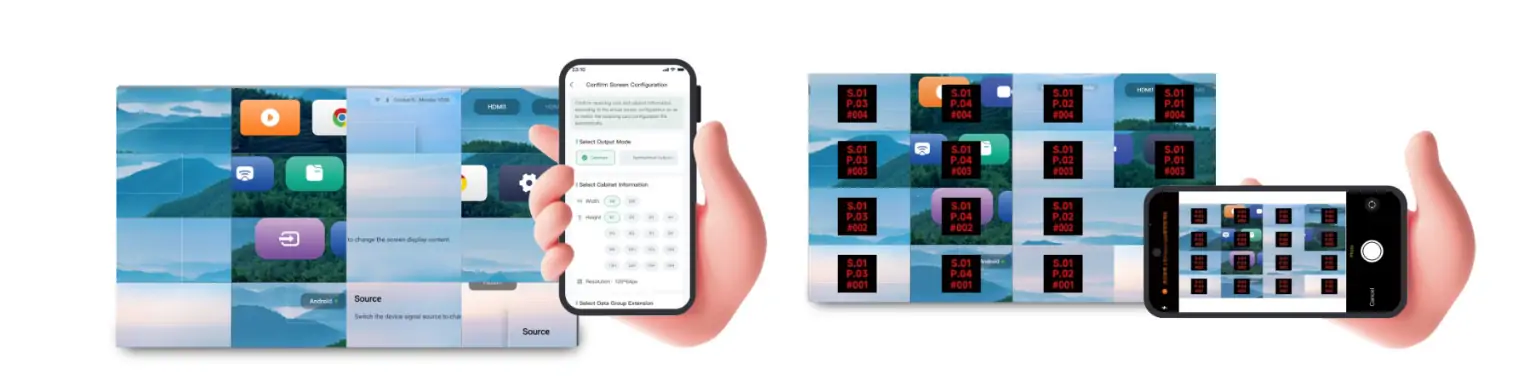
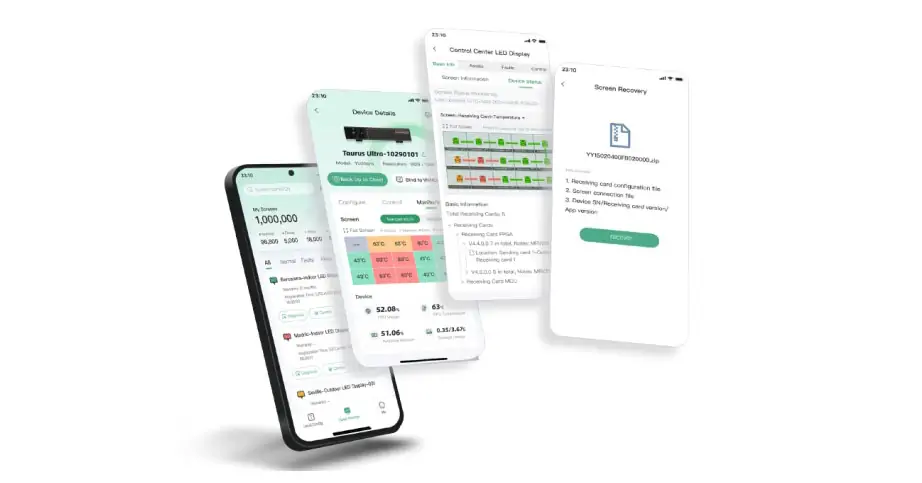
A configuração da tela começa com os dados do gabinete. Obtenha o programa da placa receptora e o arquivo de configuração do fabricante do LED ou o backup original da comissionação. Utilize o fluxo de trabalho compatível com o NovaStar para identificar o controlador, carregar os arquivos corretos e definir a ordem física das portas. O manual do usuário do NovaStar indica o VNNOX Care para configuração da tela, topologia, mapeamento assistido por fotos e backup automático da configuração. Essas ferramentas ainda exigem os dados corretos do gabinete e um mapa de cabos verificado.
Durante o mapeamento da tela, faça um desenho simples que mostre a porta de saída, o primeiro gabinete, a direção do cabo e o último gabinete para cada cadeia. Combine esse desenho com a tela do software. Teste com uma grade numerada e cores sólidas em vermelho, verde, azul, branco e preto. Se a imagem pular entre os gabinetes, corrija a ordem de conexão antes de ajustar o brilho ou a calibração. Salve a configuração de trabalho localmente e nos registros de manutenção. O NovaStar TU20 Pro pode simplificar o comissionamento, mas um backup verificado continua sendo o método de recuperação mais rápido.
02. Reprodução e Controle Local
O NovaStar TU20 Pro oferece três opções práticas de reprodução. Para sinalização digital estável e consistente, prepare o conteúdo no software de publicação compatível e agende a reprodução local. Para um apresentador que precisa visualizar a imagem do computador ao vivo, use uma entrada HDMI e configure o computador com uma resolução e taxa de quadros testadas. Para reuniões curtas, o espelhamento sem fio elimina a necessidade de cabos, desde que a infraestrutura de rede da sala seja compatível.
Um controle remoto Bluetooth permite que o operador no local acesse o menu e os controles de reprodução. Fluxos de trabalho móveis e em nuvem podem auxiliar na publicação e no monitoramento de programas, mas exigem a conta correta, acesso à rede e versão de software adequada. Mantenha um programa alternativo local no dispositivo para o caso de uma falha na rede. Ao usar aplicativos de videoconferência de terceiros, verifique a versão específica do aplicativo, o microfone, a câmera e o caminho de áudio durante os testes de aceitação. A NovaStar lista suporte para aplicativos de reunião comuns, mas a compatibilidade de uma instalação completa de conferência depende dos periféricos conectados e das versões de software.
03. Espelhamento de tela sem fio
O TU20 Pro suporta espelhamento sem fio entre plataformas. O espelhamento de tela única está incluído; o espelhamento de tela dividida em quatro e nove partes requer códigos de ativação adquiridos separadamente, de acordo com as especificações e a lista de acessórios opcionais da NovaStar . Isso não significa que todas as combinações permanecerão legíveis em uma pequena tela de LED. Em uma parede de 1,920 × 1,080 pixels, nove painéis iguais têm apenas cerca de 640 × 360 pixels cada, antes das bordas ou da interface. Para planilhas e desenhos detalhados, uma ou duas fontes geralmente oferecem melhor visualização.
Planeje o espelhamento sem fio como um recurso de rede, não apenas como um recurso do controlador. Verifique o tipo de dispositivo do cliente, a cobertura Wi-Fi, as regras de VLAN, o tráfego de descoberta e os requisitos de autenticação. Se os convidados estiverem separados do controlador por uma rede restritiva, o espelhamento poderá falhar mesmo que ambos os dispositivos tenham acesso à internet. Teste o compartilhamento de tela com os dispositivos Windows, macOS, iOS e Android que estarão presentes no local. O manual do usuário indica uma latência de espelhamento de no máximo 80 ms para vídeo padrão 1080p a até 60 fps em uma distância de 8 metros. Este é um cenário de teste especificado; a latência real varia de acordo com a codificação, a congestão da rede sem fio e o processamento da tela. Use HDMI com fio para interações críticas em termos de tempo.
04. Tela de LED e Áudio
As seis saídas Gigabit Ethernet são saídas de dados LED para placas receptoras; não são seis saídas de vídeo HDMI independentes. Imagine a parede como uma tela subdividida em cadeias de cabos. O NovaStar TU20 Pro suporta até 3.9 milhões de pixels com escalonamento, com largura máxima de 4,096 pixels e altura máxima de 1,920 pixels. A resolução pixel a pixel é limitada a 2.88 milhões de pixels; o código-fonte interno do Android também tem um limite de 2.88 milhões de pixels. Todas as três restrições devem ser atendidas simultaneamente. Por exemplo, 4,096 × 1,920 corresponde a 7,864,320 pixels, portanto, esse limite de dimensão não representa uma tela completa suportada.
Ajuste a fonte à proporção da tela sempre que possível. Caso contrário, decida se deseja cortar, aplicar barras pretas ou esticar a imagem; esticar círculos e rostos raramente é aceitável. Verifique o brilho e a cor nos gabinetes reais após o mapeamento correto da placa receptora. O áudio pode ser roteado para o sistema de som da sala, mas confirme a fonte escolhida, o conector de saída e o caminho do controle de volume. Uma apresentação HDMI silenciosa geralmente indica um problema de roteamento de áudio, e não uma falha no controlador de vídeo.
05. Portas e Integração de Sistemas
Para o projeto do sistema, separe as entradas de conteúdo , as saídas de LED e as conexões de controle . O TU20 Pro possui duas entradas HDMI 1.3, três portas USB 2.0 e seis saídas de LED Gigabit Ethernet. Sua saída HDMI suporta monitoramento em 1080p; as entradas de áudio analógicas de 3.5 mm e SPDIF fornecem rotas de áudio separadas. A porta Ethernet de controle é distinta das saídas de dados de LED. Verifique as atribuições dos pinos RS232, sensores e relés nas especificações de conexão oficiais antes de conectar os controles do ambiente.
Não conecte as saídas de dados LED a um switch de escritório comum, a menos que a topologia documentada da NovaStar exija explicitamente isso. Identifique cada cabo com sua porta de saída e cadeia de armários. Use cabos de qualidade adequada e respeite o limite de distância especificado pelo fabricante; para distâncias maiores, planeje uma conversão óptica ou um projeto de distribuição compatível com o sistema receptor. Mantenha um circuito de serviço e documente o mapeamento das portas. Essas medidas evitam que uma simples substituição de armário se transforme em um processo completo de reconfiguração.
3. Especificações e capacidade de pixels do NovaStar TU20 Pro
A tabela abaixo resume as especificações do NovaStar TU20 Pro mais relevantes para um projeto de parede de LED. Os valores são da especificação NovaStar V1.6.4 , verificada em 14 de outubro de 2026. Confirme o hardware e o firmware fornecidos antes da compra.
| item | NovaStar TU20 Pro | O que verificar em seu projeto |
|---|---|---|
| Tipo de controlador | Processador de controle de reprodução LED do Android 11 | Aplicativos necessários e comportamento de reprodução offline |
| Carregamento de LED | Até 3.9 milhões com redimensionamento; 2.88 milhões pixel a pixel. | Largura × altura nativas, modo de operação e cada cadeia de saída |
| Fonte interna do Android | Máximo de 2.88 milhões de pixels | Não assuma que o limite máximo de saída escalonada seja o limite da fonte nativa. |
| Limites da tela | Largura máxima: 4,096 px; altura máxima: 1,920 px | Tanto as dimensões quanto o total de pixels devem ser adequados. |
| Saídas de LED | Seis portas Gigabit Ethernet | Roteamento de placas e gabinetes de recebimento |
| A memória do sistema | 4 GB de RAM; 32 GB de armazenamento conforme especificado no material do produto. | Espaço de mídia utilizável após os arquivos do sistema |
| Reprodução de vídeo | H.264 até 4K a 30 Hz; H.265 até 4K a 60 Hz | Teste o codec de arquivo exato, a taxa de bits e a taxa de quadros. |
| Conectividade | Duas entradas HDMI 1.3, cada uma com resolução de até 2048 × 1152 a 60 Hz; três portas USB 2.0. | A decodificação de arquivos 4K não significa entrada HDMI 4K. |
| Dimensões e peso | 211.7 × 185.0 × 50.6 mm; peso líquido 1.12 kg | Deixe espaço extra para antenas, suportes e cabos. |
Exemplo de capacidade: uma tela de 2,560 × 1,440 pixels possui 3,686,400 pixels e está abaixo dos limites de 3.9 milhões de pixels no total, 4,096 pixels de largura e 1,920 pixels de altura. No entanto, ela excede 2.88 milhões de pixels, portanto, não se trata de um modo pixel a pixel. Confirme a resolução da fonte, o comportamento de escala e a distribuição entre as seis saídas com o fornecedor antes de especificar este painel.
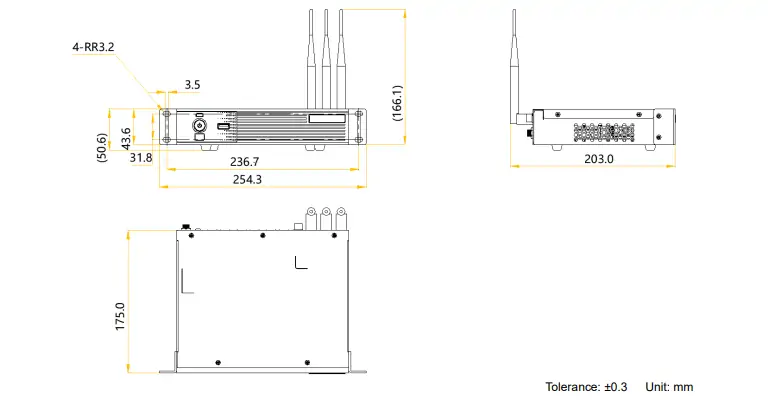
A ilustração de montagem abaixo indica uma distância entre os suportes de 254.3 mm e uma altura de 166.1 mm com as antenas, com uma tolerância de ±0.3 mm. Essas dimensões diferem das dimensões atuais da estrutura na tabela. Confirme o desenho de instalação mais recente para o seu hardware antes de furar ou reservar espaço no rack.
4. NovaStar TU20 Pro vs TU15 Pro
Os modelos TU15 Pro e NovaStar TU20 Pro atendem a casos de uso semelhantes de reprodução em ambientes internos, mas o controlador maior oferece maior capacidade de saída de LED. Utilize a comparação oficial da Série TU juntamente com o layout do gabinete e o plano de fontes; a potência máxima de saída por si só não determina a capacidade de reprodução nativa.
| Ponto de decisão | TU15 Pró | TU20 Pró |
|---|---|---|
| Carga máxima de LED publicada | Até 2.6 milhões de pixels | Até 3.9 milhões com redimensionamento; 2.88 milhões pixel a pixel. |
| Saídas Ethernet | Quatro | Seis |
| Ajuste típico | Paredes menores para reuniões ou sinalização | Paredes maiores ou mais correntes de armário |
| Fluxo de trabalho compartilhado | Reprodução local e controle de tela baseados em Android | Reprodução local e controle de tela baseados em Android |
| Teste de seleção | As cargas de lona e porta cabem com margem. | As cargas de lona e porta cabem com margem. |
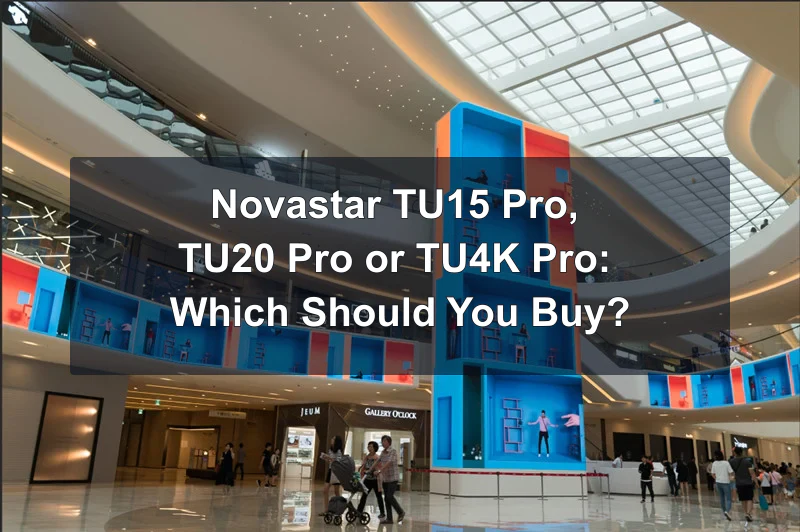
Se a parede estiver confortavelmente dentro do envelope do TU15 Pro, a capacidade extra pode não trazer nenhum benefício visível. Se o projeto se aproximar de um limite de portas ou de pixels, o TU20 Pro oferece mais espaço. Deixe uma margem para uma possível mudança no layout do gabinete ou para futuros formatos de conteúdo. Compare os conectores de origem, os recursos de software e o firmware exatos das unidades cotadas. Para um planejamento mais detalhado do TU15, consulte EagerLED'S Especificações e guia de configuração do NovaStar TU15 ProPara projetos maiores ou em 4K, consulte nossa seção de projetos maiores. Comparação entre TU15 Pro, TU20 Pro e TU4K ProEventos ao vivo com múltiplas entradas podem exigir um processador de produção dedicado.
5. Lista de verificação de preço e compra do NovaStar TU20 Pro
Um preço fixo único para o NovaStar TU20 Pro não é confiável em todas as regiões ou projetos. Condições do distribuidor, impostos, frete, garantia, suporte de firmware e acessórios incluídos podem alterar o custo final. Solicite um orçamento por escrito atualizado que corresponda ao escopo exato da sua instalação.
Peça ao fornecedor que especifique o controlador, a fonte de alimentação, o controle remoto, a ativação do espelhamento de quatro ou nove telas (se necessário), a ativação do quadro branco, qualquer dongle de espelhamento PTB1307 opcional, as placas receptoras e o suporte para comissionamento. Confirme se o orçamento inclui um backup da configuração e treinamento para a pessoa que operará o sistema. A compra do controlador mais barato pode se tornar cara se o instalador precisar posteriormente de um scaler adicional, um extrator de áudio ou uma visita técnica.
Antes de encomendar o NovaStar TU20 Pro, envie ao vendedor as dimensões exatas em pixels da parede e um desenho de cada circuito de distribuição de cabos. Peça-lhe que confirme por escrito a carga total, a carga em cada saída, o formato de entrada HDMI, o método de reprodução pretendido e a versão atual do hardware e firmware. Se o projeto utilizar um serviço na nuvem, esclareça os requisitos de assinatura e de rede. Isto transforma uma comparação de preços vaga numa especificação de sistema verificável.
6. Manual, software e firmware do NovaStar TU20 Pro
Para obter o manual , as especificações do produto e o firmware do NovaStar TU20 Pro, acesse a página oficial da série NovaStar TU ou a central de downloads . O manual do usuário do TU20 Pro e do TU15 Pro, versão 1.6.2 (PDF), é o mesmo para ambos os modelos. A especificação do TU20 Pro, versão 1.6.4 (PDF), abrange o hardware deste modelo. Esses eram os downloads disponíveis em 14 de outubro de 2026; o firmware ainda deve corresponder exatamente ao dispositivo e à revisão. Guarde uma cópia do número da versão instalada e das notas de lançamento junto com os documentos de entrega do projeto.
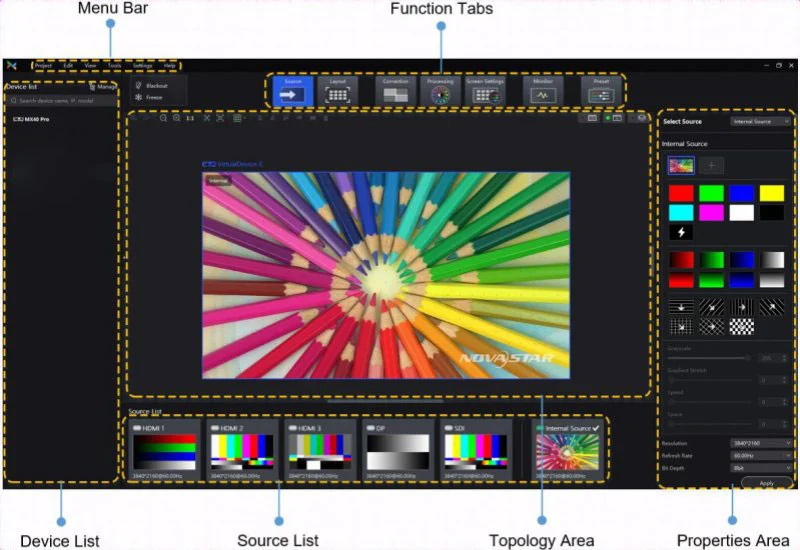
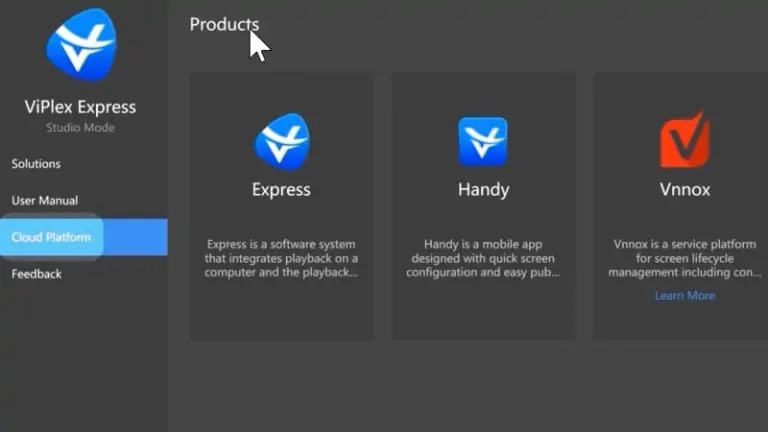
O manual do usuário é útil para a primeira inicialização, configuração da tela, espelhamento de tela, publicação de programas e manutenção. Uma ficha técnica responde a perguntas sobre hardware e capacidade. Os downloads de software, como o ViPlex Handy ou a ferramenta de publicação correspondente, devem ser obtidos no canal oficial da NovaStar. EagerLED'S Visão geral do download do software NovaStar Pode ajudar a identificar a ferramenta, mas utilize a embalagem e as instruções de instalação fornecidas pelo fabricante.
As atualizações de firmware devem ser feitas como manutenção planejada. Exporte ou faça backup da configuração da tela em funcionamento primeiro, anote a versão atual do firmware, mantenha a alimentação estável e siga as instruções da atualização na ordem indicada. Após a atualização, teste o mapeamento, a entrada HDMI, a reprodução local, o espelhamento, o áudio e o gerenciamento remoto. Não atualize um controlador de transmissão ao vivo imediatamente antes de um evento, a menos que a atualização corrija especificamente uma falha crítica.
7. Onde o NovaStar TU20 Pro se encaixa
O NovaStar TU20 Pro se destaca em situações onde um único painel de LED interno precisa lidar tanto com conteúdo gerenciado quanto com apresentações ao vivo ocasionais. Em uma sala de reuniões corporativa, o operador pode alternar entre uma tela de boas-vindas, um laptop conectado por HDMI e, em seguida, o compartilhamento sem fio. Uma sala de aula pode utilizar uma entrada de computador com fio estável, mantendo a mídia local para anúncios. Um showroom pode manter um programa de backup local quando a conectividade com a nuvem estiver indisponível.
Para sinalização em lojas, programe o conteúdo para a proporção nativa real e teste o texto à distância normal do observador. Uma alta contagem de pixels por si só não tornará as letras pequenas legíveis do outro lado da loja. Em um espaço de exposição, leve em consideração as rotas temporárias de cabos, o sequenciamento de energia e quem tem permissão para alterar a programação. Para salas de comando ou espaços médicos, valide os requisitos de disponibilidade, segurança e latência de todo o sistema; o controlador sozinho não garante um fluxo de trabalho de missão crítica.
Ao projetar a parede, combine o controlador com gabinetes cujos cartões receptores e arquivos de configuração estejam documentados. EagerLED'S tela LED indoor As opções fornecem exemplos do lado de exibição do sistema. O NovaStar TU20 Pro é uma opção de controlador dentro desse projeto mais amplo, e o resultado ideal depende dos gabinetes, do ambiente, das fontes de sinal e da qualidade da instalação.
8. Configuração do NovaStar TU20 Pro: Passo a passo
01. Calcule e conecte a parede
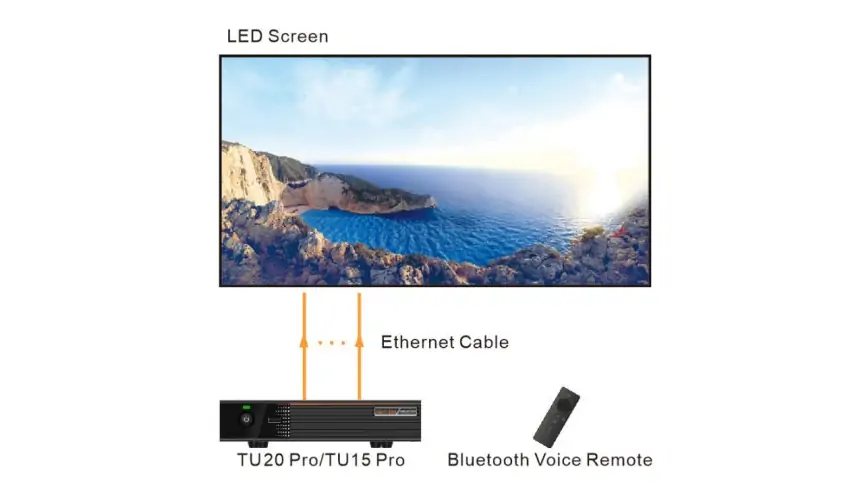
Passo 1: Calcule a área de cobertura. Registre a largura e a altura em pixels de um gabinete, a quantidade de gabinetes na horizontal e na vertical e a resolução nativa total. Multiplique a largura pela altura. Verifique o limite de saída escalonada de 3.9 milhões ou o limite de pixel a pixel de 2.88 milhões, conforme apropriado, além do limite de fonte interna de 2.88 milhões. Compare também a largura com 4,096 e a altura com 1,920. Desenhe cada cadeia de saída Ethernet com uma seta indicando a ordem dos gabinetes. Se houver vários tipos de gabinetes misturados, documente a configuração de cada placa receptora separadamente.
Passo 2: Conecte com segurança. Com o monitor ligado de acordo com a sequência recomendada pelo fabricante do rack, conecte as saídas de LED do TU20 Pro ao primeiro gabinete designado de cada cadeia. Conecte a fonte HDMI, o sistema de áudio, a rede de controle e os periféricos locais necessários. Identifique os cabos antes de fechar o rack. Um caderno ou planilha com o número da porta, as coordenadas do gabinete e o destino dos cabos facilitará a manutenção futura.
Etapa 3: verifique a configuração básica. Após concluir as etapas de software e mapeamento abaixo, use uma fonte de teste simples e uma grade para verificar se todas as luzes do armário estão no lugar correto. Não inicie a calibração ou o ajuste de cores até que a topologia esteja correta. A configuração do NovaStar TU20 Pro é mais fácil quando o mapa de fiação física e o mapa do software coincidem antes de qualquer conteúdo criativo ser carregado.
02. Instalar o software e publicar conteúdo
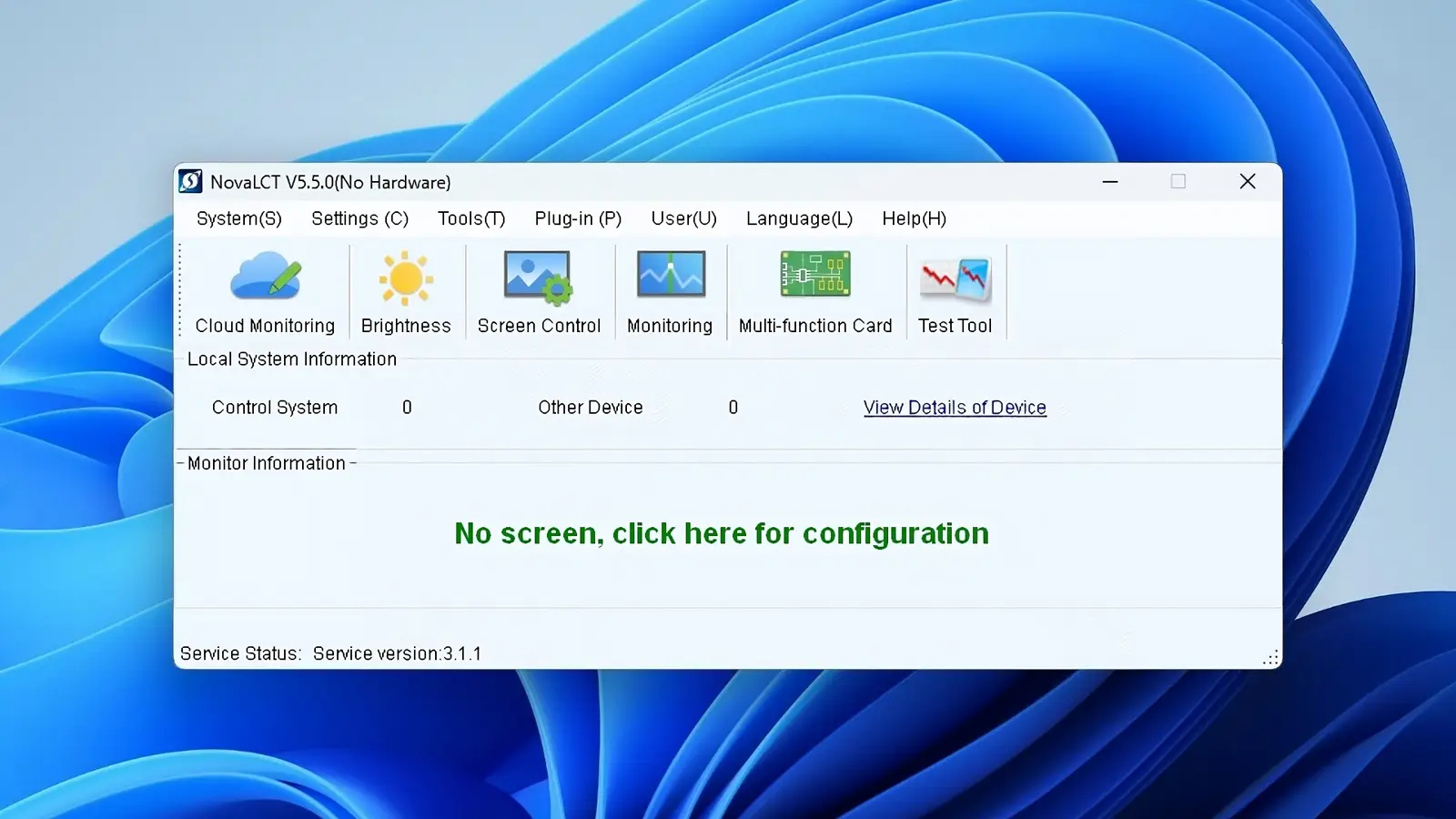
Use o ViPlex Handy para edição de programas, publicação, controle de tela e espelhamento de dispositivos móveis. Use o VNNOX Care para configuração de tela, topologia do gabinete e backup de configuração. O NovaLCT se conecta a partir de um PC de controle através da porta Ethernet de controle do controlador quando esse fluxo de trabalho for necessário. Siga as instruções de configuração do TU20 Pro para o firmware instalado, em vez de tratar esses aplicativos como intercambiáveis.
Instale apenas as versões de software recomendadas para o firmware atual do NovaStar TU20 Pro. Registre o identificador do dispositivo, as configurações de rede e o contato do administrador em um documento de transferência seguro. Se o monitor estiver em uma rede corporativa gerenciada, configure os endereços e as regras de firewall necessários com o departamento de TI antes do dia da ativação. Evite presumir que um controlador que consegue acessar a internet também consiga detectar o telefone de um convidado; esses são caminhos de rede diferentes.
Para o primeiro uso, selecione o idioma, emparelhe o controle remoto Bluetooth, defina o fuso horário, conecte-se ao Wi-Fi e dê um nome fácil de reconhecer ao controlador. Em seguida, crie um pequeno programa de teste com uma imagem estática, um clipe de vídeo e um texto legível. Publique-o, reinicie o dispositivo e confirme se ele retoma a reprodução conforme o esperado. Verifique se o controle remoto consegue recuperar a exibição caso a rede seja desconectada. A publicação bem-sucedida do conteúdo é apenas parte do processo de configuração; a reprodução após uma queda de energia ou de rede é igualmente importante.
03. Mapear armários e verificar cores
Carregue os arquivos de placa receptora fornecidos para os gabinetes reais. Na interface de configuração do NovaStar TU20 Pro, defina a tela de LED para suas dimensões nativas e mapeie cada saída na ordem dos cabos. Uma imagem numerada simples revela cadeias trocadas e direção invertida. Campos de cor sólida revelam módulos ausentes, ordem de cores incorreta e diferenças de brilho. Mantenha uma cópia da configuração correta fora do controlador.
Se a tela estiver preta, verifique primeiro a alimentação e o status da placa receptora, depois a saída do controlador e a seleção da fonte. Se apenas uma das cadeias estiver escura, rastreie o cabo de saída e o primeiro gabinete. Se a imagem estiver fragmentada ou repetida, compare o mapeamento e o arquivo da placa receptora com o layout do gabinete. Se as cores estiverem incorretas em todos os lugares, verifique as configurações de cor e o programa correto da placa receptora. Altere uma variável por vez e registre o resultado; o remapeamento aleatório torna o diagnóstico mais lento.
Após a imagem estar correta, ajuste o brilho para o ambiente e verifique a escala de cinza e os tons de pele com conteúdo adequado. Não afirme que uma foto tirada com o celular substitui a calibração profissional em todas as paredes com espaçamento preciso. Os recursos de assistência do NovaStar podem acelerar a configuração, mas a correspondência de cores precisa deve ser verificada com as ferramentas e condições de visualização apropriadas.
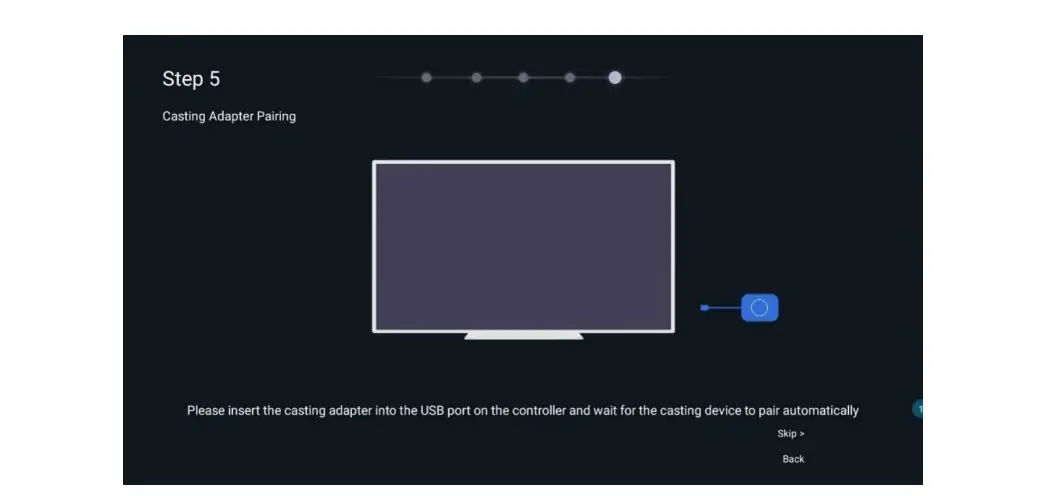
A captura de tela da configuração antiga abaixo mostra o emparelhamento do adaptador de transmissão: insira um adaptador compatível na porta USB do controle e siga as instruções de emparelhamento. O dongle é opcional e as etapas do menu podem variar de acordo com o firmware.
04. Testar fontes e solucionar problemas
Teste cada caminho de origem que o operador utilizará. Para HDMI, confirme se o computador emite a resolução e a taxa de quadros desejadas e decida se o redimensionamento deve preservar a proporção da tela. Para reprodução via USB, utilize mídias FAT32 ou NTFS; exFAT e FAT16 não são suportados na especificação atual. Teste os arquivos H.264 ou H.265 reais, incluindo taxa de bits, perfil e formato de áudio. Para espelhamento sem fio, teste os dispositivos reais dos usuários na rede da reunião, incluindo o acesso de convidados, caso haja participantes.
Verifique o áudio separadamente do vídeo. Confirme qual fonte fornece o som, para onde o TU20 Pro o envia e qual dispositivo controla o volume. Em seguida, reinicie o sistema e repita um breve teste de alternância. Se um programa não aparecer, verifique se ele foi publicado no dispositivo e agendamento corretos. Se o espelhamento falhar, verifique a descoberta de rede e as permissões antes de redefinir o mapeamento de LEDs. Se um vídeo apresentar travamentos, teste com uma taxa de bits mais baixa ou uma fonte com fio e verifique se há gargalos na rede ou no armazenamento.
Anote a versão final do firmware do NovaStar TU20 Pro, o mapeamento de saída, a resolução, as configurações de fonte e algumas fotos das etiquetas dos cabos. Este é o pacote de instruções que permitirá a um futuro técnico refazer a instalação na parede sem precisar adivinhar.
9. Perguntas frequentes sobre o NovaStar TU20 Pro
As perguntas frequentes abaixo respondem a dúvidas práticas sobre o NovaStar TU20 Pro, incluindo capacidade, manual, preço, software e mapeamento de tela. Para informações específicas sobre a revisão do produto, consulte a documentação atual do modelo e o firmware instalado.
01. Qual é a capacidade de carga do NovaStar TU20 Pro?
O TU20 Pro suporta até 3.9 milhões de pixels com redimensionamento. A resolução pixel a pixel da tela e do código-fonte interno do Android é limitada a 2.88 milhões de pixels. A largura máxima de saída é de 4,096 pixels e a altura é de 1,920 pixels; esses limites não permitem uma tela de 4096 × 1920. Verifique também cada cadeia de saída.
02. Onde posso encontrar o manual do NovaStar TU20 Pro?
Utilize o manual do usuário oficial do TU20 Pro e TU15 Pro (PDF) para a configuração e a especificação do TU20 Pro (PDF) para as limitações de hardware. O manual é compartilhado, mas o firmware deve corresponder exatamente ao modelo e à revisão.
03. Qual software o NovaStar TU20 Pro utiliza?
Utilize o ViPlex Handy para editar e publicar programas, controlar a tela e espelhar a imagem de dispositivos móveis. O VNNOX Care gerencia a configuração da tela, a topologia e os backups. O NovaLCT permite a configuração do PC através da porta Ethernet de controle. Consulte o manual para verificar a compatibilidade com o firmware instalado.
04. Qual o preço do NovaStar TU20 Pro?
Não existe um preço universal confiável. Solicite um orçamento detalhado atualizado que inclua o controlador, impostos, entrega, garantia e suporte. Confirme se a ativação opcional do espelhamento, a ativação do quadro branco e o dongle PTB1307 estão incluídos antes de comparar preços.
05. O NovaStar TU20 Pro consegue exibir uma entrada HDMI de um laptop?
Sim. As duas entradas HDMI 1.3 aceitam resoluções de até 2048 × 1152 a 60 Hz, de acordo com a especificação atual. Elas não são entradas HDMI 4K. Teste a resolução do laptop, o conteúdo protegido por HDCP, o dimensionamento e o roteamento de áudio antes da apresentação.
06. O NovaStar TU20 Pro suporta nove telas divididas?
Sim, com a ativação apropriada. O espelhamento de tela única está incluído; o espelhamento de tela dividida em quatro e nove partes requer códigos de ativação adquiridos separadamente. Confirme o licenciamento com o fornecedor e teste os dispositivos e o layout pretendidos na rede da reunião.
07. Como faço para corrigir um mapeamento de tela incorreto?
Primeiro, confirme a ordem dos gabinetes, a fiação Ethernet e a configuração da placa receptora. Em seguida, carregue o arquivo de gabinete correto, defina a tela de saída e mapeie cada gabinete na sequência física. Salve a configuração de trabalho e teste a tela inteira com uma grade antes de conectar a fonte de conteúdo final.
08. Devo atualizar o firmware do TU20 Pro durante a instalação?
Use o firmware aprovado especificamente para o hardware do TU20 Pro e suas placas receptoras. Faça backup da configuração em funcionamento, leia as notas de lançamento e agende uma janela de manutenção. Evite atualizar imediatamente antes de um evento ao vivo, a menos que a atualização corrija um problema confirmado.
10. Conclusão: O NovaStar TU20 Pro é o produto certo para você?
O NovaStar TU20 Pro é um controlador multifuncional útil para paredes de LED internas que necessitam de reprodução local, apresentações HDMI e compartilhamento sem fio. Verifique primeiro o modo de operação: até 3.9 milhões de pixels com escalonamento ou 2.88 milhões para exibição pixel a pixel e a fonte interna do Android. Os limites de largura de 4,096 pixels e altura de 1,920 pixels, bem como a carga de cada saída, também devem ser compatíveis. Calcule a área de projeção nativa da parede e mapeie as cadeias de placas receptoras antes de fazer o pedido.
Para uma instalação que permaneça fácil de operar, verifique o manual atual do NovaStar TU20 Pro, teste as mídias e os dispositivos reais, documente a fiação e salve uma configuração funcional comprovada. Compare com o TU15 Pro quando a parede for menor; solicite um orçamento atualizado que inclua o sistema completo e o suporte. Essas etapas são mais valiosas do que apenas uma especificação técnica.
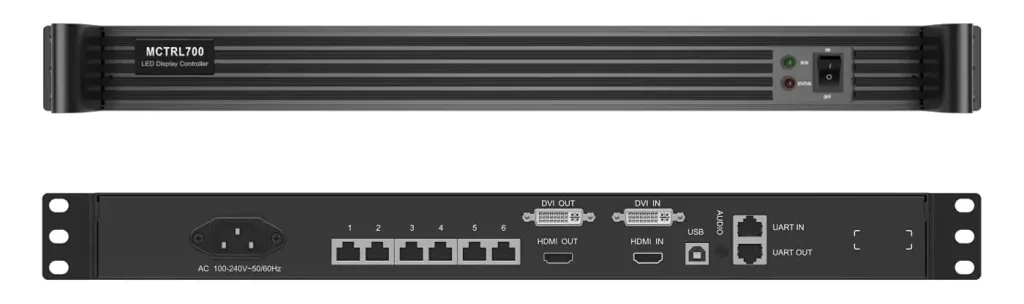 Controlador de LED NovaStar MCTRL700: Especificações, Configuração e Capacidade
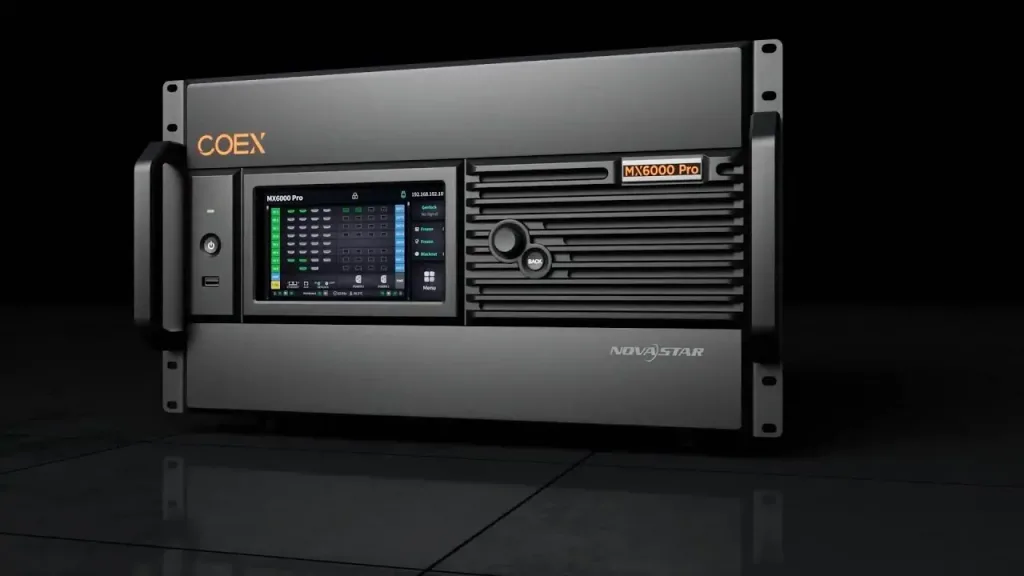 Guia do NovaStar MX6000 Pro: Especificações, Configuração e 1G/5G
Artigos relacionados
Preencha suas necessidades detalhadamente
Preencha o campo "Conteúdo" com o cenário de uso da tela e o tamanho desejado. Você receberá um orçamento.







