
NovaLCTキャリブレーションは、サポートされている補正係数を使用して、LEDキャビネットの明るさと色を一致させるのに役立ちます。調整を行う前に、動作中のシステムをバックアップしてください。
このNovaLCTキャリブレーションガイドでは、診断、キャビネットのマッチング、および検証について説明します。インストール済みのソフトウェア、コントローラ、および受信カードの手順に従ってください。
1. NovaLCTキャリブレーションで修正できることとできないこと
NovaLCTのキャリブレーション機能は、サポートされている補正データと調整機能によって、発光のばらつきを補正します。ただし、破損したLEDの修復、筐体の歪みの修正、互換性のないモジュールの電気的互換性の確保はできません。可視光のパッチにキャリブレーションが必要かどうかを判断する前に、これらの問題を個別に解決してください。
輝度均一性とは、壁面がどれだけ均一に光を発しているかを表します。色均一性とは、隣接する領域が同じ入力に対して同じ色を再現するかどうかを表します。絶対色精度は、さらに別の疑問を加えます。ディスプレイ全体が意図した基準色を再現しているか、ということです。
壁は均一でも、すべてのキャビネットの白色点が同じように不正確である場合がある。
全体的な輝度制御は、壁面の動作出力を変更します。局所的な係数調整は、選択したピクセル、モジュール、またはキャビネット間の関係を変更します。これらの制御にはそれぞれ異なる目的があります。
壁全体の明るさを下げると、根本的な空間パターンを修正することなく、不整合が目立たなくなる可能性がある。
01. 設定ファイルと修正データを理解する
受信カードの設定、画面接続マッピング、およびキャリブレーションデータは、それぞれ別のプロジェクト記録として保管してください。キャビネットの電子回路はピクセルの駆動方法を決定し、マッピングは画像領域の表示位置を決定し、補正データは光学的な均一性を確保します。
承認済みの受信カードファイルだけでは、適切な光学補正が行われていることを証明するものではありません。
基本的な設定作業には、 EagerLEDさん NovaLCTスクリーン構成ガイドこの記事では、壁面に既に正しい画像ジオメトリが表示されていることを前提としています。マッピングが正しくないスクリーンでNovaLCTのキャリブレーションを行うと、本来有効なデータが誤った物理領域に適用されてしまう危険性があります。
02. 達成可能な結果を定義する
LEDの選別、稼働時間、温度、ドライバの動作、光学構造などがマッチングに影響を与えます。補正はハードウェアの性能範囲内で行われます。あるロットで必要な出力と色を同時に満たせない場合は、プロジェクトの目標値を変更するか、マッチングした代替品を用意する必要があるかもしれません。
NovaLCTの校正は、不適切なキャビネットを受け入れる理由になってはならない。
2. LEDウォールとバックアップ校正データを準備する
NovaLCTのキャリブレーションは、管理された保守作業として準備してください。係数を変更する前に、壁面全体へのアクセスを確保し、動作条件を安定させ、復旧手順について合意しておく必要があります。適切なソフトウェアを搭載したサービス用ノートパソコンは、その準備の一部にすぎません。
供給元から入手可能なコントローラおよび受信カードのモデル、ファームウェア、NovaLCTバージョン、キャビネットのリビジョン、モジュールのバッチ情報を記録してください。設置時に同期コントローラを使用しているか、マルチメディアプレーヤーを使用しているかを確認してください。
ログイン方法や操作手順が異なるため、一方のチュートリアルをそのまま他方に適用してはいけません。
供給元のウォームアップ手順に従い、出力が目的の評価に十分安定するまで壁面モニターを動作させてください。比較中は、換気、室内照明、ソースフォーマット、画面の明るさを一定に保ってください。
普遍的なウォームアップ時間を設定しないでください。適切な条件は、ディスプレイとテスト方法によって異なります。
| 記録または状態 | 何を捕らえるか | 重要性 |
|---|---|---|
| ハードウェア識別情報 | コントローラー、受信機、モジュール改訂版、ファームウェア | サポートされている調整ワークフローを確認します |
| オリジナルプロジェクトファイル | 受信カードの設定と接続マップ | 電気系統の正常な動作とレイアウトを維持する |
| 修正バックアップ | 利用可能な係数データベースとキャビネットの識別情報 | 以前の値を推測することなく復元が可能 |
| 試験条件 | 明るさ、光源、ウォームアップ状態、周囲光 | 前後比較に意味を持たせる |
| 受け入れ計画 | パターン、測定点、視点 | クライアントが結果をどのように評価するかを定義する |
NovaLCTのキャリブレーション準備には、読みやすいキャビネット図面を含める必要があります。物理的な位置にラベルを付け、正面図と背面図を区別してください。壁を反転させた図面では、慎重な調整が間違ったキャビネットの修正になってしまう可能性があります。
NovaLCTのキャリブレーションを行う際は、未変更のバックアップを作業用コピーとは別に保存してください。ファイル名は、プロジェクト名、日付、レイアウト、ハードウェアのリビジョンごとに付けてください。復元に使用する前に、目的のソフトウェアでファイルを開けることを確認してください。原因不明のエクスポートは、効果的な引き継ぎにはつながりません。
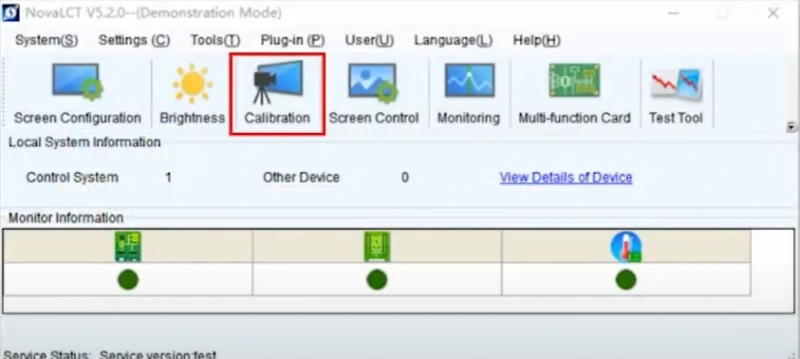
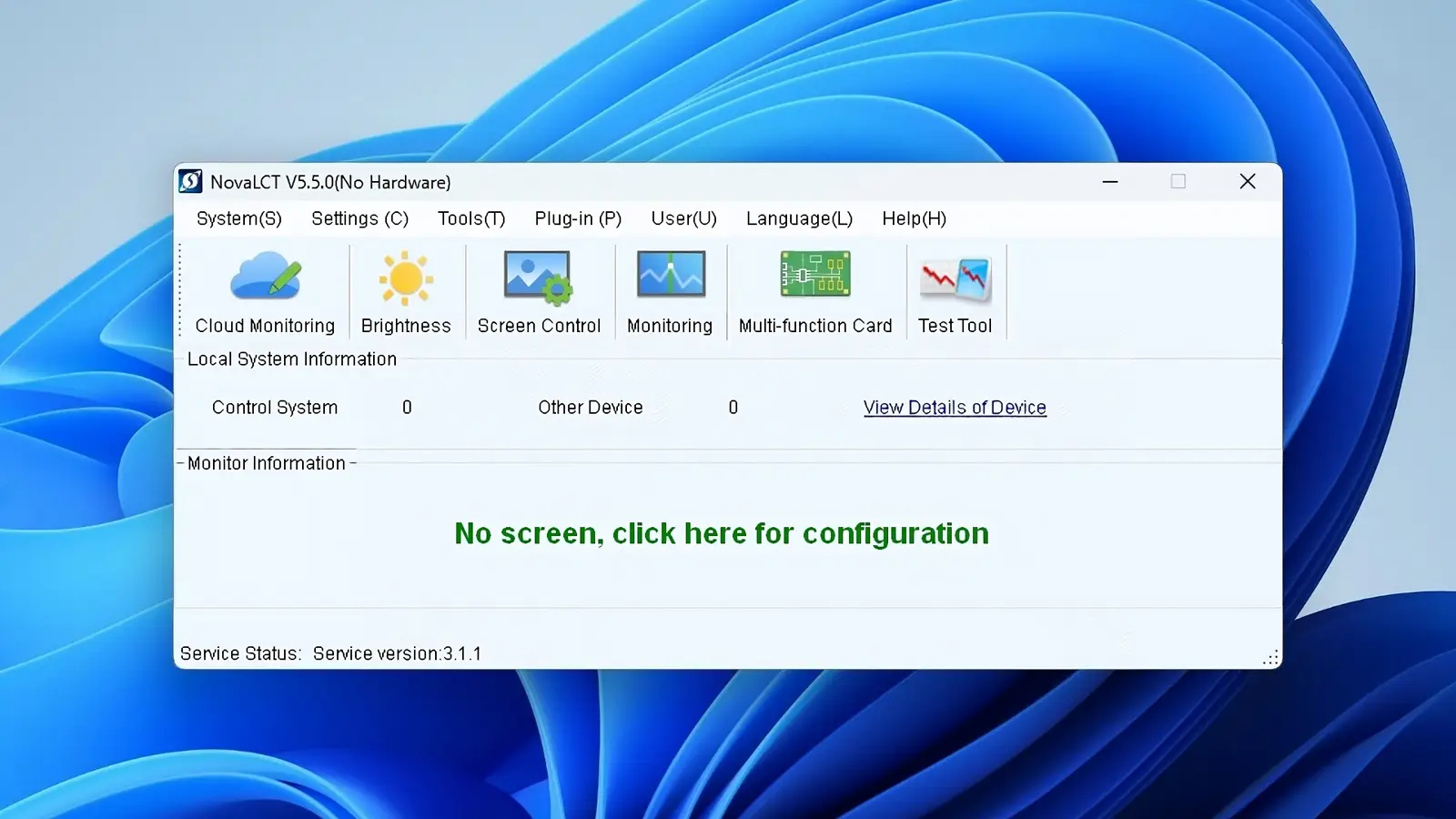
キャリブレーションが強調表示された、従来のNovaLCTデモ用インターフェース。メニューの表示はリリースによって異なります。
この EagerLED このチュートリアルでは、受信カードの設定ファイルの読み込み方法を説明します。準備と復元はサポートしていますが、光学係数の測定については説明していません。
3. キャビネットの明るさと色の違いを診断する
NovaLCTのキャリブレーション診断は、まず欠陥のサイズと挙動を特定することから始めます。不一致は1ピクセルなのか、1モジュールなのか、キャビネット全体なのか、出力ポートグループなのか、それとも壁全体なのか?多くの場合、その境界は、見た目の色よりも優れた最初の手がかりとなります。
単色の赤、緑、青、白、そして複数のグレーレベルを使用します。指定された視聴者位置から、一定の角度で検査してください。原色パターンは、白の中に隠れた弱いチャンネルを明らかにすることができます。グレーパターンは、高輝度コンテンツでは隠されてしまう可能性のある違いを明らかにします。
コントローラーの内部テストパターンを、サポートされている場合は既知のソース画像と比較してください。特定のソースでのみ発生する不具合については、ビデオパス、レンジ変換、スケーリング、またはコンテンツを調査する必要があります。ソースの問題を補正するために、キャビネット補正を恒久的に変更しないでください。
| 症状 | 最初に確認してください | 考えられる次の行動 |
|---|---|---|
| 片方のキャビネットは均一に明るい | 適用された修正状態、ハードウェア改訂版、保存されたデータ | 有効なデータを復元するか、ローカルの輝度マッチングを評価する |
| モジュールはグレーの背景にピンク色で表示されます | 個々のRGBパターンと交換履歴 | モジュールの互換性とローカルカラー補正を確認してください。 |
| 細くて暗い縫い目 | 機械的アライメント、マスクエッジ、視野角 | ライン調整前に物理的原因を修正する |
| 再起動後に不一致が再発する | 永続的な保存と起動時の復元 | 保管および復元動作を調査する |
| カメラ映像にはバンドだけが映っている | カメラの露出、シャッタータイミング、表示設定 | カメラとディスプレイのタイミング評価を別々に実施する |
| 壁の温度が上がると出力が変動する | 冷却、温度、運転条件 | 光学評価の前にハードウェアを安定させる |
現段階では、NovaLCTのキャリブレーションは診断ではなく、あくまでも解決策の一つです。症状からハードウェア障害が疑われる場合は、サプライヤーのサービス手順に従って、電源、データ接続、モジュールの装着状態を確認してください。接続不良を隠すためにドライブの設定値を上げないでください。
NovaLCTのキャリブレーション診断中は、疑わしい箇所ごとにパターンと動作状態を記録してください。写真は問題箇所の特定に役立ちますが、自動露出とホワイトバランスによって問題の深刻度が変化する可能性があります。
目視観察結果は機器による測定値とは別に記録し、元のテストファイルは保管してください。
4. NovaLCTでLEDキャビネットの明るさを合わせる
均一に明るいまたは暗いキャビネットの NovaLCT キャリブレーションでは、適切な基準を設定し、影響を受ける領域のみを調整します。まず、キャビネットが元の係数を失っていないかを確認します。欠落したデータに基づいて新しい視覚補正を構築するよりも、有効な補正データを復元する方が望ましいです。
01. サポートされている係数コントロールを開きます
文書化された同期ワークフローでは、[ツール] > [キャリブレーション]を開き、対象の画面を選択して、[係数の管理]を使用します。通信対象と選択した領域を確認します。
関連するマニュアルには、ローカル選択と簡単なRGB係数調整について記載されています。利用可能なオプションは、接続されているシステムによって異なります。
選択した領域を明示的な作業境界として扱います。変更を書き込む前に、その物理的な位置を確認してください。1枚の受信カードが複数のモジュールを駆動する場合、そのカードを選択すると、交換しようとしているモジュールの範囲を超えてカバーされる可能性があります。
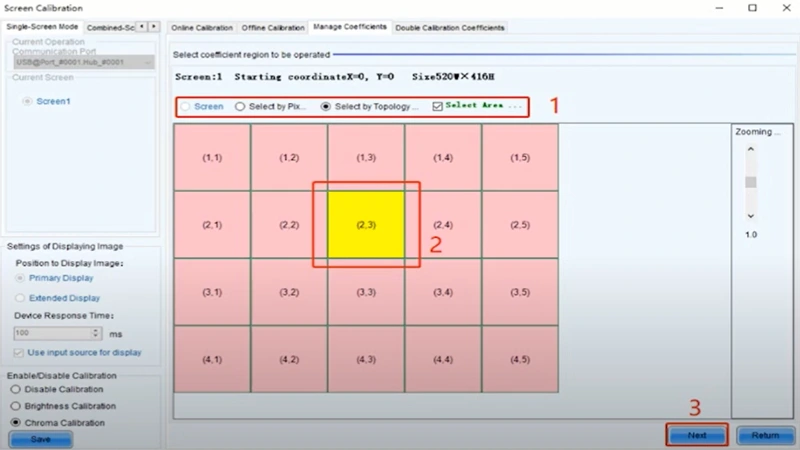
従来のNovaLCTインターフェースの例:係数調整前にキャビネット領域を選択する。
02. 安定した基準値に対して限定的な調整を行う
同じハードウェア構成と動作条件を備えた、健全な隣接エリアを選択してください。比較対象として白と中間グレーを使用し、次に原色を確認してください。まずは小さな調整から始め、その効果を観察してから次の段階に進んでください。
変更履歴を記録しておくことで、改善点と試行錯誤の積み重ねを区別できるようになります。
NovaLCTのキャリブレーションでは、実用的な動作マージンを確保する必要があります。最も弱い領域を無理に引き上げるよりも、強い領域を現実的な共通目標に近づける方が実用的かもしれません。適切な目標は、プロジェクトの輝度と色の要件を満たしている必要があります。
白の差を小さくするとグレーに色味が生じる場合は、単一の輝度オフセットとして問題を扱わないでください。RGBの動作と補正データを再確認してください。チャンネルまたはグレースケールレベルによって異なるキャビネットは、3つのコントロールを均等に動かすだけでは不十分で、より広範な評価が必要です。
NovaLCTのキャリブレーション段階を完了するには、選択したキャビネットを複数の隣接キャビネットと比較してください。隣接する2台のユニットだけを一致させた場合、壁面全体に明るさの勾配が生じる可能性があります。全体の基準を再確認し、局所的な改善によって欠陥が別の境界に移動していないことを確認してください。
5. 色の調整、モジュールまたは受信カードの交換
NovaLCTの色ずれ補正は、まず互換性とデータ復元から始まります。交換用モジュールまたは受信カードが、承認済みの筐体設計に適合していることを確認してください。
画素ピッチや物理的な寸法が一致するだけでは、LED、ドライバ設定、スキャン動作、または光学特性が一致するとは限りません。
01. グレースケール全体にわたるRGBバランスを評価する
NovaLCTのキャリブレーションを行う際は、完成したビデオを評価する前に、ニュートラルグレーを確認してください。白いフィールドは許容範囲内に見えるかもしれませんが、濃いグレーは色のついた四角形として表示されることがあります。ソース処理を変更せずに、複数のレベルを比較してください。
また、アプリケーションにとって重要な肌の色調、グラデーション、彩度の高い色など、自然なコンテンツも確認してください。
記載されている高度な係数制御機能には、チャンネルごとの明るさ、色相、彩度、色温度の調整が含まれます。これらを使用して、再現可能な基準に基づいた明確な補正を行ってください。
複数の変数を同時に変更すると、どの変更が効果があり、どの変更が新たなエラーを引き起こしたのかを特定するのが難しくなります。
ホワイトポイント調整は、色域検証の代わりにはなりません。2台のキャビネットは、似たような白色を表示しても、彩度の高いブランドカラーの再現性は異なる場合があります。
色の再現が契約上の要件となっている場合は、白のみの比較を受け入れるのではなく、基準、測定条件、および許容基準を明確に定義してください。
02. 正しい置換領域データを復元する
NovaLCTは、サポートされているワークフローにおいて、交換用受信カードおよびモジュール専用の係数演算機能を提供します。利用可能な場合は、該当するデータベースを使用してください。
参照領域を用いたアプローチはマッチングに役立つが、隣接モジュールの平均値を借りても、交換モジュールの元のピクセルごとの測定履歴を再現することはできない。
サービス計画については、キャビネットサプライヤーと利用可能なLEDスクリーンモジュールのフォーマットを確認し、必要な正確な改訂版を依頼してください。設置前に、交換品の電気的および光学的適合性を確認してください。NovaLCTのキャリブレーションでは、製造ロット間のすべての差異を解消することはできません。
修正ファイルを追跡する際は、モジュールとキャビネットの識別情報を保持してください。位置ベースのスクリーンデータベースと識別情報ベースのキャビネットデータベースは、異なるレイアウト前提に基づいています。キャビネットを移動した後は、データをアップロードする前に、データと物理ハードウェアの関係を確認してください。
混合在庫についても、バッチレベルでの評価が必要です。対応している場合は、複数バッチ調整により、キャビネットのグループを調整するためのワークフローが提供されます。代表的なサンプルを設定し、達成可能な共通の目標を設定してください。
混合壁は、個々の断片的な部分としてではなく、全体的な状況として評価されるべきである。
6. 手動マッチングと実測LEDキャリブレーションの比較
NovaLCTの手動校正は、目に見える地域差を低減できますが、測定校正は機器データから補正値を設定します。欠陥の規模と許容基準に応じて、どちらかを選択してください。技術者による目視確認と測定レポートでは、異なる疑問に答えることができます。
目視による調整は、軽微で既知の不一致を実用的に修正する必要があり、かつプロジェクトが目視による検証を容認する場合に有効です。ピクセルレベルのばらつき、グレースケールの違い、またはキャビネットのロットが混在している場合、目視による照合の信頼性は低下します。
規定された条件下での再現性のある受入には、測定が必要となる場合がある。
| 方法 | 便利なアプリケーション | 制限または要件 |
|---|---|---|
| 視覚的領域調整 | 小型キャビネットまたはモジュールと信頼性の高いリファレンスとの不一致 | 観察者に依存する。測定精度を確立するものではない。 |
| 既存の係数を復元する | 既知のデータ損失または有効なレコードへの置き換え | 正しいハードウェア識別情報と該当するデータが必要です |
| 比色計を用いた評価 | 再現可能な地域ごとの明るさと色の測定 | 測定範囲とサポートされるソフトウェアが重要 |
| カメラベースのピクセルキャリブレーション | ピクセルレベルの補正を必要とする空間的変動 | 適切な測定システムと制御されたキャプチャが必要 |
NovaLCTのキャリブレーションは、より広範なエコシステムの一部です。サポートされているオンラインワークフローはNovaCLBと連携できます。NovaLCTをインストールしたからといって、キャリブレーション済みのカメラ、測色計、ライセンス、または完全な測定手順が提供されるとは限りません。意図した方法に必要な機器とソフトウェアを確認してください。
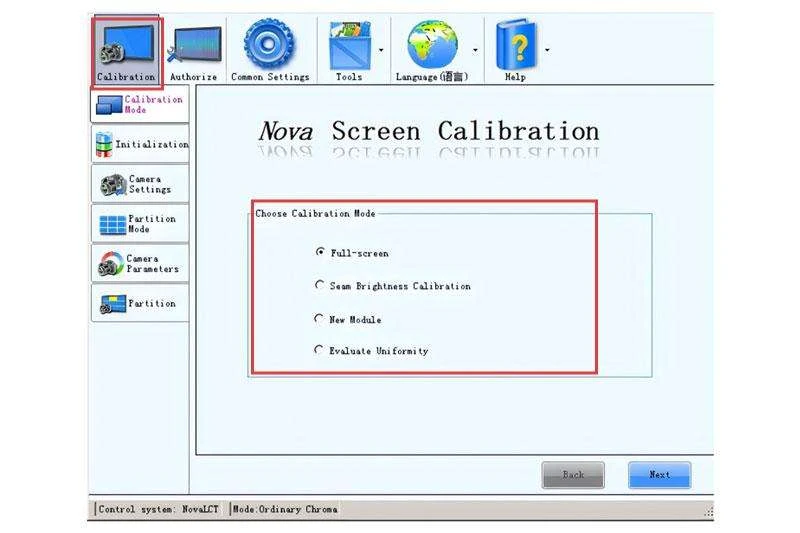
従来のNovaCLB校正モードの例。お使いの測定システムでサポートされているワークフローを選択してください。
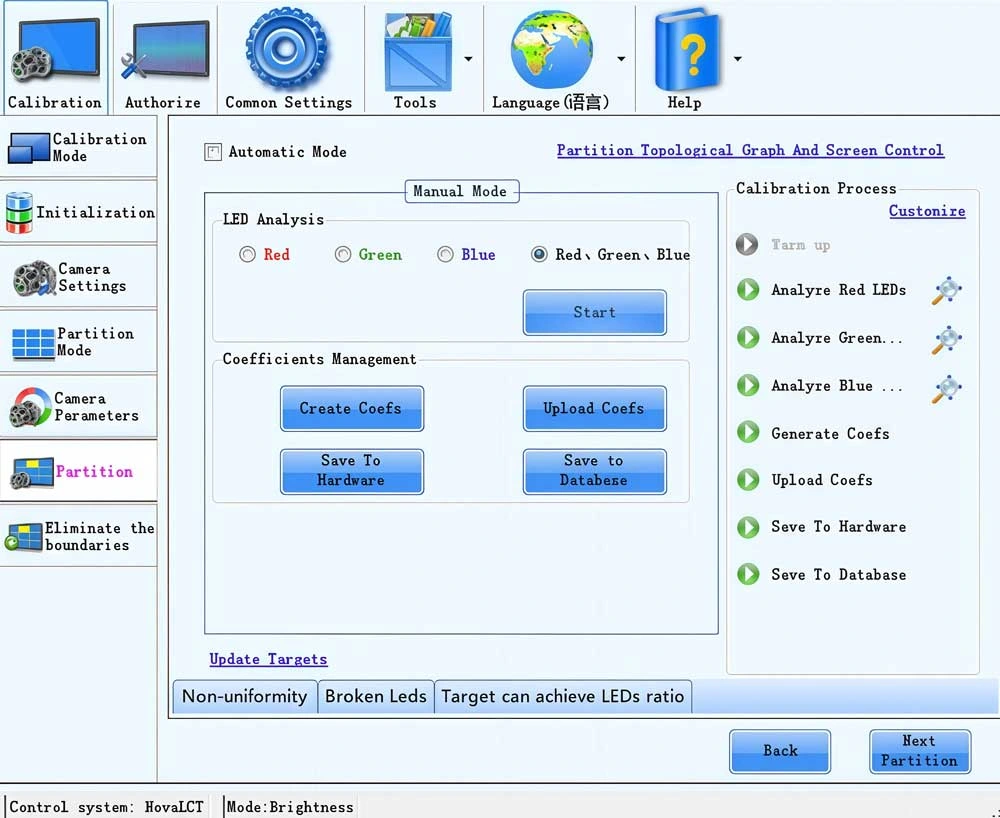
NovaCLBのインターフェース例。RGB分析と係数管理を示しています。設置時の測定ではありません。
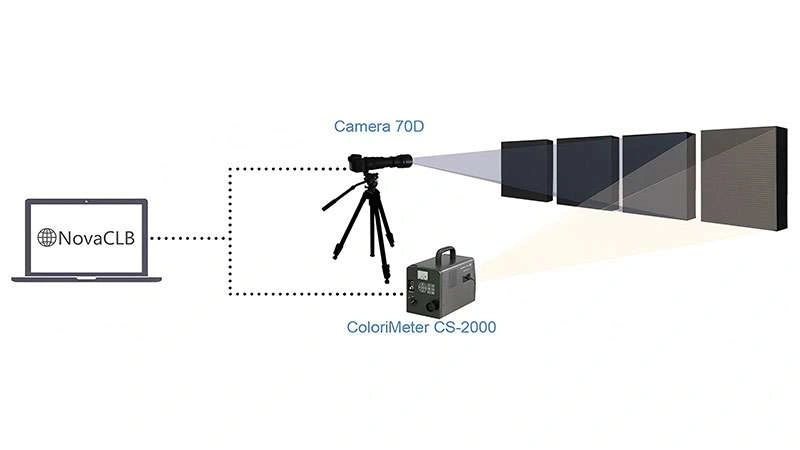
測定ワークフローの例を示します。図示されているカメラと測色計は、互換性を推奨するものではなく、あくまで例示です。
測定精度は設定に依存します。周囲の光量、撮影ジオメトリ、フォーカス、露出、画面の安定性などが、収集される証拠に影響を与えます。ハイライトが切り取られたカメラ画像では、切り取られた差異を正確に記述することはできません。
測定システムの指示に従い、係数計算を受け入れる前に取得データを確認してください。
測定方法とともに許容誤差を明記してください。「優れた均一性」といった表現では、サンプリンググリッド、動作輝度、白色点、許容差は定義されません。
委託前にこれらの条件に合意し、受諾が視聴者の視点、制作カメラ、またはその両方を対象とするかどうかを明確にしてください。
計測に基づくサービスは、費用が高くなる場合があり、設置場所へのアクセスも管理される必要があります。その範囲を、様々な在庫を繰り返し調整するのにかかる時間と比較してみてください。普遍的な校正価格を前提とせず、再現性、ダウンタイム、将来の交換作業などを考慮して決定を下すべきです。
7. 係数を保存し、完成した画面を確認する
NovaLCTのキャリブレーションは、承認された補正が所定の動作シーケンスを完了した場合にのみ完了します。調整中に変化が見られたとしても、正しいデータが目的のハードウェアに永続的に保存されたことを証明するものではありません。
NovaLCTのキャリブレーション後、使用した機能のドキュメントに記載されている保存操作に従い、承認された補正データをエクスポートしてください。元のベースラインと最終的に承認されたバージョンは保管してください。変更されたキャビネットまたはモジュール、使用した方法、動作条件、および残っている制限事項を記録してください。
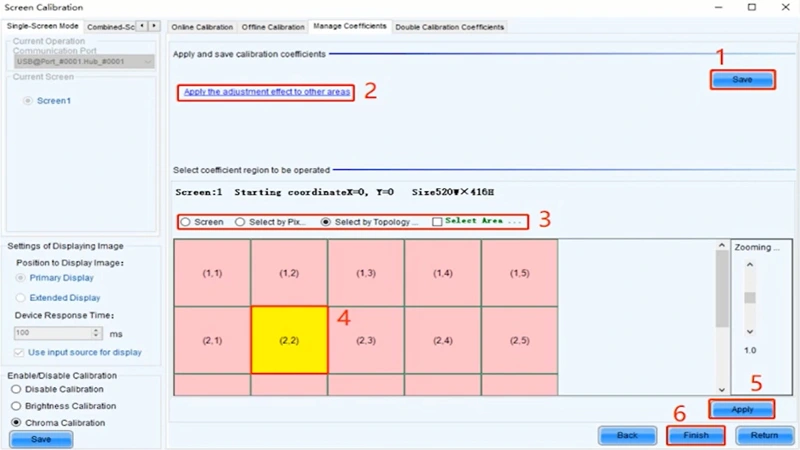
係数保存と面積適用制御を示す従来のNovaLCTの例です。インストールされているリリースの手順に従ってください。
合意されたメンテナンス期間中にシステムを再起動し、安定化後に再度点検してください。テスト対象には受信カードも含めてください。PCのみを再起動しても、すべてのデバイスの保持設定をテストすることはできません。
前述の不一致が再発した場合は、別のデータセットまたは動作プリセットの自動読み込みを確認してください。
単色、白、グレーの段階、グラデーション、代表的な番組素材など、一連のテストを実施してください。通常の調光範囲と試運転レベルの両方を評価してください。プロジェクトで基準値が定義されていない場合は、普遍的な数値合格基準値を主張することは避けてください。
カメラ用途におけるNovaLCTのキャリブレーション検証を行う際は、再現性のあるテストのためにカメラの設定を固定し、制作チームを参加させてください。フリッカー、スキャンアーティファクト、色再現性は個別に評価してください。視覚的に均一なLEDウォールであっても、撮影時にはタイミングや処理の変更が必要になる場合があります。
NovaLCTの校正記録には例外リストを含める必要があります。交換待ちの不良モジュール、目標値に達しないバッチ、または現場で実施できないテスト条件などをマークしてください。ディスプレイが校正済みであるという一般的な宣言よりも、正直な制限事項を記載する方が保守チームにとって有益です。
NovaLCTのキャリブレーション引き継ぎに復旧手順を含めてください。対象となる壁面、承認済みソフトウェア、および承認済みファイルを特定してください。復旧手順を文書化し、承認パターンを繰り返してください。
復旧作業が特定の技術者のノートパソコンに依存しないように、担当のサービス組織に2つ目のアクセス可能なコピーを保管しておいてください。
8.LEDキャビネットを購入する前に、キャリブレーションサポートの有無を確認してください。
LEDシステム購入時に、NovaLCTのキャリブレーションサポートを必ず指定してください。部品交換後の補正データの作成、提供、復元、および維持管理方法についても確認してください。
ハードウェアやサービスの内容を特定せずに制御機器のブランド名だけを挙げた見積書では、重要な試運転作業が不明確なままになってしまう。
レンタル用LEDディスプレイの在庫については、キャビネットの再配置や使用履歴の混在を考慮して計画を立ててください。常設設置の場合は、アクセスしやすいバックアップ、交換用モジュール、および一貫したサービス参照資料を考慮して計画を立ててください。どちらの場合も、承認された修正ファイルの所有権を明確にすることでメリットが得られます。
| サプライヤーに問い合わせる | 証拠として要求する | 受諾決定 |
|---|---|---|
| どの制御組み合わせが提供されていますか? | コントローラー、レシーバー、ファームウェア、ソフトウェアの正確なスケジュール | 必要な補正機能がサポートされています |
| 係数はどのように提供されるのですか? | 該当するデータベース、身元記録、復元手順 | サービスチームは承認された壁を復元できます |
| 交換部品はどのように選定されるのですか? | モジュール改訂および予備部品在庫照合手順 | このプランは電子機器と外観の両方を対象としています |
| 均一性はどのように受け入れられるのか? | パターン、条件、測定方法、合意された制限 | 買い手と供給者は同じテストを使用する |
| 後日修正を担当するのは誰ですか? | サポート範囲、オンサイトでの責任、除外事項 | 将来のサービスとダウンタイムは理解されています |
NovaLCTの校正機能は、提案されたキャビネットと制御装置の組み合わせで実証されるべきです。受入検査時には、モジュール交換の実演と再起動チェックを要求してください。こうした実演は、個別のソフトウェア機能リストよりも、保守性についてより多くの情報を提供します。
テストプロセスについて話し合う EagerLEDさん LEDディスプレイの品質管理情報プロジェクト固有の承認には、合意された範囲が必要です。工場検査、設置後の壁面チェック、および将来の再校正は、それぞれ別の成果物となります。
キャビネットのシリアル番号、予備部品の保管場所、承認済みの交換部品の改訂履歴は、資産台帳に保管してください。この情報を管理している購入者や販売代理店は、将来のサービスチームが調整を行う前に差異を追跡できる手段を提供します。
その記録は、新しく納入されたキャビネットが既存の壁に適合するかどうかを判断するのにも役立ちます。
技術資料:NovaStar NovaLCT V5.9.2、同期制御システムユーザーマニュアル、第6章。 マニュアルは以下から提供されます EagerLED 本書では、サポートされている機能について説明しています。インターフェースのスクリーンショットは、リリース固有の例を示しています。インストールされているリリースに対応するマニュアルを参照してください。
9。 よくある質問
10. 結論
NovaLCTの効果的なキャリブレーションには、適切なハードウェア、信頼性の高いバックアップ、そして明確な診断が不可欠です。壁面設置前に、明るさ、色、および永続ストレージの動作を確認してください。
送信する EagerLED キャビネットの型番、制御システムの詳細、レイアウト、および不一致箇所の写真。 校正サポートと受入要件について話し合う 交換品を注文する前に。
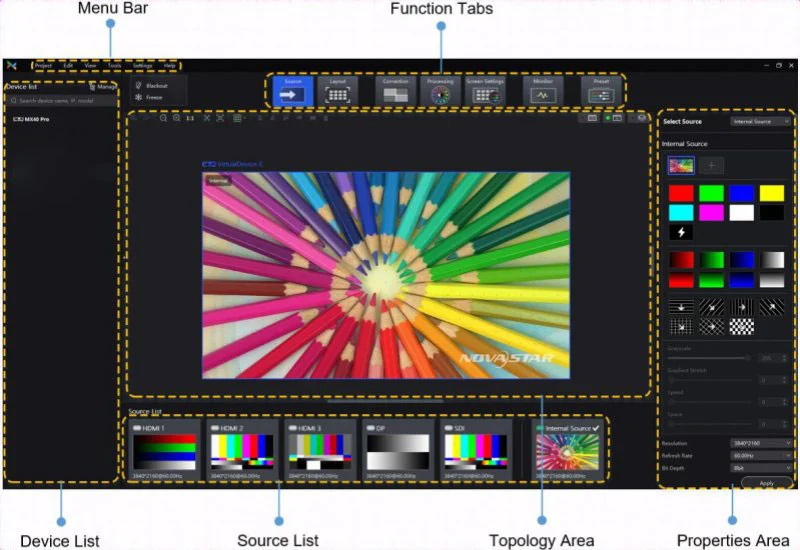 NovaStar VMPとNovaLCT:あなたのスクリーンに必要なソフトウェアはどちら?
ご要望を詳しくご記入ください
「コンテンツ」欄に、画面の使用シーンと必要なサイズを入力してください。お見積もりをお送りします。







