
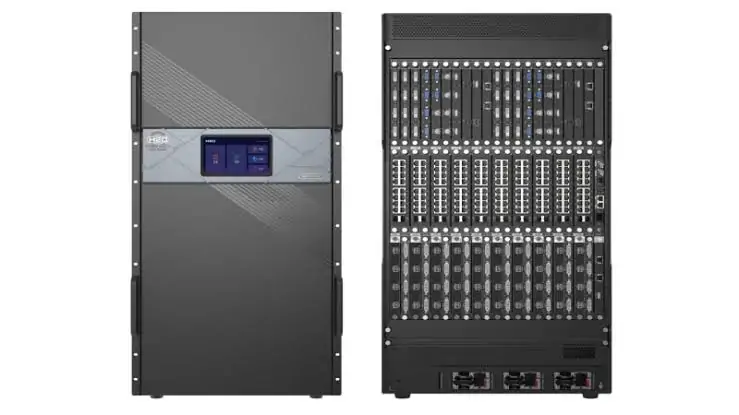
Colorlight VX10は、LEDビデオ処理とスクリーン制御を1つのユニットに統合した製品です。HDMI 2.0経由で4Kソースを受け入れ、処理済みの画像をイーサネットまたは光ファイバー経由でLEDウォールに送信します。このガイドでは、業務用LEDディスプレイのセットアップと負荷制限について説明します。
1. Colorlight VX10 LED ビデオ コントローラーとは何ですか?
Colorlight VX10 LEDビデオコントローラーは、入力されたビデオを処理し、LEDディスプレイにマッピングします。Colorlightの公式VX10/VX6製品ページには、VX10の最大出力負荷が6.55万ピクセルと記載されています。入力解像度とLED負荷容量は異なる制限であり、4Kソースを受け入れるからといって、1つのコントローラーでフル4K LEDウォールのすべてのピクセルを駆動できるわけではありません。
主な機能は次のとおりです。
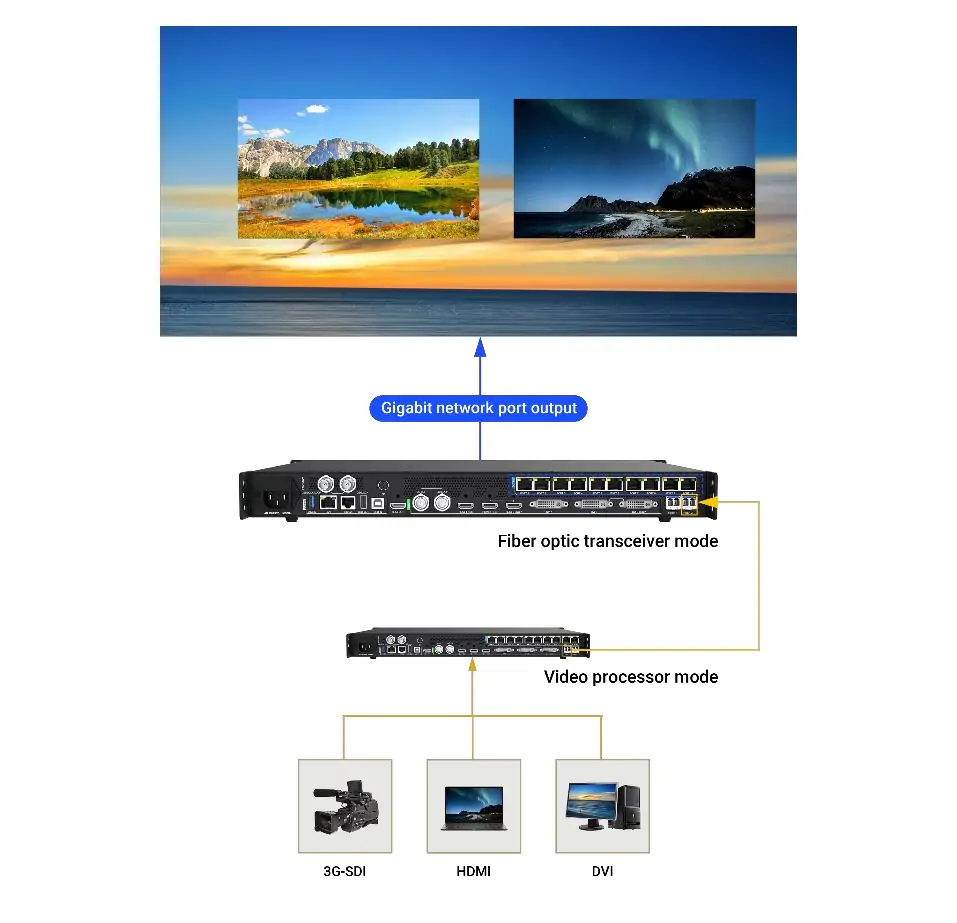
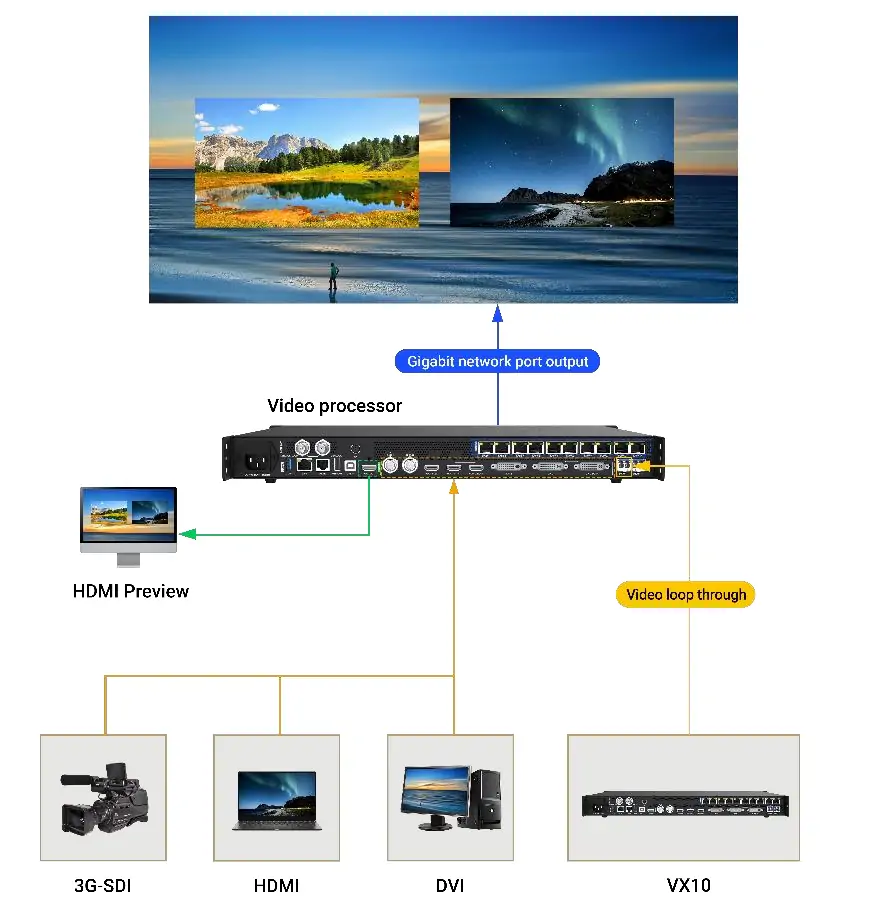
- マルチフォーマット入力サポート: HDMI 2.0、HDMI 1.4、DVI、3G-SDI、ファイバー ポート。
- 高度なビデオ処理: HDR サポート、3 層ディスプレイ、正確なカラー管理。
- 柔軟な出力オプション: 冗長性を備えたイーサネットおよびデュアル 10G ファイバー出力。
- リアルタイム制御: 簡単に構成および管理できる Web ベースのインターフェース。
コントローラーを選択する前に、壁の幅(ピクセル単位)×壁の高さ(ピクセル単位)を計算してください。例えば、3840×2160は8,294,400ピクセルとなり、VX10の公称最大解像度を超えます。また、必要なフレームレートと色深度でサポートされている負荷についても、サプライヤーに確認してください。
2. Colorlight VX10ビデオプロセッサのハードウェア概要
2.1 入力ポートと出力ポート
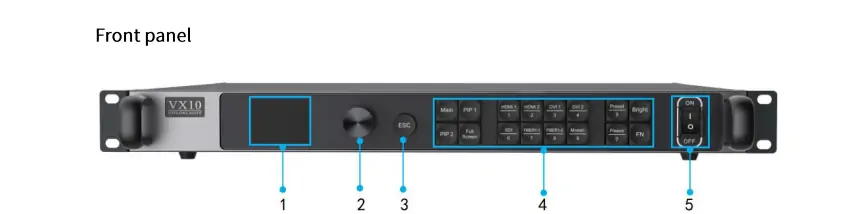
背面パネルのラベルを確認してください。入力、ループスルー接続、LED出力、ネットワーク制御はそれぞれ異なる機能を持っています。
入力:
- HDMI 2.0×1(HDCP 2.2対応)
- 1× HDMI 1.4(入力&ループ)
- 2× DVI(1つはIN、もう1つはLOOP)
- 1× 3G-SDI(入力&ループ)
- 1× 10G ファイバーポート (ファイバー1)
出力:
- 10×ギガビットイーサネットポート
- 2×10Gファイバーポート(ファイバー1とファイバー2)
- プレビューまたはビデオ出力用の HDMI 1.3 × 1
2.2主な仕様
- 入力: HDMI 2.0 は 4K ビデオに対応しています。正確なタイミングは VX10仕様書のダウンロード.
- LED出力: 総画素数と各出力ポートの対応負荷の範囲内で計画を立ててください。最大幅と最大高さはそれぞれ個別の制限であり、同時にフル解像度のキャンバスを表示できるわけではありません。
- フレームレート: Colorlight社は23.976Hzから240Hzまでの互換性を謳っていますが、あらゆる周波数で最大負荷が想定されるわけではありません。
- HDR: 互換性のあるソース、構成、および表示チェーンが必要です。
- レイテンシ: バイパス機能は低遅延をサポートしますが、システム全体で遅延がゼロになることを保証するものではありません。
2.3 制御と接続
Colorlight VX10の設定には、LAN接続とWebインターフェースを使用してください。前面パネルにデバイスのIPアドレスが表示されます。VX10のユーザーマニュアルには、USB経由のWebアクセスはサポートされていないことが明記されています。アクセサリやサードパーティ製の制御機能を使用する前に、関連するファームウェアのドキュメントを確認してください。
3. VX10ビデオ処理コントローラの基本構成
変更を加える前に、既存の画面設定をバックアップしてください。まず受信機のマッピングを完了し、次にソースウィンドウを配置して、ライブイベントの前に壁面全体をテストしてください。
3.1 VX10への接続
ネットワーク接続:
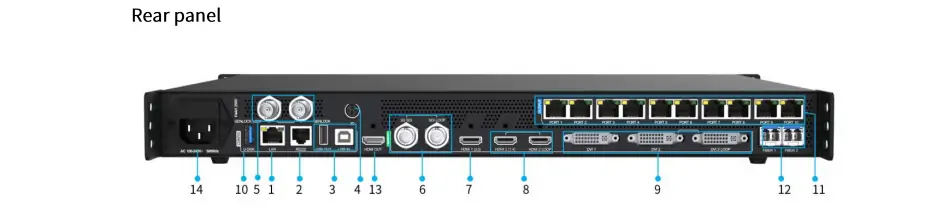
- PCをVX10のLANポートに直接接続するか、スイッチ/ルーターを介して接続してください。
- フロントパネルのIPアドレスを読み取ります。マニュアルの工場出荷時のデフォルト設定は 192.168.1.10インストール済みのユニットは、別のアドレスを使用する場合があります。
- 同じサブネット上の互換性のあるPCアドレスを使用し、IPアドレスの重複を避けてください。サポートされているブラウザでコントローラのアドレスを開いてください。
- 工場出荷時の設定を変更しない場合、マニュアルには次のように記載されています。 123456 ユーザー名とパスワードの両方について、変更されている場合はサイトから割り当てられた認証情報を使用してください。
マニュアルの1.1~1.3項および3.1.5項を参照してください。ページが読み込まれない場合は、リセットを行う前に、ケーブル接続、現在のIPアドレス、サブネットマスクを確認してください。
Wi-Fi設定(ルーター経由):
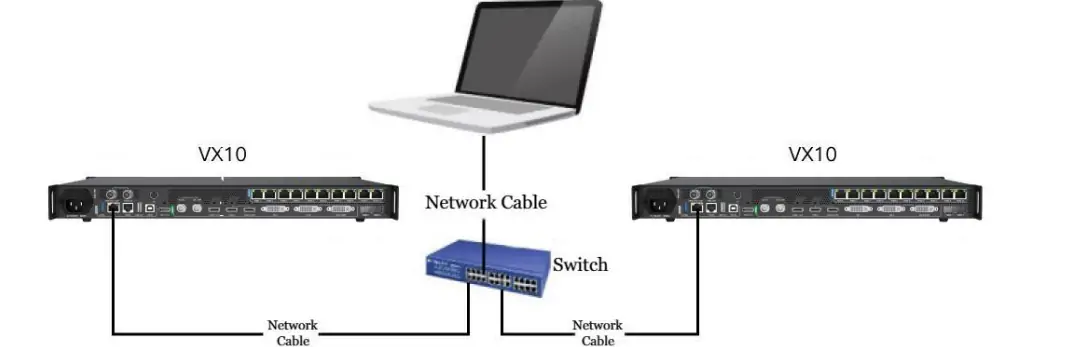
- VX10はイーサネットケーブルでルーターに接続したままにしてください。
- PCをそのルーターのWi-Fiネットワークに接続し、同じサブネットにアクセスできるようにします。
- VX10の現在のIPアドレスを開いてください。これはPCとの無線接続であり、VX10に内蔵されているWi-Fiではありません。
3.2 LEDディスプレイパラメータの設定
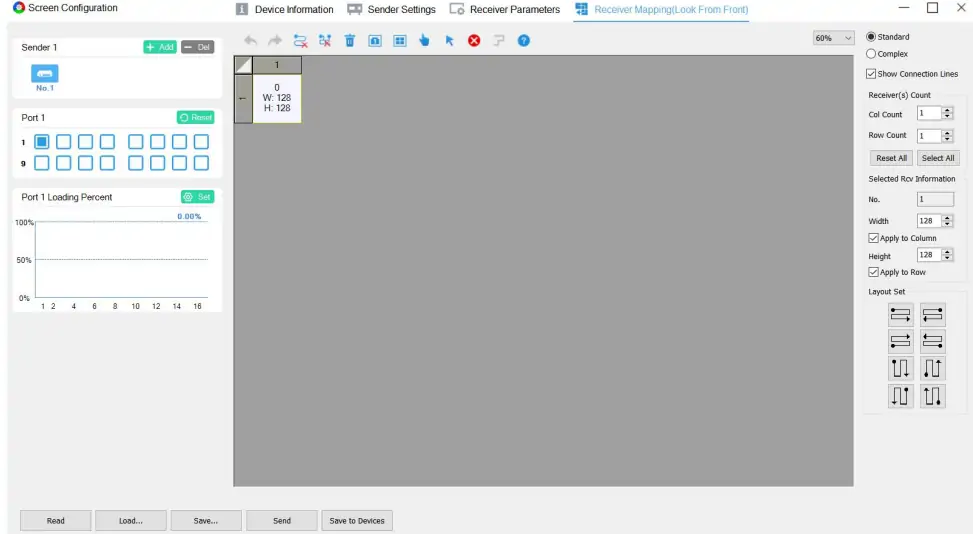
- 以下のスクリーンショットは、従来のLEDVISIONワークフローを示しています。Colorlightは現在、LEDVISIONを廃止済みとしてマークしています。 公式ダウンロード受信カードとファームウェアに適した設定ソフトウェアを確認してください。
- キャビネットメーカーが承認した受信機パラメータと実際のケーブル接続順序を使用してください。マッピングをテストし、ビデオウィンドウを調整する前に動作構成を保存してください。
3.3 信号ウィンドウの追加
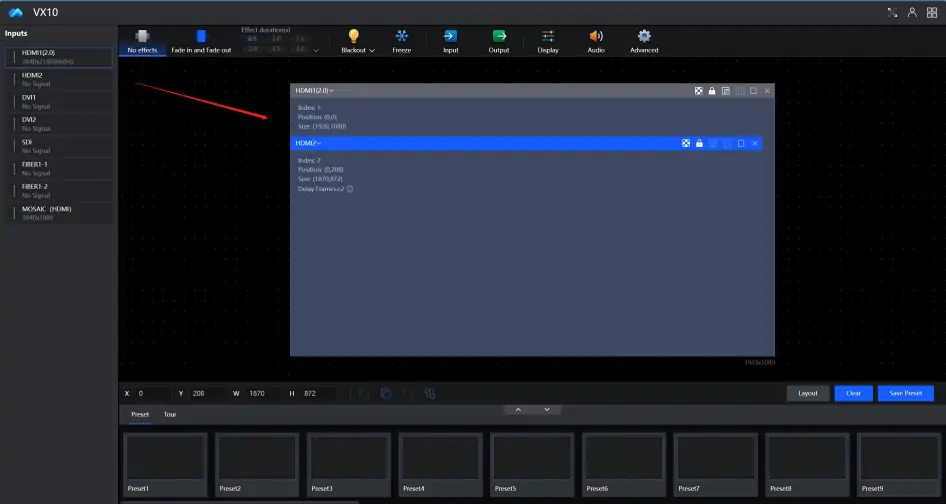
- 入力リストからソースをキャンバスにドラッグします。
- 位置はXとY、幅と高さはWとHで設定してください。ソース解像度だけでなく、マッピングされた壁の寸法に基づいてウィンドウを確認してください。
3.4詳細設定
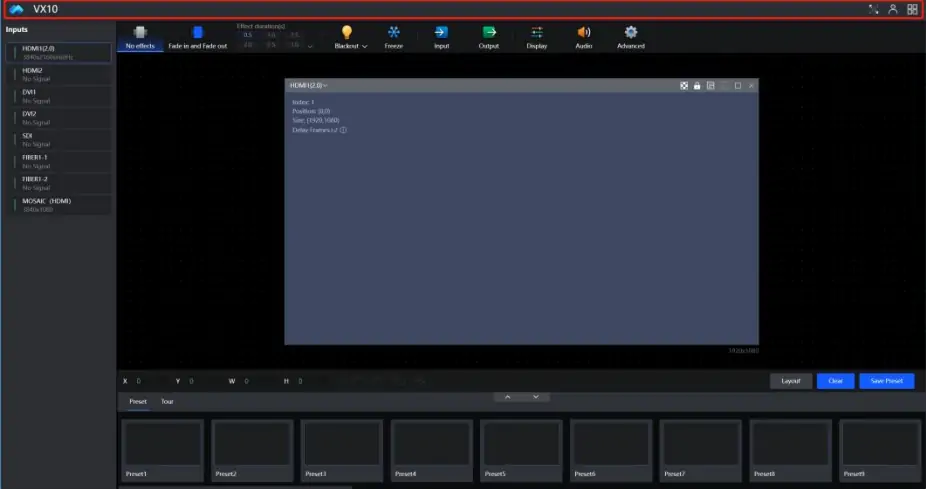
- タイトルバー: アカウント、言語、ファームウェアの設定にアクセスします。
- 入力: 表示設定を変更する前に、ソース検出、トリミング、およびEDIDを確認してください。
- 出力: バイパス、HDMI1.3出力、およびFIBER2出力の設定を確認してください。
- 表示: テスト画像を使用して、明るさと色を調整してください。
- 録音: 選択したソースと互換性のある出力ハードウェアを確認してください。
マニュアルの3.4.5項では、バイパスとはプライマリレイヤー上の1つの入力によるピクセル単位の操作であると説明されています。マルチレイヤーショーでバイパスを有効にする前に、この制限事項を確認してください。
4. Colorlight VX10 LEDプロセッサのコスト
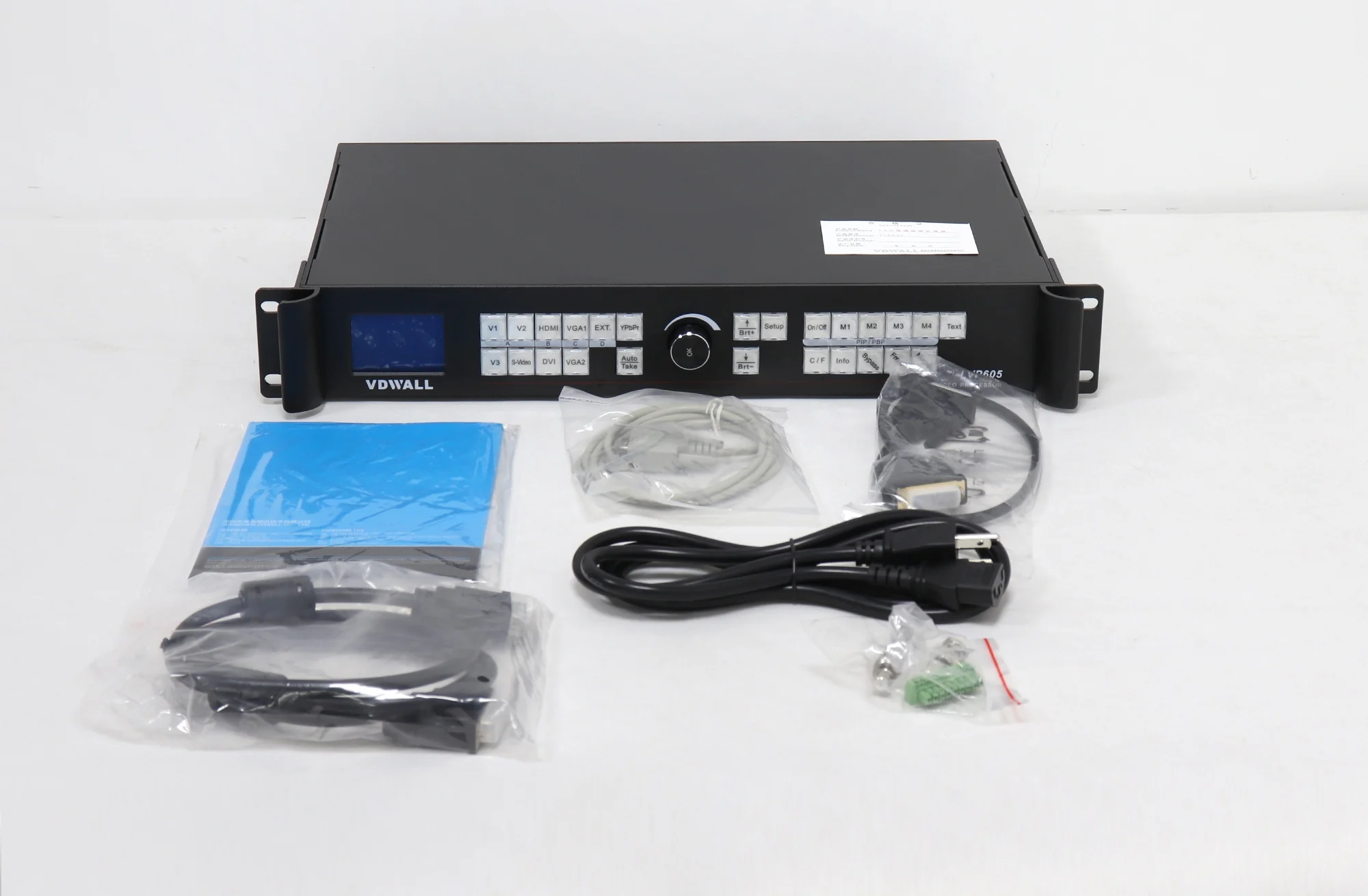
Colorlight VX10の価格は、提示されるパッケージによって異なります。このガイドでは最新のメーカー希望小売価格を確認していないため、日付のない販売店価格帯は信頼できる予算として扱わないでください。正確なモデル、付属アクセサリー、保証内容、配送先を明記した日付入りの見積もりを依頼してください。
コントローラーの価格を、光モジュール、ファイバー機器、受信カード、送料、税金、試運転費用とは別に比較してください。在庫状況と納期を確認し、サポートがご使用の画面構成に対応しているかどうかをお問い合わせください。壁面寸法(ピクセル単位)、ソースフォーマット、必要なフレームレートを明記すれば、VX10システムの見積もりを依頼できます。
5. Colorlight VX10ビデオプロセッサの代表的な用途
各アプリケーションで必要とされる信号経路とLEDウォールに対して、VX10の性能をテストしてください。
5.1 レンタルステージングとライブイベント
- 『Brooklyn Galaxy』のために、倪氏はブルックリン美術館のコレクションからXNUMX点の名品を選び、そのイメージを極めて詳細に描き込みました。これらの作品は、彼の作品とともに中国ギャラリーに展示されています。彼はXNUMX年にこの作品の制作を開始しましたが、最初の硬貨には、当館が所蔵する レンタルLEDディスプレイソース切り替えのリハーサルを行い、正常に動作する設定を保存します。
- 本番前にバックアップ入力とバイパス動作をテストしてください。低遅延は、必要なレイアウトがサポートされている場合にのみ有効です。
5.2 放送スタジオ
- カメラ/ソースのフォーマットが、利用可能なHDMIおよび3G-SDI入力に対応しているか確認してください。
- 制作開始前に、スタジオ全体の機材構成において、色、同期、および視覚的な遅延を確認してください。
5.3 映画制作
- 撮影前に、使用するカメラのシャッタースピードとフレームレートで壁面をテストしてください。
- バンディング、ちらつき、色の不一致がないか確認してください。コントローラーの設定だけでは、カメラ映えする結果や、さまざまな環境下での一貫した色を保証することはできません。
5.4 商業施設
- 『Brooklyn Galaxy』のために、倪氏はブルックリン美術館のコレクションからXNUMX点の名品を選び、そのイメージを極めて詳細に描き込みました。これらの作品は、彼の作品とともに中国ギャラリーに展示されています。彼はXNUMX年にこの作品の制作を開始しましたが、最初の硬貨には、当館が所蔵する 大型LEDウォールピクセル負荷とケーブル配線を記録してください。
- 設置距離に応じてイーサネットまたは互換性のある光ファイバー機器を選択し、保守のために復旧可能な構成を維持してください。
6.よくある質問
7. 結論
Colorlight VX10は、入力、出力容量、動作モードが画面と一致する場合に実用的な選択肢となります。ピクセル負荷を計算し、正しいLANアドレスで接続し、レシーバーのマッピングを確認し、目的のソースをテストしてください。詳細設定を変更する前に、元の構成を維持し、インストールされているファームウェアについてはColorlightのドキュメントを参照してください。
ご要望を詳しくご記入ください
「コンテンツ」欄に、画面の使用シーンと必要なサイズを入力してください。お見積もりをお送りします。







