
Il NovaStar TU20 Pro è un lettore multimediale Android 11 e un controller per la trasmissione di segnali LED per pareti LED interne. Combina la riproduzione locale, l'ingresso HDMI e il mirroring wireless con sei uscite LED Gigabit Ethernet. Supporta fino a 3.9 milioni di pixel con ridimensionamento; la visualizzazione pixel per pixel e la sorgente Android interna sono limitate a 2.88 milioni di pixel. Prima dell'acquisto, assicurati che la modalità operativa sia compatibile con la tua parete LED, come spiegato nelle specifiche del NovaStar TU20 Pro.
Questa guida illustra capacità, connessioni, mappatura dello schermo, configurazione, software, considerazioni sul prezzo e il manuale ufficiale. Confronta inoltre il TU20 Pro con il TU15 Pro. La larghezza e l'altezza massime sono limiti separati, non una risoluzione combinata supportata. Iniziate verificando il numero di pixel nativi della parete, quindi controllate la modalità sorgente e ciascuna catena di uscita.
Per ottenere un risultato affidabile, è necessario innanzitutto considerare il numero di pixel nativi del videowall LED e la configurazione della scheda ricevente fornita con i cabinet. Successivamente, selezionare la sorgente che gli operatori utilizzeranno effettivamente: un segnale HDMI per presentazioni dal vivo, contenuti multimediali locali per la riproduzione programmata o la duplicazione dello schermo wireless per riunioni estemporanee. Un controller può soddisfare i requisiti di risoluzione dichiarati, ma risultare comunque inadatto se il videowall supera i limiti di potenza, larghezza, altezza o flusso di lavoro. Le sezioni seguenti forniscono una checklist per la scelta della soluzione e una sequenza di installazione pratica.
- 1. NovaStar TU20 Pro Nedir?
- 2. NovaStar TU20 Pro Accessori e accessori
- 3. NovaStar TU20 Pro Özellikleri e Piksel Capasitesi
- 4. NovaStar TU20 Pro e TU15 Pro Caratteristiche
- 5. NovaStar TU20 Pro Fiyat e Satın Alma Control Listesi
- 6. NovaStar TU20 Pro Kullanım Kılavuzu, Yazılımı e Donanım Yazılımı
- 7. NovaStar TU20 Pro Nerelere Uygun?
- 8. NovaStar TU20 Pro Kurulumu: Adım Adım
- 9. NovaStar TU20 Pro Sikça Sorulan Sorular
- 10. Sonuç: NovaStar TU20 Pro Sizin İçin Doğru Seçim mi?
1. Cos'è il NovaStar TU20 Pro?
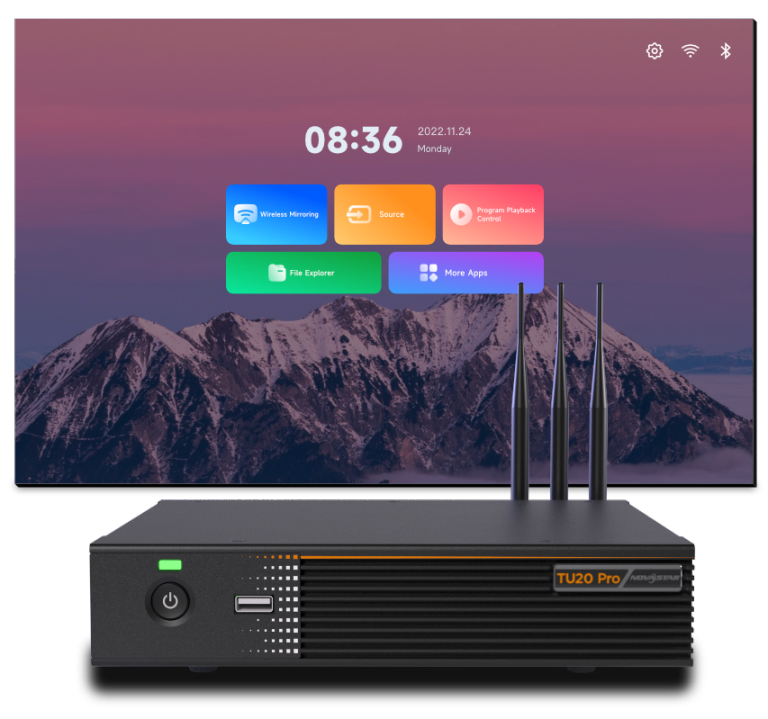
Il NovaStar TU20 Pro è un lettore multimediale e controller di invio LED combinato. Il suo sistema Android 11 può riprodurre contenuti multimediali locali o app approvate, mentre le sue sei uscite Gigabit Ethernet trasmettono l'immagine mappata alle schede riceventi nei cabinet LED. Ciò lo rende utile quando il videowall deve commutare tra contenuti programmati, una sorgente HDMI e una presentazione per un visitatore. Una scheda di invio convenzionale richiede comunque un dispositivo sorgente separato; il TU20 Pro integra tale dispositivo sorgente per molte funzioni di routine.
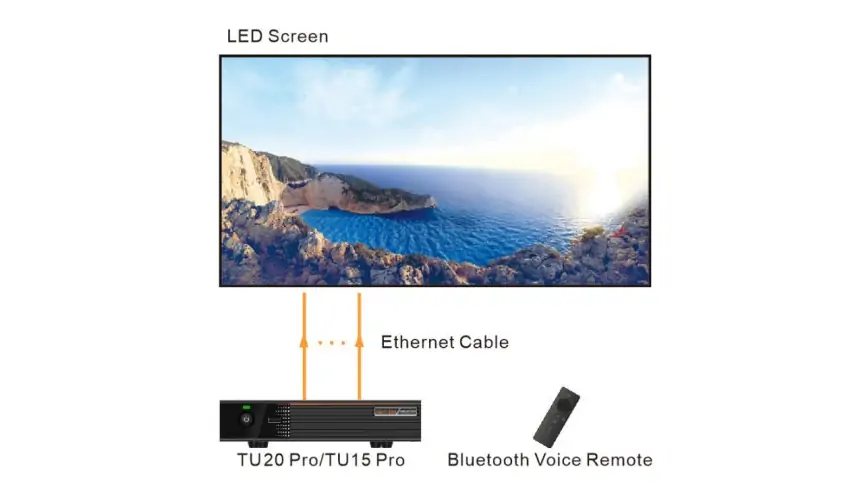
Progettare la catena del segnale come segue: sorgente → TU20 Pro → uscite Ethernet → schede riceventi → moduli. Il TU20 Pro si occupa del ridimensionamento e dell'instradamento dell'area di lavoro verso i cabinet, mentre la configurazione della scheda ricevente descrive il modulo e il comportamento di scansione di ciascun cabinet. Si tratta di impostazioni diverse. Un file errato della scheda ricevente può produrre colori o righe distorti anche quando le dimensioni dell'area di lavoro del controller sono corrette.
Il NovaStar TU20 Pro è ideale per sale riunioni interne, spazi didattici e sistemi di digital signage gestiti, dove gli operatori apprezzano una semplice interfaccia locale. Non sostituisce un processore di produzione live completo quando il progetto richiede numerosi ingressi fisici simultanei, una complessa stratificazione o percorsi ridondanti. Prima di scegliere un controller, è importante verificare la larghezza e l'altezza native della parete, la risoluzione del cabinet, il percorso dei cavi, i formati sorgente, il routing audio e chi pubblicherà i contenuti.
Per una prima approssimazione, moltiplicate la larghezza per l'altezza. Una parete di 1,920 × 1,080 pixel contiene 2,073,600 pixel e rientra sia nel limite di 2.88 milioni di pixel per pixel che nel limite massimo di 3.9 milioni di output scalato. Un nastro di 3,840 × 1,080 pixel contiene 4,147,200 pixel e lo supera anche se la sua larghezza è inferiore a 4,096. Verificate il carico consentito per ciascuna porta Ethernet e l'esatta topologia della scheda ricevente nella documentazione aggiornata della serie NovaStar TU.
2. Funzionalità e flussi di lavoro di NovaStar TU20 Pro
01. Mappatura e configurazione dello schermo
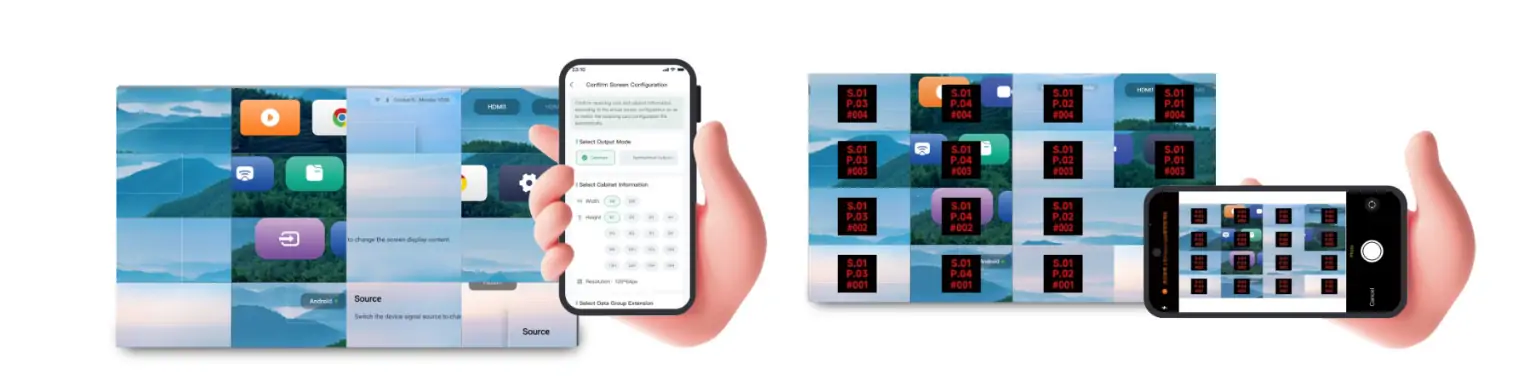
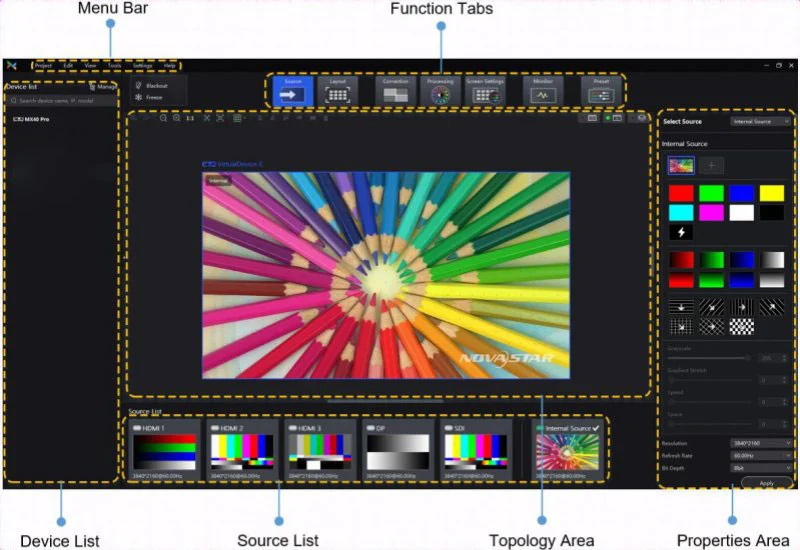
La configurazione dello schermo inizia con i dati del cabinet. Ottenere il programma della scheda ricevente e il file di configurazione dal produttore dei LED o dal backup di messa in servizio originale. Utilizzare il flusso di lavoro NovaStar supportato per identificare il controller, caricare i file corretti e definire l'ordine delle porte fisiche. Il manuale utente di NovaStar indica VNNOX Care per la configurazione dello schermo, la topologia, la mappatura assistita da foto e il backup automatico della configurazione. Questi strumenti richiedono comunque i dati corretti del cabinet e una mappa dei cavi verificata.
Durante la mappatura dello schermo, realizzare un semplice disegno che mostri la porta di uscita, il primo armadio, la direzione del cavo e l'ultimo armadio per ogni catena. Riportare il disegno sull'area di lavoro del software. Eseguire un test con una griglia numerata e colori pieni rosso, verde, blu, bianco e nero. Se l'immagine salta da un armadio all'altro, correggere l'ordine di connessione prima di regolare la luminosità o la calibrazione. Salvare la configurazione funzionante sia localmente che nei registri di manutenzione. Il NovaStar TU20 Pro può semplificare la messa in servizio, ma un backup verificato rimane il metodo di ripristino più rapido.
02. Riproduzione e controllo locale
Il NovaStar TU20 Pro offre tre pratiche modalità di riproduzione. Per una visualizzazione stabile e ripetibile della segnaletica digitale, è possibile preparare i contenuti nel software di pubblicazione supportato e programmarne la riproduzione locale. Per un relatore che necessita di visualizzare lo schermo del computer in tempo reale, è possibile utilizzare un ingresso HDMI e impostare il computer su una risoluzione e una frequenza di fotogrammi testate. Per una breve riunione, la duplicazione dello schermo wireless può eliminare la necessità di cavi, a condizione che la configurazione di rete della sala lo supporti.
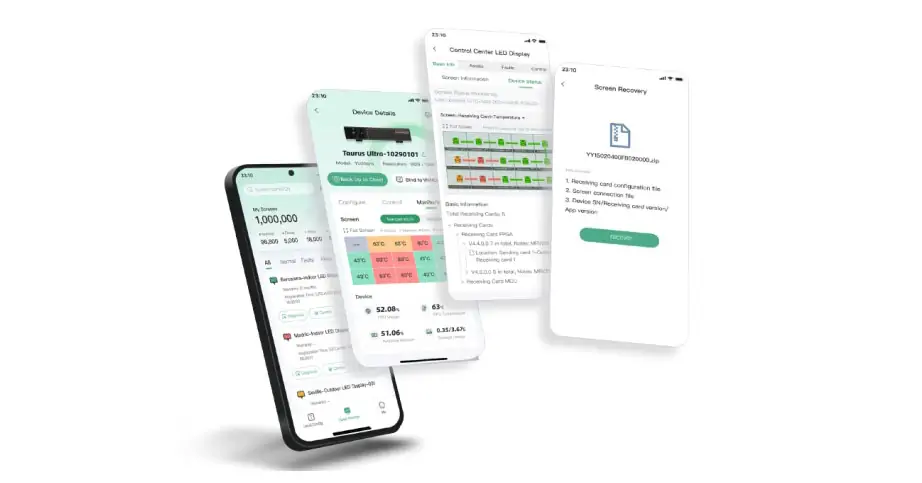
Un telecomando Bluetooth consente all'operatore in loco di accedere al menu e ai controlli di riproduzione. I flussi di lavoro mobili e cloud possono essere utili per la pubblicazione e il monitoraggio dei programmi, ma richiedono l'account corretto, l'accesso alla rete e la versione del software appropriata. È consigliabile mantenere un programma di backup locale sul dispositivo in caso di interruzione della rete. Quando si utilizzano app di videoconferenza di terze parti, è necessario verificare la versione specifica dell'app, il microfono, la videocamera e il percorso audio durante i test di accettazione. NovaStar dichiara il supporto per le applicazioni di riunione più comuni, ma la compatibilità di un'installazione completa per videoconferenze dipende dalle periferiche collegate e dalle versioni del software.
03. Mirroring dello schermo wireless
Il TU20 Pro supporta la duplicazione dello schermo wireless su diverse piattaforme. La duplicazione a schermo singolo è inclusa; la duplicazione a quattro o nove schermi richiede codici di attivazione acquistabili separatamente, secondo le specifiche e l'elenco degli accessori opzionali di NovaStar . Ciò non significa che ogni combinazione rimanga leggibile su un piccolo schermo LED. Su una parete di 1,920 × 1,080 pixel, nove riquadri uguali misurano solo circa 640 × 360 pixel ciascuno, prima dei bordi o della cornice dell'interfaccia. Per fogli di calcolo e disegni dettagliati, una o due sorgenti sono generalmente più adatte alla visualizzazione.
Pianifica la duplicazione dello schermo wireless come una funzionalità di rete, non solo come una funzionalità del controller. Verifica il tipo di dispositivo client, la copertura Wi-Fi, le regole VLAN, il traffico di rilevamento e i requisiti di autenticazione. Se gli ospiti sono separati dal controller da una rete restrittiva, la duplicazione dello schermo potrebbe non funzionare anche se entrambi i dispositivi hanno accesso a Internet. Testa la condivisione dello schermo con i dispositivi Windows, macOS, iOS e Android effettivamente previsti in loco. Il manuale utente indica una latenza di duplicazione dello schermo non superiore a 80 ms per video standard 1080p fino a 60 fps su una distanza di 8 metri. Questo è uno scenario di test dichiarato; la latenza effettiva varia in base alla codifica, alla congestione della rete wireless e all'elaborazione del display. Utilizza una connessione HDMI cablata per le interazioni critiche in termini di temporizzazione.
04. Tela LED e audio
Le sei uscite Gigabit Ethernet sono uscite dati a LED per schede riceventi; non sono sei uscite video HDMI indipendenti. Immaginate la parete come un'unica tela suddivisa in base alle catene di armadi. Il NovaStar TU20 Pro supporta fino a 3.9 milioni di pixel con ridimensionamento, con una larghezza massima separata di 4,096 pixel e un'altezza massima di 1,920 pixel. La visualizzazione pixel per pixel è limitata a 2.88 milioni di pixel; anche la sorgente Android interna ha un limite di 2.88 milioni di pixel. Tutti e tre i vincoli devono essere rispettati contemporaneamente. Ad esempio, 4,096 × 1,920 corrisponde a 7,864,320 pixel, quindi quell'angolo dell'involucro dimensionale non è una tela completa supportata.
Se possibile, adatta la sorgente al rapporto d'aspetto della tela. In caso contrario, decidi se ritagliare, applicare bande nere o allungare; allungare cerchi e volti è raramente accettabile. Verifica la luminosità e il colore sui mobili effettivi dopo aver impostato correttamente la mappatura sulla scheda ricevente. L'audio può essere instradato al sistema della sala, ma conferma la sorgente scelta, il connettore di uscita e il percorso di controllo del volume. Una presentazione HDMI senza audio è spesso dovuta a un problema di instradamento audio piuttosto che a un guasto del controller video.
05. Porte e integrazione di sistema
Per la progettazione del sistema, separare gli ingressi di contenuto , le uscite LED e le connessioni di controllo . Il TU20 Pro dispone di due ingressi HDMI 1.3, tre porte USB 2.0 e sei uscite LED Gigabit Ethernet. L'uscita HDMI supporta il monitoraggio a 1080p; l'audio analogico da 3.5 mm e l'uscita SPDIF forniscono percorsi audio separati. La porta Ethernet di controllo è distinta dalle uscite dati LED. Prima di cablare i controlli ambiente, verificare l'assegnazione dei pin RS232, dei sensori e dei relè nelle specifiche di connessione ufficiali.
Non collegare le uscite dati a LED a uno switch da ufficio standard a meno che la topologia documentata da NovaStar non lo preveda esplicitamente. Etichettare ogni cavo con la relativa porta di uscita e il numero di serie dell'armadio. Utilizzare cavi di qualità adeguata e rispettare i limiti di distanza specificati dal produttore; per lunghezze maggiori, pianificare una conversione ottica o una configurazione di distribuzione supportata dal sistema ricevente. Mantenere un registro di servizio e documentare la mappatura delle porte. Questi passaggi impediscono che una semplice sostituzione dell'armadio si trasformi in una completa rimappatura.
3. Specifiche e capacità di pixel del NovaStar TU20 Pro
La tabella seguente riassume le specifiche del NovaStar TU20 Pro più rilevanti per la progettazione di una parete LED. I valori provengono dalle specifiche NovaStar V1.6.4 , verificate il 14 ottobre 2026. Verificare l'hardware e il firmware forniti prima dell'acquisto.
| Articolo | NovaStar TU20 Pro | Cosa verificare nel tuo progetto |
|---|---|---|
| Tipo di controller | Processore di controllo della riproduzione LED Android 11 | Applicazioni necessarie e comportamento di riproduzione offline |
| Caricamento LED | Fino a 3.9 milioni con ridimensionamento; 2.88 milioni pixel per pixel | Larghezza nativa × altezza, modalità operativa e ciascuna catena di uscita |
| Codice sorgente interno di Android | Massimo 2.88 milioni di pixel | Non dare per scontato che il limite massimo dell'output scalato corrisponda al limite della sorgente nativa. |
| I limiti della tela | Larghezza massima 4,096 px; altezza massima 1,920 px | Sia le dimensioni che il numero totale di pixel devono essere compatibili |
| Uscite LED | Sei porte Gigabit Ethernet | Instradamento delle schede e degli armadietti di ricezione |
| Memoria di sistema | 4 GB di RAM; 32 GB di spazio di archiviazione indicati nel materiale del prodotto | Spazio utilizzabile sui supporti di memorizzazione dopo i file di sistema |
| Riproduzione video | H.264 fino a 4K a 30 Hz; H.265 fino a 4K a 60 Hz | Verifica il codec, il bitrate e la frequenza dei fotogrammi esatti del file. |
| Connettività | Due ingressi HDMI 1.3, ciascuno con risoluzione fino a 2048 × 1152 a 60 Hz; tre porte USB 2.0 | La decodifica di file 4K non significa ingresso HDMI 4K |
| Dimensioni e peso | 211.7 × 185.0 × 50.6 mm; peso netto 1.12 kg | Lasciare spazio sufficiente per antenne, staffe e cavi. |
Esempio di capacità: una tela di 2,560 × 1,440 pixel ha 3,686,400 pixel ed è al di sotto dei limiti di 3.9 milioni di pixel totali, 4,096 di larghezza e 1,920 di altezza. Tuttavia, supera i 2.88 milioni di pixel, quindi non si tratta di una modalità pixel-to-pixel. Confermare con il fornitore la risoluzione della sorgente, il comportamento di ridimensionamento e la distribuzione tra le sei uscite prima di specificare questa parete.
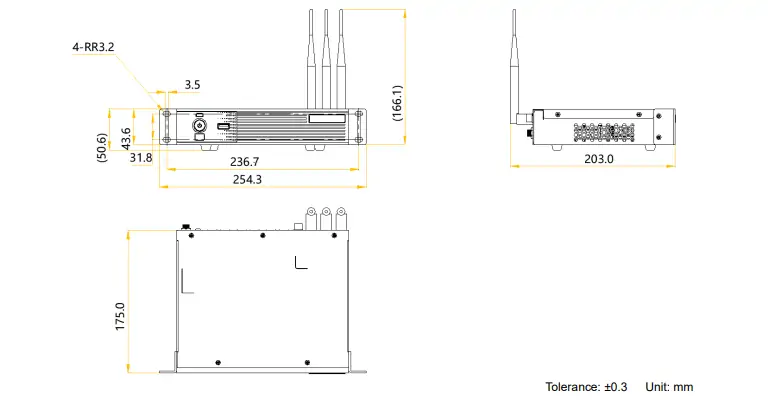
L'illustrazione di montaggio sottostante indica una distanza tra le staffe di 254.3 mm e un'altezza di 166.1 mm con le antenne, con una tolleranza di ±0.3 mm. Queste dimensioni differiscono da quelle attuali riportate nella tabella. Prima di forare o riservare spazio nel rack, verificare il disegno di installazione più recente per il proprio hardware.
4. NovaStar TU20 Pro vs TU15 Pro
I modelli TU15 Pro e NovaStar TU20 Pro sono adatti a scenari di utilizzo simili per la riproduzione in ambienti interni, ma il controller più grande offre una maggiore capacità di emissione LED. Consultare il confronto ufficiale della serie TU insieme allo schema del cabinet e alla planimetria della sorgente; la sola potenza massima in uscita non è sufficiente a stabilire le capacità di riproduzione native.
| Punto di decisione | TU15Pro | TU20Pro |
|---|---|---|
| Carico massimo LED pubblicato | Fino a 2.6 milioni di pixel | Fino a 3.9 milioni con ridimensionamento; 2.88 milioni pixel per pixel |
| uscite Ethernet | Quattro | Sei |
| Vestibilità tipica | Pareti più piccole per riunioni o segnaletica | Pareti più alte o più catene di armadietti |
| Flusso di lavoro condiviso | Riproduzione locale e controllo dello schermo basati su Android | Riproduzione locale e controllo dello schermo basati su Android |
| Test di selezione | Tela e carichi delle porte si adattano con margine | Tela e carichi delle porte si adattano con margine |
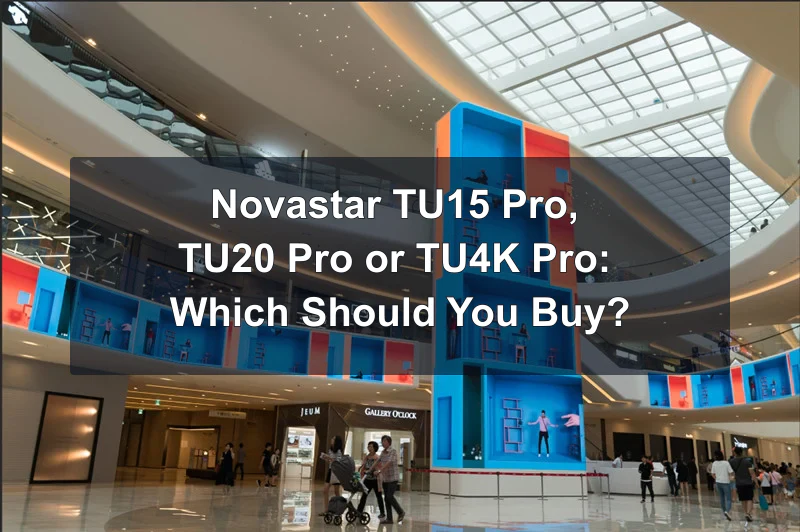
Se la parete rientra comodamente nell'ingombro del TU15 Pro, una capacità extra potrebbe non apportare alcun vantaggio visibile. Se il progetto si avvicina al limite di porte o di pixel totali, il TU20 Pro offre più spazio. Lasciare un margine per una diversa disposizione del cabinet o per futuri formati di contenuto. Confrontare i connettori sorgente, le funzionalità software e il firmware esatti delle unità in esame. Per una pianificazione più approfondita del TU15, vedere EagerLED'S Specifiche e guida all'installazione di NovaStar TU15 ProPer progetti più grandi o in 4K, consulta la nostra Confronto tra TU15 Pro, TU20 Pro e TU4K ProGli eventi live con ingressi multipli potrebbero richiedere un processore di produzione dedicato.
5. Prezzo e lista di controllo per l'acquisto del NovaStar TU20 Pro
Un singolo prezzo fisso per il NovaStar TU20 Pro non è affidabile in tutte le regioni o per tutti i progetti. Le condizioni del distributore, le tasse, la spedizione, la garanzia, il supporto firmware e gli accessori inclusi modificano il costo finale. Richiedete un preventivo scritto aggiornato che corrisponda esattamente all'ambito della vostra installazione.
Chiedete al fornitore di elencare dettagliatamente il controller, l'alimentatore, il telecomando, l'attivazione della funzione di mirroring a quattro o nove schermi (se necessaria), l'attivazione della lavagna interattiva, l'eventuale dongle di mirroring PTB1307 opzionale, le schede di ricezione e l'assistenza per la messa in servizio. Verificate se il preventivo include un backup della configurazione e la formazione per l'operatore del sistema a parete. L'acquisto del controller più economico può rivelarsi oneroso se in seguito l'installatore necessita di uno scaler aggiuntivo, di un estrattore audio o di un intervento di assistenza.
Prima di ordinare il NovaStar TU20 Pro, inviate al venditore le dimensioni esatte della parete in pixel e uno schema di ogni collegamento tra i diffusori. Chiedete conferma per iscritto del carico totale, del carico su ciascuna uscita, del formato di ingresso HDMI, del metodo di riproduzione previsto e della versione attuale dell'hardware e del firmware. Se il progetto prevede l'utilizzo di un servizio cloud, chiarite i requisiti di abbonamento e di rete. In questo modo, un vago confronto di prezzi si trasformerà in una specifica di sistema verificabile.
6. Manuale, software e firmware di NovaStar TU20 Pro
Per il manuale , le specifiche del prodotto e il firmware del NovaStar TU20 Pro, consultare la pagina ufficiale del prodotto NovaStar TU Series o il relativo centro download . Il manuale utente TU20 Pro e TU15 Pro V1.6.2 (PDF) è condiviso da entrambi i modelli. Le specifiche del TU20 Pro V1.6.4 (PDF) riguardano l'hardware di questo modello. Questi erano i download più recenti verificati il 14 ottobre 2026; il firmware deve comunque corrispondere esattamente al dispositivo e alla revisione. Conservare una copia del numero di versione installato e delle relative note di rilascio insieme alla documentazione di consegna del progetto.
Il manuale utente è utile per il primo avvio, la configurazione del display, la duplicazione dello schermo, la pubblicazione dei programmi e la manutenzione. Una scheda tecnica risponde alle domande relative all'hardware e alla capacità. I software, come ViPlex Handy o lo strumento di pubblicazione appropriato, devono essere scaricati dal canale ufficiale di NovaStar. EagerLED'S Panoramica sul download del software NovaStar può aiutare a identificare lo strumento, ma per l'installazione utilizzare la confezione e le istruzioni attuali del produttore.
Gli aggiornamenti del firmware dovrebbero essere eseguiti come manutenzione programmata. Prima di procedere, esportare o eseguire il backup della configurazione dello schermo funzionante, annotare la versione corrente del firmware, garantire un'alimentazione stabile e seguire le note di rilascio in ordine. Dopo un aggiornamento, testare la mappatura, l'ingresso HDMI, la riproduzione locale, il mirroring, l'audio e la gestione remota. Non aggiornare un controller per spettacoli dal vivo immediatamente prima di un evento, a meno che la nuova versione non risolva specificamente un problema bloccante.
7. Dove si colloca il NovaStar TU20 Pro
Il NovaStar TU20 Pro dà il meglio di sé quando un singolo videowall LED per interni deve gestire sia contenuti controllati che presentazioni live occasionali. In una sala riunioni aziendale, l'operatore può passare da un loop di benvenuto a un laptop collegato tramite HDMI e poi alla condivisione wireless. In un'aula scolastica è possibile utilizzare un ingresso cablato stabile per il computer, mantenendo al contempo i contenuti multimediali locali per gli annunci. In uno showroom è possibile mantenere un programma di backup locale nel caso in cui la connettività cloud non sia disponibile.
Per la segnaletica nei punti vendita, programmate i contenuti per il rapporto d'aspetto nativo effettivo e testate il testo alla normale distanza di visualizzazione dell'utente. Un elevato numero di pixel da solo non renderà leggibili i caratteri piccoli da un capo all'altro del negozio. In uno spazio espositivo, tenete conto dei percorsi temporanei dei cavi, della sequenza di alimentazione e di chi ha l'autorizzazione a modificare la programmazione. Per le sale di controllo o gli spazi medici, verificate la disponibilità, la sicurezza e i requisiti di latenza dell'intero sistema; il solo controller non certifica un flusso di lavoro critico.
In fase di progettazione della parete, è necessario abbinare il controller agli armadi di cui siano documentate le schede riceventi e i file di configurazione. EagerLED'S schermo a LED per interni Le opzioni forniscono esempi della parte di visualizzazione del sistema. Il NovaStar TU20 Pro è una scelta di controller all'interno di questo progetto più ampio e il risultato ottimale dipende dai cabinet, dall'ambiente, dalle sorgenti del segnale e dalla qualità dell'installazione.
8. Configurazione di NovaStar TU20 Pro: passo dopo passo
01. Calcola e collega il muro
Passaggio 1: calcolare l'area di lavoro. Annotare la larghezza e l'altezza in pixel di un cabinet, il numero di cabinet in orizzontale e in verticale e la risoluzione nativa totale. Moltiplicare larghezza × altezza. Verificare il limite di output scalato di 3.9 milioni o il limite pixel-to-pixel di 2.88 milioni, a seconda dei casi, oltre al limite di sorgente interna di 2.88 milioni. Confrontare inoltre la larghezza con 4,096 e l'altezza con 1,920. Disegnare ciascuna catena di uscita Ethernet con una freccia per indicare l'ordine dei cabinet. Se sono presenti più tipi di cabinet, documentare separatamente la configurazione di ciascuna scheda ricevente.
Passaggio 2: collegamento sicuro. Con il display acceso secondo la sequenza indicata dal produttore del mobile, collegare le uscite LED del TU20 Pro al primo mobile designato di ciascuna catena. Collegare la sorgente HDMI, il sistema audio, la rete di controllo e le periferiche locali necessarie. Etichettare i cavi prima di chiudere il rack. Un quaderno o un foglio di calcolo con il numero di porta, le coordinate del mobile e la destinazione dei cavi renderà più rapida la manutenzione futura.
Passaggio 3: verificare l'immagine di base. Dopo aver completato i passaggi di configurazione del software e di mappatura descritti di seguito, utilizzare una semplice sorgente di prova e una griglia per verificare che ogni faretto sia posizionato correttamente. Non iniziare la calibrazione o la regolazione del colore finché la topologia non è corretta. La configurazione del NovaStar TU20 Pro è più semplice quando la mappa di cablaggio fisico e la mappa software coincidono prima di caricare qualsiasi contenuto creativo.
02. Installa il software e pubblica i contenuti
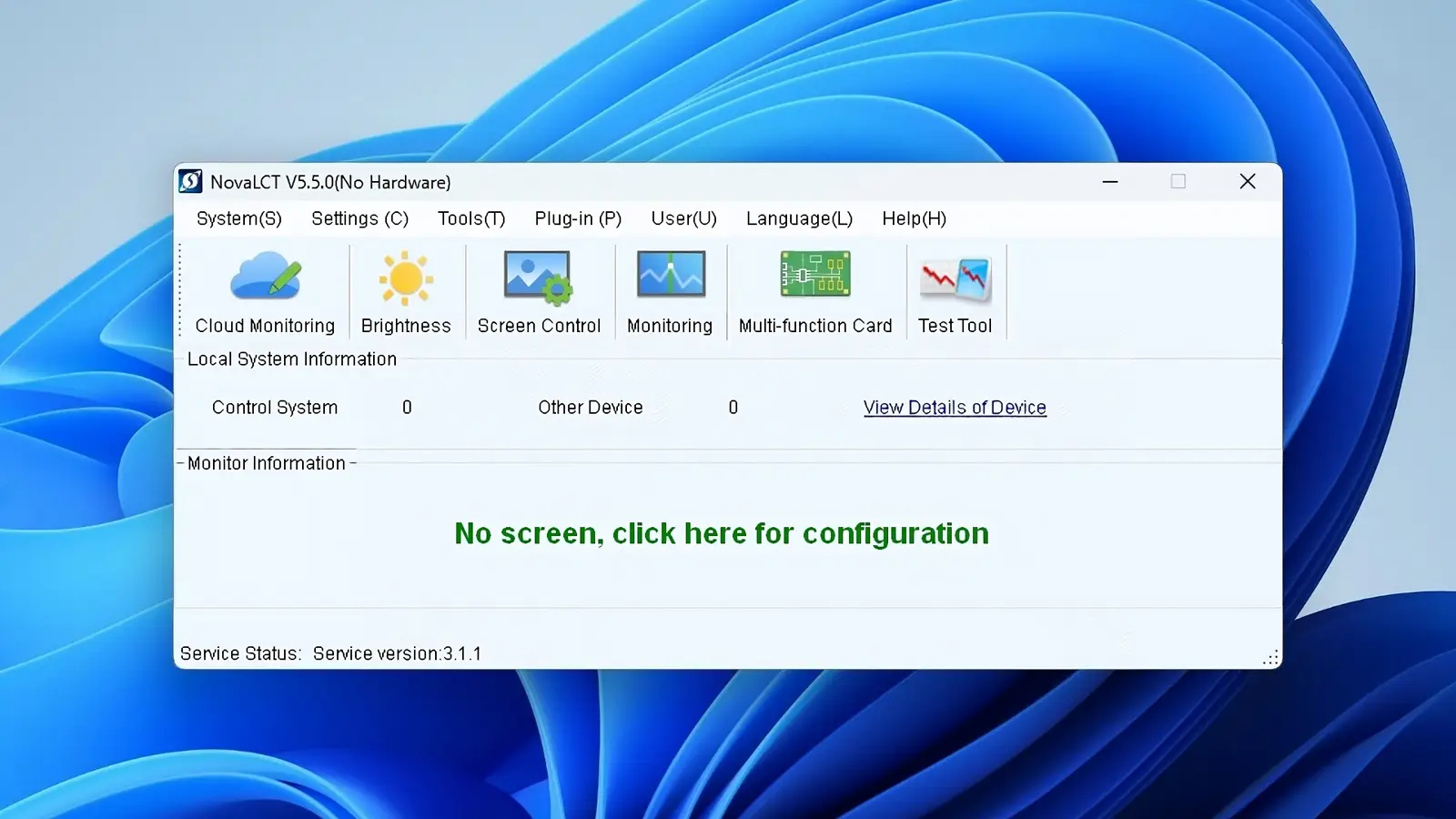
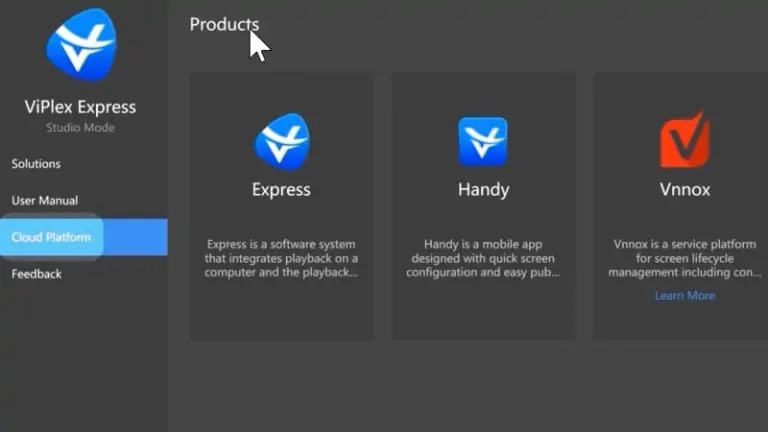
Utilizza ViPlex Handy per la modifica dei programmi, la pubblicazione, il controllo dello schermo e la duplicazione dello schermo da dispositivi mobili. Utilizza VNNOX Care per la configurazione dello schermo, la topologia del cabinet e il backup della configurazione. NovaLCT si connette da un PC di controllo tramite la porta Ethernet di controllo del controller quando questo flusso di lavoro è richiesto. Segui le istruzioni di configurazione di TU20 Pro per il firmware installato, anziché considerare queste applicazioni intercambiabili.
Installare solo le versioni software consigliate per il firmware corrente di NovaStar TU20 Pro. Annotare l'identificativo del dispositivo, le impostazioni di rete e il contatto dell'amministratore in un documento di consegna sicuro. Se il display si trova su una rete aziendale gestita, concordare con il reparto IT gli indirizzi necessari e le regole del firewall prima del giorno della messa in servizio. Evitare di presumere che un controller in grado di accedere a Internet possa anche rilevare il telefono di un ospite; si tratta di percorsi di rete diversi.
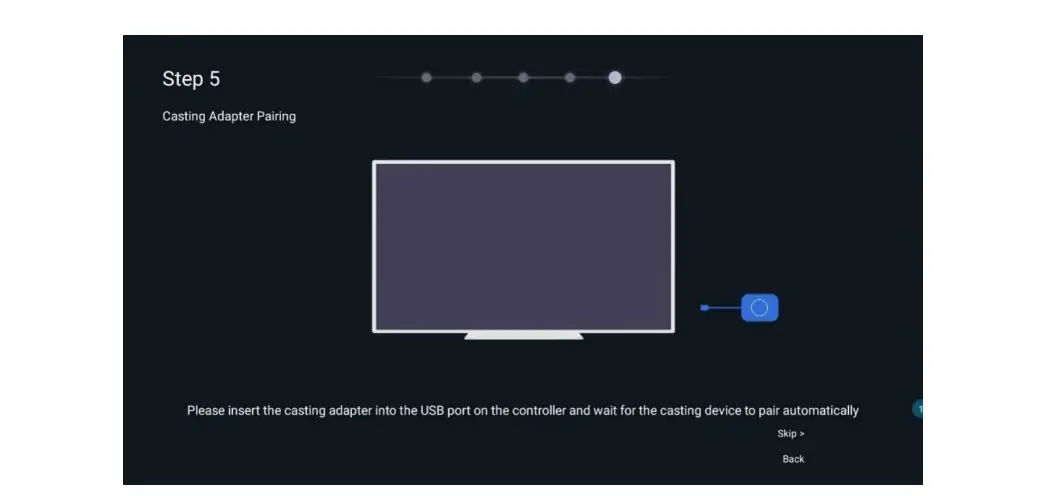
Al primo utilizzo, selezionare la lingua, associare il telecomando Bluetooth, impostare il fuso orario, connettersi al Wi-Fi e assegnare al controller un nome riconoscibile. Quindi, creare un breve programma di prova con un'immagine fissa, una clip video e testo leggibile. Pubblicarlo, riavviare il dispositivo e verificare che riprenda come previsto. Verificare che il telecomando sia in grado di ripristinare la visualizzazione in caso di disconnessione dalla rete. La corretta pubblicazione dei contenuti è solo una parte della messa in servizio; la riproduzione dopo un'interruzione di corrente o di rete è altrettanto importante.
03. Mappare gli armadi e verificare il colore
Caricate i file della scheda ricevente forniti per i cabinet in uso. Nell'interfaccia di configurazione di NovaStar TU20 Pro, impostate l'area LED alle sue dimensioni native e mappate ciascuna uscita nell'ordine dei cavi. Una semplice immagine numerata rivela le catene invertite e la direzione invertita. I campi di colore pieno rivelano i moduli mancanti, l'ordine dei colori errato e le differenze di luminosità. Conservate una copia della configurazione funzionante al di fuori del controller.
Se lo schermo è nero, verificare prima l'alimentazione e lo stato della scheda ricevente, quindi l'uscita del controller e la selezione della sorgente. Se solo una catena è scura, seguire il cavo di uscita corrispondente e il primo armadio. Se l'immagine è frammentata o ripetuta, confrontare la mappatura e il file della scheda ricevente con la disposizione dell'armadio. Se i colori sono errati ovunque, verificare le impostazioni del colore e il programma corretto della scheda ricevente. Modificare una variabile alla volta e registrare il risultato; una rimappatura casuale rallenta la diagnosi.
Una volta che l'immagine è corretta, regola la luminosità in base alla stanza e verifica la scala di grigi e le tonalità della pelle con contenuti appropriati. Non affermare che una semplice foto scattata con il telefono possa sostituire la calibrazione professionale su ogni parete a inclinazione fine. Le funzioni assistite di NovaStar possono velocizzare la configurazione, ma la corrispondenza cromatica, fondamentale per la precisione, deve essere verificata con gli strumenti e le condizioni di visione adeguati.
La schermata di configurazione precedente qui sotto mostra l'abbinamento dell'adattatore di casting: inserisci un adattatore compatibile nella porta USB del controller e segui le istruzioni di abbinamento. Il dongle è opzionale e i passaggi del menu possono variare a seconda del firmware.
04. Testare le sorgenti e risolvere i problemi
Testare ciascun percorso sorgente che l'operatore utilizzerà. Per HDMI, verificare che il computer emetta la risoluzione e la frequenza dei fotogrammi previste e decidere se il ridimensionamento debba preservare le proporzioni. Per la riproduzione da USB, utilizzare supporti FAT32 o NTFS; exFAT e FAT16 non sono supportati nelle specifiche attuali. Testare i file H.264 o H.265 effettivi, inclusi bitrate, profilo e formato audio. Per la duplicazione dello schermo wireless, provare i dispositivi degli utenti reali della rete di riunione, incluso l'accesso degli ospiti se questi sono presenti come relatori.
Verifica separatamente l'audio dal video. Conferma quale sorgente fornisce l'audio, dove il TU20 Pro lo invia e quale dispositivo controlla il volume. Quindi, riavvia il sistema e ripeti un breve test di commutazione. Se un programma non viene visualizzato, verifica che sia stato pubblicato sul dispositivo e programmato correttamente. Se la duplicazione dello schermo non funziona, controlla il rilevamento della rete e le autorizzazioni prima di reimpostare la mappatura dei LED. Se un video presenta scatti, prova un bitrate inferiore o una sorgente cablata e verifica la presenza di colli di bottiglia nella rete o nell'archiviazione.
Annotate la versione finale del firmware del NovaStar TU20 Pro, la mappatura delle uscite, la risoluzione, le impostazioni della sorgente e alcune foto delle etichette dei cavi. Questo è il pacchetto di consegna che consentirà a un futuro tecnico di ripristinare la parete senza dover procedere per tentativi.
9. Domande frequenti su NovaStar TU20 Pro
Le FAQ qui sotto rispondono a domande pratiche sul NovaStar TU20 Pro relative a capacità, manuale, prezzo, software e mappatura dello schermo. Per i dettagli specifici di una determinata revisione, fare riferimento alla documentazione aggiornata del modello e al firmware installato.
01. Qual è la capacità di carico del NovaStar TU20 Pro?
La TU20 Pro supporta fino a 3.9 milioni di pixel con ridimensionamento. La visualizzazione pixel per pixel e il codice sorgente Android interno sono limitati a 2.88 milioni di pixel. La larghezza massima di output è di 4,096 pixel e l'altezza di 1,920 pixel; questi limiti non consentono una tela di 4096 × 1920 pixel. Verificare anche ogni catena di output.
02. Dove posso trovare il manuale del NovaStar TU20 Pro?
Per la configurazione, consultare il manuale utente ufficiale di TU20 Pro e TU15 Pro (PDF), mentre per i limiti hardware si rimanda alle specifiche di TU20 Pro (PDF) . Il manuale è condiviso, ma il firmware deve corrispondere esattamente al modello e alla revisione.
03. Quale software utilizza il NovaStar TU20 Pro?
Utilizza ViPlex Handy per modificare e pubblicare programmi, controllare lo schermo e duplicare lo schermo da dispositivi mobili. VNNOX Care gestisce la configurazione dello schermo, la topologia e i backup. NovaLCT supporta la configurazione del PC tramite la porta Ethernet di controllo. Consulta il manuale per verificare la compatibilità con il firmware installato.
04. Quanto costa il NovaStar TU20 Pro?
Non esiste un prezzo universale affidabile. Richiedi un preventivo dettagliato e aggiornato che includa il controller, le tasse, la consegna, la garanzia e l'assistenza. Prima di confrontare i prezzi, verifica se l'attivazione opzionale del mirroring, l'attivazione della lavagna interattiva e il dongle PTB1307 sono inclusi.
05. Il NovaStar TU20 Pro è in grado di visualizzare un ingresso HDMI per laptop?
Sì. I due ingressi HDMI 1.3 supportano risoluzioni fino a 2048 × 1152 a 60 Hz, secondo le specifiche attuali. Non sono ingressi HDMI 4K. Prima della presentazione, verifica la risoluzione del laptop, i contenuti protetti da HDCP, lo scaling e l'instradamento audio.
06. Il NovaStar TU20 Pro supporta nove schermi divisi?
Sì, con l'attivazione appropriata. La duplicazione dello schermo singolo è inclusa; la duplicazione dello schermo a quattro o nove partecipanti richiede codici di attivazione acquistabili separatamente. Confermare la licenza con il fornitore e testare i dispositivi e la configurazione previsti sulla rete di riunione.
07. Come si corregge una mappatura dello schermo errata?
Innanzitutto, verificare l'ordine dei cabinet, il cablaggio Ethernet e la configurazione della scheda ricevente. Quindi, caricare il file del cabinet corretto, impostare l'area di visualizzazione e mappare ciascun cabinet nella sequenza fisica. Salvare la configurazione funzionante e testare la visualizzazione a schermo intero con una griglia prima di collegare la sorgente di contenuto definitiva.
08. Devo aggiornare il firmware del TU20 Pro durante l'installazione?
Utilizza un firmware approvato per l'hardware TU20 Pro specifico e per le tue schede riceventi. Esegui un backup della configurazione funzionante, leggi le note di rilascio e pianifica una finestra di manutenzione. Evita di aggiornare immediatamente prima di un evento dal vivo, a meno che la nuova versione non risolva un problema noto.
10. Conclusione: il NovaStar TU20 Pro è il prodotto giusto per te?
Il NovaStar TU20 Pro è un pratico controller all-in-one per pareti LED da interni che necessitano di riproduzione locale, presentazioni HDMI e condivisione wireless. Verificate prima la modalità operativa: fino a 3.9 milioni di pixel con scaling, oppure 2.88 milioni per la visualizzazione pixel per pixel e la sorgente Android interna. È inoltre necessario rispettare i limiti di larghezza di 4,096 pixel e altezza di 1,920 pixel, nonché il carico di ciascuna uscita. Calcolate la superficie nativa della parete e mappate le catene di schede riceventi prima di effettuare l'ordine.
Per un'installazione che rimanga facile da gestire, consulta il manuale aggiornato di NovaStar TU20 Pro, testa i supporti e i dispositivi effettivi, documenta il cablaggio e salva una configurazione collaudata. Confronta con il TU15 Pro se la parete è più piccola; richiedi un preventivo aggiornato che includa il sistema completo e l'assistenza. Questi passaggi sono molto più utili di una semplice descrizione delle specifiche.
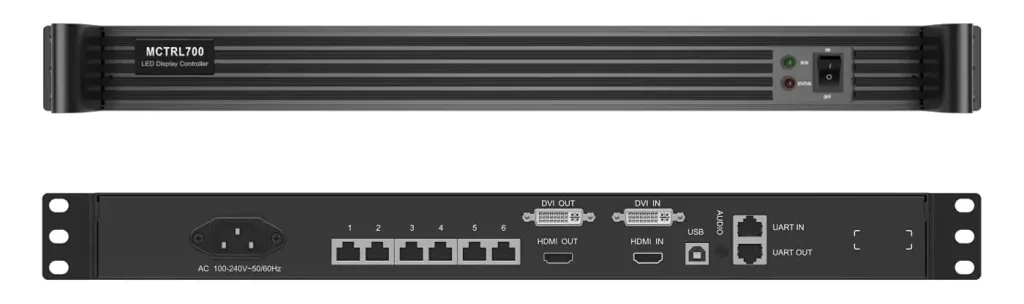 Controller LED NovaStar MCTRL700: specifiche, configurazione e capacità
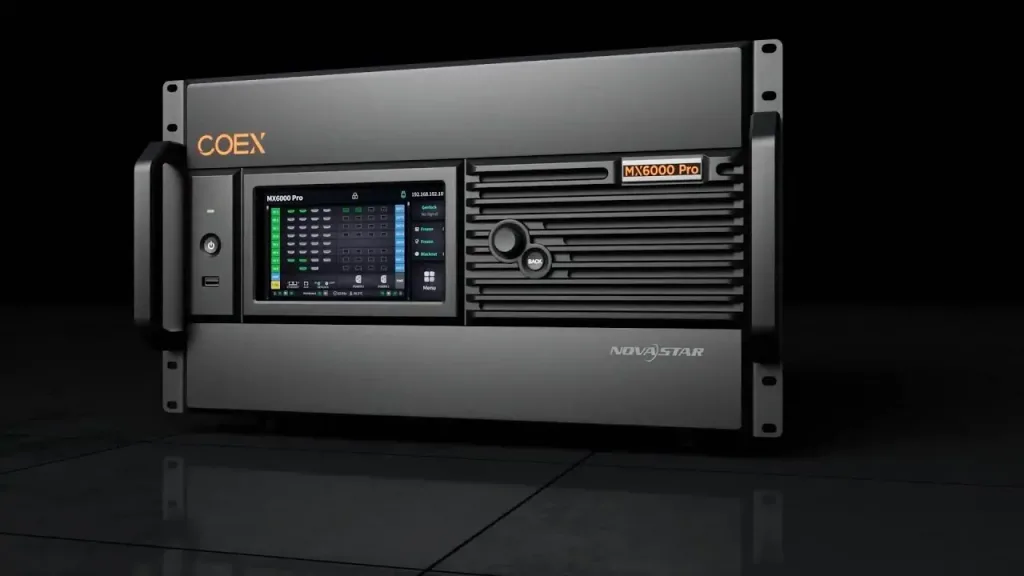 Guida NovaStar MX6000 Pro: specifiche, configurazione e connettività 1G/5G
Post correlati
Compila le tue esigenze in dettaglio
Inserisci nel campo "Contenuto" l' area di utilizzo dello schermo e le dimensioni desiderate. Riceverai un preventivo.







