Configurare il proprio schermo LED tramite NovaLCT potrebbe sembrare complicato per i nuovi operatori. Tuttavia, seguendo i passaggi indicati di seguito, è possibile completare la configurazione dei display LED in soli 20 minuti.
Questa guida illustra tutti i passaggi per la configurazione dello schermo NovaLCT , dai collegamenti al computer, alla configurazione dello schermo, alle impostazioni della scheda di invio, al test del display e alle impostazioni hardware.
In fondo a questo articolo troverete anche le risorse per scaricare l' ultima versione del software NovaLCT (NovaLCT V5.9.2) .
1. Cos'è NovaStar NovaLCT?
NovaLCT è lo strumento per Windows di NovaStar per la configurazione di schermi LED compatibili . Utilizzalo per configurare le schede riceventi e disporre i cabinet sulla mappa dello schermo.
La sorgente video fornisce l'immagine. NovaLCT indica all'hardware come visualizzarla.
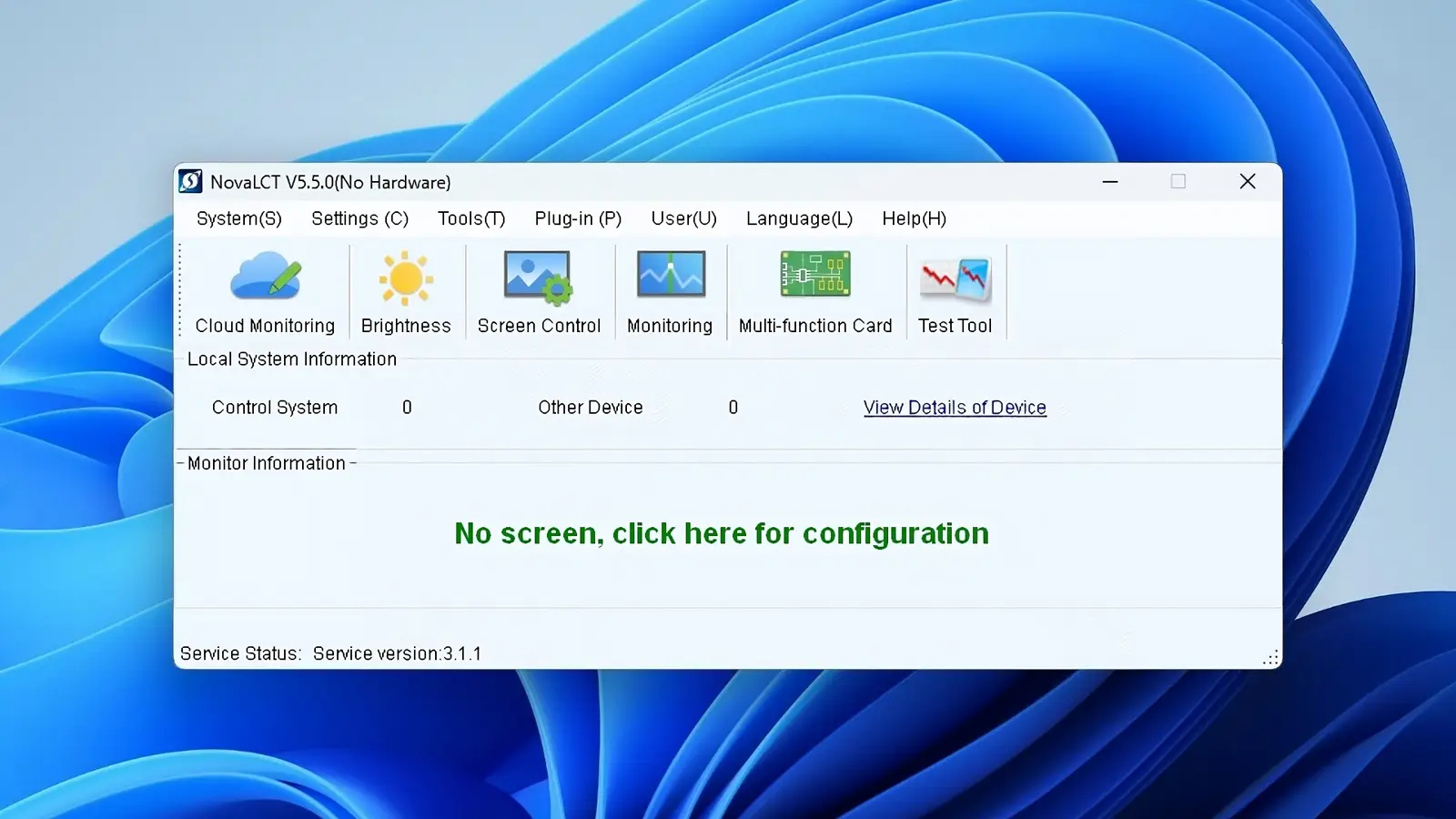
1.1 Caratteristiche e funzioni principali
Le caratteristiche e le funzioni principali includono:
- Configurazione dello schermo: Configura i parametri per l'invio e la ricezione delle carte.
- Mappatura degli armadi: Disporre gli armadi in modo che corrispondano ai collegamenti fisici dei cavi.
- Regolazione della luminosità: Regola la luminosità dello schermo e le impostazioni del colore supportate.
- Calibrazione del display: Applicare i dati di calibrazione su hardware compatibile.
- Monitoraggio del sistema: Verificare lo stato dell'hardware supportato e gli errori di comunicazione.
- Backup della configurazione: Salva e ripristina le impostazioni della scheda ricevente e il layout dello schermo.
Le funzioni disponibili dipendono dall'hardware e dal firmware collegati.
1.2 Controller e schede riceventi supportati
Leggete i numeri di modello completi sul controller e sulla scheda ricevente. Verificate che entrambi corrispondano all'hardware supportato dalla vostra versione del software.
Annotate suffissi come Pro, Plus e N. L'etichetta MRV416-N identifica la scheda ricevente; annotate separatamente il modello del controller.
2. Download del software NovaLCT V5.9.2 e delle versioni precedenti
Seleziona la versione di Windows specificata per il tuo schermo LED. Per la versione più recente di NovaLCT V5.9.2, seleziona il manuale relativo al tuo sistema di controllo: lettore video in diretta o lettore multimediale.
2.1 Come trovare l'ultima versione del software NovaLCT da scaricare
Sul sito ufficiale di NovaStar , selezionare Software e quindi cercare NovaLCT. Verificare il numero di versione completo prima di scaricare il programma.
Conserva il programma di installazione insieme ai file del progetto, in modo che un altro tecnico possa utilizzare la stessa versione.
2.2 Download del software Novastar NovaLCT V5.9.2
Prima di eseguire il programma di installazione, estrai il pacchetto V5.9.2. Quando NovaLCT si apre, verifica che venga visualizzato NovaLCT V5.9.2.
Prima di collegare uno schermo funzionante, leggere le note di rilascio, soprattutto se si sta sostituendo un'installazione precedente.
2.3 Versioni precedenti: V5.6.1, V5.4.4.6, V5.4.0, V5.3.1 e V5.3.0
Utilizza una versione precedente del programma di installazione quando devi riprodurre una configurazione funzionante. Assicurati che il numero di versione corrisponda per intero: V5.4.4.6 e V5.4.0 sono build diverse.
Nota: puoi visitare la nostra pagina di download Novastar per ottenere altri file relativi ai vari controller Novastar.
2.4 Manuali utente, driver e note di rilascio
Per un ingresso video in diretta, consultare il manuale del sistema di controllo sincrono . Per uno schermo gestito da un lettore multimediale, consultare il manuale del lettore multimediale.
Le note di rilascio spiegano le modifiche apportate. Un driver di comunicazione aiuta il PC a rilevare l'hardware; il firmware della scheda ricevente viene eseguito sulla scheda stessa.
2.5 Compatibilità con NovaLCT V5.9.2
Controller supportati da NovaLCT V5.9.2:
- Controllori di invio sincroni: MCTRL300, MCTRL R5, MCTRL500, MCTRL600, MCTRL660, MCTRL700, MCTRL4K, MCTRL660 PRO
- Controller video: NovaPro UHD, NovaPro UHD Jr, VX4S-N, VX16s, VX1000, K4S-N, VX400S, VS1, VS2, VS3, VS7, serie H, C1, N9, J6
- Lettori multimediali: TB1, TB2, TB3, TB4, TB6, TB8, TB30, TB40, TB50, TB60, JT100, JT50, TCC70, JT200, JT20, AD20
Note importanti: NovaLCT funziona solo su Windows 7 e versioni successive del sistema operativo Windows.
3. Installazione di NovaLCT e requisiti di sistema
Installa il software Nova LCT su un PC Windows a 64 bit supportato. Verifica che rilevi il controller alimentato prima di caricare qualsiasi impostazione del cabinet.
3.1 Download di NovaLCT per Windows
Il manuale della versione 5.9.2 elenca Windows 7 a 64 bit, un processore Core i3 di quinta generazione e 4 GB di RAM come requisiti minimi.
NovaStar raccomanda Windows 10 a 64 bit o versioni successive, un processore Core i5 di decima generazione o superiore e almeno 8 GB di RAM . Prima di recarsi sul posto, testare la connessione USB o di rete prevista.
3.2 Come installare NovaLCT e i driver necessari
- Scarica la versione selezionata da una fonte verificata ed estrai l'archivio in una cartella locale.
- Esegui il programma di installazione utilizzando le autorizzazioni richieste dalla tua organizzazione e segui le istruzioni di configurazione.
- Installare il driver di comunicazione appropriato quando richiesto dalla documentazione del pacchetto o del controller.
- Apri Novastar NovaLCT, verifica la versione, collega un controller alimentato e conferma il rilevamento prima di configurare lo schermo.
Se l'installazione viene bloccata, verificare il pacchetto e l'avviso prima di continuare. Annotare la versione del driver insieme alla versione di NovaLCT.
3.3 Download di NovaLCT per Mac: compatibilità e opzioni
Novastar NovaLCT non dispone di un programma di installazione nativo per Mac nel catalogo di download. Utilizza un PC Windows supportato se il tuo schermo richiede NovaLCT.
SmartLCT offre una versione per Mac per alcuni dispositivi. Verifica il modello del tuo controller prima di sceglierla.
3.4 Cosa eseguire il backup prima dell'aggiornamento
Salva il file della scheda ricevente e il file di connessione dello schermo in una cartella di progetto con la data. Mantieni intatta l'ultima copia di lavoro.
Fotografa anche il percorso dei cavi. Una foto ti aiuta a individuare il cablaggio, ma per ripristinare lo schermo ti servono i file di configurazione.
| Record | Cosa protegge | Controllo pratico |
|---|---|---|
| File delle carte di ricezione approvati | Parametri del modulo e dell'armadio | Etichettare ciascun file in base alla revisione del mobile. |
| Collegamento dello schermo o file di progetto | Posizioni degli armadi e instradamento delle porte | Confronta con uno schema di percorso dei cavi |
| Dati di calibrazione, ove applicabile | Uniformità visiva precedentemente accettata | Conservare i dati originali prima della modifica. |
| Versioni del software e del firmware | Riproduzione dell'ambiente di lavoro | Annotare i suffissi e le versioni esatte del modello. |
| Fotografie e risultati dei test | Prove di cablaggio e comportamento accettato | Includi i controlli di riavvio e di modifica del codice sorgente. |
4. Configurazione dello schermo NovaLCT: 8 passaggi chiave
Innanzitutto, verifica le impostazioni del cabinato, quindi configura la schermata. Una volta che ogni cabinato visualizza la parte corretta di una griglia numerata, salva le impostazioni sull'hardware.
Questi passaggi riguardano un controller sincrono e una configurazione standard del quadro elettrico. Contrassegnare il primo quadro elettrico su ciascuna porta di uscita prima di aprire la mappa a schermo.
4.1 Prepara l'hardware e collega il computer
Collega il PC alla porta USB o di rete supportata dal controller. Collega la sorgente video all'ingresso video del controller.
Il cavo di controllo non trasmette l'immagine in tempo reale. Seguire il cavo di uscita LED del controller fino alla prima scheda ricevente su ciascuna porta.
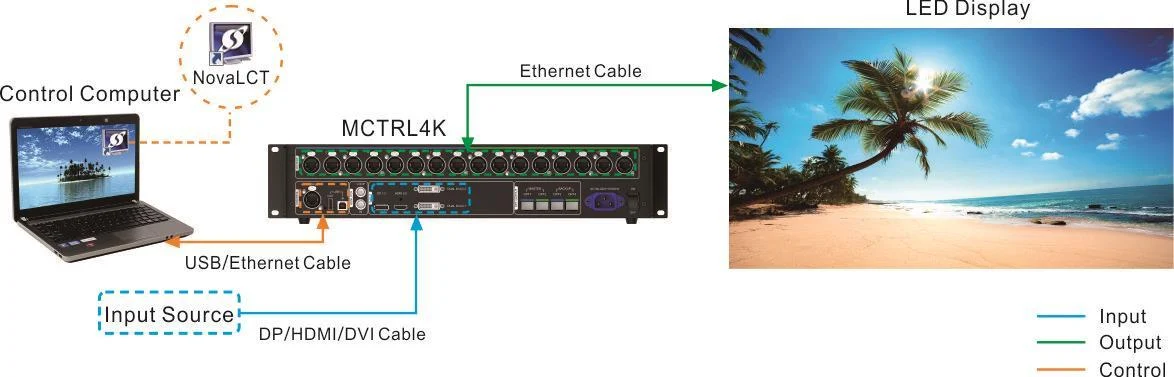
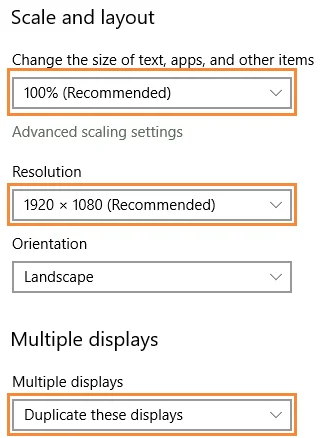
4.2 Impostare la modalità di visualizzazione e la risoluzione del computer
Scegli Duplica per duplicare il desktop oppure Estendi per inviare un desktop separato al controller. In modalità Estendi, sposta la finestra di riproduzione su tale schermo.
Quattro pannelli da 192 × 192 pixel in larghezza e tre in altezza formano una parete da 768 × 576 pixel . Una sorgente da 1920 × 1080 pixel può essere inserita solo se il processore la ridimensiona o la posiziona secondo necessità.
4.3 Accedi e apri la configurazione dello schermo
Apri Utente e scegli l'accesso sincrono avanzato. La password predefinita documentata è admin ; i lettori multimediali utilizzano un accesso dispositivo separato.
Apri la configurazione dello schermo e seleziona la porta del tuo controller. Se il dispositivo non è presente, verifica la connessione prima di inviare le impostazioni.
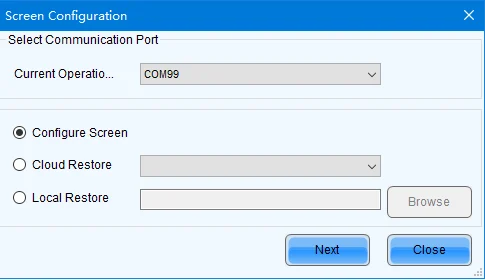
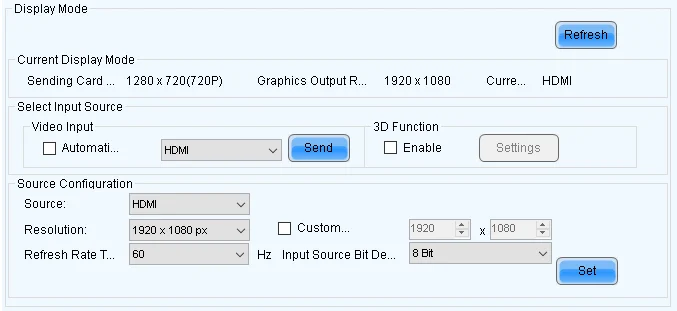
4.4 Configurare la scheda di invio
Selezionare l'ingresso video in uso. Verificare che il controller rilevi la risoluzione e la frequenza dei fotogrammi previste.
Verifica il carico su ciascuna porta di uscita. Una parete può contenere la capacità totale del controller, mentre una porta supera il suo limite di pixel o di larghezza.
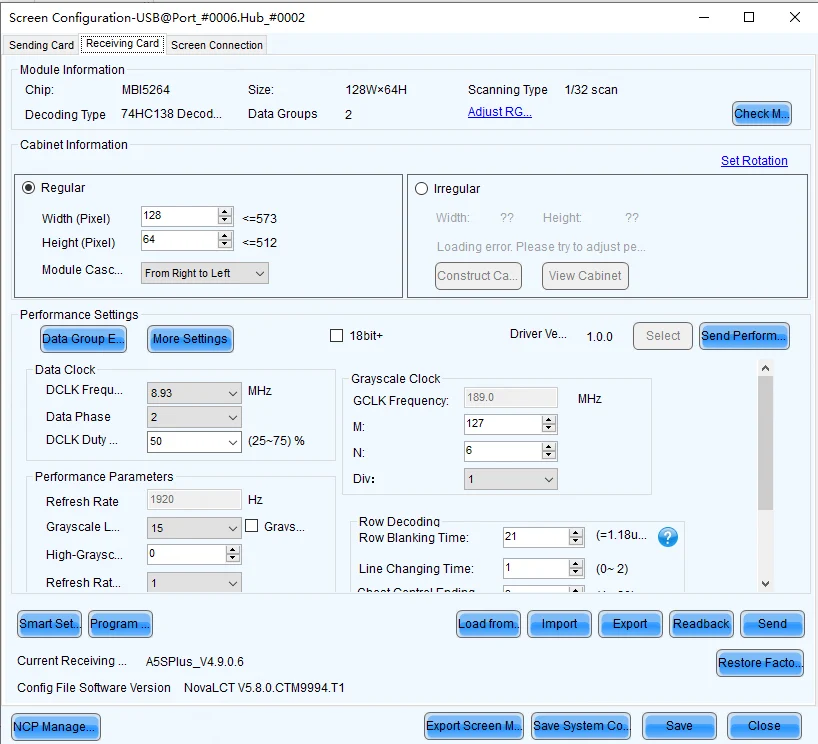
4.5 Configurare le schede riceventi e caricare i file RCFG/RCFGX
Carica il file RCFG o RCFGX del fornitore per la revisione esatta del cabinet. La sola corrispondenza del passo dei pixel non è sufficiente a stabilire la compatibilità.
Prima di inviare il file agli altri, testa un singolo armadio. Se la scheda ricevente richiede un file NCP, segui la relativa procedura di configurazione.
Per uno schermo esistente, seguire il tutorial di backup della configurazione della scheda ricevente prima di modificare le impostazioni della scheda.
4.6 Impostare le dimensioni del mobile e i collegamenti dello schermo
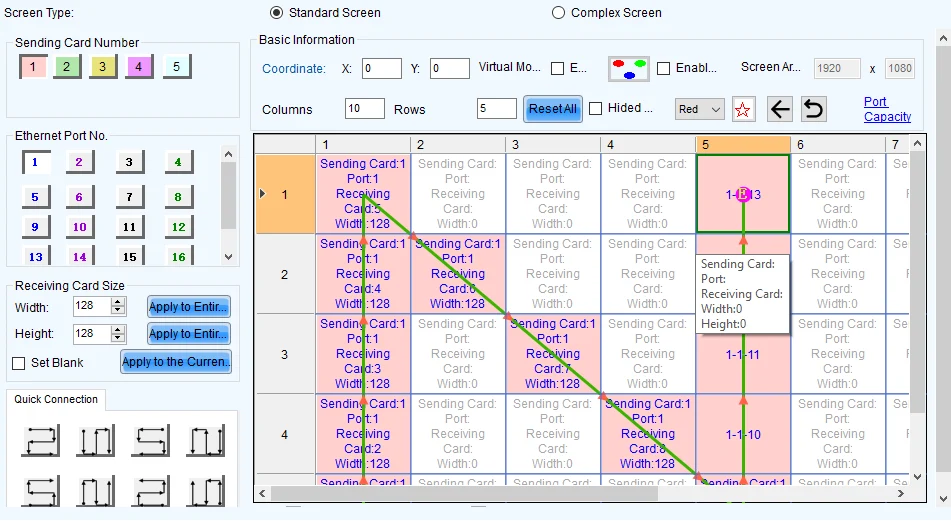
Inserire la larghezza e l'altezza di ciascuna scheda ricevente in pixel, non in millimetri . Selezionare una porta di uscita e mappare ciascun armadio nell'ordine in cui il relativo cavo dati lo raggiunge.
Su un percorso a zigzag, la seconda fila corre nella direzione opposta. Verifica se il tuo disegno mostra il muro dalla parte anteriore o posteriore.
Possiedi già un file SCR? Il tutorial sul file di connessione dello schermo qui sotto mostra come caricarlo. Un file SCR descrive le posizioni dei cabinet; il file della scheda ricevente descrive l'elettronica del cabinet.
4.7 Verificare la mappatura dell'armadio e testare il display
Visualizza una griglia numerata e controlla gli angoli, i cambi di riga e i limiti delle porte. Ogni numero dovrebbe apparire una sola volta, nella posizione prevista.
Quindi, prova con i colori rosso, verde, blu e grigio a tinta unita. Se la parete verrà ripresa, controlla l'immagine anche attraverso la telecamera di produzione.
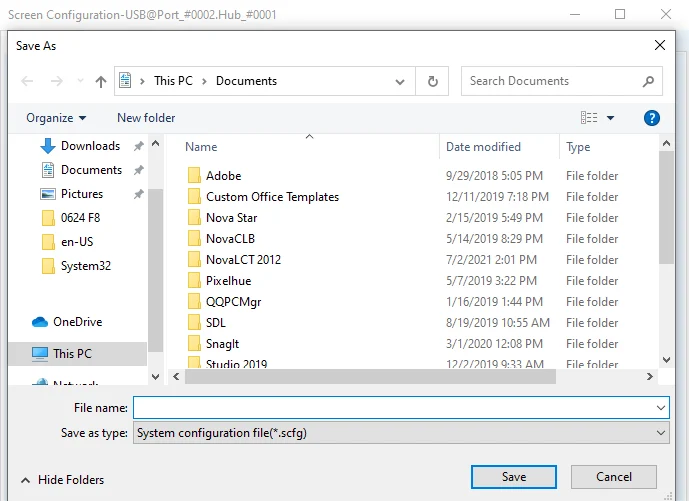
4.8 Salvare le impostazioni sull'hardware ed esportare un backup
L'invio delle impostazioni ne verifica la validità; il salvataggio su hardware le mantiene anche dopo il riavvio. Una volta che l'immagine è corretta, utilizzare Salva o Salva su HW per i dispositivi desiderati.
Esporta un backup datato. Durante la finestra di manutenzione, riavvia il controller e controlla nuovamente la griglia numerata.
5. NovaLCT vs SmartLCT: quali sono le differenze?
Scegli l'applicazione supportata dal tuo controller. Utilizza NovaLCT per i progetti che richiedono NovaLCT ; scegli SmartLCT per il layout visivo solo se è supportato dal tuo hardware.
5.1 Dove scaricare SmartLCT
Scegli il pacchetto SmartLCT per Windows o Mac. La versione 3.5.14 è l'ultima versione disponibile sulla pagina di download di SmartLCT di NovaStar.
Per la versione 3.5.14, apri la pagina ufficiale qui sotto e seleziona Windows o Mac. Utilizza una versione precedente del pacchetto solo se il tuo progetto la richiede.
| Versione SmartLCT | Windows | Mac |
|---|---|---|
| V3.5.14 (più recente) | Pagina di download ufficiale | Pagina di download ufficiale |
| V3.5.13 | Scaricare | Scaricare |
| V3.5.1 | Scaricare | Scaricare |
| V3.2.0 | Scaricare | - |
5.2 Requisiti di sistema e supporto della piattaforma SmartLCT
Il manuale di SmartLCT V3.5.13 elenca Windows 7 o versioni successive e macOS 10.10 o versioni successive. Verifica la versione effettiva e il modello del tuo computer prima di portarlo in loco.
5.3 NovaLCT vs. SmartLCT: quale scegliere?
Utilizza la tabella per confrontare il supporto della piattaforma e le attività di configurazione. Verifica la compatibilità dei file prima di cambiare strumento su un progetto esistente.
| Decisione | NovaLCT | SmartLCT |
|---|---|---|
| Piattaforma informatica | Pacchetto Windows nel catalogo controllato | Pacchetti separati per Windows e Mac |
| Flusso di lavoro principale | Configurazione dello schermo, parametri e manutenzione | Configurazione visuale del cabinet sui sistemi supportati |
| Progetto esistente | Conservare l'ambiente NovaLCT documentato | Conservare la documentazione dell'ambiente SmartLCT |
| Trasferimento di file | Verifica la finestra di dialogo di importazione e il tipo di file effettivo. | Non dare per scontato che i progetti completi siano intercambiabili |
| Scelta finale | Abbinare controller, ricevitore, firmware, funzioni richieste e sistema operativo | |
6. Problemi comuni di NovaLCT e relative soluzioni
Se NovaLCT non riesce a trovare il controller, verificare la connessione al PC. Se rileva il controller ma gli armadi appaiono in ordine errato, controllare prima la mappa dello schermo.
6.1 NovaLCT non riesce a rilevare il controller
Verifica l'alimentazione del controller, la porta di controllo e il cavo USB o l'adattatore di rete. Prima di modificare i parametri dello schermo, prova con un cavo sicuramente funzionante.
Se il rilevamento si è interrotto dopo un aggiornamento del driver, confronta le versioni del driver e del software con la configurazione precedente funzionante.
6.2 Lo schermo LED mostra immagini ripetute o disallineate
Se un armadio ripete l'immagine di un altro armadio, controlla la sua posizione sulla mappa e le coordinate iniziali. Se un'intera riga è invertita, segui il cavo nel punto di cambio riga.
Prima di ricostruire il tracciato , confronta il percorso fisico con la mappa salvata.
6.3 Il display sfarfalla o mostra colori errati
Verifica se il guasto interessa un singolo modulo, un singolo armadio o l'intera parete. Confronta il file della scheda ricevente e il cablaggio con quelli di un armadio funzionante.
Se lo sfarfallio si verifica solo sulla fotocamera, verificare la temporizzazione della fotocamera prima di modificare le impostazioni di aggiornamento dello schermo. Testare qualsiasi modifica prima su una piccola area.
6.4 Le impostazioni di configurazione vengono perse dopo il riavvio
Se disponibile, utilizza la funzione "Salva su hardware" e riavvia il computer durante la finestra di manutenzione. Se viene ripristinato un layout precedente, verifica se un preset di avvio lo sta ripristinando.
7. FAQs
8. CONCLUSIONE
Dopo aver letto questo articolo, potrai imparare a configurare i tuoi display a LED e acquisire una conoscenza approfondita della configurazione degli schermi NovaLCT, nonché delle differenze tra SmartLCT e NovaLCT. Grazie a questa guida, sarai in grado di risolvere rapidamente eventuali problemi durante l'utilizzo. Se desideri scaricare altri software Novastar o file .rcfg , clicca qui per visitare le pagine di download.
 Pianificazione di pareti LED per il servizio frontale: una guida per gli integratori
 Display LED per bar: come scegliere lo schermo giusto per il tuo locale
Post correlati


Compila le tue esigenze in dettaglio
Inserisci nel campo "Contenuto" l' area di utilizzo dello schermo e le dimensioni desiderate. Riceverai un preventivo.