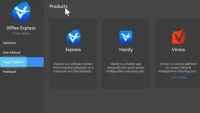
Novastar Viplex Express è un software gratuito per Windows per il controllo di schermi LED, progettato per creare, programmare, pubblicare e gestire contenuti su schermi LED . Se desideri scaricare l'ultima versione o non sai esattamente come installare e configurare il software Viplex Express, questa guida utente ti sarà di grande aiuto per risolvere qualsiasi problema durante il processo, consentendoti di iniziare in modo rapido e preciso. Niente fronzoli. Scopriamolo insieme!
1. Cos'è Novastar ViPlex Express?
Novastar ViPlex Express è un software professionale per la gestione di contenuti LED basato su Windows che consente di creare, pubblicare, programmare e gestire contenuti visualizzati tramite PC. È compatibile con i lettori multimediali Novastar e supporta video, immagini, testo, orologi, informazioni meteorologiche e altri contenuti multimediali.
ViPlex Express offre due modalità di funzionamento: modalità studio e modalità asincrona ( V3.x o precedenti ). La modalità studio consente la riproduzione in tempo reale, mentre la modalità asincrona permette la riproduzione autonoma. Continua a leggere per maggiori informazioni.
Il software NovaStar ViPlex Express è una versione aggiornata di Novastudio. Rispetto al vecchio software di riproduzione sincronizzata, ViPlex Express offre vantaggi più significativi per le configurazioni di contenuti con display a LED, tra cui:
- Flussi di lavoro sincroni e asincroni
- Creazione e programmazione di playlist
- Pubblicazione di contenuti su lettori multimediali
- Gestione multiterminale
- Registri di monitoraggio e riproduzione del dispositivo
- Un'interfaccia di modifica semplificata
Inoltre, supporta la programmazione della luminosità, la gestione dei dispositivi e il collegamento dei terminali alla piattaforma cloud VNNOX per il monitoraggio remoto e gli aggiornamenti firmware OTA.
2. Download gratuito del software e del manuale più recenti di ViPlex Express.
Qui di seguito sono disponibili le versioni più recenti e complete di ViPlex Express, tutte scaricabili gratuitamente. Non sono necessari passaggi aggiuntivi: basta scaricarle direttamente.
2.1 Ultima versione di ViPlex Express per Windows — V4.1.1
L'ultima versione ufficiale per Windows è ViPlex Express V4.1.1.0201 – Windows a 64 bit.
Nota: questa edizione non è compatibile con Win7, ma con Win 10/11 a 64 bit. Inoltre, Viplex Express V3.0.5 non può aprire progetti salvati da V4.0.0/V4.1.1. Le versioni precedenti (V3.x o precedenti) supportano Windows 7, 8, 10 e 11.
2.2 Versioni precedenti del software ViPlex Express per Windows
Ecco alcune versioni precedenti di NovaStar ViPlex Express per la modalità asincrona e la modalità sincrona, incluse le versioni V4.0.0, V3.0.5, V3.0.4, V3.0.0, V2.26.0 e V2.3.0.
2.3 Manuale utente del software ViPlex Express (versioni precedenti selezionate)
2.4 Scarica l'app ViPlex Handy per dispositivi mobili
ViPlex Handy è una versione mobile del software ViPlex Express, pensata per consentire di regolare i contenuti LED in modo rapido e semplice tramite smartphone.
Puoi anche scansionare direttamente il codice QR per scaricare Novastar Viplex Handy (codice QR dal sito web ufficiale di Novastar). Quindi sentiti libero di scaricarlo.

Oltre a scaricare direttamente qui sopra tutte le risorse per ViPlex Express e ViPlex Handy, puoi anche visitare il sito web ufficiale di Novastar per ottenere i file più recenti che desideri.
3. Quali sono le funzioni principali del software Novastar ViPlex Express?
Il software Novastar ViPlex Express offre sette funzioni principali, tra cui creazione di contenuti, gestione delle playlist, programmazione, pubblicazione di contenuti, controllo del terminale, monitoraggio e registrazione, e riproduzione da USB. Di seguito, descriveremo in dettaglio ciascuna funzione.
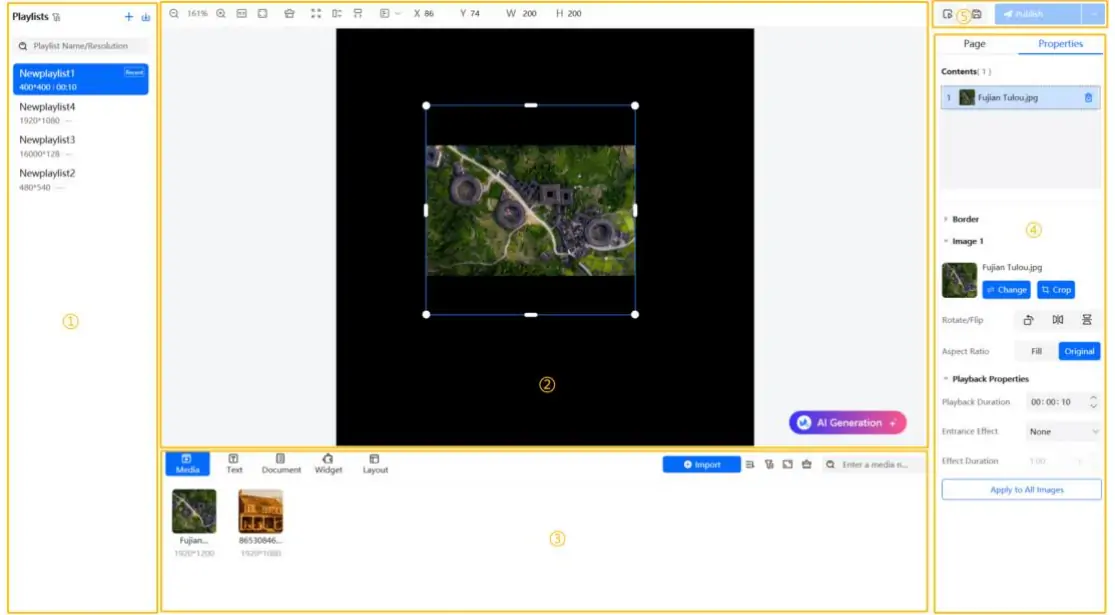
3.1 Creazione di contenuti
Crea contenuti per lo schermo in un'area di lavoro di modifica visiva. Quando viene selezionato un terminale di destinazione, ViPlex Express può utilizzare la risoluzione del suo schermo come dimensione dell'area di modifica.
- Aggiungi video, immagini, testo, orologi, timer, previsioni meteo, pagine web, documenti e contenuti multimediali in streaming.
- Inizia con un modello di pagina preimpostato oppure crea un layout personalizzato a più finestre.
- Imposta la posizione, le dimensioni, l'ordine dei livelli, la durata di riproduzione e le proprietà di riproduzione di ciascun elemento.
- Visualizza l'anteprima del contenuto prima di pubblicarlo.
3.2 Gestione delle playlist
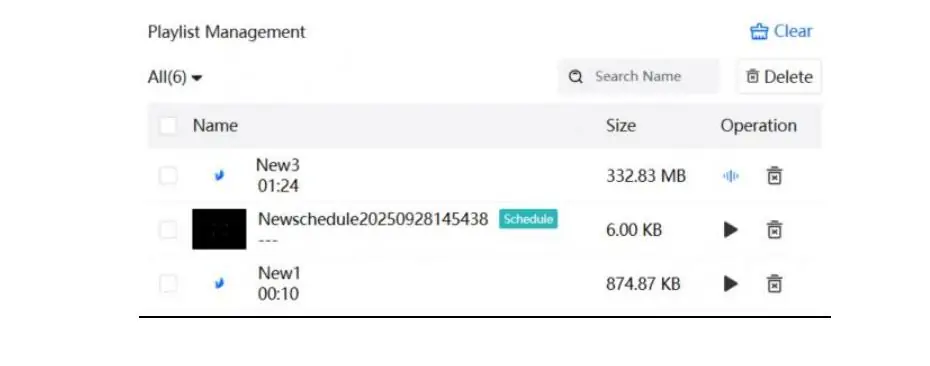
Utilizza le playlist per organizzare le pagine e definirne l'ordine di riproduzione:
- Crea una playlist e impostane la risoluzione.
- Aggiungi una o più pagine ed elementi multimediali.
- Disponi le pagine nella sequenza di riproduzione richiesta.
- Salva, copia, importa, esporta o elimina la playlist secondo necessità.
Una playlist pubblicata può anche essere letta da un lettore collegato per essere modificata o riutilizzata. Alcune versioni precedenti di ViPlex Express e alcuni manuali utilizzavano il termine "soluzione" per questo tipo di pacchetto di contenuti.
3.3 Programmazione
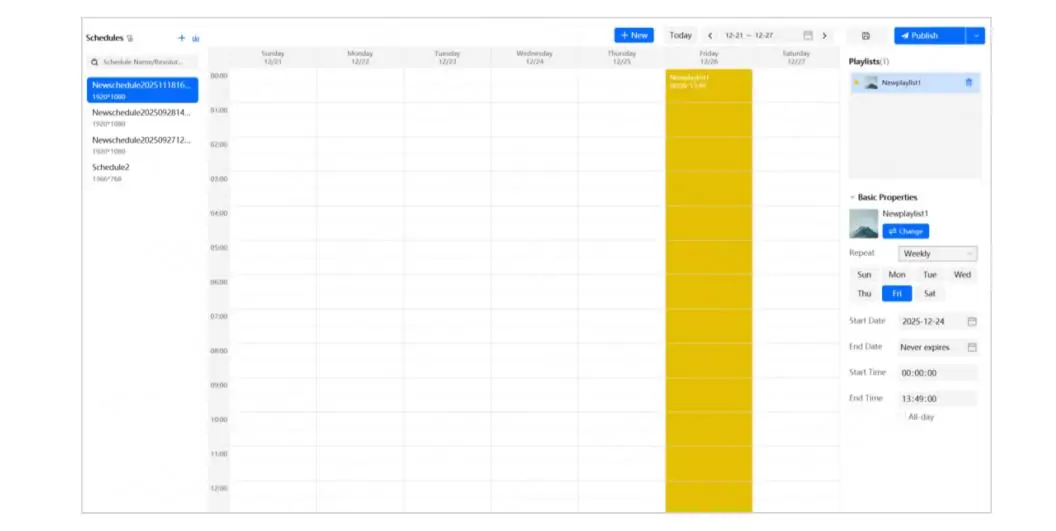
La programmazione consente di controllare quando vengono visualizzate determinate playlist.
I calendari possono essere modificati, copiati, importati, esportati e pubblicati sui lettori supportati.
3.4 Pubblicazione dei contenuti
La pubblicazione consente di trasferire una playlist o una programmazione da Novastar ViPlex Express a uno o più lettori collegati.
Passaggio 1 – Seleziona il contenuto. Scegli la playlist o la programmazione da pubblicare.
Passaggio 2 – Selezionare le schermate. Scegliere una singola schermata o più schermate compatibili per la pubblicazione in batch.
Passaggio 3 – Verifica il risultato. Visualizza l'avanzamento del trasferimento e i risultati della pubblicazione nel Centro pubblicazioni.
3.5 Controllo terminale
3.5.1 Connessione del dispositivo
Aggiorna l'elenco dei dispositivi o cerca un lettore tramite indirizzo IP. Dopo aver effettuato l'accesso, gli utenti possono rinominare il terminale, modificarne la password o cancellare una password di accesso memorizzata.
Rete 3.5.2
Configura le impostazioni Ethernet, Wi-Fi e 4G, se supportate. Per una connessione Ethernet diretta, il servizio DHCP può aiutare ad assegnare i parametri di rete al lettore.
3.5.3 Visualizzazione e riproduzione
Regola luminosità, temperatura del colore, volume, alimentazione dello schermo, sincronizzazione dell'ora, impostazioni di riproduzione e sorgenti video.
Manutenzione 3.5.4
Visualizza le informazioni del terminale ed esegui gli aggiornamenti del firmware supportati.
3.6 Monitoraggio e registri
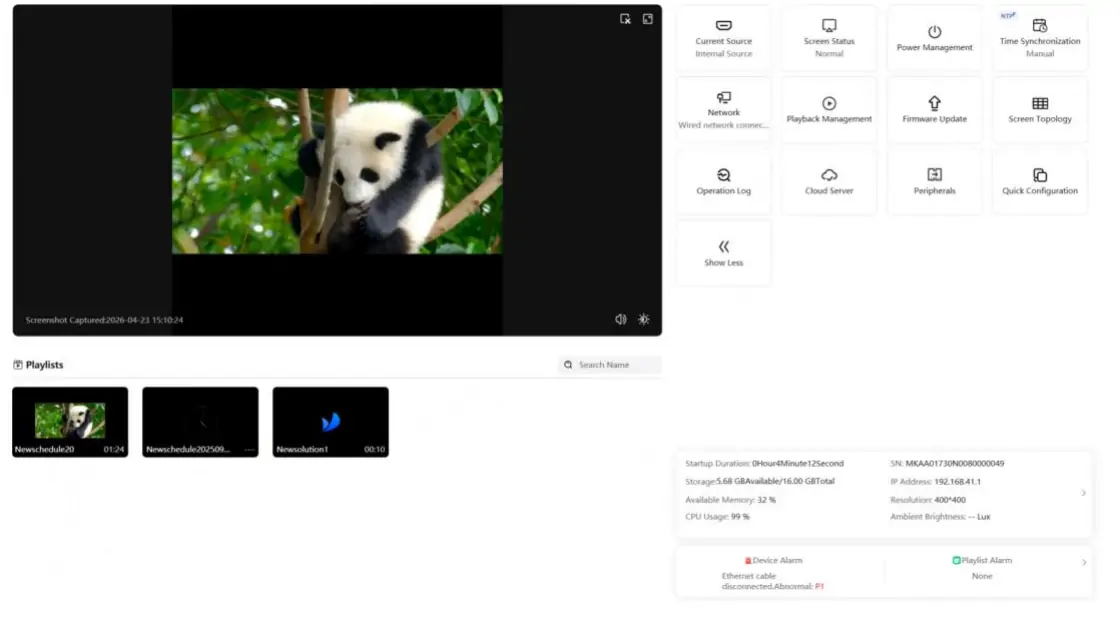
ViPlex Express visualizza lo stato del terminale e registra le operazioni per la risoluzione dei problemi e la manutenzione.
- Totale Mostra il numero di terminali rilevati o aggiunti.
- Online significa che il terminale è connesso e l'utente ha effettuato l'accesso.
- Non accedi Significa che il terminale è stato rilevato ma l'autenticazione non è completa.
- disconnesso Ciò significa che il terminale non è attualmente raggiungibile; verificare l'alimentazione e la connessione di rete.
- Stato dispositivo Mostra informazioni su spazio di archiviazione, memoria, indirizzo IP e schermo.
- allarmi Identificare i problemi relativi al dispositivo attivo o alla riproduzione.
- Registri delle operazioni Registra le azioni dell'utente e gli eventi del terminale per una successiva analisi.
3.7 Riproduzione USB
La riproduzione USB consente di trasmettere contenuti anche quando il lettore non è raggiungibile tramite rete.
Il processo di esportazione utilizza la password di accesso del lettore per verificare il file di riproduzione USB.
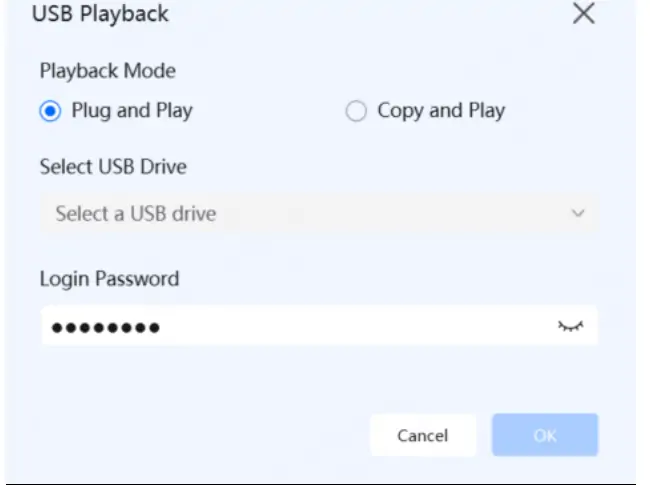
Rispetto a software di controllo simili come HDPlayer o PlayerMaster, il software per display LED ViPlex Express offre funzioni più complete per aiutare gli utenti a modificare, controllare, programmare e gestire i contenuti dello schermo. Successivamente, approfondiremo cosa sono la modalità Studio e la modalità Async e come esportare i contenuti su un lettore multimediale tramite riproduzione USB.
4. Due modalità di ViPlex Express: modalità Studio vs modalità Async
La principale differenza tra la modalità Studio e la modalità Async risiede nel modo in cui vengono renderizzati e riprodotti i contenuti sui display LED/LCD. All'apertura di NovaStar Viplex Express, verrà visualizzata una finestra di dialogo con entrambe le modalità. Il seguente contenuto sarà suddiviso in tre parti principali: definizioni, confronto rapido e come scegliere. Iniziamo!
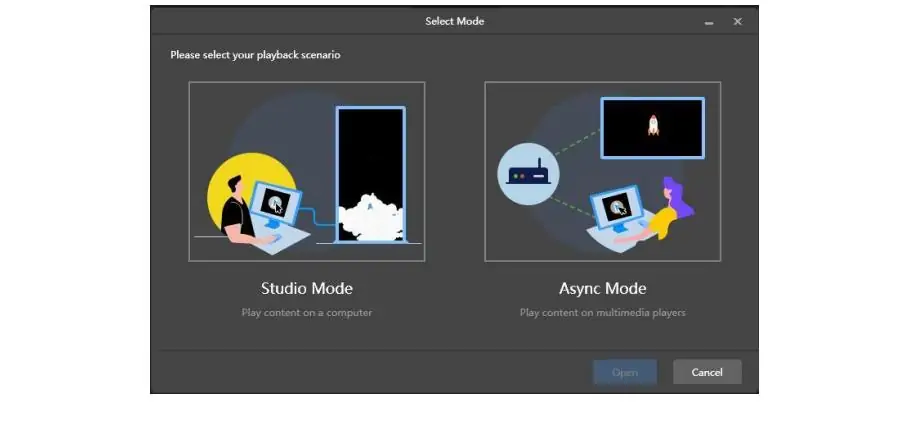
Nota: la modalità operativa del software ViPlex Express V4.1.1 è la modalità asincrona. Le altre modalità operative sono descritte nel manuale utente di ViPlex Express V4.x – Modalità demo. Si tratta di un ambiente di prova con terminale virtuale in modalità asincrona ; non è una vera riproduzione sincrona. La modalità demo consente agli utenti di creare schermi virtuali e pubblicare playlist, pensate per dimostrazioni o scenari di test.
Attenzione: le nuove versioni di Novastar Viplex Express (versione 4.x) supportano solo la modalità asincrona. Le versioni precedenti (3.x o precedenti) supportano sia la modalità studio che la modalità asincrona.
4.1 Che cosa sono?
4.1.1 Modalità studio
In parole semplici, la modalità studio è una modalità di riproduzione sincrona nel software ViPlex Express LED Display, che visualizza i contenuti direttamente dal PC ai display LED o LCD in tempo reale. Durante questo processo, il PC funge da sorgente video in tempo reale.
Procedura per impostare la modalità Studio su ViPlex Express V3.0.5:
Nota: le versioni 4.1.1 e 4.0.0 supportano solo la modalità asincrona. Se si desidera utilizzare la modalità Studio, la versione corretta è la 3.0.5.
- Apri Software ViPlex Express.
- Al primo avvio, selezionare Modalità Studio nella finestra di dialogo di selezione della modalità. Se il software è già aperto, utilizzare menu in alto a destra → Modalità di lavoro → Modalità studio.
- Clicchi OK e riavviare ViPlex Express.
- Apri Finestra di riproduzione → Impostazioni della finestra di riproduzione. Imposta la finestra larghezza, altezza e posizione per adattarsi all'area del tuo display a LED.
- Crea una soluzione, aggiungi video, immagini o testo e organizza il layout.
- Salva la soluzione e fai clic Giocare. Mantieni il PC acceso durante la riproduzione.
4.1.2 Modalità asincrona
La modalità asincrona significa che il contenuto viene caricato e memorizzato nei lettori multimediali (serie Novastar Taurus) precedentemente tramite il PC. Il lettore può visualizzare il contenuto in modo indipendente, senza dipendere dalla connessione al PC. In questo caso, il PC funge da strumento di trasmissione del contenuto.
Procedura per impostare la modalità asincrona:
- Seleziona la modalità asincrona Tramite il menu in alto a destra → Modalità di lavoro, quindi riavvia. La versione 4.x la utilizza per impostazione predefinita.
- Collega il PC e il lettore tramite LAN o Wi-Fi del giocatore.
- Accedi utilizzando la password del giocatore.
- Crea una soluzione o una playlist adattandosi alla risoluzione dello schermo.
- Aggiungi media e regolare il layout e la tempistica.
- Anteprima e salvataggio, poi Pubblica al giocatore.
4.2 Modalità Studio vs Modalità Asincrona: Confronto rapido
4.3 Quando scegliere la modalità Studio o la modalità Async
La modalità Studio è adatta ad applicazioni che richiedono la riproduzione in tempo reale e il controllo diretto . È ideale per eventi dal vivo, sale conferenze e presentazioni in loco che necessitano di frequenti modifiche ai contenuti.
Scegli la modalità asincrona per schermi di vendita al dettaglio, pubblicità esterna e segnaletica digitale programmata che devono funzionare in modo indipendente . Può essere utilizzata per un funzionamento a lungo termine e senza supervisione.
Di seguito è disponibile un video tutorial che spiega come passare dalla modalità asincrona alla modalità sincrona.
5. Riproduzione USB Novastar ViPlex Express: Plug and Play, Copia e riproduci
La riproduzione tramite USB è un metodo di controllo appartenente alla modalità asincrona, che risolve principalmente i problemi di assenza di rete e Wi-Fi, consentendo di esportare la soluzione su un'unità USB e inserirla nel lettore per caricare il contenuto. Sono disponibili due metodi di riproduzione: plug and play e copy and play.
Plug and Play: il lettore riproduce i contenuti direttamente dall'unità USB. Mantieni l'unità inserita durante la riproduzione. Scegli questa opzione per contenuti temporanei, dimostrazioni o eventi di breve durata.
Copia e riproduci: il lettore copia il contenuto dall'unità USB alla sua memoria interna, quindi lo riproduce autonomamente. Rimuovere l'unità solo al termine della copia. Scegliere questa opzione per installazioni permanenti e aggiornamenti pubblicitari periodici.
Tre situazioni in cui non è possibile scegliere il metodo di riproduzione USB:
- Programmi di lunghissima durata
- Richiedono frequenti aggiornamenti dei contenuti da remoto.
- Scenari di riproduzione live in modalità studio
5.1 Come configurare la riproduzione USB
- Crea e salva la tua soluzione o playlist in Modalità asincrona.
- Inserisci un'unità USB nel tuo PC.
- Apri la riproduzione USB per la soluzione o la playlist selezionata.
- Seleziona Collega e riproduci oppure copia e riproduci sulla finestra pop-up.
- Seleziona l'unità USB come posizione di esportazione e inserisci la password del giocatore se richiesto.
- Fai clic su OK per avviare l'esportazione dei file sull'unità USB.
- Espellere in sicurezza l'unità e inserirla nel lettore multimediale.
- Attendi il completamento della riproduzione o della copia, a seconda del metodo selezionato.
Nota: scegliendo la modalità "Copia e riproduci" dovrebbero essere configurate le seguenti opzioni:
- Politica di risparmio delle soluzioni
- Salva l'indirizzo
- Password del terminale
6. Come utilizzare ViPlex Express? Guida passo passo
Questa guida passo passo ti insegnerà come utilizzare il software ViPlex Express in modalità Studio (per la versione 3.0.5) e in modalità Async (per le versioni 4.1.1/4.0.0), incluse le fasi preparatorie per l'installazione di ViPlex Express, i passaggi dettagliati e le precauzioni da adottare. Iniziamo.
Preparativi prima dell'utilizzo di ViPlex Express:
- Installa la versione corretta di Novastar Viplex Express
- Conferma hardware: utilizzare la scheda di invio (modalità Studio) o il lettore multimediale Taurus (modalità asincrona).
- Impostazione di rete:
In modalità asincrona, è necessario assicurarsi che il PC e il giocatore si trovino nella stessa rete LAN.
In modalità Studio, collegare il cavo di rete alla scheda di trasmissione.
6.1 Come utilizzare ViPlex Express in modalità asincrona?
Compatibile con: Taurus Player ; riproduzione dal computer dopo il caricamento.
Configurazione LAN: collega il PC e il lettore allo stesso router, quindi accendi il lettore.
Ricerca dispositivi: Apri Novastar ViPlex Express: i dispositivi nelle vicinanze vengono rilevati automaticamente in I miei schermi ; se il tuo non è presente, fai clic su + Aggiungi schermo , scegli Indirizzo IP o Intervallo IP , quindi fai clic su Cerca.
Accesso: Fai clic con il pulsante destro del mouse sul lettore e seleziona Accedi . L'account predefinito è admin e la password predefinita è stampata sull'etichetta SSID del dispositivo.
Crea una nuova playlist: seleziona la schermata, fai clic su Playlist , quindi fai clic su +. La risoluzione della playlist deve corrispondere alla risoluzione dello schermo.
Modifica playlist: aggiungi immagini, video, widget di testo e widget orologio; imposta il numero di riproduzioni per pagina e disponi le pagine dall'alto verso il basso.
Programmazione (facoltativo): fai clic su Programmazione → + per impostare l'intervallo di ripetizione, la data di riproduzione, l'ora di inizio e l'ora di fine per la riproduzione programmata.
Anteprima: fai clic sull'icona di anteprima nell'angolo in alto a destra per confermare l'output visivo (premi Esc per uscire).
Pubblicazione e caricamento: fai clic su Salva , quindi su Pubblica (oppure Pubblica in blocco per più schermi) per caricare la playlist nella memoria del lettore.
Verifica della riproduzione: una volta completato il caricamento, il lettore riproduce automaticamente il file secondo la programmazione impostata; a questo punto è possibile spegnere il computer.
Punto chiave: il computer viene utilizzato solo per l'editing e il caricamento; il lettore gestisce l'archiviazione e la riproduzione.
6.2 Come utilizzare ViPlex Express in modalità Studio?
Compatibile con: scheda di invio/controller (ad es. MCTRL4K) o schermo LCD; il PC rimane connesso come sorgente video in diretta.
Versione: disponibile solo nelle versioni 3.x e precedenti — rimossa dalla versione 4.0.0 in poi.
Configurazione hardware: collegare il PC alla scheda di invio e il controller al display a LED.
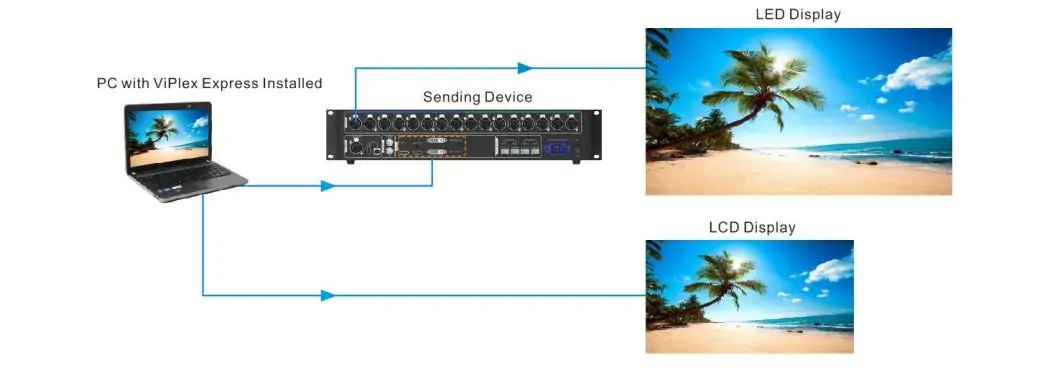
Seleziona la modalità di lavoro: scegli la modalità Studio nella finestra di dialogo Seleziona modalità al primo avvio, oppure passa alla modalità Studio tramite Modalità di lavoro → Modalità Studio e riavvia.
Crea una nuova soluzione: fai clic su Nuovo , seleziona Schermo normale o Schermo ultra lungo , quindi imposta la risoluzione.
Imposta la finestra di riproduzione: Finestra di riproduzione → Impostazioni finestra di riproduzione — imposta le coordinate, la larghezza e l'altezza in modo che corrispondano allo schermo.
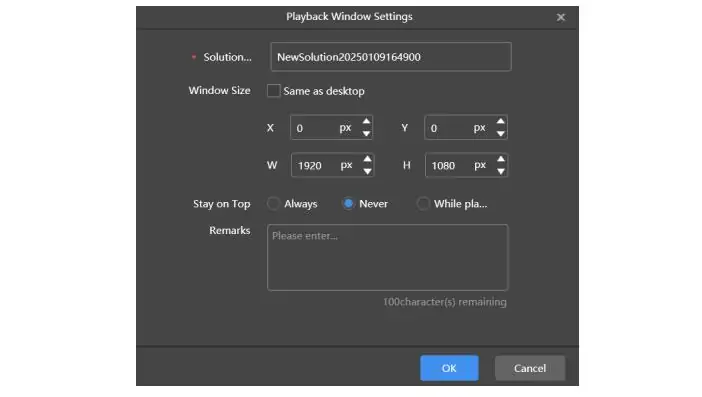
Modifica soluzione: aggiungi immagini, video, testo e widget orologio; imposta l'ordine delle pagine e il numero di riproduzioni.
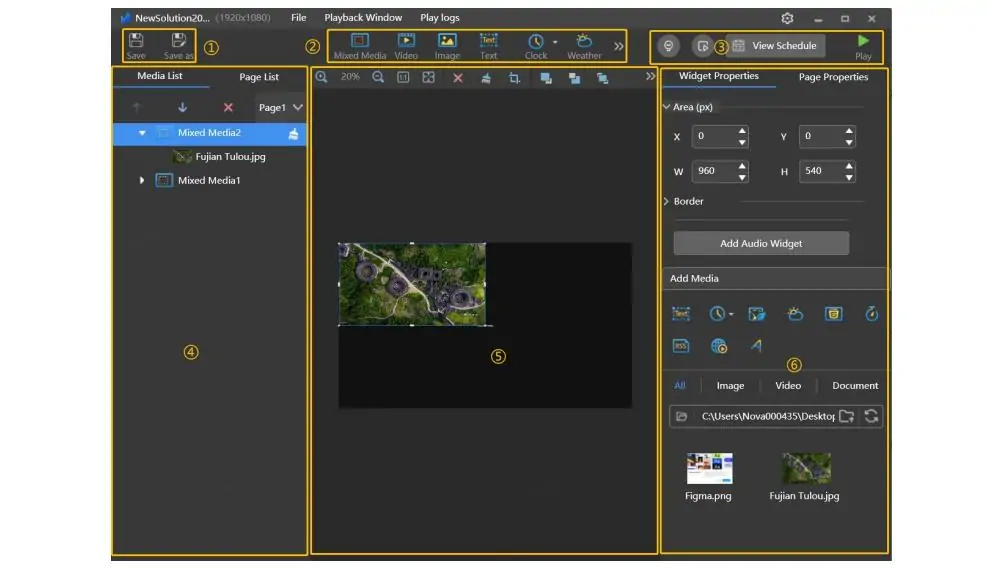
Anteprima: fai clic sull'icona di anteprima in alto a destra per confermare l'output visivo.
Avvia la riproduzione: fai clic su Riproduci : la pagina di modifica viene sostituita da una barra di controllo della riproduzione (pausa/stop/riavvio).
Opzionale: Abilita l'opzione "Avvia riproduzione" nelle Preferenze per avviare automaticamente l'ultima soluzione all'avvio di Windows; usa Ctrl + lettera per mostrare o nascondere la finestra di riproduzione.
Punto chiave: il PC controlla lo schermo in tempo reale e deve rimanere connesso; per la riproduzione programmata autonoma, utilizzare la modalità asincrona.
7. Come usare ViPlex Handy? Guida passo passo
ViPlex Handy è un'app mobile di Novastar ViPlex Express per il controllo dello schermo LED. Consente agli utenti di modificare e pubblicare soluzioni sui lettori Taurus in modalità wireless tramite smartphone. Supporta la gestione cloud VNNOX per il controllo e la pubblicazione dei contenuti.
Passaggio 1: Preparazione del Wi-Fi
Accendi il lettore Taurus. Collega il tuo telefono cellulare allo stesso router Wi-Fi locale del lettore oppure connettiti direttamente al punto di accesso Wi-Fi integrato nel lettore.
Passaggio 2: Avviare ViPlex Handy V6.0.0 e scoprire i terminali
Apri l'app ViPlex Handy. Scorri verso il basso per aggiornare l'elenco dei dispositivi e cercare i lettori Taurus presenti sulla rete.
V6.0.0 Nuova funzionalità: tocca l'icona del codice QR per scansionare il codice QR sul lettore e accedere rapidamente.
Passaggio 3: Connettiti ed effettua l'accesso al terminale
Tocca "Connetti" accanto al lettore Taurus desiderato. Inserisci le credenziali di amministratore (predefinite: admin/123456) oppure accedi tramite codice QR. Verifica che il dispositivo mostri lo stato "Online".
Opzionale: Rinominare il lettore, regolare la luminosità dello schermo e sincronizzare l'ora del dispositivo nella gestione del terminale.
Passaggio 4: crea un nuovo programma
Tocca "Nuovo programma". Imposta la risoluzione dello schermo in base al tuo pannello LED.
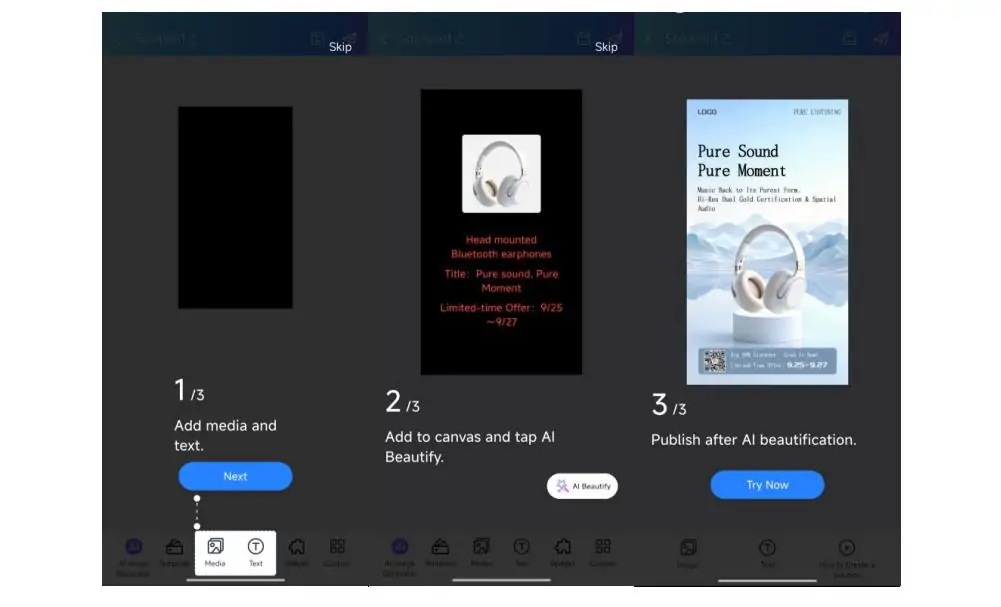
Passaggio 5: Modificare il contenuto del programma
Aggiungi elementi multimediali: immagini, video, testo scorrevole, componenti dell'orologio.
Imposta la durata della riproduzione, il numero di ripetizioni e i periodi di attività programmati.
V6.0.0 Novità: Funzione di nitidezza del testo per migliorare la chiarezza di visualizzazione del testo sugli schermi LED.
Passaggio 6: Anteprima del programma
Visualizza in anteprima il contenuto sullo schermo del dispositivo mobile e verifica la presenza di immagini ritagliate o testo non allineato.
Passaggio 7: Pubblica e carica sul lettore
Tocca "Pubblica". Seleziona il terminale Taurus online. Carica il programma nella memoria del lettore.
V6.0.0: prestazioni di pubblicazione in batch ottimizzate.
Passaggio 8: Verifica della riproduzione
Una volta completato il caricamento, il lettore Taurus riprodurrà automaticamente i contenuti secondo la programmazione. Puoi disconnettere il Wi-Fi del telefono.
Passaggio facoltativo: Salva / Sincronizzazione cloud
Salva il programma localmente sul telefono oppure collega il dispositivo al cloud VNNOX per la distribuzione remota tramite Internet.
8. Novastar ViPlex Express vs Huidu HDPlayer: quale scegliere?
Posso dirti con precisione che dipende principalmente dalla marca e dal modello del controller LED o del lettore multimediale utilizzato con i tuoi display LED e i tuoi progetti. Huidu HDPlayer è un software di gestione dei contenuti LED basato su Windows, sviluppato da Huidu Technology. Le sue funzioni sono le stesse di Novastar Viplex Express, tra cui la creazione e la modifica dei contenuti, la riproduzione programmata, la pubblicazione dei programmi e la gestione remota.
Successivamente, confronteremo il software Viplex Express con Huidu HDPlayer in termini di punti di forza, limiti e accesso remoto al cloud, per indicarti quale sia la scelta migliore per te.
8.1 Novastar ViPlex Express
- Le versioni precedenti supportano la modalità studio e la modalità asincrona.
- Supporta la pubblicazione di contenuti tramite LAN, Wi-Fi e 4G.
- Si integra con la piattaforma cloud VNNOX per la gestione remota multischermo.
- Forza: stabile per grandi progetti, noleggio di schermi LED e display per esterni ad alta luminosità.
- Limitazione: compatibile solo con giocatori NovaStar Taurus and Carte di ricezione NovaStar.
8.2 Lettore HD Huidu
- Non è presente una modalità di sincronizzazione nativa con lo studio, a differenza di Novastar ViPlex Express.
- Supporta layout multizona, programmazione playlist, regolazione della luminosità e gestione multi-terminale.
- Punti di forza: costi hardware complessivi inferiori, software leggero, flusso di lavoro semplice, ideale per piccoli schermi LED per la pubblicità interna.
- Limitazioni: il sistema remoto cloud e la gestione di cluster su larga scala sono meno potenti della soluzione di NovaStar.
8.3 Tabella di confronto
9. FAQs
10. CONCLUSIONE
Il software Novastar Viplex Express è un sistema professionale di controllo dei contenuti che consente di gestire, calibrare, modificare e programmare i contenuti visualizzati sullo schermo in modo semplice e veloce. La piattaforma cloud VNNOX supporta inoltre il monitoraggio, il funzionamento e la manutenzione da remoto.
Questo articolo ha approfondito il download dei file di Novastar Viplex Express, le principali modalità operative, la riproduzione tramite USB e le istruzioni dettagliate per Viplex Express e Viplex Handy. Le informazioni fornite sono tutte nuove e si basano sulle risorse più recenti. Pertanto, questa guida sarà un valido aiuto per risolvere i vostri problemi.
Se desideri scaricare altri file correlati, visita la pagina di download del software Novastar per ottenere i manuali utente, il firmware e le specifiche del controller di cui hai bisogno.
 LED COB vs GOB: quale metodo di incapsulamento è più adatto?
 Quanto costa uno schermo da stadio? 8 fattori che influenzano il prezzo
Post correlati
Compila le tue esigenze in dettaglio
Inserisci nel campo "Contenuto" l' area di utilizzo dello schermo e le dimensioni desiderate. Riceverai un preventivo.