
Il NovaStar TU15 Pro è un controller di riproduzione Android per schermi LED da interni, dotato di quattro uscite LED Gigabit e una risoluzione totale di 2.6 milioni di pixel (secondo le specifiche NovaStar). Supporta contenuti multimediali locali, presentazioni HDMI e mirroring dello schermo wireless. Rappresenta una soluzione ideale per sale riunioni, aree di accoglienza e showroom, a condizione che la configurazione del cabinet sia compatibile con i suoi limiti di uscita. La scelta corretta prevede la verifica della risoluzione effettiva dello schermo, delle sorgenti di segnale e del flusso di lavoro operativo prima di confrontare i prezzi.
Questa guida per NovaStar TU15 Pro illustra le specifiche, i calcoli dei pixel, la presentazione wireless, la configurazione e la risoluzione dei problemi. Scarica il manuale ufficiale del TU15 Pro in formato PDF (se l'accesso diretto è bloccato, seleziona " Manuale utente " nella pagina di download della serie TU di NovaStar) oppure utilizza questa guida per distinguere le funzionalità che vengono spesso confuse: decodificare un file multimediale 4K, accettare un segnale HDMI e gestire un videowall LED 4K nativo sono operazioni diverse. Inizia con la mappa dei pixel del tuo schermo, quindi utilizza le sezioni seguenti per creare una lista di controllo per la configurazione e il preventivo.
1. Cos'è il NovaStar TU15 Pro?
Il NovaStar TU15 Pro svolge due funzioni nella catena del segnale: selezionare o riprodurre i contenuti e trasmettere i dati di visualizzazione alle schede riceventi compatibili. Queste schede riceventi rimangono all'interno dei cabinet LED. Il processore non sostituisce gli alimentatori del cabinet, i moduli LED, il sistema di ricezione o l'installazione meccanica dello schermo.
Quando si tratta di schermi LED per interni , la prima domanda da porsi è quali siano le esigenze quotidiane del personale. Una receptionist potrebbe aver bisogno di un sistema di benvenuto affidabile. Un relatore potrebbe dover collegare rapidamente un laptop. Un installatore potrebbe aver bisogno di accedere alla configurazione e alla mappatura del cabinet. Separare questi ruoli aiuta a evitare di assegnare agli operatori impostazioni che potrebbero interferire con il funzionamento dello schermo.
Considera il NovaStar TU15 Pro quando una sala necessita sia di contenuti multimediali locali che di presentazioni dal vivo. Valuta alternative quando il progetto richiede una copertura molto più ampia, una commutazione complessa degli eventi o funzionalità specificate altrove nella catena del segnale. La scelta di un controller deve basarsi su requisiti scritti, inclusi il tempo di interruzione accettabile e la risposta prevista in caso di guasto di una sorgente.
Prima di sostituire un controller esistente, annotare il modello della scheda ricevente, le dimensioni in pixel del cabinet, l'ordine di connessione e la configurazione salvata. Un connettore RJ45 da solo non è sufficiente a garantire la compatibilità. Chiedere al fornitore dello schermo di confermare la combinazione completa, soprattutto se la parete utilizza cabinet di lotti diversi o una configurazione di scansione insolita.
2. Caratteristiche principali del processore LED NovaStar TU15 Pro
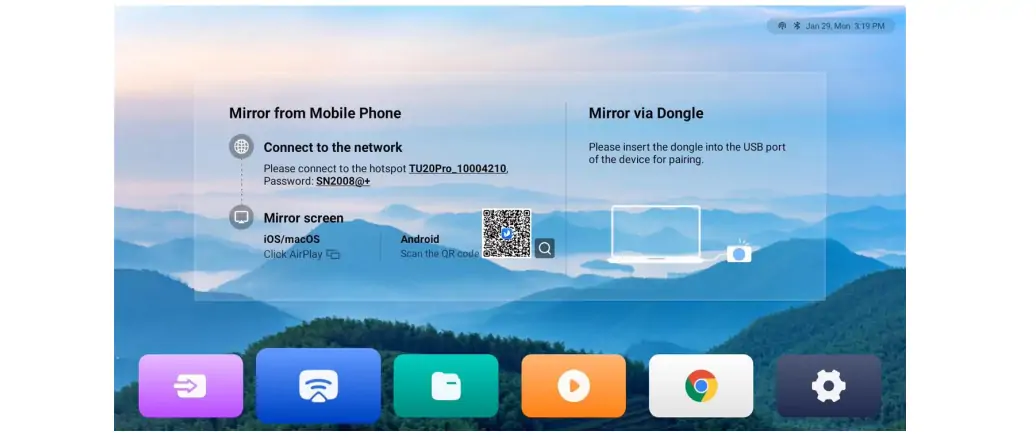
01. Mirroring dello schermo wireless NovaStar TU15 Pro
La condivisione wireless semplifica le presentazioni degli ospiti, ma le prestazioni dipendono dalla sala. Testate i dispositivi dei relatori dalle loro postazioni di seduta previste, con il normale traffico wireless della sala attivo. Mantenete una connessione cablata disponibile per le riunioni importanti, soprattutto quando una dimostrazione non riuscita potrebbe interrompere una sessione programmata.
Il manuale del produttore descrive la duplicazione dello schermo da Windows, macOS, iOS e Android, con un benchmark dichiarato a 1080p fino a 60 fps e una latenza non superiore a 80 ms a otto metri di distanza. Considerate questo come una condizione di test documentata, non un risultato garantito attraverso i muri o su qualsiasi rete aziendale. Consultate la documentazione ufficiale della serie NovaStar TU e il benchmark di duplicazione dello schermo riportato nel manuale utente.
02. Riproduzione locale e applicazioni Android
Il NovaStar TU15 Pro supporta un flusso di lavoro in sala che continua anche senza che il laptop del relatore rimanga collegato. Preparate in anticipo i file multimediali approvati e testate esattamente quelli utilizzati dal cliente. Per la riproduzione da USB, scegliete la modalità plug and play per leggere i file multimediali dall'unità oppure la modalità copy and play per memorizzarli sul processore. Mantenete l'unità collegata per la modalità plug and play. L'estensione del file, il codec, la frequenza dei fotogrammi e il bitrate devono corrispondere alle specifiche dei file multimediali supportati.
Per le applicazioni Android di terze parti, prima di promettere una funzionalità, verifica il metodo di installazione, i requisiti dell'account, l'usabilità del controllo remoto e il supporto delle periferiche. Un'applicazione per riunioni che si avvia correttamente potrebbe comunque necessitare di ulteriori test per la selezione della fotocamera, l'acquisizione del microfono, l'instradamento audio e il ripristino dell'accesso. Il test di accettazione finale deve essere incentrato sul flusso di lavoro effettivo della riunione.
03. ViPlex Handy, VNNOX Care e controllo quotidiano
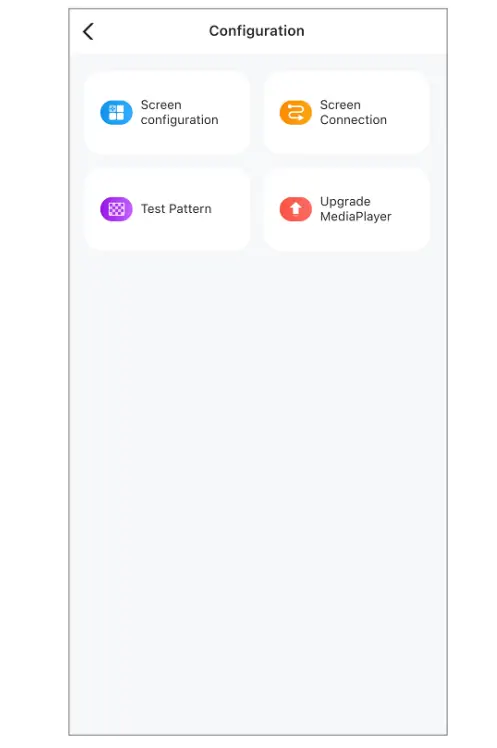
Utilizza ViPlex Handy per la pubblicazione, la riproduzione e la duplicazione dello schermo dei contenuti; utilizza VNNOX Care per la configurazione dello schermo, la topologia e il backup della configurazione (ruoli ufficiali dell'app). Questa distinzione è importante quando un utente richiede il "software NovaStar TU15 Pro": la pubblicazione dei contenuti e la messa in servizio del cabinet sono operazioni diverse. Tieni traccia delle versioni delle app installate insieme al firmware del processore.
Fornite agli operatori una breve guida specifica per la sala, che illustri la selezione della sorgente, il volume, i supporti compatibili e la procedura di spegnimento. Etichettate il controller e i relativi cavi in modo coerente con la guida. Un passaggio di consegne chiaro previene in genere più errori operativi rispetto a un lungo elenco di funzioni che nessuno ha mai provato a utilizzare.
04. Regolazione dell'immagine, comfort visivo e interazione
Valutate le regolazioni delle immagini con materiale rappresentativo: testo di piccole dimensioni su fogli di calcolo, volti, sfumature di grigio neutre e i colori del marchio del cliente. Evitate di valutare una parete basandovi esclusivamente su un video dimostrativo esplicito. Un'eccessiva nitidezza può rendere i contorni del testo troppo marcati, mentre un contrasto troppo forte può nascondere informazioni nelle aree scure o luminose.
Regolate la luminosità in base alla stanza e alla distanza di visione. Un'immagine più calda, che risulti più confortevole per gli occhi, è una questione di preferenza personale e non sostituisce una luminosità adeguata né garantisce la salute visiva. Per presentazioni in cui la resa cromatica è fondamentale, confrontate le impostazioni scelte con un'immagine di riferimento e documentate qualsiasi modifica apportata intenzionalmente.
Anche l'utilizzo di una lavagna interattiva richiede una verifica di compatibilità. Prima di ordinare, è necessario confermare l'hardware touch, la calibrazione, l'attivazione del software e l'interazione con l'utente. Il sistema NovaStar TU15 Pro deve essere presentato nella sua interezza; la presenza di un'opzione lavagna non rende automaticamente touch-sensitive un normale pannello LED.
3. Specifiche e limiti di risoluzione del NovaStar TU15 Pro
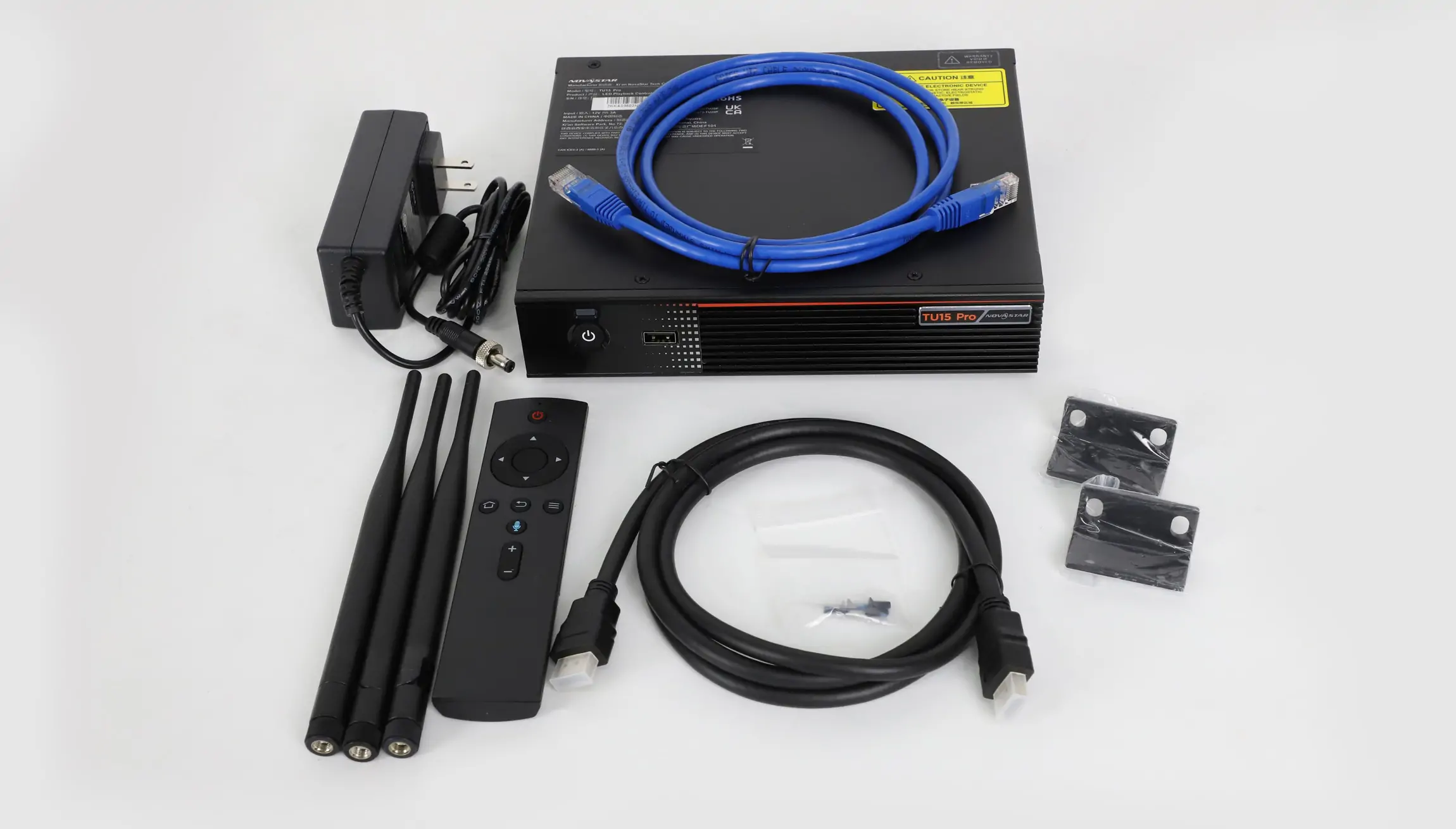
Le specifiche del NovaStar TU15 Pro vanno considerate come limiti indipendenti. Il budget totale di pixel, le dimensioni consentite e la temporizzazione di input devono essere compatibili tra loro. Il seguente riferimento compatto utilizza la versione 1.6.4 delle specifiche del NovaStar TU15 Pro, datata 24 settembre 2026. Verificare il firmware installato prima di fare affidamento su funzionalità aggiunte nelle revisioni successive.
| Articolo | Specifiche pubblicate |
|---|---|
| Carico LED | 2.6 milioni di pixel |
| Dimensioni di scala | 64–4096 pixel di larghezza; 64–1920 pixel di altezza; il carico totale rimane invariato |
| Connessioni video | Due ingressi HDMI 1.3; quattro uscite LED Gigabit; uscita HDMI 1080p |
| Ingresso HDMI standard massimo | 2048 × 1152 a 60 Hz |
| Sistema | Android 11; 4 GB di RAM; 32 GB di memoria interna |
| USB | Tre porte USB 2.0; file system FAT32 o NTFS; exFAT e FAT16 non supportati. |
| Decodifica | H.264: 4K a 30 Hz; H.265: 4K a 60 Hz |
| Riproduzione dei flussi | 2 × 4K, 5 × 1080p, 5 × 720p, 8 × 480p o 10 × 360p |
| Potenza e dimensioni | Ingresso adattatore 12 V CC, 3 A; potenza nominale 21 W; dimensioni 211.7 × 185.0 × 50.6 mm |
Fonte: specifiche tecniche di NovaStar TU15 Pro in formato PDF, versione 1.6.4. Il numero di flussi si riferisce alle alternative, non ai totali simultanei su tutte le risoluzioni.
01. Calcola il carico dello schermo prima di scegliere un controller
Calcola la larghezza in pixel moltiplicandola per l'altezza in pixel. Utilizza le dimensioni in pixel fornite dal produttore del mobile anziché arrotondare una misura fisica divisa per il passo nominale dei pixel. La griglia di un mobile è discreta: un piccolo errore di misurazione può produrre un conteggio dei pixel diverso e uno schema di connessione errato.
| Canvas | Calcolo | Verifica iniziale della capacità |
|---|---|---|
| Full HD | 1920 × 1080 = 2,073,600 | Sotto i 2.6 milioni |
| Ampia parete espositiva | 2560 × 960 = 2,457,600 | Sotto i 2.6 milioni |
| Tela più grande | 2560 × 1080 = 2,764,800 | Supera il totale TU15 Pro |
| Ultra HD | 3840 × 2160 = 8,294,400 | Supera l'altezza totale e la scalabilità del TU15 Pro |
Questi sono esempi aritmetici, non schemi di cablaggio approvati. Un totale accettabile non dimostra che ogni porta possa supportare i relativi armadi. Ad esempio, una parete di 2560 × 960 pixel divisa in quattro regioni uguali di 640 × 960 pixel assegna 614,400 pixel a ciascuna uscita. L'installatore deve comunque verificare i limiti delle porte, i vincoli delle schede riceventi e le impostazioni operative selezionate.
Non moltiplicare la larghezza massima indicata per l'altezza massima indicata e non considerare il risultato come capacità disponibile. Un rettangolo di 4096 × 1920 pixel contiene 7,864,320 pixel, un numero che supera il totale del NovaStar TU15 Pro. I limiti dimensionali descrivono le forme consentite all'interno della modalità operativa pertinente; non garantiscono di riempire il rettangolo più grande possibile.
02. Decodifica, risoluzione di input e output separate.
Un file 4K può essere decodificato e quindi ridimensionato per adattarsi a una parete più piccola. Ciò non trasforma la parete fisica in un display 4K, né significa che un laptop possa inviare qualsiasi segnale HDMI 4K al controller. Per un'installazione NovaStar TU15 Pro, specificare separatamente la temporizzazione della sorgente e la destinazione dell'immagine. Le specifiche dell'ingresso HDMI indicano segnali progressivi a 8 bit a 30, 50 o 60 Hz. I suoi intervalli di dimensioni personalizzate forzate non garantiscono che ogni combinazione di larghezza/altezza funzioni; confermare la temporizzazione proposta con il dispositivo sorgente e NovaStar.
Per fogli di calcolo dettagliati o testi per sale di controllo, testare la leggibilità con il rapporto di ridimensionamento finale. Linee sottili e caratteri piccoli potrebbero subire modifiche in seguito al ricampionamento dei pixel sorgente. Se la corrispondenza esatta dei pixel è essenziale, includere tale requisito nelle specifiche di acquisto anziché affidarsi a una generica descrizione come "supporta 4K".
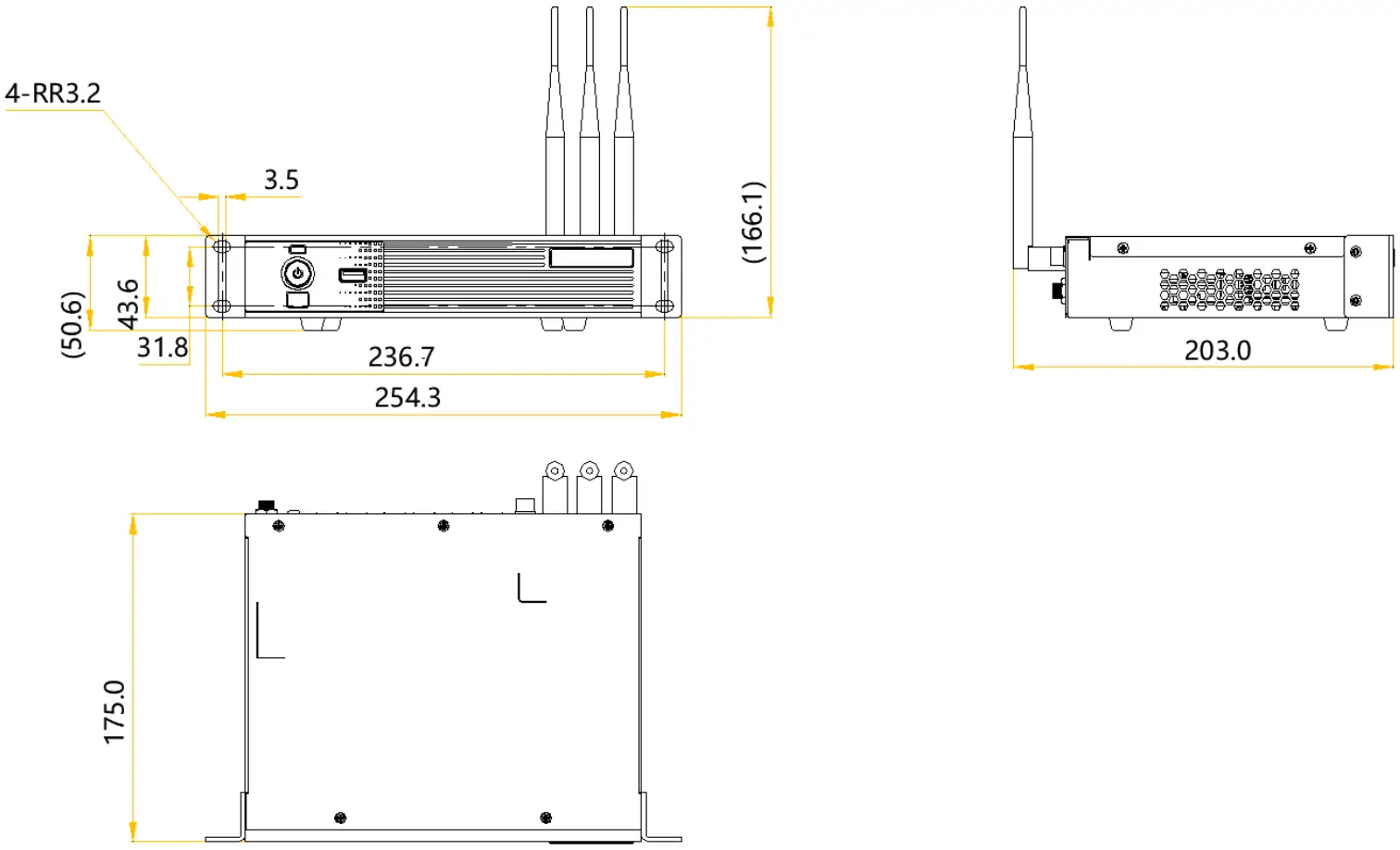
Il disegno di installazione indica 254.3 mm tra le staffe, 166.1 mm includendo le antenne e 203.0 mm nella vista laterale. Queste misure di installazione sono separate dalle dimensioni dello chassis riportate nella tabella. Prima di forare o impostare gli spazi liberi nel rack, verificare i disegni dimensionali relativi alla propria revisione dell'unità.
4. Lettore multimediale LED NovaStar TU15 Pro vs TU20 Pro
La scelta tra NovaStar TU15 Pro e TU20 Pro si basa principalmente sulla capacità di uscita e sulla modalità di visualizzazione prevista. Il TU20 Pro offre un maggior numero di porte di uscita LED, ma la sua capacità di scaling dichiarata non deve essere confusa con la sua capacità pixel-to-pixel. Entrambi i modelli richiedono una corretta configurazione del cabinet e un sistema di ricezione compatibile.
| Fattore di selezione | TU15Pro | TU20Pro |
|---|---|---|
| Uscite Ethernet a LED | 4 | 6 |
| Carico massimo con ridimensionamento | 2.6 milioni di pixel | 3.9 milioni di pixel |
| Carico massimo pixel-pixel | 2.6 milioni di pixel | 2.88 milioni di pixel |
| Dimensioni del telaio pubblicate | 211.7 × 185.0 × 50.6 mm | 211.7 × 185.0 × 50.6 mm |
| Il motivo migliore per scegliere | Il muro progettato si adatta a quattro uscite e alla sua capacità | Il muro progettato necessita di una maggiore capacità di produzione o di scalabilità |
Fonte del confronto: il PDF del TU15 Pro sopra riportato e le specifiche del NovaStar TU20 Pro V1.6.4. Le dimensioni del telaio pubblicate sono identiche; le uscite aggiuntive non implicano un case più grande.
01. Abbina il modello allo schema del mobile
Iniziate dalla disposizione finale dei cavi, non solo dall'area dello schermo. Due pareti con lo stesso numero di pixel possono avere vincoli di installazione diversi a causa della diversa disposizione dei mobili, degli accessi per la manutenzione e dei punti di ingresso dei cavi. Richiedete uno schema che identifichi ogni uscita e la sequenza delle schede riceventi ad essa collegate.
Il NovaStar TU15 Pro rimane una valida opzione se la mappatura completa rientra nei suoi limiti e se le sorgenti desiderate sono supportate. Se si prevede un ampliamento, è opportuno calcolare fin da ora la parete ampliata. La capacità residua ha valore solo se risponde a un'esigenza futura ben definita, come ad esempio una colonna aggiuntiva nell'armadio o una modifica del pixel pitch.
02. Sapere quando il confronto richiede un modello più grande
Una parete Ultra HD nativa supera il budget di pixel di punta di entrambi i modelli. Un controller più grande deve quindi essere valutato in base alle interfacce di ingresso, alla topologia di uscita e all'elaborazione delle immagini richiesta. Per una selezione più ampia di modelli, consulta il nostro confronto tra TU15 Pro, TU20 Pro e TU4K Pro . Questa guida si concentra sul funzionamento e sulla messa in servizio del TU15 Pro.
Non scegliete un modello più grande solo perché il suo numero è più alto. Confrontate il costo dell'intero sistema installato, inclusi accessori, configurazione e assistenza. Una configurazione NovaStar TU15 Pro verificata può essere più utile di una capacità eccessiva abbinata a un passaggio di consegne poco chiaro o ad apparecchiature di origine incompatibili.
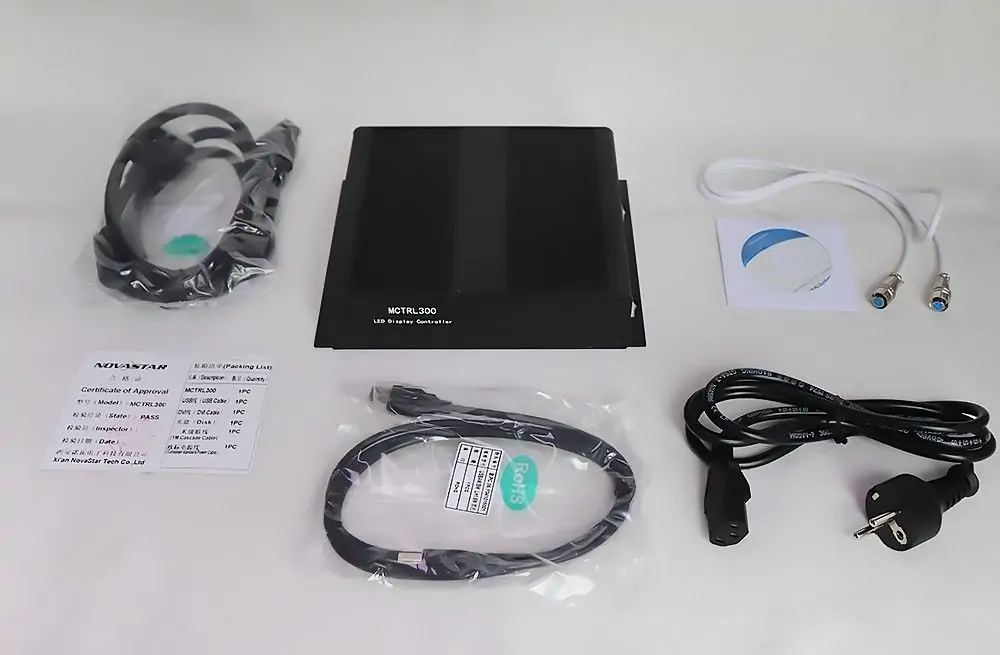
Illustrazione esistente: kit NovaStar MCTRL300, un modello di controller diverso; non rappresenta il pacchetto TU15 Pro.
5. Lista di controllo per prezzo e acquisto del NovaStar TU15 Pro
Per conoscere il prezzo del NovaStar TU15 Pro, richiedete un preventivo con data, specificando valuta, destinazione di consegna e articoli inclusi. Un singolo prezzo online non è un costo di installazione affidabile. La disponibilità a livello regionale, le tasse, il trasporto, gli accessori opzionali e la messa in servizio possono far variare il prezzo finale tra due offerte apparentemente simili.
Richiedete al fornitore di separare il preventivo per l'hardware da quello per l'assistenza. Il preventivo per l'hardware dovrebbe specificare il modello esatto e le opzioni richieste. Il preventivo per l'assistenza dovrebbe invece indicare chi si occupa della configurazione della scheda ricevente, del collaudo delle sorgenti, della formazione degli operatori e del supporto post-vendita. In questo modo, confrontare i preventivi per NovaStar TU15 Pro sarà più semplice, evitando di dover indovinare quali attività sono escluse.
- Informazioni sullo schermo: Modello del mobile, schede riceventi, griglia del mobile e dimensioni totali in pixel.
- Contenuto: Presentazioni tramite laptop, loop locali, condivisione wireless o una combinazione di questi.
- Accessori: Dongle per il mirroring, hardware touch e qualsiasi codice di attivazione necessario per il flusso di lavoro proposto.
- Consegna: Disponibilità a magazzino, spedizione, tasse, accessori di alimentazione regionali e tempi di consegna.
- Assistenza: Termini di garanzia, responsabilità di messa in servizio e backup della configurazione.
Non date per scontato che le funzioni opzionali di mirroring o lavagna interattiva siano incluse solo perché appaiono in una dimostrazione. NovaStar elenca separatamente il dongle PTB1307, l'attivazione aggiuntiva dello schermo diviso e l'attivazione della lavagna interattiva. Richiedete una conferma scritta del pacchetto esatto quando confrontate i prezzi di NovaStar TU15 Pro.
Inviate la vostra mappa dei pixel e l'elenco delle sorgenti tramite la nostra pagina di richiesta informazioni per progetti di display a LED per una revisione della configurazione. Sarebbe utile includere una foto dei collegamenti del controller esistente e il modello della scheda ricevente. Evitate di ordinare un ricambio basandovi esclusivamente sull'aspetto del pannello frontale.
6. Manuale, download e configurazione di NovaStar TU15 Pro
Il manuale del NovaStar TU15 Pro deve essere utilizzato come riferimento per i nomi dei menu e le operazioni specifiche del modello. Conservare una copia locale insieme ai file di consegna del progetto, in modo che l'installatore possa consultarla anche in assenza di connessione Internet nella stanza. Annotare la versione del firmware accanto alla revisione del documento. Il servizio di hosting PDF di NovaStar potrebbe limitare l'accesso a file esterni. Se un collegamento diretto alle specifiche o al manuale risulta "Accesso negato" , aprire la pagina di download del produttore e selezionare il file relativo al modello in questione.
01. Download del manuale e del software per NovaStar TU15 Pro
- Manuale utente ufficiale TU20 Pro e TU15 Pro V1.6.2: funzionamento, sorgenti, supporti e impostazioni.
- Download della serie NovaStar TU: specifiche del produttore, firmware e note di rilascio.
- Guida al download del software NovaStar: aiuto nella ricerca della famiglia di software corretta.
- Guida alla configurazione delle schede riceventi RCFG e RCFGXInformazioni di base sui file RCFG e RCFGX.
Il file di configurazione deve corrispondere al modulo effettivo e all'hardware ricevente. Considerate un esempio scaricato come riferimento, non come autorizzazione a sovrascrivere una schermata funzionante. Conservate il file originale e documentatene la fonte prima di apportare modifiche. Ciò è particolarmente importante quando un'installazione prevede moduli di ricambio provenienti da un lotto di produzione diverso.
02. Preparare e collegare il NovaStar TU15 Pro
Prima della messa in servizio, disegnare la griglia del quadro elettrico ed etichettare i percorsi previsti per i cavi. Verificare che lo schermo fisico, l'inventario delle schede di ricezione e il preventivo corrispondano. Fotografare i collegamenti esistenti e conservare la configurazione di lavoro nota. Queste registrazioni riducono i tempi di ripristino nel caso in cui un cavo venga spostato o un quadro elettrico venga sostituito in seguito.
Collega i cavi dati dei LED alle uscite di visualizzazione numerate. Mantieni la connessione di controllo di rete chiaramente etichettata in modo che non venga confusa con un'uscita LED. Posiziona il controller in un punto in cui le sue connessioni siano accessibili per la manutenzione e la ventilazione rimanga libera. Instrada i cavi in modo da evitare sollecitazioni sui connettori quando si aprono i pannelli di accesso.
In VNNOX Care, apri Configurazione locale → Connetti all'hotspot , connettiti all'hotspot del processore, quindi torna a Configurazione locale → Avvio rapido e segui le istruzioni di configurazione. Il profilo dell'app → Manuale utente fornisce assistenza dettagliata (passaggi di configurazione del produttore). Inizializza la lingua, il fuso orario e le impostazioni di rete della stanza, quindi assegna al dispositivo un nome riconoscibile per la stanza. I dettagli del menu potrebbero differire dalle schermate precedenti presenti nei manuali.
03. Verificare la mappatura e il contenuto prima della consegna
Prima di riprodurre il video promozionale, testa l'installazione di NovaStar TU15 Pro con semplici schemi di collegamento. Una griglia numerata dei cabinet aiuta a individuare eventuali inversioni di polarità, mentre le linee che attraversano i confini dei cabinet rivelano errori di allineamento. Verifica ciascuna area di uscita singolarmente, quindi ispeziona l'intera parete dalla normale posizione di visione.
Successivamente, testate ogni sorgente contrattualmente prevista. Utilizzate un laptop approvato e un cavo HDMI funzionante, quindi ripetete la procedura con gli adattatori del cliente. Verificate testo, movimento e audio. Testate la playlist locale dall'inizio alla fine e confermate il comportamento di avvio previsto dopo un riavvio controllato. Impostate Impostazioni → Riproduzione → Riproduci programma all'avvio se la sala necessita di un ciclo di benvenuto automatico, quindi verificatelo dopo il riavvio (istruzioni per la riproduzione all'avvio).
Per l'utilizzo wireless, esercitatevi a connettervi, presentare, disconnettervi e passare il controllo al relatore successivo. Verificate con l'amministratore le normali restrizioni di rete della sala. Annotate una procedura alternativa per la connessione cablata nella guida operativa, in modo che un ospite non debba risolvere problemi di rete durante una riunione.
04. Risoluzione dei problemi in base ai sintomi
Quando il NovaStar TU15 Pro non si comporta come previsto, modificate una variabile alla volta e annotate il risultato. Prima di modificare le impostazioni della scheda ricevente, distinguete un problema di sorgente da un problema di mappatura. Una fotografia dell'intera parete e una vista ravvicinata dell'area interessata sono spesso più utili di un semplice "lo schermo è rotto".
| Sintomo | Primi controlli | Test di isolamento utile |
|---|---|---|
| Parete completamente cieca | Connessioni di alimentazione, standby, sorgente selezionata e uscita | Prova un'immagine locale funzionante nota, quindi una sorgente cablata |
| Manca una regione | Percorso del cavo e primo armadio interessato | Prova a utilizzare un cavo funzionante sullo stesso percorso. |
| Armadietti fuori servizio | Sequenza e topologia delle connessioni fisiche | Visualizza una griglia etichettata e confrontala con il disegno |
| I supporti USB non vengono riprodotti | Formato dell'unità, codec e integrità dei file | Prova a caricare un file di piccole dimensioni supportato su un'unità funzionante nota. |
| Condivisione wireless instabile | Distanza, congestione della rete e rilevamento dei dispositivi | Confronta con la connessione HDMI cablata dello stesso laptop |
| Immagine presente ma nessun suono. | Sorgente audio, stato di silenziamento e instradamento dell'uscita | Testare un percorso audio alla volta. |
Mantieni separate le attività relative al firmware dalle operazioni di isolamento dei guasti urgenti, a meno che il supporto non identifichi una soluzione pertinente. Leggi le note di rilascio, esegui il backup della configurazione funzionante e pianifica una finestra di manutenzione. Dopo ogni aggiornamento approvato, ripeti i controlli di origine e di riavvio. Evita di eseguire un ripristino delle impostazioni di fabbrica come prima risposta a un guasto sconosciuto.
7. Domande frequenti su NovaStar TU15 Pro
01. Qual è la risoluzione massima del NovaStar TU15 Pro?
Il TU15 Pro supporta fino a 2.6 milioni di pixel. Con lo scaling, le dimensioni pubblicate sono comprese tra 64 e 4096 pixel di larghezza e tra 64 e 1920 pixel di altezza, mentre il limite totale di pixel rimane valido. Un'area di lavoro di 1920 × 1080 pixel contiene 2,073,600 pixel; un'area di lavoro di 2560 × 1080 pixel ne contiene 2,764,800 e supera il limite di 2.6 milioni. Prima di effettuare l'ordine, verificare l'assegnazione finale delle porte e il numero totale di pixel.
02. Il NovaStar TU15 Pro è in grado di gestire un videowall LED nativo 4K?
No. Una parete di 3840 × 2160 pixel ha 8,294,400 pixel. Decodificare un file 4K per la riproduzione scalata è diverso dal pilotare un numero così elevato di pixel LED fisici. Seleziona un controller con un budget di uscita verificato e un'interfaccia sorgente per l'intera superficie di visualizzazione.
03. Dove posso scaricare il manuale del NovaStar TU15 Pro?
Utilizzate il manuale ufficiale congiunto TU20 Pro e TU15 Pro, disponibile al link nella sezione 6. La pagina di download del produttore fornisce anche le specifiche e le note di rilascio. Verificate che il documento corrisponda al firmware in uso e conservatene una copia insieme alla mappa del cabinet e al backup della configurazione.
04. Quale app dovrei usare per NovaStar TU15 Pro?
Scegli l'app più adatta all'attività da svolgere: ViPlex Handy per la riproduzione e la gestione dei contenuti, e VNNOX Care per la configurazione e la topologia dello schermo. Verifica il flusso di lavoro pertinente con le versioni installate, anziché dare per scontato che ogni programma NovaStar abbia la stessa funzione.
05. Perché un'unità USB o un video non vengono riconosciuti?
Utilizzare FAT32 o NTFS; il TU15 Pro non supporta exFAT o FAT16. Verificare che il codec video, la risoluzione, la frequenza dei fotogrammi e il bitrate corrispondano alle specifiche riportate nella sezione 3. Prima di modificare la configurazione del controller, provare con un'unità funzionante e un breve file di prova. Eseguire un backup dell'unità prima di riformattarla, poiché la formattazione elimina il contenuto esistente.
06. Cosa dovrebbe includere un preventivo per NovaStar TU15 Pro?
Richiedete informazioni precise sul dispositivo, sugli accessori necessari, sulle opzioni di attivazione, sulle spese di spedizione, sulle tasse e sull'assistenza offerta. Specificate la risoluzione dello schermo e le sorgenti video previste. Richiedete una conferma scritta di ciò che il fornitore configurerà e dimostrerà prima dell'accettazione del sistema.
8. Conclusione: il NovaStar TU15 Pro è il monitor giusto per te?
Il NovaStar TU15 Pro è un'opzione da considerare se la sua densità di pixel, la configurazione di uscita e il supporto delle sorgenti corrispondono a un progetto di visualizzazione indoor ben definito. La scelta deve basarsi sulla planimetria del cabinet e sulle esigenze operative quotidiane, quindi verificare gli accessori e l'assistenza inclusi nel preventivo.
Un'installazione di successo di NovaStar TU15 Pro si conclude con sorgenti verificate, contenuti leggibili, una configurazione salvata e un passaggio di consegne che il personale può seguire. Utilizzate il manuale ufficiale della versione installata, conservate i registri di collaudo e testate l'intero flusso di lavoro prima di affidarvi al videowall per una presentazione dal vivo.
 Giuntatrice per videowall NovaStar H9: specifiche, prezzo e manuale
 Centralina LED NovaStar TB40: specifiche, configurazione e manuale
Post correlati






Compila le tue esigenze in dettaglio
Inserisci nel campo "Contenuto" l' area di utilizzo dello schermo e le dimensioni desiderate. Riceverai un preventivo.






