عیبیابی NovaStar H20 باید با زنجیره سیگنال آغاز شود، نه با تنظیم مجدد کارخانه. دیوار سیاه LED میتواند ناشی از منبع، کارت ورودی، یک لایه غیرفعال، نگاشت خروجی، یک لینک فیبر یا اترنت، یک کارت گیرنده یا برق پنل باشد. تغییر همزمان چندین تنظیم، عیب واقعی را پنهان میکند و میتواند یک مشکل قابل بازیابی را به یک پیکربندی از دست رفته تبدیل کند.
این راهنما به تکنسینهای LED، یکپارچهسازان و اپراتورهای محل برگزاری، یک توالی عملی برای جداسازی مشکلات رایج H20 ارائه میدهد. برچسبهای رابط میتوانند بسته به نرمافزار سری H و نسخه میانافزار متفاوت باشند، بنابراین هر اقدام پرخطر را با صفحه محصول سری H NovaStar ، دفترچه راهنمای رسمی کاربر و یادداشتهای انتشار برای سیستم دقیق در حال سرویس مقایسه کنید.
۱. عیبیابی NovaStar H20 را با استفاده از زنجیره سیگنال آغاز کنید.
H20 یک دستگاه اتصال ویدئو وال ماژولار است که میتواند پردازش ویدئو و کنترل ارسال LED را در یک شاسی ترکیب کند. این ادغام، تجهیزات را از رک حذف میکند، اما همچنین به این معنی است که یک علامت روی صفحه نمایش میتواند از چندین مرحله داخلی یا خارجی ناشی شود. سیستم را از چپ به راست بخوانید:
- تنظیمات دستگاه منبع و خروجی منبع
- کابل، اکستندر، مبدل و کارت ورودی H20
- تخصیص منبع ورودی، لایه، برش، مقیاس و بوم
- کارت خروجی H20 و پیکربندی ارسال
- توزیع فیبر یا اترنت
- کارتهای دریافت، مسیر داده کابینت، منبع تغذیه و ماژولهای LED
۱.۱. آخرین پیکربندیِ درست و حسابی را حفظ کنید
قبل از عیبیابی، اگر نرمافزار این گزینه را ارائه میدهد، پروژه فعلی یا تنظیمات از پیش تعیینشده را اکسپورت کنید. از موقعیتهای کارت H20 عکس بگیرید، هر کابل ورودی و خروجی را برچسبگذاری کنید و نسخههای نرمافزار و میانافزار را ثبت کنید. در طول یک رویداد زنده، میانافزار را بهروزرسانی نکنید، کارتها را دوباره نصب نکنید یا تنظیمات پیشفرض را بازیابی نکنید. اینها اقدامات تعمیر و نگهداری برنامهریزیشده هستند، نه آزمایشهای اولیه.
۱.۲. یک مسیر تست خوب و شناختهشده بسازید
از یک لپتاپ یا ژنراتور آزمایشی که روی فرمت محافظهکارانهای مانند ۱۹۲۰ در ۱۰۸۰ با فرکانس ۶۰ هرتز تنظیم شده است، یک کابل کوتاهِ سالم، یک ورودی تأیید شده، یک لایه و یک صفحه نمایش استفاده کنید. اگر آن مسیر کار کرد، منبع اصلی، توسعهدهنده، وضوح بالاتر، صفحه نمایشهای اضافی و مسیرهای پشتیبان را یکی یکی اضافه کنید. مرحله دقیقی که دوباره خطا را ایجاد میکند، لایه مورد بررسی را مشخص میکند.
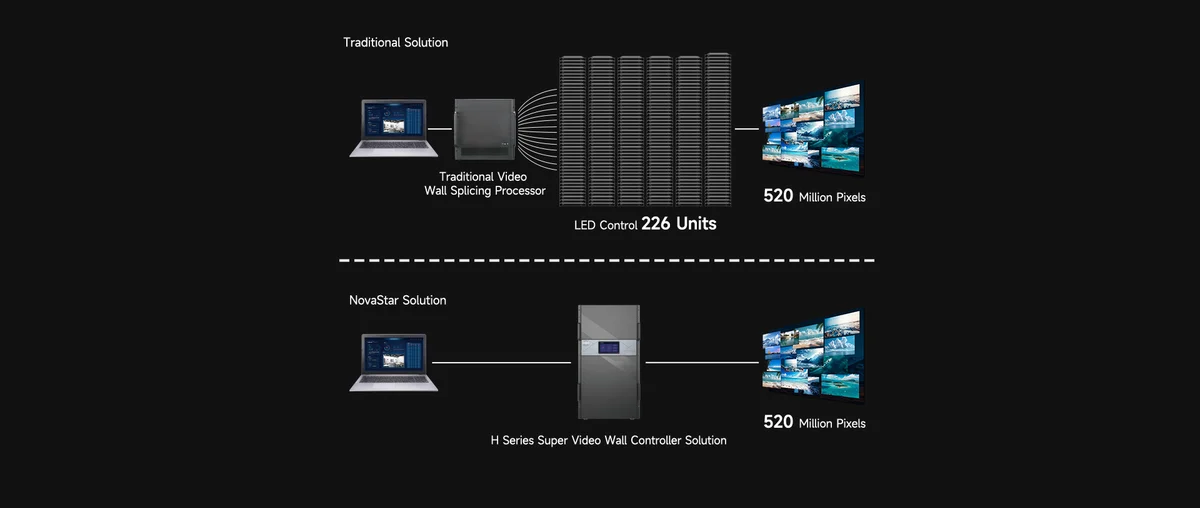
۲. مرجع سریع برای خطاهای رایج H20
از جدول زیر برای انتخاب اولین نقطه بازرسی استفاده کنید. این جدول یک راهنمای مسیر یابی است، نه جایگزینی برای فایل پروژه و مستندات رسمی سری H.
| علائم | ابتدا بررسی کنید | مرحله بعدی جداسازی |
|---|---|---|
| کل دیوار LED مشکی است | توان پنل، وضعیت خاموشی H20، لایه فعال و لینک خروجی | یک ورودیِ «معلوم-خوب» و یک خروجیِ «نگاشتشده» را آزمایش کنید |
| ورودی گزارش میدهد که سیگنالی وجود ندارد | خروجی منبع، کانکتور، کابل و اسلات کارت ورودی | از کیفیت 1080p60 و یک کابل کوتاه و دارای گواهی استفاده کنید. |
| تصویر برش خورده یا دارای نوارهای سیاه است | نسبت ابعاد منبع، EDID، برش لایه و اندازه بوم | فقط هندسه لایه آسیب دیده را تنظیم مجدد کنید |
| سوسو زدن یا قطع و وصل شدن تصویر | پهنای باند، طول کابل، توسعهدهندهها، لینک نوری و توان | کاهش رزولوشن یا نرخ تازهسازی و دور زدن آداپتورها |
| نرمافزار نمیتواند H20 را پیدا کند. | پورت مدیریت، آدرس IP، زیرشبکه و IP های تکراری | یک کامپیوتر را مستقیماً با یک IP سازگار استاتیک متصل کنید |
| پشتیبان تغییر نمیکند | حالت پشتیبانگیری، سلامت منبع، نقش دستگاه و وضعیت لینک | قبل از رویداد، یک تست failover کنترلشده اجرا کنید |
۳. رفع مشکل صفحه سیاه یا عدم نمایش خروجی در NovaStar H20
صفحه سیاه NovaStar H20 دلیلی بر خرابی پردازنده نیست. ابتدا مشخص کنید که آیا صفحه نمایش از نظر الکتریکی خاموش است، داده دریافت میکند اما سیاه نمایش میدهد یا اصلاً دادهای دریافت نمیکند. نشانگرهای برق کابینت و توزیع برق را جدا از H20 بررسی کنید. اگر الگوی آزمایشی تولید شده در پایین دست منبع ظاهر شود، دیواره LED و بخشی از مسیر خروجی برق دارند.
۳.۱ بررسی خاموشی، قابلیت مشاهده لایه و تخصیص منبع
تأیید کنید که خاموشی سراسری خاموش است، صفحه مورد نظر انتخاب شده است، لایه فعال است، میزان شفافیت بالای صفر است و ورودی صحیح اختصاص داده شده است. فراخوانی پیشفرض اشتباه میتواند یک منبع معتبر را خارج از بوم قابل مشاهده یا پشت یک لایه تمام صفحه دیگر باقی بگذارد. به جای تغییر کل پروژه، یک لایه موقت در مرکز بوم ایجاد کنید.
۳.۲ خروجی H2O را از خطاهای سمت کابینت جدا کنید
وضعیت کارت خروجی و لینک را بررسی کنید، سپس اولین کابینت را در زنجیره داده ردیابی کنید. یک خرابی کامل دیوار اغلب به اولین لینک توزیع اشاره میکند، در حالی که خرابی که از یک کابینت شروع میشود معمولاً به آن کابینت، کارت گیرنده آن یا کابل تغذیه کننده آن اشاره دارد. مسیر داده فیزیکی را با فایل اتصال صفحه ذخیره شده مقایسه کنید. EagerLED راهنمای نصب NovaStar VX1000 همان تمایز عملی بین تنظیمات سمت پردازنده و نگاشت کارت ارسال LED را توضیح میدهد.
۴. رفع خطاهای H20 No-Signal و Unsupported-Format
وقتی H20 هیچ سیگنالی را گزارش نمیکند، قبل از ویرایش صفحه، منبع را بررسی کنید. مطمئن شوید که کامپیوتر واقعاً به پورت متصل خروجی میدهد، نه فقط به نمایشگر محلی خود. سوئیچر، ماتریس، مبدل یا توسعهدهنده را کنار بگذارید و منبع را مستقیماً با یک کابل مطمئن وصل کنید. اگر 1080p60 کار میکند اما فرمت تولید کار نمیکند، احتمالاً مشکل از پهنای باند، توافق EDID، محدودیت کابل یا توسعهدهنده یا عدم تطابق قابلیت کارت ورودی است.
۴.۱. کانکتور، EDID، وضوح تصویر و نرخ نوسازی تصویر را بررسی کنید
پورت فیزیکی و اسلات کارت مورد استفاده را انتخاب کنید. فرمت ورودی شناسایی شده را در نرمافزار سری H بخوانید و آن را با منبع مقایسه کنید. از EDID استفاده کنید که منبع، مسیر کابل و کارت ورودی H20 از آن پشتیبانی کنند. برای محتوای محافظتشده، سازگاری HDCP را در هر دستگاه موجود در زنجیره تأیید کنید. یک دسکتاپ معتبر میتواند در کنار ویدیوی محافظتشده سیاه وجود داشته باشد، زمانی که یک لینک الزامات حفاظت از محتوا را برآورده نمیکند.
۴.۲ کارت ورودی را بدون جابجایی محل خطا ایزوله کنید
کانکتور دیگری را روی همان کارت آزمایش کنید، سپس اگر پروژه اجازه میدهد، ورودی تأیید شده را روی کارت دیگری آزمایش کنید. هر بار یک متغیر را تغییر دهید. کارتهای ماژولار را در حالی که شاسی روشن است، دوباره نصب یا جابجا نکنید، مگر اینکه دفترچه راهنمای دقیق NovaStar صراحتاً این روش را مجاز بداند. اگر مشکل از کابل یا منبع تغذیه باشد، احتمالاً کارت علت آن نیست. اگر هر منبع تغذیه سالم فقط روی یک کارت ورودی از کار افتاده است، یک بررسی خاموش کردن دستگاه را برنامهریزی کنید و با پشتیبانی واجد شرایط تماس بگیرید.
۵. برش صحیح، نوارهای سیاه، اندازه نادرست یا تصاویر ملایم
مشکلات هندسی معمولاً از عدم تطابق بین وضوح منبع، برش ورودی، اندازه لایه، بوم صفحه نمایش، وضوح خروجی و نگاشت LED ناشی میشوند. قبل از تغییر هر چیزی، اندازه بوم مورد نظر و ابعاد پیکسلهای LED اصلی را یادداشت کنید. یک منبع ۳۸۴۰ در ۲۱۶۰ به طور خودکار به این معنی نیست که دیوار LED باید به عنوان یک صفحه نمایش ۳۸۴۰ در ۲۱۶۰ پیکربندی شود.
۵.۱ منبع را با بوم تولید تطبیق دهید
بررسی کنید که آیا منبع از نسبت ابعاد مورد انتظار استفاده میکند یا خیر و آیا سیستم عامل آن overscan یا scaling اضافه میکند یا خیر. EDID ورودی و زمانبندی تشخیص داده شده را تأیید کنید، سپس وضوح خروجی H20 را بررسی کنید. اگر متن نرم است، از تغییر مقیاس دو برابری غیرضروری خودداری کنید. یک گردش کار تمیز، یک بار، در یک مرحله مشخص، نسبت به بوم هدف تغییر مقیاس میدهد.
۵.۲ فقط هندسه لایه آسیبدیده را بازنشانی کنید
مقادیر برش، موقعیت X/Y لایه، عرض، ارتفاع و حالت مقیاسبندی را بررسی کنید. لایه را موقتاً در مبدأ بوم با اندازهای کوچکتر از صفحه نمایش قرار دهید. اگر هر چهار لبه ظاهر شدند، آن را عمداً گسترش دهید. این روش امنتر از تنظیم مجدد کل پروژه H20 است و سایر صفحات، تنظیمات از پیش تعیینشده و روابط پشتیبان را حفظ میکند.
۶. متوقف کردن سوسو زدن، جرقه زدن، پارگی تصویر یا قطع و وصل شدن متناوب ویدیو
مصنوعات متناوب اغلب مشکلات مربوط به لینک فیزیکی یا پهنای باند هستند تا نقص پردازش. کابلهای بلند یا تأیید نشده را با یک کابل کوتاه و سالم جایگزین کنید. آداپتورها و توسعهدهندهها را بایپس کنید. برق را به کابلهای نوری فعال، مبدلها و تجهیزات توزیع تأیید کنید. برای مسیرهای فیبر، ماژولهای نوری منطبق و کانکتورهای تمیز را با استفاده از شیوههای تأیید شده تمیز کردن فیبر تأیید کنید.
۶.۱ قبل از تعویض سختافزار، فرمت را کاهش دهید
منبع را به وضوح، نرخ تازهسازی یا عمق رنگ پایینتری کاهش دهید. اگر تصویر پایدار شد، پهنای باند کل مسیر را محاسبه کرده و هر دستگاه را با آن فرمت بررسی کنید. NovaStar اظهار میکند که سری H از گردشهای کاری با وضوح بالا، از جمله 4K 120 هرتز با سختافزار مناسب پشتیبانی میکند، اما ضعیفترین کابل، مبدل، کارت ورودی یا توسعهدهنده هنوز سیستم واقعی را محدود میکند.
۶.۲. تشخیص مصنوعات ویدیویی از مصنوعات تازهسازی LED
اگر دیوار از نظر چشم پایدار به نظر میرسد اما در دوربین نوارها یا خطوط غلتشی دیده میشود، تنظیمات شاتر دوربین، نرخ فریم، نرخ تازهسازی LED، حالت اسکن و روشنایی را با هم مقایسه کنید. این یک مشکل زمانبندی دوربین به LED است، نه لزوماً خرابی ورودی H20. تنظیمات پیشنهادی را قبل از تاریخ تولید با دوربینهای واقعی آزمایش کنید.
۷. مشکلات رنگ، روشنایی، لایهها و OSD را برطرف کنید
یک تصویر رنگپریده یا خراب میتواند ناشی از عدم تطابق کامل در مقابل محدود، تبدیل RGB در مقابل YCbCr، عدم تطابق HDR/SDR، عمق بیت نادرست یا کالیبراسیون پاییندست باشد. یک الگوی تست شناخته شده را روی یک مانیتور مرجع و دیوار LED مقایسه کنید. تغییرات رنگ را فقط در یک مرحله انجام دهید، سپس خط لوله انتخاب شده را مستند کنید.
۷.۱. بررسی پشته لایهها و انتخاب صفحه
وقتی یک لایه، لوگو، ساعت یا OSD وجود ندارد، بررسی کنید که آیا در صفحه صحیح، داخل بوم قابل مشاهده، بالای لایه پسزمینه مورد نظر و با استفاده از شفافیت غیر صفر فعال شده است یا خیر. تنظیمات از پیش تعیینشده مورد انتظار را فراخوانی کنید و تأیید کنید که تکمیل شده است. اگر یک لایه قفل کرد، قبل از بازسازی کل صفحه، منبع را روی لایه دیگری آزمایش کنید.
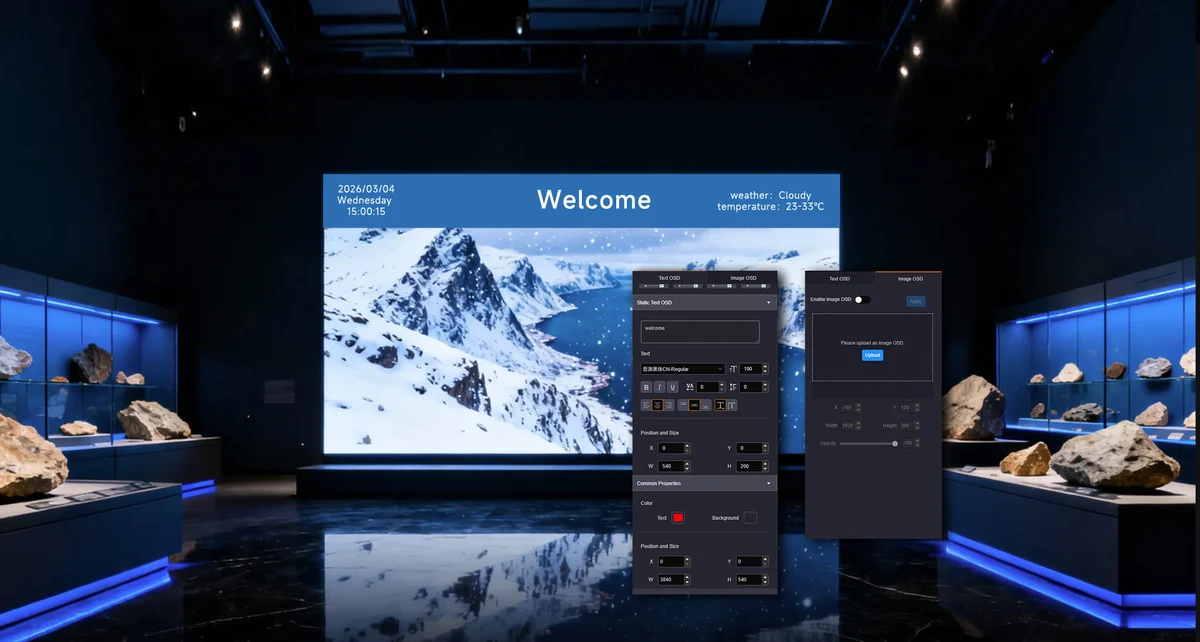
۷.۲ تنظیمات پردازنده را از کالیبراسیون کارت گیرنده جدا کنید
اگر هر کابینت خطای رنگی یکسانی را نشان میدهد، ابتدا منبع و خط لوله پردازنده را بررسی کنید. اگر یک کابینت یا ماژول متفاوت است، پیکربندی کارت دریافت، کالیبراسیون ماژول و سختافزار آن بخش را بررسی کنید. برای اصلاح یک کابینت، پارامترهای کارت دریافت را در کل دیوار بازنویسی نکنید. EagerLED آب و برق و اسناد فعلی را روی آن نگه میدارد صفحه دانلود نرمافزار NovaStar.
۸. نرمافزار H20 و ارتباطات شبکه را بازیابی کنید
اگر نرمافزار سری H نمیتواند H20 را کشف یا کنترل کند، از شبکه مدیریت شروع کنید. مطمئن شوید که کامپیوتر به پورت مدیریت متصل است، H20 و کامپیوتر در محدوده IP سازگار هستند و هیچ آدرس IP تکراری وجود ندارد. نرمافزار Wi-Fi و VPN را موقتاً قطع کنید تا کامپیوتر ترافیک کشف را از طریق آداپتور اشتباه هدایت نکند.
۸.۱. تست اتصال مستقیم مدیریتی
یک کامپیوتر سرویس را مستقیماً وصل کنید، در صورت لزوم یک IP استاتیک سازگار اختصاص دهید و قبل از سرزنش برنامه، از دسترسی به IP اولیه اطمینان حاصل کنید. سپس بررسی کنید که نسخه نرمافزار از میانافزار H20 نصبشده پشتیبانی میکند. یک فایروال میتواند حتی زمانی که ارتباط مستقیم IP کار میکند، مانع از کشف شود، بنابراین به جای غیرفعال کردن دائمی تمام محافظت از نقاط پایانی، قانون برنامه تأیید شده را آزمایش کنید.
۸.۲. تأیید کنید که پروژه، پیشتنظیم و کنترلر هماهنگ شدهاند
پس از بازگشت ارتباط، قبل از نوشتن یک پروژه قدیمی، وضعیت فعلی دستگاه را بخوانید. نامهای صفحه نمایش، اسلاتهای کارت، منابع، نگاشتهای خروجی، تنظیمات از پیش تعیینشده و نقشهای پشتیبان را مقایسه کنید. فقط پس از تأیید سیستم، یک نسخه بازیابی جدید ذخیره کنید. این کار از بازنویسی پیکربندی کاری جدیدتر با فایل قدیمی لپتاپ سرویس جلوگیری میکند.
۹. رفع خطاهای پشتیبانگیری داغ و افزونگی
NovaStar گزینههای افزونگی سری H را شرح میدهد که میتواند شامل پشتیبانگیری از منبع ورودی، پشتیبانگیری از دستگاه، پشتیبانگیری از منبع تغذیه و پشتیبانگیری از لینک باشد که به کارتهای نصبشده و طراحی سیستم بستگی دارد. یک پشتیبانگیری پیکربندیشده با یک پشتیبانگیری آزمایششده یکسان نیست. تأیید کنید که منبع پشتیبانگیری فعال است، نقشهای اصلی و پشتیبانگیری صحیح هستند، هر دو دستگاه از پروژههای سازگار استفاده میکنند و ماشه failover با خرابی مورد نظر مطابقت دارد.
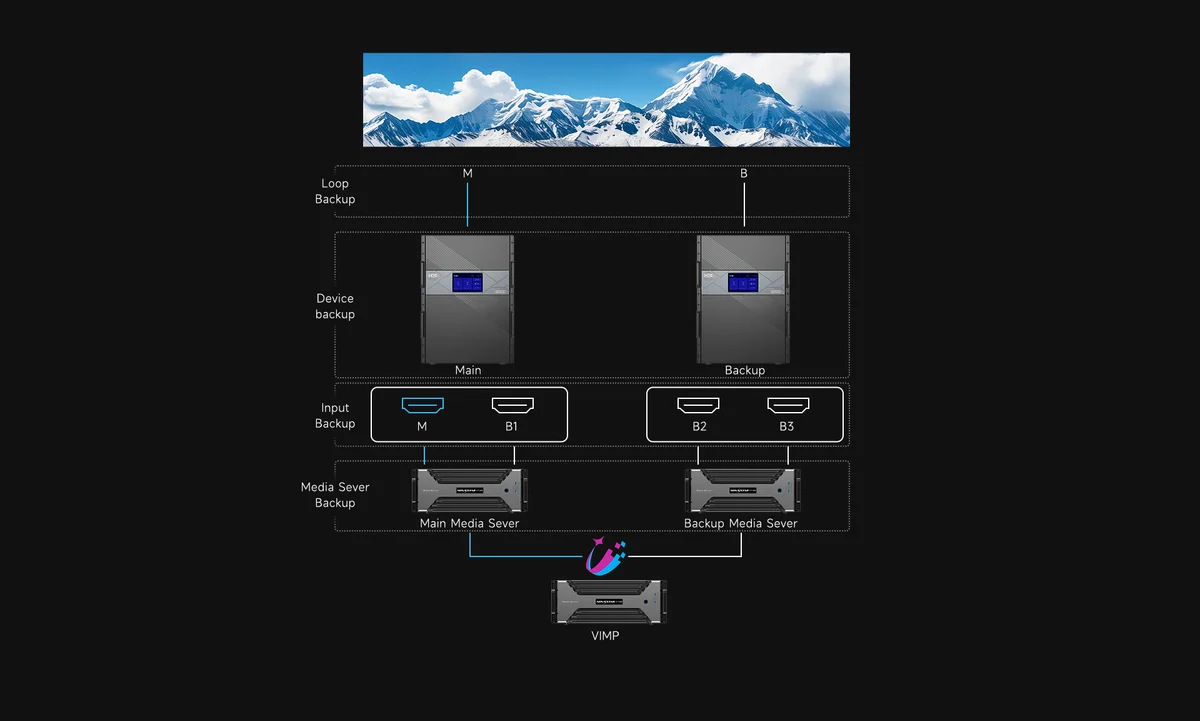
۹.۱. اجرای یک تست failover کنترلشده
در طول دوره تعمیر و نگهداری، هر بار یک حالت خرابی را آزمایش کنید: از دست دادن ورودی اصلی، از دست دادن لینک اصلی یا از دست دادن دستگاه اصلی. زمان سوئیچینگ، تداوم تصویر، آلارم مانیتورینگ و رفتار بازیابی را مشاهده کنید. هرگز در روز نمایش متوجه نشوید که منبع پشتیبان فرمت متفاوتی دارد، پروژه ثانویه قدیمی است یا منبع تغذیه اضافی به مدار مستقلی متصل نیست.
۱۰. مشکلات مربوط به سفتافزار، برق، حرارت و راهاندازی مجدد H20 را مدیریت کنید
راهاندازی مجدد مکرر، هشدارها یا کارتهای ناپایدار نیاز به یک واکنش تعمیر و نگهداری کنترلشده دارند. جریان هوای رک، عملکرد فن، دمای محیط، تجمع گرد و غبار و عدم مسدود شدن تهویه جلو و عقب را بررسی کنید. هر منبع تغذیه و تغذیه، از جمله منبع تغذیه اضافی نصب شده را بررسی کنید. یک منبع تغذیه پشتیبان متصل به همان نوار اضافه بار، افزونگی معناداری نیست.
۱۰.۱. بهروزرسانیهای میانافزار را به عنوان یک وظیفهی تحت کنترل تغییرات در نظر بگیرید
فقط از بسته رسمی که دقیقاً برای سختافزار H20 در نظر گرفته شده است استفاده کنید و ابتدا نکات انتشار را بخوانید. پروژه را صادر کنید، نسخههای فعلی را ثبت کنید، برق پایدار فراهم کنید، اتصال مدیریت را بدون وقفه نگه دارید و اجازه دهید فرآیند به پایان برسد. فرض نکنید که جدیدترین فایل موجود، فایل بازیابی صحیح برای هر کارت ورودی و خروجی نصب شده است.
۱۰.۲. وقتی علائم سختافزاری تکرار شد، متوقف شوید
اگر یک کارت به طور مکرر ناپدید شد، شاسی زیر بار مجدداً راه اندازی شد، آلارم برق دوباره ظاهر شد، یا گرما، بو یا صدای غیرمعمول وجود داشت، چرخه برق سیستم را متوقف کنید. برق را طبق روال الکتریکی محل ایزوله کنید و با NovaStar یا یک ارائه دهنده خدمات واجد شرایط تماس بگیرید. چرخه برق مکرر میتواند یک کانکتور حاشیهای یا خطای برق را بدتر کند.
۱۱. یک بستهی ارتقاء پشتیبانی فنی تهیه کنید
یک درخواست پشتیبانی مفید، امکان تکرار خطا را فراهم میکند. قبل از تماس، موارد زیر را جمعآوری کنید: EagerLED پشتیبانی فنی or پشتیبانی نوااستار 24×7:
- شماره سریال H20، مدل شاسی، انواع کارت و موقعیت اسلاتها
- نرمافزار سری H، میانافزار دستگاه و نسخههای مربوط به میانافزار کارت
- فایل پروژه، فایل اتصال صفحه نمایش، تنظیمات از پیش تعیینشده و آخرین نسخه پشتیبانِ معتبر
- قالب منبع، مسیر کابل، مبدلها، توسعهدهندهها و مدلهای ماژول نوری
- عکسهای واضح از وضعیت پنل جلویی، کابلکشی عقب و اولین کابینت خراب
- یک ویدیوی کوتاه که خطا و اقدام دقیقی که باعث ایجاد آن میشود را نشان میدهد
- آزمایشهای جداسازی که قبلاً انجام شدهاند و نتایج آنها
این اطلاعات از سوالات تکراری و اولیه جلوگیری میکند و به پشتیبانی از تشخیص پیکربندی، سازگاری، لینک و خطاهای سختافزاری کمک میکند. برای مقایسه با یک پلتفرم ماژولار دیگر سری H، به EagerLED راهنمای NovaStar H15.
۱۲. سوالات متداول عیبیابی NovaStar H20
13. نتیجه
عیبیابی قابل اعتماد NovaStar H20 از یک قانون پیروی میکند: قبل از تغییر مرحله بعدی، هر مرحله را بررسی کنید. با یک منبع شناخته شده و سالم شروع کنید، ورودی، لایه، بوم، خروجی، مسیر داده و کابینتهای LED را به ترتیب تأیید کنید و هر نتیجه را مستند کنید. این روش مشکلات معمول عدم وجود سیگنال، هندسه، رنگ، شبکه و پشتیبانگیری را بدون از دست دادن یک پروژه کاری حل میکند.
از بهروزرسانیهای میانافزار، نصب مجدد کارت، تنظیم مجدد کارخانه و کار با سیستم برق فقط در یک دوره نگهداری کنترلشده با مستندات رسمی فعلی و یک نسخه پشتیبان تأیید شده استفاده کنید. وقتی خطا تکرار میشود یا به سختافزار اشاره دارد، چرخه سیستم را متوقف کنید و ... EagerLED یا NovaStar یک بسته کامل ارتقاء.
 10 تامین کننده برتر نمایشگر LED در استرالیا (راهنمای 2026)
 10 تولیدکننده برتر صفحه نمایش LED در کانادا (راهنمای 2026)
پستهای مرتبط
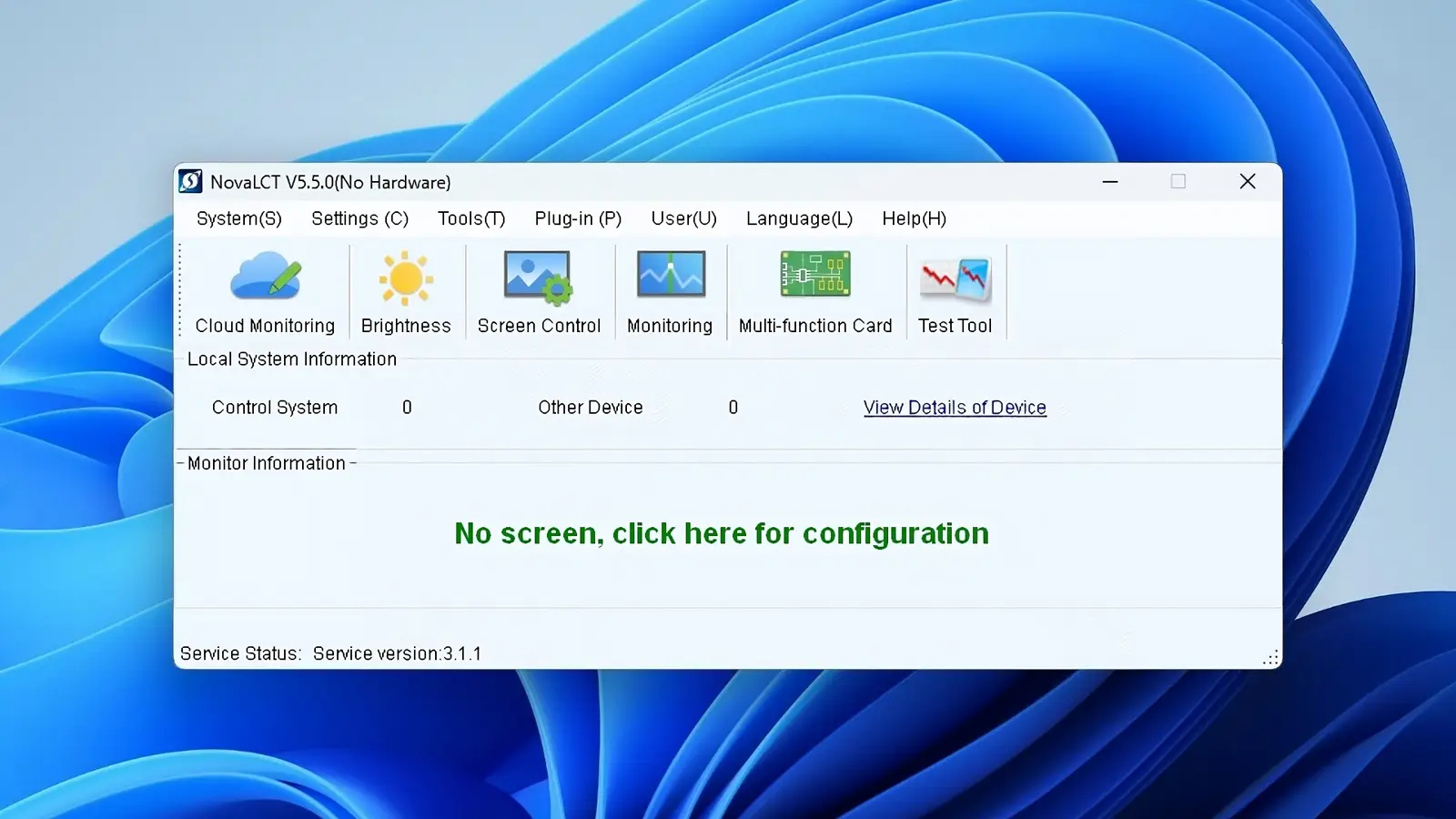
نیازهای خود را با جزئیات پر کنید
میزان استفاده از صفحه نمایش و اندازه مورد نیاز خود را در «محتوا» وارد کنید . یک پیشفاکتور دریافت خواهید کرد.