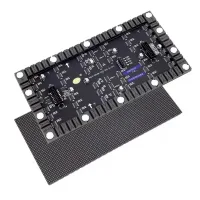
برای راهاندازی NovaStar VX1000 ، منبع و کابینتهای LED خود را متصل کنید، حالت کار را انتخاب کنید، صفحه نمایش را نقشهبرداری کنید، وضوح ورودی و لایهها را پیکربندی کنید، سپس سیستم را ذخیره و آزمایش کنید. برای شبکه کابینت معمولی از Quick Configuration پنل جلویی و برای نقشهبرداری دقیق از NovaLCT استفاده کنید. افزونگی را جداگانه پیکربندی کنید و قبل از عملیات، هر مسیر پشتیبان را آزمایش کنید.
این راهنما VX1000 استاندارد را پوشش میدهد، یک کنترلر ده پورت که تا 6.5 میلیون پیکسل را پشتیبانی میکند. نام منوها از مستندات NovaStar پیروی میکند؛ تنظیمات موجود میتواند به فریمور بستگی داشته باشد. VX1000 Pro مدل متفاوتی است.
۱. آنچه که راهاندازی میکنید - یک بررسی سریع سختافزاری برای Novastar VX1000
قبل از اتصال نرمافزار، کنترلر، کارتهای گیرنده و رزولوشن کابینت را مشخص کنید. NovaStar مدل VX1000 را با ابعاد 483.6 × 351.2 × 50.1 میلیمتر و وزن 4 کیلوگرم فهرست میکند. برای اتصالات پشتی و تهویه، دسترسی بگذارید و آن را طبق دستورالعمل به صورت افقی نصب کنید. نسخه سیستم عامل دستگاه و فایل پیکربندی تامینکننده کابینت خود را ثبت کنید. برای ابعاد و محدودیتهای عملیاتی، به مشخصات رسمی VX1000 مراجعه کنید.
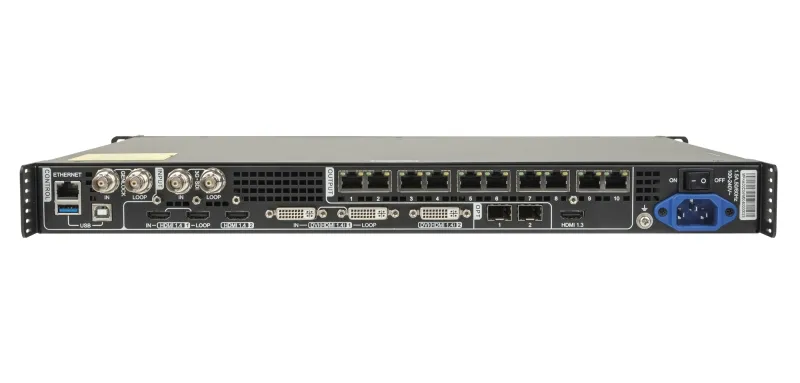
۱.۱ پنل پشتی در یک نگاه
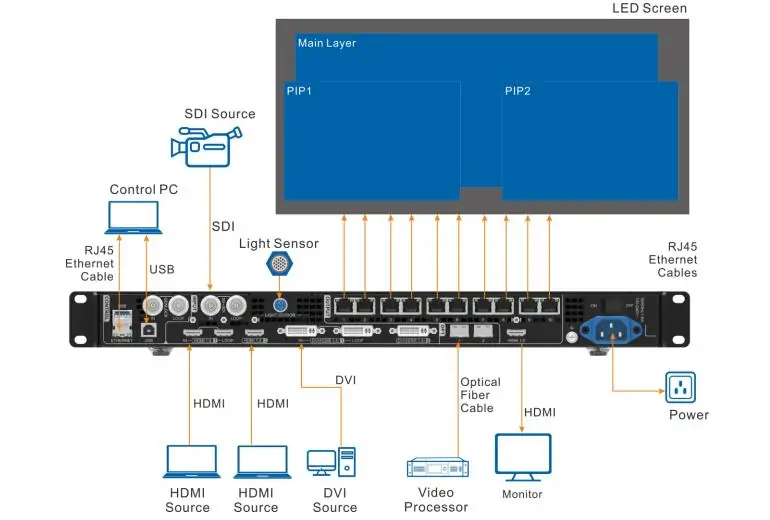
ورودیهای ویدئو: دو ورودی HDMI 1.4، دو ورودی DVI سازگار با HDMI 1.4 و یک ورودی 3G-SDI. HDMI 1 و DVI 1 خروجیهای حلقهای ارائه میدهند؛ SDI نیز دارای خروجی حلقهای است. HDMI/DVI تا 3840 × 1080 در 60 هرتز یا 3840 × 2160 در 30 هرتز را میپذیرد. SDI تا 1920 × 1080 در 60 هرتز را پشتیبانی میکند. این محدودیتهای ورودی با محدودیتهای بوم خروجی LED متفاوت است.
خروجیهای LED و فیبر: ده پورت اترنت گیگابیت، دادههای کابینت را ارسال میکنند. OPT 1 نقش خود را با تجهیزات متصل تغییر میدهد؛ OPT 2 ده خروجی اترنت را در حالت کنترلکننده ویدیو کپی یا پشتیبانگیری میکند. ماژولهای نوری، نوع فیبر و کانکتورها را در هر دو انتها مطابقت دهید. یک کابل طولانی به سختافزار نوری سازگار نیاز دارد، نه فقط تغییر حالت.
کنترل و نظارت: از USB Type-B یا کانکتور اختصاصی کنترل ETHERNET برای کامپیوتر استفاده کنید. خروجیهای اترنت شمارهگذاری شده برای کارتهای گیرنده هستند. Genlock IN/LOOP همگامسازی خارجی را انجام میدهد. خروجی HDMI در پیکربندی نظارت معمولی، خروجی نظارت ۱۹۲۰ × ۱۰۸۰ با فرکانس ۶۰ هرتز را فراهم میکند.
خروجی صدا: پورتهای اترنت ۱ و ۲ از استخراج صدا از طریق یک کارت چندمنظوره سازگار پشتیبانی میکنند. منبع و خروجی صدا را در تنظیمات پیشرفته → صدا انتخاب کنید و مسیر کامل صدا را آزمایش کنید. توضیحات کانکتور در دفترچه راهنمای کاربر NovaStar VX1000، فصل ۲ آمده است.
۱.۲ کنترلهای پنل جلویی در ۳۰ ثانیه
برای انتخاب یک مورد یا تغییر مقدار، دکمه را بچرخانید، سپس برای تأیید آن را فشار دهید. ESC به منوی قبلی باز میگردد. دکمه و ESC را حداقل سه ثانیه با هم نگه دارید تا پنل جلویی قفل یا باز شود. قبل از اینکه فرض کنید کنترلها از کار افتادهاند، وضعیت قفل را بررسی کنید.
دکمههای MAIN، PIP 1 و PIP 2 لایهها را انتخاب میکنند. دکمه لایه آبی ثابت به معنی باز بودن لایه است؛ آبی چشمکزن به معنی ویرایش آن و سفید به معنی بسته بودن آن است. یک لایه و سپس ورودی آن را انتخاب کنید. SCALE صفحه را با لایهای با کمترین اولویت پر میکند. PRESET عملیات از پیش تعیینشده را باز میکند، FREEZE تصویر را نگه میدارد، TEST الگوهای آزمایشی را باز میکند و FN یک میانبر قابل تنظیم است. قبل از تشخیص ویدیوی از دست رفته، مطمئن شوید که Freeze و fade-to-black خاموش هستند.
۱.۳ اولین روشن کردن و اصول اولیه شبکه
پس از اتصال منبع تغذیه AC دارای رتبهبندی، صفحه اصلی LCD را برای ورودی اختصاص داده شده به هر لایه، وضوح ورودی شناسایی شده، وضوح صفحه، روشنایی و وضعیت پورت بررسی کنید. LCD یک نمایشگر وضعیت است؛ در صورت نیاز به پیشنمایش ویدیو، از خروجی مانیتورینگ HDMI استفاده کنید. سیگنال ورودی از دست رفته میتواند به معنای قطع شدن منبع، زمانبندی پشتیبانی نشده یا منبعی باشد که ویدیو پخش نمیکند.
قبل از تغییر یک کنترلر که قبلاً استفاده شده است، تنظیمات فعلی آن را یادداشت کنید و یک نسخه پشتیبان از پیکربندی ذخیره کنید. فرض نکنید که در حالت پیشفرض کارخانه است. پس از تنظیم تنظیمات، NovaStar به شما دستور میدهد حداقل پنج ثانیه قبل از خاموش کردن دستگاه صبر کنید تا پارامترها ذخیره شوند. پیکربندی کارت دریافت را نیز به طور واضح ذخیره کنید، سپس بازیابی را در طول یک راهاندازی مجدد برنامهریزی شده آزمایش کنید. به دفترچه راهنمای کاربر NovaStar VX1000، فصلهای ۴ و ۵ مراجعه کنید.
۱.۴ برقراری ارتباط Novastar VX1000 با کامپیوتر شما
اتصال USB: کامپیوتر را با یک کابل داده معتبر به پورت کنترل USB Type-B کنترلر وصل کنید. یک نسخه سازگار NovaLCT و درایور مورد نیاز آن را نصب کنید، سپس بررسی کنید که کنترلر شناسایی شده است. راهنمای دانلود نرمافزار NovaStar ما گزینههای نرمافزاری را توضیح میدهد. VX1000 از برق AC استفاده میکند؛ USB یک اتصال کنترلی است، نه منبع تغذیه آن.
اگر تشخیص ناموفق بود، برق، محل قرارگیری کابل، پورت USB دیگر کامپیوتر و وضعیت درایور/دستگاه را در ویندوز بررسی کنید. هر بار یک تغییر را امتحان کنید. آسیب دیدن کابل امکانپذیر است، اما هیچ دلیلی وجود ندارد که کابلهای USB نوع B معمولی را فقط برای شارژ در نظر بگیرید یا قبل از بررسی اتصال، کابل را مقصر بدانید.
اتصال اترنت: به پورت اختصاصی کنترل ETHERNET متصل شوید. آدرس واقعی را روی LCD بخوانید. در تنظیمات ارتباط، حالت ارتباط شبکه را انتخاب کنید و پارامترهای IPv4 را در صورت نیاز پیکربندی کنید، سپس تغییر را اعمال کنید. به رایانه یک آدرس متفاوت و بلااستفاده در همان زیرشبکه بدهید. به عنوان مثال، 192.168.0.100/24 میتواند با 192.168.0.10/24 در یک شبکه راهاندازی ایزوله مناسب ارتباط برقرار کند. اینها مثال هستند و پیشفرضها یا آدرسهای ایمن تضمین شده در هر شبکه محل برگزاری نیستند.
در صورت عدم موفقیت در شناسایی، آداپتور کامپیوتر و وضعیت لینک انتخاب شده را بررسی کنید. آدرس کنترلر را ثبت کنید و از IP های تکراری خودداری کنید. برای پشتیبان گیری/بازیابی و گردش کار سیستم عامل که بعداً توضیح داده خواهد شد، از V-Can over Ethernet استفاده کنید.
۲. سه حالت کاری Novastar VX1000 - چه زمانی و چگونه میتوان آن را تغییر داد
قبل از نقشهبرداری و برنامهریزی نمایش، حالت کاری را انتخاب کنید. کنترلکننده تصویر، پردازش و لایهها را فراهم میکند؛ مبدل فیبر، دادههای نوری را دریافت کرده و به کابینتها ارسال میکند؛ بایپس، تصویر اصلی را پیکسل به پیکسل و بدون عملکردهای معمول پردازش تصویر ارسال میکند. تغییر حالتها، منوها و ویژگیهای موجود را تغییر میدهد.
۲.۱ حالت کنترل ویدیویی - عملیات روزمره
وقتی به تغییر مقیاس، تغییر ورودی یا طرحبندی تصویر در تصویر نیاز دارید، از حالت کنترلکننده تصویر استفاده کنید. این حالت پردازش تصویر را با ارسال LED ترکیب میکند و آن را برای ارائهها، نمایش رویدادها و نصبهایی با فرمتهای منبع چندگانه مناسب میسازد.
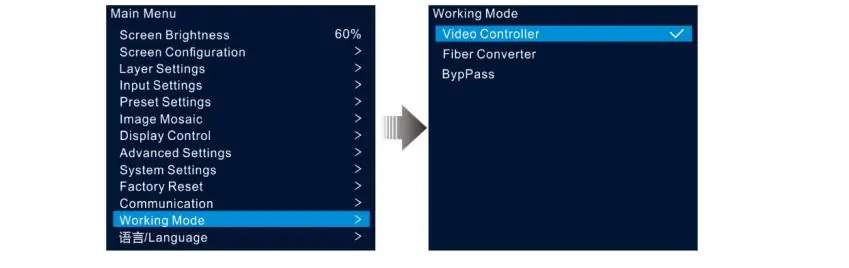
منو → حالت کار را باز کنید و کنترلکننده ویدیو را انتخاب کنید. ورودی اختصاص داده شده به لایه اصلی را بررسی کنید، سپس نگاشت صفحه و طرحبندی لایه را بسازید. اگر منوهای لایه یا پردازش وجود ندارند، ابتدا حالت کار را تأیید کنید. خروجی مانیتورینگ HDMI را در تنظیمات مانیتورینگ مستند خود نگه دارید. تغییر آن به پیکربندی خروجی ویدیو میتواند بر تصویر خروجی اترنت تأثیر بگذارد.
۲.۲ حالت مبدل فیبر - انتقال سیگنال در مسافتهای طولانی
در حالت مبدل فیبر، VX1000 دادهها را از طریق ورودیهای نوری خود دریافت کرده و از طریق ده خروجی اترنت به کابینتهای LED ارسال میکند. این امر جهتی را که گاهی اوقات از اصطلاح «مبدل» فرض میشود، معکوس میکند: این واحد گیرنده در انتهای صفحه نمایش این چیدمان قرار دارد.
برای یک لینک از جلوی ساختمان به صحنه، کنترلکنندهی بالادست، دادههای نوری را پردازش و ارسال میکند؛ VX1000 در سمت صحنه در حالت مبدل فیبر عمل میکند و کابینتها را تغذیه میکند. به عنوان مثال، یک مسیر ۲۰۰ متری به ماژولهای نوری و فیبر نوری رتبهبندی شده برای آن مسیر نیاز دارد. قبل از برنامهریزی لینک، مدل و سازگاری نوری را تأیید کنید.
منوی تنظیمات → حالت کار → مبدل فیبر روی واحد گیرنده. در این حالت، OPT 1 اولویت دارد؛ اگر دادههای آن از بین برود، OPT 2 میتواند دادهها را تأمین کند و OPT 1 با بازگشت دادهها، از سر گرفته میشود. فقط منوی حالت کار، تنظیمات ارتباط و زبان در دسترس باقی میمانند. پردازش را روی کنترلکننده بالادست پیکربندی کنید. برای نمودارهای اتصال و رفتار حالت، به دفترچه راهنمای کاربر NovaStar VX1000، بخشهای 3 و 5.12 مراجعه کنید.
۲.۳ حالت بایپس - تأخیر کمتر و محدودیتهای آن
حالت بایپس، ورودی اصلی را پیکسل به پیکسل نمایش میدهد و دو لایه PIP را غیرفعال میکند. زمانی از این حالت استفاده کنید که منبع از قبل شامل بوم صحیح است و نیازی به مقیاسبندی یا ترکیببندی ندارید. قبل از تغییر، رستر منبع را با صفحه نمایش نگاشتشده مقایسه کنید: ممکن است محتوایی که برای یک طرحبندی مقیاسبندیشده اندازهگذاری شده است، دیگر مناسب نباشد.
NovaStar تأخیر ورودی به کارت گیرنده را در صورت فعال بودن هر دو حالت Bypass و Low Latency، 20 خط تعیین میکند. این یک مشخصه مسیر دستگاه مشروط است، نه تأخیر صفر دوربین در هر دو انتها. دوربینها، مبدلها، زمانبندی منبع و رفتار کارت گیرنده همچنان بر تأخیری که بینندگان میبینند تأثیر میگذارند. به مشخصات VX1000، Low Latency مراجعه کنید.
برای بزرگنمایی تصویر (IMAG)، زنجیره کامل دوربین به صفحه نمایش را با تجهیزات و تنظیمات مورد نظر آزمایش کنید. منو → حالت کار → بایپس، سپس تنظیمات پیشرفته → تأخیر کم → روشن را انتخاب کنید. نتیجه را روی صفحه نمایش واقعی تأیید کنید، نه اینکه فرض کنید یک برچسب حالت، تأخیر قابل قبول را تضمین میکند.
یک کنترلر پشتیبان را صرفاً به دلیل یدکی بودن در Bypass قرار ندهید. کنترلر اصلی و پشتیبان باید تصویر مورد نظر را بازتولید کنند و تنظیمات لایه آنها مطابق باشد. یک طرح اولیه پردازش شده و یک پشتیبان پیکسل به پیکسل میتواند تصاویر متفاوتی ایجاد کند، حتی اگر کابلهای پشتیبان به درستی متصل شده باشند.
۳. پیکربندی صفحه نمایش - راهاندازی سریع در مقایسه با NovaLCT
قبل از تنظیم پیشتنظیمات یا آزمایش افزونگی، نقشه صفحه نمایش را ترسیم کنید. یک نقشه با ردیفها، ستونها، ابعاد پیکسلها، ترتیب کابلها و پورتی که به هر زنجیره سرویس میدهد، تهیه کنید. کل پیکسلها و بار روی هر خروجی را محاسبه کنید. صفحه نمایشی که با ظرفیت کلی کنترلر مطابقت دارد، همچنان میتواند یک پورت خاص را بیش از حد بارگذاری کند.
۳.۱ پیکربندی سریع از طریق پنل جلویی
پیکربندی سریع برای یک صفحه نمایش معمولی ساخته شده از کابینتهایی با وضوح تصویر مشابه، با الگوی سیمکشی پشتیبانی شده، مناسب است. تأیید کنید که کارتهای گیرنده از قبل پارامترهای صحیح کابینت را دارند. این جایگزین پیکربندی کارت گیرنده تأمینکننده کابینت نیست.
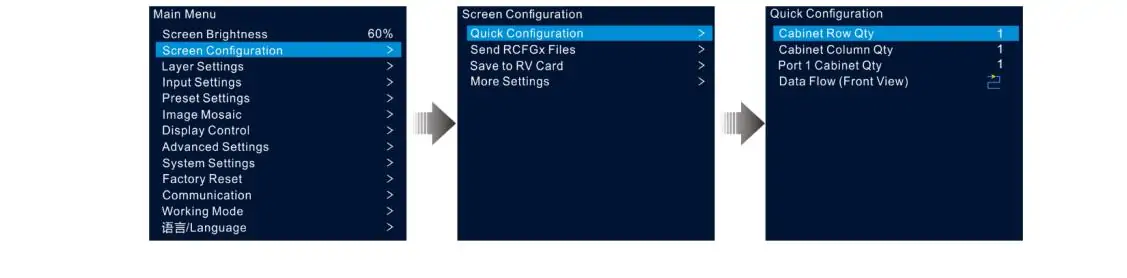
به منو → پیکربندی صفحه نمایش → پیکربندی سریع بروید. تعداد ردیف کابینت، تعداد ستون کابینت، تعداد کابینت پورت ۱ و جریان داده (نمای جلو) را تنظیم کنید. جهت سیمکشی را از جلوی صفحه نمایش مشاهده کنید و اتصال فیزیکی را در پورت اترنت ۱ شروع کنید.
این دفترچه راهنما تعداد کابینتها را به ترتیب نزولی الزامی میکند: پورت ۱ ≥ پورت ۲ ≥ … ≥ پورت ۱۰. تعداد هر پورت باید مضرب صحیحی از تعداد ردیف یا ستون کابینت صفحه نمایش باشد. کابینتهای پورت ۱ نباید از ۶۵۰۰۰۰ پیکسل تجاوز کنند. اگر سیمکشی واقعی شما این شرایط را برآورده نمیکند، به جای اینکه آن را مجبور به پیروی از یک الگوی راهاندازی سریع کنید، از پیکربندی دقیق استفاده کنید.
مقادیر را تأیید کنید، سپس یک تصویر آزمایشی شبکهای یا شمارهگذاری شده را برای تکرار، کابینتهای از دست رفته و جهت نادرست بررسی کنید. یک رنگ ثابت میتواند یک کابینت تیره را نشان دهد اما به طور قابل اعتمادی ترتیب نقشهبرداری تعویض شده را نشان نمیدهد. به دفترچه راهنمای کاربر NovaStar VX1000، بخش 5.2.1 مراجعه کنید.
۳.۲ پیکربندی کامل از طریق NovaLCT
از NovaLCT برای طرحبندیهایی که نیاز به نگاشت پورت یا کابینت جداگانه، اشکال نامنظم یا تنظیمات دقیق کارت دریافت دارند، استفاده کنید. کابینتهای ترکیبی نیاز به سازگاری تأیید شده و پارامترهای مناسب برای هر نوع دارند؛ نرمافزار، کابینتهای دلخواه را قابل تعویض نمیکند.
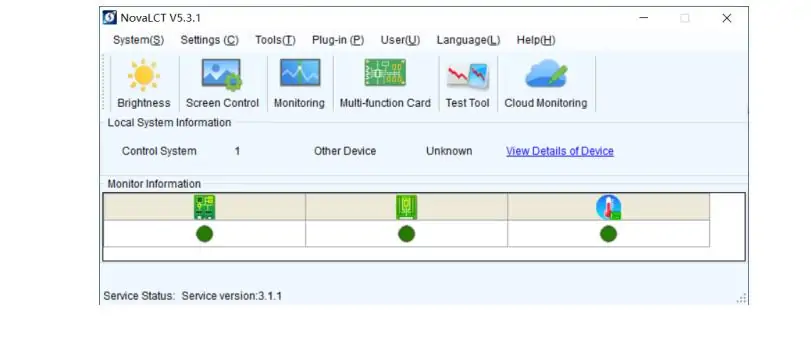
۱. اتصال و شناسایی. از یک نسخه سازگار NovaLCT استفاده کنید، سیستم کنترل شناسایی شده را انتخاب کنید و وارد گردش کار کاربر سیستم همگام پیشرفته شوید. قبل از ارسال پارامترهای جدید، پیکربندی موجود را ثبت کنید. تصویر زیر یک رابط قدیمیتر را نشان میدهد؛ برچسبها میتوانند بسته به نسخه متفاوت باشند.
۲. پارامترهای کابینت را بارگذاری کنید. فایل صحیح .rcfgx را از تأمینکننده کابینت دریافت کنید، یا پارامترها را از یک نصب سازگار و شناختهشده بخوانید و ذخیره کنید. وضوح کابینت، پیکربندی اسکن و مدل کارت دریافت را تأیید کنید. یک فایل تأیید نشده را به کل دیوار ارسال نکنید. دفترچه راهنمای VX1000 همچنین مسیر Tools → Controller Cabinet Configuration File Import و به دنبال آن Save the Change to HW را برای ذخیره یک فایل کابینت روی کنترلر مستند میکند.
۳. اتصالات را نقشهبرداری کنید. در پیکربندی صفحه نمایش، از اتصال صفحه نمایش برای اختصاص کارتهای دریافت به پورت ارسال صحیح و ترتیب کابل فیزیکی استفاده کنید. ابعاد و فاصلههای واقعی کابینت را وارد کنید. در صورت پشتیبانی، نقشهبرداری، شناسه پورت و کارت دریافت را روی صفحه نمایش میدهد تا بتوانید طرح منطقی را با سیمکشی مقایسه کنید. این یک ابزار کمکی برای شناسایی است، نه جایگزینی خودکار برای بررسی مسیر کابل.
۴. ارسال، تأیید و ذخیره کنید. تنظیمات را به سختافزار ارسال کنید، تصویر نمایش داده شده را بررسی کنید و از عملیات ذخیره مربوطه برای حفظ پیکربندی استفاده کنید. پیکربندی صفحه نمایش → ذخیره در کارت RV پیکربندی ارسال شده به کارتهای گیرنده را در برابر قطع برق ذخیره میکند. فایل اتصال صفحه نمایش و یک نسخه پشتیبان از دستگاه را نیز روی رایانه شخصی نگه دارید؛ ذخیره پارامترهای کارت گیرنده به تنهایی یک طرح بازیابی کامل کنترلر جایگزین نیست. به دفترچه راهنمای کاربر NovaStar VX1000، بخشهای ۵.۲.۲–۵.۲.۵ و فصل ۷ مراجعه کنید.
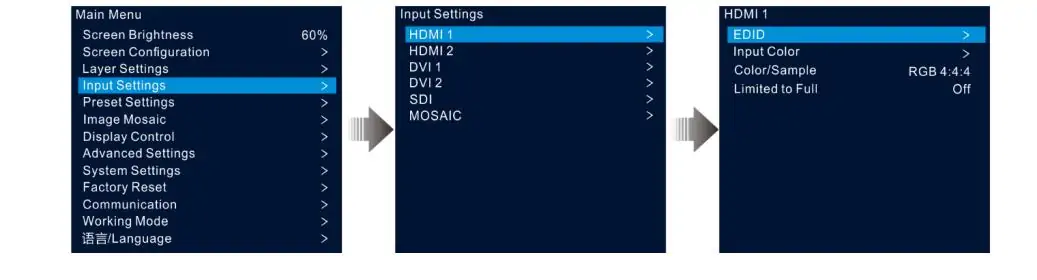
۳.۳ وضوح ورودی و تنظیم EDID
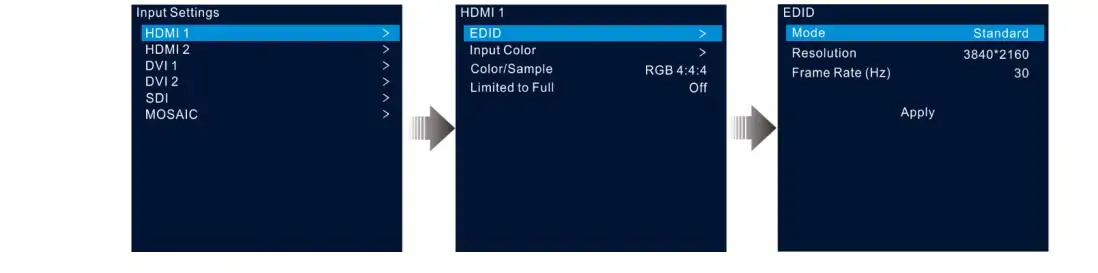
EDID به منبع میگوید که کدام زمانبندیها مطابق با زمانبندیهای اعلامشده توسط کنترلر نمایش داده میشوند. برای ورودی HDMI/DVI پشتیبانیشده، تنظیمات ورودی را باز کنید، کانکتور را انتخاب کنید و وضوح آن را با استفاده از تنظیمات استاندارد یا سفارشی پیکربندی کنید. تغییر را اعمال کنید، سپس زمانبندی ورودی واقعی نشان دادهشده توسط کنترلر و خروجی انتخابشده در رایانه منبع را بررسی کنید.
وضوح منبع، ابعاد لایه و بوم LED مرتبط هستند اما تنظیمات متفاوتی دارند. یک بوم سرور رسانهای سفارشی باید با محدودیتهای زمانی پشتیبانی شده توسط کانکتور ورودی مطابقت داشته باشد. وضوح ورودی SDI توسط سیگنال ورودی تعیین میشود نه این تنظیم EDID.
اگر محتوا صفحه نمایش LED داخلی را پر نمیکند ، نسبت ابعاد منبع، برش، اندازه لایه و نگاشت صفحه را مقایسه کنید. نوارهای سیاه ممکن است در محتوا تعبیه شده باشند یا توسط مدیریت نسبت ابعاد ایجاد شده باشند. این موارد را جدا از EDID بررسی کنید؛ تغییر EDID به تنهایی تضمین نمیکند که تصویر به درستی پر شده باشد.
۴. پشتیبانگیری و افزونگی Novastar VX1000
NovaStar VX1000 گزینههای ورودی، پورت اترنت، خروجی نوری و پشتیبانگیری از دستگاه را ارائه میدهد. محافظتی را که نصب شما نیاز دارد انتخاب کنید و هر مسیر مربوطه را پیکربندی کنید. فعال کردن یک گزینه، کابلها، منابع مستقل یا کنترلکننده ثانویه مورد نیاز دیگری را ایجاد نمیکند. پشتیبانگیری از فایل پیکربندی یک کار بازیابی جداگانه است.
۴.۱ چهار سطح پشتیبانگیری
پشتیبان ورودی: منابع با نوع کانکتور یکسان را در بخش تنظیمات پیشرفته → پشتیبان ورودی جفت کنید و این عملکرد را فعال کنید. یک سیگنال پشتیبان معتبر میتواند جایگزین ورودی فعال از دست رفته شود. اگر منبع اصلی بازیابی شود در حالی که پشتیبان معتبر باقی بماند، لایه به طور خودکار به آن باز نمیگردد. یک تصویر ثابت که هنوز سیگنال معتبری دارد، ممکن است نیاز به مداخله اپراتور داشته باشد.
پشتیبانگیری از پورت اترنت: مسیرهای کابینت افزونه را متصل کنید و روابط پورت اصلی/پشتیبان را در NovaLCT پیکربندی کنید. این راهنما از پیکربندی صفحه → کارت ارسال → افزونگی استفاده میکند. هر جفت پورت را ثبت کنید و زنجیره کارت دریافت را در هر دو انتها بررسی کنید.
پشتیبانگیری خروجی OPT: تنظیمات پیشرفته → حالت OPT 2 → پشتیبانگیری، به خروجی نوری نقش پشتیبان میدهد. این امر به یک مبدل فیبر سازگار، اتصالات برگشتی مستند و روابط صحیح پورت نیاز دارد. انتخاب پشتیبانگیری بدون آن مسیر فیزیکی هیچ محافظتی ایجاد نمیکند.
پشتیبانگیری از دستگاه: از دو کنترلر که سیگنال منبع مورد نیاز را دریافت میکنند، با لایههای منطبق و بارهای کابینت مربوطه استفاده کنید. این میتواند در برابر از دست دادن کنترلر اصلی محافظت کند. توزیع منبع مشترک و برق را به عنوان نقاط خرابی رایج احتمالی در نظر بگیرید. به دفترچه راهنمای کاربر NovaStar VX1000، بخشهای 5.8.1، 5.8.2 و 5.8.9 مراجعه کنید.
۴.۲ پیکربندی پشتیبانگیری دستگاه گام به گام
ابتدا، هر دو مسیر سیگنال را رسم کنید و تأیید کنید که چگونه هر کنترلکننده منبع برنامه را دریافت میکند. یک تقویتکننده توزیع میتواند هر دو واحد را تغذیه کند. اگر از خروجی حلقه استفاده میکنید، آزمایش کنید که آیا تغذیه پاییندست هنگام قطع برق دستگاه بالادست در دسترس است یا خیر؛ فرض نکنید که در دسترس است.
طبق نمودار دستگاه-پشتیبان NovaStar، کارتهای اصلی و پشتیبان را به زنجیرههای کارتهای گیرنده متصل کنید. تعداد کابینتهای روی هر پورت اترنت مربوطه باید مطابقت داشته باشد و جریان داده باید معکوس شود. «معکوس» به ترتیب واقعی کابلهای زنجیره اشاره دارد که ممکن است در ردیفها به صورت مارپیچ قرار گیرد؛ این ترتیب همیشه به سادگی از چپ به راست در مقابل راست به چپ نیست.
در دستگاه اصلی، تنظیمات پیشرفته → پشتیبانگیری دستگاه را باز کنید و دستگاه اصلی را انتخاب کنید. دستگاه دوم را روی پشتیبانگیری تنظیم کنید. وضعیت لایه، تخصیص ورودیها، اندازهها، موقعیتها، برش و سایر ویژگیهای لایه را مطابقت دهید تا هر دو دستگاه بتوانند تصویر یکسانی را بازتولید کنند.
به جای تکیه بر یک آیکون جفتسازی فرضی، وضعیت هر پورت را بررسی کنید و سیستم را آزمایش کنید. یک نقشه پورت را در کنار رک نگه دارید و تنظیمات هر دو واحد را ثبت کنید. اگر failover طرحبندی متفاوتی ایجاد کرد، پیکربندی منبع و لایه و همچنین تعداد کابینتها و جهت کابل را بررسی کنید.
۴.۳ تست نسخه پشتیبان قبل از باز شدن درها
در طول دوره تعمیر و نگهداری یا راهاندازی، زمانی که وقفه قابل قبول است، تستهای خرابی را اجرا کنید. از محتوای متحرک قابل تشخیص و یک شبکه استفاده کنید تا بتوانید تصویر ثابت، نگاشت نادرست یا کابینتهای گمشده را تشخیص دهید. نتیجه و رفتار بازیابی را پس از هر تست ثبت کنید.
خرابی کنترلر: در یک آزمایش کنترلشده، برق را از مدار اصلی قطع کنید و تصویر پشتیبان را در کل دیوار LED داخلی تأیید کنید . برق را وصل کنید و حالت عملیاتی مورد نظر را تأیید کنید. یک آزمایش ناموفق میتواند شامل توزیع منبع، نگاشت، روابط پورت یا تنظیمات لایه باشد؛ این مشکل به دو دلیل ممکن محدود نمیشود.
خرابی ورودی: ورودی فعال را قطع کنید و تأیید کنید که نسخه پشتیبان جفتشده آن معتبر و انتخاب شده است. منبع را بازیابی کنید و بررسی کنید که کدام ورودی فعال باقی میماند، زیرا نسخه پشتیبان ورودی لزوماً به طور خودکار برنمیگردد.
خرابی مسیر خروجی: یک مسیر اترنت فعال را قطع کنید و زنجیره آسیبدیده را بررسی کنید. اگر افزونگی نوری نصب شده است، آن مسیر را جداگانه آزمایش کنید. قبل از رفتن به آزمایش بعدی، هر اتصال را بازیابی کنید. بررسیهای مربوطه را پس از تغییر میانافزار، نگاشت، منبع یا کابل تکرار کنید؛ هیچ تخمین پنج دقیقهای ثابتی برای هر نصب مناسب نیست.
۴.۴ حالت OPT 2 - کپی در مقابل پشتیبانگیری
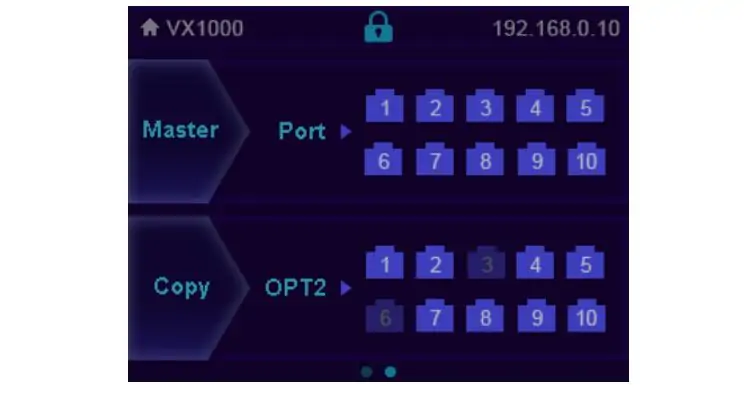
حالت کپی، یک کپی از ده خروجی اترنت را از طریق OPT 2 به مبدل فیبر راه دور ارسال میکند. مبدل همان جهت جریان داده را دنبال میکند. از این حالت برای توزیع نوری به کابینتها از طریق مبدل، با فیبر و ماژولهای منطبق با لینک، استفاده کنید.
حالت پشتیبان از OPT 2 برای آرایش خروجی افزونه مستند شده استفاده میکند. مبدل را به زنجیرههای کابینت وصل کنید و روابط پورت اترنت اصلی به پشتیبان نشان داده شده در نمودار NovaStar را بررسی کنید. این یک مسیر جایگزین خودکار از طریق هیچ کابل فیبر موجود نیست.
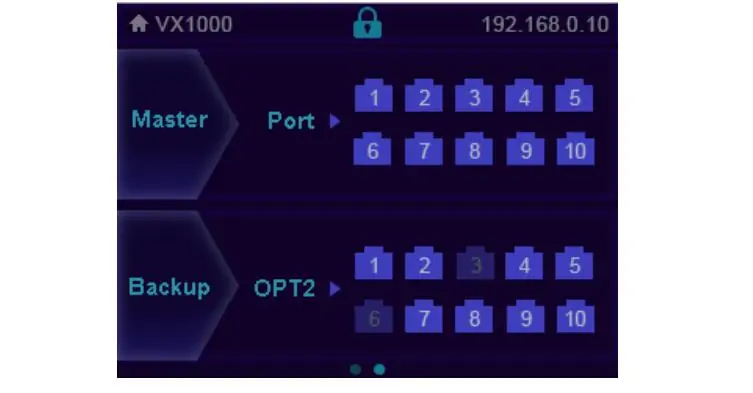
تصاویر زیر و بالا صفحه نمایش وضعیت پورت را نشان میدهند. Master/Port وضعیت اترنت کنترلر را مشخص میکند؛ ناحیه OPT 2 وضعیت پورت مبدل متصل را مشخص میکند. حالت انتخاب شده را در تنظیمات پیشرفته → حالت OPT 2 تأیید کنید و مسیر واقعی را آزمایش کنید. نمودارهای اتصال در دفترچه راهنمای کاربر NovaStar VX1000، بخش 5.8.9 آمده است.
۵. لایهها، پیشتنظیمها و تنظیمات ورودی Novastar VX1000
پس از آزمایشهای نقشهبرداری و پشتیبانگیری، طرحبندیهای اپراتور را پیکربندی کنید. انتخاب منبع، هندسه لایه و نامگذاری از پیش تعیینشده را با طرح نمایش سازگار نگه دارید. این تنظیمات را با محتوای واقعی، به ویژه متن کوچک، فیدهای دوربین برشخورده و گرافیکهای نزدیک لبههای صفحه نمایش، آزمایش کنید.
۵.۱ ساخت طرح لایهها
VX1000 در حالت کنترلکننده تصویر از یک لایه اصلی و دو لایه PIP پشتیبانی میکند. متن یا گرافیک لوگو را در محتوای منبع خود یا یک لایه مناسب ایجاد کنید؛ فرض نکنید که یک مولد گرافیک OSD داخلی جداگانه در دسترس است. استفاده از یک منبع موزاییکی در لایه اصلی از باز شدن دو لایه PIP جلوگیری میکند.
دکمههای MAIN، PIP 1 یا PIP 2 را فشار دهید، سپس ورودی آن را انتخاب کنید. در تنظیمات لایه، اندازه، موقعیت، برش ورودی و میزان شفافیت را تنظیم کنید. پس از هر تنظیم، تصویر را تأیید کنید. لایهای با میزان شفافیت 0% شفاف است، بنابراین یک منبع ظاهراً از دست رفته ممکن است صرفاً مشکل شفافیت یا انباشتگی داشته باشد.
اولویت ۱ در پایین و اولویت ۳ در بالا قرار دارد. مقادیر بالاتر، لایه را در جلو قرار میدهند. SCALE صفحه را با لایه پایینی و با کمترین اولویت پر میکند؛ آن لایه را به جلو نمیآورد یا PIPها را حذف نمیکند. وقتی ترکیب مورد نظر PIPها باشد، یک لایه برنامه پسزمینه را زیر PIPها نگه دارید. به دفترچه راهنمای کاربر NovaStar VX1000، بخش ۵.۳ مراجعه کنید.
۵.۲ گردش کار از پیش تعیینشده
VX1000 ده پیشتنظیم تعریفشده توسط کاربر را ذخیره میکند که شامل تنظیمات مربوط به لایهها است. طرحبندیهای مورد نیاز خود، مانند ارائه تمامصفحه، دوربین با اسلایدها، محتوای فاصلهای و یک منبع پشتیبان ساده را برنامهریزی کنید. از نامهای توصیفی و یک لیست کوتاه از نشانهها استفاده کنید؛ V-Can از تغییر نام پیشتنظیمها پشتیبانی میکند.
برای ذخیره، PRESET را فشار دهید یا تنظیمات از پیش تعیینشده را باز کنید، یک اسلات را انتخاب کنید، دکمه را فشار دهید تا عملیات آن باز شود، ذخیره را انتخاب کنید و تأیید کنید. بررسی کنید که اسلات «ذخیره شده» را نشان دهد. برای فراخوانی آن، اسلات ذخیره شده را انتخاب کنید، عملیات آن را باز کنید و بارگذاری را انتخاب کنید؛ وضعیت آن به «در حال استفاده» تغییر میکند. انتخاب یک اسلات به تنهایی عملیات ذخیره یا بارگذاری کامل نیست.
هر پیشتنظیم فراخوانیشده را با منابع زنده آزمایش کنید. پیشتنظیمها وضعیت لایه، ورودی، اندازه، موقعیت، اولویت، برش، میزان شفافیت و رنگ منبع ورودی را حفظ میکنند؛ آنها یک پشتیبان کامل سیستم نیستند. پیکربندی دستگاه خروجی گرفته شده را جداگانه نگه دارید.
یادآوری از پیش تعیینشده را با تنظیمات انتقال ورودی اشتباه نگیرید. کنترل نمایشگر، Fade یا Cut را برای تغییر ورودی لایه اصلی و یک عملکرد محو شدن به سیاهی ارائه میدهد. قبل از عملیات نمایش، رفتار آنها را بررسی کنید، به جای اینکه فرض کنید هر سوئیچ یک برش فوری است. به دفترچه راهنمای کاربر NovaStar VX1000، بخشهای 5.5 و 5.7 مراجعه کنید.
5.3 مرجع سریع تنظیمات ورودی
تنظیمات ورودی شامل کنترلهای وضوح/EDID و رنگ منبع است. از تنظیمات شناختهشده شروع کنید، زمانبندی تشخیص دادهشده را تأیید کنید و قبل از انجام تنظیمات، از یک تصویر آزمایشی برای بررسی سطح سیاه، سطح سفید و رنگ استفاده کنید. وقتی جزئیات تیره یا روشن بریده میشوند، محدوده رنگ ورودی و تنظیمات خروجی منبع را تأیید کنید.
HDCP در بخش تنظیمات پیشرفته → ورودی HDCP قرار دارد. NovaStar به کاربران دستور میدهد هنگام پردازش ورودی رمزگذاری شده با HDCP، آن را فعال کنند. خاموش کردن آن یک درمان کلی برای صفحه سیاه نیست و میتواند از نمایش محتوای محافظت شده جلوگیری کند. خروجی منبع، وضوح و نرخ تازهسازی پشتیبانی شده، یکپارچگی کابل، تخصیص ورودی، کدورت لایه، ابتدا فریز کردن و محو شدن به سمت سیاهی را بررسی کنید.
از یک منبع تست بدون محافظ و شناخته شده برای جداسازی مشکل مسیر سیگنال استفاده کنید. تنظیمات را یکی یکی تغییر دهید و نتیجه را ثبت کنید تا یک تغییر عیب یابی موقت به یک تنظیم نمایشی غیرقابل توضیح تبدیل نشود. به دفترچه راهنمای کاربر NovaStar VX1000، بخشهای ۵.۴ و ۵.۸.۶ مراجعه کنید.
۶. نکات میدانی که در روز نمایش شما را نجات میدهد
از چک لیست زیر برای آسانتر کردن راهاندازی و بازیابی یک سیستم معتبر استفاده کنید. اینها توصیههای عملی برای گردش کار هستند؛ آنها جایگزین پارامترهای تأمینکننده کابینت یا الزامات اتصال NovaStar نمیشوند.
فهرست نشانههای از پیش تعیینشده را برچسبگذاری کنید. شماره هر جایگاه، نام و منبع مورد انتظار را در کنار کنترلر بدون پوشاندن دریچهها نگه دارید. در طول تمرین، طرح جایگزین را بررسی کنید. یک برگه راهنمای خوانا مفیدتر از به خاطر سپردن این است که کدام جایگاه شمارهگذاری شده شامل سادهترین تصویر عملی است.
یک بسته بازیابی آزمایششده را نگه دارید. پس از بررسیهای failover در بخش ۴، پیکربندی دستگاه را از طریق V-Can → System → Backup over Ethernet صادر کنید. آن فایل را با نگاشت NovaLCT، فایلهای کابینت، نمودار پورت و نسخه میانافزار نگه دارید. صادرات پیکربندی از بازیابی پشتیبانی میکند؛ این کار failover زنده را انجام نمیدهد. بازیابی را در طول زمان از کارافتادگی برنامهریزیشده آزمایش کنید زیرا بازیابی یک دستگاه، آن را مجدداً راهاندازی میکند.
تغییرات میانافزار را در طول تعمیر و نگهداری برنامهریزی کنید. از میانافزار مخصوص مدل دقیق VX1000 استفاده کنید و مراحل بهروزرسانی NovaStar را در V-Can دنبال کنید. پس از آن، زمانی را برای بررسی مجدد ورودیها، نگاشت، لایهها و پشتیبانگیری در نظر بگیرید. اطلاعات پیکربندی و انتشار قبلی را حفظ کنید، اما سازگاری با نسخههای پایینتر را با تأمینکننده تأیید کنید، نه اینکه فرض کنید میانافزار قدیمیتر را میتوان از طریق USB بازیابی کرد.
هر دو انتهای هر کابل را برچسبگذاری کنید. هویت کنترلر، شماره پورت و مقصد زنجیره کابینت را با برچسبهای متمایز برای مسیرهای اصلی و پشتیبان درج کنید. برچسبها را با نمودار سیمکشی ذخیره شده مطابقت دهید. این کار، پیدا کردن یک زنجیره خراب را بدون ایجاد اختلال در اتصالات فعال مجاور آسانتر میکند.
یک اتصال کنترلی مطمئن تهیه کنید. یک کابل داده USB و کابل اترنت تست شده همراه داشته باشید، نصبکننده نرمافزار پشتیبانیشده را در دسترس داشته باشید و تنظیمات شبکه رایانه شخصی را ثبت کنید. در صورت عدم موفقیت در تشخیص، قبل از تغییر پارامترهای صفحه نمایش، برق، وضعیت اتصال، انتخاب آداپتور و درایورها را مقایسه کنید. اتصال کنترل و نگاشت خروجی LED مراحل عیبیابی جداگانهای هستند.
7. سQالات متداول
8. نتیجه
یک راهاندازی قابل اعتماد NovaStar VX1000 با پارامترهای صحیح کابینت، یک نقشه پورت تأیید شده و یک حالت کاری متناسب با منبع شروع میشود. پیکربندی را ذخیره کنید، هر پیشتنظیم را بررسی کنید و مسیرهای پشتیبانگیری که واقعاً نصب کردهاید را آزمایش کنید. دفترچه راهنمای رسمی و مشخصات VX1000 را به همراه فایلهای پروژه برای نمودارهای اتصال و محدودیتهای خاص مدل نگه دارید.
هنگام عیبیابی، مشکل را به ورودی منبع، پردازش تصویر، نگاشت کابینت و اتصال کنترل تقسیم کنید. با استفاده از محتوای شناختهشده و تنظیمات ذخیرهشده، هر مرحله را در یک زمان بررسی کنید. این کار از تغییر یک بخش فعال سیستم هنگام تلاش برای حل یک خطای متفاوت جلوگیری میکند.
اگر پروژه شما از پخشکننده چندرسانهای NovaStar برای محتوای برنامهریزیشده نیز استفاده میکند، به راهنمای انتشار محتوای ViPlex Express ما مراجعه کنید . این یک گردش کار پخشکننده جداگانه است؛ تنظیمات VX1000 که در اینجا توضیح داده شده است، ویدیو را از منابع متصل دریافت و پردازش میکند.
 12 تولیدکننده و تأمینکننده صفحه نمایش LED در خدمت روسیه
 Novastar VX600 Pro در مقابل VX600: تفاوت واقعی چیست؟
پستهای مرتبط






نیازهای خود را با جزئیات پر کنید
میزان استفاده از صفحه نمایش و اندازه مورد نیاز خود را در «محتوا» وارد کنید . یک پیشفاکتور دریافت خواهید کرد.