
La solución de problemas de NovaStar H20S debe comenzar con la cadena de señal, no con un restablecimiento de fábrica. Una pantalla LED negra puede deberse a la fuente, una tarjeta de entrada, una capa deshabilitada, la asignación de salida, un enlace de fibra o Ethernet, una tarjeta receptora o la alimentación del panel. Modificar varios ajustes a la vez oculta la falla real y puede convertir un problema solucionable en una configuración perdida.
Esta guía ofrece a los técnicos de LED, integradores y operadores de recintos una secuencia práctica para identificar problemas comunes de H20O. Las etiquetas de interfaz pueden variar según la versión del software y firmware de la serie H, por lo que conviene comparar cada acción de alto riesgo con la página del producto NovaStar Serie H , el manual de usuario oficial y las notas de la versión del sistema específico que se esté utilizando.
1. Comience la resolución de problemas de NovaStar H20O con la cadena de señales.
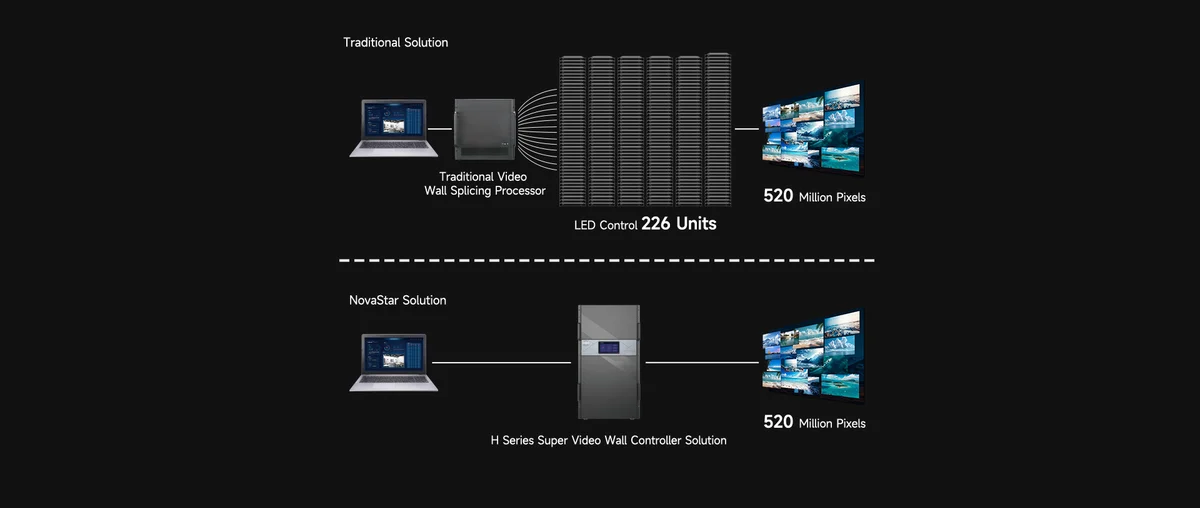
El H20 es un empalmador modular para videowall que combina el procesamiento de video y el control de envío de LED en un solo chasis. Esta integración elimina equipos del rack, pero también implica que un problema en la pantalla puede tener su origen en varias etapas internas o externas. Lea el sistema de izquierda a derecha:
- Configuración del dispositivo de origen y de la salida de origen
- Cable, extensor, convertidor y tarjeta de entrada de H20O
- Asignación de fuente de entrada, capa, recorte, escala y lienzo
- Tarjeta de salida H20O y configuración de envío
- Distribución por fibra óptica o Ethernet
- Tarjetas receptoras, ruta de datos del gabinete, alimentación y módulos LED
1.1. Conservar la última configuración válida conocida.
Antes de solucionar problemas, exporte el proyecto o preajuste actual si el software ofrece esa opción. Fotografie la posición de las tarjetas H20O, etiquete cada cable de entrada y salida, y registre las versiones del software y del firmware. No actualice el firmware, no vuelva a colocar las tarjetas ni restaure la configuración predeterminada durante un evento en directo. Estas son acciones de mantenimiento planificadas, no pruebas de primera respuesta.
1.2. Construir una ruta de prueba que funcione correctamente.
Utilice un ordenador portátil o un generador de prueba configurado en un formato conservador, como 1920 x 1080 a 60 Hz, un cable corto en buen estado, una entrada confirmada, una capa y una pantalla. Si esta configuración funciona, añada la fuente original, el extensor, la resolución superior, las pantallas adicionales y las rutas de respaldo, una a una. El paso exacto que reintroduce el fallo permite identificar la capa que se debe investigar.
2. Guía rápida para fallos comunes en sistemas de agua
Utilice la tabla a continuación para seleccionar el primer punto de inspección. Se trata de una guía de ruta, no un sustituto del archivo del proyecto ni de la documentación oficial de la Serie H.
| Síntoma | Primer cheque | Siguiente paso de aislamiento |
|---|---|---|
| Toda la pared LED es negra. | Alimentación del panel, estado de apagado de H20O, capa activa y enlace de salida | Pruebe una entrada conocida y una salida mapeada. |
| La entrada informa que no hay señal. | Salida de fuente, conector, cable y ranura para tarjeta de entrada | Utilice 1080p60 y un cable corto certificado. |
| La imagen está recortada o tiene barras negras. | Relación de aspecto de la fuente, EDID, recorte de capa y tamaño del lienzo | Restablecer únicamente la geometría de la capa afectada. |
| Imagen parpadeante o intermitente | Ancho de banda, longitud del cable, extensores, enlace óptico y potencia | Reduzca la resolución o la frecuencia de actualización y omita los adaptadores. |
| El software no puede encontrar el H20O | Puerto de administración, dirección IP, subred e IPs duplicadas | Conecte un ordenador directamente con una IP estática compatible. |
| La copia de seguridad no cambia | Modo de copia de seguridad, estado de la fuente, función del dispositivo y estado del enlace | Ejecuta una prueba de conmutación por error controlada antes del evento. |
3. Solucionar el problema de pantalla negra o falta de salida en NovaStar H20
Una pantalla negra en el NovaStar H20O no indica necesariamente que el procesador haya fallado. Primero, determine si la pantalla está apagada, recibe datos pero muestra una pantalla negra o no recibe datos en absoluto. Verifique los indicadores de alimentación del gabinete y la distribución eléctrica por separado del H20O. Si aparece un patrón de prueba generado aguas abajo de la fuente, la pared LED y parte de la ruta de salida funcionan correctamente.
3.1. Comprobar el oscurecimiento, la visibilidad de las capas y la asignación de fuentes.
Confirme que el oscurecimiento global esté desactivado, que la pantalla deseada esté seleccionada, que la capa esté habilitada, que la opacidad sea superior a cero y que la entrada correcta esté asignada. Si se selecciona un ajuste preestablecido incorrecto, una fuente válida podría quedar fuera del lienzo visible o detrás de otra capa de pantalla completa. Cree una capa temporal en el centro del lienzo en lugar de modificar todo el proyecto.
3.2. Separar la salida de H20O de las fallas del lado del gabinete.
Inspeccione la tarjeta de salida y el estado del enlace, luego rastree el primer gabinete en la cadena de datos. Una falla completa de la pared a menudo apunta al primer enlace de distribución, mientras que una falla que comienza en un gabinete generalmente apunta a ese gabinete, su tarjeta receptora o el cable que lo alimenta. Compare la ruta de datos física con el archivo de conexión de pantalla guardado. EagerLED Guía de configuración de NovaStar VX1000 Explica la misma distinción práctica entre la configuración del procesador y la asignación de la tarjeta de envío de LED.
4. Solucionar errores de H20O: Sin señal y formato no compatible.
Cuando el H20O no reporte señal, verifique la fuente antes de editar la pantalla. Confirme que la computadora esté enviando señal al puerto conectado, no solo a su pantalla local. Omita el conmutador, la matriz, el convertidor o el extensor y conecte la fuente directamente con un cable que funcione correctamente. Si 1080p60 funciona, pero el formato de producción no, es probable que la falla se deba al ancho de banda, la negociación EDID, un límite del cable o extensor, o una incompatibilidad de la tarjeta de entrada.
4.1. Verifique el conector, el EDID, la resolución y la frecuencia de actualización.
Seleccione el puerto físico y la ranura de la tarjeta que esté utilizando. Lea el formato de entrada detectado en el software de la serie H y compárelo con la fuente. Utilice un EDID compatible con la fuente, el cable y la tarjeta de entrada H20O. Para contenido protegido, confirme la compatibilidad con HDCP en todos los dispositivos de la cadena; un ordenador de escritorio válido puede coexistir con vídeo protegido en negro si un enlace no cumple con los requisitos de protección de contenido.
4.2. Aísle la tarjeta de entrada sin mover la pieza defectuosa.
Pruebe otro conector en la misma tarjeta y, si el proyecto lo permite, verifique la entrada en otra tarjeta. Modifique una variable a la vez. No vuelva a conectar ni mueva las tarjetas modulares mientras el chasis esté encendido, a menos que el manual de NovaStar lo autorice explícitamente. Si la falla persiste en el cable o la fuente, es probable que la tarjeta no sea la causa. Si todas las fuentes que funcionan correctamente fallan solo en una tarjeta de entrada, programe una inspección con el equipo apagado y comuníquese con el soporte técnico calificado.
5. Recorte incorrecto, barras negras, tamaño incorrecto o imágenes borrosas
Los problemas geométricos suelen deberse a una discrepancia entre la resolución de la fuente, el recorte de entrada, el tamaño de la capa, el lienzo de la pantalla, la resolución de salida y el mapeo de LED. Anote el tamaño de lienzo deseado y las dimensiones nativas de los píxeles LED antes de realizar cualquier cambio. Una fuente de 3840 x 2160 no implica automáticamente que la pantalla LED deba configurarse con una resolución de 3840 x 2160.
5.1. Relaciona la fuente con el lienzo de producción
Compruebe si la fuente utiliza la relación de aspecto esperada y si su sistema operativo aplica sobreescaneo o escalado. Confirme el EDID de entrada y la temporización detectada, y luego inspeccione la resolución de salida H20O. Si el texto es borroso, evite el doble escalado innecesario. Un flujo de trabajo limpio escala una sola vez, en una etapa conocida, al lienzo de destino.
5.2. Restablecer únicamente la geometría de la capa afectada.
Inspeccione los valores de recorte, la posición X/Y de la capa, el ancho, la altura y el modo de escalado. Coloque temporalmente la capa en el origen del lienzo con un tamaño menor que el de la pantalla. Si aparecen los cuatro bordes, expándala deliberadamente. Esto es más seguro que reiniciar todo el proyecto H20O y conserva las demás pantallas, preajustes y relaciones de copia de seguridad.
6. Elimina el parpadeo, los destellos, el desgarro o el video intermitente.
Los artefactos intermitentes suelen deberse a problemas de conexión física o ancho de banda, más que a un defecto de procesamiento. Reemplace los cables largos o no verificados por un cable corto en buen estado. Evite el uso de adaptadores y extensores. Confirme la alimentación eléctrica de los cables ópticos activos, convertidores y equipos de distribución. En el caso de las rutas de fibra, verifique que los módulos ópticos coincidan y limpie los conectores siguiendo las prácticas de limpieza de fibra aprobadas.
6.1. Reduzca el formato antes de reemplazar el hardware.
Reduzca la resolución, la frecuencia de actualización o la profundidad de color de la fuente. Si la imagen se estabiliza, calcule el ancho de banda de la ruta completa y verifique cada dispositivo con ese formato. NovaStar afirma que la serie H admite flujos de trabajo de alta resolución, incluyendo 4K a 120 Hz con el hardware adecuado, pero incluso el cable, convertidor, tarjeta de entrada o extensor más débil sigue limitando el rendimiento del sistema.
6.2. Distinguir los artefactos de vídeo de los artefactos de actualización de LED.
Si la pared parece estable a simple vista, pero muestra bandas o líneas onduladas en la cámara, compare la velocidad de obturación, la velocidad de fotogramas, la frecuencia de actualización del LED, el modo de escaneo y los ajustes de brillo de la cámara. Esto indica un problema de sincronización entre la cámara y el LED, no necesariamente un fallo en la entrada de H20O. Pruebe los ajustes propuestos con las cámaras reales antes de la fecha de producción.
7. Solucionar problemas de color, brillo, capas y OSD.
Una imagen descolorida o comprimida puede deberse a una discrepancia entre rango completo y rango limitado, conversión RGB frente a YCbCr, discrepancia HDR/SDR, profundidad de bits incorrecta o calibración posterior. Compare un patrón de prueba conocido en un monitor de referencia y en la pantalla LED. Realice cambios de color en una sola etapa y, a continuación, documente el proceso elegido.
7.1. Compruebe la pila de capas y la selección de pantalla.
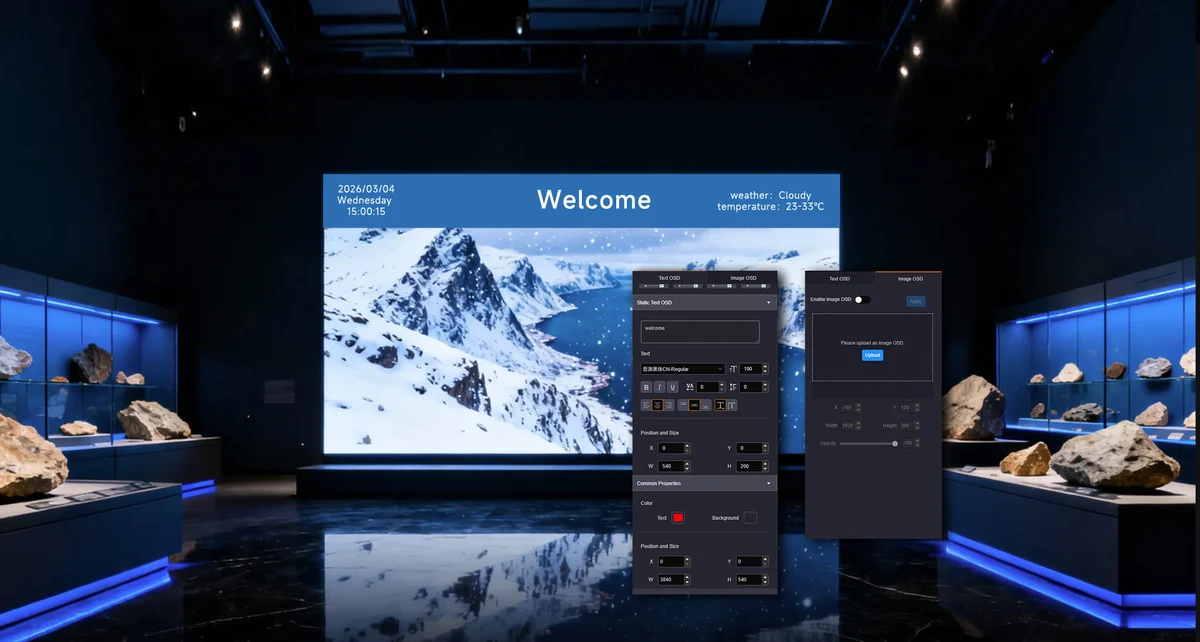
Si falta una capa, logotipo, reloj o OSD, compruebe que esté habilitada en la pantalla correcta, dentro del lienzo visible, encima de la capa de fondo prevista y con una opacidad distinta de cero. Recupere el preajuste esperado y confirme que se haya completado. Si una capa se bloquea, pruebe el código fuente en otra capa antes de reconstruir toda la pantalla.
7.2. Separar la configuración del procesador de la calibración de la tarjeta receptora.
Si todos los gabinetes presentan el mismo error de color, inspeccione primero la fuente y la cadena de procesamiento. Si un gabinete o módulo presenta un error diferente, inspeccione la configuración de la tarjeta receptora, la calibración del módulo y el hardware de esa sección. No modifique los parámetros de la tarjeta receptora en todo el panel para corregir un solo gabinete. EagerLED Mantiene actualizadas las utilidades y la documentación sobre el Página de descarga del software NovaStar.
8. Restaurar el software H20O y la comunicación de red.
Si el software de la serie H no puede detectar ni controlar el H20O, comience por la red de administración. Confirme que el equipo esté conectado al puerto de administración, que el H20O y el equipo tengan direcciones IP compatibles y que no haya direcciones IP duplicadas. Desconecte temporalmente el Wi-Fi y el software VPN para evitar que el tráfico de detección se dirija a través del adaptador incorrecto.
8.1. Pruebe una conexión de administración directa.
Conecte directamente un equipo de servicio, asigne una IP estática compatible si es necesario y confirme la accesibilidad IP básica antes de culpar a la aplicación. A continuación, verifique que la versión del software sea compatible con el firmware H20O instalado. Un firewall puede bloquear la detección incluso cuando la comunicación IP directa funciona, por lo que conviene probar la regla de aplicación aprobada en lugar de deshabilitar permanentemente toda la protección de los endpoints.
8.2. Confirme que el proyecto, el preajuste y el controlador estén sincronizados.
Tras restablecer la comunicación, lea el estado actual del dispositivo antes de sobrescribir un proyecto antiguo. Compare los nombres de pantalla, las ranuras para tarjetas, las fuentes, las asignaciones de salida, los preajustes y las funciones de copia de seguridad. Guarde una copia de recuperación nueva solo después de verificar el sistema. Esto evita sobrescribir una configuración de trabajo más reciente con el archivo obsoleto de un portátil de servicio.
9. Reparación de fallos de respaldo en caliente y redundancia.
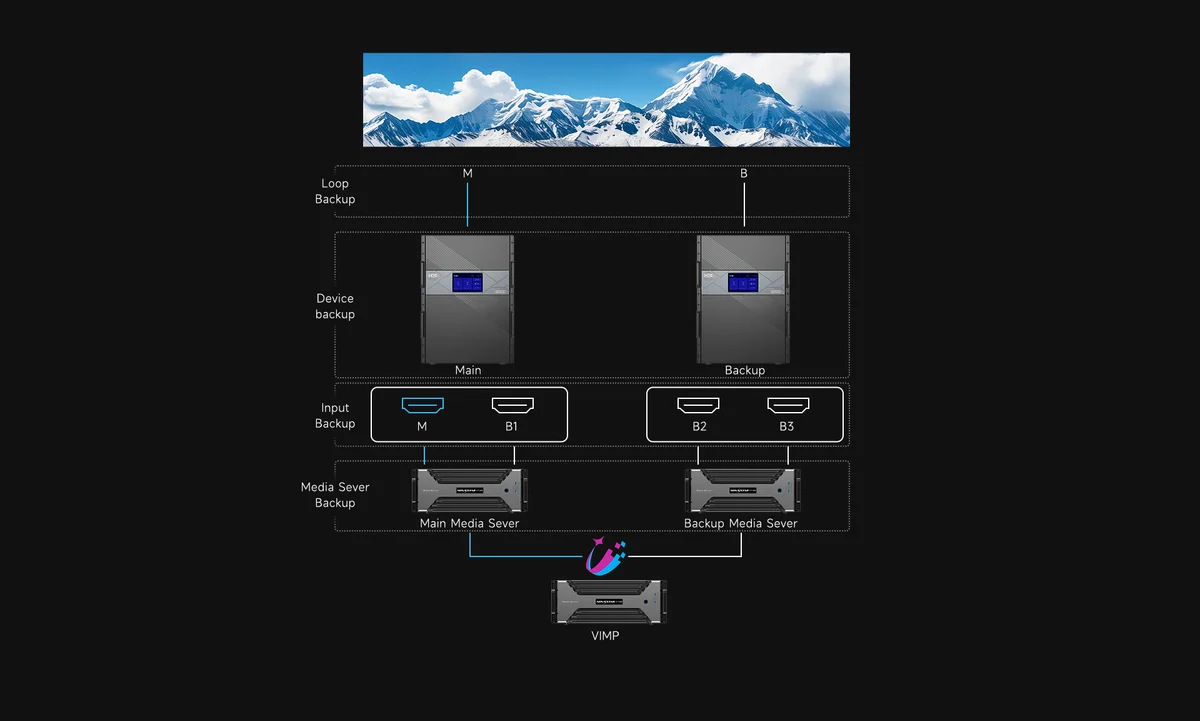
NovaStar describe las opciones de redundancia de la serie H, que pueden incluir respaldo de la fuente de entrada, del dispositivo, de la fuente de alimentación y del enlace, según las tarjetas instaladas y el diseño del sistema. Un respaldo configurado no es lo mismo que un respaldo probado. Verifique que la fuente de respaldo esté activa, que las funciones principal y de respaldo sean correctas, que ambos dispositivos utilicen proyectos compatibles y que el desencadenante de la conmutación por error coincida con el fallo previsto.
9.1. Ejecutar una prueba de conmutación por error controlada.
Pruebe un modo de fallo a la vez durante una ventana de mantenimiento: pérdida de la entrada principal, pérdida de un enlace principal o pérdida del dispositivo principal. Observe el tiempo de conmutación, la continuidad de la imagen, la alarma de monitorización y el comportamiento de restauración. Nunca descubra el día de la presentación que la fuente de respaldo tiene un formato diferente, que el proyecto secundario está obsoleto o que una fuente de alimentación redundante no está conectada a un circuito independiente.
10. Solucionar problemas de firmware, alimentación, temperatura y reinicio del H20O
Los reinicios repetidos, las alarmas o las tarjetas inestables requieren una respuesta de mantenimiento controlada. Confirme el flujo de aire del rack, el funcionamiento de los ventiladores, la temperatura ambiente, la acumulación de polvo y que la ventilación frontal y trasera no estén obstruidas. Verifique cada fuente de alimentación y su conexión, incluyendo la fuente de alimentación redundante, si está instalada. Una fuente de alimentación de respaldo conectada a la misma regleta sobrecargada no proporciona una redundancia efectiva.
10.1. Tratar las actualizaciones de firmware como una tarea controlada por cambios.
Utilice únicamente el paquete oficial diseñado para el hardware H20O específico y lea primero las notas de la versión. Exporte el proyecto, registre las versiones actuales, proporcione alimentación estable, mantenga la conexión de administración ininterrumpida y permita que el proceso finalice. No dé por sentado que el archivo más reciente disponible es el archivo de recuperación correcto para todas las tarjetas de entrada y salida instaladas.
10.2. Deténgase cuando se repitan los síntomas del hardware.
Si una tarjeta desaparece repetidamente, el chasis se reinicia bajo carga, vuelve a sonar la alarma de alimentación o se detecta calor, olor o ruido inusuales, detenga el ciclo de encendido y apagado del sistema. Desconecte la alimentación eléctrica según el procedimiento del lugar y comuníquese con NovaStar o un proveedor de servicios calificado. El ciclo de encendido y apagado repetido puede empeorar un conector defectuoso o una falla de alimentación.
11. Prepare un paquete de escalamiento de soporte técnico.
Una solicitud de soporte útil permite reproducir el fallo. Recopile la siguiente información antes de contactar con EagerLED soporte técnico or Soporte de NovaStar 24/7:
- Número de serie H20, modelo de chasis, tipos de tarjeta y posiciones de ranura
- Software de la serie H, firmware del dispositivo y versiones relevantes del firmware de la tarjeta.
- Archivo del proyecto, archivo de conexión de pantalla, preajustes y una última copia de seguridad válida conocida.
- Formato de fuente, recorrido del cable, convertidores, extensores y modelos de módulos ópticos
- Fotografías claras del estado del panel frontal, el cableado trasero y el primer gabinete que falló.
- Un breve vídeo que muestra la falla y la acción exacta que la desencadena.
- Las pruebas de aislamiento ya completadas y sus resultados
Esta información evita preguntas básicas repetidas y permite que el soporte distinga fallas de configuración, compatibilidad, enlace y hardware. Para comparar con otra plataforma modular de la serie H, consulte la EagerLED Guía de NovaStar H15.
12. Preguntas frecuentes sobre la solución de problemas de NovaStar H20O
13. Conclusión
La solución de problemas de NovaStar H20O sigue una regla fundamental: verificar cada etapa antes de cambiar la siguiente. Comience con una fuente que funcione correctamente, confirme la entrada, la capa, el lienzo, la salida, la ruta de datos y los gabinetes LED en el orden correcto, y documente cada resultado. Este método resuelve problemas comunes de falta de señal, geometría, color, red y copias de seguridad sin comprometer el funcionamiento del proyecto.
Utilice las actualizaciones de firmware, la reinstalación de tarjetas, los restablecimientos de fábrica y el trabajo en el sistema de alimentación solo en una ventana de mantenimiento controlada con la documentación oficial actual y una copia de seguridad verificada. Cuando la falla se repita o apunte al hardware, detenga el ciclo del sistema y proporcione EagerLED o NovaStar, un paquete completo de gestión de escalamientos.
 Los 10 principales proveedores de pantallas LED en Australia (Guía 2026)
 Los 10 principales fabricantes de pantallas LED en Canadá (Guía 2026)
Artículos Relacionados
Complete sus necesidades en detalle
En “Contenido”, indique el uso de la pantalla y el tamaño que necesita. Recibirá un presupuesto.







