Para configurar el NovaStar VX1000 , conecte la fuente y los gabinetes LED, seleccione el modo de funcionamiento, configure la pantalla, la resolución de entrada y las capas, guarde y pruebe el sistema. Utilice la configuración rápida del panel frontal para una cuadrícula de gabinete estándar y NovaLCT para una configuración detallada. Configure la redundancia por separado y pruebe cada ruta de respaldo antes de la puesta en marcha.
Esta guía cubre el modelo estándar VX1000, un controlador de diez puertos con capacidad para hasta 6.5 millones de píxeles. Los nombres de los menús siguen la documentación de NovaStar; la configuración disponible puede variar según el firmware. El VX1000 Pro es un modelo diferente.
1. Configuración: Un breve recorrido por el hardware del Novastar VX1000
Identifique el controlador, las tarjetas receptoras y la resolución del gabinete antes de conectar el software. NovaStar indica que el VX1000 tiene unas dimensiones de 483.6 × 351.2 × 50.1 mm y un peso de 4 kg. Deje acceso para las conexiones y la ventilación traseras, y móntelo horizontalmente según las instrucciones. Anote la versión del firmware del dispositivo y el archivo de configuración del proveedor del gabinete. Consulte las especificaciones oficiales del VX1000 para conocer las dimensiones y los límites de funcionamiento.
1.1 Vista general del panel trasero
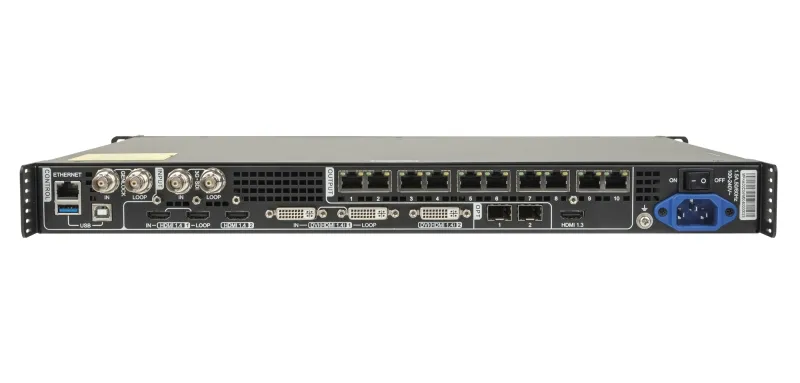
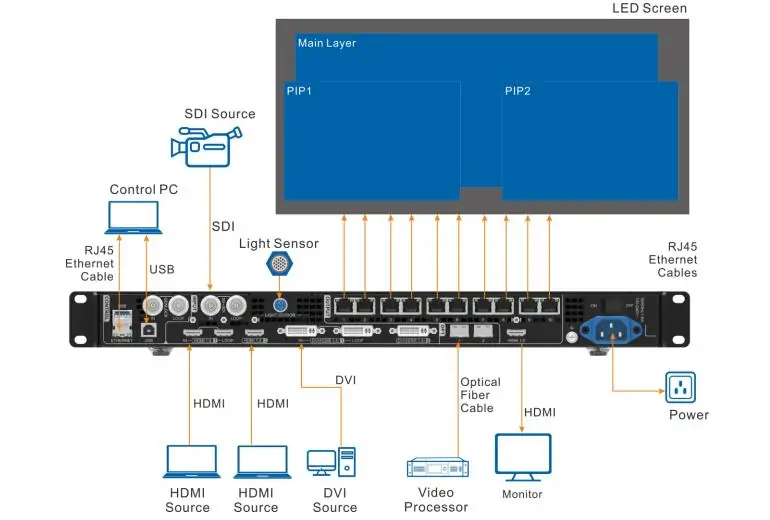
Entradas de vídeo: dos entradas HDMI 1.4, dos entradas DVI compatibles con HDMI 1.4 y una entrada 3G-SDI. Las entradas HDMI 1 y DVI 1 disponen de salida de bucle; la entrada SDI también dispone de salida de bucle. HDMI/DVI admiten resoluciones de hasta 3840 × 1080 a 60 Hz o 3840 × 2160 a 30 Hz. SDI admite resoluciones de hasta 1920 × 1080 a 60 Hz. Estos límites de entrada difieren de los límites de la pantalla LED.
Salidas LED y fibra: diez puertos Gigabit Ethernet envían datos del gabinete. OPT 1 cambia de función con el equipo conectado; OPT 2 copia o realiza una copia de seguridad de las diez salidas Ethernet en modo Controlador de vídeo. Asegúrese de que los módulos ópticos, el tipo de fibra y los conectores coincidan en ambos extremos. Un cable largo requiere hardware óptico compatible, no solo un cambio de modo.
Control y monitorización: utilice USB tipo B o el conector Ethernet de control específico para el PC. Las salidas Ethernet numeradas son para tarjetas receptoras. Genlock IN/LOOP gestiona la sincronización externa. La salida HDMI proporciona una señal de monitorización de 1920 × 1080 a 60 Hz en la configuración de monitorización normal.
Salida de audio: Los puertos Ethernet 1 y 2 admiten la extracción de audio mediante una tarjeta multifunción compatible. Seleccione la fuente y la salida de audio en Configuración avanzada → Audio y pruebe la ruta de audio completa. Las descripciones de los conectores se encuentran en el manual de usuario de NovaStar VX1000, capítulo 2.
1.2 Controles del panel frontal en 30 segundos
Gire el mando para seleccionar un elemento o cambiar un valor y presiónelo para confirmar. La tecla ESC le permite volver al menú anterior. Mantenga pulsados el mando y la tecla ESC simultáneamente durante al menos tres segundos para bloquear o desbloquear el panel frontal. Compruebe el estado de bloqueo antes de asumir que los controles han dejado de responder.
PRINCIPAL, PIP 1 y PIP 2 seleccionan capas. Un botón azul fijo indica que la capa está abierta; uno azul intermitente indica que se está editando y uno blanco indica que está cerrada. Seleccione una capa y, a continuación, su entrada. ESCALA llena la pantalla con la capa de menor prioridad. PREAJUSTE abre las operaciones predefinidas, CONGELAR mantiene la imagen, PRUEBA abre patrones de prueba y FN es un acceso directo configurable. Confirme que Congelar y Fundido a negro estén desactivados antes de diagnosticar la falta de vídeo.
1.3 Primer encendido y conceptos básicos de red
Tras conectar la fuente de alimentación de CA, compruebe la pantalla LCD para ver la entrada asignada a cada capa, la resolución de entrada detectada, la resolución de pantalla, el brillo y el estado del puerto. La pantalla LCD muestra el estado; utilice la salida de monitorización HDMI cuando necesite una vista previa del vídeo. La ausencia de señal de entrada puede indicar una fuente desconectada, una sincronización no compatible o que la fuente no emite vídeo.
Antes de modificar un controlador usado previamente, anote su configuración actual y guarde una copia de seguridad. No dé por sentado que conserva la configuración de fábrica. Tras ajustar la configuración, NovaStar le indica que espere al menos cinco segundos antes de apagar el dispositivo para que se guarden los parámetros. Guarde también la configuración de la tarjeta receptora de forma explícita y, a continuación, pruebe la recuperación durante un reinicio programado. Consulte los capítulos 4 y 5 del manual de usuario de NovaStar VX1000.
1.4 Cómo conectar el Novastar VX1000 a tu PC
Conexión USB: conecte el PC al puerto de control USB tipo B del controlador con un cable de datos en buen estado. Instale una versión compatible de NovaLCT y su controlador correspondiente, y compruebe que el controlador se detecta. Nuestra guía de descarga del software NovaStar explica las opciones de software. El VX1000 utiliza alimentación de CA; el puerto USB es para conexión de control, no para alimentación.
Si la detección falla, compruebe la alimentación, la conexión del cable, otro puerto USB del PC y el estado del controlador/dispositivo en Windows. Pruebe un cambio a la vez. Es posible que el cable esté dañado, pero no hay motivo para considerar los cables USB tipo B comunes como si solo sirvieran para cargar ni para culpar al cable antes de comprobar la conexión.
Conexión Ethernet: conéctese al puerto Ethernet de control dedicado. Lea la dirección IP en la pantalla LCD. En Configuración de comunicación, seleccione el modo de comunicación de red y configure los parámetros IPv4 según sea necesario; luego, aplique los cambios. Asigne al PC una dirección IP diferente y no utilizada en la misma subred. Por ejemplo, 192.168.0.100/24 puede comunicarse con 192.168.0.10/24 en una red aislada adecuada; estos son ejemplos, no direcciones predeterminadas garantizadas ni direcciones seguras en todas las redes de los recintos.
Si falla la detección, compruebe el adaptador de PC seleccionado y el estado del enlace. Anote la dirección del controlador y evite direcciones IP duplicadas. Utilice V-Can sobre Ethernet para los flujos de trabajo de copia de seguridad/restauración y firmware que se describen más adelante.
2. Tres modos de funcionamiento del Novastar VX1000: cuándo y cómo cambiar.
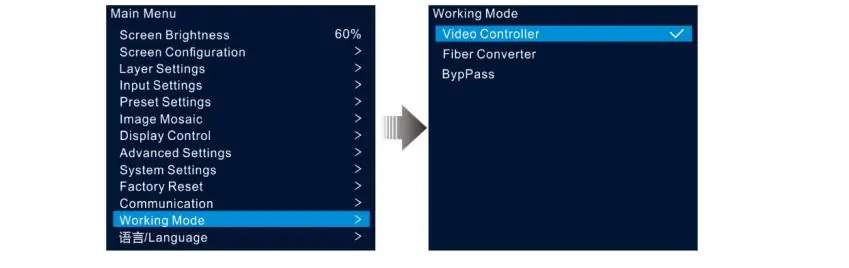
Seleccione el modo de funcionamiento antes de configurar y programar el espectáculo. El controlador de vídeo proporciona procesamiento y capas; el convertidor de fibra recibe datos ópticos y los envía a los gabinetes; el modo de derivación envía la imagen principal píxel a píxel sin las funciones normales de procesamiento de vídeo. El cambio de modo modifica los menús y las funciones disponibles.
2.1 Modo de controlador de vídeo: funcionamiento diario
Utilice el modo Controlador de vídeo cuando necesite escalado, conmutación de entrada o visualización de imagen en imagen. Combina el procesamiento de vídeo con la transmisión LED, lo que lo hace ideal para presentaciones, pantallas de eventos e instalaciones con múltiples formatos de fuente.
Abra el menú → Modo de funcionamiento y seleccione Controlador de vídeo. Compruebe la entrada asignada a la capa principal y, a continuación, configure la asignación de pantalla y el diseño de capas. Si faltan los menús de capas o procesamiento, confirme primero el modo de funcionamiento. Mantenga la salida de monitorización HDMI con su configuración documentada; cambiarla a una configuración de salida de vídeo puede afectar a la imagen de salida Ethernet.
2.2 Modo convertidor de fibra: transporte de señales a larga distancia
En el modo Fiber Converter, el VX1000 recibe datos a través de sus entradas ópticas y los envía a través de las diez salidas Ethernet a los gabinetes LED. Esto invierte la dirección que a veces se asume del término "convertidor": es la unidad receptora en el extremo de la pantalla de esta configuración.
Para una conexión entre la sala de control y el escenario, el controlador principal procesa y envía los datos ópticos; el VX1000 del escenario opera en modo convertidor de fibra y alimenta los gabinetes. Por ejemplo, una ruta de 200 m requiere módulos ópticos y fibra con la capacidad adecuada para esa ruta. Confirme la compatibilidad del modelo y de la fibra óptica antes de planificar la conexión.
En la unidad receptora, seleccione Menú → Modo de funcionamiento → Convertidor de fibra. En este modo, la OPT 1 tiene prioridad; si se pierden sus datos, la OPT 2 puede suministrarlos y la OPT 1 se reanuda cuando recupera sus datos. Solo permanecen disponibles los menús Modo de funcionamiento, Configuración de comunicación e Idioma. Configure el procesamiento en el controlador ascendente. Consulte las secciones 3 y 5.12 del manual del usuario de NovaStar VX1000 para ver los diagramas de conexión y el comportamiento de los modos.
2.3 Modo de derivación: menor latencia y sus limitaciones
El modo de omisión muestra la entrada principal píxel a píxel y desactiva las dos capas PIP. Úselo cuando la fuente ya contenga el lienzo correcto y no necesite escalado ni composición. Antes de cambiar, compruebe la imagen rasterizada de origen con respecto a la pantalla mapeada: el contenido dimensionado para un diseño escalado podría dejar de caber.
NovaStar especifica un retardo de entrada a tarjeta receptora de 20 líneas cuando están habilitados tanto el modo Bypass como la baja latencia. Esta es una especificación de ruta de dispositivo condicional, no una latencia de extremo a extremo de la cámara de cero. Las cámaras, los convertidores, la sincronización de la fuente y el comportamiento de la tarjeta receptora siguen afectando al retardo que perciben los espectadores. Consulte las especificaciones de VX1000, Baja latencia.
Para la ampliación de imagen (IMAG), pruebe la cadena completa de cámara a pantalla con el equipo y la configuración previstos. Seleccione Menú → Modo de funcionamiento → Derivación, luego Configuración avanzada → Baja latencia → Activado. Confirme el resultado en la pantalla real en lugar de asumir que la etiqueta del modo garantiza un retardo aceptable.
No coloque un controlador de respaldo en modo Bypass simplemente porque sea de repuesto. El controlador principal y el de respaldo deben reproducir la misma imagen y tener ajustes de capa coincidentes. Un diseño principal procesado y un respaldo píxel a píxel pueden producir imágenes diferentes incluso cuando los cables de respaldo están conectados correctamente.
3. Configuración de pantalla: Configuración rápida frente a NovaLCT
Mapea la pantalla antes de ajustar los preajustes o probar la redundancia. Prepara un diagrama con las filas y columnas del gabinete, las dimensiones de los píxeles, el orden de los cables y el puerto que da servicio a cada cadena. Calcula el total de píxeles y la carga en cada salida. Una pantalla que se ajuste a la capacidad total del controlador aún puede sobrecargar un puerto individual.
3.1 Configuración rápida mediante el panel frontal
La configuración rápida es adecuada para pantallas estándar fabricadas con gabinetes de la misma resolución y con un esquema de cableado compatible. Confirme que las tarjetas receptoras ya cuentan con los parámetros de gabinete correctos. No sustituye la configuración de la tarjeta receptora proporcionada por el fabricante del gabinete.
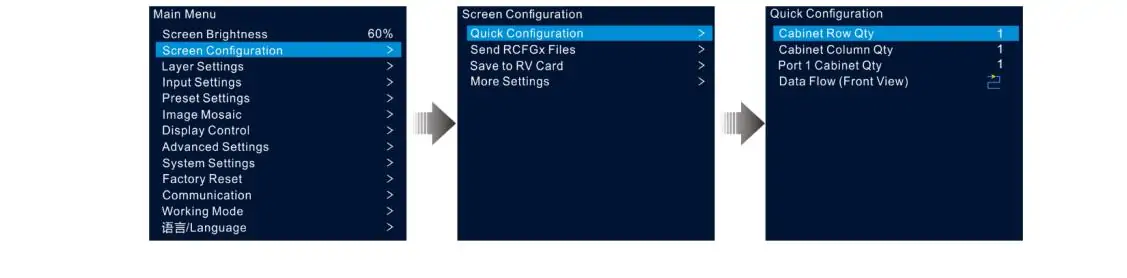
Vaya a Menú → Configuración de pantalla → Configuración rápida. Configure la cantidad de filas de gabinetes, la cantidad de columnas de gabinetes, la cantidad de gabinetes del puerto 1 y el flujo de datos (vista frontal). Visualice la dirección del cableado desde la parte frontal de la pantalla e inicie la conexión física en el puerto Ethernet 1.
El manual requiere cantidades de gabinetes en orden descendente: puerto 1 ≥ puerto 2 ≥ … ≥ puerto 10. La cantidad de cada puerto debe ser un múltiplo entero del número de filas o columnas del gabinete de la pantalla. Los gabinetes del puerto 1 no deben exceder los 650 000 píxeles. Si su cableado real no cumple con estas condiciones, utilice la configuración detallada en lugar de forzarla a un patrón de configuración rápida.
Confirme los valores y, a continuación, compruebe una cuadrícula o una imagen de prueba numerada para detectar repeticiones, gabinetes faltantes y orientación incorrecta. Un color sólido puede revelar un gabinete oscuro, pero no revelará de forma fiable un orden de mapeo intercambiado. Consulte el manual del usuario de NovaStar VX1000, sección 5.2.1.
3.2 Configuración completa mediante NovaLCT
Utilice NovaLCT para diseños que requieran mapeo individual de puertos o gabinetes, formas irregulares o configuraciones detalladas de tarjetas receptoras. Los gabinetes mixtos requieren compatibilidad confirmada y parámetros apropiados para cada tipo; el software no permite intercambiar gabinetes arbitrarios.
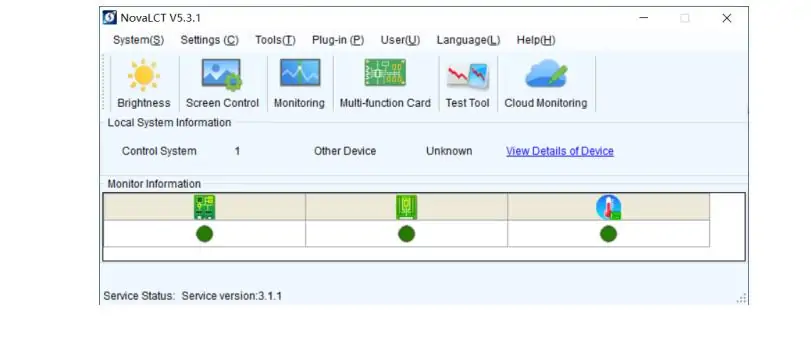
1. Conéctese e identifique. Utilice una versión compatible de NovaLCT, seleccione el sistema de control detectado e ingrese al flujo de trabajo de usuario del sistema síncrono avanzado. Registre la configuración existente antes de enviar nuevos parámetros. La captura de pantalla a continuación muestra una interfaz anterior; las etiquetas pueden variar según la versión.
2. Cargue los parámetros del gabinete. Obtenga el archivo .rcfgx correcto del proveedor del gabinete o lea y guarde los parámetros de una instalación compatible que funcione correctamente. Verifique la resolución del gabinete, la configuración de escaneo y el modelo de la tarjeta receptora. No envíe un archivo no verificado a toda la pared. El manual del VX1000 también documenta la opción Herramientas → Importar archivo de configuración del gabinete del controlador, seguida de Guardar los cambios en el hardware, para almacenar un archivo de gabinete en el controlador.
3. Mapee las conexiones. En Configuración de pantalla, use Conexión de pantalla para asignar las tarjetas receptoras al puerto de envío correcto y al orden físico de los cables. Ingrese las dimensiones y desplazamientos reales del gabinete. Cuando sea compatible, la función Mapeo muestra la identificación del puerto y de la tarjeta receptora en la pantalla para que pueda comparar la disposición lógica con el cableado. Es una ayuda para la identificación, no un reemplazo automático para verificar el recorrido del cable.
4. Enviar, verificar y guardar. Envíe la configuración al hardware, inspeccione la imagen mostrada y utilice la operación de guardado correspondiente para conservar la configuración. La opción Configuración de pantalla → Guardar en tarjeta RV guarda la configuración enviada a las tarjetas receptoras en caso de pérdida de energía. Conserve también el archivo de conexión de pantalla y una copia de seguridad del dispositivo en el PC; guardar únicamente los parámetros de la tarjeta receptora no constituye un plan completo de recuperación del controlador de reemplazo. Consulte el manual del usuario de NovaStar VX1000, secciones 5.2.2–5.2.5 y capítulo 7.
3.3 Resolución de entrada y configuración EDID
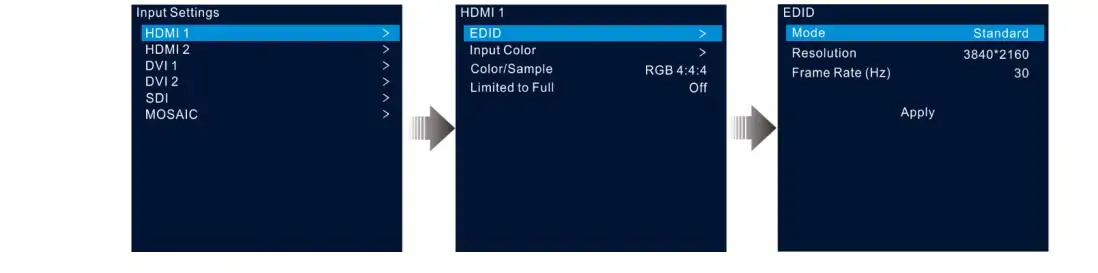
EDID indica a la fuente qué tiempos de visualización anuncia el controlador. Para una entrada HDMI/DVI compatible, abra la configuración de entrada, seleccione el conector y configure su resolución con las opciones Estándar o Personalizada. Aplique el cambio y, a continuación, compruebe los tiempos de entrada reales que muestra el controlador y la salida seleccionada en el PC de origen.
La resolución de la fuente, las dimensiones de la capa y el lienzo LED son configuraciones relacionadas pero distintas. Un lienzo de servidor multimedia personalizado debe ajustarse a los límites de temporización admitidos por el conector de entrada. La resolución de entrada SDI viene determinada por la señal entrante, no por este ajuste EDID.
Si el contenido no llena la pantalla LED interior , compare la relación de aspecto, el recorte, el tamaño de la capa y la asignación de pantalla de la fuente. Es posible que aparezcan barras negras integradas en el contenido o introducidas por el manejo de la relación de aspecto. Verifique estos aspectos por separado del EDID; cambiar solo el EDID no garantiza que la imagen se muestre correctamente.
4. Copia de seguridad y redundancia de Novastar VX1000
El NovaStar VX1000 ofrece opciones de entrada, puerto Ethernet, salida óptica y copia de seguridad de dispositivos. Elija la protección que necesita su instalación y configure cada ruta relevante. Habilitar una opción no crea los cables, las fuentes independientes ni el controlador secundario que requiere otra. La copia de seguridad del archivo de configuración es una tarea de recuperación independiente.
4.1 Los cuatro niveles de copia de seguridad
Copia de seguridad de entrada: empareje fuentes del mismo tipo de conector en Configuración avanzada → Copia de seguridad de entrada y active la función. Una señal de copia de seguridad válida puede reemplazar una entrada activa perdida. Si la fuente original se recupera mientras la copia de seguridad sigue siendo válida, la capa no vuelve automáticamente a ella. Una imagen congelada que aún tenga una señal válida puede requerir la intervención del operador.
Respaldo de puertos Ethernet: conecte las rutas redundantes del gabinete y configure las relaciones de puertos primario/respaldo en NovaLCT. El manual utiliza Configuración de pantalla → Tarjeta de envío → Redundancia. Registre cada par de puertos y verifique la cadena de tarjetas receptoras en ambos extremos.
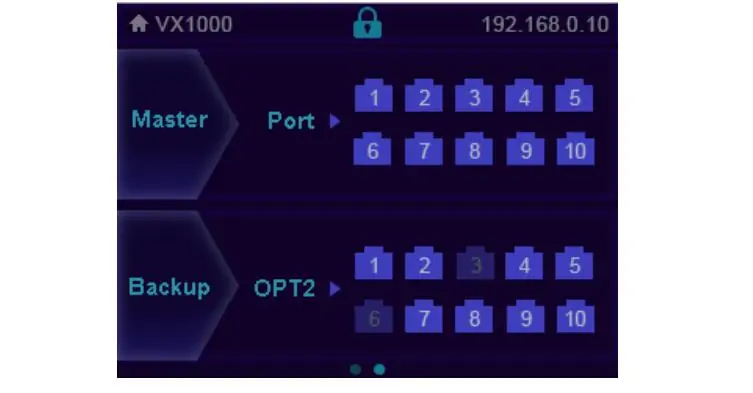
La opción "Respaldo de salida OPT": Configuración avanzada → Modo OPT 2 → "Respaldo" asigna a la salida óptica una función de respaldo. Requiere un convertidor de fibra compatible, las conexiones de retorno documentadas y las relaciones de puertos correctas. Seleccionar "Respaldo" sin esa ruta física no proporciona protección.
Respaldo del dispositivo: utilice dos controladores que reciban la señal de origen requerida, con capas coincidentes y cargas de gabinete correspondientes. Esto puede proteger contra la pérdida del controlador principal. Considere la distribución de fuente compartida y la alimentación como posibles puntos de falla comunes. Consulte el manual del usuario de NovaStar VX1000, secciones 5.8.1, 5.8.2 y 5.8.9.
4.2 Configuración de la copia de seguridad del dispositivo paso a paso
Primero, dibuje ambas rutas de señal y confirme cómo recibe cada controlador la señal de programa. Un amplificador de distribución puede alimentar ambas unidades. Si utiliza una salida de bucle, compruebe si la alimentación descendente permanece disponible cuando el dispositivo ascendente pierde energía; no dé por sentado que así será.
Conecte la tarjeta principal y la de respaldo a las cadenas de tarjetas receptoras según el diagrama de respaldo de dispositivos de NovaStar. El número de gabinetes en cada puerto Ethernet correspondiente debe coincidir, y el flujo de datos debe invertirse. "Invertido" se refiere al orden real de los cables de la cadena, que puede serpentear entre filas; no siempre es simplemente de izquierda a derecha o de derecha a izquierda.
En la unidad principal, abra Configuración avanzada → Copia de seguridad del dispositivo y seleccione Principal. Configure la segunda unidad como Copia de seguridad. Ajuste el estado de las capas, las asignaciones de entrada, los tamaños, las posiciones, el recorte y otras propiedades de las capas para que ambos dispositivos puedan reproducir la misma imagen.
Verifique el estado de cada puerto y pruebe el sistema en lugar de confiar en un icono de emparejamiento predeterminado. Mantenga un mapa de puertos junto al rack y registre la configuración de ambas unidades. Si la conmutación por error genera una configuración diferente, revise la configuración de origen y de capas, así como la cantidad de gabinetes y la dirección del cableado.
4.3 Prueba de tu sistema de respaldo antes de abrir las puertas.
Realice pruebas de fallos durante una ventana de mantenimiento o configuración, cuando la interrupción sea aceptable. Utilice contenido en movimiento reconocible y una cuadrícula para detectar imágenes congeladas, asignaciones incorrectas o gabinetes faltantes. Registre el resultado y el comportamiento de recuperación después de cada prueba.
Fallo del controlador: desconecte la alimentación del controlador principal en una prueba controlada y verifique la imagen de respaldo en toda la pantalla LED interior . Restaure la alimentación y confirme el estado de funcionamiento previsto. Una prueba fallida puede deberse a problemas de distribución de fuentes, asignación, relaciones de puertos o configuración de capas; no se limita a dos posibles causas.
Fallo de entrada: desconecte la entrada activa y verifique que su copia de seguridad asociada sea válida y esté seleccionada. Restaure la fuente y compruebe qué entrada permanece activa, ya que la copia de seguridad de la entrada no necesariamente se restablece automáticamente.
Fallo en la ruta de salida: desconecte una ruta Ethernet activa e inspeccione la cadena afectada. Si hay redundancia óptica instalada, pruebe esa ruta por separado. Restablezca cada conexión antes de pasar a la siguiente prueba. Repita las comprobaciones pertinentes después de cambios de firmware, mapeo, fuente o cable; no existe una estimación fija de cinco minutos que se ajuste a todas las instalaciones.
4.4 Modo OPT 2: Copia frente a copia de seguridad
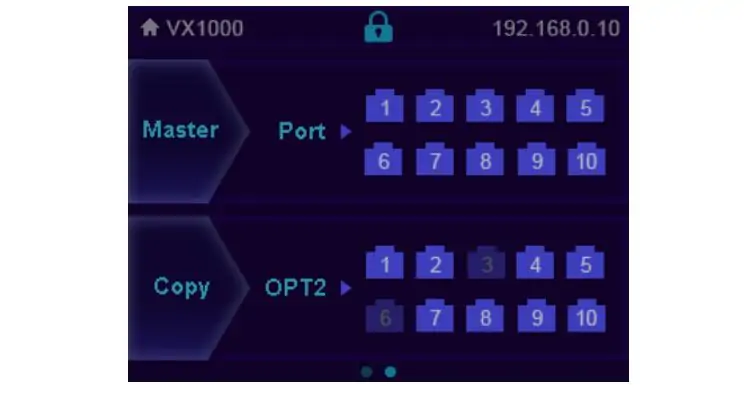
El modo de copia envía una copia de las diez salidas Ethernet a través de OPT 2 al convertidor de fibra remoto. El convertidor sigue la misma dirección de flujo de datos. Utilice este modo para la distribución óptica a gabinetes a través del convertidor, con fibra y módulos compatibles con el enlace.
El modo de respaldo utiliza OPT 2 para la configuración de salida redundante documentada. Conecte el convertidor a las cadenas de gabinetes y verifique las relaciones de los puertos Ethernet primario y de respaldo que se muestran en el diagrama de NovaStar. No se trata de una ruta alternativa automática a través de ningún cable de fibra óptica disponible.
Las imágenes de arriba y abajo muestran las pantallas de estado de los puertos. Master/Port identifica el estado de Ethernet del controlador; el área OPT 2 identifica el estado del puerto del convertidor conectado. Confirme el modo seleccionado en Configuración avanzada → Modo OPT 2 y pruebe la ruta real. Los diagramas de conexión se encuentran en el manual del usuario de NovaStar VX1000, sección 5.8.9.
5. Capas, preajustes y configuración de entrada del Novastar VX1000
Tras realizar las pruebas de mapeo y copia de seguridad, configure la disposición de los operadores. Mantenga la selección de fuentes, la geometría de las capas y la nomenclatura de los preajustes coherentes con el plan del programa. Pruebe estos ajustes con el contenido real, especialmente con texto pequeño, imágenes de cámara recortadas y gráficos cerca de los bordes de la pantalla.
5.1 Creación del diseño de capas
El VX1000 admite una capa principal y dos capas PIP en modo Controlador de vídeo. Cree gráficos de texto o logotipos en su contenido de origen o en una capa adecuada; no dé por sentado que dispone de un generador de gráficos OSD integrado. El uso de una fuente de mosaico en la capa principal impide la apertura de las dos capas PIP.
Pulsa PRINCIPAL, PIP 1 o PIP 2 y selecciona la entrada. En Ajustes de capa, modifica el tamaño, la posición, el recorte de entrada y la opacidad. Confirma la imagen después de cada ajuste. Una capa con una opacidad del 0 % es transparente, por lo que una fuente que aparentemente falta podría deberse simplemente a un problema de opacidad o de apilamiento.
La prioridad 1 se encuentra en la parte inferior; la prioridad 3, en la parte superior. Los valores más altos colocan la capa al frente. La función ESCALA llena la pantalla con la capa inferior, la de menor prioridad; no la coloca al frente ni elimina las imágenes en pantalla (PIP). Mantenga una capa de programa de fondo debajo de las PIP cuando esa sea la composición deseada. Consulte el manual de usuario de NovaStar VX1000, sección 5.3.
5.2 Flujo de trabajo preestablecido
El VX1000 almacena diez preajustes definidos por el usuario con configuraciones relacionadas con las capas. Planifique los diseños que necesite, como presentación a pantalla completa, cámara con diapositivas, contenido a intervalos y una fuente de respaldo sencilla. Utilice nombres descriptivos y una lista de señales breve; V-Can permite renombrar los preajustes.
Para guardar, pulse PRESET o abra la configuración de preajustes, seleccione una ranura, pulse el botón para acceder a sus opciones, seleccione Guardar y confirme. Compruebe que la ranura aparece como Guardada. Para recuperarla, seleccione la ranura guardada, abra sus opciones y seleccione Cargar; su estado cambiará a En uso. Seleccionar una ranura por sí solo no completa la operación de guardar o cargar.
Pruebe cada preajuste recuperado con fuentes reales. Los preajustes conservan el estado de la capa, la entrada, el tamaño, la posición, la prioridad, el recorte, la opacidad y el color de la fuente de entrada; no constituyen una copia de seguridad completa del sistema. Guarde la configuración del dispositivo exportada por separado.
No confunda la recuperación de preajustes con la configuración de transición de entrada. El control de pantalla ofrece fundido o corte para la conmutación de entrada de la capa principal y una función de fundido a negro. Compruebe su funcionamiento antes de la puesta en escena en lugar de asumir que cada conmutación es un corte instantáneo. Consulte el manual de usuario de NovaStar VX1000, secciones 5.5 y 5.7.
5.3 Guía de referencia rápida para la configuración de entrada
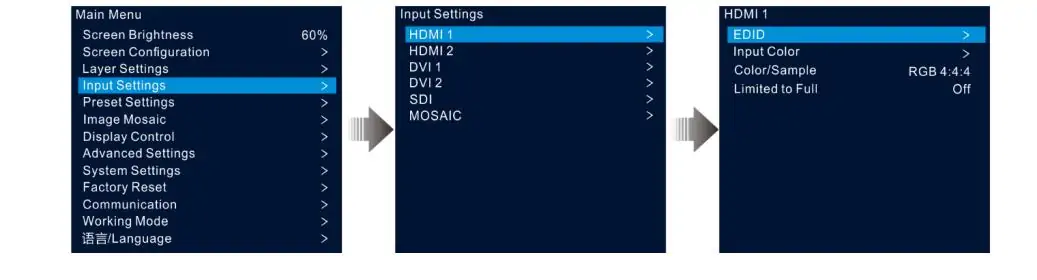
La configuración de entrada incluye controles de resolución/EDID y color de origen. Comience con una configuración conocida, verifique la sincronización detectada y utilice una imagen de prueba para comprobar el nivel de negro, el nivel de blanco y el color antes de realizar ajustes. Confirme el rango de color de entrada y la configuración de salida de origen si los detalles oscuros o brillantes aparecen recortados.
HDCP se encuentra en Configuración avanzada → HDCP de entrada. NovaStar recomienda activarlo al procesar una entrada encriptada con HDCP. Desactivarlo no soluciona el problema de la pantalla negra y puede impedir la visualización de contenido protegido. Antes de activarlo, verifique la salida de la fuente, la resolución y la frecuencia de actualización compatibles, la integridad del cable, la asignación de entrada, la opacidad de la capa, la función de congelación y el fundido a negro.
Utilice una fuente de prueba sin protección y en buen estado para aislar un problema en la ruta de la señal. Modifique un ajuste a la vez y registre el resultado para que un cambio temporal de solución de problemas no se convierta en un ajuste inexplicable. Consulte el manual del usuario de NovaStar VX1000, secciones 5.4 y 5.8.6.
6. Consejos prácticos que te salvarán el día de la feria.
Utilice la siguiente lista de verificación para facilitar el funcionamiento y la recuperación de una configuración validada. Estas son recomendaciones prácticas para el flujo de trabajo; no reemplazan los parámetros del proveedor del gabinete ni los requisitos de conexión de NovaStar.
Etiquete la lista de señales predefinidas. Mantenga el número de ranura, el nombre y la fuente prevista de cada señal junto al controlador, sin tapar las rejillas de ventilación. Verifique la configuración alternativa durante el ensayo. Una hoja de señales legible es más útil que recordar qué ranura numerada contiene la imagen de trabajo más sencilla.
Mantenga un paquete de recuperación probado. Tras las comprobaciones de conmutación por error de la sección 4, exporte la configuración del dispositivo mediante V-Can → Sistema → Copia de seguridad por Ethernet. Conserve ese archivo con la asignación de NovaLCT, los archivos del gabinete, el diagrama de puertos y la versión del firmware. La exportación de la configuración permite la restauración; no realiza una conmutación por error en tiempo real. Pruebe la recuperación durante el tiempo de inactividad planificado, ya que la restauración de un dispositivo lo reinicia.
Programe los cambios de firmware durante el mantenimiento. Utilice el firmware específico para el modelo VX1000 y siga el procedimiento de actualización de NovaStar en V-Can. Deje tiempo para revisar las entradas, la asignación, las capas y la copia de seguridad posteriormente. Conserve la configuración anterior y la información de la versión, pero confirme la compatibilidad con la degradación con el proveedor en lugar de asumir que se puede restaurar cualquier firmware anterior desde USB.
Etiquete ambos extremos de cada cable. Incluya la identificación del controlador, el número de puerto y el destino de la cadena de gabinetes, con etiquetas distintas para las rutas principal y de respaldo. Mantenga las etiquetas consistentes con el diagrama de cableado guardado. Esto facilita la localización de una cadena defectuosa sin afectar las conexiones adyacentes que funcionan correctamente.
Prepare una conexión de control que funcione correctamente. Tenga a mano un cable de datos USB y un cable Ethernet probados, el instalador del software compatible y la configuración de red del PC. Si la detección falla, compare la alimentación, el estado del enlace, la selección del adaptador y los controladores antes de modificar los parámetros de la pantalla. La conectividad del control y la asignación de la salida LED son pasos de solución de problemas independientes.
7. Preguntas frecuentes
8. Conclusión
Una configuración fiable del NovaStar VX1000 comienza con los parámetros correctos del gabinete, un mapa de puertos verificado y un modo de funcionamiento adecuado para la fuente. Guarde la configuración, compruebe cada preajuste y pruebe las rutas de respaldo que haya instalado. Conserve el manual y las especificaciones oficiales del VX1000 junto con los archivos del proyecto para consultar los diagramas de conexión y los límites específicos del modelo.
Al solucionar problemas, divida el problema en entrada de fuente, procesamiento de video, mapeo del gabinete y conectividad de control. Verifique una etapa a la vez utilizando contenido que funcione correctamente y configuraciones guardadas. Esto evita modificar una parte del sistema que funciona mientras se intenta solucionar una falla diferente.
Si su proyecto también utiliza un reproductor multimedia NovaStar para contenido programado, consulte nuestra guía de publicación de contenido ViPlex Express . Se trata de un flujo de trabajo de reproductor independiente; la configuración del VX1000 que se describe aquí recibe y procesa vídeo de las fuentes conectadas.
 12 fabricantes y proveedores de pantallas LED que prestan servicios en Rusia
 Novastar VX600 Pro vs VX600: ¿Qué diferencias hay realmente?
Artículos Relacionados






Complete sus necesidades en detalle
En “Contenido”, indique el uso de la pantalla y el tamaño que necesita. Recibirá un presupuesto.