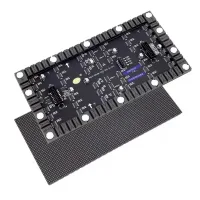
Novastar Viplex Express es un software gratuito para Windows que permite controlar pantallas LED y crear, programar, publicar y gestionar contenido . Si desea descargar la última versión o no sabe cómo instalar y configurar Viplex Express, esta guía le será de gran ayuda para resolver cualquier problema durante el proceso y empezar a usarlo de forma rápida y sencilla. ¡Sin rodeos! ¡Veamos!
1. ¿Qué es Novastar ViPlex Express?
Novastar ViPlex Express es un software profesional de gestión de contenido LED para Windows que permite crear, publicar, programar y administrar contenido de visualización desde un PC. Funciona con los reproductores multimedia NovaStar y admite vídeos, imágenes, texto, relojes, información meteorológica y otros formatos multimedia.
ViPlex Express incluye dos modos de funcionamiento: modo estudio y modo asíncrono ( versión 3.x o anterior ). El modo estudio permite la reproducción en tiempo real, mientras que el modo asíncrono permite la reproducción independiente. Sigue leyendo para obtener más información.
El software NovaStar ViPlex Express es una versión mejorada de Novastudio. En comparación con el antiguo software de reproducción sincronizada, ViPlex Express ofrece ventajas más destacadas para las configuraciones de contenido de pantallas LED, que incluyen:
- Flujos de trabajo síncronos y asíncronos
- Creación y programación de listas de reproducción
- Publicación de contenido en reproductores multimedia
- Gestión de múltiples terminales
- Registros de monitorización y reproducción de dispositivos
- Una interfaz de edición simplificada
Además, permite programar el brillo, gestionar los dispositivos y vincular los terminales a la plataforma en la nube VNNOX para la monitorización remota y las actualizaciones de firmware OTA.
2. Descarga gratuita del software y manual más recientes de ViPlex Express
A continuación encontrará las versiones más recientes y completas de ViPlex Express, todas disponibles para su descarga gratuita. No se requieren pasos adicionales: simplemente descárguelas directamente.
2.1 Última versión de ViPlex Express para Windows — V4.1.1
La última versión oficial para Windows es ViPlex Express V4.1.1.0201 – Windows de 64 bits.
Nota: Esta edición no es compatible con Windows 7, pero sí con Windows 10/11 de 64 bits. Además, Viplex Express V3.0.5 no puede abrir proyectos guardados con las versiones V4.0.0/V4.1.1. Las versiones anteriores (V3.x o previas) son compatibles con Windows 7, 8, 10 y 11.
2.2 Versiones anteriores del software ViPlex Express para Windows
Aquí se muestran algunas versiones anteriores de NovaStar ViPlex Express para el modo asíncrono y el modo síncrono, que incluyen las versiones V4.0.0, V3.0.5, V3.0.4, V3.0.0, V2.26.0 y V2.3.0.
2.3 Manual de usuario del software ViPlex Express (versiones anteriores seleccionadas)
2.4 Descarga de la aplicación ViPlex Handy para móviles
ViPlex Handy es una versión móvil del software ViPlex Express, cuyo objetivo es ajustar el contenido LED de forma rápida y sencilla a través de los teléfonos móviles.
También puedes escanear directamente el código QR para descargar Novastar Viplex Handy (código QR del sitio web oficial de Novastar). Así que no dudes en descargarlo.

Además de descargar todos los recursos para ViPlex Express y ViPlex Handy directamente arriba, también puede visitar el sitio web oficial de Novastar para obtener los archivos más recientes que desee.
3. ¿Cuáles son las funciones clave del software Novastar ViPlex Express?
El software Novastar ViPlex Express cuenta con siete funciones principales: creación de contenido, gestión de listas de reproducción, programación, publicación de contenido, control de terminal, monitorización y registros, y reproducción USB. A continuación, explicaremos cada función en detalle.
3.1 Creación de contenido
Cree contenido de pantalla en un espacio de edición visual. Al seleccionar un terminal de destino, ViPlex Express puede usar su resolución de pantalla como tamaño del lienzo de edición.
- Añade vídeos, imágenes, texto, relojes, temporizadores, información meteorológica, páginas web, documentos y contenido multimedia en streaming.
- Comience con una plantilla de página predefinida o cree un diseño personalizado de varias ventanas.
- Establezca la posición, el tamaño, el orden de las capas, la duración de la reproducción y las propiedades de reproducción de cada elemento.
- Previsualiza el contenido antes de publicarlo en la pantalla.
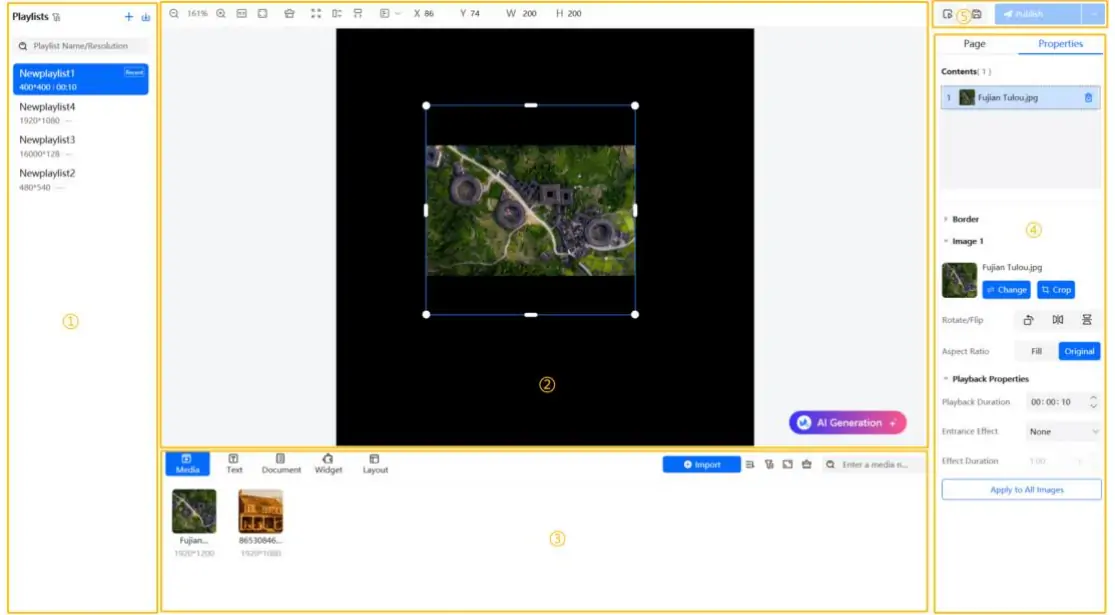
3.2 Gestión de listas de reproducción
Utilice listas de reproducción para organizar las páginas y definir su orden de reproducción:
- Crea una lista de reproducción y establece su resolución.
- Agregue una o más páginas y elementos multimedia.
- Ordena las páginas según la secuencia de reproducción requerida.
- Guarda, copia, importa, exporta o elimina la lista de reproducción según sea necesario.
Una lista de reproducción publicada también puede reproducirse desde un reproductor conectado para su edición o reutilización. Algunas versiones y manuales anteriores de ViPlex Express utilizan el término «solución» para referirse a este tipo de paquete de contenido.
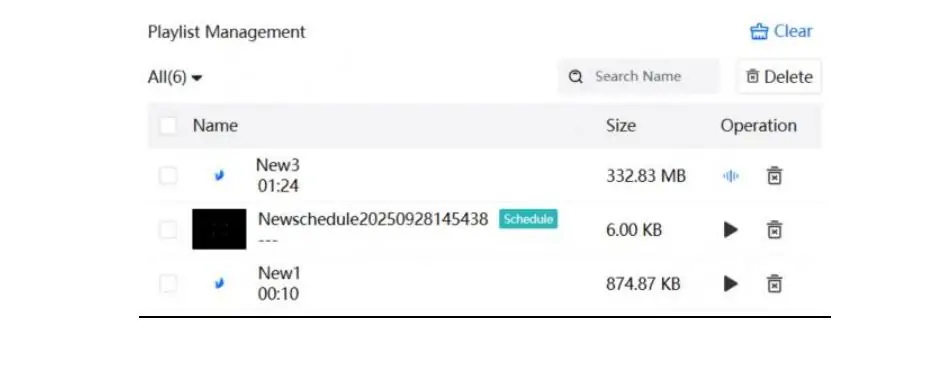
3.3 Programación
La programación controla cuándo se muestran listas de reproducción específicas.
Los horarios se pueden editar, copiar, importar, exportar y publicar para los jugadores compatibles.
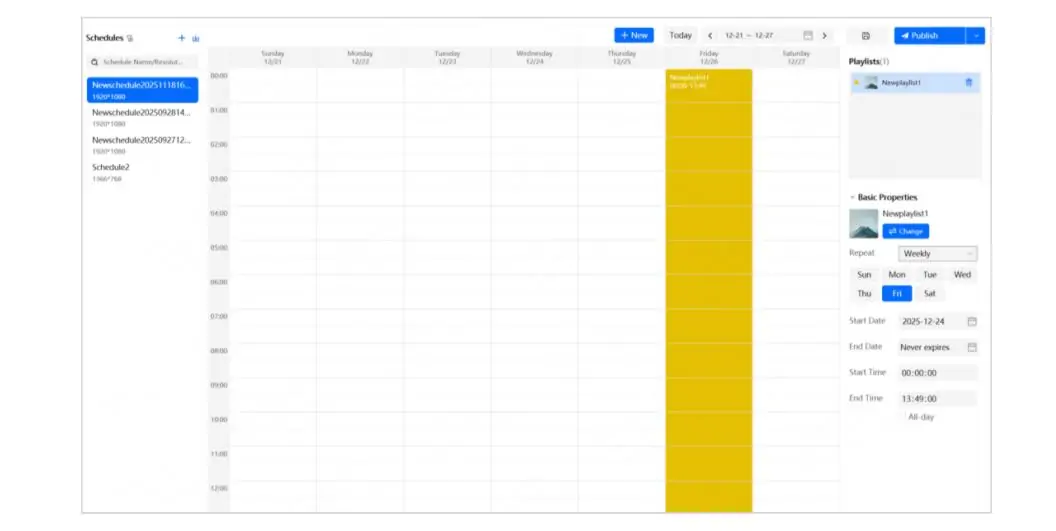
3.4 Publicación de contenido
La función de publicación transfiere una lista de reproducción o programación desde Novastar ViPlex Express a uno o más reproductores conectados.
Paso 1 : Seleccione el contenido. Elija la lista de reproducción o el horario que desea publicar.
Paso 2 : Seleccione las pantallas. Elija una sola pantalla o varias pantallas compatibles para la publicación por lotes.
Paso 3 : Compruebe el resultado. Consulte el progreso de la transferencia y los resultados de la publicación en el Centro de publicación.
3.5 Control de terminales
3.5.1 Conexión del dispositivo
Actualiza la lista de dispositivos o busca un reproductor por dirección IP. Tras iniciar sesión, los usuarios pueden cambiar el nombre del terminal, modificar su contraseña o borrar la contraseña guardada.
Red 3.5.2
Configure los ajustes de Ethernet, Wi-Fi y 4G cuando sean compatibles. Para una conexión Ethernet directa, el servicio DHCP puede ayudar a asignar los parámetros de red al reproductor.
3.5.3 Visualización y reproducción
Ajusta el brillo, la temperatura del color, el volumen, la potencia de la pantalla, la sincronización horaria, la configuración de reproducción y las fuentes de vídeo.
Mantenimiento 3.5.4
Consulta la información del terminal y realiza las actualizaciones de firmware compatibles.
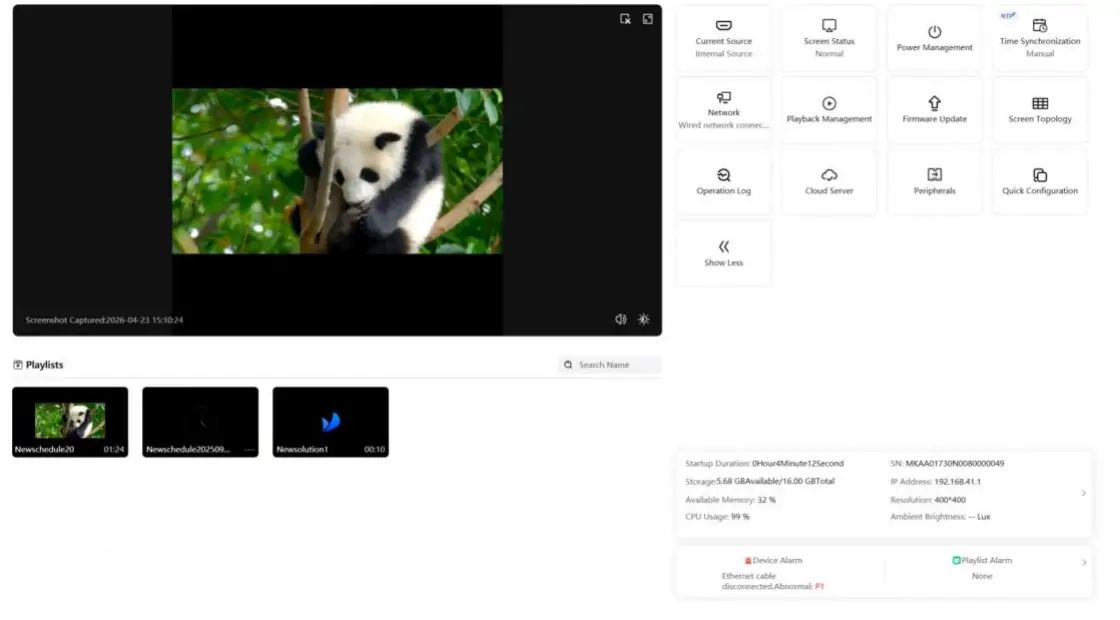
3.6 Monitoreo y registros
ViPlex Express muestra el estado del terminal y registra las operaciones para la resolución de problemas y el mantenimiento.
- Total Muestra el número de terminales detectados o añadidos.
- Online significa que el terminal está conectado y ha iniciado sesión.
- No iniciar sesión significa que el terminal ha sido detectado, pero la autenticación no se ha completado.
- Sin publicar Esto significa que el terminal no está accesible en este momento; compruebe su alimentación y conexión de red.
- Estado del dispositivo Muestra información sobre almacenamiento, memoria, dirección IP y pantalla.
- Alarmas: identificar problemas activos del dispositivo o de reproducción.
- Registros de operaciones Registrar las acciones del usuario y los eventos del terminal para su posterior revisión.
3.7 Reproducción USB
La reproducción USB permite la transmisión de contenido cuando no se puede acceder al reproductor a través de una red.
El proceso de exportación utiliza la contraseña de inicio de sesión del reproductor para verificar el archivo de reproducción USB.
En comparación con otros programas de control similares como HDPlayer o PlayerMaster, el software para pantallas LED ViPlex Express ofrece funciones más completas para ayudar a los usuarios a editar, controlar, programar y gestionar el contenido de la pantalla. A continuación, profundizaremos en qué son el modo Estudio y el modo Asíncrono, y cómo exportar contenido a un reproductor multimedia mediante reproducción USB.
4. Dos modos de ViPlex Express: Modo estudio vs. Modo asíncrono
La principal diferencia entre el modo Estudio y el modo Asíncrono radica en cómo renderizan y reproducen el contenido en pantallas LED/LCD. Al abrir NovaStar Viplex Express, aparecerá un cuadro de diálogo con ambos modos. El siguiente contenido se dividirá en tres partes principales: definiciones, comparación rápida y cómo elegir. ¡Comencemos!
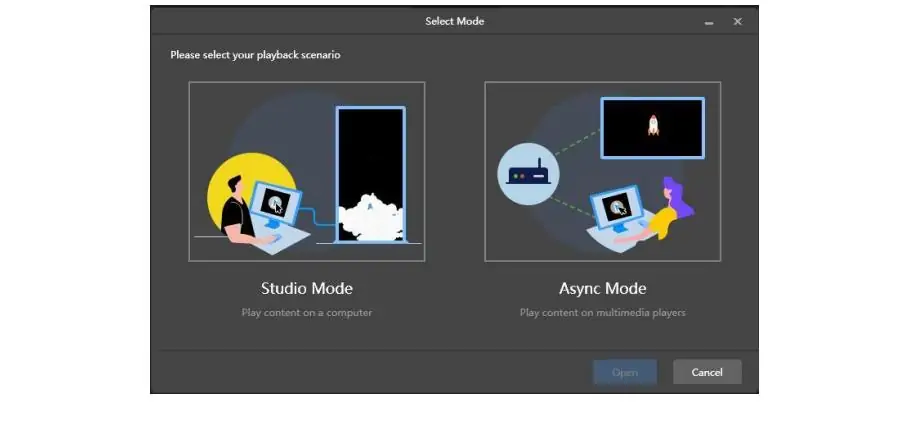
Nota: El modo de funcionamiento del software ViPlex Express V4.1.1 es el modo asíncrono. Puede consultar los demás modos de funcionamiento en el manual de usuario de ViPlex Express V4.x: Modo de demostración. Se trata de un entorno de práctica de terminal virtual en modo asíncrono ; no es una reproducción síncrona real. El modo de demostración permite a los usuarios crear pantallas virtuales y publicar listas de reproducción, diseñadas para demostraciones o pruebas.
Atención: Las nuevas versiones de Novastar Viplex Express (versión V4.x) solo admiten el modo asíncrono. Las versiones antiguas (V3.x o anteriores) admiten el modo estudio y el modo asíncrono.
4.1 ¿Qué son?
4.1.1 Modo Estudio
En pocas palabras, el modo estudio es un modo de reproducción síncrona del software ViPlex Express LED Display, que muestra el contenido directamente desde el PC a pantallas LED o LCD en tiempo real. Durante este proceso, el PC funciona como fuente de vídeo en tiempo real.
Pasos para configurar el modo estudio en ViPlex Express V3.0.5:
Nota: Las versiones V4.1.1 y V4.0.0 solo admiten el modo asíncrono. Si desea utilizar el modo Studio, la versión correcta es la V3.0.5.
- Abra Software ViPlex Express.
- En el primer lanzamiento, seleccione Modo de estudio en el cuadro de diálogo de selección de modo. Si el software ya está abierto, utilice el Menú superior derecho → Modo de trabajo → Modo estudio.
- Haga clic en OK y reinicie ViPlex Express.
- Abra Ventana de reproducción → Configuración de la ventana de reproducción. Establecer la ventana ancho, alto y posición para que coincida con el área de su pantalla LED.
- Crea una solución, añade vídeos, imágenes o texto y personaliza el diseño.
- Guarda la solución y haz clic. JugarMantenga el ordenador encendido durante la reproducción.
4.1.2 Modo asíncrono
El modo asíncrono implica que el contenido se carga y almacena en los reproductores multimedia (serie Novastar Taurus) previamente a través del PC. El reproductor puede mostrar el contenido de forma independiente, sin depender de la conexión con el PC. De esta manera, el PC funciona como herramienta de transmisión de contenido.
Pasos para configurar el modo asíncrono:
- Seleccione el modo asíncrono. A través del menú superior derecho → Modo de funcionamiento, y luego reiniciar. La versión 4.x lo utiliza por defecto.
- Conecta el PC y el reproductor. a través de LAN o la red Wi-Fi del jugador.
- Iniciar sesión utilizando la contraseña del jugador.
- Crea una solución o una lista de reproducción. que coincida con la resolución de la pantalla.
- Agregar medios y ajustar la disposición y la sincronización.
- Obtener una vista previa y guardar, luego Publicar al jugador.
4.2 Modo Estudio vs. Modo Asíncrono: Comparación Rápida
4.3 Cuándo elegir el modo estudio o el modo asíncrono
El modo estudio es ideal para aplicaciones que requieren reproducción en tiempo real y control directo . Es adecuado para eventos en directo, salas de conferencias y presentaciones presenciales que necesitan cambios frecuentes de contenido.
Seleccione el modo asíncrono para pantallas de tiendas, publicidad exterior y señalización digital programada que deba funcionar de forma independiente . Puede utilizarse para un funcionamiento prolongado y sin supervisión.
A continuación se muestra un vídeo tutorial sobre cómo alternar entre el modo asíncrono y el modo síncrono.
5. Novastar ViPlex Express USB Playback: Plug and Play, Copy and Play
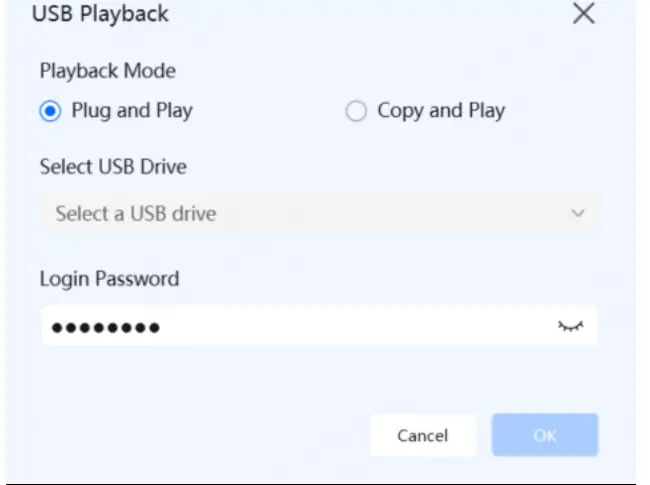
La reproducción USB es un método de control que pertenece al modo asíncrono, el cual resuelve principalmente los problemas de falta de red y Wi-Fi, permitiendo exportar la solución a una unidad USB e insertarla en el reproductor para cargar el contenido. Existen dos métodos de reproducción disponibles: conectar y usar, y copiar y usar.
Conectar y usar: El reproductor reproduce el contenido directamente desde la unidad USB. Mantenga la unidad insertada durante toda la reproducción. Elija esta opción para contenido temporal, demostraciones o eventos cortos.
Copiar y reproducir: El reproductor copia el contenido de la unidad USB a su almacenamiento interno y luego lo reproduce de forma independiente. Retire la unidad solo después de que finalice la copia. Seleccione esta opción para instalaciones permanentes y actualizaciones publicitarias periódicas.
Tres situaciones en las que no se puede elegir el método de reproducción USB:
- Programas de ultralarga duración
- Requiere actualizaciones frecuentes de contenido remoto.
- Escenarios de reproducción en directo en modo estudio
5.1 Cómo configurar la reproducción USB
- Crea y guarda tu solución o lista de reproducción en Modo asíncrono.
- Inserta una unidad USB en tu PC.
- Abra la reproducción USB para la solución o lista de reproducción seleccionada.
- Seleccionar Conectar y usar o copiar y usar en la ventana emergente.
- Seleccione la unidad USB como la ubicación de exportación e introduzca la contraseña del jugador si se le solicita.
- Haz clic en Aceptar para comenzar a exportar los archivos a la unidad USB.
- Expulse la unidad de forma segura e insértela en el reproductor multimedia.
- Espere a que finalice la reproducción o la copia, según el método seleccionado.
Nota: Al seleccionar el modo "Copiar y reproducir" se configurarán estas opciones:
- Política de ahorro de soluciones
- Guardar dirección
- Contraseña de terminal
6. ¿Cómo usar ViPlex Express? Guía paso a paso.
Esta guía paso a paso le enseñará cómo usar el software ViPlex Express en modo estudio (para la versión 3.0.5) y en modo asíncrono (para las versiones 4.1.1/4.0.0), incluyendo la preparación de la configuración de ViPlex Express, los pasos detallados y las precauciones. ¡Empecemos!
Preparativos antes de usar ViPlex Express:
- Instale la versión correcta de Novastar Viplex Express.
- Confirmación de hardware: utilice la tarjeta de envío (modo estudio) o el reproductor multimedia Taurus (modo asíncrono).
- Configuración de red:
En el modo asíncrono, debes asegurarte de que el PC y el jugador estén en la misma red local (LAN).
En el modo Estudio, conecte el cable de red a la tarjeta de envío.
6.1 ¿Cómo usar ViPlex Express en modo asíncrono?
Compatible con: Taurus Player ; reproduzca el juego fuera del ordenador después de subirlo.
Configuración de la red local (LAN): Conecte el PC y el reproductor al mismo router y, a continuación, encienda el reproductor.
Buscar dispositivos: Abra Novastar ViPlex Express; los reproductores cercanos se detectan automáticamente en Mis pantallas ; si el suyo no aparece, haga clic en + Agregar pantalla , elija Dirección IP o Rango de IP y, a continuación, haga clic en Buscar.
Iniciar sesión: Haga clic con el botón derecho en el reproductor y seleccione Iniciar sesión . La cuenta predeterminada es admin y la contraseña predeterminada está impresa en la etiqueta SSID del dispositivo.
Crear una nueva lista de reproducción: Seleccione la pantalla, haga clic en Lista de reproducción y, a continuación, haga clic en +. La resolución de la lista de reproducción debe coincidir con la resolución de la pantalla.
Editar lista de reproducción: agregue imágenes, videos, widgets de texto y widgets de reloj; configure la cantidad de reproducciones por página y organice las páginas de arriba a abajo.
Programación (opcional): Haga clic en Programación → + para establecer el intervalo de repetición, la fecha de reproducción, la hora de inicio y la hora de finalización de la reproducción programada.
Vista previa: Haga clic en el icono de vista previa en la esquina superior derecha para confirmar el resultado visual (pulse Esc para salir).
Publicar y cargar: Haga clic en Guardar y, a continuación , en Publicar (o en Publicación por lotes para varias pantallas) para cargar la lista de reproducción en el almacenamiento del reproductor.
Verificación de reproducción: Una vez finalizada la carga, el reproductor se reproducirá automáticamente según su programación; en ese momento, puede apagar el ordenador.
Conclusión clave: El ordenador se utiliza únicamente para editar y subir archivos; el reproductor se encarga del almacenamiento y la reproducción.
6.2 ¿Cómo usar ViPlex Express en modo estudio?
Compatible con: Tarjeta/controlador de envío (por ejemplo, MCTRL4K) o pantalla LCD; el PC permanece conectado como fuente de vídeo en directo.
Versión: Disponible solo en V3.x y versiones anteriores ; eliminada a partir de la versión V4.0.0.
Configuración del hardware: Conecte el PC a la tarjeta de envío y el controlador a la pantalla LED.
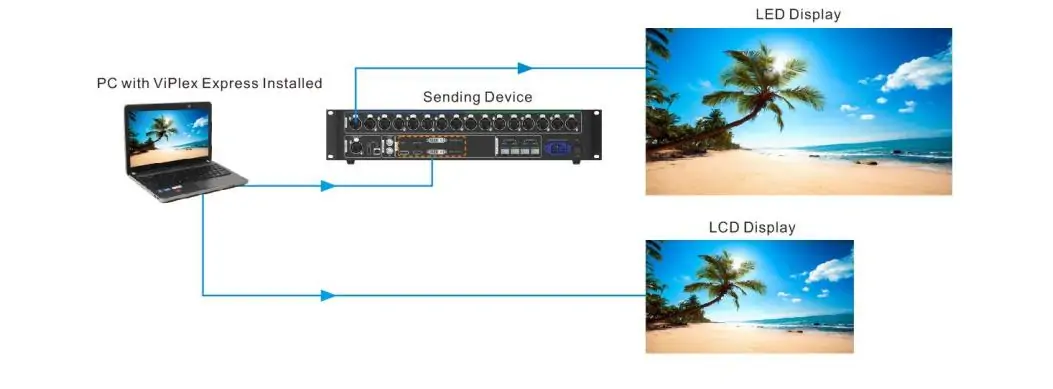
Seleccione el modo de trabajo: Elija el modo de estudio en el cuadro de diálogo Seleccionar modo al iniciar por primera vez, o cambie a través de Modo de trabajo → Modo de estudio y reinicie.
Crear una nueva solución: haga clic en Nuevo , seleccione Pantalla normal o Pantalla ultralarga y, a continuación, configure la resolución.
Configurar la ventana de reproducción: Ventana de reproducción → Configuración de la ventana de reproducción : configure las coordenadas, el ancho y la altura para que coincidan con su pantalla.
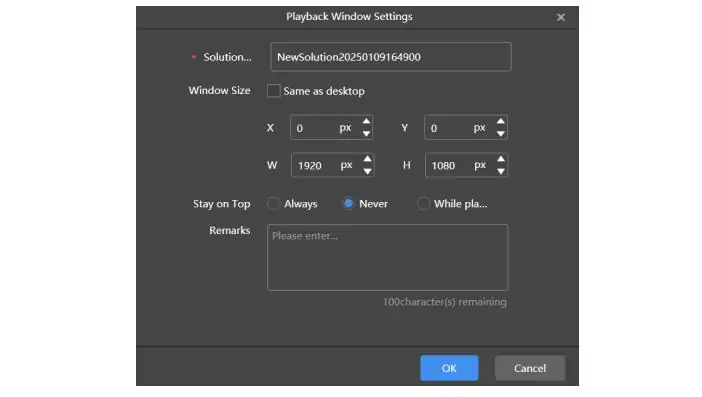
Editar solución: Añadir imágenes, vídeos, texto y widgets de reloj; establecer el orden de las páginas y el número de reproducciones.
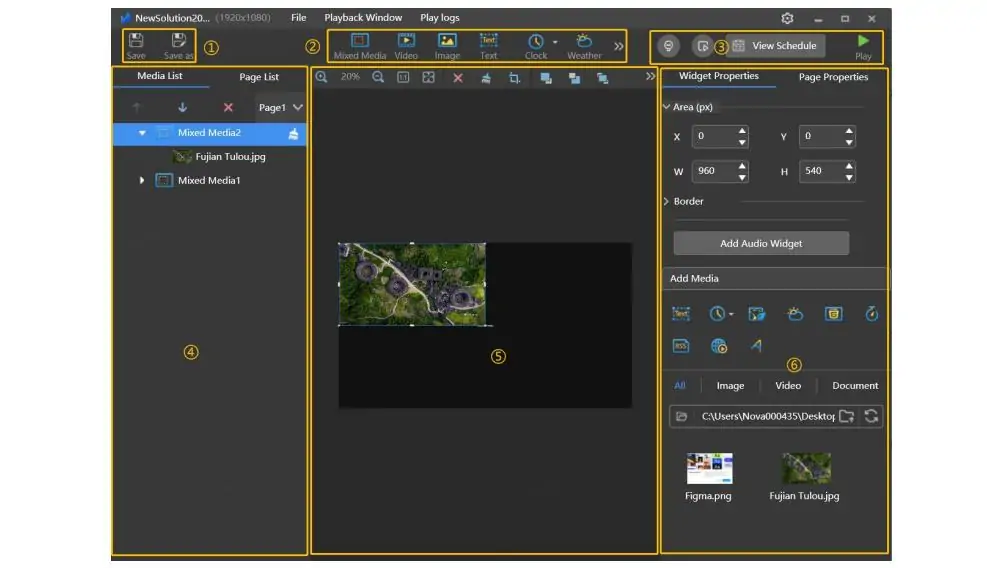
Vista previa: Haga clic en el icono de vista previa en la esquina superior derecha para confirmar el resultado visual.
Iniciar reproducción: Haga clic en Reproducir ; la página de edición se reemplazará por una barra de control de reproducción (pausa / detener / reiniciar).
Opcional: Habilite la opción "Iniciar reproducción" en Preferencias para reproducir automáticamente la última solución al iniciar Windows; use Ctrl + letra para mostrar u ocultar la ventana de reproducción.
Conclusión clave: El PC controla la pantalla en tiempo real y debe permanecer conectado; para la reproducción programada independiente, utilice el modo asíncrono.
7. ¿Cómo usar ViPlex Handy? Guía paso a paso.
ViPlex Handy es una aplicación móvil de Novastar ViPlex Express para controlar pantallas LED. Permite a los usuarios editar y publicar soluciones para reproductores Taurus de forma inalámbrica desde sus smartphones. Es compatible con la gestión en la nube VNNOX para controlar y publicar contenido.
Paso 1: Preparación de la conexión Wi-Fi
Enciende el reproductor Taurus. Conecta tu teléfono móvil al mismo router Wi-Fi local que el reproductor, o conéctate directamente al punto de acceso Wi-Fi integrado del reproductor.
Paso 2: Inicie ViPlex Handy V6.0.0 y descubra los terminales.
Abre la aplicación ViPlex Handy. Desliza hacia abajo para actualizar la lista de dispositivos y buscar reproductores Taurus en la red.
Nueva función de la versión 6.0.0: Toque el icono del código QR para escanear el código QR del reproductor e iniciar sesión rápidamente.
Paso 3: Conéctese e inicie sesión en la terminal.
Pulsa «Conectar» junto al reproductor Taurus que quieras. Introduce las credenciales de administrador (predeterminadas: admin/123456) o usa el código QR para iniciar sesión. Confirma que el dispositivo muestre «En línea».
Opcional: Cambie el nombre del reproductor, ajuste el brillo de la pantalla y sincronice la hora del dispositivo en la administración del terminal.
Paso 4: Crear un nuevo programa
Pulsa 'Nuevo programa'. Configura la resolución de pantalla para que coincida con la de tu panel LED.
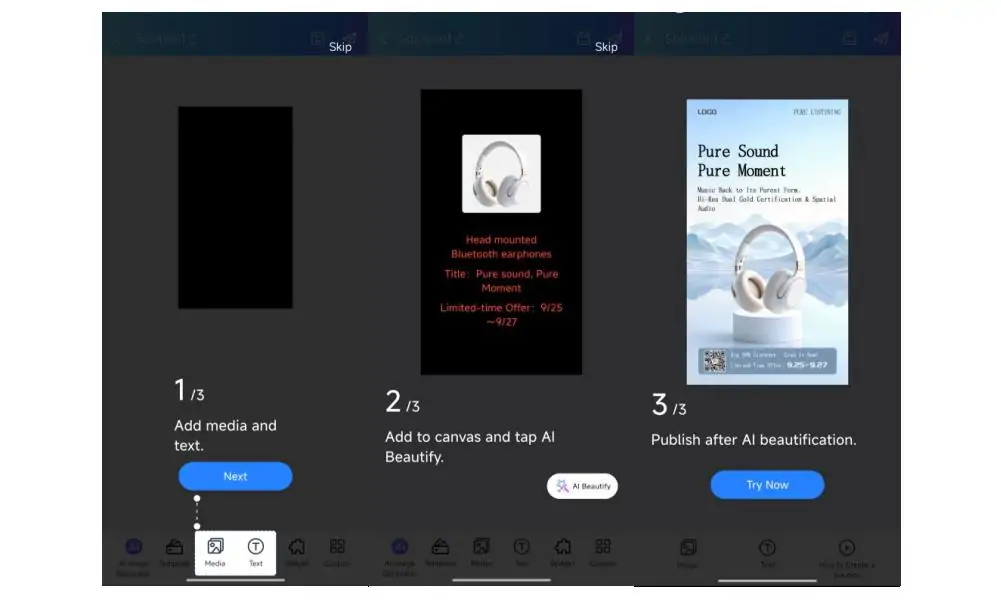
Paso 5: Editar el contenido del programa
Agregue contenido multimedia: imágenes, videos, texto desplazable, componentes de reloj.
Configura la duración de la reproducción, el número de repeticiones y los periodos de tiempo activos programados.
V6.0.0 Novedad: Función de nitidez de texto para mejorar la claridad de visualización del texto en pantallas LED.
Paso 6: Vista previa del programa
Previsualiza el contenido en la pantalla del móvil y comprueba si hay imágenes recortadas o texto desalineado.
Paso 7: Publicar y subir al reproductor
Pulsa 'Publicar'. Selecciona el terminal Taurus en línea. Sube el programa al almacenamiento del reproductor.
La versión 6.0.0 optimizó el rendimiento de la publicación por lotes.
Paso 8: Verificar la reproducción
Una vez finalizada la carga, el reproductor Taurus reproducirá el contenido automáticamente según la programación establecida. Puedes desconectar el Wi-Fi de tu teléfono.
Paso opcional: Guardar / Sincronización en la nube
Guarda tu programa localmente en el teléfono o vincula el dispositivo a la nube de VNNOX para su lanzamiento remoto a través de Internet.
8. Novastar ViPlex Express vs Huidu HDPlayer: ¿Cuál debería elegir?
Puedo asegurarles que depende principalmente de la marca y el modelo del controlador LED o reproductor multimedia que utilicen con sus pantallas LED y sus proyectos. Huidu HDPlayer es un software de gestión de contenido LED para Windows desarrollado por Huidu Technology. Sus funciones son las mismas que las de Novastar Viplex Express, incluyendo la creación y edición de contenido, la reproducción programada, la publicación de programas y la gestión remota.
A continuación, compararemos el software Viplex Express con Huidu HDPlayer en términos de sus puntos fuertes, limitaciones y acceso remoto a la nube, para indicarle cuál es la mejor opción para usted.
8.1 Novastar ViPlex Express
- Las versiones antiguas admiten el modo estudio y el modo asíncrono.
- Admite la publicación de contenido a través de LAN, Wi-Fi y 4G.
- Se integra con la plataforma en la nube VNNOX para la gestión remota de múltiples pantallas.
- Fuerza: Estable para Grandes proyectos, alquiler de pantallas LED y pantallas exteriores de alto brillo.
- Limitación: Solo compatible con Jugadores de NovaStar Taurus y Tarjetas de recepción NovaStar.
8.2 Reproductor HD Huidu
- No cuenta con un modo de sincronización de estudio nativo como el Novastar ViPlex Express.
- Admite la configuración de múltiples zonas, la programación de listas de reproducción, el ajuste de brillo y la gestión de múltiples terminales.
- Fortalezas: Menor costo total de hardware, software ligero, flujo de trabajo sencillo, ideal para pequeñas pantallas LED publicitarias para interiores.
- Limitación: El sistema remoto en la nube y la gestión de clústeres a gran escala son menos potentes que la solución de NovaStar.
8.3 Tabla comparativa
9. Preguntas frecuentes
10. Conclusión
El software Novastar Viplex Express es un sistema profesional de control de contenido que le ayuda a gestionar, calibrar, editar y programar el contenido de la pantalla de forma rápida y sencilla. La plataforma en la nube VNNOX también permite la monitorización, el funcionamiento y el mantenimiento remotos.
Este artículo profundiza en la descarga de archivos de Novastar Viplex Express, sus modos de funcionamiento principales, la reproducción USB y los pasos detallados para Viplex Express y Viplex Handy. La información que se ofrece es totalmente nueva y se basa en los recursos más recientes. Por lo tanto, esta guía le será de gran ayuda para resolver sus problemas.
Si desea descargar otros archivos relacionados, diríjase a la página de descarga de software de Novastar para obtener los manuales de usuario, el firmware y las especificaciones del controlador que necesite.
 LED COB vs GOB: ¿Qué método de encapsulado es el más adecuado?
 ¿Cuánto cuesta una pantalla gigante para estadios? 8 factores que influyen en el precio.
Artículos Relacionados





Complete sus necesidades en detalle
En “Contenido”, indique el uso de la pantalla y el tamaño que necesita. Recibirá un presupuesto.