Der NovaStar MCTRL4K ist ein synchroner LED-Sendecontroller mit HDMI 2.0, DP 1.2, Dual-Link-DVI, 16 Ethernet-Ausgängen und vier optischen Anschlüssen. Er unterstützt Auflösungen bis zu 4096 × 2160 bei 60 Hz unter den angegebenen Eingangsbedingungen. Er sendet ein Live-Signal an LED-Empfangskarten; die Skalierung oder Kombination von Videoquellen erfordert eine vorgelagerte Verarbeitung. Überprüfen Sie Eingangsformat, Bittiefe und jede Schaltkreiskette, bevor Sie die angegebene 4K-Kapazität als nutzbare Bildschirmauflösung betrachten.
Dieser Leitfaden erläutert die Spezifikationen, Einrichtung, Software, Skalierung und Kaufkriterien des NovaStar MCTRL4K. Er enthält Pixelberechnungen, Fehlerprüfungen und manuelle PDFs zur Installationsplanung. Insbesondere sollte die Unterstützung benutzerdefinierter Auflösungen nicht mit automatischer Videoskalierung verwechselt werden, und die beworbene 4K-Kapazität gilt nicht ohne Weiteres für jede Farbtiefe oder jeden Betriebsmodus.
Nutzen Sie die neun Abschnitte unten, um ein neues System zu planen oder eine bestehende Installation zu überprüfen. Die technischen Grenzwerte beziehen sich auf die Herstellerdokumentation in Abschnitt 7; die Rechenbeispiele sind Planungsberechnungen, keine Messwerte aus einem abgeschlossenen Projekt. Überprüfen Sie die endgültige Konfiguration anhand der mitgelieferten Firmware und Empfangskarte für Ihren Bildschirm.
1. Hauptmerkmale des NovaStar MCTRL4K
Der NovaStar MCTRL4K wird zwischen Videoquelle und LED-Schränken positioniert. Ein typisches System folgt diesem Ablauf: Medienserver oder -player → optionaler Videoprozessor → Controller → Empfangskarten → LED-Module. Die Quelle erzeugt das Bild; der Controller sendet den entsprechenden Bildbereich an jeden zugeordneten Schrank. Die Trennung dieser Funktionen hilft, Fehler bei Kauf und Inbetriebnahme zu vermeiden.
01. Bildqualität und Betriebsmodi des NovaStar MCTRL4K
Der Controller unterstützt HDR10 und HLG, Helligkeits- und Farbkalibrierung auf Pixelebene sowie die individuelle RGB-Gammakorrektur für geeignete Eingangssignale mit hoher Bittiefe. Diese Funktionen lösen unterschiedliche Probleme. Die Kalibrierung verbessert die Konsistenz zwischen Pixeln und Gehäusen, während die Gammakorrektur die Tonwertwiedergabe beeinflusst. Beides kann jedoch keine Details wiederherstellen, die in einer komprimierten Quelle fehlen, oder eine fehlerhafte Modulkonfiguration korrigieren.
Beim NovaStar MCTRL4K ist HDR eine Systemeinstellung. Die Spezifikation erfordert einen 10-Bit-HDMI-Eingang und HDR-fähige Empfangskarten. Überprüfen Sie gemeinsam die Inhaltsgenerierung, das Signalformat, die Bildschirmhelligkeit und die Kompatibilität des Empfängers. Wenn Sie HDR aktivieren, ohne die gesamte Signalkette zu prüfen, kann dies zu einem fehlerhaften Bild führen, selbst wenn der Controller das Signal empfängt.
02. Kompromisse zwischen niedriger Latenz, 3D und Synchronisierung
Die Spezifikation von NovaStar beschreibt die Laufzeit eines Frames von der Eingabe- zur Empfangskarte bei aktivierter niedriger Latenz und Eingangsquellensynchronisation sowie vertikaler Verschaltung der Gehäuse. Bei 60 Bildern pro Sekunde dauert ein Frame etwa 16.7 Millisekunden. Das Handbuch gibt zudem eine Controller-Ein-Ausgangs-Zeit von unter 1 ms an, wenn das Bild an Position 0 beginnt. Diese Werte beschreiben unterschiedliche Messpunkte; keiner von ihnen ermittelt die Gesamtverzögerung zwischen Kamera und Bildschirm. Siehe dazu die Dokumente in Abschnitt 7 der Spezifikation „Niedrige Latenz“ und Abschnitt 7.2 des Handbuchs.
Der dokumentierte Modus mit niedriger Latenz nutzt HDMI oder DP und ist nicht mit 3D und GENLOCK kompatibel. Die 3D-Funktion erfordert kompatible Geräte, darunter den EMT200-Emitter und eine 3D-Brille. Legen Sie vor der Kabelplanung fest, welche Funktionen für die Produktion tatsächlich benötigt werden. Eine Funktionsliste garantiert nicht, dass alle Funktionen gleichzeitig mit maximaler Leistung betrieben werden können.
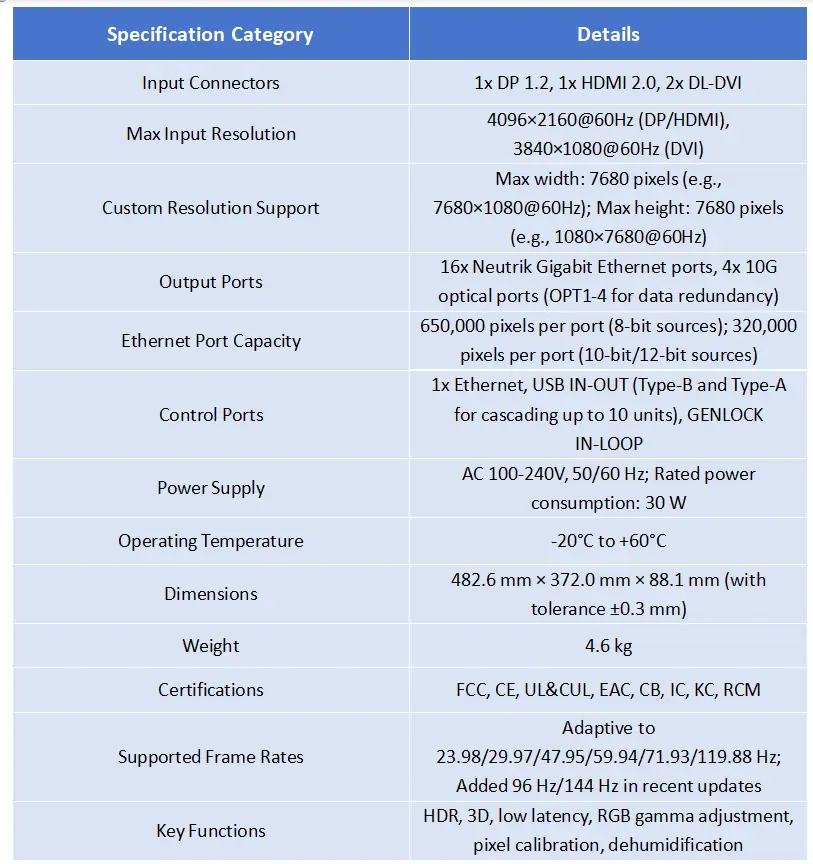
2. Detaillierte technische Daten des MCTRL4K LED-Display-Controllers
Lesen Sie die NovaStar MCTRL4K-Spezifikationen als verknüpfte Einschränkungen. Das Eingabeformat legt eine Grenze fest, jeder Ausgabeport eine weitere und die Konfiguration der Empfangskarte eine dritte. Die folgende Tabelle fasst die wichtigsten Schnittstellen zusammen und beschreibt die jeweils zugehörige praktische Überprüfung.
| Artikel | Veröffentlichte Fähigkeiten | Was zu überprüfen ist |
|---|---|---|
| Videoeingänge | 1 × HDMI 2.0; 1 × DP 1.2; 2 × Dual-Link-DVI | Tatsächliche Quellausgabe und Adapterkompatibilität |
| Überschrift Auflösung | Bis zu 4096 × 2160 bei 60 Hz | Eingangszeitpunkt, Bittiefe und Abtastformat |
| Gesamtbelastung | DP/HDMI: 8.8 Millionen Pixel; DVI: 8.3 Millionen | Die Summe der Portdecken darf nicht ersetzt werden. |
| Benutzerdefinierte Abmessungen | Breite oder Höhe bis zu 7680 Pixel | Keine 7680 × 7680-Auflösung oder volles 8K-UHD-Versprechen |
| Ethernet-Ausgänge | 16 Gigabit-Ports; je 650,000 Pixel bei 8 Bit; 320,000 bei 10/12 Bit | Jede Schrankkette und jeder ausgewählte Funktionsmodus |
| Optische Ausgänge | Vier 10G-Ports mit gepaarten redundanten Kanälen | Kompatible Konverter, Optiken und Fasertypen |
| Steuerverbindungen | USB und dedizierter Ethernet-Anschluss zur Steuerung | Die Steuerleitungen sollten von den Anzeigeausgängen getrennt sein. |
| Kraft und Größe | Wechselstrom 100–240 V, 50/60 Hz; Nennleistung 30 W; 482.6 × 372.0 × 88.1 mm; 4.6 kg | Für ausreichend Kabelfreiheit sorgen und horizontal montieren. |
| Betriebsumgebung | −20 °C bis +60 °C; 10–90 % relative Luftfeuchtigkeit, nicht kondensierend | Sorgen Sie für einen trockenen, gut belüfteten Aufstellungsort für die Ausrüstung. |
Quelle: Datenblatt MCTRL4K von NovaStar, Version 1.2.1 . Die untenstehende Abbildung ist eine ältere Referenz. Die Herstellerspezifikation Version 1.2.2 vom 31. Oktober 2025 aktualisiert die Zertifizierungsinformationen; bitte prüfen Sie die regionalen Zulassungen des Geräts. Beachten Sie die detaillierten Grenzwerte im Dokument bei der Konfigurationsfreigabe.
01. Berechnen Sie die Pixelanzahl, bevor Sie das Port-Layout auswählen.
Beginnen Sie mit den tatsächlichen Pixelabmessungen der Gehäuse, nicht nur mit deren physischer Größe. Eine beispielhafte Wand mit 192 × 192 Pixel großen Gehäusen in einem Layout von 20 Spalten × 10 Zeilen umfasst 200 Gehäuse. Die Auflösung beträgt 3840 × 1920 Pixel, die Gesamtlast 7,372,800 Pixel. Der Pixelabstand beeinflusst die Eignung für die Betrachtung, die Controller-Last richtet sich jedoch nach der Pixelanzahl.
Bei der veröffentlichten Obergrenze von 8-Bit-Ports ergibt die Division von 7,372,800 durch 650,000 nach Aufrunden ein theoretisches Minimum von 12 Ports. Diese Zahl stellt jedoch nur eine arithmetische Untergrenze dar. Beispielsweise enthalten zwei vollständige Schrankspalten 20 Schränke bzw. 737,280 Pixel, was die Obergrenze von einem Port überschreitet. Die endgültige Verkabelung hängt daher davon ab, wie die Wand in geeignete Ketten unterteilt werden kann.
Bei derselben Wand mit 320,000 Pixeln pro Port ergibt sich eine arithmetische Untergrenze von 24 Ports. Dies übersteigt die 16 physischen Ethernet-Ausgänge des Controllers, weshalb die vorgeschlagene Anordnung mit hoher Bittiefe überarbeitet werden muss. Ein Angebot für den NovaStar MCTRL4K sollte eine detaillierte Port-für-Port-Zeichnung enthalten und nicht allein auf der Bezeichnung „4K-Controller“ basieren.
3. Eingabe- und Ausgabefunktionen
Der NovaStar MCTRL4K verfügt über verschiedene Anschlüsse, die jedoch nicht untereinander kompatibel sind. Beschriften Sie Videoeingänge, LED-Datenausgänge, Computersteuerungsanschlüsse und Synchronisationskabel separat. Diese kleine Vorbereitungsmaßnahme beschleunigt die Fehlersuche erheblich, wenn sich mehrere identische Geräte in einem Rack befinden.
01. Eingangsquellen
HDMI und DisplayPort sind die gängigsten Anschlüsse für eine moderne 4K-Quelle. Dual-Link-DVI unterstützt etablierte Produktionssysteme, jedoch muss sichergestellt werden, dass sowohl die Quelle als auch das Kabel das erforderliche Dual-Link-Signal unterstützen. Ein physisch passender Stecker ist kein Beweis dafür, dass ein Adapter die gewünschte Signalübertragung ermöglicht.
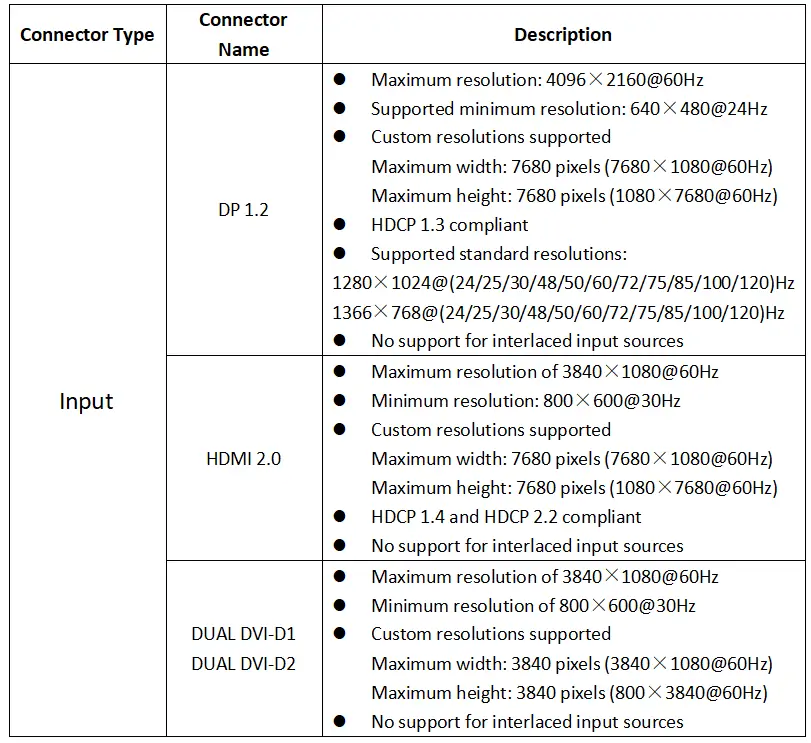
Aufzeichnungsauflösung, Bildrate, Bittiefe und Chroma-Format. Bei 8 Bit unterstützen HDMI und DP bis zu 4096 × 2160 bei 60 Hz; jeder Dual-Link-DVI-Eingang unterstützt bis zu 3840 × 1080 bei 60 Hz. Mit 10/12-Bit-RGB oder YCbCr 4:4:4 ist HDMI/DP auf 3840 × 1080 bei 60 Hz beschränkt. Um die angegebenen 4K-Timings bei diesen Bittiefen zu nutzen, verwenden Sie ein unterstütztes Chroma-Subsampling-Format. Alle drei Eingangstypen benötigen progressive Signale. DP beginnt bei 640 × 480 bei 24 Hz. HDMI und DVI beginnen bei 800 × 600 bei 30 Hz. DP unterstützt HDCP 1.3; HDMI unterstützt HDCP 1.4/2.2. Quelle: NovaStar-Spezifikation, „Video Source Features“ und Tabellen auf der Rückseite. Prüfen Sie bei Texten die feinen farbigen Kanten im vorgesehenen Abtastformat. Die beibehaltene Eingabeabbildung gibt die maximale HDMI-Auflösung fälschlicherweise mit 3840 × 1080 an; verwenden Sie stattdessen die hier dokumentierten Grenzwerte.
02. Ausgangsoptionen und Glasfaserführung
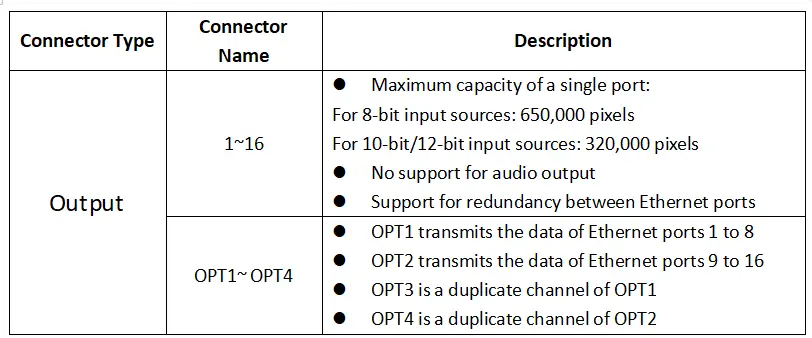
Beim NovaStar MCTRL4K überträgt OPT1 die Daten der Ethernet-Ports 1–8 und OPT2 die der Ports 9–16; OPT3 und OPT4 duplizieren diese Kanäle. Vier optische Anschlüsse bieten daher keine vier unabhängigen zusätzlichen Bildschirmkapazitäten. Die Ethernet-Displayausgänge übertragen kein Audiosignal; planen Sie einen separaten Audiopfad ein. Quelle: NovaStar-Spezifikationen, „Ausgang“. Glasfaser verlängert den Übertragungsweg, die zugrunde liegenden Belastungsgrenzen bleiben jedoch bestehen.
Wählen Sie ein kompatibles optisches Konvertierungssystem und bestätigen Sie die genauen Transceiver, den Steckertyp, den Fasermodus und die unterstützte Reichweite. Geben Sie nicht allein aufgrund des Controllernamens eine universelle Reichweite von 10 Kilometern an. Die Reichweite hängt von den installierten optischen Komponenten und dem gesamten Kabelweg inklusive Steckern und Patchkabeln ab.
Um Redundanz zu gewährleisten, dokumentieren Sie, was geschützt werden soll: eine Kabeltrasse, ein Sender, eine Quelle oder eine Stromversorgung. Durch die Duplizierung einer Verbindung bleiben andere potenzielle Fehlerquellen erhalten. Verlegen Sie primäre und Backup-Verbindungen getrennt, wenn Ausfallsicherheit erforderlich ist, und testen Sie den vorgesehenen Failover während der Inbetriebnahme. Ein Diagramm mit der Bezeichnung „Backup“ ist kein Beweis dafür, dass ein Signalausfall korrekt kompensiert wird.
4. Steuerung und Konfiguration
Eine zuverlässige NovaStar MCTRL4K-Einrichtung beginnt mit einer geprüften Schrankdatei und einem Anschlussplan. Notieren Sie sich die ursprünglichen Einstellungen, bevor Sie ein funktionierendes Display ändern. Verwenden Sie zunächst eine kontrollierte Testquelle, um ein Wiedergabeproblem nicht mit einem Zuordnungsfehler zu verwechseln.
01. NovaStar MCTRL4K Einrichtungsworkflow
- Dokumentieren Sie die Mauer. Notieren Sie die Zeilen und Spalten der Schränke, die Pixelabmessungen, das Modell der Empfangskarte, die Scan-Konfiguration und die physische Kabelrichtung. Fotografieren Sie die Kabelbeschriftungen und identifizieren Sie den ersten Schrank an jedem Port.
- Bestätigen Sie das Videosignal. Schließen Sie den gewählten Eingang an und überprüfen Sie die vom Controller erkannte Auflösung und Bildrate. Stellen Sie ein stabiles Standardsignal her, bevor Sie ungewöhnliche benutzerdefinierte Timing-Einstellungen vornehmen.
- Schließen Sie den Steuercomputer an. Verwenden Sie die entsprechende USB- oder Ethernet-Steuerungsverbindung und eine kompatible Softwareversion. Vergewissern Sie sich, dass Sie mit dem vorgesehenen Controller kommunizieren, insbesondere in einem Rack mit mehreren Geräten.
- Laden Sie die korrekten Schrankparameter. Verwenden Sie die RCFG- oder RCFGX-Empfangskartendatei Für genau dieses Gehäuse vorgesehen. Ähnliche Abmessungen bedeuten nicht, dass die Scan-Einstellungen, Treiberchips oder die Modulverdrahtung übereinstimmen.
- Bildschirm kartieren. Weisen Sie die Gehäuse den Ausgängen in der gleichen Reihenfolge wie die physischen Verbindungen zu. Überprüfen Sie die Pixelauslastung jedes Ports und die Position jedes Bildbereichs. Verwenden Sie NovaLCT für Layouts, die die Regeln der Schnellkonfiguration am Bedienfeld überschreiten.
- Testen, speichern und aufzeichnen. Prüfen Sie nummerierte Raster, bewegte Videos, einfarbige Flächen und Inhalte mit geringem Grauwert. Erweiterte Einstellungen → Auf Hardware speichern Um die Bildschirmparameter auf den Empfangskarten beizubehalten und eine separate Konfigurationssicherung zu erstellen (siehe Handbuch, Abschnitt 6.5.4), überprüfen Sie nach einem geplanten Neustart, ob die Wandkarte die korrekte Karte zurückgibt.
Sobald ein Bildschirm über NovaLCT konfiguriert wurde, vermeiden Sie es, ihn ohne vorherige Lektüre des Handbuchs über die Schnell- oder erweiterte Bildschirmkonfiguration des Controllers neu zu konfigurieren. Diese Methoden können Einstellungen überschreiben, die Sie beibehalten wollten. Legen Sie einen einheitlichen Inbetriebnahme-Workflow fest und nehmen Sie Änderungen systematisch vor, anstatt während der Diagnose zwischen verschiedenen Schnittstellen zu wechseln.
02. USB-Kaskadierung und GENLOCK
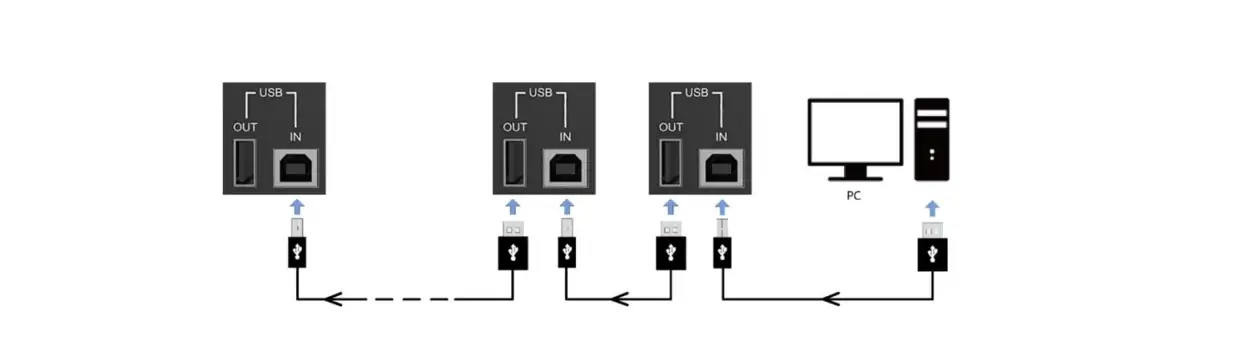
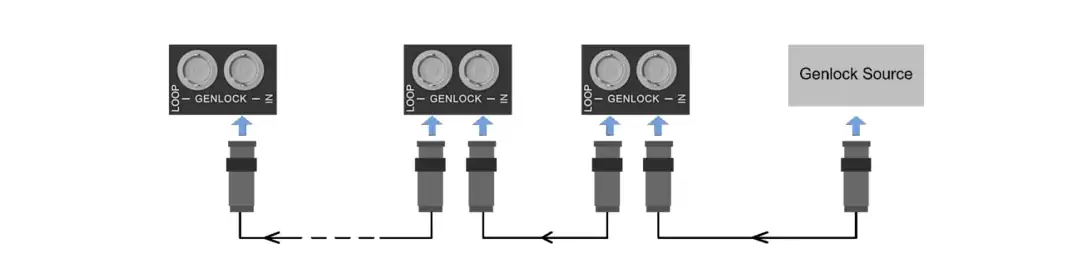
Die Diagramme zeigen zwei separate Ketten: Verbinden Sie den PC mit dem USB-Eingang des ersten Controllers und anschließend jeden USB-Ausgang mit dem nächsten USB-Eingang zur Steuerung. Zur Synchronisierung verbinden Sie die Referenzquelle mit dem GENLOCK-Eingang und anschließend den GENLOCK-Loop mit dem Eingang des nächsten Geräts . Das Handbuch von NovaStar, Kapitel 4, beschreibt die Vorgehensweise für bis zu zehn Geräte. Keine der Ketten liefert Video- oder LED-Daten. Jeder Controller benötigt weiterhin seine eigene Quellen- und Ausgangszuordnung.
Für eine Installation mit mehreren Controllern erstellen Sie eine Zeichnung, die den Canvas-Offset, die Quellenverbindung, den Synchronisationspfad und die Schrankzuordnung jeder Einheit zeigt. Verwenden Sie ein sich bewegendes Muster über die Controllergrenzen hinweg, um Diskontinuitäten aufzudecken. Überprüfen Sie bei Kameraaufnahmen die tatsächlichen Einstellungen der Produktionskamera und des Verschlusses; die Synchronisation allein garantiert nicht, dass jedes LED-Scanmuster auf der Kamera sauber erscheint.
03. Fehlerbehebung bei einer NovaStar MCTRL4K-Installation
Ändern Sie jeweils nur eine Variable und notieren Sie das Ergebnis. Die folgenden Prüfungen helfen, Fehler in der Signalquelle von Fehlern in der Netzwerkkarte und nachgelagerten Hardwarekomponenten zu unterscheiden. Beginnen Sie mit einem nachweislich funktionierenden Kabel und testen Sie nach Möglichkeit das Signal.
| Symptom | Erste Überprüfungen | Nächster nützlicher Test |
|---|---|---|
| Die gesamte Wand ist schwarz | Quellenerkennung, ausgewählter Eingang, Stromausfallzustand, Schaltschrankleistung | Vergleichen Sie ein internes Testmuster mit der externen Quelle |
| Nur ein Teil des Bildes erscheint | Leinwandabmessungen, Versätze, Karte, Portgrenzen | Zeigen Sie ein nummeriertes Raster an, das der angestrebten Wandauflösung entspricht. |
| Die Schränke sind außer Betrieb. | Physikalische Kabelrichtung im Vergleich zur Softwaresequenz | Verfolgen Sie einen Port von seinem ersten Gehäuse bis zu seinem letzten |
| Eine Kette verliert das Signal | Ausgangskabel, erster Empfänger, nachgeschaltete Anschlüsse | Ersetzen Sie das Kabel durch ein nachweislich funktionierendes Kabel und isolieren Sie das erste defekte Segment. |
| Dunkle Töne wirken verwaschen | Quellenbereich, HDR/SDR-Auswahl, Gamma, Kalibrierung | Vergleichen Sie eine Graustufenrampe anhand einer dokumentierten Basislinie. |
| Das Backup übernimmt nicht | Redundanzkonfiguration, Eingangsverfügbarkeit, Backup-Karte | Üben Sie jeden vorgesehenen Ausfallfall vor dem Ereignis. |
Eskalieren Sie den Fehler mit aussagekräftigen Beweisen: Controller- und Receiver-Versionen, Portbelegung, erkanntes Eingangsformat, Fotos und die genaue Fehlerursache. Die Aussage „Der Bildschirm flackert“ ist weniger hilfreich als die Angabe, ob die gesamte Wand, ein Ausgang, ein Schrank oder nur das Kamerabild betroffen ist.
5. NovaStar MCTRL4K Skalierungs- und Auflösungseinstellungen
Die Skalierung des NovaStar MCTRL4K führt häufig zu Missverständnissen: Benutzerdefinierte Eingangsauflösung und Schrankzuordnung ermöglichen keine allgemeine Videoskalierung. Die Skalierung sollte in der Grafikausgabe, im Medienserver oder im vorgelagerten Prozessor erfolgen. Dieser Unterschied ist wichtig, wenn ein Standard-16:9-Video eine Wand mit einem anderen Format ausfüllen soll.
01. Passen Sie die Inhaltsfläche an die LED-Wand an.
Betrachten wir beispielsweise ein Display mit 2688 × 768 Pixeln, das auf einen Desktop mit 3840 × 2160 Pixeln projiziert wird. Die einfache Auswahl von 2688 × 768 Pixeln wählt lediglich einen Bildbereich aus; der gesamte Desktop passt dadurch nicht an die Wand. Das Produktionsteam muss entscheiden, ob das gesamte Bild inklusive ungenutztem Rand angepasst, auf die Wand zugeschnitten oder Inhalte speziell für das Seitenverhältnis der Wand erstellt werden sollen.
Für ein NovaStar MCTRL4K-System ist die optimale Inhaltsübergabe eine Canvas-Zeichnung mit Pixelabmessungen und Sicherheitsbereichen. Stellen Sie den Content-Designern die tatsächlichen Abmessungen frühzeitig zur Verfügung. Platzieren Sie Logos und wichtige Texte außerhalb von beabsichtigten Lücken, Ecken und allen Bereichen, die beschnitten werden. Überprüfen Sie die fertige Ausgabe in nativer Auflösung, anstatt sich nur auf eine Laptop-Vorschau zu verlassen.
02. Benutzerdefinierte EDID- und Breitbild-Timing-Einstellungen
EDID teilt der Quelle mit, welche Anzeigetimings verfügbar sind. Stellen Sie die gewünschte Eingangsauflösung gemäß der Dokumentation ein und überprüfen Sie anschließend, ob die Grafikquelle diese auch tatsächlich ausgibt. Eine geänderte EDID erzeugt weder zusätzliche Bandbreite noch zusätzliche physische LED-Pixel. Sie garantiert auch nicht, dass jeder Adapter, Splitter oder jedes Kabel im Signalweg dieses Timing unterstützt.
Die Dokumentation des NovaStar MCTRL4K enthält Beispiele für breite und hohe Auflösungen wie 7680 × 1080 und 1080 × 7680 bei 60 Hz. Dies sind beschränkte Konfigurationen; sie erlauben keine Kombination der maximalen Breite und Höhe. Bei ungewöhnlichen Layouts sollte ein geprüfter Timing- und Lastplan eingeholt werden. Ein standardmäßiger Arbeitsausgang muss vorhanden sein, damit der Bediener im Falle einer Ablehnung des benutzerdefinierten Signals einen Wiederherstellungspfad hat.
Bevor Sie höhere Bildwiederholraten oder intensivere Farben freigeben, wiederholen Sie die Kapazitätsprüfung. Mehr Daten pro Frame oder mehr Bilder pro Sekunde können die nutzbare Pixellast verringern. Übertragen Sie Berechnungen, die für einen herkömmlichen 8-Bit-Workflow erstellt wurden, nicht auf HDR, 3D oder Installationen mit hoher Bildwiederholrate, ohne die entsprechenden Einschränkungen zu prüfen.
6. Anwendungsszenarien
Der NovaStar MCTRL4K ist am nützlichsten, wenn seine Übertragungskapazität zur Wand passt und das Quellsystem bereits die erforderliche Inhaltsverarbeitung bietet. Wählen Sie ihn anhand Ihres Arbeitsablaufs und nicht nur aufgrund seiner physischen Abmessungen oder der Anzahl seiner Funktionen.
01. Miet-, Fest- und Mehrbildschirmanwendungen
Bei Mietinstallationen sollten wiederholbare Zuordnungen, klar beschriftete Kabel, Reserve-Signalwege und eine gespeicherte Konfiguration für jedes Wandlayout Priorität haben. Bei fest installierten Displays im Einzelhandel sind zuverlässiges Neustartverhalten, Servicezugriff und eine Quelle, die den erforderlichen Content-Plan abspielen kann, entscheidend. Controller und Content-Player erfüllen in beiden Fällen unterschiedliche Funktionen.
Für Konferenzräume sollte festgelegt werden, wo Präsentationsumschaltungen und Bildskalierungen erfolgen. Für Regieräume sollte ermittelt werden, welches vorgelagerte Gerät mehrere Quellen zu einem Gesamtbild zusammenführt. Bei Bühnen mit Kameraausrichtung sollte die gesamte Kamera- und Displaykette getestet werden. Diese Anforderungen sind aussagekräftiger als pauschale Behauptungen, ein einziger Controller sei für jeden Veranstaltungsort gleichermaßen geeignet.
Der NovaStar MCTRL4K unterstützt Mosaik- und Multi-Card-Betrieb. Die Galerie zeigt eine 4K × 2K-Wand im Mosaikmodus und zwei separate 4K × 1K-Bildbereiche im Multi-Card-Modus. Bei Dual-DVI werden die Eingänge im Mosaikmodus nebeneinander oder übereinander angeordnet; im Multi-Card-Modus werden DVI1 und DVI2 als unabhängige Sendekanäle verwendet. Quelle: NovaStar-Benutzerhandbuch, Kapitel 3 und Abschnitt 6.1.1. Quellenausgänge und Bildschirmzuordnungen müssen explizit festgelegt werden; diese Modi unterstützen keine beliebige Bild-in-Bild-Skalierung.
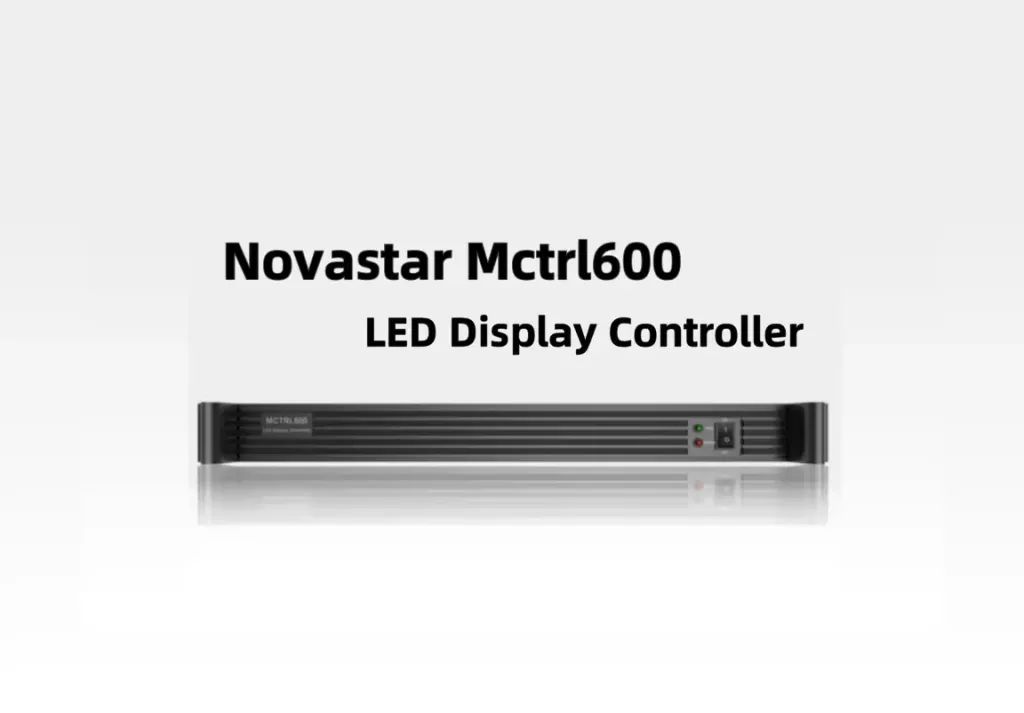
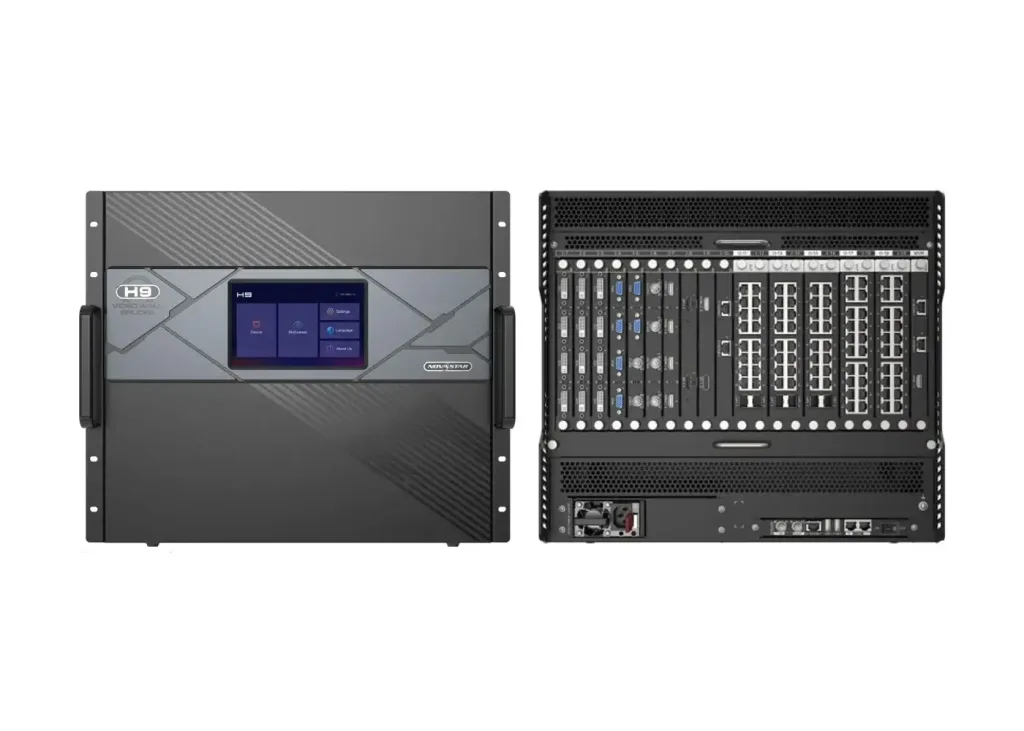
Beim Vergleich eines kleineren Sendecontrollers sollten Sie mit der Pixellast und den benötigten Anschlüssen beginnen. EagerLED MCTRL600-Anleitung Für dieses Modell gibt es eine separate Referenz. Bei einem System, das eine umfangreiche Komposition aus mehreren Quellen erfordert, überprüfen Sie die Architektur in der NovaStar H9-Leitfaden vor der Auswahl einer Controller-Klasse.
02. NovaStar MCTRL4K Preis- und Angebotscheckliste
Ein aussagekräftiger Preisvergleich für NovaStar MCTRL4K muss die gleiche Leistung beschreiben. Ein einfacher Controller, ein Gebrauchtgerät und ein in Betrieb genommenes Glasfasersystem sind unterschiedliche Anschaffungen. Für den aktuellen EagerLED Preis und Verfügbarkeit erfahren Sie auf Anfrage. Fordern Sie ein Angebot mit Datum für Ihre Konfiguration an. Ältere Angebote beziehen sich möglicherweise auf ein anderes Paket, einen anderen Hardwarezustand oder einen anderen Markt.
Bitten Sie im Angebot um Angaben zum Hardwarezustand, den enthaltenen optischen Modulen und Konvertern, der Kabelanzahl, der Kompatibilität der Empfangskarte, den Garantiebedingungen, den Versandkosten, den Steuern und der Unterstützung bei der Inbetriebnahme. Falls Redundanz erforderlich ist, geben Sie an, ob das Angebot einen zweiten Sender, eine Backup-Videoübertragung und eine separate Kabelführung umfasst. Andernfalls können zwei Preise vergleichbar erscheinen, obwohl sie einen sehr unterschiedlichen Ausfallschutz bieten.
Senden Sie dem Lieferanten die Pixelabmessungen der Wand, die Anzahl der Schränke, das Quellformat, die Bildrate, die gewünschte Bittiefe, die Glasfaserdistanz sowie alle HDR- oder Kameraanforderungen. Fordern Sie für ein Angebot für NovaStar MCTRL4K neben dem Preis auch eine Portbelegung und die Abnahmekriterien an. Ein klar definierter technischer Umfang verringert das Risiko, während der Installation fehlendes Zubehör oder unzureichende Kapazität festzustellen.


7. NovaStar MCTRL4K-Dateien herunterladen
Die Menüführung ist im Handbuch des NovaStar MCTRL4K beschrieben, die Spezifikationen zu Schnittstellen und Funktionsgrenzen finden Sie im Datenblatt. Software, Geräte-Firmware und Konfigurationsdateien der Empfangskarte sind separate Ressourcen; das Herunterladen einer Datei ersetzt nicht die anderen. Die folgenden Links gruppieren die wichtigsten Dokumente, sodass Installateure die relevanten Informationen finden, bevor sie Eingangseinstellungen, Betriebsmodi oder die Firmware ändern.
- NovaStar MCTRL4K Benutzerhandbuch PDF (lokale Kopie)Eingabeeinstellungen, Zuordnung und Konfigurationsverfahren. Siehe Cover und Änderungshistorie; der Dateiname kennzeichnet diese Kopie als Version 1.2.1, während die aktuelle Downloadliste von NovaStar das Benutzerhandbuch Version 1.2.0 enthält.
- NovaStar MCTRL4K Spezifikationen V1.2.1 (archiviertes PDF)Anschlussmöglichkeiten und -beschränkungen. Die aktuell in der NovaStar-Spezifikation angegebene Version ist V1.2.2; diese Kopie ist eine frühere Version.
- MCTRL4K V1.2.9.0.STD Versionshinweise (PDF)Hinweise zu dieser Firmware-Version, keine Behauptung, dass es sich um die neueste Version handelt.
- NovaStar Software- und Firmware-Downloads: Ressourcen für NovaLCT, SmartLCT und die Wartung von Steuerungen.
Wählen Sie für die NovaStar MCTRL4K-Software die Version passend zu Controller, Empfangskarten, Betriebssystem und benötigten Funktionen. Bewahren Sie die Sicherungskopie des aktuellen Installationsprogramms und der Konfiguration auf. Planen Sie Firmware-Updates vor einer Probe oder einem Wartungsfenster und wiederholen Sie anschließend die Abnahmeprüfungen. Eine neuere Versionsnummer allein ist kein Grund, ein stabiles Veranstaltungssystem unmittelbar vor der Nutzung zu ändern.
8. Häufig gestellte Fragen
Diese FAQs zum NovaStar MCTRL4K beantworten die wichtigsten Fragen zu Planung, Einrichtung und Kauf. Klicken Sie auf eine Frage, um die Antwort zu lesen.
01. Wofür wird das NovaStar MCTRL4K verwendet?
Der NovaStar MCTRL4K sendet ein Live-Videosignal an kompatible LED-Empfangskarten. Er eignet sich für große Miet- oder Festinstallationen, die eine hohe Pixelkapazität und flexible Signalverteilung erfordern. Ein Mediaplayer oder Computer liefert die Inhalte; ein separater Prozessor ist notwendig, wenn das Projekt Skalierung, Umschaltung oder mehrere Videoebenen benötigt.
02. Wird die Videogröße bei NovaStar MCTRL4K automatisch angepasst?
Nein. Planen Sie die Bildskalierung im Medienserver, der Grafikkarte oder dem vorgelagerten Videoprozessor. Das Ändern der Eingangsauflösung oder das Zuordnen von Gehäusen passt das Bild nicht automatisch an die Wand an. Für ein optimales Ergebnis erstellen Sie eine Leinwand, die dem Display entspricht, und überprüfen Sie anschließend die Quellausgabe, die Offsets und die Gehäusezuordnung.
03. Welche Portkapazität hat der NovaStar MCTRL4K?
Die veröffentlichten Ethernet-Grenzwerte betragen 650,000 Pixel pro Port für 8-Bit-Eingang und 320,000 Pixel für 10-Bit- oder 12-Bit-Eingang. Dies sind Obergrenzen und keine Garantie für jede Schrankkonfiguration. Beachten Sie die Beschränkungen des gewählten Modus und überprüfen Sie jede Empfangskartenkette. Die Multiplikation aller Portgrenzen ändert nichts an der Gesamteingangskapazität des Controllers.
04. Kann der NovaStar MCTRL4K 4K HDR mit der gleichen Kapazität wie SDR wiedergeben?
Gehen Sie nicht davon aus. HDR erfordert eine kompatible 10-Bit-HDMI-Quelle und HDR-fähige Empfangskarten und reduziert die verfügbare Ladekapazität. Geben Sie Auflösung, Bildwiederholfrequenz, Abtastformat, Empfängermodell und Portbelegung gemeinsam an. Lassen Sie das genaue Signalformat und die Wandbeschaffenheit überprüfen, bevor Sie eine HDR-Installation in voller Auflösung zusagen.
05. Wie hoch ist der aktuelle Preis des NovaStar MCTRL4K?
Fordern Sie ein datiertes Angebot für den Controller und das komplette Signalpaket an. Es liegt kein verifiziertes Angebot vor. EagerLED Der in diesem Leitfaden angegebene Verkaufspreis ist relevant. Vergleichen Sie den Zustand der Hardware, das optische Zubehör, die Garantiebedingungen, die Versandkosten, die Steuern und den Einrichtungssupport mit vergleichbaren Produkten. Ein veralteter Preis gibt weder die aktuellen Projektkosten noch die aktuelle Lagerverfügbarkeit wieder.
06. Wo kann ich das Handbuch und die Software für NovaStar MCTRL4K herunterladen?
Abschnitt 7 verlinkt zum Benutzerhandbuch, zum Datenblatt, zu den Versionshinweisen und EagerLEDNutzen Sie die NovaStar-Softwareressourcen. Vergleichen Sie die Dokumentation mit Ihrer installierten Firmware und Ihren Empfangskarten. Erstellen Sie vor Änderungen eine Kopie der funktionierenden Schrankkonfiguration und des Anschlussplans, um eine bekannte, funktionierende Konfiguration wiederherstellen zu können.
07. Ist der NovaStar MCTRL4K für LED-Außenbildschirme geeignet?
Es kann Teil eines Außendisplaysystems sein, sofern der Controller an einem geeigneten Standort geschützt ist. Ein für den Außenbereich zugelassenes LED-Gehäuse macht den Controller nicht wetterfest. Planen Sie ein trockenes Gehäuse, ausreichende Belüftung, geeignete Verkabelung und gut zugängliche Wartungswege ein; prüfen Sie die Umgebungsbedingungen für jede Komponente der Anlage.
08. Warum zeigt die LED-Wand nur einen Teil des Bildes an?
Überprüfen Sie in dieser Reihenfolge die Größe der Quell-Canvas, die Bildschirmabmessungen, die Bildverschiebungen, das Cabinet-Mapping und die Portbelegung. Eine Wand, die kleiner als die Quelle ist, zeigt möglicherweise nur ihren zugeordneten Bereich an. Korrigieren Sie die Skalierung oder das Inhaltslayout im Upstream und testen Sie anschließend ein nummeriertes Raster. Das zufällige Ändern von Cabinet-Dateien kann zusätzliche Fehler verursachen.
9. Fazit
Der NovaStar MCTRL4K eignet sich als praktischer Sende-Controller für große LED-Wände, wenn Quell- und Empfangskarten sowie die Portbelegung aufeinander abgestimmt sind. Zu den wichtigsten Prüfpunkten zählen die tatsächliche Pixelauslastung, das Eingangsformat, die Skalierungsposition und die Einschränkungen bei HDR-, 3D- oder Low-Latency-Betrieb.
Vor der Bestellung erstellen Sie bitte eine Bildschirmzeichnung, überprüfen Sie alle Ausgabeketten und definieren Sie die Tests, die eine erfolgreiche Installation nachweisen. Sichern Sie die Konfiguration eines laufenden Systems, bevor Sie Änderungen daran vornehmen. Für ein projektspezifisches Angebot für NovaStar MCTRL4K, kontakt EagerLED mit Angabe der Wandauflösung, der Schrankdetails, der Signalanforderungen und des Installationsabstands, damit die vorgeschlagene Ausrüstung mit den Gegebenheiten vor Ort abgeglichen werden kann.
 NovaStar MCTRL600: Technische Daten, Handbuch, Software, Einrichtung & FAQs
 NovaStar H9 Videowand-Spleißer: Technische Daten, Preis & Handbuch
Verwandte Artikel






Geben Sie Ihre Anforderungen detailliert an
Geben Sie im Feld „Inhalt“ die gewünschte Bildschirmnutzungsszene und -größe an . Sie erhalten dann ein Angebot.