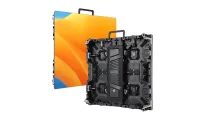
Der NovaStar TU4K Pro ist ein All-in-One-LED-Wiedergabeprozessor, der Android 13-Medienwiedergabe, Videoverarbeitung und LED-Signalübertragung vereint. Er unterstützt bis zu 13 Millionen Pixel mit Skalierung bzw. 8.8 Millionen Pixel über 20 Ethernet-Ausgänge und zwei optische 10G-Ausgänge. Er eignet sich ideal für Besprechungsräume, Verkaufsflächen und Ausstellungsräume, die neben HDMI- und drahtlosen Quellen auch lokale Wiedergabe benötigen. Diese Dokumentation erläutert die Spezifikationen, die Einrichtung, die Einschränkungen und die wichtigsten Kaufkriterien und enthält Links zu den Herstellerhandbüchern.
1. Was ist Novastar TU4K Pro?
Der NovaStar TU4K Pro vereint Funktionen, für die sonst ein Mediaplayer und ein kompatibler LED-Controller erforderlich wären. Android steuert gespeicherte Inhalte, Apps und die drahtlose Bildschirmspiegelung; die Videoverarbeitung passt die gewählte Quelle an den LED-Bildschirm an. Empfangskarten im Gehäuse sind weiterhin notwendig. Die Modelle TU15 Pro und TU20 Pro bieten innerhalb derselben Produktfamilie geringere Speicherkapazitäten.
Wählen Sie den Prozessor passend zur Auflösung des Gehäuses, den Empfangskarten und dem Quellworkflow. Die physische Größe eines Bildschirms allein bestimmt nicht die Controller-Kapazität. Prüfen Sie beispielsweise bei einem GOB-LED-Bodendisplay für den Innenbereich sowohl die Pixelanzahl als auch die Anforderungen an separate interaktive Systeme, bevor Sie den Controller auswählen.
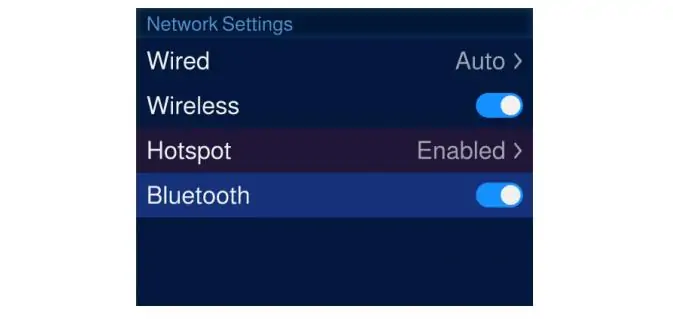
Die Hardware umfasst einen Achtkern-ARM-Prozessor, 8 GB RAM und 128 GB Speicher. Zu den Anschlüssen gehören zwei HDMI 2.0-Ports, ein HDMI 1.3-Port und drei USB-Ports. WLAN- und Hotspot-Verbindungen können gleichzeitig genutzt werden, Bluetooth unterstützt Peripheriegeräte. Die Nennleistungsaufnahme beträgt 53.9 W; der tatsächliche Verbrauch kann variieren. Details zu Anschlüssen und Hardware finden Sie in den Spezifikationen des NovaStar TU4K Pro V1.2.3.
2. Was Novastar TU4K Pro tatsächlich ersetzt
Vergleichen Sie die TU4K Pro und die TU40 Pro anhand ihrer dokumentierten Funktionen. Die Spezifikationen der NovaStar TU40 Pro (Version V1.1.4) listen bereits 13 Millionen Pixel mit Skalierung, 20 Ethernet-Ausgänge, zwei optische Ausgänge, Android 13, 8 GB RAM und 128 GB Speicher auf. Diese übereinstimmenden Spezifikationen bedeuten, dass allein der Modellname keine Kapazitätserweiterung erkennen lässt. Prüfen Sie die genauen Hardware-, Firmware- und Quellvoraussetzungen, bevor Sie eine installierte TU40 Pro ersetzen.
Bei einem separaten Abspielgerät, das einen LED-Prozessor ansteuert, kann TU4K Pro Wiedergabe und Senden konsolidieren, sofern die Anforderungen an Eingang, Skalierung und Steuerung erfüllt sind. Einige VX-Prozessoren verfügen bereits über Sendefunktionen, sodass nicht unbedingt ein drittes Sendegerät entfernt werden muss. Vergleichen Sie den gesamten Signalweg, bevor Sie Platz- oder Kabeleinsparungen abschätzen.
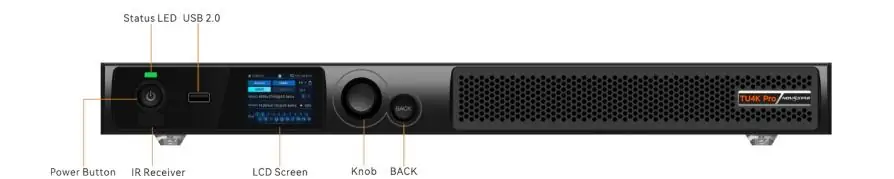
Beim Wechsel von einem anderen Controller-Hersteller prüfen Sie bitte die Kompatibilität der Empfangskarte, die Vertrautheit des Personals mit dem System, die Programmmigration und die Anforderungen an die Fernverwaltung. Fordern Sie eine Vorführung mit Ihren eigenen Inhalten an. Die Bedienung erfolgt über das LCD-Display, den Auswahlknopf und die Zurück-Taste an der Vorderseite; der Netzschalter, der IR-Empfänger und der USB-Anschluss ermöglichen den lokalen Zugriff (siehe unten).
3. Die wichtigsten technischen Daten des TU4K Pro
3.1 Pixellade- und Ausgabetopologie
Eine 3840 × 2160 Pixel große Wand enthält 8,294,400 Pixel und liegt damit innerhalb des angegebenen Pixellimits von 8.8 Millionen. Der Wert von 13 Millionen Pixeln gilt unter Berücksichtigung der Skalierung. Die maximale Ausgabebreite und -höhe betragen 16,384 bzw. 8,192 Pixel, abhängig von der Gesamtkapazität; diese Abmessungen können nicht gleichzeitig maximal genutzt werden. Die interne Android-Canvas-Oberfläche hat ein eigenes Limit von 8.8 Millionen Pixeln und eigene Größenbeschränkungen.
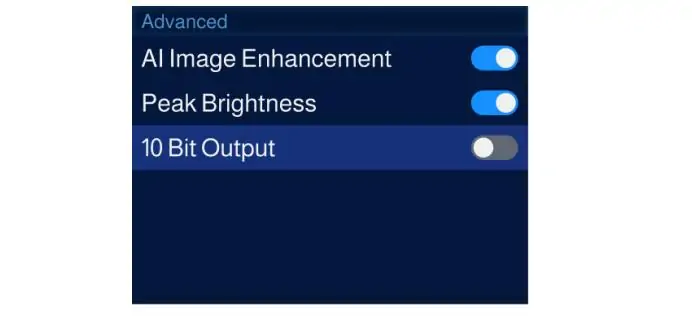
OPT 1 führt die Ethernet-Ports 1–10 und OPT 2 die Ports 11–20. Die optischen Ports sind primäre Ausgänge und keine Ethernet-Loop-Backup-Ports. Optische Module werden separat geliefert: Stellen Sie sicher, dass Module, Glasfaser und Konverter vor der Bestellung aufeinander abgestimmt sind. Dimensionieren Sie nicht jeden Port, indem Sie 13 Millionen durch 20 teilen; überprüfen Sie stattdessen die Schrankbelegung und die Ausgabeeinstellungen. Laut Benutzerhandbuch des TU4K Pro reduziert die Aktivierung der 10-Bit-Ausgabe die Ethernet-Port-Kapazität um 25 %.

3.2 Eingänge und Videoquellen
Die beiden HDMI-2.0-Eingänge unterstützen Auflösungen bis zu 4096 × 2160 bei 60 Hz, unterscheiden sich jedoch in der Unterstützung benutzerdefinierter Auflösungen: HDMI 1 akzeptiert keine benutzerdefinierten Auflösungen, HDMI 2 hingegen schon. Die aktuelle Spezifikation listet HDMI 3 (HDMI 1.3) mit bis zu 2048 × 1152 bei 60 Hz auf. Überprüfen Sie die vollständigen Timing-, Farbformat- und Bit-Tiefenangaben, anstatt die maximale Breite und Höhe als unbegrenzte Darstellungsfläche zu betrachten. Siehe die Eingangsspezifikationen von NovaStar.
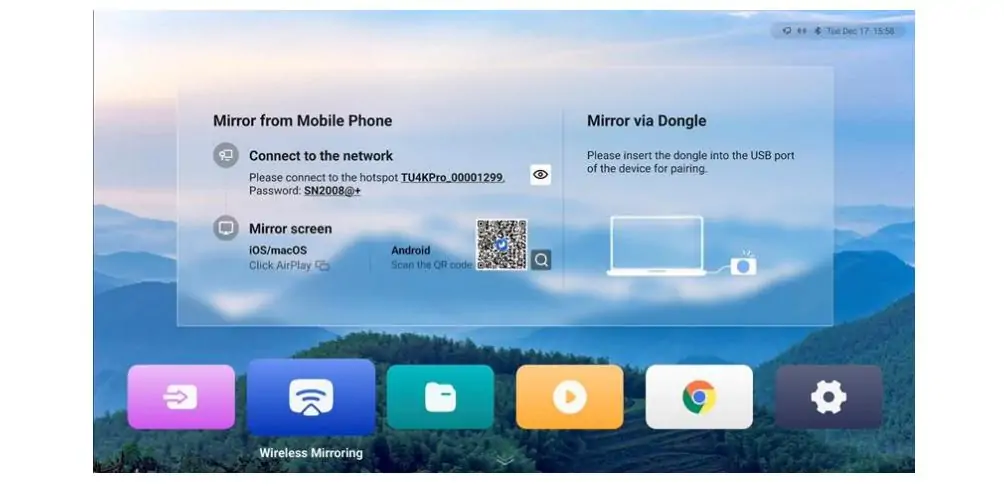
USB unterstützt Medien und Peripheriegeräte. Testen Sie vor der Installation das genaue Laufwerksformat und die Dateien. Drahtlose Bildschirmspiegelung wird von Windows, macOS, iOS und Android unterstützt, wobei die Vorgehensweise je nach Plattform und Dongle variiert. Befolgen Sie die Anweisungen zum Netzwerk oder QR-Code auf dem Gerät. Für Live-Kameras oder zeitkritische Präsentationen verwenden Sie eine kabelgebundene Quelle und messen Sie die Gesamtverzögerung im fertigen System. Diese Anleitung gibt keine Latenzmessung an.
3.3 PS für die Videodekodierung
Die aktuelle Spezifikation von NovaStar listet einen 8K-Stream, zwei 4K-Streams oder fünf 1080p-Streams auf. Dies sind alternative Wiedergabekonfigurationen, nicht zu addierende Werte. Bei Standard-8K (7680 × 4320) wird H.265/HEVC mit 24 fps und 14 Mbps, VP9 mit 30 fps und 51 Mbps spezifiziert. Zwischenauflösungen zwischen 4K und 8K werden nicht unterstützt. Siehe die Tabelle zur Mediendekodierung.
8K-Dekodierung bedeutet nicht, dass der Controller eine native 8K-Wand ansteuert. Vergleichen Sie die exportierten Dateien mit dem unterstützten Codec und Container und testen Sie anschließend die gesamte Wiedergabeliste, den Ton und die Übergänge. Dokumentversionen wie V1.2.3 sind Spezifikationsversionen, keine Firmware-Versionsnummern.
3.4 Spezifikationstabelle
| Parameter | Novastar TU4K Pro |
|---|---|
| Maximale Pixellast | 13 Millionen mit Skalierung; 8.8 Millionen Pixel-zu-Pixel-Auflösung. |
| Ethernet-Ausgänge | 20× RJ45 (je 1 Gbit/s) |
| Optische Ausgänge | 2× 10G OPT |
| HDMI-Eingänge | 2× HDMI 2.0 + 1× HDMI 1.3 |
| USB-Anschlüsse | 1× USB 3.0 + 2× USB 2.0 |
| Max decode | 8K: HEVC 24 fps / VP9 30 fps; 4K: HEVC bis zu 60 fps |
| RAM / Speicher | GB 8 / 128 GB |
| OS | Android 13.0 |
| HDR | HDR10; SMPTE ST 2084 / ST 2086 |
| Wireless | Dual-WLAN + Bluetooth 5.1 |
| Tuning | 53.9 W Nennleistung; 100–240 V Wechselstrom |
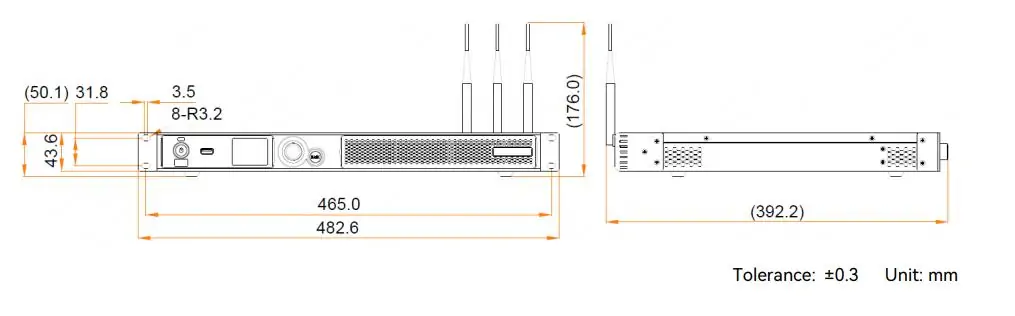
| Abmessungen | 445 × 381.8 × 50.1 mm |
| Gewicht | 4.6 kg |
| Preis | Fordern Sie ein aktuelles, detailliertes Angebot an. |
Abmessungen und Nettogewicht sind oben im Textfeld angegeben; bitte berücksichtigen Sie zusätzlichen Installationsplatz für Antennen, Halterungen und Kabel. Quelle: NovaStar-Spezifikationen, physikalische und elektrische Daten . Hier wird kein aktueller Verkaufspreis angegeben. Bitte erfragen Sie, ob optische Module, Konverter, Dongles, Lizenzen, Steuern und Versandkosten im Preis enthalten sind.
4. Novastar TU4K Pro – Funktionen, die Beachtung verdienen
4.1 KI-Bildverbesserung
Die KI-Bildverbesserung passt das Bild dynamisch an, ist laut aktueller Spezifikation jedoch auf die interne Android-Quelle und HDMI 1 bei der Videowiedergabe im Einzelfenstermodus beschränkt. Das Verhalten ist nicht für alle Eingänge oder Layouts dokumentiert. Vergleichen Sie auf einem gebogenen LED-Leihbildschirm die Bildverbesserung mit und ohne aktiviertem Modus anhand von kleinem Text, Farbverläufen und Hauttönen, bevor Sie die Einstellungen übernehmen.
Die Spitzenhelligkeit, zuvor als Dynamic Engine bezeichnet, ist eine separate Funktion. Die Spezifikation nennt die Empfangskarten A10s Pro oder A8s Pro, während das Handbuch eine Konfiguration mit A10s Pro/Gamma angibt. Bitte prüfen Sie die unterstützte Kombination mit NovaStar für Ihre Firmware. Gehen Sie nicht davon aus, dass alle KI-Verarbeitungen die gleichen Anforderungen an die Empfangskarte stellen. Beachten Sie die Funktionsbeschränkungen und das Benutzerhandbuch.
4.2 Vier Anzeigemodi
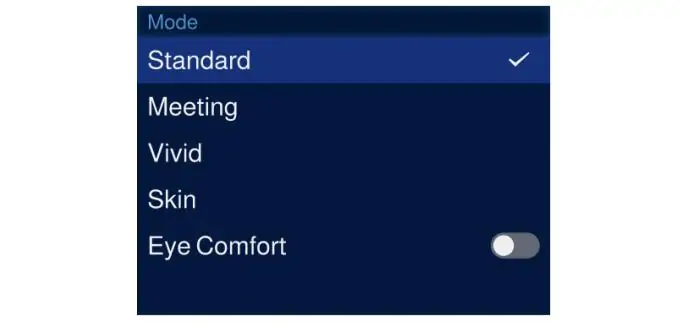
Standard, Meeting, Vivid und Skin sind die vier unten aufgeführten Anzeigemodi. Wählen Sie eine Startvoreinstellung und beurteilen Sie anschließend Helligkeit, Kontrast, Sättigung und Farbtemperatur an der Wand. Prüfen Sie bei Präsentationen die Lesbarkeit kleiner Schrift vor hellem und dunklem Hintergrund; bei Videos achten Sie auf Gesichter und Schattendetails. Die Bedienelemente werden im Abschnitt „Anzeige und Effekte“ des Benutzerhandbuchs erläutert. Voreinstellungsnamen allein legen keine spezifische Gammakurve fest und garantieren keine akkurate Farbwiedergabe.
4.3 VNNOX Care und Cloud-Management
Nutzen Sie VNNOX für die Cloud-Veröffentlichung, ViPlex Handy für die mobile Programmbearbeitung und Wiedergabesteuerung sowie VNNOX Care für die Bildschirmkonfiguration und Geräteüberwachung. Wählen Sie die passende Anwendung für Ihre Aufgabe und prüfen Sie, ob die von Ihrer installierten Firmware unterstützten Funktionen verfügbar sind. Die Nova Cloud von NovaStar und die Software-Downloads bieten die entsprechenden Anwendungen und Dokumentationen.
Bei mehreren Standorten sollten Sie während der Inbetriebnahme die Kontoberechtigungen, den Netzwerkzugriff und die Veröffentlichungsverfahren prüfen. Testen Sie zunächst ein Gerät, dokumentieren Sie dessen Konfiguration und vergewissern Sie sich, dass ein veröffentlichtes Programm korrekt abgespielt wird, bevor Sie es standortübergreifend bereitstellen. Klären Sie alle Abonnement-, Lizenz- oder regionalen Serviceanforderungen mit dem Anbieter.
5. Aufbau: Wie die erste Stunde tatsächlich aussieht
Prüfen Sie den Montageraum anhand der Gehäuseabmessungen (445 × 381.8 × 50.1 mm). Berücksichtigen Sie ausreichend Platz für Belüftung, Anschlüsse und das vorgesehene Montagezubehör. Überprüfen Sie vor der Installation die Abmessungen des Racks oder Regals. Schließen Sie die Netzstromversorgung, die geplanten Datenwege im Schrank und Ihr Setup-Display oder Ihre Datenquelle an.
Folgen Sie den Anweisungen auf dem Bildschirm zur Initialisierung von Sprache, Fernbedienungskopplung, Servicevereinbarung, Zeitzone, WLAN und Gerätenamen. Richten Sie die Fernbedienung zum Koppeln per Bluetooth auf den Infrarotempfänger und halten Sie die Tasten „Home“ und „Menü“ gleichzeitig gedrückt, bis das Kopplungsfenster erscheint. Der Screenshot unten zeigt die Bluetooth-Einstellungen; Bluetooth koppelt Peripheriegeräte, nicht die Internetverbindung. Beachten Sie die Anweisungen zur Initialisierung und Fernbedienungskopplung von NovaStar.
Halten Sie die Konfigurationsdateien und den Verdrahtungsplan des Schrankherstellers bereit. VNNOX Care unterstützt die Bildschirmkonfiguration und die fotogestützte Topologie. Überprüfen Sie das erkannte Layout, anstatt davon auszugehen, dass jeder Schrank korrekt erkannt wurde. Prüfen Sie Kartenreihenfolge, Farbe, Helligkeit und Testmuster, bevor Sie die Konfiguration auf der Hardware speichern. Melden Sie nicht unterstützte oder ungewöhnliche Layouts dem Hersteller.
Wählen Sie für die Wiedergabe je nach Bedarf USB-Medien, internen Speicher, HDMI, drahtlose Spiegelung oder VNNOX-Veröffentlichung. Testen Sie die Wiedergabe beim Start und die Wiederherstellung nach einem Neustart und speichern Sie anschließend ein funktionierendes lokales Programm. Das bestehende Benutzerhandbuch für TU4K Pro V1.2.0 (PDF) ist weiterhin verfügbar; aktuelle Anweisungen finden Sie auch im neueren Handbuch von NovaStar, Version V1.2.1 .
6. Wo sich die Novastar TU4K Pro im Vergleich zum Rest der Taurus-Produktpalette einordnet
| Modell | Pixel Load | Ethernet Ports | Faser heraus | Max Decode | RAM / Speicher | OS | Preis |
|---|---|---|---|---|---|---|---|
| TU15 Pro | 2.6M | 4 | Nein | 4K bis zu 60 fps, codecabhängig | 4GB / 32GB | Android 11 | Angebot erforderlich |
| TU20 Pro | 3.9M Skalierung / 2.88M Pixel-zu-Pixel | 6 | Nein | 4K bis zu 60 fps, codecabhängig | 4GB / 32GB | Android 11 | Angebot erforderlich |
| TU4K Pro | 13M Skalierung / 8.8M Pixel-zu-Pixel | 20 | 2 × 10 g | 8K HEVC 24 fps / VP9 30 fps | 8GB / 128GB | Android 13 | Angebot erforderlich |
Quellen: Spezifikationen von NovaStar TU15 Pro , TU20 Pro und TU4K Pro . Die Dekodierungsauflösung entspricht nicht der LED-Ausgangsauflösung. Auf kleineren Bildschirmen horizontal scrollen, um den Vergleich anzuzeigen.
TU15 Pro und TU20 Pro eignen sich für kleinere Leinwände; TU4K Pro bietet mehr Ausgangsleistung und optische Anschlüsse. Bei rechtwinkligen LED-Wandinstallationen sollten Sie die Anzahl der Gehäusepixel berechnen und die Zuordnung vor der Auswahl überprüfen. Cloud-Steuerung ist kein alleiniger Grund für die Wahl von TU4K Pro: Auch die kleineren TU-Modelle unterstützen vernetzte Arbeitsabläufe.
Einen detaillierten Vergleich finden Sie in unserem Leitfaden TU15 Pro vs. TU20 Pro vs. TU4K Pro . Falls Kapazität, Live-Switching oder Redundanz die Grenzen dieses Geräts überschreiten, vergleichen Sie einen geeigneten Prozessor oder ein modulares System anhand dieser Anforderungen; ein Modell der H-Serie ist nicht automatisch die einzige Option.
7. Was ist das Ärgerliche am TU4K Pro?
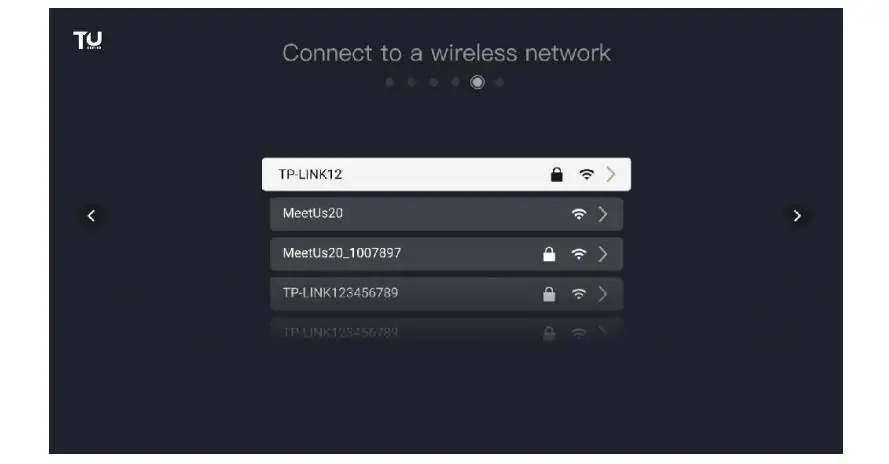
Die Ersteinrichtung erfordert Planung. Notieren Sie sich Geräte- und Hotspot-Namen, Zugangsdaten und Netzwerkeinstellungen. Das Handbuch beschreibt die Hotspot-Verbindung während der LCD-Initialisierung sowie die Einstellungen für kabelgebundene und drahtlose Netzwerke. Planen Sie ausreichend Zeit für die Netzwerkkonfiguration ein und testen Sie den Zugriff vom Bedienergerät aus. Der untenstehende WLAN-Screenshot zeigt die Auswahl eines Netzwerks und die Eingabe des zugehörigen Passworts.
Android-Apps, Quellwechsel und Neustartverhalten sollten mit der vorgesehenen Installation getestet werden. Prüfen Sie, wie Benutzer ein funktionierendes Programm oder eine funktionierende Quelle wiederherstellen können, falls die Wiedergabe stoppt, und dokumentieren Sie den Wiederherstellungsprozess. Erstellen Sie Konfigurationssicherungen und testen Sie die Wiederherstellung, ohne davon auszugehen, dass die lokale Wiedergabe einen unterbrechungsfreien Betrieb garantiert.
Bildbearbeitungsfunktionen unterliegen Einschränkungen hinsichtlich Eingabe, Empfangskarte und Firmware. Prüfen Sie diese, bevor Sie einem Kunden ein Angebot für eine Bildverbesserung oder einen HDR-Workflow unterbreiten. Für die USB-Wiedergabe werden in der aktuellen Spezifikation FAT32 und NTFS aufgeführt; gehen Sie nicht davon aus, dass jedes Dateisystem oder jeder Codec funktioniert.
Die Stromversorgung erfolgt über eine einzige Netzsteckdose und einen Schalter, nicht über ein externes Netzteil. Die dokumentierte Hardware bietet keine zwei im laufenden Betrieb austauschbaren Netzteile. Wenn eine unterbrechungsfreie Stromversorgung wichtig ist, spezifizieren Sie eine getestete Notstrom- und Signalpufferung für die gesamte Installation. Optische Ausgänge allein bieten keine redundanten Ethernet-Schleifen.
8. Für wen ist Novastar TU4K Pro geeignet?
NovaStar TU4K Pro ist sinnvoll, wenn:
- Sie benötigen eine kombinierte Wiedergabe- und Sendefunktion für eine Kompatibilität. EA1000H8 Miet-LED-Display innerhalb der relevanten Pixel- und Portgrenzen.
- Sie wünschen eine zentrale Inhaltsveröffentlichung über alle Standorte hinweg und haben die Netzwerk- und Kontoanforderungen geprüft.
- Sie können gespeicherte Programme mit HDMI-Quellen verwenden und den Workflow beim Quellenwechsel überprüfen.
- Ihr Besprechungsraum, Ihre Verkaufsfläche, Ihr Museum oder Ihre Lobby profitieren von Android-Apps und lokaler Wiedergabe.
- Gastreferenten benötigen drahtlose Spiegelung, wobei eine kabelgebundene Ausweichlösung zur Verfügung stehen sollte.
Alternativen vergleichen, wenn:
- Sie benötigen eine Vorschau, Übergänge oder einen Kamera-Workflow für einen Produktionsmischer.
- Ihre Arbeitsfläche überschreitet die geltenden Skalierungs-, Pixel-zu-Pixel- oder Port-Grenzwerte.
- Zwei Netzteile oder im laufenden Betrieb austauschbare Hardware sind zwingend erforderlich.
- Eine Live-Kamera-Anwendung hat ein Verzögerungsziel, das auf diesem System nicht verifiziert wurde.
- Vorhandene Empfangskarten oder betriebliche Anforderungen sprechen für einen anderen kompatiblen Controller.
9. Häufig gestellte Fragen
10. Fazit
NovaStar TU4K Pro kombiniert lokale Wiedergabe, Videoverarbeitung und LED-Sendung für Installationen, die den Quell- und Ausgangsbeschränkungen entsprechen. Beginnen Sie mit der Pixelanzahl des Gehäuses, den Empfangskarten und dem Inhaltsformat und überprüfen Sie anschließend das Netzwerk, das optische Zubehör und den Steuerungsworkflow. Behandeln Sie 8K-Dekodierung, skaliertes Laden und native Ausgabe als separate Spezifikationen.
Vor der Bestellung ein detailliertes Angebot und eine kompatible Konfigurationsdatei anfordern. Vor der Übergabe die Wiedergabeliste, die HDMI-Quellen, die drahtlose Spiegelung, das Neustartverhalten und die Datensicherung testen. Die akzeptierten Einstellungen dokumentieren und dem Bediener eine Wiederherstellungsanleitung sowie Kopien der freigegebenen Programme zur Verfügung stellen.
 So verwenden Sie einen LED-Pixelabstandsrechner: 5 Schritte
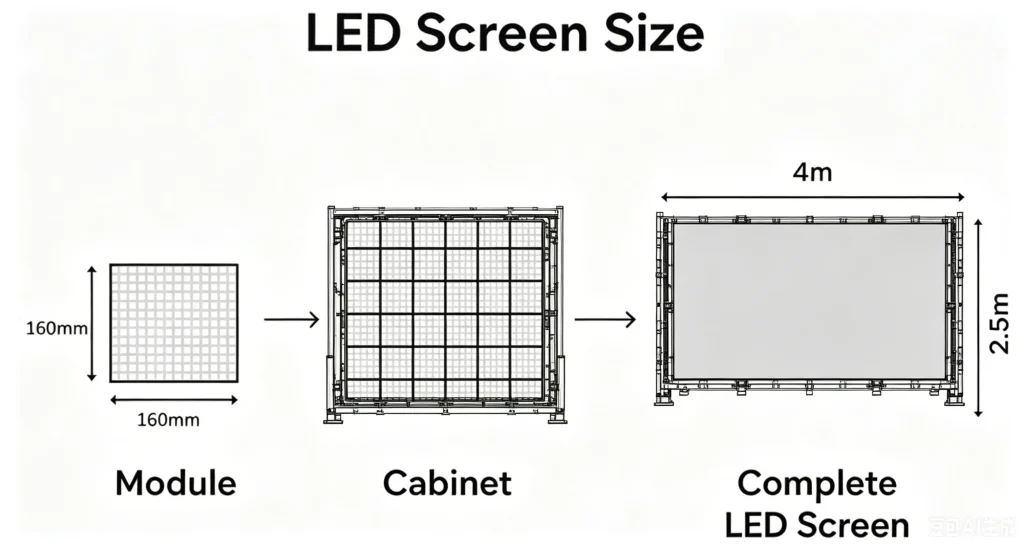 Wie wählt und berechnet man die Größe eines LED-Displays für seine Projekte?
Verwandte Artikel






Geben Sie Ihre Anforderungen detailliert an
Geben Sie im Feld „Inhalt“ die gewünschte Bildschirmnutzungsszene und -größe an . Sie erhalten dann ein Angebot.