Der Colorlight VX20 ist ein 4K-LED-Videocontroller zur Signalverarbeitung und -zuordnung auf ein LED-Display . Zur Konfiguration verbinden Sie den Steuerungs-PC, öffnen die aktuelle IP-Adresse des Geräts, ordnen die Empfangskarten zu, wählen eine Quelle aus und testen die Ausgabe, bevor Sie Voreinstellungen speichern. Diese Anleitung behandelt Anschlüsse, Einrichtung, Betriebsgrenzen und Fehlerbehebung.
1. Was ist der Colorlight VX20 LED-Videocontroller?
Die VX20 steuert bis zu 13 Millionen Pixel bei 8 Bit/60 Hz an , bei 10 Bit/60 Hz sind es 9.8 Millionen. Die maximale Breite von 16,384 und die maximale Höhe von 8,192 Pixeln sind separate Grenzwerte und keine kombinierte Leinwandgröße. Höhere Bildwiederholraten reduzieren die Kapazität weiter. Siehe Colorlights VX20-Spezifikation V1.3, Seiten 7–9.
Wählen Sie den Modus für die Aufgabe:
- Videoprozessor: Ermöglicht Skalierung und Komposition; Colorlight gibt eine Frame-Verzögerung des Controllers an.
- Glasfaser-Transceiver: Empfängt Glasfaserdaten und speist 20 Ethernet-Ausgänge.
- Bypass: Sendet ein Quellsignal pixelgenau, ohne Verzögerung durch die Controller-Verarbeitung. Dies bedeutet jedoch nicht, dass die Systemlatenz null beträgt.
Die Eingangs-Farbtiefe beträgt 8/10/12 Bit, die Ausgabe 8/10 Bit. HDR und unterstützte Formate hängen vom Eingangsanschluss ab. Die Steuerung erfolgt über Touchscreen, iSet oder einen Webbrowser unter Windows, macOS und Linux.
2. Colorlight VX20 – Hardware-Übersicht
Prüfen Sie die Hardware-Details des VX20, bevor Sie Kabel und Rackplatz planen. Die folgenden Portfunktionen entsprechen den aktuellen Herstellerspezifikationen.
2.1 Merkmale der Frontplatte
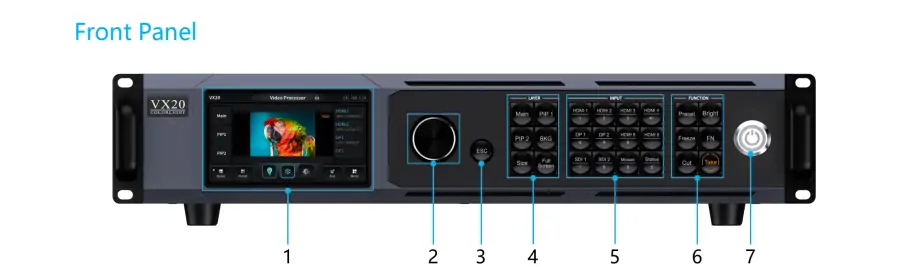
Die Frontblende kombiniert einen 5-Zoll-Touchscreen, einen Navigationsknopf und separate Tasten für Quelle, Ebene und Übergang.
| Funktion | Beschreibung |
|---|---|
| Touch-Screen | Zeigt den Gerätestatus an und bietet Menüs zur Navigation und Steuerung. |
| Knopf | Wird zur Parametereinstellung, Menünavigation und Bestätigung von Auswahlen verwendet. |
| ESC-Taste | Verlässt die aktuelle Benutzeroberfläche oder kehrt zur vorherigen zurück. |
| Ebenenbetrieb | Schaltflächen wie Main, PIP1, PIP2, BKG, SIZE und Full Screen ermöglichen die Ebenenverwaltung. |
| Eingabesteuerung | Tasten für HDMI, DP, SDI, Mosaic und numerische Eingabe ermöglichen eine schnelle Quellenauswahl. |
| Funktionstasten | Voreinstellungen, Helligkeit, Einfrieren, FN, Ausschneiden und Aufnehmen bieten erweiterte Steuerungsmöglichkeiten. |
| Power Switch | Schaltet das Gerät ein oder aus. |
2.2 Merkmale der Rückseite
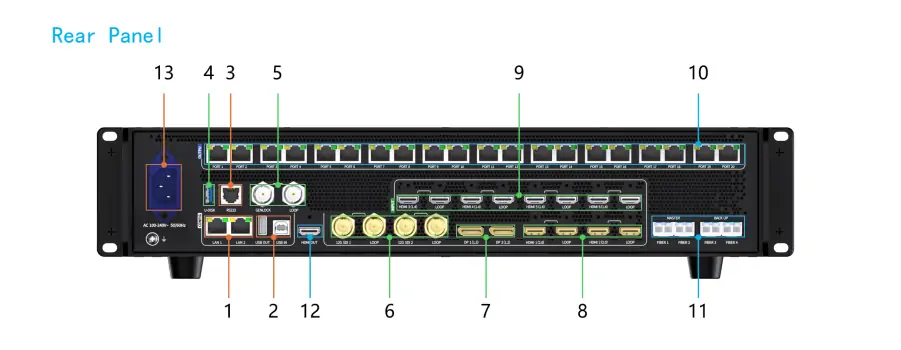
Verwenden Sie LAN1/LAN2 zur Steuerung; die nummerierten Ethernet-Anschlüsse übertragen LED-Ausgabedaten. Sie dienen unterschiedlichen Zwecken.
| Hafen | Funktionalität |
|---|---|
| LAN1/LAN2 | Gigabit-Ethernet-Anschlüsse für PC-Verbindungen und VLAN-Kaskadierung. |
| USB-Eingang / USB-Stick | USB Typ-B für die PC-Konfiguration; U-DISK zum Importieren von Konfigurationsdateien. |
| RS-232 | RJ11-Anschluss zur Integration der zentralen Steuerung. |
| GENLOCK & LOOP | Sync-Signaleingang und -ausgang über BNC-Anschlüsse. |
| 12G-SDI | 2 Eingänge bis zu 4096 × 2160 bei 60 Hz, mit Durchschleifausgängen; benutzerdefinierte EDID wird nicht unterstützt. |
| DP 1.2 | 2 Eingänge bis zu 4096 × 2160 bei 60 Hz; HDR10/HLG und benutzerdefiniertes EDID werden unterstützt. |
| HDMI 2.0 | 2 Eingänge bis zu 4096 × 2160 bei 60 Hz, mit Durchschleifausgängen; HDR10/HLG wird unterstützt. |
| HDMI 1.4 | 4 Eingänge mit Durchschleifausgängen, bis zu 4096 × 2160 bei 30 Hz; 8 Bit, ohne HDR. |
| Ethernet Ports | 20 LED-Ausgangsports; insgesamt 13 Millionen Pixel bei 8 Bit/60 Hz. |
| Glasfaser-Ports | 4 × 10G-Anschlüsse; primärer FIBER1/2-Anschluss, Backup- oder Kopieranschluss für FIBER3/4. Module sind optional. |
| HDMI OUT | Gibt 2K/4K-Bilder zur Vorschau von PVW/PGM-Inhalten aus. |
| Wechselstromeingang | Akzeptiert Universalspannung (100-240 V, 50/60 Hz). |
2.3 Abmessungen und Gewicht
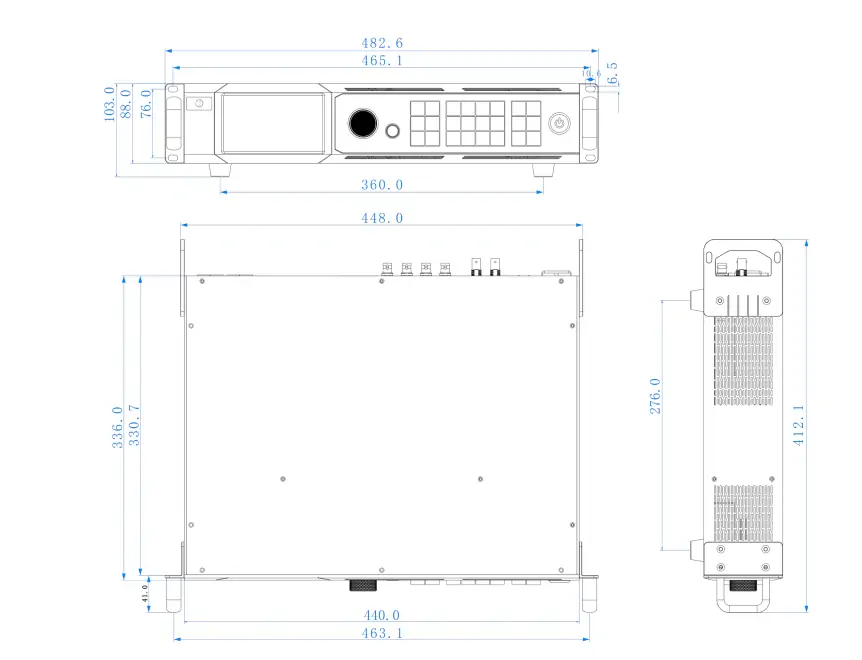
- Abmessungen (B × H × T): 482.6 × 88.0 × 412.1 mm; 2 HE ohne Gummifüße.
- Gewicht: 5.65 kg netto; 9.10 kg brutto.
2.4 Elektrische Parameter
- Versorgung: Wechselstrom 100–240 V, 50/60 Hz.
- Angegebener Stromverbrauch: 92 W; dies schließt die LED-Wand aus.
Quelle: VX20-Spezifikation, Seite 17.
3. Schritt-für-Schritt-Konfigurationsanleitung für VX20
Sichern Sie zunächst eine bestehende Konfiguration. Notieren Sie sich die Schrankauflösung, den Empfängerkartentyp und die Kabelreihenfolge. Die Menübezeichnungen können je nach Firmware variieren; verwenden Sie das entsprechende Handbuch aus dem Downloadbereich von Colorlight.
Schritt 1: Ersteinrichtung
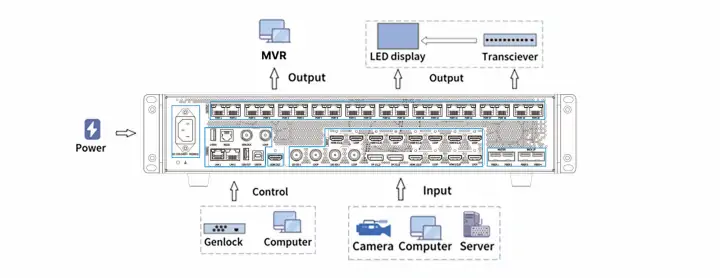
- Schließen Sie die Quellen an HDMI-, DP- oder SDI-Eingänge und den Bildschirm an nummerierte Ethernet-Ausgänge oder einen kompatiblen Glasfaser-Transceiver an.
- Schließen Sie einen Vorschaumonitor an HDMI OUT und den Steuer-PC an LAN1/LAN2 an.
- Schließen Sie zuletzt die Stromversorgung an, schalten Sie das Gerät ein und wählen Sie den gewünschten Arbeitsmodus.
Schritt 2: Netzwerkkonfiguration
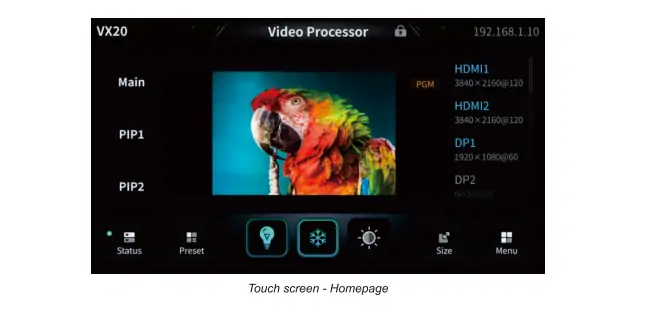
- Lesen Sie die aktuelle IP-Adresse des VX20 auf dem Touchscreen ab; gehen Sie nicht von einer Werksadresse aus.
- Platzieren Sie den PC im selben Subnetz, aber mit einer anderen, ungenutzten IP-Adresse.
- Geben Sie die VX20-Adresse im Browser ein. Falls das Gerät nicht erreichbar ist, überprüfen Sie das Steuerkabel, das Subnetz und eventuelle Duplikate der Adresse.
Schritt 3: Auswahl des Eingangssignals
- Wählen Sie den mit der Quelle verbundenen Eingang aus.
- Passen Sie Quellauflösung, Bildrate und Farbtiefe an die vom Port unterstützten Formate an.
- Prüfen Sie die Stabilität der Eingangsvorschau, bevor Sie sie einer Ebene zuweisen. HDMI/DP unterstützen benutzerdefinierte EDID-Daten; SDI nicht.
Schritt 4: Ausgabekonfiguration
- Laden Sie die korrekten Empfangskartenparameter des Schranklieferanten und ordnen Sie die Schränke in der Reihenfolge der physischen Verkabelung zu.
- Prüfen Sie die Auslastung jedes Ports: bis zu 650,000 Pixel bei 8 Bit/60 Hz. Bei höherer Farbtiefe oder Bildrate neu berechnen.
- Bei Glasfaseranschlüssen belegt FIBER1 die Ports 1–10 und FIBER2 die Ports 11–20. Überprüfen Sie die Zuordnung mit einem Testmuster.
Schritt 5: Erweiterte Bildverarbeitung
- Verwenden Sie HDR10/HLG nur mit kompatiblen Quellinhalten und Geräten; HDMI 1.4-Eingänge unterstützen kein HDR.
- Die ausgewählte Ebene auf die Bildschirmgröße zuschneiden und skalieren, dann bei Bedarf PiP hinzufügen.
- Überprüfen Sie den Haupt-/PIP-Status und die Vorschau des Touchscreens; überprüfen Sie Farben und Kanten auf dem physischen Display.
Schritt 6: Voreinstellungen speichern
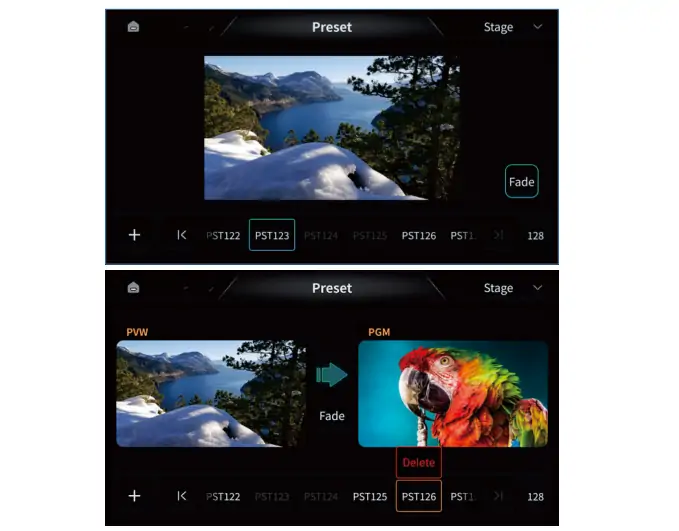
- Speichern Sie das getestete Layout als aussagekräftig benannte Voreinstellung.
- Rufen Sie es in der Vorschau auf und prüfen Sie die Quellen, bevor Sie es mit Cut oder Take an PGM senden.
- Erstellen Sie außerdem eine Sicherungskopie der Konfiguration. Eine gespeicherte Voreinstellung ersetzt keine wiederherstellbare Systemkonfiguration.
Schritt 7: Tipps zur Fehlerbehebung
- Kein Bild: Überprüfen Sie die Quellenvorschau, die ausgewählte Ebene, die Helligkeit, den Freeze-/Blackout-Status und die Ausgabeverkabelung.
- Falsche Schrankreihenfolge: Vergleichen Sie die Portbelegung mit der physischen Verkabelung.
- Anhaltender Fehler: Notieren Sie sich Firmware-Version und Symptome, bevor Sie den Support kontaktieren. Erstellen Sie vor jedem autorisierten Update oder Werksreset ein Backup.
4. Erweiterte Konfigurationsoptionen des VX20-Videoprozessors
Konfigurieren und proben Sie diese Funktionen vor einer Live-Veranstaltung.
1. Duale Canvas-Ansichten
- PVW & PGM: Bearbeiten Sie die Datei in der Vorschau und verwenden Sie dann „Ausschneiden“ für einen sofortigen Wechsel oder „Take“ für einen Übergang.
- Nur PGM: Änderungen werden sofort auf dem Live-Bildschirm angezeigt.
2. Mehrschichtanzeige
Colorlight wirbt mit drei simultanen 4K-Bildern; V1.3 beschreibt sechs DL-Ebenen. Überprüfen Sie die installierte Firmware und die Quellformate, bevor Sie eine Komposition planen. Offizielle Funktionsübersicht der VX20.
3. Anpassbare Anzeigeelemente
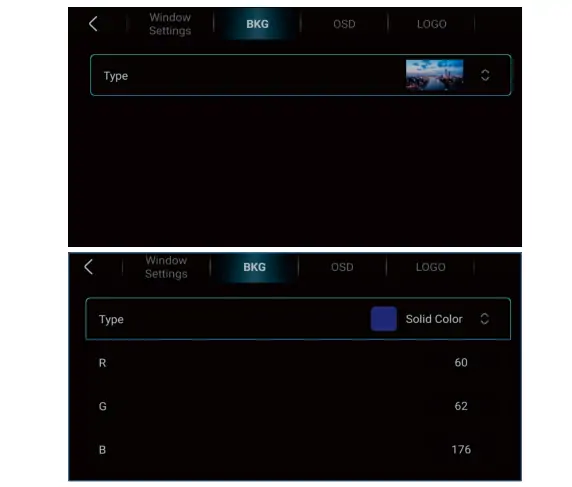
- BKG: Wählen Sie ein Bild oder eine Volltonfarbe aus und stellen Sie dann die RGB-Werte wie unten dargestellt ein.
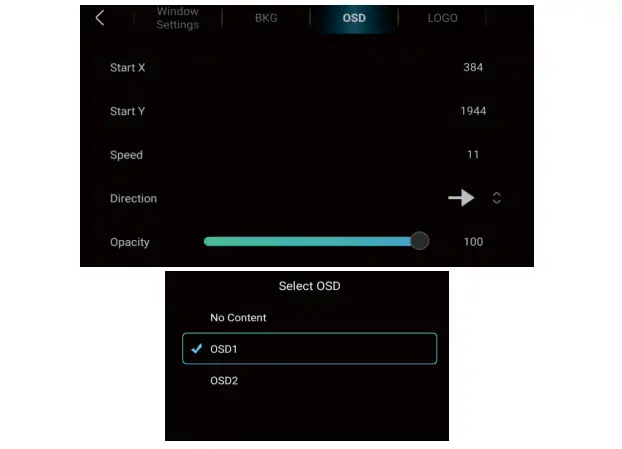
- OSD: Markieren Sie den gespeicherten Text und passen Sie anschließend Startpunkt (X/Y), Geschwindigkeit, Richtung und Deckkraft an. Die Werte im Screenshot dienen als Beispiele und sind keine zwingenden Einstellungen.
- Logo: Legen Sie ein PNG-Logo mit einer Größe von bis zu 512 × 512 Pixeln darüber und passen Sie die Transparenz an.
4. Redundanzlösungen
- Ethernet-Schleife: Konfigurieren und testen Sie die Backup-Route.
- Ballaststoffe: FIBER3/4 sichern oder FIBER1/2 kopieren. Optische Module abgleichen und Ausfallsicherheit testen; Redundanz garantiert keinen unterbrechungsfreien Betrieb.
5. Anwendungsbereiche des Colorlight VX20 LED-Videocontrollers
Dies sind mögliche Anwendungsfälle; bitte prüfen Sie die Kompatibilität der Quelldateien und die Bildschirmkapazität für jedes Projekt:
- Bühnenverleih: Einstudierte Presets für Konzerte und Aufführungen.
- Kommerzielle Veranstaltungen: Präsentationen mit Vorschau vor dem Umschalten.
- Ausstellungen: Mehrere Quellen und benutzerdefinierte Bildschirm-Layouts.
- Sendestudios: SDI-Quellen und Genlock, wo erforderlich.
- Einzelhandel: Inhalte von einer externen Wiedergabequelle.
- Sportarenen: Video-Feeds und Führte Werbung anzeigenDie Generierung der Punktzahl erfordert eine separate Quelle.
6. Häufig gestellte Fragen
7. Fazit
Eine erfolgreiche VX20-Einrichtung beginnt mit verifizierten Empfangskartenparametern, korrekter Portzuordnung und kompatiblen Eingangsformaten. Testen Sie Voreinstellungen und Backup-Pfade, bevor Sie live gehen. Informationen zur Softwareauswahl finden Sie in unserer Colorlight-Software-Downloadanleitung . Prüfen Sie die Kompatibilität mit der Firmware Ihres Geräts.
 NovaStar TB20 Plus Testbericht: Technische Daten, Einrichtung & Vergleich mit TB10
 Novastar TCC160 Sendekarte: Vollständiger Funktionstest
Verwandte Artikel






Geben Sie Ihre Anforderungen detailliert an
Geben Sie im Feld „Inhalt“ die gewünschte Bildschirmnutzungsszene und -größe an . Sie erhalten dann ein Angebot.