Colorlight VX20, kaynakları işleyip LED ekrana eşleyen 4K LED video kontrol cihazıdır . Yapılandırmak için kontrol bilgisayarını bağlayın, cihazın mevcut IP adresini açın, alıcı kartları eşleştirin, bir kaynak seçin ve ön ayarları kaydetmeden önce çıkışı test edin. Bu kılavuz, bağlantı noktalarını, kurulumu, çalışma sınırlarını ve sorun gidermeyi kapsamaktadır.
1. Colorlight VX20 LED Video Kontrol Cihazı Nedir?
VX20 , 8 bit/60 Hz'de 13 milyon piksele kadar, 10 bit/60 Hz'de ise 9.8 milyon piksele kadar destek sunar . Maksimum genişliği 16,384 piksel ve yüksekliği 8,192 piksel ayrı sınırlardır, birleşik tuval boyutu değildir. Daha yüksek kare hızları kapasiteyi daha da azaltır. Colorlight'ın VX20 teknik özellikleri V1.3'ün 7-9. sayfalarına bakınız.
İşlem için uygun modu seçin:
- Video İşlemcisi: Ölçeklendirme ve kompozisyonu etkinleştirir; Colorlight, denetleyici gecikmesi için bir kare belirtir.
- Fiber Optik Alıcı-Verici: Fiber optik veri alır ve 20 Ethernet çıkışına iletir.
- Kalp ameliyati: Kaynak görüntüyü piksel piksel, sıfır karelik kontrolcü işlem gecikmesiyle gönderir. Bu, uçtan uca sistem gecikmesinin sıfır olduğu anlamına gelmez.
Giriş derinliği 8/10/12 bit'e ulaşabilirken, çıkış 8/10 bit'i destekler. HDR ve desteklenen formatlar giriş portuna bağlıdır. Kontrol, Windows, macOS ve Linux'ta dokunmatik ekran, iSet veya web tarayıcısı aracılığıyla sağlanabilir.
2. Colorlight VX20 Donanımına Genel Bakış
Kablolama ve raf alanı planlamasına başlamadan önce bu VX20 donanım detaylarını inceleyin. Aşağıdaki bağlantı noktası işlevleri, mevcut üretici spesifikasyonlarına uygundur.
2.1 Ön Panel Özellikleri
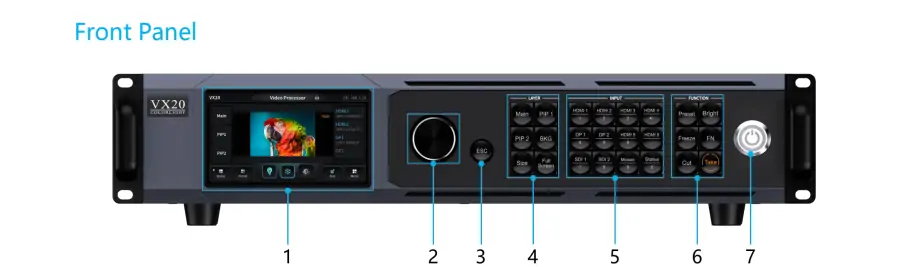
Ön panelde 5 inçlik bir dokunmatik ekran, gezinme düğmesi ve özel kaynak, katman ve geçiş düğmeleri yer alıyor.
| Özellik | Açıklama |
|---|---|
| Dokunmatik Ekran | Cihaz durumunu görüntüler ve gezinme ve kontrol için menüler sağlar. |
| tokmak | Parametre ayarlama, menüde gezinme ve seçimleri onaylama için kullanılır. |
| ESC Düğmesi | Mevcut arayüzden çıkar veya bir öncekine döner. |
| Katman İşlemi | Ana, PIP1, PIP2, Arka Plan, Boyut ve Tam Ekran gibi butonlar katman yönetimine olanak tanır. |
| Giriş Kontrolü | HDMI, DP, SDI, Mosaic ve sayısal giriş butonları hızlı kaynak seçimini mümkün kılar. |
| İşlev Düğmeleri | Ön Ayar, Parlaklık, Dondurma, FN, Kesme ve Alma düğmeleri gelişmiş kontroller sunar. |
| Güç Anahtarı | Cihazı açar veya kapatır. |
2.2 Arka Panel Özellikleri
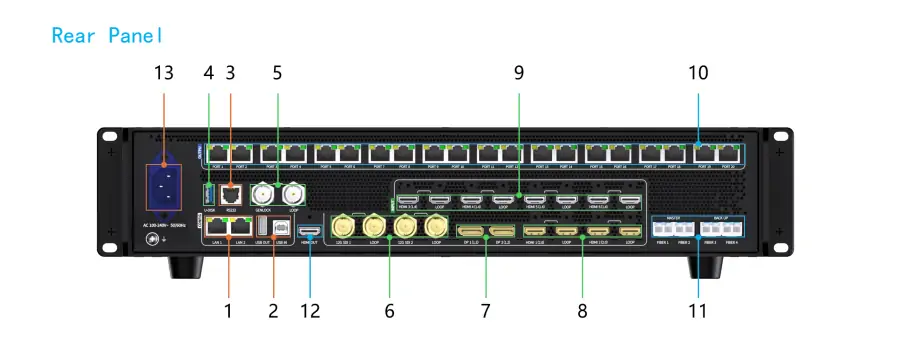
Kontrol için LAN1/LAN2'yi kullanın; numaralı Ethernet portları LED çıkış verilerini taşır. Bunlar farklı amaçlara hizmet eder.
| Liman | İşlevsellik |
|---|---|
| LAN1 / LAN2 | PC bağlantısı ve VLAN basamaklandırması için Gigabit Ethernet portları. |
| USB GİRİŞİ / U-DİSK | Bilgisayar yapılandırması için USB Tip-B; yapılandırma dosyalarını içe aktarmak için U-DISK. |
| RS-232 | Merkezi kontrolör entegrasyonu için RJ11 konnektörü. |
| GENLOCK & LOOP | Senkronizasyon sinyali girişi ve döngü çıkışı BNC konnektörleri aracılığıyla. |
| 12G-SDI | 60 Hz'de 4096 × 2160'a kadar 2 giriş, döngü çıkışları ile; özel EDID desteklenmiyor. |
| DP 1.2 | 60 Hz'de 4096 × 2160'a kadar 2 giriş; HDR10/HLG ve özel EDID desteği. |
| HDMI 2.0 | 60 Hz'de 4096 × 2160'a kadar 2 giriş, döngü çıkışları ile; HDR10/HLG desteği. |
| HDMI 1.4 | Döngü çıkışlı 4 giriş, 30 Hz'de 4096 × 2160'a kadar çözünürlük; 8 bit, HDR desteği yok. |
| Ethernet Portları | 20 LED çıkış portu; toplam 13 milyon piksel, 8 bit/60 Hz. |
| Fiber Bağlantı Noktaları | 4 × 10G bağlantı noktası; FIBER1/2 birincil, FIBER3/4 yedek veya kopyalama. Modüller isteğe bağlıdır. |
| HDMI OUT | PVW/PGM içeriklerinin önizlemesi için 2K/4K görüntüler üretir. |
| AC Güç Girişi | Evrensel voltajı (100-240V, 50/60Hz) kabul eder. |
2.3 Boyutlar ve Ağırlık
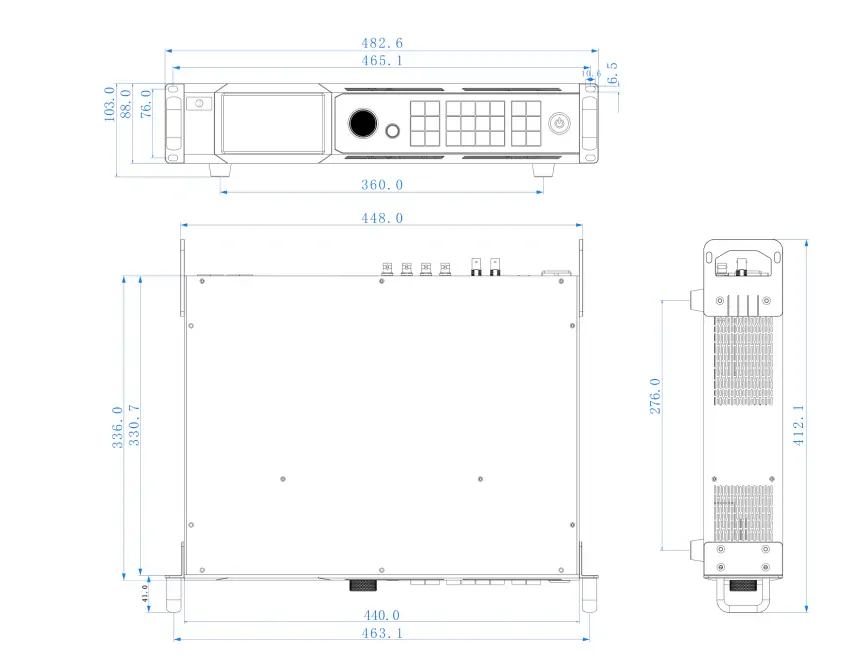
- Boyutlar (G × Y × D): 482.6 × 88.0 × 412.1 mm; kauçuk ayaklar hariç 2U.
- Ağırlık: Net ağırlık 5.65 kg; brüt ağırlık 9.10 kg.
2.4 Elektriksel Parametreler
- Kaynağı: AC 100–240 V, 50/60 Hz.
- Belirtilen güç tüketimi: 92 W; bu değere LED duvar dahil değildir.
Kaynak: VX20 teknik özellikleri, sayfa 17.
3. Adım Adım VX20 Yapılandırma Kılavuzu
Öncelikle mevcut bir yapılandırmanın yedeğini alın. Kabin çözünürlüğünü, alıcı kart tipini ve kablo sırasını kaydedin. Menü etiketleri ürün yazılımına göre değişiklik gösterebilir; Colorlight'ın indirme bölümünden ilgili kılavuzu kullanın.
Adım 1: İlk Kurulum
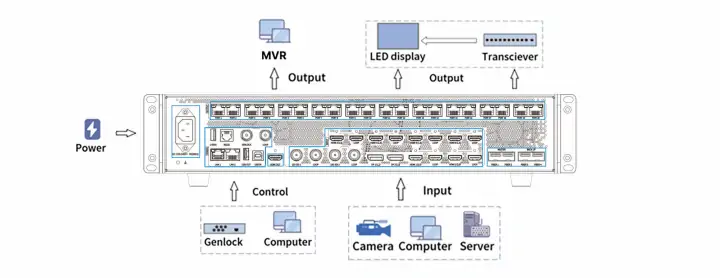
- Kaynakları HDMI, DP veya SDI girişlerine, ekranı ise numaralı Ethernet çıkışlarına veya uyumlu bir fiber optik alıcı-vericiye bağlayın.
- Ön izleme monitörünü HDMI OUT çıkışına, kontrol bilgisayarını ise LAN1/LAN2 çıkışına bağlayın.
- En son güç kablosunu bağlayın, cihazı açın ve gerekli çalışma modunu seçin.
Adım 2: Ağ Yapılandırması
- VX20'nin mevcut IP adresini dokunmatik ekranından okuyun; fabrika adresini varsaymayın.
- Bilgisayarı aynı alt ağa, ancak farklı ve kullanılmayan bir IP adresiyle bağlayın.
- VX20 adresini tarayıcıya girin. Erişilemiyorsa, kontrol kablosunu, alt ağı ve yinelenen adresleri kontrol edin.
Adım 3: Giriş Sinyali Seçimi
- Kaynağa bağlı girişi seçin.
- Kaynak çözünürlüğünü, kare hızını ve renk derinliğini, portun desteklediği formatlarla eşleştirin.
- Katmana atamadan önce kararlı bir giriş önizlemesi doğrulayın. HDMI/DP özel EDID'yi destekler; SDI desteklemez.
Adım 4: Çıktı Yapılandırması
- Kabin tedarikçisinin doğru alıcı kart parametrelerini yükleyin ve kabinleri fiziksel kablo sırasına göre eşleştirin.
- Her portun yükünü kontrol edin: 8 bit/60 Hz'de 650,000 piksele kadar. Daha yüksek derinlik veya kare hızı için yeniden hesaplayın.
- Fiber optik bağlantı için, FIBER1 1-10 portlarını, FIBER2 ise 11-20 portlarını eşler. Eşlemeyi bir test deseniyle kontrol edin.
Adım 5: Gelişmiş Görüntü İşleme
- HDR10/HLG'yi yalnızca uyumlu kaynak içerik ve ekipmanla kullanın; HDMI 1.4 girişleri HDR'yi desteklemez.
- Seçilen katmanı kırpın ve ekrana göre ölçeklendirin, ardından gerekirse Resim İçinde Resim (PiP) özelliğini ekleyin.
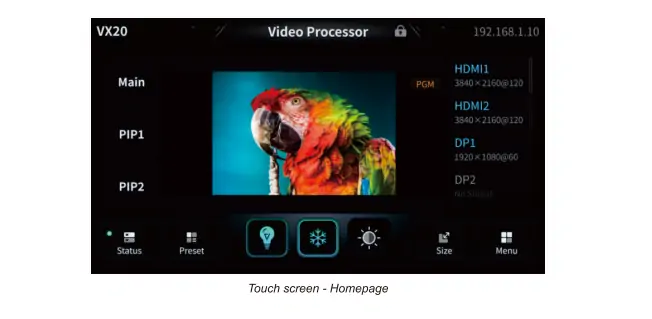
- Dokunmatik ekranın Ana/PIP durumunu ve önizleme özelliğini kontrol edin; fiziksel ekrandaki renkleri ve kenarları doğrulayın.
Adım 6: Ön Ayarları Kaydedin
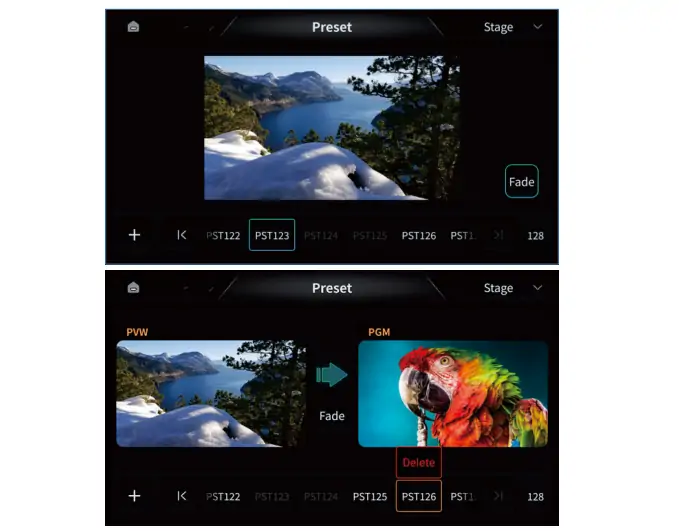
- Test edilen düzeni, açıkça adlandırılmış bir ön ayar olarak kaydedin.
- Kes veya İndir seçeneğini kullanarak PGM'ye göndermeden önce önizlemede kontrol edin ve kaynakları inceleyin.
- Yapılandırma yedeğini de dışa aktarın. Kaydedilen bir ön ayar, kurtarılabilir bir sistem yapılandırmasının yerini tutmaz.
Adım 7: Sorun Giderme İpuçları
- Resim yok: Kaynak önizlemesini, seçili katmanı, parlaklığı, dondurma/karartma durumunu ve çıkış kablolarını kontrol edin.
- Dolap sırası yanlış: Port eşleştirmesini fiziksel kablolama ile karşılaştırın.
- Sürekli hata: Destek ekibiyle iletişime geçmeden önce aygıt yazılımını ve belirtileri kaydedin. Onaylanmış herhangi bir güncelleme veya fabrika ayarlarına sıfırlama işleminden önce yedekleme yapın.
4. VX20 Video İşlemcisinin Gelişmiş Yapılandırma Seçenekleri
Canlı etkinlik öncesinde bu işlevleri yapılandırın ve prova edin.
1. Çift Tuval Görünümleri
- PVW ve PGM: Önce önizleme modunda düzenleyin, ardından anında geçiş için Kes'i veya geçiş efektleri için Çek'i kullanın.
- Sadece PGM: Yapılan düzenlemeler canlı ekrana anında yansır.
2. Çok Katmanlı Ekran
Colorlight, aynı anda üç adet 4K görüntü işlemeyi destekler; V1.3 ise altı adet DL katmanını açıklar. Kompozisyon planlamadan önce kurulu aygıt yazılımını ve kaynak formatlarını kontrol edin. Resmi VX20 özellik genel bakışı.
3. Özelleştirilebilir Görüntüleme Öğeleri
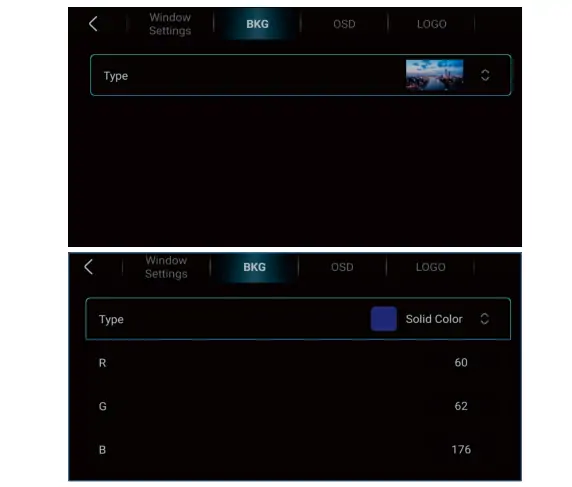
- BKG: Bir resim veya düz renk seçin, ardından aşağıda gösterildiği gibi RGB değerlerini ayarlayın.
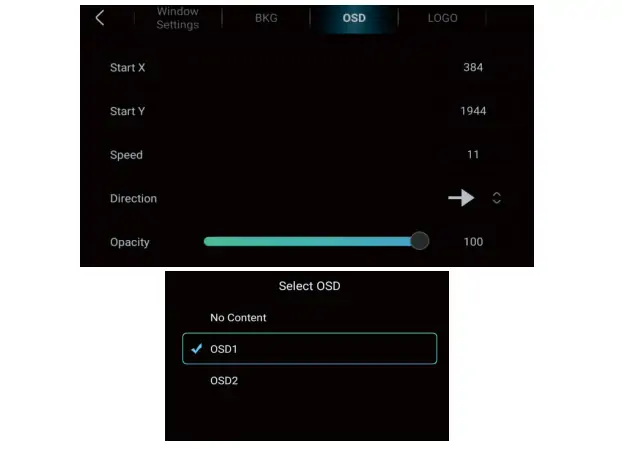
- OSD: Kaydedilmiş metni seçin, ardından Başlangıç X/Y koordinatlarını, hızı, yönü ve şeffaflığı ayarlayın. Ekran görüntüsündeki değerler örnek niteliğindedir, zorunlu ayarlar değildir.
- Logo: 512 × 512 piksele kadar bir PNG logosunu üst üste yerleştirin ve şeffaflığını ayarlayın.
4. Yedeklilik Çözümleri
- Ethernet döngüsü: Yedekleme rotasını yapılandırın ve test edin.
- Lif: FIBER3/4 yedeklemesi yapın veya FIBER1/2'nin kopyasını oluşturun. Optik modülleri eşleştirin ve arıza durumunda devreye girme özelliğini test edin; yedeklilik kesintisiz çalışmayı garanti etmez.
5. Colorlight VX20 LED Video Kontrol Cihazının Uygulamaları
Bunlar potansiyel kullanım alanlarıdır; her proje için kaynak uyumluluğunu ve ekran kapasitesini doğrulayın:
- Sahne kiralama: Konserler ve performanslar için önceden hazırlanmış prova kayıtları.
- Ticari etkinlikler: Geçiş yapmadan önce önizleme içeren sunumlar.
- sergiler: Çoklu kaynaklar ve özel ekran düzenleri.
- Yayın stüdyoları: Gerektiğinde SDI kaynakları ve genlock.
- Perakende: Harici bir oynatma kaynağından gelen içerik.
- Spor sahaları: Video yayınları ve LED reklam tanıtımPuanlama işlemi ayrı bir kaynak gerektirir.
6. SSS
7. Sonuç
Başarılı bir VX20 kurulumu, doğrulanmış alıcı kart parametreleri, doğru port eşleştirmesi ve uyumlu giriş formatlarıyla başlar. Canlı yayına geçmeden önce ön ayarları test edin ve yolları yedekleyin. Yazılım seçimi için Colorlight yazılım indirme kılavuzumuza bakın ve cihazınızın ürün yazılımıyla uyumluluğunu doğrulayın.
 NovaStar TB20 Plus İncelemesi: Özellikler, Kurulum ve TB10 Karşılaştırması
 Novastar TCC160 Gönderme Kartı: Tüm Özelliklere Sahip İnceleme
İlgili Mesajlar
İhtiyaçlarınızı Ayrıntılı Olarak Doldurun
“İçerik” bölümüne ekran kullanım senaryosunu ve ihtiyacınız olan boyutu girin . Ardından fiyat teklifi alacaksınız.