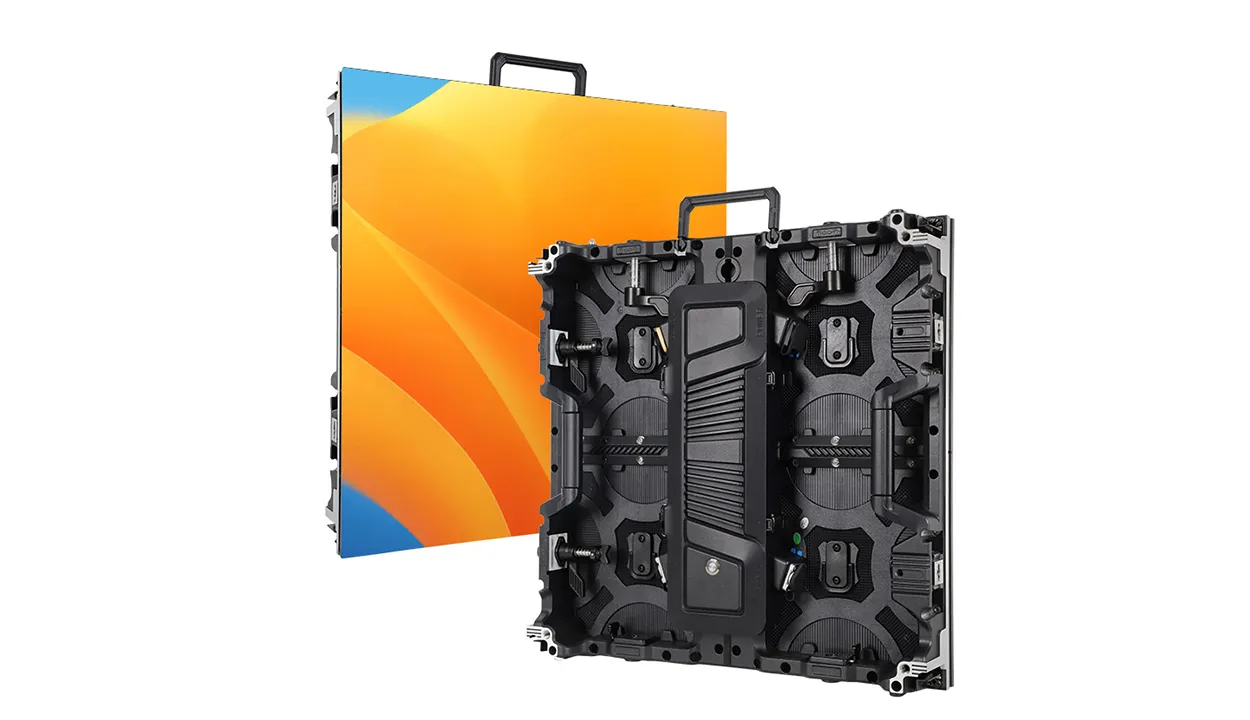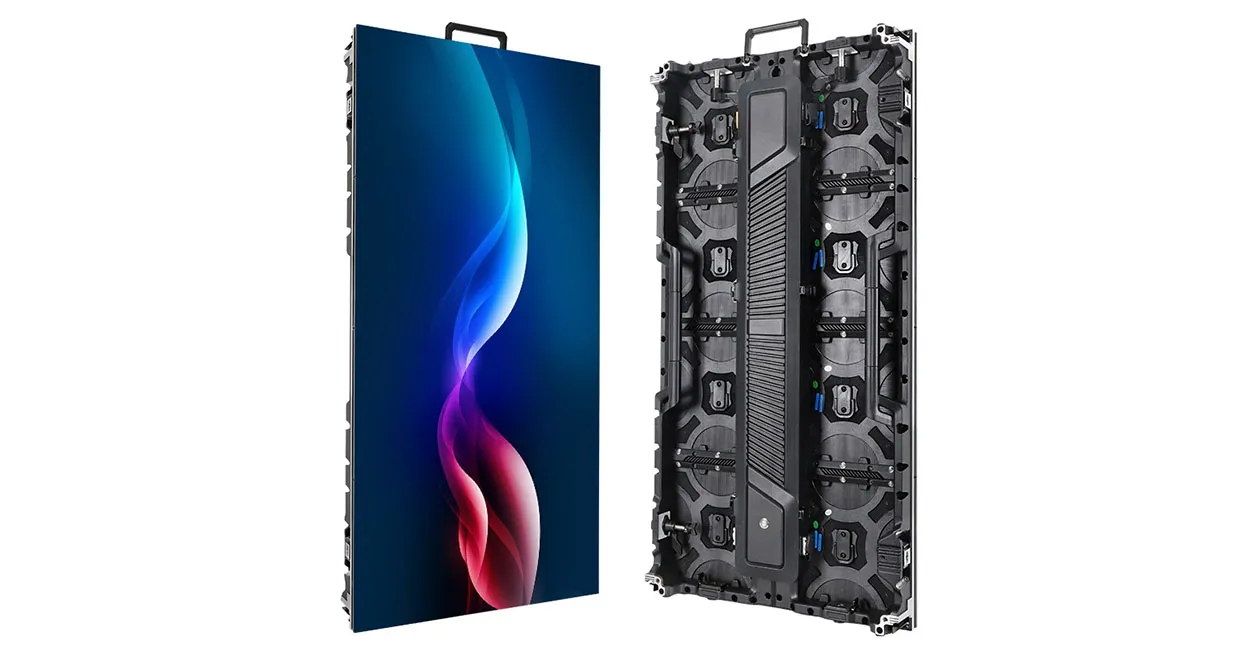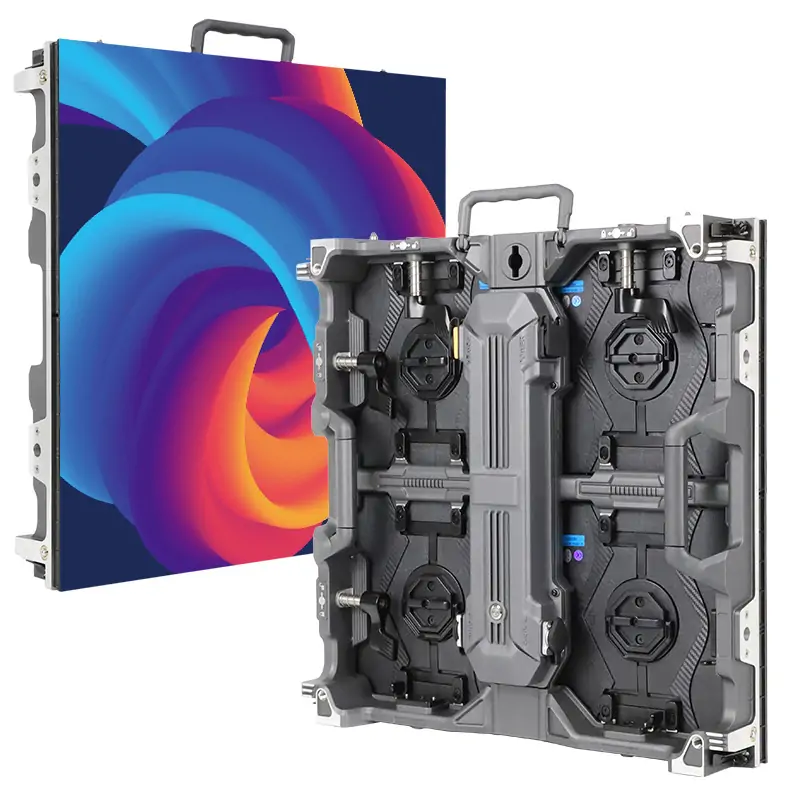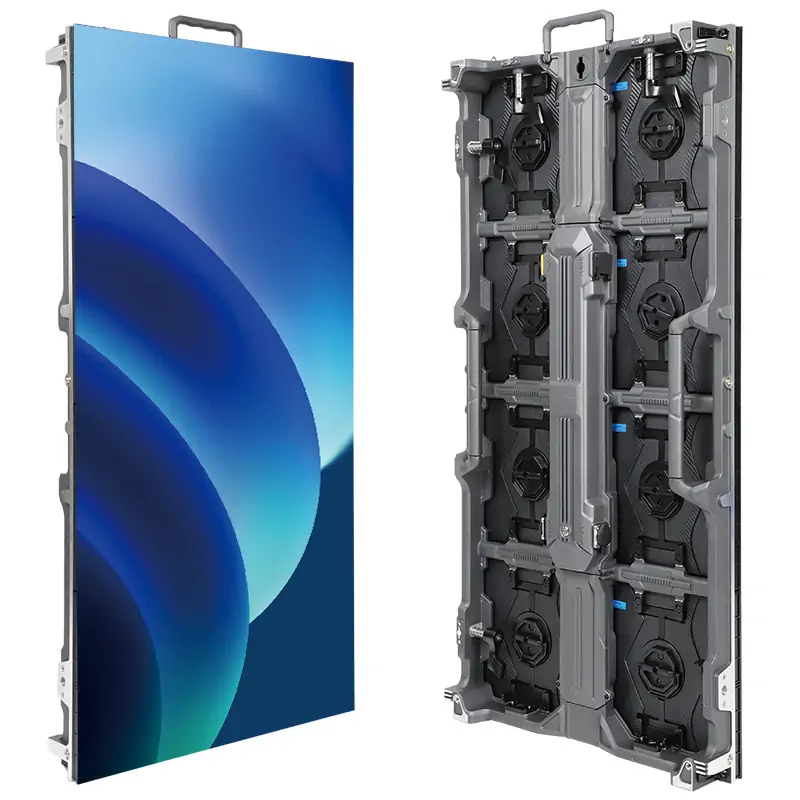
Bir LED ekranda sinyal yok hatası, yukarı akış ekipmanı veya ayrı kabinler çalışır durumda olsa bile, modüler bir LED duvarın tamamına veya bir kısmına geçerli video verilerinin ulaşmayı durdurması durumunda ortaya çıkar. Tüketici monitörlerinin aksine, ticari doğrudan görüntülemeli bir LED ekran, aktif bir sinyal zincirine dayanır: medya kaynağı, video işlemcisi, gönderici kart, ana kablo, birbirine bağlı alıcı kartlar ve modül HUB kartları. Herhangi bir bağlantı noktasındaki bir kopukluk, karanlık bir duvar, donmuş bir kare veya ekranda bir uyarıya neden olur.
AV entegratörleri, kiralama ekipleri, dağıtımcılar ve yükleniciler için hızlı kurtarma, donanımı körü körüne değiştirmek yerine bu zinciri sırayla test etmeye bağlıdır. Bir alıcı kartı değiştirmek, kayıp bir HDMI bağlantısını asla düzeltmez ve doğrulanmamış yapılandırma dosyalarını göndermek, gevşek bir RJ45 jumper'ını saatlerce süren yeniden eşlemeye dönüştürebilir.
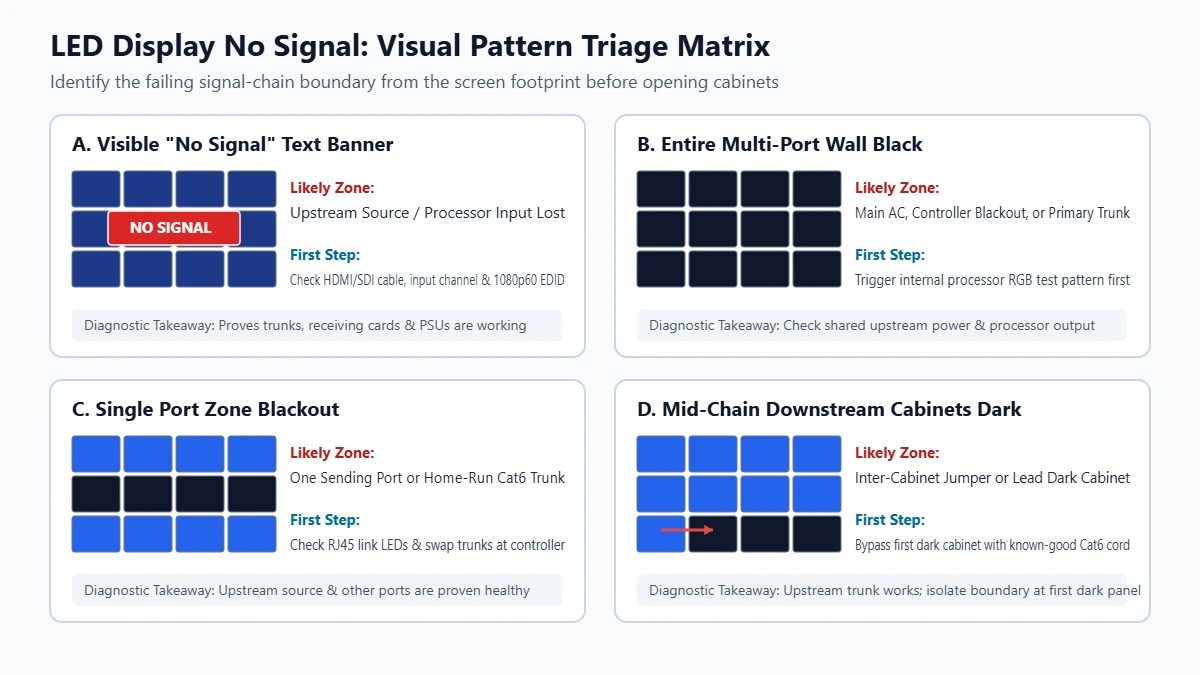
Her LED ekran sinyal yok arıza teşhisine izleme alanından başlayın. Kararmanın tüm ekranı, bir Ethernet port bölgesini, aşağı yöndeki kabin grubunu veya bir modülü kapsayıp kapsamadığını kaydedin. Bu görsel sınır, arızayı karanlık bölümün paylaştığı tam cihaza, güç rayına veya kabloya kadar daraltır.
Bu kılavuz, harici medya kaynaklarından kabin alıcı kartlarına ve RCFGX parametrelerine kadar sahada kanıtlanmış bir izolasyon dizisini ayrıntılı olarak açıklamakta, tek yollu ve yedekli topolojileri karşılaştırmakta ve B2B alıcılarının belirtmesi gereken devir kayıtlarını özetlemektedir.
1. LED Ekranlarda Sinyal Yok Hatasına Ne Sebep Olur?
Ticari LED servislerinde teknisyenler, "LED ekranda sinyal yok" başlığı altında bildirilen iki farklı belirtiyle karşılaşırlar. Bazen bir video işlemcisi veya hepsi bir arada kontrol ünitesi, LED panellere görünür bir "Sinyal Yok" veya "Giriş Yok" yazısı yansıtır. Duvardaki bu yazıyı görmek, gönderici kartınızın, Ethernet hatlarınızın, alıcı kartlarınızın, güç kaynaklarınızın ve LED modüllerinizin düzgün çalıştığını kanıtlar; yalnızca işlemciye giden harici video beslemesi eksiktir.
Genellikle, LED ekranın sinyal yok raporu, LED ekranın bir kısmının veya tamamının tamamen siyaha dönmesi ve hiçbir banner'ın görünmemesi anlamına gelir. Bu kararma, kabin AC/DC gücünün kesilmesi, Ethernet veya fiber iletiminin kesintiye uğraması, aktif karartma veya sıfır parlaklık yazılım ayarları veya bozulmuş alıcı kart eşleme ve parametre dosyalarına işaret eder.
01. Tam ekran kaybını kısmi kabin kararmalarından ayırın.
Karanlık bölgenin tam yerini belirlemek, olay yerindeki en hızlı müdahale adımıdır. Tam duvar kararması, paylaşılan yukarı yönlü altyapıyı etkiler: ana AC güç kaynağı, oynatma kaynağı, video işlemcisi, gönderici kart, ana karartma komutu veya küçük tek portlu bir ekrandaki tek bağlantı noktası.
Komşu kabinler normal şekilde video oynatırken bir satır, sütun veya dikdörtgen port bölgesi karardığında, yukarı yönlü oynatma ve işleme zaten sağlıklı olarak kanıtlanmıştır. Kısmi LED ekran sinyal yok arızaları doğrudan bir gönderici kart RJ45 portuna, hasarlı bir ana hatta, gevşek bir kabinler arası jumper'a, yerel bir DC güç kaynağı arızasına veya o zincirdeki ilk karanlık alıcı karta bağlanabilir.
02. Teste başlamadan önce güvenlik ve yapılandırma kayıtlarını koruyun.
Kabin kapılarını açmadan veya ön servis modüllerini çekmeden önce elektrik kilitleme kurallarına uyun. Modüler LED muhafazaları, şebeke AC terminallerini yüksek akım DC raylarıyla birleştirir; bu nedenle, güç bağlantısı kesildikten sonra iç problama ve devre kartı değişimi kesinlikle yetkili teknisyenler tarafından yapılmalıdır.
Kontrol cihazı ayarlarını değiştirmeden önce etkin yazılımınızın temel sürümünü koruyun:
- Mevcut ayarları geri yüklemeden veya arşivlemeden önce, boş bir dizüstü bilgisayardan asla "Donanıma Gönder" seçeneğine tıklamayın.
- Donanımı değiştirmeden önce çalışan ekran bağlantı haritası ve modül `.rcfgx` dosyasının yedeğini alın.
- Her seferinde bir bağlantıyı veya ayarı değiştirin ve doğrulayın, böylece her test net sonuçlar versin.
| Gözlemlenen Desen | Birincil Fay Hattı Bölgesi | İlk Kontrol | Neleri dışlıyor? |
|---|---|---|---|
| LED duvarda "Sinyal Yok" yazısı görünür. | Kaynak bilgisayar, HDMI/SDI/DP kablosu veya giriş kanalı | İşlemci LCD ekranında seçilen girişi doğrulayın ve monitörde test kaynağını inceleyin. | Ethernet hatları, alıcı kartlar, güç kaynakları ve LED modülleri |
| Tamamen siyah, çok portlu LED duvar lambası. | Ana AC şalteri, kontrol ünitesi çıkışı, elektrik kesintisi modu veya kaynak | Kabinin güç LED'lerini kontrol edin ve işlemcinin dahili test modelini çalıştırın. | Tek bir kabin içi jumper kablosu veya arızalı bir modül |
| Bir port bölgesi siyah; diğer portlar normal. | Belirli gönderici kart RJ45 portu, trunk veya birinci kabin | Port bağlantı LED'lerini kontrol edin ve kontrol ünitesindeki iki trunk kablosunun yerini değiştirin. | Medya kaynağı, giriş el sıkışması ve çalışan port zincirleri |
| İlk dolaplar aydınlatılmış; sonraki dolaplar karanlık. | Son yanan kabin çıkışı, jumper veya ilk sönen kabin | Test edilmiş bir Cat6 kablosuyla sınır bölgesini atlayın ve DC rayını kontrol edin. | Video işlemcisi, gönderici kart ve ana bağlantı kablosu |
| Aydınlatmalı dolapta tek modül veya HUB sırası koyu renkli. | IDC şerit kablosu, 5V modül kablosu, HUB yuvası veya modül IC'si | Gücü kapatın, şerit kabloyu ve 5V fişini yeniden takın veya iki modülü değiştirin. | Kontrol ünitesi, Ethernet trunk ve kabin zincirleme bağlantısı |
2. Modüler LED Video Duvarlarında Sinyal Akışı Nasıl Gerçekleşir?
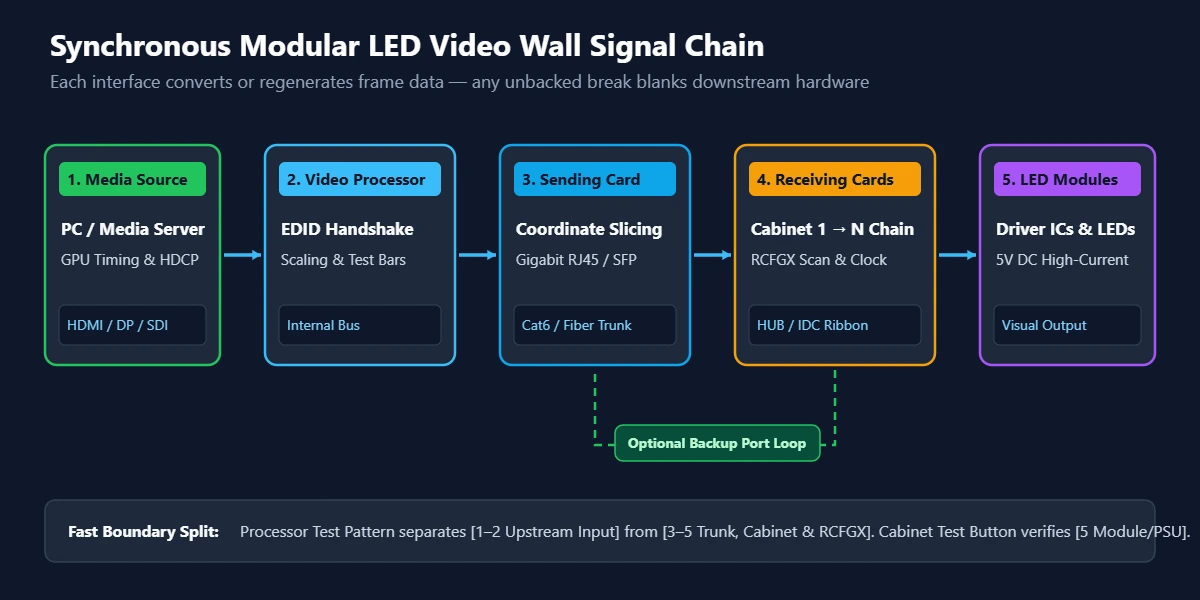
LED ekranlarda sinyal kesintisi sorununu verimli bir şekilde gidermek, senkronize LED donanımının çerçeveleri nasıl ilettiğini anlamayı gerektirir. Her aşama, zamanlama ve piksel paketlerini çözümler, ölçeklendirir veya yeniden oluşturur; bir bağlantı kilitlenmeyi kaybettiğinde, yukarı akış cihazları aktif kalırken, aşağı akıştaki her aşama kararır.
Senkron sistemlerde, bir medya sunucusu, PC veya anahtarlayıcı, HDMI, DisplayPort, DVI veya SDI video sinyalini bir işlemciye veya hepsi bir arada kontrol ünitesine gönderir. Bu ünite, giriş zamanlamasını kilitler, gerekirse tuvali ölçeklendirir ve piksel paketlerini gigabit Ethernet portları üzerinden veya uzun mesafeli bağlantılarda optik fiber alıcı-vericiler aracılığıyla iletir.
01. Yukarı yönlü video girişi, EDID ve işlemci ölçeklendirmesi
Giriş portunda, Genişletilmiş Ekran Tanımlama Verileri (EDID), kaynak GPU ile LED işlemcisi arasında çözünürlüğü, yenileme hızını, renk formatını ve HDCP şifrelemesini senkronize eder. Desteklenmeyen bir çözünürlüğe veya kare hızına ayarlanmış bir dizüstü bilgisayarın takılması, senkronizasyonu bozar ve çalışan bir kabloya rağmen LED ekranın sinyal yok durumuna geçmesine neden olur.
Matris anahtarlayıcılar, duvar plakaları ve genişleticiler ek müzakere noktaları ekler. Bir oynatıcı veya işletim sistemi tarafından HDCP içerik koruması etkinleştirildiğinde, uyumsuz ayırıcılar veya girişler, fiziksel kablo varlığını gösterirken videoyu rutin olarak tamamen siyah bir ekrana düşürür.
02. Aşağı yönlü Ethernet portları, zincirleme bağlantılar ve HUB yolları
Gönderici kartın içinde, her çerçeve, her portun yük kapasitesi içindeki fiziksel RJ45 portlarına atanan piksel bölgelerine bölünür. Her trunk, zincirindeki ilk kabine besleme yapar ve bu kabin, birbirine zincirleme bağlı jumper'lar aracılığıyla Ethernet paketlerini yeniden oluşturarak sonraki kabinlere iletir.
Her kabinin içinde, bir alıcı kart Ethernet verilerini bir HUB kartı veya düz şeritler üzerinden tarama sinyallerine çevirerek LED modüllerini çalıştırır. Her kabin paketleri aşağı yönde aktif olarak tekrarladığı için, 2 numaralı kabinde güç kaybı veya port arızası, bir geri dönüş yedek döngüsü kablolanmadığı sürece 3-6 numaralı kabinlere giden sinyali keser.
3. Adım Adım Kaynak ve Video İşlemci Kontrolleri
Asansörleri çıkarmadan veya panelleri açmadan önce kontrol ünitesinde uygulamalı kontrollere başlayın. LED ekranında sinyal yok hatası olarak kaydedilen saha çağrılarının yaklaşık yarısı, oynatma kaynağı ile işlemci girişi arasında meydana gelir ve beş dakikalık yapılandırılmış test, çıkışı geri yükler.
Öncelikle, oynatma bilgisayarının veya medya sunucusunun açık, kilidinin açık ve aktif bir görüntü akışı sağladığından emin olun; uyku modunda, boş ekran koruyucuda veya tek monitörlü dizüstü bilgisayar modunda olmamalıdır.
01. Kaynak çıkışını, giriş seçimini ve EDID kilidini doğrulayın.
İşlemcinin ön panelindeki LCD ekranı kontrol ederek hangi giriş kanalının seçili olduğunu (HDMI 1, DP veya SDI 1) ve 1920×1080@60Hz gibi kilitli bir zamanlamanın görünüp görünmediğini doğrulayın. LCD ekranda "Giriş Yok" yazıyorsa, şu dört adımlı raf kontrolünü çalıştırın:
- Seçilen giriş kanalının, kaynak kablonuza bağlı fiziksel portla eşleştiğinden emin olun.
- Canlı yayın çıkışını doğrulamak için kaynak kablosunu taşınabilir bir HDMI/SDI alan monitörüne takın.
- Test amaçlı kullanılan dizüstü bilgisayarı, ayırıcı ve uzatıcı kabloları kullanmadan, kısa ve onaylı bir kabloyla doğrudan işlemciye bağlayın.
- EDID kilidinin temiz olduğunu doğrulamak için dizüstü bilgisayarın çıkışını 1920×1080 çözünürlükte ve 60 Hz yenileme hızına ayarlayın ve şifrelenmemiş test medyası kullanın.
02. Yukarı akış videosunu izole etmek için yerleşik test kalıplarını kullanın.
Ticari LED işlemcileri ve kontrolcülerinde ön menüde ve yazılımda yerleşik test desenleri (RGB, beyaz, ızgara ve kaydırma çubukları) bulunur. Dahili bir test deseninin tetiklenmesi, herhangi bir LED ekran sinyal kesintisi sırasında en keskin sınır testidir.
Eğer LED duvarın tamamı temiz renk çubuklarıyla kaplıysa, gönderici kartınız, Ethernet hatlarınız, kabin güç kaynaklarınız, alıcı kartlarınız ve eşlemeleriniz sağlıklı demektir; yalnızca yukarı akış kaynağına ve giriş kablosuna odaklanın. Test çubukları etkinleştirilmişse (Fade-to-Black kapalı, Freeze kapalı ve parlaklık sıfırın üzerinde) ancak LED duvar karanlık kalıyorsa, aşağı akışa, gönderici karta ve hatlara geçin.
| Check Point | Normal durum | Ortak Arıza Tetikleyicisi | Doğrudan İzolasyon Testi |
|---|---|---|---|
| Kaynak çıkış modu | Desteklenen zamanlamada aktif çoğaltma/genişletme akışı | İşletim sistemi uyku modu, GPU sıfırlama veya desteklenmeyen 4K/120Hz hızı | Taşınabilir monitörde test edin ve 1920×1080@60Hz'i zorlayın. |
| İşlemci giriş kanalı | Ön LCD ekran, aktif bağlantı noktasında kilitli çözünürlüğü gösterir. | Tuş takımının yanlışlıkla HDMI 1'den SDI veya DVI'ya geçmesi | Ön panelden bağlı girişi manuel olarak seçin. |
| HDMI / DP / SDI yolu | Sabit dijital kilitli oturma yeri bağlantı elemanı | Uzun pasif HDMI kablosu, bükülmüş pin veya arızalı uzatma kablosu | Dizüstü bilgisayarı kısa bir kabloyla doğrudan işlemciye bağlayın. |
| HDCP / EDID el sıkışması | Kaynak ve işlemci yeniden başlatmalarında istikrarlı görüntü. | Korumalı yayın uygulaması, HDCP olmayan yolu karartıyor. | Yerel test klibini oynatın ve standart 1080p60 EDID uygulayın. |
| FTB / Dondurma / Parlaklık | FTB kapalı, Donma özelliği kapalı, normal çalışma parlaklığı | FTB, gösterimden sonra veya parlaklık %0'a ayarlandıktan sonra da etkin kalır. | FTB/karartmayı devre dışı bırakın ve dahili RGB test çubuklarını etkinleştirin. |
4. Gönderici Kart, Ana Kablo ve Port Tanılama
Dahili işlemci test çubukları duvarı aydınlatmadığında, LED ekranınızın sinyal yok kontrollerini gönderici karta (veya kontrol çıkış kartına) ve ekran yapısına giden ana hatlara iletin.
Piksel hatlarından ayrı kontrol bağlantıları. Bilgisayarınız ve kontrol cihazınız arasındaki USB veya LAN kablosu yalnızca yazılım komutlarını ve izleme verilerini taşır; USB kablosunu çıkarmak çalışan ekranı karartmaz. Canlı video yalnızca gigabit RJ45 çıkışları ve optik fiber portları üzerinden iletilir.
01. Gönderen kart iletişimini ve port göstergelerini kontrol edin.
Gönderici kartın veya kontrol cihazının arka panelindeki LED'leri kontrol edin. Sağlıklı donanım, sabit bir güç LED'i, saat etkinliğini doğrulayan sürekli bir durum yanıp sönmesi ve dolu her RJ45 portunda aktif bağlantı LED'leri gösterir.
Diğer portlar çalışırken bir port bölgesinde LED ekranında sinyal kesintisi (sinyal yok) görünüyorsa, gönderici kart çıkışlarındaki Trunk #1 ve Trunk #2'yi değiştirin. Karanlık bölge ikinci kabin grubuna kayarsa, birinci trunk kablosu veya bağlantı kabini arızalıdır; aynı port çalışmaz durumda kalırsa, o kontrol portu arızalanmıştır.
02. Ana Ethernet hatlarını ve optik fiber bağlantılarını test edin.
Evlere kadar uzanan Cat5e/Cat6 kabloları, kablo arabası trafiğine, kiriş sıkışmalarına, kırık RJ45 klipslerine ve güç besleme hatları boyunca oluşan elektriksel gürültüye maruz kalır. Temel pin test cihazları yalnızca DC sürekliliğini kontrol eder; ezilmiş, nemli veya çok uzun bir kablo süreklilik testinden geçebilir ancak gigabit LED paketlerini düşürebilir ve LED ekranında sinyal yok kararmasına neden olabilir.
Uzun fiber beslemeli hatlarda, hem raf hem de ekran fiber dönüştürücülerinde gücün mevcut olduğunu doğrulayın, SFP optik bağlantı ışıklarını kontrol edin, LC/SC yüksüklerini optik temizleyici ile temizleyin ve TX/RX tellerinin çaprazlanmadığını doğrulayın.
5. Kart Alma Gösterge Işıkları ve Kabin Bypassı
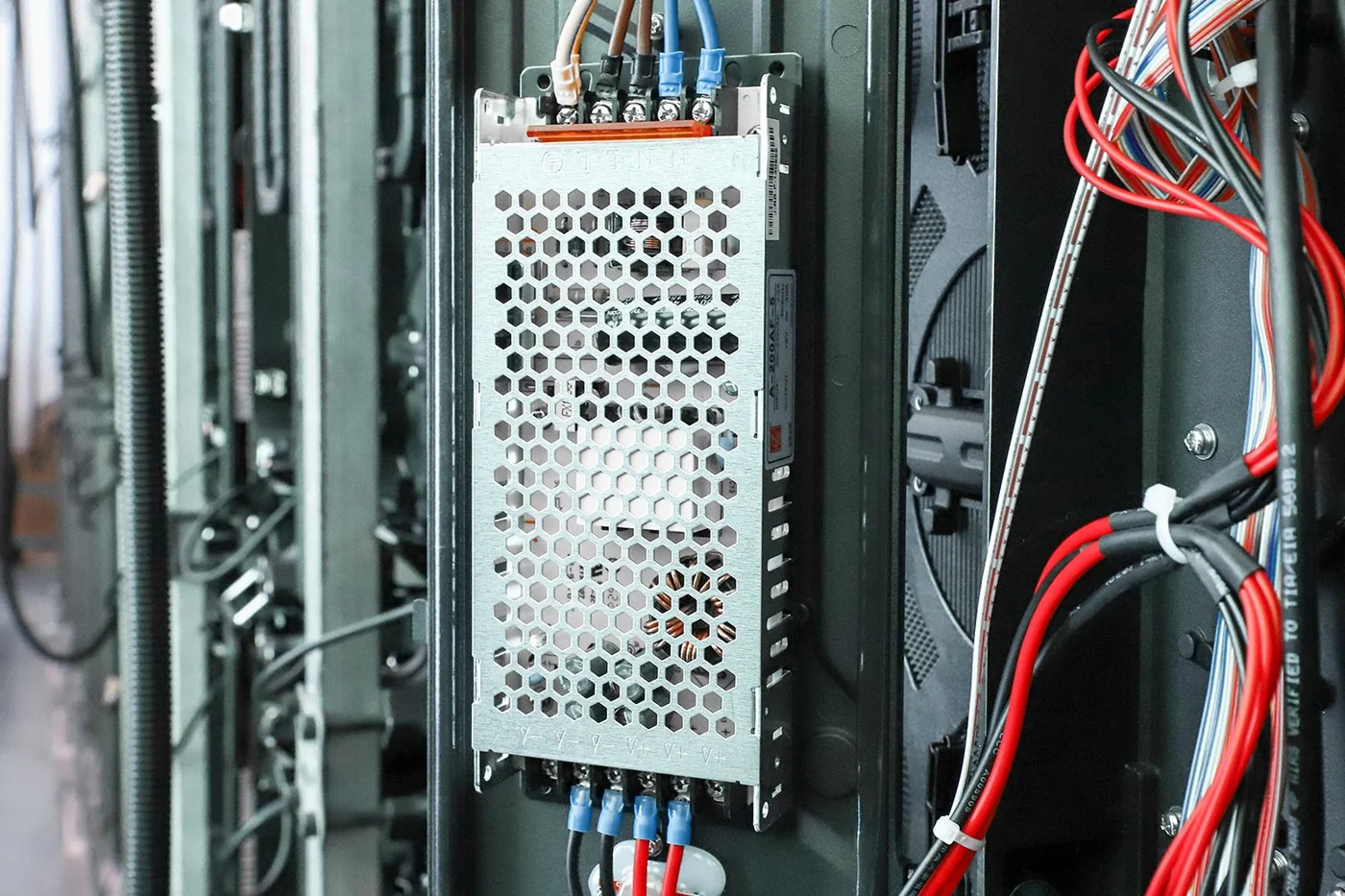
Raf kontrolleri, kontrol ünitesinden çıkan geçerli çıkışı doğruladığında, kabin seviyesindeki inceleme tam arızayı tespit eder. Her modüler kabin, anahtarlama güç kaynaklarını, DC kablo demetlerini, en az bir alıcı kartı ve LED modüllerini çalıştıran HUB kartlarını veya şerit kabloları barındırır.
Parçaları sökmeden önce kart üzerindeki gösterge LED'lerini okuyun. Alıcı karttaki güç kaybını sinyal kaybından ayırmak, teknisyenlerin kabin şalteri veya 5V güç kaynağı devre dışı kaldığında Cat6 kablolarını değiştirmesini önler.
01. Kabin içindeki güç ve durum LED'lerini yorumlayın.
Alıcı kart üzerindeki güç LED'ini (kırmızı) ve durum LED'ini (yeşil) bulun. Sabit bir güç ışığı ve hızlı, düzenli bir durum yanıp sönmesi, kararlı DC gücünü ve aktif Ethernet senkronizasyonunu doğrular. Kabin siyah kalırken yeşil LED normal şekilde yanıp sönüyorsa, ana ünite yerine modülün 5V kablolarını, HUB/şerit bağlantısını, karartma durumunu veya `.rcfgx` ayarlarını kontrol edin.
Güç LED'i sürekli yanıyorsa ancak yeşil durum LED'i kapalı, sürekli yanıyorsa veya yavaş yanıp sönüyorsa, kart geçerli gelen paketler olmadan güç alıyor demektir; bu da giriş jumper'ında veya yukarı akış kabin çıkışında LED ekranında sinyal kesintisi olmadığını doğrular. Her iki LED de karanlıksa, AC gücünü kontrol edin ve yük altında PSU 5V çıkışını ölçün; kararsız hatlar da LED ekran titremesi sorun giderme kılavuzumuzda ele alınan yanıp sönmeye neden olabilir.
02. Arızalı kabinleri, sağlam olduğu bilinen bir yama bypass hattı ile izole edin.
1-4 numaralı kabinler çalışırken ve 5-8 numaralı kabinlerde LED ekranında sinyal yok hatası görünüyorsa, 4 ve 5 numaralı kabinler arasındaki sınırı üç adımda test edin:
- Doğrulanmış bir Cat6 bağlantı kablosunu 4 numaralı kabinin çıkışından doğrudan 6 numaralı kabinin girişine, 5 numaralı kabini atlayarak bağlayın.
- Eğer 6-8 numaralı kabinler yanıyorsa, 4 numaralı kabinin çıkışı çalışıyor demektir ve arıza 5 numaralı kabinin giriş jumper'ında veya alıcı kartındadır.
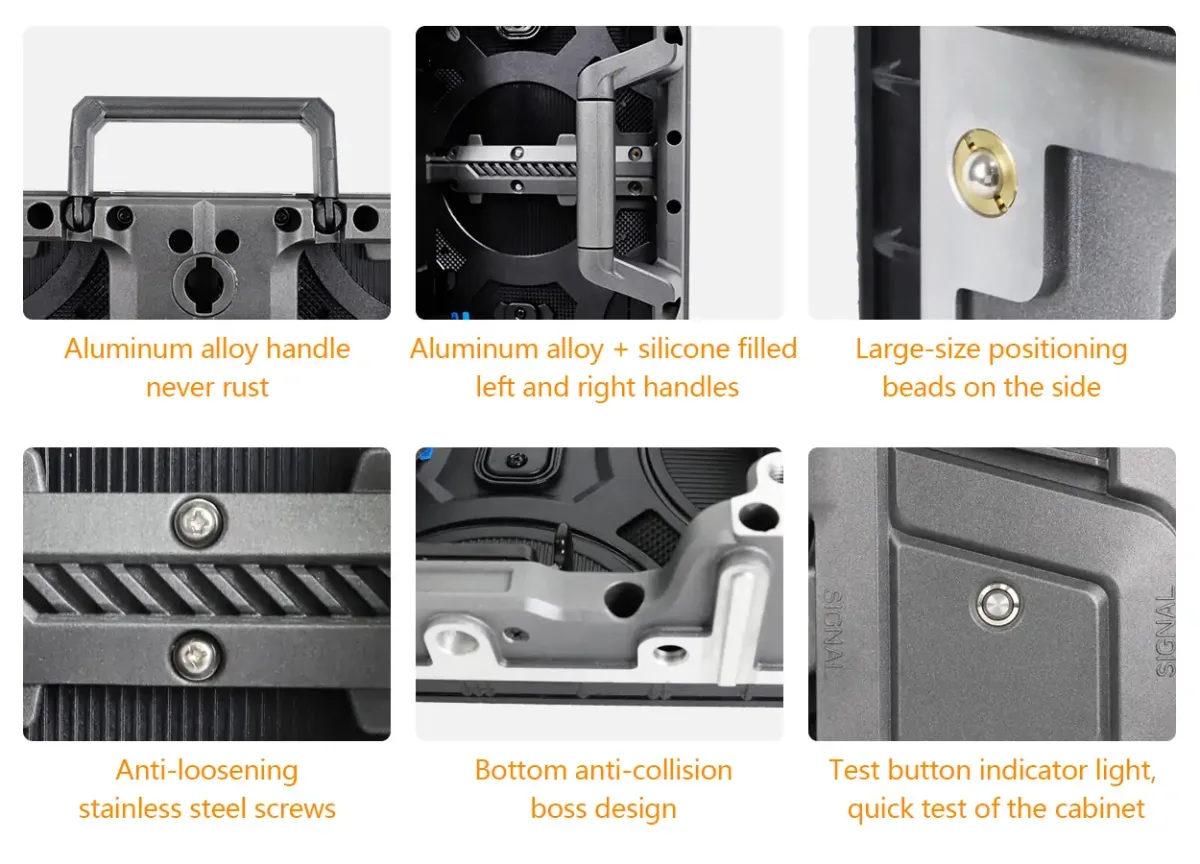
- Basın Kabini #5'in donanım test düğmesi (dahil) EagerLED (Dolaplar) yerel RGB desenlerini değiştirmek ve güç kaynağını, HUB kartını ve modüllerini doğrulamak için kullanılır.
| Kabine Gösterge Durumu | Muhtemel Fay Hattı Katmanı | Doğrulama İşlemi | Güvenlik / Servis Notu |
|---|---|---|---|
| Güç LED'i kapalı; durum LED'i kapalı | AC şalteri, güç kablosu, arızalı güç kaynağı veya 5V kart kablosu | AC beslemesini kontrol edin ve yük altında 5V DC ölçün. | Güç kaynağı terminallerini açmadan önce ana şebekenin enerjisini kesin. |
| Güç sürekli; durum kapalı, sürekli veya yavaş yanıp sönüyor. | Cat6 kablosu, RJ45 soketi veya yukarı akış çıkış portu ile giriş yapın. | Son yanan kabinden jumper veya bypass kablosunu değiştirin. | RJ45 pinlerinde nem veya bükülmüş kontak olup olmadığını kontrol edin. |
| Güç sağlam; durum normal şekilde yanıp sönüyor; ön yüz karanlık. | Karartma modu, yanlış RCFGX, HUB bağlantısı veya modül 5V. | Yerel RGB sürücüsünü doğrulamak için kabin testi düğmesine basın. | Duvar genelinde değişiklik göndermeden önce, yalnızca bir dolaptaki değişiklikleri doğrulayın. |
| Üç modül testi geçti; bir modül çalışmaz durumda kaldı. | 5V fiş modülü, IDC şerit kablo, HUB yuvası veya sürücü IC | Gücü kapatın, şerit/5V kablosunu yeniden takın veya modülleri değiştirin. | Düz şerit konektörlerdeki 1 numaralı pimin kırmızı çizgisini hizalayın. |
6. Yazılım Eşleme ve RCFGX Yapılandırma Kurtarma
Fiziksel kontroller başarılı olduğunda (giriş zamanlama kilitleri, ana LED'ler yanıp sönüyor ve alıcı kartlar sağlıklı sinyaller gösteriyor), ancak panellerde hala LED ekranında sinyal yok mesajı ve boş ekran görünüyorsa, yazılım kontrol durumunu, ekran bağlantı eşlemesini ve alıcı kart parametre dosyalarını inceleyin.
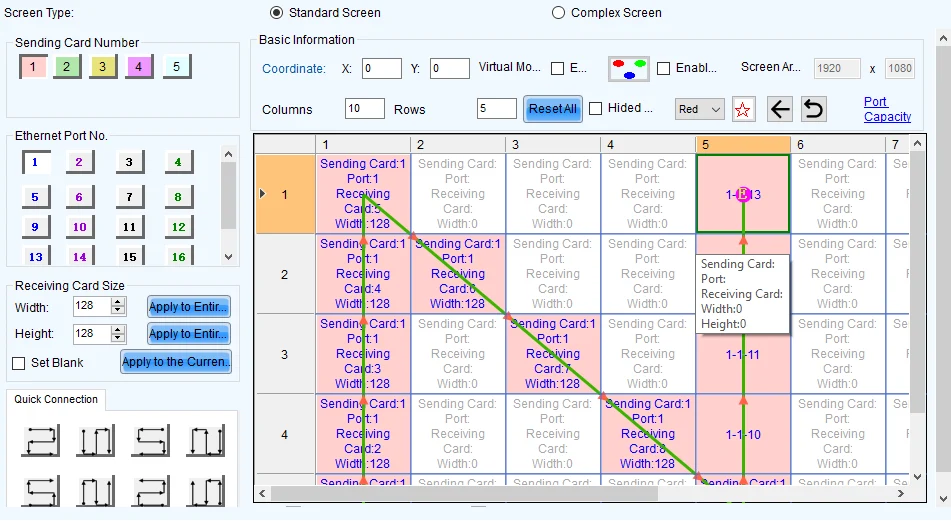
NovaStar'ın NovaLCT yazılımı gibi senkronize araçlarda iki katman ayrıdır: Ekran Bağlantısı (port atamaları, ızgara boyutu ve kabin yönlendirme okları) ve Alıcı Kart Parametreleri (`.rcfg` veya `.rcfgx` dosyaları tarama oranını, saat zamanlamasını, HUB pin çıkışını ve IC ayarlarını kontrol eder). İş akışının tüm ayrıntıları için NovaLCT ekran yapılandırma kılavuzumuza bakın .
01. Elektrik kesintisi kontrollerini ve kabin bağlantı haritasını kontrol edin.
Bilgisayarınızı USB veya LAN üzerinden bağlayın, kontrol cihazının algılandığını doğrulayın ve Ekran Kontrolü'nü açın. "Kararma", çok fonksiyonlu röle uyku modu veya %0 parlaklık yerine normal ekran modunun etkin olduğundan emin olun. Ardından, bağlantı noktası indekslerinin, kabin piksel boyutlarının ve yönlendirme oklarının fiziksel duvarla eşleştiğini doğrulamak için Ekran Bağlantısı'nı açın.
Servis sonrası LED ekranında sinyal yok raporları genellikle, bir ekip 2 numaralı portun kablosunu 3 numaralı porta taktığında veya kiralık panellerin kablolarını ters sırada değiştirdiğinde, yazılım eşleştirmesi hala yalnızca 1 ve 2 numaralı portları adreslediğinde ortaya çıkar. Eşleştirilmemiş kabinler aktif Ethernet bağlantı LED'lerini gösterir ancak piksel koordinatlarına ulaşılmadığı için karanlık kalır.
02. Çalışır durumdaki kartların üzerine yazmadan doğrulanmış RCFGX dosyalarını geri yükleyin.
Sahada kurulu yedek bir alıcı kart, modül grubunuzun tam tarama ve HUB ayarlarını nadiren içerir; bu da yapılandırılana kadar o kabinin çalışmamasına veya verilerinin karışmasına neden olur. Duvarda özdeş çalışan kabinler kaldığı sürece, çalışan bir kabinde "Alıcı Karttan Oku" komutunu çalıştırın, bu parametreleri kesinlikle değiştirilen kabine gönderin ve flash belleğe kaydedin.
Eğer ekranın tamamı yapılandırmasını kaybettiyse, toplu işlem için fabrika arşivinden alınmış `.rcfgx` yedeğini yükleyin. Ayrıca kontrol edebilirsiniz. EagerLED'S NovaStar RCFG ve RCFGX dosya indirme kütüphanesi veya resmi hizmetleri şuradan edinin: NovaStar'ın resmi indirme portalı—Kaydetmeden önce modül revizyonunu, perdeyi ve tarama modunu doğrulama.
7. Tek Yollu ve Yedekli Sinyal Mimarileri
Kurulum sırasında LED ekranın sinyal sorunu gidermesi kolaydır; ancak yayın sırasında, konser esnasında veya havaalanı terminalinde bir LED duvarın devre dışı kalması büyük işletme maliyetlerine yol açar. Sistem tasarımı sırasında, B2B alıcıları ve entegratörleri tek yollu port kapasitesini sinyal yedekliliğiyle karşılaştırmalıdır.
Yedekleme topolojileri, tek bir kabin jumper'ının kopmasından işlemcinin tamamen çökmesine kadar belirli arıza noktalarını korur ve her seçenek, çalışma süresi karşılığında port sayısı ve donanım bütçesinden ödün verir.
01. Döngüsel bağlantı noktası yedekliliği ve çift denetleyici arıza durumunda devreye girme
Tek bir kontrol ünitesinde çift portlu geri beslemeli yedekleme, kabloyla çalışan LED ekranlarda sinyal kesintilerine karşı en uygun maliyetli koruma yöntemidir. Port 1'in son kabininden yedek Port 2'ye geri dönüşlü bir Cat6 kablosu çekmek, bir kablo koptuğunda kontrol ünitesinin her iki uçtan da sorunsuz bir şekilde veri aktarmasını sağlar, ancak bağımsız port kapasitesi yarıya iner.
Kritik turne aşamaları, yayın stüdyoları ve 7/24 komuta merkezleri için, çift kontrol üniteli sıcak yedekleme sistemi, her zincirin zıt uçlarına iki senkronize işlemci yerleştirir ve isteğe bağlı olarak her kabin için çift alıcı kart ve çift güç kaynağı ile eşleştirilerek tam bir işlemci arızasına dayanabilir.
02. Elektrik kesintileri sırasında sinyal yedeklemesinin pratik sınırları
Veri döngüleri, paylaşılan güç kesintilerini atlayamaz. Çift portlu Ethernet döngüsündeki bir kabin tek güç kaynağını kaybederse, geri dönüş yönlendirmesi komşu kabinlerin geri dönüş yolundan gelen enerjiyle aydınlatılmasını sağlarken, enerjisiz kalan kabin AC/DC güç geri gelene kadar karanlık kalır.
Benzer şekilde, birincil ve yedek işlemcileri tek bir devre kesiciye veya izlenmeyen bir HDMI ayırıcıya bağlamak, ortak bir yukarı yönlü arıza noktası oluşturur. Dayanıklı tasarımlar, Ethernet döngülerini ayrı AC devreleriyle, devreye alma sırasında canlı kablo çekme arıza testleriyle ve arıza uyarılarıyla birleştirir.
| Topoloji | Sinyal Yolu | Anahtar Avantaj | Ana Sınırlama | En Uygun Senaryo |
|---|---|---|---|---|
| Tek Yollu Zincir | Bir port, açık uçlu 1→N kabinlerine besleme sağlar. | Tam port kapasitesi ve minimum kablolama | Tek bir kablo veya kabin arızası, aşağı yöndeki panellerin çalışmasını durdurur. | Perakende teşhir alanları, toplantı odaları, erişilebilir duvarlar |
| Çift Portlu Döngü Yedekleme | Port 1, 1→N'ye besleme yapar; yedek Port 2, N'ye bağlanır. | Kablo kopması durumunda aşağı yöndeki LED ekranda sinyal kaybını önler. | Kontrol ünitesi port sayısını yarıya indirir; tek kontrol ünitesi riski | Konferans salonları, kiliseler, sergiler, şirket lobileri |
| Çift Kontrollü Yedekleme | Birincil kontrolör 1→N'ye besleme yapar; yedek kontrolör N→1'e besleme yapar. | İşlemci veya ana hat arızalandığında çıktıyı korur. | İkinci bir işlemciye, senkronize edilmiş veri akışlarına ve uyumlu yapılandırmaya ihtiyaç duyuyor. | Turne sahneleri, yayın stüdyoları, havaalanları, ulusal operasyon merkezleri |
| Çift Kart + Çift Güç Kaynağı | Kabin içinde yedek güç kaynakları ve çift alıcı kartları | Güç kaynağı veya kart arızası durumunda tek bir kabinin ışığının yanık kalmasını sağlar. | Daha yüksek dolap maliyeti, ağırlığı, ısısı ve özel çerçevesi | Acil durum sevk duvarları ve sanal üretim |
8. Başvurular, Satın Alma Şartnameleri ve Teslimat Kontrol Listesi
LED ekranlarda sinyal yok uyarılarının tekrarını önlemek, tedarik ve fabrika kabul süreçlerinde başlar. Kiralık platformlar, gömme iç duvarlar ve dış mekan reklam panoları farklı bağlantı noktalarına yük bindirdiğinden, alıcılar, distribütörler ve yükleniciler donanım özelliklerini gerçek saha bakım koşullarına uygun hale getirmelidir.
Servis erişimini, partiye uygun yedek parçaları ve dijital yapılandırma arşivlerini önceden belirlemek, saatlerce süren kesintileri on dakikalık değişimlere dönüştürür.
01. Sinyal tasarımını kiralık, iç mekan ve dış mekan alanlarına uygun hale getirin.
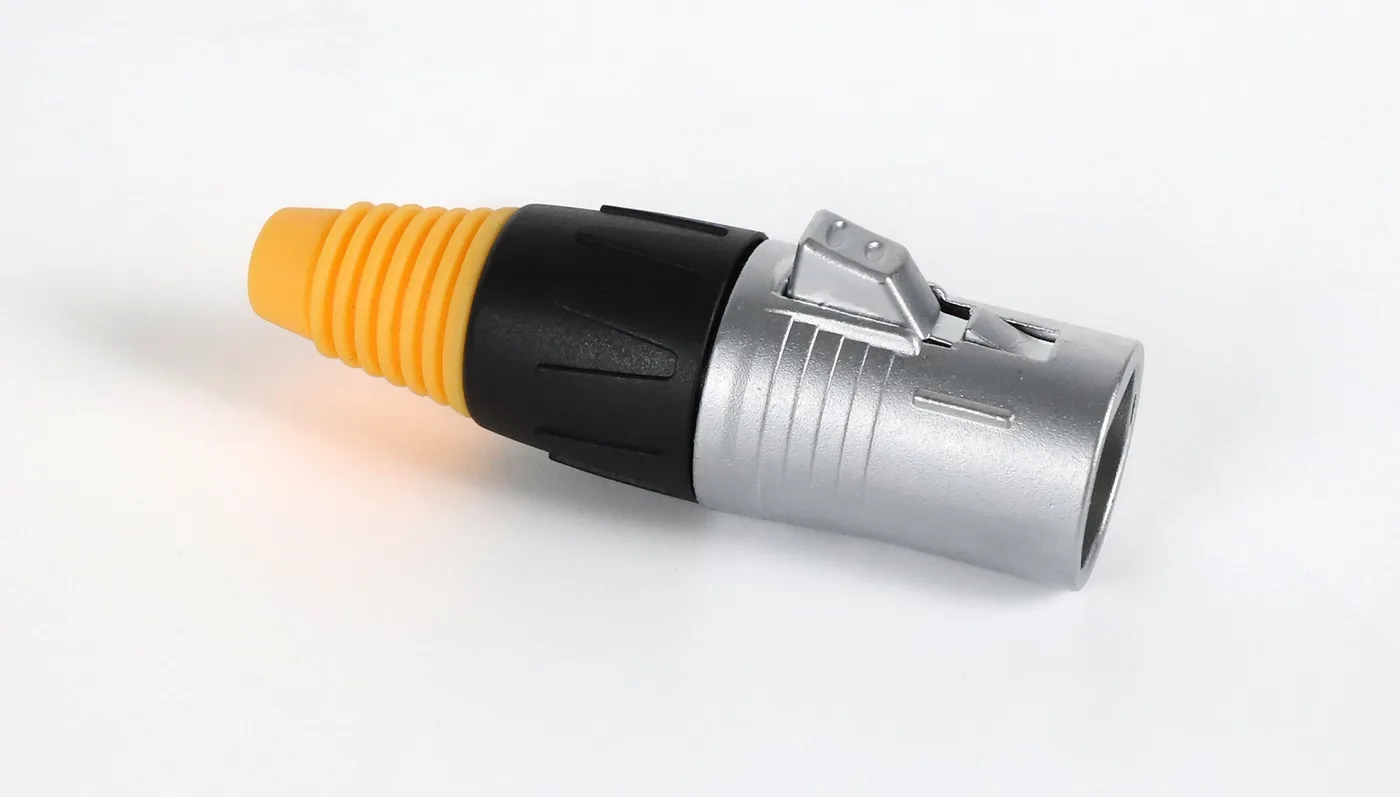
Kiralık LED ekran çözümleriyle tekrarlanan kurulumlar, kabinler arası soketlerde ciddi aşınmaya neden olur. Kiralık filolar, gösteri sırasında elektrik kesintilerini önlemek için kilitli etherCON/havacılık konektörleri, arka durum göstergeleri, test düğmeleri ve çift portlu döngü yedekleme özelliği belirtmelidir.
İç mekan LED ekran serilerinden üretilen gömme duvarlarda genellikle arka tarafa erişim bulunmaz; bu da modüller, alıcı kartlar, güç kaynakları ve jumper'lar için ön taraftan tamamen sökme işlemi gerektirir. Dış mekan yapılarında ise yağmur, yoğuşma, yıldırım darbeleri ve uzun besleme kabloları gibi faktörler devreye girer; bu da IP sınıfı rakorlar, aşırı gerilim koruması ve optik fiber hatlar gerektirir.
02. Yedek parçaları, fabrika dosyalarını ve devreye alma kayıtlarını belirtin.
Her B2B siparişine aynı üretim serisinden, parti numarasına uygun yedek parçalar ekleyin: LED modülleri, önceden test edilmiş alıcı kartlar, güç kaynakları, düz şeritler, DC kabloları ve sinyal jumper'ları. Sahada bir adet yedek alıcı kart ve test edilmiş Cat6 kabloları bulundurmak, nakliye gecikmeleri olmadan kabin LED ekranındaki sinyal yok arızalarını çözer.
Son onaydan önce, doğrulanmış `.rcfgx` dosyalarını, oluşturulmuş port ve zincirleme bağlantı haritasını, bellenim sürümlerini, giriş EDID zamanlamalarını ve gözlemlenen döngü yedekleme test sonuçlarını içeren yerel ve bulut devir teslim paketini toplayın.
| Devir Teslim / Yedek Parça | LED Ekranlarda Sinyal Yok Sorununun Çözümündeki Rolü | Tarafından doğrulanan |
|---|---|---|
| `.rcfgx` / `.rcfg` dosyaları doğrulandı. | Yedek alıcı kartlarını deneme yanılma yöntemine gerek kalmadan doğru şekilde yapılandırır. | Fabrika Kalite Kontrol ve Devreye Alma Entegratörü |
| Gerçekleştirilmiş port ve zincirleme bağlantı şeması | RJ45 port numaralarını, akış oklarını ve geri dönüş hatlarını belgeleyen dokümanlar. | AV entegratörü ve tesis mühendisi |
| Seri numarasına uygun kartlar, güç kaynakları, modüller ve kablolar | Alıcıların, şerit kabloların, jumper kabloların ve güç kaynaklarının hızlı bir şekilde yerinde değiştirilerek test edilmesini sağlar. | Distribütör alımı ve saha teknik sorumlusu |
| EDID ve test-pattern sayfasını girin | Operatörlere 60 saniyelik bir bağlantı kurma ve test çubuğu temel kontrolü sağlar. | Sistem programcısı ve istemci AV personeli |
| Kablo çekme arıza durumunda devreye girme testine şahit oldum. | Döngüsel veya çift kontrolcülü yedeklemenin, arıza durumunda görüntüyü sorunsuz bir şekilde koruduğunu kanıtlar. | Proje yöneticisi ve alıcı temsilcisi |
9. SSS
10. Sonuç
LED ekranında sinyal yok hatasını güvenilir bir şekilde çözmek, sinyal sınırlarını sırayla test etmeye dayanır. Öncelikle ekrandaki "Sinyal Yok" giriş uyarısını karanlık kabin kararmasından ayırın, kaynak çıkışını ve EDID kilidini doğrulayın, işlemcinin dahili test modelini çalıştırarak yukarı akış ve aşağı akış nedenlerini ayırın ve yazılım parametrelerini değiştirmeden önce RJ45 hatlarını, alıcı kart durum LED'lerini ve 5V hatlarını kontrol edin.
Yeni projeler ve kiralık filolar için, çift portlu döngü yedekleme, tam ön servis erişimi, partiye uygun yedek parçalar ve arşivlenmiş `.rcfgx` devir kayıtlarının belirtilmesi, gereksiz arıza sürelerini önler. Sürekli olarak LED ekranda sinyal yok sorunu teşhisinde veya güvenilir LED ekranlar ve kontrol cihazları belirtmede yardıma ihtiyacınız varsa, UAF ile EagerLED teknik destek Ekran düzeniniz, kontrol cihazı modeliniz ve site gereksinimlerinizle uyumlu olarak.
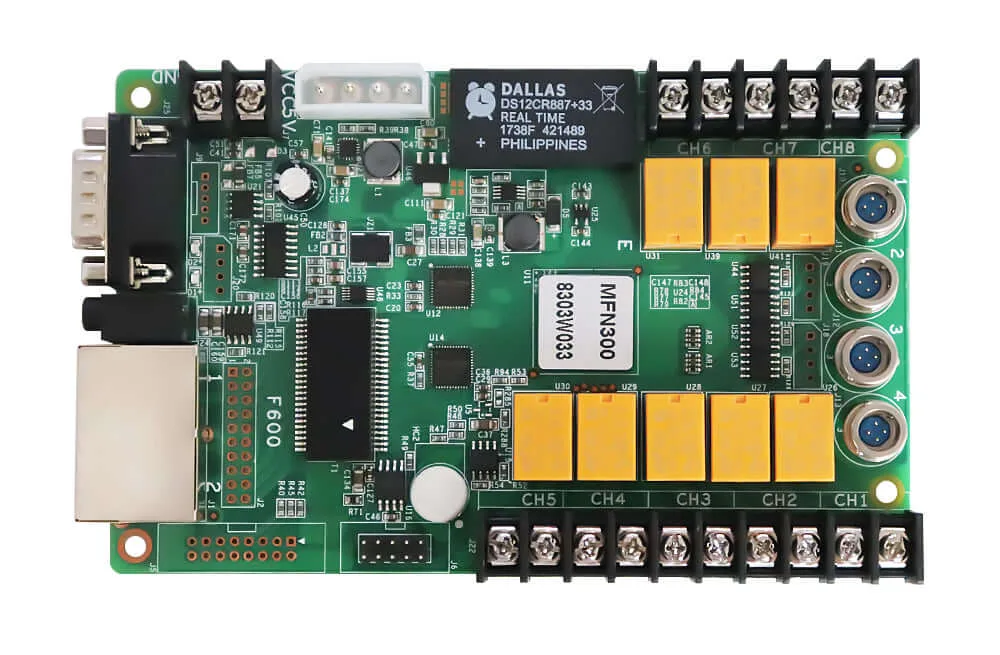 NovaStar Çok Fonksiyonlu Kart Nasıl Yapılandırılır (2026 Kılavuzu)
İlgili Mesajlar

İhtiyaçlarınızı Ayrıntılı Olarak Doldurun
“İçerik” bölümüne ekran kullanım senaryosunu ve ihtiyacınız olan boyutu girin . Ardından fiyat teklifi alacaksınız.