
NovaStar VX1000 Pro объединяет видеопроцессор для светодиодных экранов и контроллер передачи в одном корпусе. Он принимает изображение с разрешением до 4096 × 2160 при частоте 60 Гц через HDMI 2.0 и управляет до 6.5 миллионами светодиодных пикселей через десять гигабитных Ethernet-выходов. Каждый выход поддерживает до 650 000 пикселей с 8-битной глубиной цвета. Для прокатной сцены, корпоративного зала или инсталляции с малым шагом пикселей ключевой вопрос заключается в том, соответствуют ли его разъемы, режимы обработки и варианты резервного копирования реальной конструкции экрана.
В этом руководстве объясняется, как подобрать и настроить NovaStar VX1000 Pro, где действуют его ограничения и какое программное обеспечение следует использовать. Разрешение входного сигнала, размеры выходного холста и загрузка каждого порта — это разные ограничения; рассматривать их как единую спецификацию — распространенная причина неудачных проектов. Приведенные ниже данные соответствуют спецификации NovaStar VX1000 Pro версии 1.2.0 (30 сентября 2025 г.) и должны быть проверены на соответствие установленной прошивке и принимающим картам перед выступлением.
Для быстрого принятия решения ознакомьтесь с таблицей разъемов в разделе 2, рассчитайте нагрузки на стену и порт в разделе 3, а затем следуйте последовательности установки в разделе 5. В разделе 8 сравнивается стандартная модель VX1000; в разделе 10 приведены ссылки на руководства и программные ресурсы. Примеры расчета размеров основаны на расчетах, а не на результатах измерений при установке.
1. Что делает NovaStar VX1000 Pro
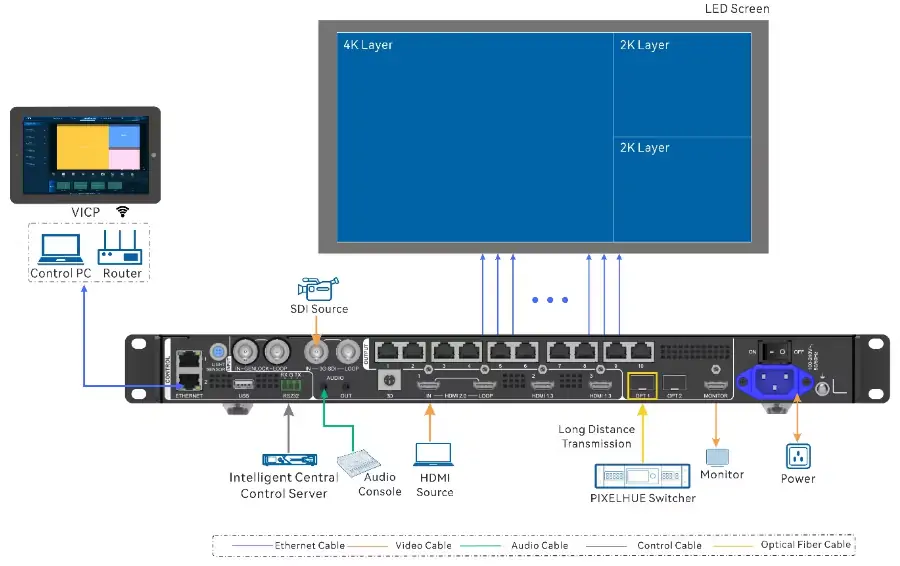
NovaStar VX1000 Pro принимает видеосигнал, масштабирует и компонует его, а затем отправляет пиксельные данные на совместимые платы приема светодиодов. Десять пронумерованных выходов RJ45 — это порты передачи данных Gigabit Ethernet для светодиодов , а не обычные порты сетевого коммутатора. Два отдельных управляющих порта Ethernet используются для управления Unico и выполнения задач прошивки. Это различие важно при маркировке кабелей или при выяснении причин, по которым компьютер не может обнаружить устройство.
В обычном режиме видеоконтроллера NovaStar VX1000 Pro выступает одновременно и в роли процессора, и в роли передающего устройства. Оператор может выбирать источники сигнала HDMI, SDI, оптический или USB, позиционировать слои, вызывать предустановки и настраивать изображение. Режим оптического преобразователя обрабатывает оптическое соединение в более крупной системе. Режим обхода (ByPass) снижает вычислительную нагрузку и позволяет достичь нулевой задержки передачи данных при поддерживаемой конфигурации. Выберите режим, соответствующий рабочему процессу производства, прежде чем окончательно утвердить схему подключения.
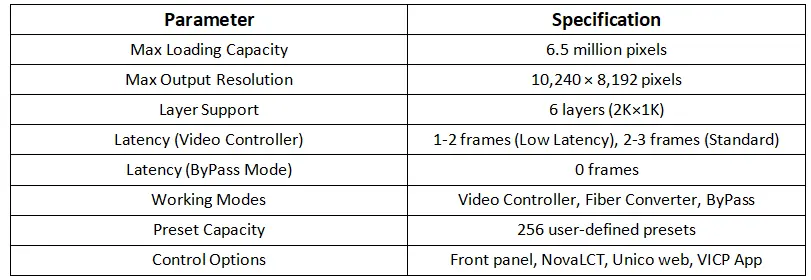
Указанное в заголовке значение в 6.5 миллионов пикселей — это суммарная выходная нагрузка, а не пропускная способность каждого отдельного Ethernet-канала. Каждый порт рассчитан на обработку до 650 000 пикселей при 8-битном выводе. NovaStar также указывает максимальную ширину вывода в 10 240 пикселей и максимальную высоту в 8 192 пикселя. Это независимые предельные значения размеров: экран размером 10 240 × 8 192 пикселей многократно превысит общий лимит пикселей. Конструкция должна соответствовать всем трем ограничениям одновременно.
Типичные области применения включают в себя широкий сценический фон, конференц-стену с малым шагом пикселя и прокатную систему, источники контента которой меняются во время выступления. Встроенный предварительный просмотр и предустановки помогают операторам, а сопоставление кабинетов и резервирование облегчают работу технического специалиста. NovaStar VX1000 Pro не отменяет необходимости в совместимых приемных платах, соответствующих оптических модулях или проверенном файле конфигурации кабинета.
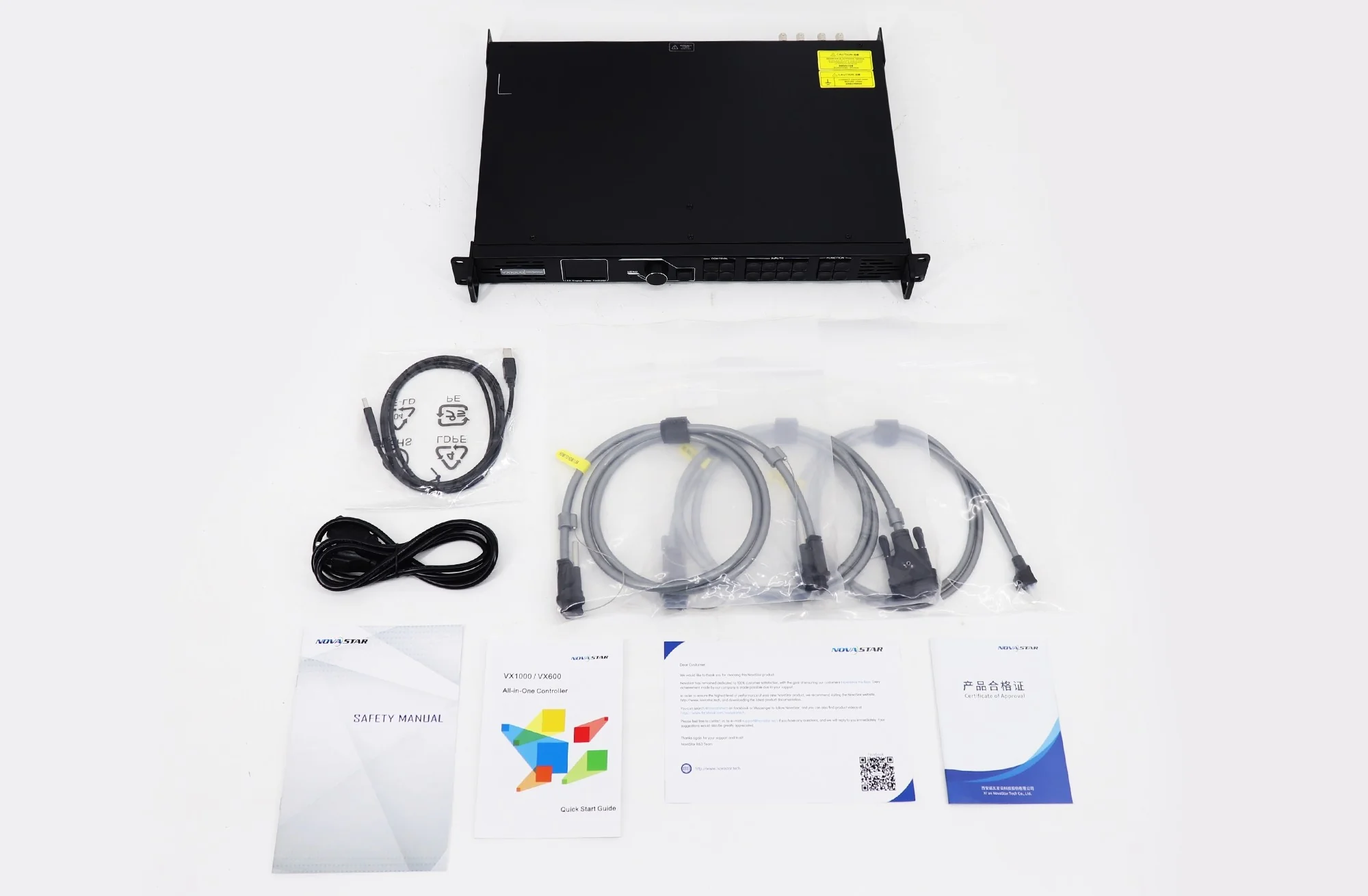
2. Технические характеристики и ограничения разъема NovaStar VX1000 Pro
В таблице разделены входные сигналы, выходные сигналы светодиодов и сигналы мониторинга. Это полезнее, чем простое обозначение «4K»: вход 4K не означает, что изображение 4K автоматически отображается на стене любого размера, а выход мониторинга не является вторым высокопроизводительным выходом для светодиодов. Опубликованные NovaStar ограничения также зависят от частоты кадров, цветовой выборки и битовой глубины. Источник: официальные спецификации разъема, страницы 10–13.
| Интерфейс или ограничение | Опубликованные возможности | Практическое значение |
|---|---|---|
| Вход HDMI 2.0 | Один вход и один петлевой выход; разрешение до 4096 × 2160 при 60 Гц. | Используйте этот разъем для источника 4K 60 Гц. Подтвердите фактическую синхронизацию источника и поддерживаемый цветовой формат. |
| Входы HDMI 1.3 | Два входа; разрешение до 1920 × 1080 при 60 Гц | Подключенный к одному из таких ноутбуков с разрешением 4K, он может согласовать более низкие значения тайминга. |
| Вход 3G-SDI | Один вход и один петлевой выход; разрешение до 1920 × 1080 при 60 Гц. | Подходит для передачи сигнала с камеры или коммутатора в рамках поддерживаемого стандарта SDI. |
| Выходы данных светодиодов | Десять портов Gigabit Ethernet; всего 6.5 миллионов пикселей, 650 000 на порт при 8-битном разрешении. | Проверьте каждую кабельную цепь, а также весь экран. |
| Оптические порты | Два оптических порта 10G; OPT 1 является самоадаптирующимся. | Роль и уровень резервирования зависят от режима работы и используемой кабельной системы. Модули приобретаются отдельно. |
| Выход монитора | HDMI 1.3, фиксированное разрешение 1920 × 1080 при 60 Гц | Используйте в качестве локального индикатора достоверности, а не как дополнительный канал передачи данных для светодиода. |
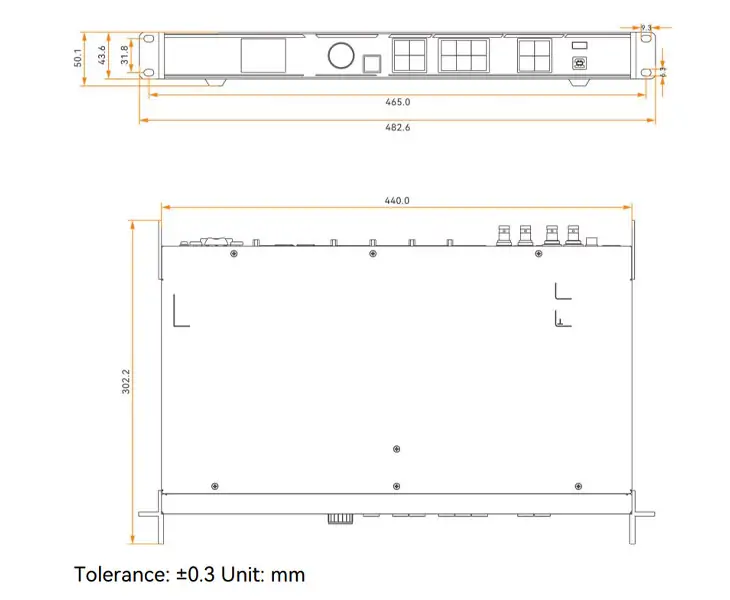
| Физическая и энергетическая | 482.6 × 302.2 × 50.1 мм; вес нетто 3.9 кг; номинальная мощность 44 Вт. | Обеспечьте поддержку стойки, вентиляцию и зазор для кабелей сзади. |
NovaStar VX1000 Pro поддерживает пользовательские настройки синхронизации на входе HDMI 2.0, с учетом ограничений пропускной способности разъема. Максимальная ширина входного сигнала, составляющая 8,192 пикселя, и максимальная ширина выходного сигнала, составляющая 10,240 пикселей, описывают различные этапы прохождения сигнала. Для нестандартных холстов следует уточнять точные параметры синхронизации, частоту кадров и цветовой формат в спецификации, а не интерпретировать максимальную ширину как неограниченное прямоугольное разрешение.
01. Согласование времени ввода и источника
Перед настройкой масштабирования считайте входящее разрешение и частоту обновления с контроллера. Если компьютер сообщает о неподдерживаемом режиме или изображение мерцает, установите известное поддерживаемое время на источнике, проверьте кабель HDMI и любой адаптер, а затем настройте EDID по мере необходимости. Поддержка HDCP различается в зависимости от входа HDMI: HDMI 2.0 поддерживает HDCP 1.4 и 2.2, а HDMI 1.3 поддерживает HDCP 1.4. Защищенный контент должен обрабатываться в соответствии с требованиями источника и лицензирования.
02. Геометрия выходного сигнала и нагрузка кабеля.
Выходной холст NovaStar VX1000 Pro отображает фактические размеры пикселей светодиодной стены. Экран шириной 4,800 пикселей и высотой 1,200 пикселей имеет 5.76 миллиона пикселей и укладывается в общий бюджет в 6.5 миллиона, при условии, что также учитываются ограничения по количеству портов, ширине, высоте и режиму работы. Экран размером 5,000 × 1,400 пикселей имеет 7 миллионов пикселей и превышает общий бюджет, даже если его форма кажется скромной.
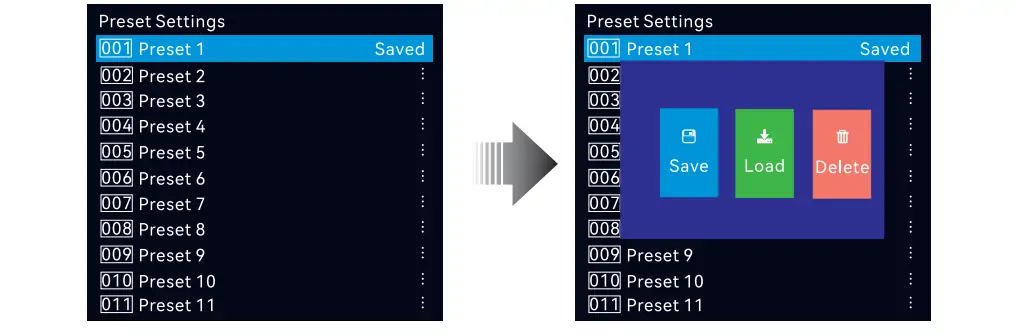
3. Перед выбором выходных портов определите размеры светодиодной стены.
Начните с размеров шкафа в пикселях, а не только с его физических размеров или шага пикселей. Разделите ширину шкафа в миллиметрах на шаг пикселей в миллиметрах, чтобы оценить горизонтальное разрешение в пикселях, и сделайте то же самое для высоты; затем подтвердите точное разрешение шкафа, предоставленное производителем. Умножьте количество пикселей шкафа на количество шкафов. Для обычной стены общее пространство холста определяется как количество шкафов в ряду × ширина шкафа в пикселях × количество шкафов в столбце × высота шкафа в пикселях.
Практичная схема подключения NovaStar VX1000 Pro показывает количество модулей в каждой цепочке и общее количество пикселей за каждым пронумерованным выходом. Цепочка из двенадцати модулей размером 256 × 256 пикселей содержит 786 432 пикселя и превысит заявленную производительность в 650 000 пикселей на порт при 8-битном разрешении. Десять таких модулей содержат 655 360 пикселей, что также немного больше. Девять модулей содержат 589 824 пикселя и оставляют некоторый запас. Эта арифметика проста, но она предотвращает установку, которая соответствует общей пропускной способности, но перегружает один из выходов.
| Пример стены | Расчет пикселей | Проверка конструкции VX1000 Pro |
|---|---|---|
| Сценическая стена 4,800 × 1,200 | 5,760,000 пикселей | В пределах общего лимита; распределите нагрузку между портами таким образом, чтобы каждый из них пропускал не более своей номинальной нагрузки. |
| стена 5,000 × 1,400 | 7,000,000 пикселей | Более 6.5 миллионов; используйте переработанную модель холста или другую архитектуру управления. |
| лента 9,600 × 600 | 5,760,000 пикселей | В пределах допустимых ширин и общих ограничений; проверьте синхронизацию источника и отображение. |
| Теоретический прямоугольник 10 240 × 8 192 | 83,886,080 пикселей | Значительно превышает допустимую нагрузку; максимальная ширина и высота не могут быть объединены. |
При большей разрядности выходного сигнала, более высокой частоте обновления или специальных режимах работы не следует предполагать, что 8-битное число на порт остается неизменным. В режимах Side-by-Side или Top-and-Bottom 3D выходная мощность устройства уменьшается вдвое. Проверьте документацию и программное обеспечение NovaStar для каждого режима работы. Сохраните расписание портов с указанием номера контроллера, номера выхода, первого шкафа, направления цепочки и пути резервного подключения. Оно станет ориентиром для сопоставления и локализации неисправностей.
01. Карты приема и картотечные шкафы.
NovaStar VX1000 Pro отправляет данные на принимающие карты, но карта должна знать параметры сканирования и модуля шкафа. Получите правильную конфигурацию шкафа у поставщика светодиодных шкафов; не используйте файл от визуально похожего шкафа. Запишите модель карты и прошивку, отправьте параметры на тестовый шкаф, затем проверьте сетку, градиенты и цвета, прежде чем применять настройки ко всей стене.
02. Стены неправильной и свободной топологии
NovaStar предоставляет возможность настройки экрана со свободной топологией для поддерживаемых приемных карт, без ограничений по прямоугольности на одном порту Ethernet. При этом максимальная длина прямоугольника, вписанного в экран, должна соответствовать нагрузке контроллера; добавление только подсвеченных пикселей может недооценивать нагрузку стены с зазорами. Для вырезов, изогнутых стен или сценических конструкций разной высоты необходимо отдельно прорисовывать физический путь портов и логическое полотно. Перед использованием помещения необходимо проверить каждый непрямоугольный сегмент в NovaLCT.
4. Режимы работы и реальная задержка
NovaStar VX1000 Pro предлагает режимы «Видеоконтроллер», «Оптоволоконный преобразователь» и «Обход». Режим «Видеоконтроллер» — это стандартный выбор, когда требуется выбор источника, масштабирование, обрезка, работа со слоями и предустановками. Режим «Оптоволоконный преобразователь» предназначен для совместимой оптической передачи. Режим «Обход» обеспечивает низкую задержку, но делает функции обработки видео недоступными, когда устройство работает как независимый контроллер светодиодного дисплея. Выбор режима осуществляется в соответствии с фактическим трактом сигнала в шоу.
В спецификации NovaStar указаны диапазоны задержки устройств: 1–2 кадра при включенной низкой задержке в режиме видеоконтроллера и 2–3 кадра без нее. В режиме ByPass задержка может составлять ноль кадров при низкой задержке и один кадр без нее; для Fiber Converter указана задержка в ноль кадров. См. таблицу задержек NovaStar на странице 7. Это данные по устройствам, а не полная задержка от камеры до приемника в процессе производства. Камера, коммутатор, медиасервер, сканирование дисплея, преобразование кадров и приемные платы могут вносить дополнительную задержку.
Для обеспечения низкой задержки NovaStar требует, чтобы шкафы, подключенные к портам Ethernet, располагались в верхней части описанного прямоугольника. В режиме видеоконтроллера низкая задержка и синхронизация Genlock могут сосуществовать. В режиме ByPass низкая задержка и синхронизация Genlock не могут быть включены одновременно. Перед тем как обещать производителю количество кадров, протестируйте точную комбинацию, необходимую для сцены xR или заднего плана камеры.
Genlock синхронизирует выходной сигнал между каскадно соединенными устройствами с внешним источником синхронизации или поддерживаемым видеовходом. Он не исправляет несоответствие частоты кадров контента или некорректное сопоставление корпусов. Запишите, какое устройство является эталонным для синхронизации, как зацикливается сигнал и что происходит, если эталонный сигнал исчезает. Контролируемая репетиция переключения на резервный режим более надежна, чем предположение о том, что выходной сигнал останется стабильным.
Обратите внимание на изображение ниже: запись «10 240 × 8 192» обозначает отдельные максимальные размеры, а не поддерживаемый полный прямоугольник. Для включения функции Zero-frame ByPass требуется низкая задержка. Используйте указанные выше ограничения при проектировании экрана.
5. Настройка NovaStar VX1000 Pro: от схемы подключения кабелей до первого изображения.
Повторяемая последовательность ввода в эксплуатацию быстрее, чем случайная настройка слоев. Сначала запишите микропрограмму контроллера, типы приемных плат, разрешение корпуса, размеры стены и трассировку выходного порта. Перед отправкой новых настроек сделайте резервную копию существующего проекта. Затем подключите питание, один заведомо исправный источник видеосигнала, соединение управления с ПК и первую цепочку подключения корпуса. Выведите небольшой проверенный фрагмент, прежде чем расширять его на весь экран.
01. Подключите и идентифицируйте оборудование.
Для цепочек приемных карт используйте пронумерованные гигабитные выходы. Для подключения конфигурационного ПК используйте выделенный Ethernet-порт или USB-порт, в зависимости от используемого программного обеспечения. На NovaStar VX1000 Pro на переднем ЖК-дисплее и индикаторе состояния кнопок входа отображается информация о наличии источника. Синий индикатор входа означает наличие сигнала; мигающий синий индикатор может означать отсутствие сигнала у выбранного источника. Проверяйте правильность выбора входа, а не предполагайте, что текущий уровень уже его использует.
Промаркируйте каждый кабель с обоих концов и храните схему расположения портов рядом со стойкой. Обеспечьте вентиляционное пространство и защиту от натяжения, особенно при установке оптических модулей и нескольких кабелей передачи данных. Для оптического кабеля подтвердите тип модуля, тип волокна, разъем и расчетную мощность канала на обоих концах. Компания NovaStar заявляет, что оптический модуль является опциональным и не устанавливается на заводе, поэтому пара пустых отсеков не обеспечит работающий оптоволоконный канал.
02. Сопоставьте и сохраните изображение экрана.
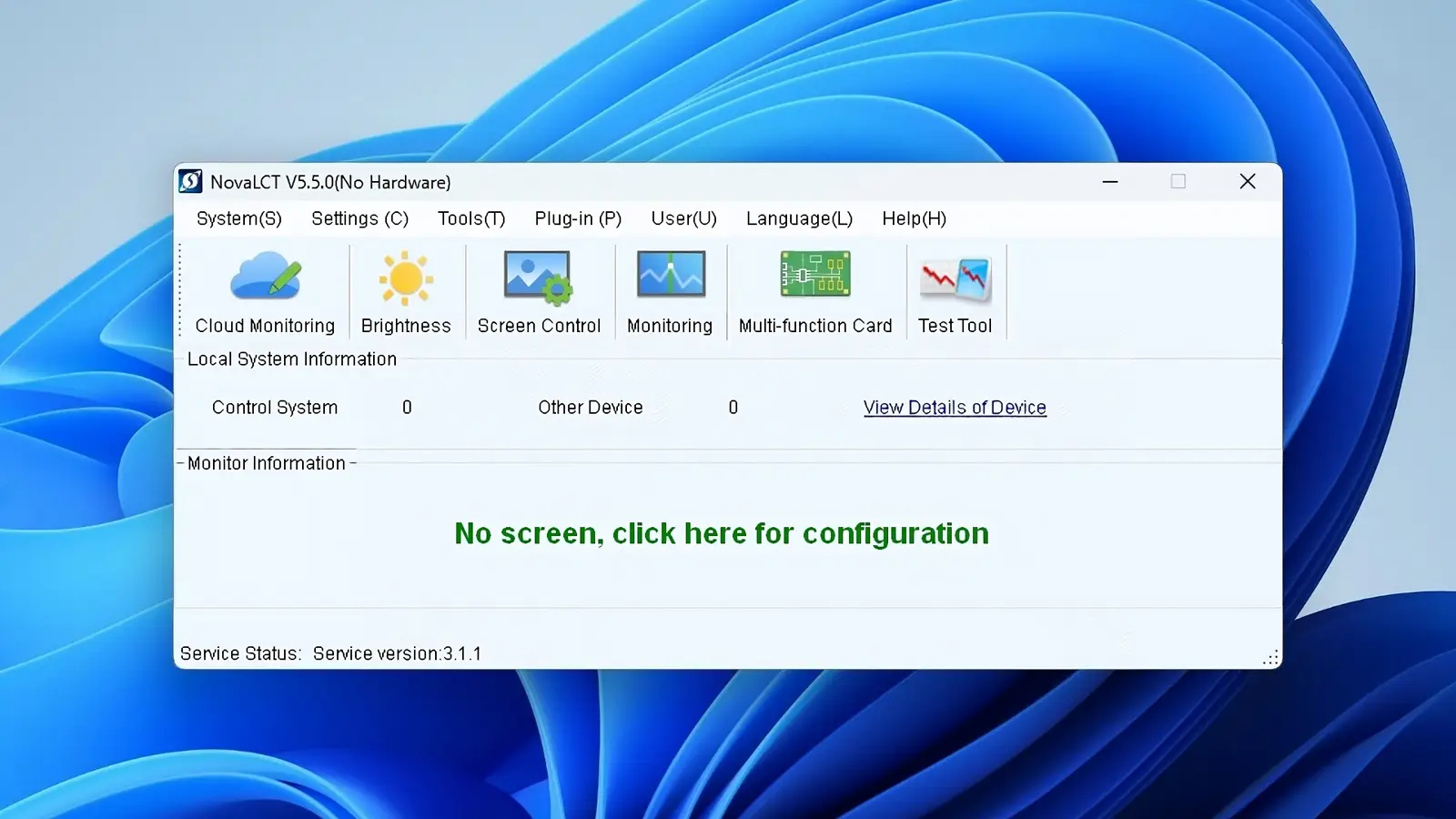
Установите совместимую версию NovaLCT из руководства по загрузке программного обеспечения NovaStar и получите файл приемной карты от поставщика шкафов. Загрузите параметры шкафа, подтвердите первый тестовый шкаф, затем настройте подключение экрана в том же порядке, что и физический путь кабеля. Используйте пронумерованную сетку или тест сопоставления, чтобы выявить перепутанные шкафы, обратное направление кабельного жгута и границы портов. Сплошной цвет полезен для обнаружения темных шкафов, но не может подтвердить весь порядок сопоставления.
Отправьте настройки на оборудование и сохраните их на принимающих картах, используя описанную процедуру. Сохраните копию файла корпуса, схемы подключения экрана, конфигурации контроллера, версии прошивки и схемы кабелей. Перезапустите систему во время запланированного тестового времени, чтобы убедиться, что стена восстанавливается корректно. Настройка считается завершенной только после того, как сохраненная конфигурация сохранится после запланированного перезапуска.
03. Настройка источника и мониторинга
После сопоставления выберите HDMI 2.0 в качестве тестового источника 4K 60 Гц и проверьте обнаруженные временные параметры. Установите желаемый размер холста и слоя, затем используйте выход мониторинга HDMI в качестве контрольного дисплея. Разрешение монитора фиксировано на уровне 1920 × 1080 при 60 Гц, поэтому оно полезно для проверки контента, но не должно интерпретироваться как попиксельное отображение сверхширокой светодиодной поверхности. Осмотрите саму стену на наличие краев обрезки и артефактов масштабирования.
Перед передачей управления сохраните как минимум один простой резервный вариант с проверенным источником. Проведите тестирование системы в режиме перезагрузки питания, при потере источника и в ходе одного запланированного теста резервного пути. Обучите операторов работе с кнопками на передней панели: BACK, PRESET, FREEZE, TEST и SCALE. Нажатие кнопки SCALE заполняет экран слоем с самым низким приоритетом; она не изменяет схему расположения оборудования. Замороженный выходной сигнал может выглядеть как сбой источника, поэтому четко обозначьте состояние управления.
6. Слои, масштабирование, цвет и USB-носители.
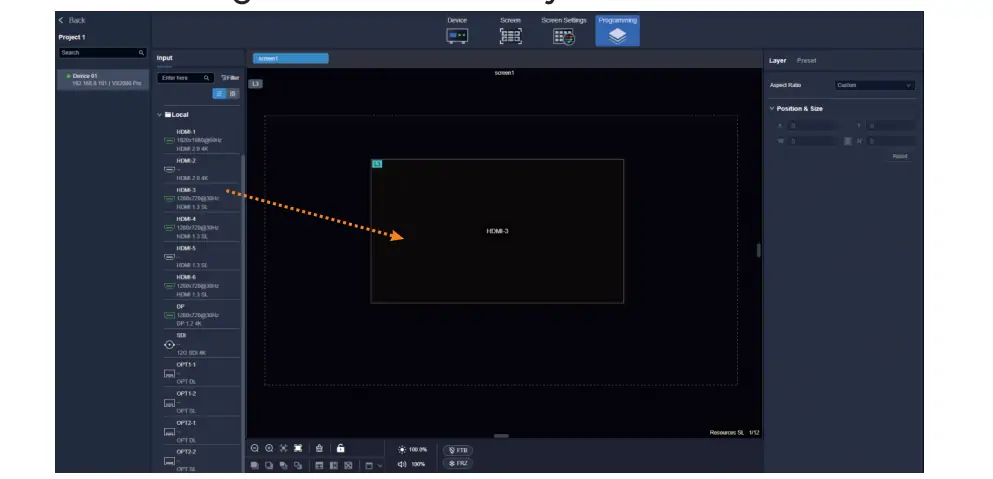
NovaStar VX1000 Pro имеет шесть ресурсов для слоев 2K × 1K , а не обязательно шесть независимых слоев с полным разрешением 4K. Слой 4K × 2K потребляет четыре ресурса, слой 4K × 1K — два, а слой 2K × 1K — один, в зависимости от используемой емкости разъема. Планируйте количество слоев так же, как и количество пикселей: определите размер каждого источника в реальном времени и убедитесь, что желаемая комбинация подходит.
На практике используйте один чистый фон для основной программы и добавляйте небольшие слои с изображением камеры, логотипа или презентации только там, где это необходимо для шоу. После каждого изменения проверяйте кадрирование исходного изображения, положение слоя, прозрачность и приоритет. Сохраняйте именованные пресеты для фактического списка реплик. NovaStar VX1000 Pro поддерживает до 256 пользовательских пресетов, включая предварительный просмотр сохраненных макетов слоев, но пресет не заменяет полную резервную копию конфигурации.
Режимы масштабирования включают полноэкранный, попиксельный и пользовательский. Попиксельный режим сохраняет исходную выборку, когда контент соответствует площади стены; полноэкранный режим быстро заполняет холст, но может растянуть изображение из-за несоответствия соотношения сторон. Пользовательское масштабирование и обрезка полезны для областей медиасервера. Проверьте мелкий текст и однопиксельные линии на предполагаемом расстоянии просмотра. Если изображение размыто, проверьте разрешение источника и цепочку масштабирования, прежде чем изменять настройки принимающей карты.
Настройка цвета включает в себя яркость, контрастность, насыщенность и оттенок. Калибровка яркости и цветности на уровне пикселей требует правильного рабочего процесса калибровки NovaStar и соответствующих измерений; она не достигается простым перемещением глобального ползунка насыщенности. Согласуйте входной цветовой диапазон и спецификацию контента, затем проверьте оттенки серого, телесные тона и детали, близкие к черному, на светодиодной стене. Избегайте использования сильно обработанных предустановок для сокрытия несоответствий в корпусе.
USB 3.0 медиавход позволяет воспроизводить поддерживаемые изображения и видео с однораздельного диска, использующего файловые системы NTFS, FAT32 или exFAT. NovaStar заявляет о воспроизведении H.265 с разрешением до 3840 × 2160 при 60 кадрах в секунду и H.264 с разрешением 3840 × 2160 при 30 кадрах в секунду в пределах ограничений кодека и битрейта (до 100 Мбит/с для H.264/H.265 в данной редакции документа). Внутреннее разрешение источника USB фиксировано на уровне 1920 × 1080 при 60 Гц, поэтому «поддержка файлов 4K» не следует путать с холстом источника 4K. Перед использованием воспроизведения через USB в качестве критически важного резервного варианта протестируйте каждый файл и переход. Источник: Спецификации воспроизведения через USB, страница 9.
7. Синхронизация и резервное копирование, которые можно протестировать.
NovaStar определяет резервное копирование между устройствами, источниками входного сигнала, портами Ethernet, оптическими и Ethernet-каналами, а также двумя приемными картами (где это поддерживается). Это отдельные конфигурации. Запасной кабель в транспортировочном кейсе или экспортированный файл конфигурации полезны для восстановления, но не делают резервирование канала передачи сигнала в реальном времени. Для каждого резервного копирования необходимо задокументировать основной канал, резервный канал, условие срабатывания и результат теста.
На NovaStar VX1000 Pro OPT 1 может быть входным или выходным в зависимости от подключенного устройства и выбранного режима. OPT 2 может копировать или создавать резервные копии десяти выходов Ethernet, а также участвовать в оптической петлевой схеме. Не следует предполагать, что подключение двух волокон автоматически обеспечивает резервное копирование. Проверьте оптическую конфигурацию, совместимые модули, приемник и состояние программного обеспечения. Проверьте запланированный отказ до открытия дверей, а затем восстановите исходное состояние.
Для прямой трансляции подготовьте второй источник с соответствующим разрешением и частотой кадров и проверьте резервную копию источника во время репетиции. Для критически важной стационарной установки следует подумать, нужен ли также план восстановления для распределения питания, замены контроллера и сетевого управляющего ПК. NovaStar VX1000 Pro может восстановить сохраненные параметры после возобновления электропитания, но это не гарантирует бесперебойного изображения во время самого отключения электроэнергии.
8. VX1000 против VX1000 Pro: что именно изменилось?
Распространенная ошибка при сравнении — это присвоение стандартной модели VX1000 всего 3.9 миллиона пикселей и шести портов. В спецификации NovaStar VX1000 версии 1.5.0 указано десять гигабитных выходов и до 6.5 миллионов пикселей, поэтому одних этих цифр недостаточно для оправдания обновления. Сравните точную версию оборудования и прошивки, предлагаемых вашим поставщиком, особенно разъемы для подключения источников сигнала, программное обеспечение управления, функции обработки и рабочий процесс.
| Точка принятия решения | Стандартный VX1000 | VX1000 Про |
|---|---|---|
| Светодиодная нагрузка | До 6.5 миллионов пикселей; десять гигабитных выходов, согласно опубликованной документации к VX1000. | До 6.5 миллионов пикселей; десять гигабитных выходов. |
| Источник высокого разрешения | Заявленные ограничения для входного сигнала HDMI/DVI устройства VX1000 включают разрешение 3840 × 2160 при частоте 30 Гц. | Один вход HDMI 2.0 поддерживает разрешение до 4096 × 2160 при частоте 60 Гц. |
| Операторские функции | Для получения информации о слоях, пресетах и инструментах управления VX1000 используйте именно руководство пользователя. | Шесть ресурсов слоев 2K × 1K, 256 предустановок, воспроизведение мультимедиа с USB, поддержка Unico и VICP. |
| Лучшая причина выбрать | Существующий совместимый рабочий процесс, отвечающий потребностям источника и обработки. | Когда требуется HDMI 2.0 4K 60, профессиональные мультимедийные функции или особенности рабочего процесса. |
NovaStar VX1000 Pro может лучше подойти для источника 4K 60 Гц и обеспечить более гибкое управление шоу. Это не означает удвоение количества светодиодных пикселей. Перед сравнением дополнительных функций ознакомьтесь со стандартным руководством по настройке VX1000 и проверьте руководство пользователя для конкретной стандартной модели; в онлайн-таблицах часто смешиваются разные поколения VX. Если проект превышает 6.5 миллионов светодиодных пикселей, лучше запланировать более мощную или многоконтроллерную систему, а не ожидать, что название «Pro» повысит предел выходной мощности.
9. Контрольный список для устранения неполадок NovaStar VX1000 Pro
Отсутствие сигнала источника: Убедитесь, что источник включен, выбранная кнопка входа соответствует кабелю, а обнаруженное время находится в пределах возможностей данного разъема. Для 4K 60 Гц используйте HDMI 2.0. Попробуйте использовать заведомо исправный незащищенный тестовый источник, затем проверьте длину кабеля, адаптер, EDID и совместимость с HDCP. Если контроллер сообщает об отсутствии входящего сигнала, настройка отображения данных светодиодов не является первой из возможных.
Черная стена при наличии корректного источника: Убедитесь, что правильный слой открыт и виден, непрозрачность выше нуля, функция FREEZE или плавное затемнение отключена, выходной сигнал отображен, и в шкафах есть питание. Используйте TEST, чтобы отличить проблему с приемной платой или кабелем от проблемы с входным сигналом. Если темная только одна цепочка, сравните состояние ее портов, кабеля, первого шкафа и количество отображенных шкафов с расписанием портов.
Повторяющееся или искаженное изображение: перепроверьте разрешение шкафа, файл на приемной плате, направление цепи и подключение экрана. Не компенсируйте перепутывание проводов произвольным изменением разрешения источника. Сетка с номерами шкафов более информативна, чем фотография. Сохраните исправленные настройки на оборудовании и приемных платах, затем проверьте их после перезагрузки.
Жалобы на задержку или синхронизацию: Измерьте задержку по всей сигнальной цепи, а не только на контроллере. Подтвердите выбранный режим работы, настройку низкой задержки, эталон Genlock, частоту кадров источника и конфигурацию приемной карты. Помните, что режимы ByPass с низкой задержкой и Genlock взаимоисключающие. Задокументируйте измеренную задержку от самой камеры или медиасервера до видимой стены.
10. Руководство пользователя, программное обеспечение и соображения, касающиеся покупки.
Для работы с NovaStar VX1000 Pro начните с технических характеристик VX1000 Pro , руководства пользователя VX Pro и краткого руководства . Сопоставьте версию документа с установленной прошивкой. См. руководство по загрузке программного обеспечения NovaStar . Используйте NovaLCT для настройки приемной платы и экрана; клиент Unico или веб-управление, а также приложение VICP поддерживают задачи оперативного управления. Загружайте прошивку только для конкретной модели и планируйте обновление вне выставочного периода.
При покупке NovaStar VX1000 Pro необходимо убедиться в правильности выбранного дизайна экрана. Цены варьируются в зависимости от региона, налогов, дистрибьютора, аксессуаров, оптических модулей и поддержки. Старая фиксированная цена менее полезна, чем коммерческое предложение, в котором указаны версия VX1000 Pro, гарантия, входящие в комплект кабели, а также любые модули или транспортировочный кейс. Попросите поставщика подтвердить совместимость приемной карты и версию программного обеспечения для планируемой операционной системы. Включите в стоимость проекта время на ввод в эксплуатацию и резервное тестирование, а не только стоимость аппаратного обеспечения контроллера. Для получения рекомендаций, специфичных для вашего проекта, Свяжитесь с нами EagerLED с учетом разрешения вашего шкафа, расположения элементов на стенах, источников входного сигнала и требований к резервному копированию.
11. Часто задаваемые вопросы о NovaStar VX1000 Pro
01. Сколько пикселей может обработать один монитор NovaStar VX1000 Pro?
До 6.5 миллионов пикселей на выходе через десять гигабитных портов Ethernet, с заявленной производительностью 650 000 пикселей на порт при 8-битном выводе. Максимальная ширина 10 240 и максимальная высота 8 192 пикселей — это отдельные ограничения, а не один полноразмерный холст.
02. Может ли VX1000 Pro поддерживать разрешение 4K при частоте 60 Гц?
Да. Его вход HDMI 2.0 поддерживает разрешение до 4096 × 2160 при 60 Гц в поддерживаемых форматах. Входы HDMI 1.3 и 3G-SDI обеспечивают разрешение до 1920 × 1080 при 60 Гц.
03. Какое программное обеспечение используется для настройки светодиодной стены?
Используйте совместимую версию NovaLCT для отправки параметров шкафа и сопоставления принимающих плат. Поддерживаемые функции контроллера могут работать через клиент Unico или веб-управление, а также VICP. Сохраните файл поставщика шкафа и проверьте совместимость программного обеспечения с микропрограммой.
04. Доступна ли функция Genlock с нулевой задержкой кадров?
В режиме ByPass с включенной низкой задержкой NovaStar обеспечивает нулевую задержку устройства для каждого кадра. В режиме ByPass низкая задержка и Genlock не могут работать одновременно. В режиме Video Controller они могут сосуществовать, но задержка устройства будет выше.
05. Обладает ли VX1000 Pro большей мощностью светодиодного излучения, чем VX1000?
В опубликованных стандартных спецификациях VX1000 и VX1000 Pro указано до 6.5 миллионов выходных пикселей и десять гигабитных портов. Сравните их параметры синхронизации входного сигнала, обработки, программного обеспечения и рабочего процесса, а не предполагайте больший размер светодиодного полотна.
06. Что следует проверить перед покупкой оптических модулей?
Подтвердите оптическое назначение, совместимый трансивер, одномодовое или многомодовое волокно, разъем, расстояние и удаленное оборудование. Модули не устанавливаются на заводе. Второй оптический порт необходимо настроить и протестировать, прежде чем использовать его в качестве резервного.
12. Заключение
NovaStar VX1000 Pro — это многофункциональный контроллер для видеостены, соответствующий её разрешению в 6.5 миллионов пикселей, 650 000 пикселей на порт и габаритным ограничениям. Вход HDMI 2.0, гибкие возможности настройки уровней, предустановки, оптические тракты и параметры управления особенно ценны при выборе в соответствии с конкретным планом производства. Наиболее обоснованное решение о покупке начинается с расчётов по выбору корпуса и источников сигнала, за которыми следует проверенная схема подключения, сопоставления, синхронизации и резервного копирования.
Для надежной установки NovaStar VX1000 Pro используйте официальные спецификации и руководство пользователя в качестве справочного материала по деталям, зависящим от прошивки. Сохраните файлы проекта и схему портов вместе с контроллером, чтобы следующий технический специалист мог воспроизвести протестированную конфигурацию.
 Светодиодные устройства для поверхностного монтажа | Полное руководство по технологиям отображения
 Контроллер светодиодов NovaStar MCTRL700: характеристики, настройка и возможности.
Похожие статьи
Подробно заполните свои потребности
В поле «Контент» укажите необходимое количество экранов и их размер . Вы получите расчет стоимости.







