
Поиск и устранение неисправностей NovaStar H20 следует начинать с проверки сигнальной цепи, а не с сброса до заводских настроек. Черный светодиодный индикатор может быть вызван источником сигнала, входной платой, отключенным слоем, отображением выходного сигнала, оптоволоконным или Ethernet-соединением, приемной платой или питанием панели. Изменение нескольких настроек одновременно скрывает реальную неисправность и может превратить устранимую проблему в потерянную конфигурацию.
Это руководство предоставляет специалистам по светодиодному освещению, интеграторам и операторам площадок практическую последовательность действий для выявления распространенных проблем, связанных с H20O. Обозначения интерфейсов могут различаться в зависимости от версии программного обеспечения и прошивки серии H, поэтому сравнивайте каждое действие, сопряженное с высоким риском, с текущей страницей продукта NovaStar H Series , официальным руководством пользователя и примечаниями к выпуску для конкретной используемой системы.
1. Начните устранение неполадок NovaStar H20 с цепочки сигналов.
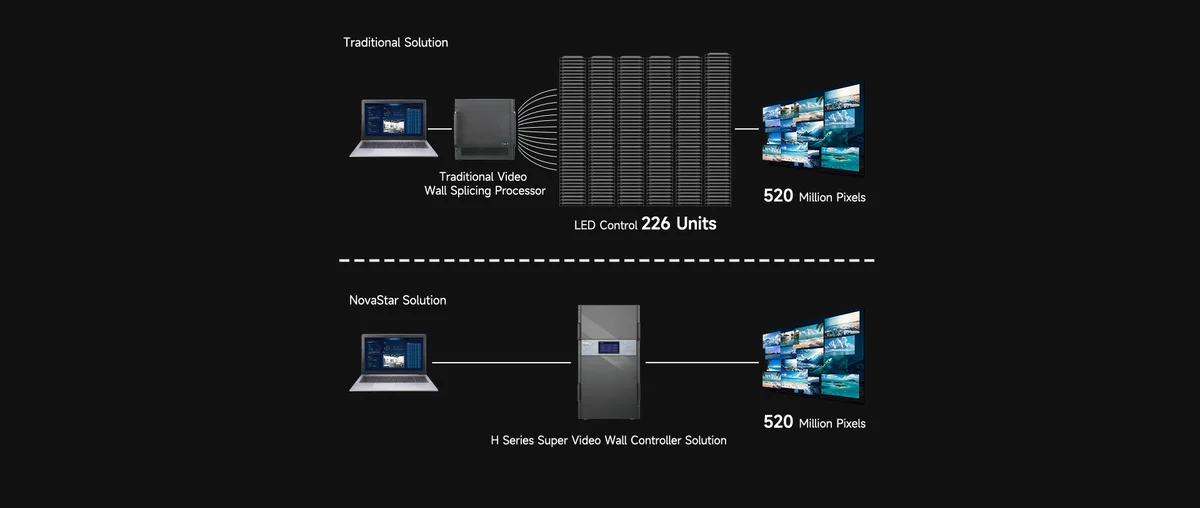
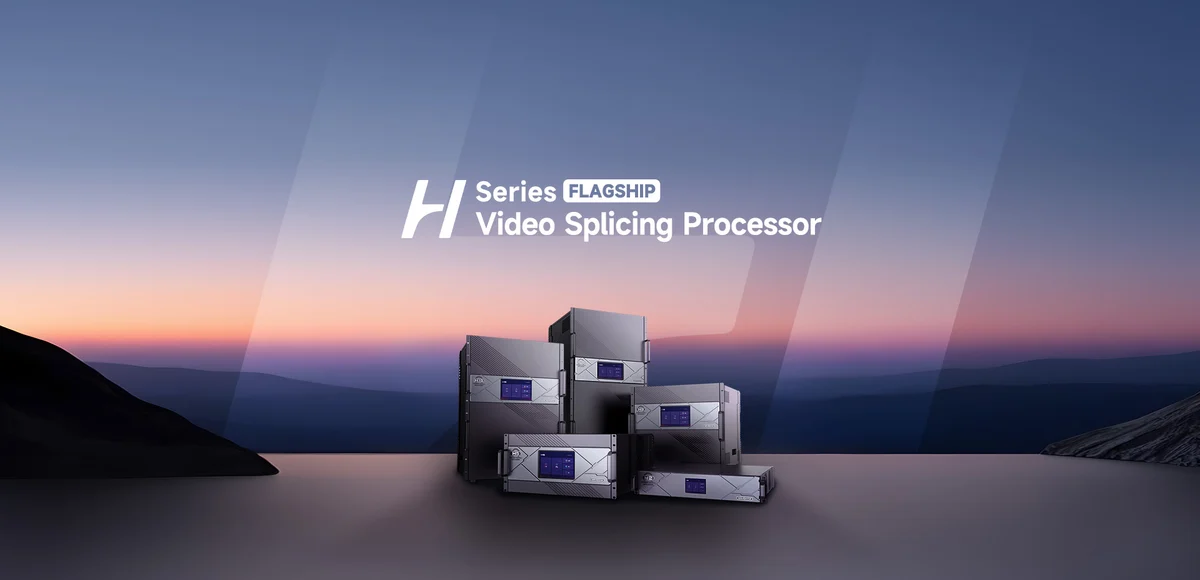
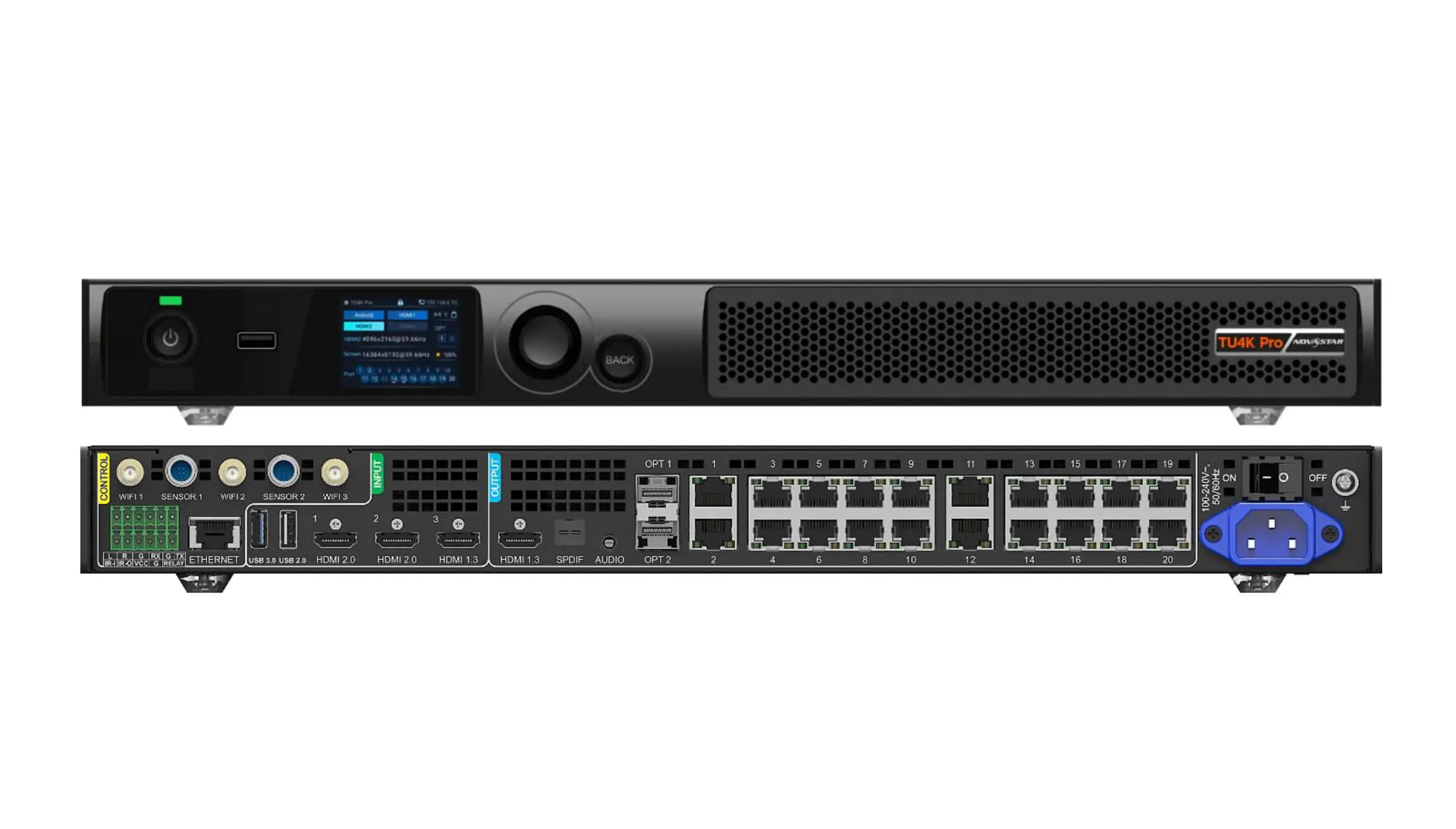
H20 — это модульный видеомонтажный станок для видеостен, который объединяет обработку видео и управление передачей светодиодов в одном корпусе. Такая интеграция позволяет убрать оборудование из стойки, но также означает, что проблема на экране может возникать на нескольких внутренних или внешних этапах. Описание системы слева направо:
- Исходное устройство и настройки выходного источника
- Кабель, удлинитель, преобразователь и входная плата H20O.
- Назначение источника входных данных, слой, обрезка, масштабирование и холст.
- Выходная плата H20O и конфигурация отправки
- Распределение по оптоволокну или Ethernet
- Приемные платы, тракт передачи данных в шкафу, силовые и светодиодные модули.
1.1. Сохраните последнюю известную работоспособную конфигурацию.
Перед началом поиска и устранения неисправностей экспортируйте текущий проект или предустановку, если программное обеспечение предоставляет такую возможность. Сфотографируйте расположение плат H20, пометьте каждый входной и выходной кабель и запишите версии программного обеспечения и микропрограммы. Не обновляйте микропрограмму, не переустанавливайте платы и не восстанавливайте настройки по умолчанию во время работы системы. Это плановые действия по техническому обслуживанию, а не оперативные проверки.
1.2. Создайте заведомо исправный путь тестирования.
Используйте один ноутбук или тестовый генератор, настроенный на консервативный формат, например, 1920 x 1080 при 60 Гц, один заведомо исправный короткий кабель, один подтвержденный вход, один слой и один экран. Если этот путь работает, добавляйте исходный источник, удлинитель, более высокое разрешение, дополнительные экраны и резервные пути по одному. Точный шаг, который повторно вызывает неисправность, определяет слой, который необходимо исследовать.
2. Краткий справочник по распространенным неисправностям H20O
Используйте таблицу ниже для выбора первой точки проверки. Это руководство по маршрутизации, а не замена проектному файлу и официальной документации серии H.
| Симптом | Первая проверка | Следующий этап изоляции |
|---|---|---|
| Вся светодиодная стена черная. | Питание панели, состояние отключения H20O, активный слой и выходной канал связи. | Проверьте один заведомо исправный вход и один отображенный выход. |
| Ввод данных показывает отсутствие сигнала. | Выход источника, разъем, кабель и слот для входной карты | Используйте разрешение 1080p60 и короткий сертифицированный кабель. |
| Изображение обрезано или имеет черные полосы. | Соотношение сторон исходного изображения, EDID, обрезка слоя и размер холста. | Сбросить следует только геометрию затронутого слоя. |
| Мерцание или прерывистое изображение | Пропускная способность, длина кабеля, удлинители, оптическая связь и питание. | Уменьшите разрешение или частоту обновления и обойдите адаптеры. |
| Программное обеспечение не может найти H20O. | Порт управления, IP-адрес, подсеть и дублирующиеся IP-адреса | Подключите один компьютер напрямую, используя статический совместимый IP-адрес. |
| Резервное копирование не работает | Режим резервного копирования, состояние источника, роль устройства и состояние соединения. | Перед событием проведите контролируемое тестирование переключения на резервный сервер. |
3. Устранение проблемы с черным экраном или отсутствием изображения на NovaStar H20
Черный экран NovaStar H20 не является доказательством неисправности процессора. Сначала определите, выключен ли экран, получает ли он данные, но отображает черный экран, или не получает данных вообще. Проверьте индикаторы питания и распределение питания корпуса отдельно от H20. Если появляется тестовый шаблон, сгенерированный после источника, значит, светодиодная лента и часть выходного тракта работают.
3.1. Проверьте затемнение, видимость слоев и назначение источника.
Убедитесь, что глобальное затемнение отключено, выбран нужный экран, слой включен, непрозрачность выше нуля и назначен правильный входной сигнал. Повторное использование неправильной настройки может привести к тому, что допустимый источник окажется за пределами видимой области холста или за другим полноэкранным слоем. Создайте временный слой в центре холста, а не изменяйте весь проект.
3.2. Отделить вывод H20O от неисправностей со стороны шкафа.
Проверьте состояние выходной карты и канала связи, затем отследите первый шкаф в цепочке передачи данных. Полный отказ всей системы часто указывает на первый распределительный канал, в то время как отказ, начинающийся с одного шкафа, обычно указывает на этот шкаф, его приемную карту или кабель, питающий его. Сравните физический путь передачи данных с сохраненным файлом подключения экрана. EagerLED Руководство по настройке NovaStar VX1000 В нем объясняется то же практическое различие между настройками на стороне процессора и сопоставлением светодиодов с платой отправки.
4. Устранение ошибок H20 «Нет сигнала» и «Неподдерживаемый формат».
Если H20 сообщает об отсутствии сигнала, проверьте источник перед редактированием изображения. Убедитесь, что компьютер действительно выводит изображение на подключенный порт, а не только на свой локальный дисплей. Обойдите коммутатор, матрицу, преобразователь или расширитель и подключите источник напрямую с помощью заведомо исправного кабеля. Если 1080p60 работает, но формат изображения не работает, вероятная причина — пропускная способность, согласование EDID, ограничение кабеля или расширителя, или несоответствие возможностей входной карты.
4.1. Проверьте разъем, EDID, разрешение и частоту обновления.
Выберите физический порт и слот для карты, которые фактически используются. Считайте обнаруженный формат входного сигнала в программном обеспечении серии H и сравните его с источником. Используйте EDID, который поддерживают источник, кабельный канал и входная карта H20. Для защищенного контента подтвердите совместимость HDCP на каждом устройстве в цепочке; корректный рабочий стол может сосуществовать с черным защищенным видео, если одно из звеньев не соответствует требованиям защиты контента.
4.2. Изолируйте входную плату, не перемещая неисправность.
Проверьте другой разъем на той же плате, затем, если позволяет проект, подтвердите наличие сигнала на другой плате. Изменяйте переменные по одной. Не переустанавливайте и не перемещайте модульные платы при включенном питании шасси, если только в руководстве NovaStar эта процедура явно не разрешена. Если неисправность связана с кабелем или источником, скорее всего, причина не в плате. Если все заведомо исправные источники выходят из строя только на одной входной плате, запланируйте проверку в выключенном состоянии и свяжитесь с квалифицированной службой поддержки.
5. Исправьте кадрирование, черные полосы, неправильный размер или размытые изображения.
Проблемы с геометрией обычно возникают из-за несоответствия разрешения источника, размера входного изображения, размера слоя, холста экрана, разрешения выходного изображения и расположения светодиодов. Перед внесением каких-либо изменений запишите предполагаемый размер холста и собственные размеры пикселей светодиодов. Разрешение источника 3840 x 2160 не означает автоматически, что светодиодная стена должна быть настроена как экран с разрешением 3840 x 2160.
5.1. Сопоставьте исходный материал с производственной схемой.
Проверьте, использует ли источник ожидаемое соотношение сторон и не добавляет ли операционная система перекрытие или масштабирование. Подтвердите входной EDID и обнаруженные временные параметры, затем проверьте разрешение выходного изображения H20. Если текст нечеткий, избегайте ненужного двойного масштабирования. В чистом рабочем процессе масштабирование выполняется один раз, на известном этапе, до целевого холста.
5.2. Сбросьте только геометрию затронутого слоя.
Проверьте значения обрезки, положение слоя по осям X/Y, ширину, высоту и режим масштабирования. Временно разместите слой в начале координат холста, уменьшив его размер по сравнению с размером экрана. Если все четыре края отображаются, намеренно расширьте его. Это безопаснее, чем полная перезагрузка проекта H20, и сохраняет другие экраны, предустановки и резервные копии.
6. Устраните мерцание, мерцание, разрывы изображения или прерывистую видеосъемку.
Периодически возникающие артефакты часто являются следствием проблем с физической связью или пропускной способностью, а не дефектов обработки. Замените длинные или непроверенные кабели коротким заведомо исправным кабелем. Откажитесь от использования адаптеров и удлинителей. Убедитесь в наличии питания на активных оптических кабелях, преобразователях и распределительном оборудовании. Для волоконно-оптических трактов проверьте соответствие оптических модулей и очистите разъемы, используя утвержденные методы очистки волокон.
6.1. Уменьшите формат перед заменой оборудования.
Уменьшите разрешение, частоту обновления или глубину цвета исходного изображения. Если изображение стабилизируется, рассчитайте пропускную способность всего канала и проверьте каждое устройство на соответствие этому формату. Компания NovaStar заявляет, что серия H поддерживает рабочие процессы с высоким разрешением, включая 4K 120 Гц при наличии соответствующего оборудования, но даже самый слабый кабель, преобразователь, входная карта или удлинитель по-прежнему ограничивают возможности реальной системы.
6.2. Различение видеоартефактов и артефактов обновления светодиода.
Если стена выглядит стабильной на глаз, но на камере видны полосы или плавные линии, сравните параметры затвора камеры, частоту кадров, частоту обновления светодиодов, режим сканирования и яркость. Это проблема синхронизации камеры и светодиодов, а не обязательно сбой в подаче воды. Проверьте предложенные настройки на реальных камерах до начала производства.
7. Исправлены проблемы с цветом, яркостью, слоями и экранным меню.
Выцветшее или искаженное изображение может быть результатом несоответствия полного и ограниченного диапазонов, преобразования RGB в YCbCr, несоответствия HDR/SDR, неправильной битовой глубины или последующей калибровки. Сравните известный тестовый шаблон на эталонном мониторе и светодиодной стене. Вносите изменения в цвет только на одном этапе, а затем задокументируйте выбранный конвейер обработки.
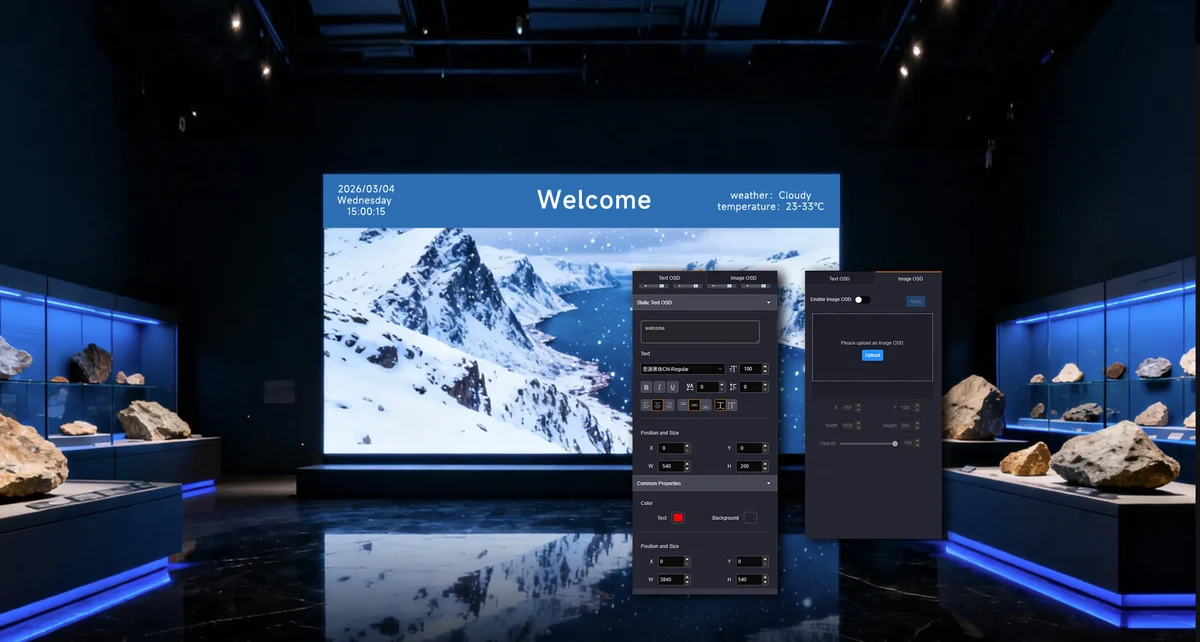
7.1. Проверьте стек слоев и выбор экрана.
Если отсутствует слой, логотип, часы или экранное меню, проверьте, включен ли он на нужном экране, внутри видимой области холста, над нужным фоновым слоем и с ненулевой прозрачностью. Восстановите ожидаемый пресет и подтвердите его завершение. Если слой зависает, проверьте исходный код на другом слое, прежде чем перестраивать весь экран.
7.2. Разделение настроек процессора и калибровки приемной платы.
Если во всех шкафах наблюдается одна и та же ошибка цветопередачи, сначала проверьте источник и конвейер обработки. Если один шкаф или модуль отличается, проверьте конфигурацию приемной платы, калибровку модуля и оборудование в этом участке. Не перезаписывайте параметры приемной платы по всей стене, чтобы исправить ошибку в одном шкафу. EagerLED хранит актуальные утилиты и документацию по Страница загрузки программного обеспечения NovaStar.
8. Восстановите программное обеспечение H20O и сетевую связь.
Если программное обеспечение серии H не может обнаружить или управлять устройством H20, начните с сети управления. Убедитесь, что компьютер подключен к порту управления, что H20 и компьютер находятся в совместимых диапазонах IP-адресов и что нет дублирующихся IP-адресов. Временно отключите программное обеспечение Wi-Fi и VPN, чтобы компьютер не направлял трафик обнаружения через неправильный адаптер.
8.1. Проверка прямого управляющего соединения.
Подключите один из сервисных компьютеров напрямую, при необходимости назначьте совместимый статический IP-адрес и подтвердите базовую доступность по IP-адресу, прежде чем обвинять приложение. Затем убедитесь, что версия программного обеспечения поддерживает установленную прошивку H20. Брандмауэр может блокировать обнаружение, даже если прямая связь по IP работает, поэтому протестируйте правило для одобренного приложения, а не отключайте всю защиту конечных точек навсегда.
8.2. Убедитесь, что проект, предустановка и контроллер синхронизированы.
После восстановления связи, перед записью старого проекта, проверьте текущее состояние устройства. Сравните названия экранов, слоты для карт памяти, источники, сопоставления выходных данных, предустановки и роли резервного копирования. Сохраняйте новую копию восстановления только после проверки системы. Это позволит избежать перезаписи более новой рабочей конфигурации устаревшим файлом с сервисного ноутбука.
9. Устранение сбоев резервного копирования и избыточности.
Компания NovaStar описывает варианты резервирования серии H, которые могут включать резервное копирование источника входного сигнала, резервное копирование устройства, резервное копирование источника питания и резервное копирование канала связи, в зависимости от установленных плат и конструкции системы. Сконфигурированное резервное копирование отличается от протестированного. Убедитесь, что источник резервного копирования активен, основные и резервные роли заданы правильно, оба устройства используют совместимые проекты, а триггер переключения соответствует предполагаемому сбою.
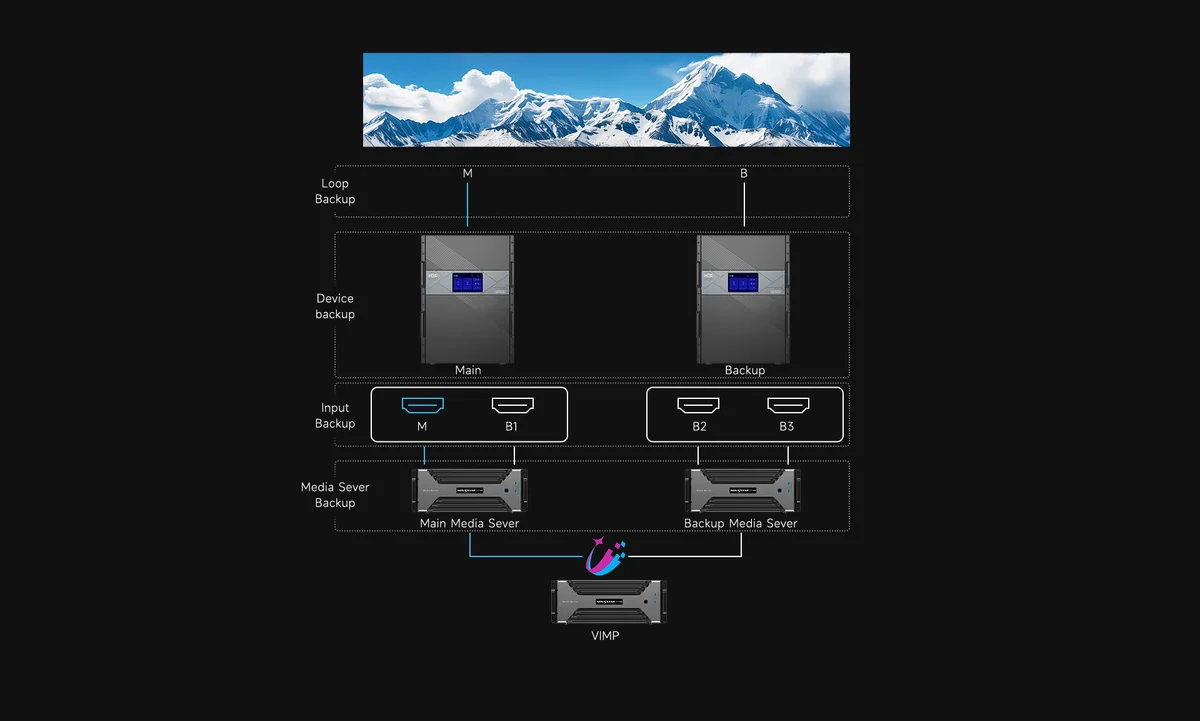
9.1. Проведите контролируемое тестирование переключения на резервный сервер.
В течение планового технического обслуживания проверяйте по одному типу неисправностей за раз: потеря основного входного сигнала, потеря основной связи или потеря основного устройства. Наблюдайте за временем переключения, целостностью изображения, сигналами тревоги мониторинга и поведением при восстановлении. Никогда не обнаруживайте в день выставки, что резервный источник имеет другой формат, вторичный проект устарел или резервный источник питания не подключен к независимой цепи.
10. Решение проблем с прошивкой H20, питанием, перегревом и перезагрузкой.
Повторные перезагрузки, срабатывания аварийных сигналов или нестабильная работа плат требуют контролируемого технического обслуживания. Убедитесь в наличии воздушного потока в стойке, работе вентиляторов, температуре окружающей среды, скоплении пыли, а также в том, что передняя и задняя вентиляционные отверстия не заблокированы. Проверьте каждый блок питания и линию электропитания, включая резервный блок питания, если он установлен. Резервный блок питания, подключенный к тому же перегруженному блоку, не обеспечивает должного резервирования.
10.1. Рассматривайте обновления микропрограммного обеспечения как задачу, находящуюся под контролем изменений.
Используйте только официальный пакет, предназначенный именно для данного оборудования H20, и сначала ознакомьтесь с примечаниями к выпуску. Экспортируйте проект, запишите текущие версии, обеспечьте стабильное питание, поддерживайте непрерывное соединение управления и дождитесь завершения процесса. Не следует предполагать, что самый новый доступный файл является правильным файлом восстановления для каждой установленной карты ввода-вывода.
10.2. Остановитесь, если симптомы неисправности оборудования повторяются.
Если плата неоднократно пропадает, шасси перезапускается под нагрузкой, снова срабатывает сигнализация о перенапряжении или наблюдается необычный нагрев, запах или шум, прекратите циклическую перезагрузку системы. Отключите питание в соответствии с процедурами электроснабжения помещения и обратитесь в компанию NovaStar или к квалифицированному специалисту. Повторные циклы включения/выключения питания могут усугубить проблему с неисправным разъемом или сбоем в электроснабжении.
11. Подготовьте пакет документов для эскалации технической поддержки.
Полезный запрос в службу поддержки позволит воспроизвести ошибку. Перед обращением соберите следующую информацию. EagerLED техническая поддержка or Круглосуточная поддержка NovaStar.:
- Серийный номер H20, модель шасси, типы карт и расположение слотов.
- Программное обеспечение серии H, встроенное ПО устройства и соответствующие версии встроенного ПО карты.
- Файл проекта, файл подключения экрана, предустановки и последняя известная работоспособная резервная копия.
- Формат источника, кабельная трасса, преобразователи, удлинители и модели оптических модулей.
- Четкие фотографии, демонстрирующие состояние передней панели, заднюю проводку и первый неисправный корпус.
- Короткое видео, демонстрирующее неисправность и точное действие, которое её вызывает.
- Проведены уже необходимые тесты на изоляцию, и их результаты.
Эта информация предотвращает повторение основных вопросов и позволяет службе поддержки различать неисправности конфигурации, совместимости, связи и оборудования. Для сравнения с другой модульной платформой серии H см. EagerLED Руководство пользователя NovaStar H15.
12. Часто задаваемые вопросы по устранению неполадок системы NovaStar H20
13. Заключение
Надежная диагностика и устранение неполадок NovaStar H20 подчиняется одному правилу: проверяйте каждый этап, прежде чем менять следующий. Начните с заведомо исправного источника, последовательно проверьте вход, слой, холст, выход, тракт передачи данных и светодиодные модули, и задокументируйте каждый результат. Этот метод позволяет решить обычные проблемы отсутствия сигнала, геометрии, цвета, сети и резервного копирования без ущерба для работоспособности проекта.
Обновление прошивки, переустановка карты, сброс к заводским настройкам и работы с системой питания следует проводить только в контролируемый период технического обслуживания с использованием актуальной официальной документации и проверенной резервной копии. При повторении неисправности или указании на аппаратную проблему следует прекратить перезагрузку системы и дать ей... EagerLED или NovaStar — полный пакет услуг по эскалации проблем.
 Топ-10 поставщиков светодиодных дисплеев в Австралии (справочник 2026 года)
 Топ-10 производителей светодиодных экранов в Канаде (справочник 2026 года)
Похожие статьи





Подробно заполните свои потребности
В поле «Контент» укажите необходимое количество экранов и их размер . Вы получите расчет стоимости.







