
Для настройки NovaStar VX1000 подключите блок питания и светодиодные колонки, выберите режим работы, настройте отображение экрана, задайте разрешение входного сигнала и слои, затем сохраните и протестируйте систему. Используйте функцию быстрой настройки на передней панели для стандартной сетки колонок и NovaLCT для детального отображения. Настройте резервирование отдельно и протестируйте каждый резервный путь перед началом работы.
В этом руководстве рассматривается стандартная модель VX1000, десятипортовый контроллер, рассчитанный на обработку до 6.5 миллионов пикселей. Названия пунктов меню соответствуют документации NovaStar; доступные настройки могут зависеть от прошивки. VX1000 Pro — это другая модель.
1. Что вы настраиваете — Краткий обзор оборудования Novastar VX1000
Перед подключением программного обеспечения определите контроллер, приемные платы и разрешение шкафа. Компания NovaStar указывает размеры VX1000: 483.6 × 351.2 × 50.1 мм и вес 4 кг. Обеспечьте доступ для задних разъемов и вентиляции, установите устройство горизонтально, как указано в инструкции. Запишите версию прошивки устройства и файл конфигурации от поставщика шкафа. Размеры и рабочие ограничения указаны в официальных технических характеристиках VX1000 .
1.1 Задняя панель: краткий обзор
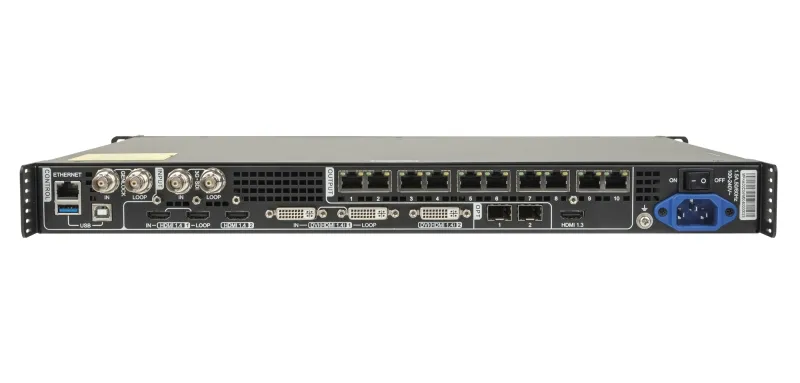
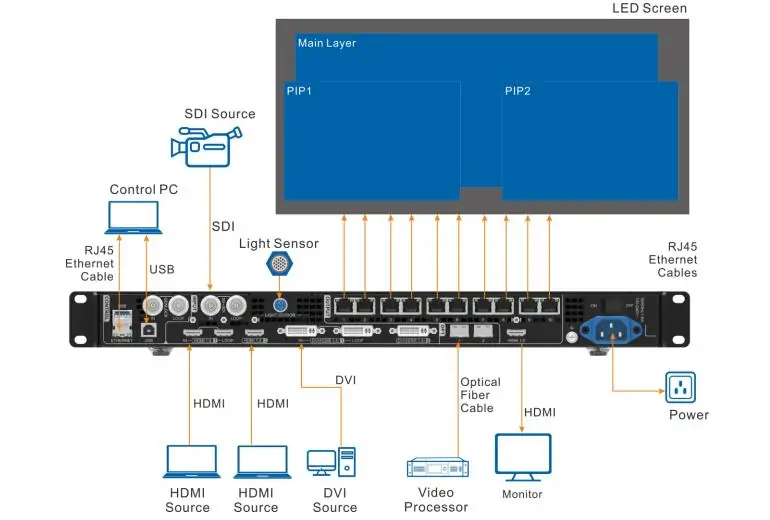
Видеовходы: два входа HDMI 1.4, два входа DVI, совместимых с HDMI 1.4, и один вход 3G-SDI. HDMI 1 и DVI 1 обеспечивают сквозной выход; SDI также имеет сквозной выход. HDMI/DVI поддерживают разрешение до 3840 × 1080 при 60 Гц или 3840 × 2160 при 30 Гц. SDI поддерживает разрешение до 1920 × 1080 при 60 Гц. Эти входные ограничения отличаются от ограничений выходного холста светодиодного дисплея.
Выходы для светодиодов и оптоволокно: десять портов Gigabit Ethernet передают данные в шкаф. OPT 1 меняет свою роль в зависимости от подключенного оборудования; OPT 2 копирует или создает резервные копии десяти выходов Ethernet в режиме видеоконтроллера. Необходимо согласовать оптические модули, тип оптоволокна и разъемы на обоих концах. Для длинного кабеля требуется совместимое оптическое оборудование, а не просто смена режима.
Управление и мониторинг: используйте USB Type-B или специальный управляющий разъем Ethernet для ПК. Пронумерованные выходы Ethernet предназначены для приема сигналов от плат. Genlock IN/LOOP обеспечивает внешнюю синхронизацию. Выход HDMI обеспечивает мониторинг с разрешением 1920 × 1080 при частоте 60 Гц в стандартной конфигурации мониторинга.
Аудиовыход: порты Ethernet 1 и 2 поддерживают извлечение звука через совместимую многофункциональную карту. Выберите источник и вывод звука в разделе «Дополнительные настройки» → «Аудио» и протестируйте весь аудиоканал. Описание разъемов приведено в руководстве пользователя NovaStar VX1000, глава 2.
1.2. Управление на передней панели за 30 секунд
Поверните ручку, чтобы выбрать элемент или изменить значение, затем нажмите ее для подтверждения. Кнопка ESC вернет вас в предыдущее меню. Удерживайте ручку и кнопку ESC одновременно не менее трех секунд, чтобы заблокировать или разблокировать переднюю панель. Проверьте состояние блокировки, прежде чем считать, что элементы управления перестали реагировать.
Кнопки MAIN, PIP 1 и PIP 2 выбирают слои. Постоянно горящая синяя кнопка слоя означает, что слой открыт; мигающая синяя означает, что он редактируется, а белая — что он закрыт. Выберите слой, а затем его входной сигнал. SCALE заполняет экран слоем с самым низким приоритетом. PRESET открывает предустановленные операции, FREEZE удерживает изображение, TEST открывает тестовые шаблоны, а FN — это настраиваемая комбинация клавиш. Перед диагностикой отсутствия видео убедитесь, что функции Freeze и fade-to-black отключены.
1.3 Первое включение и основы работы в сети
После подключения соответствующего источника переменного тока проверьте главный экран ЖК-дисплея, чтобы узнать, какой вход назначен каждому слою, обнаруженное входное разрешение, разрешение экрана, яркость и состояние порта. ЖК-дисплей отображает состояние; используйте выход мониторинга HDMI, если вам нужен предварительный просмотр видео. Отсутствие входного сигнала может означать отключение источника, неподдерживаемую синхронизацию или источник, который не выводит видеосигнал.
Перед изменением ранее использованного контроллера запишите его текущие настройки и сохраните резервную копию конфигурации. Не предполагайте, что он находится в заводских настройках по умолчанию. После изменения настроек NovaStar предложит вам подождать не менее пяти секунд, прежде чем выключать устройство, чтобы параметры могли быть сохранены. Сохраните также конфигурацию приемной карты, а затем проверьте восстановление во время запланированного перезапуска. См. руководство пользователя NovaStar VX1000, главы 4 и 5.
1.4 Подключение Novastar VX1000 к вашему ПК
Подключение по USB: подключите ПК к управляющему порту USB Type-B контроллера с помощью заведомо исправного кабеля передачи данных. Установите совместимую версию NovaLCT и необходимый драйвер, затем убедитесь, что контроллер обнаружен. В нашем руководстве по загрузке программного обеспечения NovaStar описаны доступные параметры. VX1000 использует питание от сети переменного тока; USB — это управляющее соединение, а не источник питания.
Если обнаружение не удается, проверьте питание, подключение кабеля, другой USB-порт ПК и состояние драйвера/устройства в Windows. Проверяйте по одному изменению за раз. Возможно повреждение кабеля, но нет оснований считать обычные кабели USB Type-B исключительно зарядными или винить кабель, не проверив соединение.
Подключение по Ethernet: подключитесь к выделенному порту Ethernet управления. Считайте фактический адрес на ЖК-дисплее. В настройках связи выберите режим сетевой связи и настройте параметры IPv4 по мере необходимости, затем примените изменения. Присвойте ПК другой, неиспользуемый адрес в той же подсети. Например, 192.168.0.100/24 может взаимодействовать с 192.168.0.10/24 в подходящей изолированной сети; это примеры, а не гарантированные значения по умолчанию или безопасные адреса в каждой сети.
Если обнаружение не удалось, проверьте выбранный сетевой адаптер ПК и состояние соединения. Сохраните адрес контроллера и избегайте дублирования IP-адресов. Используйте V-Can через Ethernet для процессов резервного копирования/восстановления и работы с микропрограммным обеспечением, описанных далее.
2. Три режима работы Novastar VX1000 — когда и как переключаться.
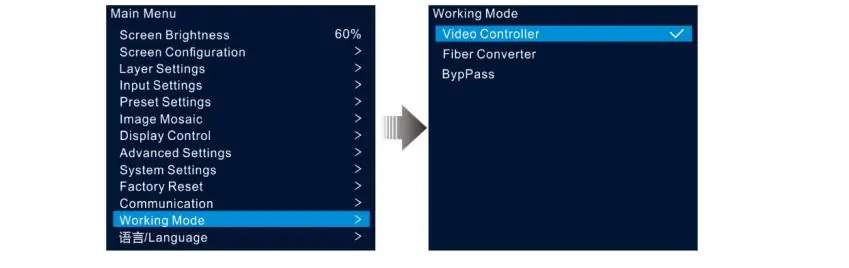
Выберите режим работы перед настройкой и программированием шоу. Видеоконтроллер обеспечивает обработку и наложение слоев; оптоволоконный преобразователь принимает оптические данные и выводит их в шкафы; режим обхода отправляет основное изображение пиксель за пикселем без обычных функций обработки видео. Переключение режимов изменяет доступные меню и функции.
2.1 Режим видеоконтроллера — повседневная работа
Режим видеоконтроллера используется, когда требуется масштабирование, переключение входов или создание режима «картинка в картинке». Он сочетает обработку видео с передачей сигнала на светодиоды, что делает его подходящим для презентаций, экранов для мероприятий и инсталляций с различными форматами источников.
Откройте меню → Режим работы и выберите «Видеоконтроллер». Проверьте вход, назначенный основному слою, затем настройте отображение экрана и компоновку слоев. Если меню слоев или обработки отсутствуют, сначала подтвердите режим работы. Оставьте выход мониторинга HDMI в соответствии с документированными настройками мониторинга; изменение его на конфигурацию видеовыхода может повлиять на изображение на выходе Ethernet.
2.2 Режим волоконно-оптического преобразователя — передача сигнала на большие расстояния
В режиме оптического преобразователя VX1000 принимает данные через свои оптические входы и передает их через десять выходов Ethernet на светодиодные шкафы. Это меняет направление, которое иногда подразумевается под термином «преобразователь»: в данной схеме это приемное устройство на стороне экрана.
Для линии связи между входной зоной и сценой, контроллер на выходе обрабатывает и отправляет оптические данные; контроллер VX1000 на стороне сцены работает в режиме оптоволоконного преобразователя и подает сигнал в шкафы. Например, для маршрута длиной 200 м требуются оптические модули и оптоволокно, рассчитанное на этот маршрут. Перед планированием линии связи необходимо подтвердить совместимость модели и оптических модулей.
На приемном устройстве выберите пункт «Настройки меню» → «Рабочий режим» → «Волоконвертер». В этом режиме приоритет имеет OPT 1; если его данные потеряны, OPT 2 может передавать данные, а OPT 1 возобновляет передачу после восстановления данных. Доступными остаются только меню «Рабочий режим», «Настройки связи» и «Язык». Настройте обработку на контроллере вышестоящего устройства. Схемы подключения и описание режимов работы см. в руководстве пользователя NovaStar VX1000, разделы 3 и 5.12.
2.3 Режим обхода — снижение задержки и его пределы
Режим обхода отображает основной входной сигнал пиксель в пиксель и отключает два слоя «картинка в картинке». Используйте его, когда исходный материал уже содержит правильный холст и вам не требуется масштабирование или композиция. Перед переключением проверьте исходный растр на соответствие отображенному экрану: контент, размер которого соответствует масштабированному макету, может больше не поместиться.
NovaStar указывает задержку между входом и приемной картой в 20 линий при одновременном включении режима обхода и режима низкой задержки. Это спецификация для условного пути устройства, а не нулевая сквозная задержка камеры. Камеры, преобразователи, синхронизация источника и поведение приемной карты по-прежнему влияют на задержку, которую видят зрители. См. спецификации VX1000, раздел «Низкая задержка».
Для увеличения изображения (IMAG) протестируйте всю цепочку «камера-экран» с использованием необходимого оборудования и настроек. Выберите Меню → Рабочий режим → Обход, затем Расширенные настройки → Низкая задержка → Вкл. Подтвердите результат на реальном экране, а не предполагайте, что название режима гарантирует приемлемую задержку.
Не следует подключать резервный контроллер в режим обхода только потому, что он является запасным. Основной и резервный контроллеры должны воспроизводить одно и то же желаемое изображение и иметь совпадающие настройки слоев. Обработанная основная схема и попиксельная резервная копия могут давать разные изображения, даже если резервные кабели подключены правильно.
3. Настройка экрана — Быстрая настройка против NovaLCT
Перед настройкой предварительных параметров или проверкой резервирования составьте схему экрана. Подготовьте чертеж с указанием рядов, столбцов, размеров в пикселях, порядка кабелей и порта, обслуживающего каждую цепочку. Рассчитайте общее количество пикселей и нагрузку на каждый выход. Экран, соответствующий общей мощности контроллера, все равно может перегрузить отдельный порт.
3.1 Быстрая настройка через переднюю панель
Быстрая настройка подходит для стандартных экранов, собранных из корпусов с одинаковым разрешением и поддерживаемой схемой подключения. Убедитесь, что на принимающих платах уже указаны правильные параметры корпуса. Эта функция не заменяет конфигурацию принимающей платы, предоставленную поставщиком корпуса.
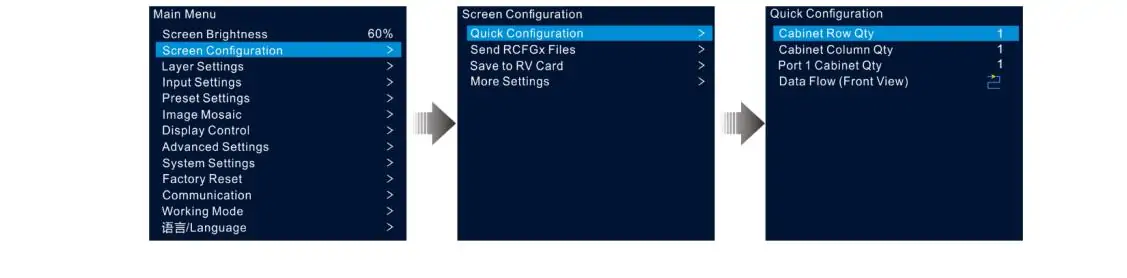
Перейдите в Меню → Настройка экрана → Быстрая настройка. Установите количество рядов шкафов, количество столбцов шкафов, количество шкафов на порту 1 и поток данных (вид спереди). Просмотрите направление проводки с передней стороны экрана и начните физическое подключение к порту Ethernet 1.
В руководстве указано, что количество шкафов должно располагаться в порядке убывания: порт 1 ≥ порт 2 ≥ … ≥ порт 10. Количество каждого порта должно быть целым кратным количеству строк или столбцов шкафов на экране. Количество шкафов порта 1 не должно превышать 650 000 пикселей. Если ваша фактическая проводка не соответствует этим условиям, используйте подробную конфигурацию вместо того, чтобы пытаться настроить ее по упрощенной схеме.
Подтвердите значения, затем проверьте сетку или пронумерованное тестовое изображение на наличие повторений, отсутствующих шкафов и неправильной ориентации. Сплошной цвет может выявить темный шкаф, но не гарантирует надежного обнаружения перепутанного порядка сопоставления. См. руководство пользователя NovaStar VX1000, раздел 5.2.1.
3.2 Полная настройка через NovaLCT
Используйте NovaLCT для схем, требующих индивидуального сопоставления портов или шкафов, нестандартных форм или детальной настройки приемных плат. Для смешанных шкафов требуется подтвержденная совместимость и соответствующие параметры для каждого типа; программное обеспечение не делает произвольные шкафы взаимозаменяемыми.
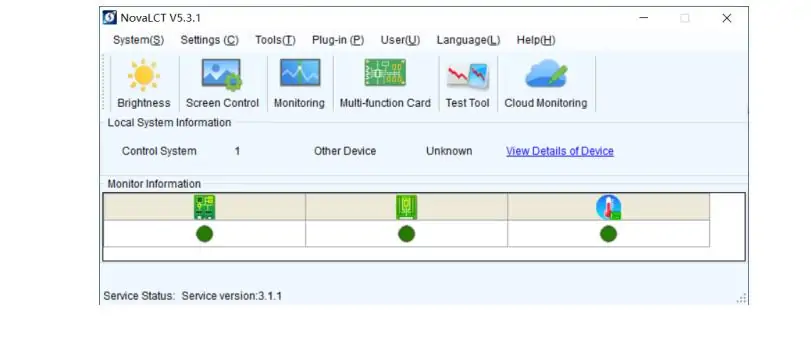
1. Подключитесь и идентифицируйте. Используйте совместимую версию NovaLCT, выберите обнаруженную систему управления и войдите в расширенный рабочий процесс пользователя синхронной системы. Запишите существующую конфигурацию перед отправкой новых параметров. На скриншоте ниже показан более старый интерфейс; названия могут отличаться в зависимости от версии.
2. Загрузка параметров шкафа. Получите правильный файл .rcfgx у поставщика шкафа или считайте и сохраните параметры из заведомо исправной совместимой установки. Проверьте разрешение шкафа, конфигурацию сканирования и модель приемной карты. Не отправляйте непроверенный файл на всю стену. В руководстве пользователя VX1000 также описаны разделы «Инструменты» → «Импорт файла конфигурации шкафа контроллера», а затем «Сохранить изменения на оборудовании» для сохранения файла шкафа на контроллере.
3. Сопоставьте соединения. В разделе «Конфигурация экрана» используйте «Подключение экрана», чтобы назначить принимающие карты правильному порту отправки и указать физический порядок кабелей. Введите фактические размеры шкафа и смещения. Там, где это поддерживается, функция сопоставления отображает на экране идентификацию портов и принимающих карт, чтобы вы могли сравнить логическую схему с проводкой. Это вспомогательное средство идентификации, а не автоматическая замена проверки кабельной трассы.
4. Отправка, проверка и сохранение. Отправьте настройки на оборудование, проверьте отображаемое изображение и используйте соответствующую операцию сохранения, чтобы сохранить конфигурацию. «Конфигурация экрана» → «Сохранить на карту RV» сохраняет конфигурацию, отправленную на принимающие карты, на случай отключения питания. Также сохраните файл подключения экрана и резервную копию устройства на ПК; сохранение только параметров принимающей карты не является полным планом восстановления контроллера после замены. См. руководство пользователя NovaStar VX1000, разделы 5.2.2–5.2.5 и главу 7.
3.3 Разрешение входного сигнала и настройка EDID
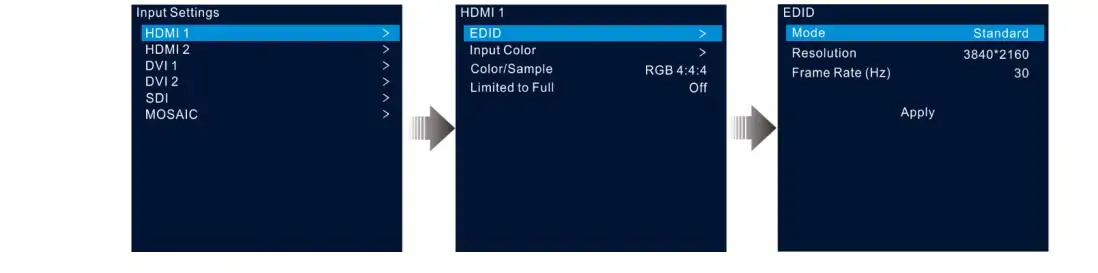
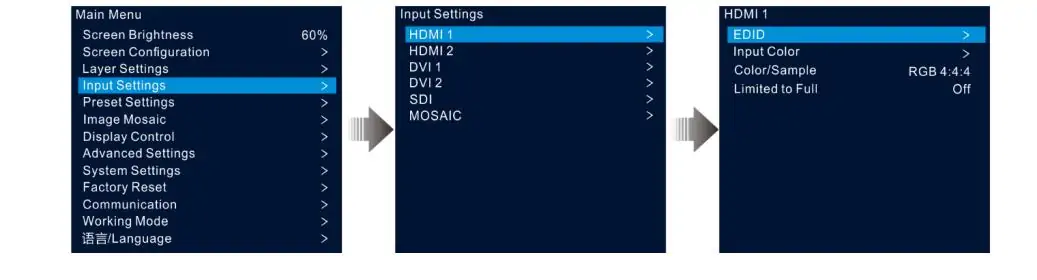
EDID сообщает источнику, какие параметры синхронизации отображения рекламирует контроллер. Для поддерживаемого входа HDMI/DVI откройте «Настройки входа», выберите разъем и настройте его разрешение, используя стандартные или пользовательские параметры. Примените изменения, затем проверьте фактическое время отклика входа, отображаемое контроллером, и выход, выбранный на исходном ПК.
Разрешение источника, размеры слоев и холст светодиодов — это взаимосвязанные, но разные настройки. Пользовательский холст медиасервера должен соответствовать поддерживаемым временным ограничениям входного разъема. Разрешение входного сигнала SDI определяется входящим сигналом, а не этой настройкой EDID.
Если контент не заполняет весь экран внутреннего светодиодного дисплея , сравните соотношение сторон исходного изображения, кадрирование, размер слоя и отображение экрана. Черные полосы могут быть встроены в контент или появиться из-за обработки соотношения сторон. Проверьте их отдельно от EDID; изменение только EDID не гарантирует правильного заполнения изображения.
4. Резервное копирование и избыточность Novastar VX1000
NovaStar VX1000 предлагает варианты резервного копирования через вход, порт Ethernet, оптический выход и устройство. Выберите необходимый для вашей установки уровень защиты и настройте каждый соответствующий канал. Включение одной опции не требует подключения кабелей, независимых источников или дополнительного контроллера, необходимых для другой. Резервное копирование файла конфигурации — это отдельная задача восстановления.
4.1 Четыре уровня резервного копирования
Резервное копирование входного сигнала: в разделе «Расширенные настройки» → «Резервное копирование входного сигнала» выполните сопряжение источников одного типа разъема и включите эту функцию. Действительный резервный сигнал может заменить потерянный активный входной сигнал. Если исходный источник восстановится, а резервная копия останется действительной, слой не вернется к нему автоматически. Застывшее изображение, которое все еще имеет действительный сигнал, может потребовать вмешательства оператора.
Резервное копирование портов Ethernet: соедините резервные пути в шкафу и настройте соотношение основных/резервных портов в NovaLCT. В руководстве используется раздел «Конфигурация экрана» → «Передающая карта» → «Резервирование». Запишите каждую пару портов и проверьте цепочку принимающих карт на обоих концах.
Резервное копирование выходного сигнала OPT: Расширенные настройки → Режим OPT 2 → Резервное копирование назначает оптическому выходу роль резервного устройства. Для этого требуется совместимый волоконно-оптический преобразователь, документированные обратные соединения и правильная взаимосвязь портов. Выбор резервного копирования без указания физического пути не обеспечивает защиты.
Резервное копирование устройства: используйте два контроллера, принимающих необходимый сигнал источника, с соответствующими слоями и нагрузками в шкафах. Это может защитить от потери основного контроллера. Рассмотрите совместное распределение источника и питания как возможные общие точки отказа. См. руководство пользователя NovaStar VX1000, разделы 5.8.1, 5.8.2 и 5.8.9.
4.2 Пошаговая настройка резервного копирования устройства
Сначала нарисуйте оба сигнальных тракта и подтвердите, как каждый контроллер получает программный сигнал. Распределительный усилитель может подавать сигнал на оба устройства. Если используется петлевой выход, проверьте, остается ли доступным сигнал от нижестоящего устройства, когда вышестоящее устройство теряет питание; не следует предполагать, что это так.
Подключите основной и резервный кабели к цепочкам приемных карт в соответствии со схемой резервного подключения устройств NovaStar. Количество кабелей на каждом соответствующем порту Ethernet должно совпадать, а поток данных должен быть обратным. «Обратный» порядок относится к фактическому расположению кабелей в цепочке, которое может извиваться по рядам; это не всегда просто слева направо или справа налево.
На основном устройстве откройте «Расширенные настройки» → «Резервное копирование устройства» и выберите «Основное». На втором устройстве установите режим «Резервное копирование». Согласуйте состояние слоев, назначения входных сигналов, размеры, положения, обрезку и другие свойства слоев, чтобы оба устройства могли воспроизводить одно и то же изображение.
Проверьте состояние каждого порта и протестируйте систему, вместо того чтобы полагаться на предполагаемый значок сопряжения. Держите схему портов рядом со стойкой и запишите настройки на обоих устройствах. Если при переключении на резервный порт схема изменится, проверьте конфигурацию источника и уровня, а также количество шкафов и направление кабелей.
4.3 Проверка резервной копии перед открытием дверей
Проводите тесты на наличие сбоев во время планового технического обслуживания или настройки, когда прерывание работы допустимо. Используйте распознаваемый движущийся контент и сетку, чтобы обнаружить зависшее изображение, неправильное сопоставление или отсутствующие шкафы. Записывайте результат и поведение при восстановлении после каждого теста.
Сбой контроллера: в ходе контролируемого теста отключите питание от основного контроллера и проверьте резервное изображение по всей внутренней светодиодной стене . Восстановите питание и подтвердите заданное рабочее состояние. Сбой теста может касаться распределения источников, сопоставления, взаимосвязей портов или настроек уровней; он не ограничивается двумя возможными причинами.
Сбой входа: отключите активный вход и убедитесь, что его парный резервный источник действителен и выбран. Восстановите источник и проверьте, какой вход остался активным, поскольку резервная копия входа не обязательно восстанавливается автоматически.
Сбой выходного тракта: отключите один активный Ethernet-канал и проверьте поврежденную цепочку. Если установлено оптическое резервирование, протестируйте этот канал отдельно. Восстановите каждое соединение перед переходом к следующему тесту. Повторяйте соответствующие проверки после изменения прошивки, сопоставления, источника или кабеля; не существует универсального пятиминутного прогноза, подходящего для каждой установки.
4.4 Режим OPT 2 — Копирование против резервного копирования
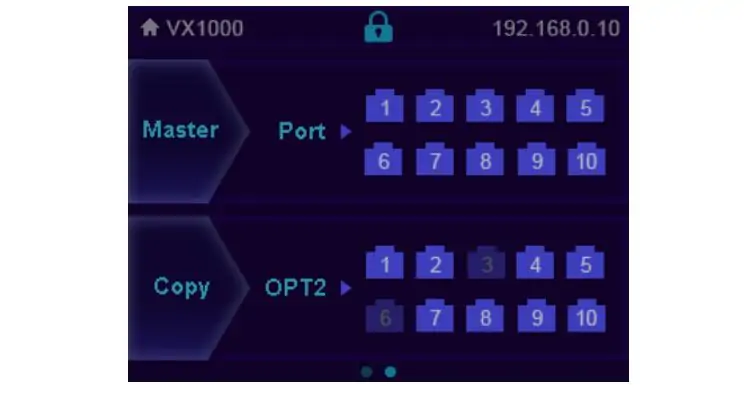
В режиме копирования копия десяти выходов Ethernet передается через OPT 2 на удаленный волоконно-оптический преобразователь. Преобразователь следует тому же направлению потока данных. Используйте этот режим для оптического распределения сигнала в шкафы через преобразователь, при этом оптоволокно и модули будут согласованы с каналом связи.
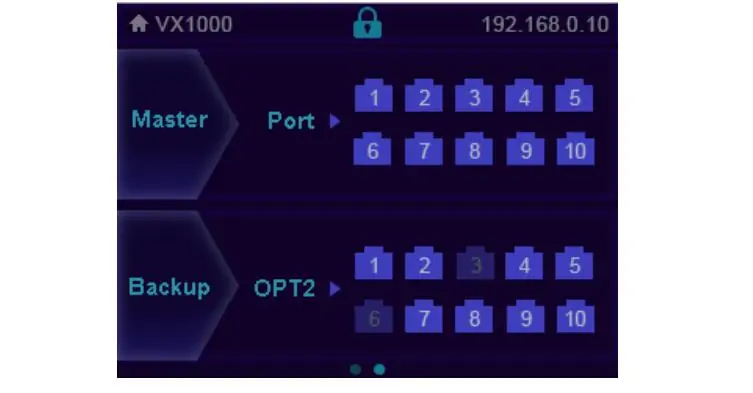
В режиме резервирования используется OPT 2 для описанной схемы резервного вывода. Подключите преобразователь к цепям шкафов и проверьте соотношение основных и резервных портов Ethernet, показанное на схеме NovaStar. Это не автоматический альтернативный маршрут через любой доступный оптоволоконный кабель.
На изображениях ниже и выше показаны экраны состояния портов. Область Master/Port обозначает состояние Ethernet контроллера; область OPT 2 обозначает состояние порта подключенного преобразователя. Подтвердите выбранный режим в разделе «Расширенные настройки» → «Режим OPT 2» и проверьте фактический путь. Схемы подключения приведены в руководстве пользователя NovaStar VX1000, раздел 5.8.9.
5. Слои, предустановки и настройки входа Novastar VX1000
После проверки построения карты и резервного копирования настройте компоновку оператора. Следите за тем, чтобы выбор источника, геометрия слоев и названия предустановок соответствовали плану показа. Проверьте эти настройки с реальным контентом, особенно мелкий текст, обрезанные видеопотоки с камер и графику у краев экрана.
5.1 Создание макета слоев
В режиме видеоконтроллера VX1000 поддерживает основной слой и два слоя «картинка в картинке». Встраивайте текст или логотип в исходный контент или подходящий слой; не следует предполагать наличие отдельного встроенного генератора графики для экранного меню. Использование мозаичного источника на основном слое препятствует открытию двух слоев «картинка в картинке».
Нажмите кнопку MAIN, PIP 1 или PIP 2, затем выберите входной слой. В настройках слоя отрегулируйте размер, положение, обрезку входного изображения и непрозрачность. Подтверждайте изменение изображения после каждой корректировки. Слой с непрозрачностью 0% является прозрачным, поэтому кажущееся отсутствие исходного изображения может просто быть связано с проблемой непрозрачности или наложения слоев.
Приоритет 1 — внизу; приоритет 3 — сверху. Более высокие значения размещают слой впереди. Масштабирование заполняет экран нижним слоем с самым низким приоритетом; оно не перемещает этот слой на передний план и не удаляет режим «картинка в картинке». Если предполагается такая композиция, оставьте фоновый слой программы под режимом «картинка в картинке». См. руководство пользователя NovaStar VX1000, раздел 5.3.
5.2 Предварительно настроенный рабочий процесс
VX1000 сохраняет десять пользовательских предустановок, содержащих настройки, связанные со слоями. Запланируйте необходимые макеты, такие как полноэкранная презентация, камера со слайдами, контент с интервалами и простой резервный источник. Используйте описательные имена и короткий список команд; V-Can поддерживает переименование предустановок.
Для сохранения нажмите кнопку PRESET или откройте настройки предустановок, выберите слот, нажмите на ручку, чтобы открыть его меню, выберите «Сохранить» и подтвердите. Убедитесь, что для слота отображается статус «Сохранено». Чтобы восстановить его, выберите сохраненный слот, откройте его меню и выберите «Загрузить»; его статус изменится на «Используется». Выбор только слота не является полной операцией сохранения или загрузки.
Проверьте каждый восстановленный пресет с использованием реальных источников. Пресеты сохраняют состояние слоя, входной сигнал, размер, положение, приоритет, обрезку, прозрачность и цвет входного источника; они не являются полной резервной копией системы. Сохраните экспортированную конфигурацию устройства отдельно.
Не путайте функцию вызова предустановленных настроек с настройками перехода между входами. Функция управления дисплеем предлагает функции «Затухание» или «Выключение» для переключения основного входного сигнала, а также функцию плавного затемнения до черного экрана. Перед началом работы проверьте их работу, вместо того чтобы предполагать, что каждое переключение означает мгновенное выключение. См. руководство пользователя NovaStar VX1000, разделы 5.5 и 5.7.
5.3 Краткий справочник по настройкам ввода
Настройки ввода включают в себя параметры разрешения/EDID и цвета источника. Начните с известных настроек, проверьте обнаруженное время и используйте тестовое изображение для проверки уровня черного, уровня белого и цвета перед внесением корректировок. Подтвердите диапазон входного цвета и настройки выходного источника, если темные или светлые детали отображаются обрезанными.
HDCP находится в разделе «Расширенные настройки» → «HDCP на входе». NovaStar рекомендует пользователям включать его при обработке зашифрованного с помощью HDCP входного сигнала. Отключение HDCP не является универсальным решением проблемы черного экрана и может препятствовать отображению защищенного контента. В первую очередь проверьте выходной сигнал источника, поддерживаемое разрешение и частоту обновления, целостность кабеля, назначение входа, прозрачность слоев, а также функции «Заморозить» и «Затемнить до черного».
Используйте заведомо исправный незащищенный тестовый источник для выявления проблемы в сигнальном тракте. Изменяйте параметры по одному и записывайте результат, чтобы временное изменение, внесенное для устранения неполадок, не привело к появлению необъяснимой ошибки в настройках шоу. См. руководство пользователя NovaStar VX1000, разделы 5.4 и 5.8.6.
6. Полевые советы, которые сэкономят вам время в день выставки.
Используйте следующий контрольный список, чтобы упростить эксплуатацию и восстановление проверенной системы. Это практические рекомендации по организации рабочего процесса; они не заменяют параметры, указанные поставщиком шкафов, или требования к подключению от NovaStar.
Подпишите список предустановленных сценариев. Разместите номер, название и ожидаемый источник для каждого слота рядом с контроллером, не закрывая вентиляционные отверстия. Проверьте резервную схему во время репетиции. Читаемый список сценариев полезнее, чем запоминание того, какой номер слота соответствует наиболее простому рабочему изображению.
Сохраните проверенный пакет восстановления. После проверок переключения на резервный сервер, описанных в разделе 4, экспортируйте конфигурацию устройства через V-Can → Система → Резервное копирование через Ethernet. Сохраните этот файл с сопоставлением NovaLCT, файлами кабинета, схемой портов и версией прошивки. Экспорт конфигурации поддерживает восстановление; он не выполняет переключение на резервный сервер в режиме реального времени. Протестируйте восстановление во время планового простоя, поскольку восстановление устройства перезапускает его.
Запланируйте внесение изменений в прошивку во время технического обслуживания. Используйте прошивку, предназначенную именно для данной модели VX1000, и следуйте процедуре обновления NovaStar в V-Can. После обновления выделите время на повторную проверку входов, сопоставления, слоев и резервное копирование. Сохраните предыдущую конфигурацию и информацию о выпуске, но подтвердите совместимость с понижением версии у поставщика, а не предполагайте, что любую старую прошивку можно восстановить с USB-накопителя.
Промаркируйте оба конца каждого кабеля. Укажите идентификатор контроллера, номер порта и пункт назначения цепи шкафа, с отдельными обозначениями для основного и резервного путей. Соблюдайте единообразие маркировки с сохраненной схемой подключения. Это упростит поиск неисправной цепи без нарушения работы соседних соединений.
Подготовьте заведомо исправное управляющее соединение. Возьмите с собой проверенный USB-кабель для передачи данных и кабель Ethernet, держите под рукой установочный файл поддерживаемого программного обеспечения и запишите сетевые настройки ПК. Если обнаружение не удается, сравните состояние питания, состояние соединения, выбранный адаптер и драйверы, прежде чем изменять параметры экрана. Подключение управления и сопоставление светодиодных индикаторов — это отдельные этапы устранения неполадок.
7. Вопросы и ответы
8. Заключение
Надежная настройка NovaStar VX1000 начинается с правильных параметров корпуса, проверенной карты портов и рабочего режима, соответствующего источнику. Сохраните конфигурацию, проверьте все предустановки и протестируйте фактически установленные пути резервного копирования. Сохраните официальное руководство пользователя и технические характеристики VX1000 вместе с файлами проекта для схем подключения и ограничений, специфичных для данной модели.
При поиске и устранении неисправностей разделите проблему на входной сигнал, обработку видео, схему расположения компонентов в корпусе и подключение элементов управления. Проверяйте каждый этап по отдельности, используя заведомо исправный контент и сохраненные настройки. Это позволит избежать замены работающей части системы при попытке устранить другую неисправность.
Если в вашем проекте также используется мультимедийный проигрыватель NovaStar для запланированного контента, ознакомьтесь с нашим руководством по публикации контента ViPlex Express . Это отдельный рабочий процесс для проигрывателя; описанная здесь настройка VX1000 принимает и обрабатывает видео с подключенных источников.
 12 производителей и поставщиков светодиодных экранов, работающих в России.
 Novastar VX600 Pro против VX600: в чем же разница?
Похожие статьи






Подробно заполните свои потребности
В поле «Контент» укажите необходимое количество экранов и их размер . Вы получите расчет стоимости.







