
NovaStar MX6000 Pro — это модульный контроллер светодиодных дисплеев высотой 6U из семейства COEX от NovaStar. Он предназначен для больших прокатных видеостен, вещательных студий, стационарных инсталляций и виртуальных производственных площадок, где важны несколько источников видеосигнала, точная синхронизация и надежная оптоволоконная сеть. Заявленная производительность в 141 миллион пикселей — это максимальная производительность системы, а не гарантия того, что какой-либо отдельный кабель, приемная плата или источник смогут обеспечить работу видеостены такого размера.
В этом руководстве по NovaStar MX6000 Pro объясняется, что нужно проверить перед покупкой и как ввести контроллер в эксплуатацию. В нем рассматриваются входные и выходные карты, системы приема 1G и 5G, расчеты пикселей, настройка VMP, HDR, Genlock, резервирование, устранение неполадок и официальное руководство пользователя. Также проводится сравнение NovaStar MX6000 Pro с более компактной моделью MX2000 Pro, поэтому выбор зависит от фактической конструкции светодиодной стены.
Начните с четырех параметров проекта: исходные размеры стены в пикселях, модель приемной карты и файл конфигурации, необходимые форматы исходных данных, а также физические маршруты по оптоволокну и Ethernet. Контроллер может удовлетворить общее ограничение по количеству пикселей, в то время как один порт или входная карта становится настоящим узким местом. Приведенные ниже характеристики основаны на текущих материалах и руководстве пользователя NovaStar; перед окончательной закупкой подтвердите установленные версии карты и микропрограммы.
1. Что делает NovaStar MX6000 Pro?
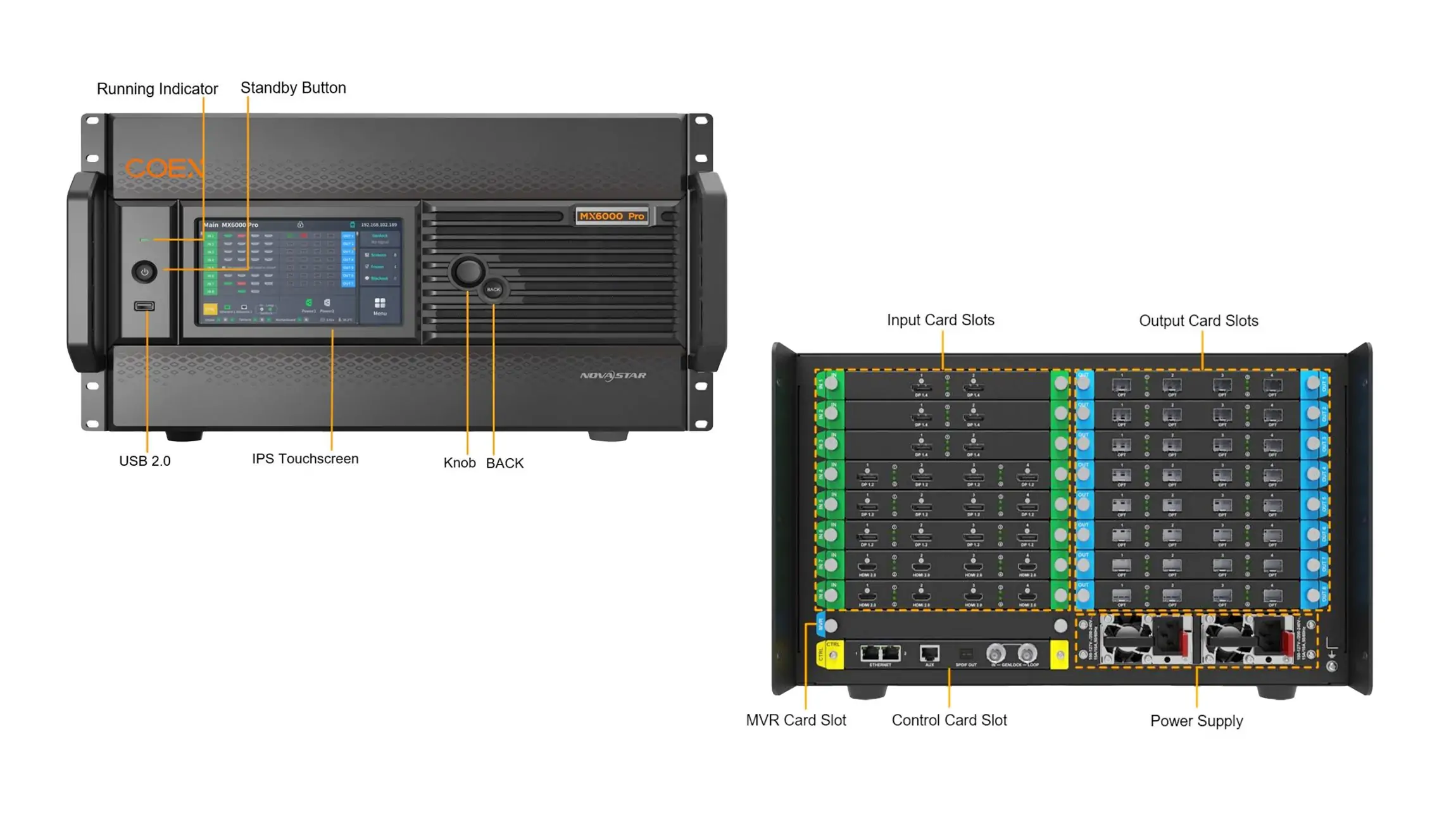
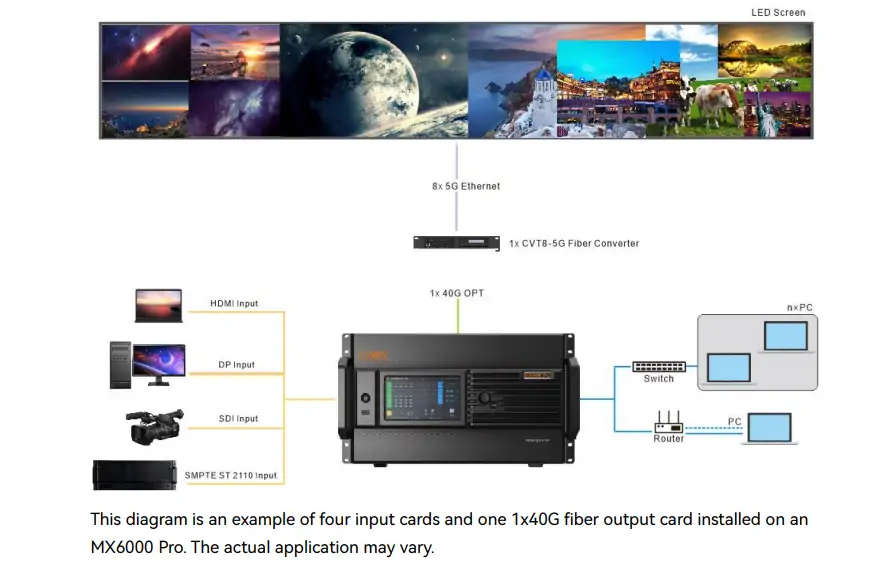
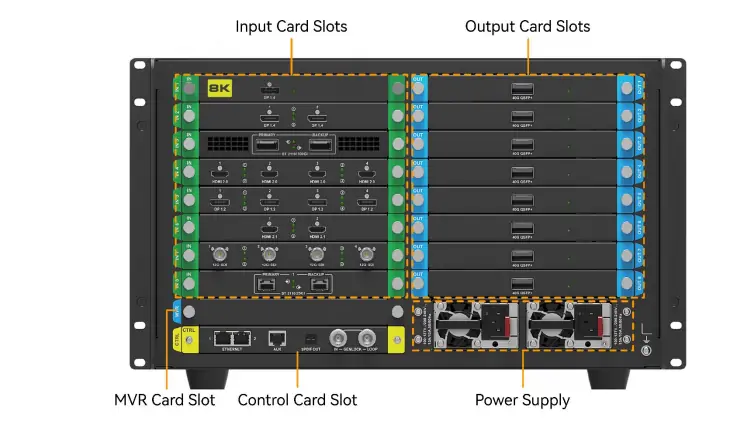
NovaStar MX6000 Pro принимает видеосигнал на модульные входные платы, компонует и масштабирует изображения на экранах в контроллере, а также передает данные светодиодов через модульные выходные платы. Типичная схема подключения: медиасервер или система камер → входная плата → обработка MX6000 Pro → оптоволоконный выход → оптический преобразователь → приемные платы → светодиодные модули. Оптический преобразователь и приемные платы являются отдельными элементами; покупка только шасси не завершает эту цепочку.
Контроллер поддерживает максимум восемь входных и восемь выходных карт. Слоты для карт, обозначенные как IN и OUT, предназначены именно для этих функций, поэтому в заказе на покупку следует указать тип и количество карт, а также шасси. Компания NovaStar указывает максимальную нагрузку в 141 миллион пикселей и максимальную ширину и высоту в 16 384 пикселя. Это отдельные ограничения. Стена размером 16 384 × 16 384 пикселей будет содержать около 268 миллионов пикселей, поэтому эти ограничения нельзя определить по указанным размерам.
NovaStar MX6000 Pro предназначен для профессиональных светодиодных дисплейных систем с известными приемными платами и проверенным файлом корпуса. Он не создает пиксели и не исправляет неправильную конфигурацию сканирования. Если один из корпусов отображает перемешанные строки, проверьте данные приемной платы этого корпуса и порядок кабелей, прежде чем изменять настройки цвета на контроллере. Если весь холст находится не на своем месте, проверьте сопоставление экрана и назначение источников в VMP.
Компания NovaStar описывает такие возможности, как HDR10/HLG, 12-битная обработка входного сигнала, высокая частота кадров и низкая задержка. Их доступность зависит от видеокарты, формата сигнала, прошивки и цепочки драйверов светодиодов. Например, заявленный режим 8K для карты с входом HDMI 2.1 отличается от режима для карты 4K HDMI 2.0; ни в одном из случаев не говорится, что каждый источник может работать в разрешении 8K и с частотой 60 Гц. Таблицу, приведенную в руководстве для каждой карты, следует рассматривать как авторитетный источник информации для предлагаемого сигнала.
2. Технические характеристики и ограничения по емкости NovaStar MX6000 Pro
В следующей таблице приведена сводная информация о планировании использования NovaStar MX6000 Pro. Она служит вспомогательным средством выбора, а не заменой технической документации и описаний карты от NovaStar. Максимальная нагрузка рассчитана с учетом указанных условий эксплуатации; глубина цвета, частота обновления, выбранное выходное решение и топология могут снизить практическое количество пикселей на канал связи.
| Планируемый пункт | Опубликовано изображение MX6000 Pro | Проверка проекта |
|---|---|---|
| Шасси | Модульный контроллер форм-фактора 6U; до 8 входных и 8 выходных плат. | Глубина стойки, вентиляция и список установленных плат |
| Максимальная системная нагрузка | До 141 миллионов пикселей | Исходное количество пикселей стены плюс индивидуальный лимит каждого выходного сигнала. |
| Максимальный размер холста | 16 384 пикселей в ширину или высоту | Необходимо указать как размеры, так и общее количество пикселей. |
| Видеослои | До 32 слоев по 4K; 4 слоя по 4K на выходную карту. | Распределение экрана, форматы исходных файлов и план слоев. |
| системы вывода | 4 оптоволоконные карты 10G для 1G; 1 оптоволоконная карта 40G для 5G | Совместимость с преобразователями, трансиверами и приемными картами. |
| Управление | 7-дюймовый сенсорный дисплей и программное обеспечение VMP | Сеть сервисного ПК и сохраненная конфигурация |
| Власть и окружающая среда | Максимальная мощность до 820 Вт в полностью сконфигурированном виде; диапазон рабочих температур от −5°C до +45°C. | Фактическое потребление ресурсов платы, ИБП и охлаждение стойки. |
Сначала вычислим собственное значение холста. Стена размером 7,680 × 4,320 пикселей содержит 33 177 600 пикселей. Это меньше заявленной в 141 миллион пикселей емкости, но для ее проектирования все равно потребуется достаточное количество выходных плат и достаточно короткие, совместимые цепочки приемных плат. Для стены с несколькими отдельными экранами также необходим план расположения экранов и слоев: суммирование всех площадей пикселей показывает общую нагрузку, а индивидуальные размеры указывают, можно ли отобразить каждый экран.
Часто указывается 8-битная глубина цвета и частота обновления 60 Гц. Увеличение глубины цвета или частоты обновления приводит к увеличению пропускной способности канала связи, а включение той или иной функции может накладывать свои собственные ограничения. При консервативном проектировании следует оставлять запас ниже установленных пределов пропускной способности канала связи, а не заполнять каждый выход точно до максимума. Укажите предполагаемый режим работы рядом с каждым портом на чертежах, чтобы будущие изменения не привели к незаметному превышению пропускной способности.
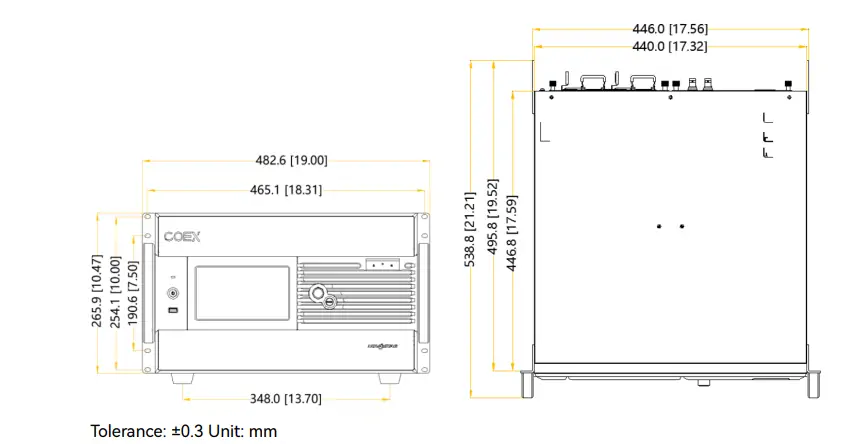
Максимальное значение 820 Вт указано для полностью сконфигурированного устройства; это не типичное фиксированное потребление. NovaStar указывает диапазоны входного напряжения 100–127 В или 200–240 В и вес корпуса без нагрузки 21.5 кг. Учитывайте вес установленных плат, оптоволоконные петли и беспрепятственный поток воздуха. Эти практические характеристики стойки легко упустить из виду, когда при принятии решения о покупке вы ориентируетесь только на количество пикселей.
3. Выберите карты ввода и вывода NovaStar MX6000 Pro.
01. Соедините входную карту с источником.
Для стандартной презентации или трансляции на медиасервер может быть достаточно карты с HDMI 2.0 или DisplayPort 1.2. Для источников с более высоким разрешением обратите внимание на варианты с HDMI 2.1, DP 1.4 или выделенный 8K DP и сравните поддерживаемое разрешение, частоту кадров, формат цветности и глубину цвета карты. Для вещательных установок может потребоваться 12G-SDI. Для IP-производства может потребоваться ST 2110 с документированной схемой PTP, NMOS, многоадресной рассылки и коммутации. Название входного разъема само по себе не может определить полный видеорежим.
В текущем руководстве пользователя NovaStar указано, что двухпортовая карта HDMI 2.1 обеспечивает разрешение до 8192 × 4320 при 30 Гц в принудительном режиме, в то время как выделенная карта DP 1.4 с входом 8K обеспечивает разрешение 7680 × 4320 при 60 Гц. Карта 12G-SDI поддерживает чересстрочные форматы, которые карты HDMI и DP не поддерживают. Если исходный сигнал имеет разрешение 1080i, не следует выбирать карту HDMI только потому, что у нее достаточная пропускная способность пикселей. Уточните точное поведение сигнала и HDCP в руководстве и протестируйте с реальным источником.
02. Выберите архитектуру вывода 1G или 5G.
Оптическая карта с четырьмя выходами по 10 Гбит/с используется в системе приема 1 Гбит/с, как правило, с совместимым преобразователем CVT и приемными картами серии Armor. Оптическая карта с одним выходом по 40 Гбит/с используется в системе 5 Гбит/с с соответствующим преобразователем и приемными картами 5 Гбит/с. Оптический разъем не является портом Ethernet для шкафа: оптоволокно должно быть преобразовано и распределено в соответствии с топологией, указанной NovaStar.
| Решение | система 1G | система 5G |
|---|---|---|
| Плата вывода контроллера | MX 4 × 10G оптоволокно | MX 1 × 40G оптоволокно |
| Типичный преобразователь | CVT10 или CVT10 Pro | вариатор 8-5G |
| Пример приемной карты | А10с Про | XA50 Про |
| Лучшее первое применение | Имеющийся парк шкафов 1G и привычная топология портов. | Приемные карты 5G и более высокие требования к нагрузке на порт |
| Критическая проверка совместимости | Нагрузка 1 Гбит/с по портам, битовая глубина и частота обновления | Технические характеристики 5G-конвертера, приемной карты и кабеля. |
Компания NovaStar заявляет, что в один контроллер можно установить карты вывода разных типов, но выходы с пропускной способностью 1G и 5G не могут загружать один и тот же экран. В смешанной сети следует отображать каждый экран отдельно и документировать, какое решение для вывода его обслуживает. Никогда не следует предполагать, что принимающая карта 1G становится совместимой с 5G только потому, что выше по потоку присутствует карта вывода с более высокой пропускной способностью.
4. Спланируйте установку светодиодной стены NovaStar MX6000 Pro перед прокладкой кабелей.
01. Рассчитайте количество пикселей и разделите нагрузку.
Для каждого экрана умножьте исходную ширину в пикселях на исходную высоту. Затем рассчитайте количество блоков на каждом физическом участке вывода, а не только общее количество по системе. Блок размером 960 × 540 содержит 518 400 пикселей; два таких блока на одном участке содержат 1 036 800 пикселей. Допустимость такого участка зависит от конкретной принимающей системы, частоты обновления и битовой глубины, а не от заявленной шасси в 141 миллион пикселей. Составьте расписание портов, в котором будут указаны первый блок, направление кабеля, последний блок и исходная область.
Проверяйте нестандартные холсты отдельно. Лента размером 12 000 × 1,000 пикселей содержит 12 миллионов пикселей и может быть менее ресурсоемкой, чем более короткая, но гораздо более высокая стена, однако поддержка EDID источника и пользовательского разрешения может определять способ ее загрузки. Для многоэкранного шоу может потребоваться несколько независимых сопоставлений экранов и назначений слоев. Нарисуйте матрицу «источник-экран», прежде чем решать, сколько карт купить.
02. Проверьте совместимость приемной карты и оптоволокна.
Запросите у производителя шкафа модель приемной карты, прошивку, файл конфигурации шкафа и утвержденную нагрузку на порты. В установках 1G проверьте, поддерживает ли приемная карта выбранные функции образа COEX. В установках 5G укажите приемную карту 5G и оптический путь преобразования как систему. Запишите тип трансивера, тип волокна, разъем и утвержденное расстояние для каждого канала связи. Светящийся оптоволоконный канал связи не является доказательством наличия достаточной надежной полосы пропускания в режиме конечного отображения.
Для прямых трансляций обозначьте основной и резервный маршруты на обоих концах и держите запасную приемную плату и проверенный оптический модуль для установленной системы. Если шкаф был заменен, убедитесь, что его оборудование и конфигурация соответствуют остальной цепочке, прежде чем отправлять программу на весь экран. Это позволит избежать ситуации, когда неисправность кажется проблемой контроллера, но на самом деле связана с несоответствием шкафа.
03. Оставьте запас по производительности.
Рассчитайте пропускную способность для предполагаемого режима высокого качества, затем протестируйте окончательный контент и план переключения. Более высокая битовая глубина, умножение кадров и HDR могут изменить требования на всех этапах видеоцепи. Спецификация, в которой указано «до 480 Гц», описывает поддерживаемые возможности в определенных условиях; это не является универсальным обещанием для каждого режима ввода и светодиодной стены. Заложите запас на случай изменения формата источника, другой схемы расположения оборудования и резервного переключения.
5. Настройка NovaStar MX6000 Pro с VMP
01. Подключайтесь, открывайте и документируйте.
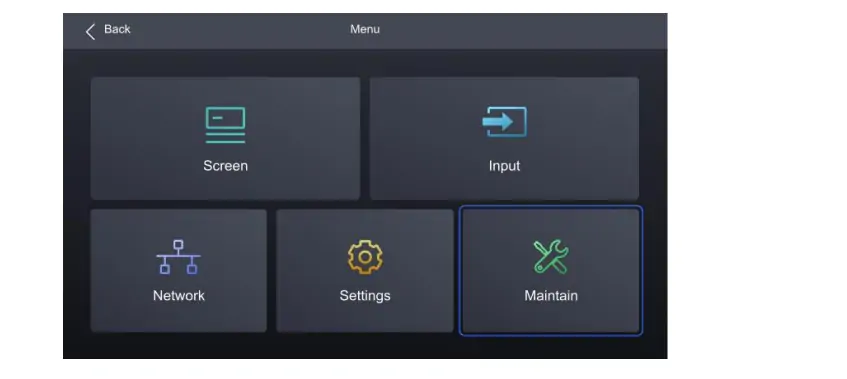
Установите указанные платы с отключенным питанием, затем подключите источник, оптоволоконные выходы, сеть управления и резервное питание в соответствии с утвержденной схемой системы. Идентифицируйте каждый слот шасси и преобразователь. На передней панели отображается состояние платы и питания; зеленый индикатор нормальной работы является проверкой запуска, а не подтверждением правильности настройки светодиодной стены. Платформа управления изображением NovaStar (VMP) обрабатывает функции управления проектом, источником, экраном, калибровкой, предустановками и обслуживанием, выходящие за рамки основных элементов управления на передней панели.
Подключите компьютер VMP к сети управления, используя IP-адрес, согласованный с ИТ-отделом объекта. Если VMP не может обнаружить NovaStar MX6000 Pro, проверьте физический порт управления, IP-адрес контроллера, подсеть компьютера и разделение брандмауэром или VLAN перед перезагрузкой контроллера. Запишите текущие версии микропрограмм шасси, входных и выходных карт. Сохраните автономную копию заведомо исправной конфигурации перед внесением изменений в работающую систему.
02. Настройка входов, EDID и экранов.
В меню контроллера проверьте обнаруженное разрешение, частоту кадров и состояние каждого входа. В руководстве пользователя описано, как установить EDID на вкладке EDID входа и выбрать разрешение и частоту кадров перед применением. Используйте формат, который поддерживают как видеокарта, так и источник. Если компьютер отказывается принимать пользовательский формат, начните с известного стандартного режима и убедитесь в стабильности изображения; затем изменяйте параметры по одному.
В VMP определите фактическое расположение экрана и компоновку шкафа. Импортируйте конфигурацию приемной платы, предоставленную для светодиодных модулей, назначьте пути вывода в порядке прокладки кабелей и используйте нумерованную сетку для проверки расположения шкафов. Протестируйте сплошной красный, зеленый, синий, белый и черный цвета, а также движущийся контент. Правильное изображение только на одном участке не гарантирует наличие всех резервных или запасных маршрутов. Экспортируйте схему экрана и сохраните файл шкафа вместе с информацией о мероприятии или передачей объекта.
03. Проверьте полную последовательность действий.
Установите переключатель источника и предустановленный рабочий процесс, который будут использовать операторы, включая предпочтительную сцену восстановления. Перезагрузите систему во время ввода в эксплуатацию и подтвердите правильное восстановление изображения на экране. Проверяйте отключение сети, потерю источника и плановое переключение на резервный выход только в течение безопасного периода технического обслуживания. Убедитесь, что яркость, гамма, цветовая температура и параметры блокировки или затемнения влияют на нужный экран, а не на другой дисплей.
Если источник сигнала — HDR, выберите правильную настройку HDR10, HLG, Auto или Off и проверьте возможности регулировки яркости дисплея. Неправильные метаданные HDR или тональное отображение могут привести к тому, что стена будет выглядеть блеклой или будут обрезаться светлые участки, даже если сигнал присутствует. Для стен, обращенных к камере, протестируйте с фактическим значением выдержки и частотой кадров камеры, а затем запишите рабочие настройки синхронизации.
6. Качество изображения, синхронизация и задержка.
NovaStar MX6000 Pro поддерживает такие параметры управления цветом, как кривые, цветокоррекция и рабочие процессы с 3D LUT. Эти инструменты не могут заменить качественную калибровку шкафа. Начните с подбора светодиодных модулей, правильных файлов приемной карты и измерения равномерности цвета; затем примените корректировки обработки к готовой стене. Глобальное изменение цвета не следует использовать для маскировки отдельного шкафа с неправильным сканированием или файлом калибровки.
Поддержка HDR10 и HLG зависит от совместимых входных карт, метаданных источника и поведения дисплея. Для HDR10 в руководстве описаны элементы управления качеством изображения и сопоставлением, включая переопределение MaxCLL. Сначала установите базовый уровень SDR, затем сравните известный тестовый контент HDR на реальном экране. Запишите пиковые значения яркости и цветовых настроек, чтобы приглашенной команде разработчиков контента не пришлось определять их по изображению.
Функция Genlock синхронизирует время отображения относительно эталонного значения, что важно при съемке светодиодных экранов или вещательных комплектов. Необходимо подать сигнал на утвержденное трехуровневое или черно-белое эталонное изображение, убедиться, что частота кадров всех источников и устройств отображения совпадают, и проверить наличие разрывов или полос на рабочей камере. Частота обновления светодиодов, затвор камеры, частота кадров источника и Genlock — это взаимосвязанные, но разные параметры управления. Высокая частота обновления светодиодов сама по себе не гарантирует отсутствие полос на изображении.
NovaStar описывает режим низкой задержки или нулевой частоты кадров для платформы COEX. Это относится к определенному пути обработки контроллера. Задержка от начала до конца также включает в себя камеру, движок рендеринга, медиасервер, преобразование входного сигнала, принимающую карту и время сканирования светодиодов. Для интерактивного или отслеживаемого виртуального производства следует измерять всю систему с конечным источником и экраном, а не указывать задержку контроллера менее 1 мс в качестве общей задержки отображения. EagerLEDАвтора Сравнение светодиодных экранов и зелёного экрана. В нем объясняется более широкий производственный процесс, в котором синхронизация контроллера является лишь одной его частью.
7. Резервирование, мониторинг и техническое обслуживание
NovaStar MX6000 Pro можно настроить для резервного копирования на уровне устройства, выходной карты и порта Ethernet. Необходимо обеспечить резервирование по проводам и провести тестирование; простое наличие запасного шасси в стойке не гарантирует автоматического резервирования. Необходимо отдельно прописать основной и резервный пути, убедиться, что они не имеют общей точки отказа, и протестировать переключение с фактической цепочкой шкафов. Зафиксировать, что должны видеть операторы во время переключения на резервный канал и как восстановить основной маршрут после этого.
Контроллер отображает скорость вращения вентилятора, температуру, напряжение и состояние карты или порта. На переднем экране отображаются основные данные о состоянии и настройках, а VMP поддерживает более широкий мониторинг и техническое обслуживание. Настройте практичный алгоритм реагирования на тревожные сигналы: определите, кто получает оповещение, что они проверяют в первую очередь и может ли работа системы продолжаться по резервному маршруту. Функция мониторинга повышает время безотказной работы только в том случае, если кто-то отвечает за этот алгоритм.
Перед обновлением прошивки экспортируйте текущий проект VMP, запишите версии прошивки и ознакомьтесь с примечаниями к выпуску NovaStar для шасси и установленных плат. Используйте стабильное электропитание и запланируйте обновление вне рамок мероприятия. После этого проверьте обнаружение источника, EDID, сопоставление экранов, предустановки, синхронизацию и все пути резервного копирования. В руководстве пользователя описано экспортирование диагностических данных и журналов через передний USB-порт; сохраните эти файлы с точным описанием неисправности, если потребуется поддержка поставщика.
Для получения актуального руководства пользователя, технических характеристик, прошивки и примечаний к выпуску используйте официальную страницу загрузки NovaStar MX6000 Pro . В руководстве для другой модели COEX может быть описано аналогичное меню, но другое количество карт или максимальное разрешение. Перед принятием решения о техническом обслуживании сравните версию файла с установленным оборудованием.
8. NovaStar MX6000 Pro против MX2000 Pro
Обе модели относятся к семейству COEX от NovaStar, но их масштабы существенно различаются. В сравнительном обзоре продуктов NovaStar указано, что NovaStar MX6000 Pro представляет собой шасси 6U с возможностью установки до восьми входных и восьми выходных карт, 141 миллионом пикселей и до 32 слоями 4K. MX2000 Pro указан как шасси 2U, с возможностью установки до двух карт в каждой категории, 35.38 миллионами пикселей и до восьми слоями 4K. Это максимальные показатели платформы; фактическая конструкция зависит от установленных карт и приемного оборудования.
| Фактор выбора | MX6000 Pro | MX2000 Pro |
|---|---|---|
| Высота стойки | 6U | 2U |
| Максимальное количество входных/выходных карт | 8 / 8 | 2 / 2 |
| Максимальная грузоподъемность | 141 миллионов пикселей | 35.38 миллионов пикселей |
| Максимальное количество слоев — 4K | 32 | 8 |
| Типичное решение | Множество источников, экранов или путей вывода. | Более компактные системы COEX, вмещающие до двух карт. |
Выбирайте MX2000 Pro, если количество плат, слоев, выходных каналов и предельная нагрузка полностью покрывают текущую конфигурацию с достаточным запасом. Выбирайте NovaStar MX6000 Pro, если для производства требуется значительно больше независимых источников, большая площадь экрана, больше выходных плат или большая возможность расширения. Больший корпус не улучшает изображение автоматически; качество приемной платы, калибровка, контент и режим работы по-прежнему определяют видимый результат.
Не следует сравнивать цены только по шасси. Необходимо учитывать входные и выходные платы, преобразователи, оптические модули, приемные платы, место в стойке, питание, запасные части и работы по интеграции. Меньший по размеру блок с неправильной топологией портов может обойтись дороже в дальнейшем, чем изначально хорошо спроектированная модульная система.
9. Области применения, цена и контрольный список для покупки
NovaStar MX6000 Pro идеально подходит для больших прокатных сцен, многоэкранных выставок, телевизионных комплексов и виртуальных светодиодных проекционных площадок. В прокатных условиях ключевыми преимуществами являются гибкость карты, сохранение предустановок шоу и запланированные пути резервного копирования. В стационарной установке доступ к сервису, мониторинг и долгосрочная запись конфигурации могут иметь большее значение, чем заявленная максимальная частота кадров. Для светодиодной проекционной площадки критерии приемки включают в себя синхронизацию источника, тестирование камер, калибровку цвета и рабочий процесс рендеринга.
Не существует единой, достоверной цены на NovaStar MX6000 Pro. В смете на шасси могут отсутствовать платы и оптическое распределительное оборудование, фактически подключающее его к сети. Запросите подробную смету с указанием всех входных и выходных плат, преобразователей, трансиверов, приемных плат, технических характеристик кабелей, объема встроенного программного обеспечения и гарантийной поддержки. Включите в смету запасные части и укажите, включены ли в нее ввод в эксплуатацию и обучение операторов.
Предоставьте поставщику информацию о разрешении стены, размерах шкафа, модели приемной карты и файле конфигурации, количестве независимых экранов, форматах источника, целевой битовой глубине и частоте обновления, длине кабелей, схеме размещения в стойке и требованиях к резервному копированию. Попросите подтвердить общую и попортовую пропускную способность в письменном виде. Если источник должен передавать нестандартный широкоформатный сигнал, укажите его требования к EDID и выходу видеокарты. Если в проекте используется ST 2110, привлеките команду вещательной сети до заказа коммутаторов или оптики.
Что касается дисплея, сравните шаг расположения элементов на корпусе, расстояние до экрана, яркость, доступ для обслуживания и характеристики камеры с контроллером. EagerLEDАвтора руководство по виртуальному производству светодиодных настенных светильников
10. Часто задаваемые вопросы о NovaStar MX6000 Pro
В этих ответах рассматриваются распространенные вопросы, касающиеся руководства пользователя, настройки, совместимости и покупки. Для получения информации об ограничениях, специфичных для вашей карты, и изменениях в прошивке ознакомьтесь с актуальной документацией NovaStar.
01. Какова максимальная грузоподъемность NovaStar MX6000 Pro?
Компания NovaStar указывает до 141 миллиона пикселей для системы MX6000 Pro. Проверьте максимальную ширину и высоту, установленные выходные карты, каждый Ethernet-канал, принимающую карту, битовую глубину и частоту обновления как отдельные ограничения. Указанная цифра не относится к разрешению на каждый порт.
02. Где можно скачать руководство пользователя для NovaStar MX6000 Pro?
Для загрузки актуальной версии руководства пользователя, технических характеристик, прошивки и примечаний к выпуску используйте официальную страницу загрузки продуктов COEX от NovaStar. Выберите версию, соответствующую аппаратному обеспечению и прошивке карты в стойке.
03. Поддерживает ли MX6000 Pro разрешение 8K при частоте 60 Гц?
Это зависит от установленной карты ввода. NovaStar указывает разрешение 7680 × 4320 при 60 Гц для своей выделенной карты DP 1.4 8K, в то время как для двухпортовой карты HDMI 2.1 указан режим принудительного разрешения 8192 × 4320 при 30 Гц. Формат источника и выходная мощность должны быть подтверждены отдельно.
04. Какие приемные карты совместимы с MX6000 Pro?
Используйте приемные карты, одобренные для выбранного выходного решения. NovaStar приводит в качестве примера A10s Pro для 1G и XA50 Pro для 5G. Проверьте точную модель карты, файл кабинета, преобразователь и прошивку, а не предполагайте, что все приемные карты COEX взаимозаменяемы.
05. Могут ли карты с выходным сигналом 1G и 5G использовать один экран?
Нет. Компания NovaStar утверждает, что в один и тот же MX6000 Pro можно установить разные выходные карты, но выходы с разной пропускной способностью Ethernet нельзя использовать для загрузки одного и того же экрана. Разместите каждую принимающую систему на собственном, документированном пути к экрану.
06. Почему VMP не обнаруживает контроллер?
Проверьте управляющий кабель и порт, IP-адрес контроллера, подсеть сервисного компьютера, VLAN и брандмауэр. Убедитесь в состоянии питания и карты на передней панели. Сохраните диагностические данные перед сбросом, чтобы можно было отследить исходную неисправность.
07. Подходит ли MX6000 Pro для виртуального производства?
Он поддерживает профессиональную синхронизацию, цветокоррекцию и рабочие процессы с низкой задержкой, используемые в светодиодных проекционных системах. Конечная производительность камеры зависит от источника, синхронизации, системы рендеринга, приемных плат, сканирования светодиодов и настроек камеры. Протестируйте всю цепочку с помощью производственной камеры.
08. Сколько стоит NovaStar MX6000 Pro?
Цена с доставкой зависит от конфигурации платы, региона, преобразователя, оптики, приемных плат и объема услуг. Запросите актуальную подробную смету и сравните полные системы, включая запасные части и ввод в эксплуатацию.
11. Заключение: Подходит ли NovaStar MX6000 Pro для вашей стены?
Контроллер NovaStar MX6000 Pro разработан для светодиодных систем, размеры, количество источников или требования к резервированию которых превышают возможности компактных контроллеров. Его заявленная производительность в 141 миллион пикселей, модульный корпус 6U и обработка COEX полезны только в том случае, если установленные входные и выходные платы, преобразователи и приемные платы соответствуют фактической розетке и режиму работы. Начните с схемы расположения оборудования и графика портов, затем проверьте форматы источников, разрядность, частоту обновления и пути резервного копирования.
Для небольших проектов сравните MX2000 Pro на основе того же полного системного плана. Для крупных шоу или инсталляций с камерами, запустите NovaStar MX6000 Pro с VMP, протестируйте конечный контент и камеру, сохраните конфигурацию и приложите к ней официальное руководство и примечания к выпуску. Эти данные сделают дальнейшую эксплуатацию и устранение неполадок гораздо более надежными, чем полагаться на заявленные характеристики.
 NovaStar TU20 Pro: технические характеристики, настройка, руководство пользователя и прайс-лист
 NovaStar TU40 Pro: технические характеристики, настройка и руководство по покупке.
Похожие статьи






Подробно заполните свои потребности
В поле «Контент» укажите необходимое количество экранов и их размер . Вы получите расчет стоимости.






