
NovaStar TU20 Pro — это медиаплеер на базе Android 11 и контроллер для передачи изображения на светодиодные экраны внутри помещений. Он сочетает в себе локальное воспроизведение, вход HDMI и беспроводное зеркалирование с шестью гигабитными Ethernet-выходами для светодиодов. Поддерживает до 3.9 миллионов пикселей с масштабированием; разрешение экрана (пиксель к пикселю) и разрешение внутреннего источника Android ограничены 2.88 миллионами пикселей. Перед покупкой подберите режим работы, соответствующий вашему экрану, как указано в технических характеристиках NovaStar TU20 Pro.
В этом руководстве рассматриваются емкость, подключения, сопоставление экранов, настройка, программное обеспечение, ценовые аспекты и официальное руководство пользователя. Также проводится сравнение TU20 Pro и TU15 Pro. Максимальная ширина и высота являются отдельными ограничениями, а не поддерживаемым суммарным разрешением. Начните с собственного количества пикселей на стене, затем проверьте режим источника и каждую выходную цепочку.
Для получения надежного результата начните с определения собственного количества пикселей светодиодной стены и конфигурации приемной карты, поставляемой в комплекте с шкафами. Затем выберите источник, который операторы действительно будут использовать: HDMI-поток для прямых трансляций, локальные медиафайлы для запланированного воспроизведения или беспроводное зеркалирование для внеплановых совещаний. Контроллер может соответствовать заявленному показателю количества пикселей, но при этом оказаться неправильным выбором, если стена превышает допустимые параметры мощности, ширины, высоты или рабочего процесса. В разделах ниже представлен контрольный список для принятия решения и практическая последовательность установки.
1. Что такое NovaStar TU20 Pro?
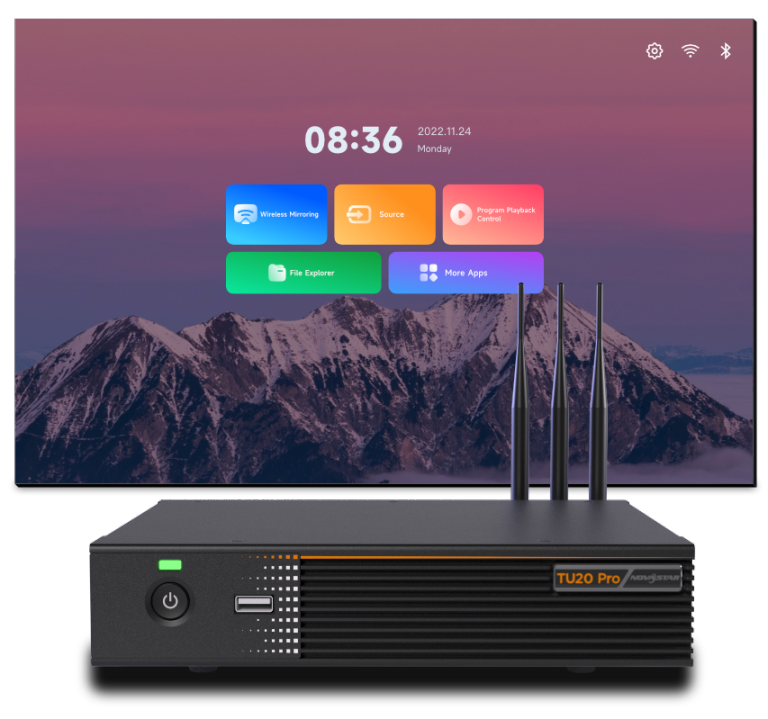
NovaStar TU20 Pro — это комбинированный медиаплеер и контроллер передачи светодиодного изображения. Его система Android 11 позволяет воспроизводить локальные медиафайлы или одобренные приложения, а шесть гигабитных Ethernet-выходов передают изображение на карты-приемники в светодиодных шкафах. Это делает его полезным, когда необходимо переключаться между запланированным контентом, источником HDMI и презентацией для посетителя. Для обычной карты-приемника по-прежнему требуется отдельное устройство-источник; TU20 Pro же обеспечивает этот источник для многих повседневных задач.
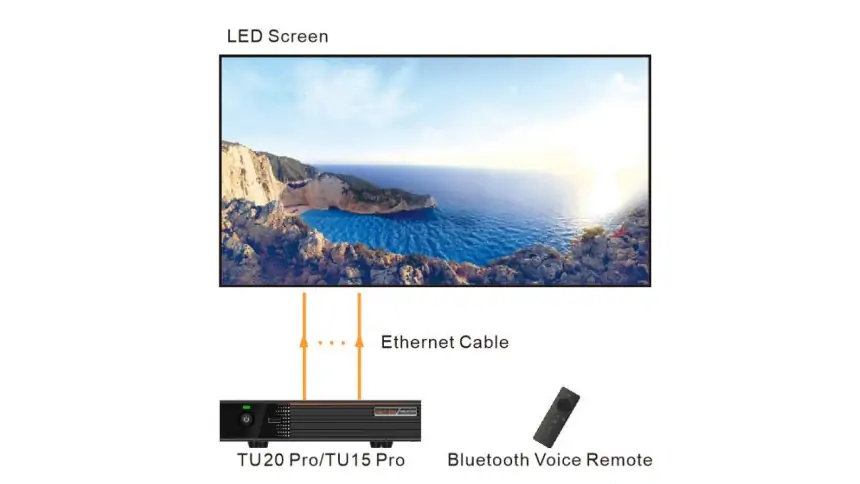
Проектируйте сигнальную цепь следующим образом: источник → TU20 Pro → выходы Ethernet → приемные платы → модули. TU20 Pro отвечает за масштабирование и маршрутизацию изображения на панели управления, а конфигурация приемной платы описывает модуль каждого блока и поведение сканирования. Это разные настройки. Неправильный файл приемной платы может привести к искажению цветов или строк, даже если размеры изображения на панели управления контроллера заданы правильно.
Контроллер NovaStar TU20 Pro лучше всего подходит для конференц-залов, учебных помещений и систем управления информационными экранами, где операторы ценят простой локальный интерфейс. Он не заменяет полноценный процессор для прямой трансляции, если проект требует множества одновременных физических входов, сложной многоуровневой структуры или резервных путей. Перед выбором контроллера запишите ширину и высоту стены, разрешение корпуса, траекторию кабеля, форматы источников, маршрутизацию звука и информацию о том, кто будет публиковать контент.
Для первого прохода умножьте ширину на высоту. Стена размером 1,920 × 1,080 содержит 2 073 600 пикселей и помещается ниже как предела в 2.88 миллиона пикселей на пиксель, так и потолка масштабированного вывода в 3.9 миллиона. Лента размером 3,840 × 1,080 содержит 4 147 200 пикселей и превышает этот предел, даже несмотря на то, что ее ширина меньше 4,096. Проверьте допустимую нагрузку каждого порта Ethernet и точную топологию принимающей карты в текущей документации серии NovaStar TU.
2. Функции и рабочие процессы NovaStar TU20 Pro
01. Сопоставление и настройка экранов
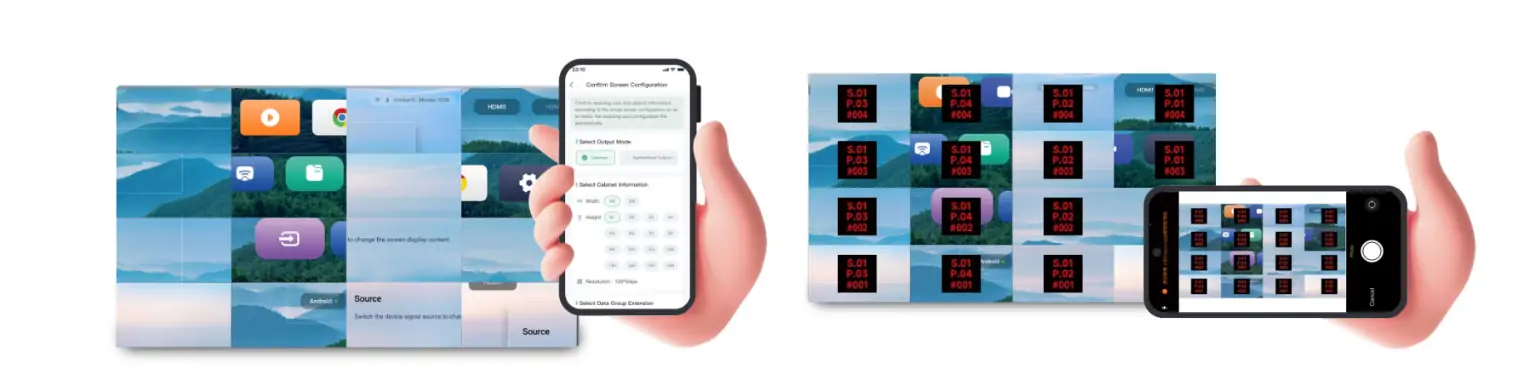
Настройка экрана начинается с данных о шкафу. Получите программу приемной платы и файл конфигурации от производителя светодиодов или из оригинальной резервной копии, полученной при вводе в эксплуатацию. Используйте поддерживаемый NovaStar рабочий процесс для идентификации контроллера, загрузки правильных файлов и определения порядка физических портов. В руководстве пользователя NovaStar указано, что VNNOX Care используется для настройки экрана, топологии, сопоставления с помощью фотоэлементов и автоматического резервного копирования конфигурации. Для работы с этими инструментами по-прежнему требуются правильные данные о шкафе и проверенная схема кабельной разводки.
При настройке экрана создайте простой рисунок, показывающий выходной порт, первый шкаф, направление кабеля и последний шкаф для каждой цепочки. Сопоставьте этот рисунок с холстом программного обеспечения. Протестируйте с помощью пронумерованной сетки и сплошных красных, зеленых, синих, белых и черных цветов. Если изображение скачет между шкафами, скорректируйте порядок подключения перед регулировкой яркости или калибровкой. Сохраните рабочую конфигурацию как локально, так и в записях о техническом обслуживании. NovaStar TU20 Pro может упростить ввод в эксплуатацию, но проверенная резервная копия остается самым быстрым методом восстановления.
02. Воспроизведение и локальное управление
NovaStar TU20 Pro предлагает три удобных способа воспроизведения. Для стабильной и воспроизводимой работы табло подготовьте контент в поддерживаемом программном обеспечении для публикации и запланируйте его локальное воспроизведение. Для докладчика, которому необходимо отображение изображения с компьютера в режиме реального времени, используйте вход HDMI и установите на компьютере проверенное разрешение и частоту кадров. Для короткой встречи беспроводное зеркалирование может исключить необходимость переключения между проводами, при условии, что сетевая инфраструктура помещения это поддерживает.
Пульт дистанционного управления Bluetooth предоставляет оператору на месте доступ к меню и элементам управления воспроизведением. Мобильные и облачные рабочие процессы могут помочь в публикации и мониторинге программ, но для них необходимы правильная учетная запись, доступ к сети и версия программного обеспечения. На устройстве следует иметь резервную программу на случай отключения сети. При использовании сторонних приложений для конференц-связи необходимо проверить конкретную версию приложения, микрофон, камеру и аудиоканал во время приемочного тестирования. NovaStar указывает на поддержку распространенных приложений для проведения совещаний, но совместимость полной установки для конференц-связи зависит от подключенных периферийных устройств и версий программного обеспечения.
03. Беспроводное зеркалирование экрана
TU20 Pro поддерживает беспроводное зеркальное отображение между платформами. Включено зеркальное отображение одного экрана; для зеркального отображения четырех и девяти экранов с разделением на части требуются отдельно приобретаемые коды активации, согласно спецификациям NovaStar и списку дополнительных аксессуаров . Это не означает, что каждая комбинация останется читаемой на небольшом светодиодном экране. На стене размером 1,920 × 1,080 девять одинаковых плиток занимают всего около 640 × 360 пикселей каждая до учета границ или элементов интерфейса. Для электронных таблиц и подробных чертежей обычно лучше подходят один или два источника.
Планируйте беспроводное зеркалирование как сетевую функцию, а не только как функцию контроллера. Проверьте тип устройства клиента, зону покрытия Wi-Fi, правила VLAN, трафик обнаружения и требования к аутентификации. Если гости отделены от контроллера ограниченной сетью, зеркалирование может не работать, даже если оба устройства имеют доступ к интернету. Проверьте совместное использование экрана с реальными устройствами Windows, macOS, iOS и Android, которые ожидаются на месте. В руководстве пользователя указана задержка зеркалирования не более 80 мс для стандартного видео 1080p с частотой до 60 кадров в секунду на расстоянии 8 метров. Это заявленный сценарий тестирования; фактическая задержка зависит от кодирования, загруженности беспроводной сети и обработки изображения. Используйте проводное соединение HDMI для критически важных по времени взаимодействий.
04. Светодиодный холст и аудиосистема
Шесть гигабитных Ethernet-выходов предназначены для вывода данных на светодиоды для приемных карт; это не шесть независимых HDMI-выходов. Представьте себе стену как одно полотно, разделенное на части с помощью цепочек шкафов. NovaStar TU20 Pro поддерживает до 3.9 миллионов пикселей с масштабированием, с отдельной максимальной шириной 4,096 пикселей и максимальной высотой 1,920 пикселей. Разрешение экрана ограничено 2.88 миллионами пикселей; внутренний источник Android также имеет ограничение в 2.88 миллиона пикселей. Все три ограничения должны выполняться одновременно. Например, 4,096 × 1,920 — это 7 864 320 пикселей, поэтому этот угол области размеров не является поддерживаемым полным холстом.
По возможности подберите исходный сигнал в соответствии с соотношением сторон холста. В противном случае решите, обрезать ли изображение, использовать ли формат Letterbox или растянуть; растягивание кругов и граней редко бывает приемлемым. Проверьте яркость и цветопередачу на самих тумбах после того, как будет установлено правильное сопоставление приемной карты. Звук можно направить в систему помещения, но обязательно подтвердите выбранный источник, выходной разъем и путь регулировки громкости. Отсутствие звука при воспроизведении через HDMI часто является проблемой маршрутизации звука, а не неисправностью видеоконтроллера.
05. Порты и системная интеграция
Для проектирования системы предусмотрены отдельные входы для контента , выходы для светодиодов и управляющие разъемы . TU20 Pro имеет два входа HDMI 1.3, три порта USB 2.0 и шесть гигабитных Ethernet-выходов для светодиодов. Выход HDMI поддерживает мониторинг в разрешении 1080p; аналоговый аудиовыход 3.5 мм и SPDIF обеспечивают отдельные каналы передачи звука. Порт Ethernet управления отделен от выходов данных светодиодов. Перед подключением элементов управления в помещении проверьте назначение контактов RS232, датчиков и реле в официальных спецификациях подключения .
Не подключайте выходы светодиодных индикаторов к обычному офисному коммутатору, если в описанной компанией NovaStar топологии явно не указано иное. Промаркируйте каждый кабель, указав его выходной порт и схему подключения к шкафу. Используйте кабель подходящего класса и соблюдайте ограничения по расстоянию, указанные производителем; для более длинных линий запланируйте оптическое преобразование или схему распределения, поддерживаемую принимающей системой. Поддерживайте петлю обслуживания и документируйте схему расположения портов. Эти шаги предотвратят превращение обычной замены шкафа в полную перенастройку.
3. Технические характеристики и емкость пикселей NovaStar TU20 Pro
В таблице ниже приведены основные характеристики NovaStar TU20 Pro, наиболее актуальные для светодиодных настенных светильников. Значения взяты из спецификации NovaStar версии 1.6.4 , проверенной 14 октября 2026 года. Перед покупкой убедитесь в совместимости поставляемого оборудования и программного обеспечения.
| Параметр | НоваСтар TU20 Про | Что проверить в вашем проекте |
|---|---|---|
| Тип контроллера | Процессор управления воспроизведением со светодиодной подсветкой на Android 11 | Необходимые приложения и особенности воспроизведения в автономном режиме. |
| Загрузка светодиодов | До 3.9 миллионов пикселей с масштабированием; 2.88 миллионов пикселей в масштабе пикселя. | Исходная ширина × высота, режим работы и каждая выходная цепочка |
| Внутренний исходный код Android | Максимальное количество пикселей: 2.88 миллиона | Не следует предполагать, что предельный уровень масштабируемого выходного сигнала совпадает с пределом, установленным для исходного источника. |
| Границы холста | Максимальная ширина 4,096 пикселя; максимальная высота 1,920 пикселей. | Размеры и общее количество пикселей должны соответствовать друг другу. |
| светодиодные выходы | Шесть портов Gigabit Ethernet | Маршрутизация приемных карт и шкафов |
| Системная память | 4 ГБ оперативной памяти; 32 ГБ встроенной памяти (указано в документации к продукту). | Полезное пространство для медиафайлов после системных файлов |
| Воспроизведение видео | H.264 до 4K при 30 Гц; H.265 до 4K при 60 Гц | Проверьте точный кодек файла, битрейт и частоту кадров. |
| связь | Два входа HDMI 1.3, каждый с разрешением до 2048 × 1152 при 60 Гц; три порта USB 2.0. | Декодирование файлов 4K не означает наличие входа HDMI 4K. |
| Размеры и вес | 211.7 × 185.0 × 50.6 мм; вес нетто 1.12 кг | Оставьте дополнительное пространство для антенн, кронштейнов и кабелей. |
Пример с указанием емкости: холст размером 2,560 × 1,440 пикселей содержит 3 686 400 пикселей, что меньше допустимых значений: 3.9 миллиона пикселей в сумме, 4,096 пикселей в ширине и 1,920 пикселей в высоте. Однако он превышает 2.88 миллиона пикселей, поэтому это не режим «пиксель к пикселю». Перед тем как указывать эту границу, подтвердите у поставщика разрешение исходного изображения, поведение масштабирования и распределение по шести выходным каналам.
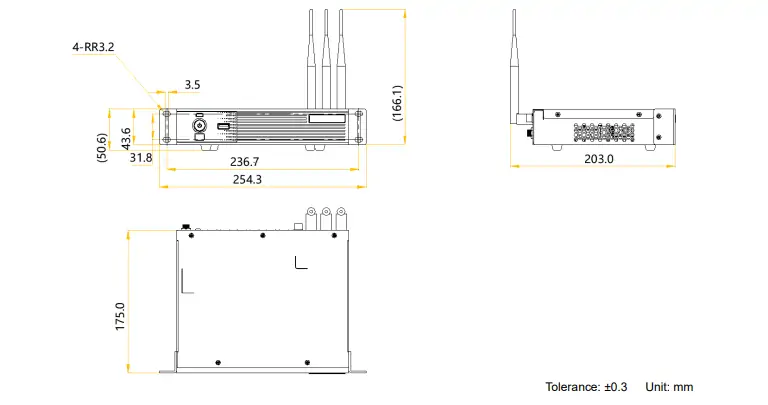
На приведенном ниже изображении, демонстрирующем монтаж, обозначены размеры кронштейна: расстояние между антеннами составляет 254.3 мм, а высота — 166.1 мм, с допуском ±0.3 мм. Эти размеры отличаются от текущих размеров корпуса, указанных в таблице. Перед сверлением отверстий или резервированием места в стойке сверьтесь с последним монтажным чертежом для вашего оборудования.
4. NovaStar TU20 Pro против TU15 Pro
Модели TU15 Pro и NovaStar TU20 Pro предназначены для схожих задач воспроизведения звука в помещении, но более крупный контроллер обеспечивает большую мощность светодиодной подсветки. Используйте официальное сравнение серии TU вместе со схемой корпуса и схемой расположения источников; максимальная выходная мощность сама по себе не гарантирует возможности воспроизведения звука.
| Точка принятия решения | ТУ15 Про | ТУ20 Про |
|---|---|---|
| Заявленная максимальная нагрузка на светодиоды | До 2.6 миллионов пикселей | До 3.9 миллионов пикселей с масштабированием; 2.88 миллионов пикселей в масштабе пикселя. |
| Выходы Ethernet | Четыре | Six |
| Типичное соответствие | Небольшие перегородки для собраний или информационные стенды. | Более широкие стены или больше цепочек для шкафов. |
| Общий рабочий процесс | Локальное воспроизведение и управление экраном на базе Android. | Локальное воспроизведение и управление экраном на базе Android. |
| Отборочный тест | Нагрузка на брезент и портовые грузы соответствует допустимым значениям с запасом. | Нагрузка на брезент и портовые грузы соответствует допустимым значениям с запасом. |
Если стена находится в пределах габаритов TU15 Pro, дополнительная емкость может не принести видимых преимуществ. Если конструкция приближается к пределу количества портов или общего количества пикселей, TU20 Pro предоставляет больше места. Оставьте запас на изменение расположения шкафов или будущий формат контента. Сравните точные разъемы, программные функции и прошивку предлагаемых устройств. Для более подробного планирования использования TU15 см. EagerLEDАвтора Технические характеристики и руководство по настройке NovaStar TU15 ProДля проектов большего размера или в разрешении 4K, см. наш раздел Сравнение TU15 Pro, TU20 Pro и TU4K ProДля обработки многоканальных прямых трансляций может потребоваться выделенный процессор обработки данных.
5. Цена и список необходимых покупок для NovaStar TU20 Pro
Единая фиксированная цена на NovaStar TU20 Pro не может быть гарантирована в разных регионах или проектах. Условия дистрибьютора, налоги, доставка, гарантия, поддержка прошивки и комплектные аксессуары влияют на стоимость с доставкой. Запросите актуальную письменную смету, которая точно соответствует объему вашей установки.
Попросите поставщика указать в прайс-листе контроллер, блок питания, пульт дистанционного управления, активацию зеркального отображения четырех или девяти экранов (при необходимости), активацию интерактивной доски, любые дополнительные ключи зеркального отображения PTB1307, платы приема и поддержку при вводе в эксплуатацию. Уточните, включает ли коммерческое предложение резервное копирование конфигурации и обучение персонала, который будет работать с системой. Даже самая дешевая покупка контроллера может обернуться большими затратами, если установщику позже потребуется дополнительный масштабирующий модуль, аудиоэкстрактор или сервисный визит.
Перед заказом NovaStar TU20 Pro отправьте продавцу точные размеры стены в пикселях и чертеж каждой цепочки шкафов. Попросите подтвердить в письменном виде общую нагрузку, нагрузку на каждый выход, формат входного HDMI-сигнала, предполагаемый способ воспроизведения, а также текущую версию аппаратного и программного обеспечения. Если проект предполагает использование облачного сервиса, уточните требования к подписке и сети. Это превратит расплывчатое сравнение цен в проверяемую спецификацию системы.
6. Руководство пользователя, программное обеспечение и прошивка для NovaStar TU20 Pro
Для получения руководства пользователя, технических характеристик и прошивки для NovaStar TU20 Pro начните с официальной страницы продукта NovaStar TU Series или из центра загрузок . Руководство пользователя TU20 Pro и TU15 Pro версии 1.6.2 (PDF) является общим для обеих моделей. Технические характеристики TU20 Pro версии 1.6.4 (PDF) охватывают аппаратное обеспечение этой модели. Это были текущие загрузки, проверенные 14 октября 2026 года; прошивка должна точно соответствовать устройству и версии. Сохраните копию номера установленной версии и примечаний к выпуску вместе с документами о передаче проекта.
Руководство пользователя полезно для первой загрузки, настройки дисплея, зеркального отображения экрана, публикации программ и обслуживания. Спецификация отвечает на вопросы об оборудовании и емкости. Программное обеспечение, такое как ViPlex Handy или соответствующий инструмент публикации, следует загружать с текущего официального канала NovaStar. EagerLEDАвтора Обзор загрузки программного обеспечения NovaStar Это поможет определить инструмент, но для установки используйте текущую упаковку и инструкции производителя.
Обновление прошивки должно быть плановым техническим обслуживанием. Сначала экспортируйте или сделайте резервную копию рабочей конфигурации экрана, запишите текущую версию прошивки, обеспечьте стабильное питание и следуйте инструкциям по выпуску. После обновления проверьте сопоставление, вход HDMI, локальное воспроизведение, зеркальное отображение, звук и удаленное управление. Не обновляйте контроллер для прямых трансляций непосредственно перед мероприятием, если только в новой версии не исправлена какая-либо конкретная неисправность.
7. Где можно разместить NovaStar TU20 Pro
NovaStar TU20 Pro наиболее эффективен там, где одна внутренняя светодиодная стена должна одновременно обрабатывать управляемый контент и периодические прямые трансляции. В корпоративном конференц-зале оператор может переключаться с приветственной петли на ноутбук с HDMI-выходом, а затем на беспроводную передачу данных. В аудитории можно использовать стабильный проводной компьютерный вход, сохраняя при этом локальные медиафайлы для объявлений. В демонстрационном зале можно сохранить локальную резервную программу на случай недоступности облачного подключения.
Для рекламных вывесок в розничной торговле планируйте контент с учетом фактического соотношения сторон и тестируйте текст на обычном расстоянии от зрителя. Высокое количество пикселей само по себе не обеспечит читаемость мелкого шрифта с другого конца магазина. В выставочном зале учитывайте временные кабельные трассы, последовательность подключения питания и то, кто имеет право изменять программу. Для командных пунктов или медицинских учреждений проверьте доступность, безопасность и требования к задержке всей системы; один только контроллер не гарантирует работоспособность критически важного рабочего процесса.
При проектировании стены следует подобрать контроллер в пару к шкафам, для которых имеются документация по приемным платам и файлам конфигурации. EagerLEDАвтора светодиодный экран для дома В разделе "Варианты" представлены примеры отображения информации в системе. NovaStar TU20 Pro — это контроллер, который можно выбрать в рамках более широкой концепции, и оптимальный результат зависит от шкафов, условий окружающей среды, источников сигнала и качества монтажа.
8. Настройка NovaStar TU20 Pro: пошаговая инструкция
01. Рассчитайте и соедините стену.
Шаг 1: рассчитайте размер холста. Запишите ширину и высоту одного шкафа в пикселях, количество шкафов по горизонтали и вертикали, а также общее собственное разрешение. Умножьте ширину на высоту. Проверьте ограничение масштабированного вывода в 3.9 миллиона пикселей или ограничение по размеру от пикселя до пикселя в 2.88 миллиона пикселей, в зависимости от ситуации, плюс ограничение внутреннего источника в 2.88 миллиона пикселей. Также сравните ширину с 4,096 и высоту с 1,920. Обозначьте стрелкой порядок шкафов для каждой цепочки выходных Ethernet-устройств. Если используются несколько типов шкафов, задокументируйте конфигурацию каждой приемной карты отдельно.
Шаг 2: Безопасное подключение. При включении дисплея в соответствии с последовательностью, указанной производителем шкафа, подключите светодиодные выходы TU20 Pro к первому шкафу в каждой цепочке. Подключите необходимый источник HDMI, аудиосистему, сеть управления и локальные периферийные устройства. Промаркируйте кабели перед закрытием стойки. Записи в блокноте или электронной таблице с номером порта, координатами шкафа и назначением кабелей ускорят дальнейшее обслуживание.
Шаг 3: Проверка базовой схемы. После выполнения описанных ниже шагов по настройке программного обеспечения и сопоставлению, используйте простой тестовый источник и сетку, чтобы убедиться, что все светильники шкафа находятся в правильном месте. Не начинайте калибровку или настройку цвета, пока топология не будет правильной. Настройка NovaStar TU20 Pro проще, когда физическая схема проводки и схема программного обеспечения совпадают до загрузки какого-либо творческого контента.
02. Установите программное обеспечение и опубликуйте контент.
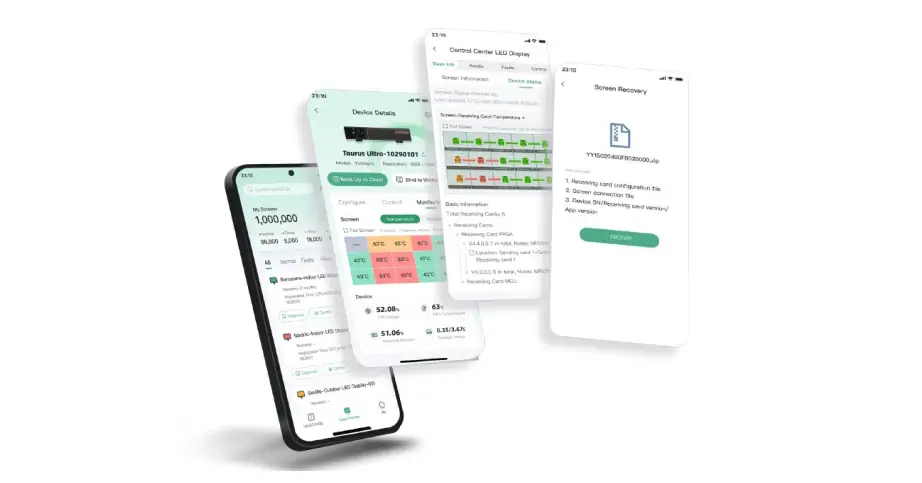
Используйте ViPlex Handy для редактирования программ, публикации, управления экраном и зеркального отображения экрана мобильного устройства. Используйте VNNOX Care для настройки экрана, топологии шкафа и резервного копирования конфигурации. NovaLCT подключается с управляющего ПК через управляющий Ethernet-порт контроллера, когда требуется такой рабочий процесс. Следуйте инструкциям по настройке TU20 Pro для установленной прошивки, а не рассматривайте эти приложения как взаимозаменяемые.
Устанавливайте только рекомендованные версии программного обеспечения для текущей прошивки NovaStar TU20 Pro. Запишите идентификатор устройства, сетевые настройки и контактные данные администратора в защищенный документ о передаче. Если дисплей находится в управляемой корпоративной сети, согласуйте необходимые адреса и правила брандмауэра с ИТ-отделом до дня ввода в эксплуатацию. Не следует предполагать, что контроллер, имеющий доступ к интернету, также может обнаружить телефон гостя; это разные сетевые пути.
Для первого использования выберите язык, выполните сопряжение Bluetooth-пульта, установите часовой пояс, подключитесь к Wi-Fi и присвойте контроллеру узнаваемое имя. Затем создайте короткую тестовую программу со статичным изображением, видеороликом и читаемым текстом. Опубликуйте её, перезапустите устройство и убедитесь, что оно возобновляет работу, как и ожидалось. Проверьте, может ли пульт восстановить отображение, если сеть отключена. Успешная публикация контента — это лишь часть процесса ввода в эксплуатацию; воспроизведение после отключения питания и потери связи имеет не меньшее значение.
03. Составьте карту шкафчиков и проверьте цвет.
Загрузите файлы приемных карт, предоставленные для конкретных шкафов. В интерфейсе конфигурации NovaStar TU20 Pro установите размеры светодиодного полотна в соответствии с его исходными параметрами и сопоставьте каждый выход в порядке подключения кабелей. Простая пронумерованная картинка покажет перепутанные цепочки и обратное направление. Сплошные цветные поля укажут на отсутствующие модули, неправильный порядок цветов и различия в яркости. Сохраните копию заведомо правильной конфигурации вне контроллера.
Если экран чёрный, сначала проверьте питание и состояние приёмной платы, затем выход контроллера и выбор источника. Если тёмным является только одна цепочка, проследите за этим выходным кабелем и первым шкафом. Если изображение фрагментировано или повторяется, сравните сопоставление и файл приёмной платы с компоновкой шкафа. Если цвета везде неправильные, проверьте настройки цвета и правильную программу приёмной платы. Изменяйте переменные по одной и записывайте результат; случайное переназначение замедляет диагностику.
После того, как изображение будет корректным, отрегулируйте яркость в помещении и проверьте оттенки серого и телесные тона с помощью подходящего контента. Не утверждайте, что фотография, сделанная на телефон, сама по себе заменяет профессиональную калибровку каждой стены с мелким шагом пикселей. Вспомогательные функции NovaStar могут ускорить настройку, но точное соответствие цветов следует проверять с помощью соответствующих инструментов и условий просмотра.
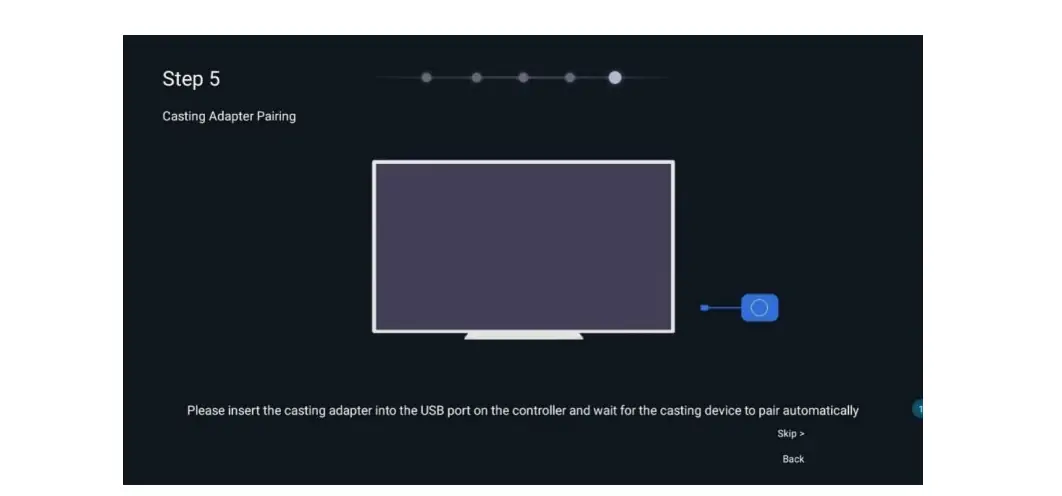
На скриншоте ниже показана более старая настройка сопряжения адаптера для трансляции: вставьте совместимый адаптер в USB-порт контроллера и следуйте инструкциям по сопряжению. Адаптер является необязательным, а шаги в меню могут различаться в зависимости от прошивки.
04. Тестирование источников и устранение неполадок.
Проверьте каждый путь передачи данных, который будет использовать оператор. Для HDMI убедитесь, что компьютер выводит нужное разрешение и частоту кадров, и решите, следует ли масштабировать изображение с сохранением соотношения сторон. Для воспроизведения с USB используйте носители FAT32 или NTFS; exFAT и FAT16 не поддерживаются в текущей спецификации. Проверьте фактические файлы H.264 или H.265, включая битрейт, профиль и аудиоформат. Для беспроводного зеркалирования попробуйте использовать реальные устройства пользователей из реальной сети совещания, включая гостевой доступ, если будут присутствовать гости.
Проверьте звук отдельно от видео. Подтвердите, какой источник звука подает, куда TU20 Pro его передает и какое устройство управляет громкостью. Затем перезагрузите систему и повторите короткий тест переключения. Если программа не отображается, убедитесь, что она была опубликована на правильном устройстве и в соответствии с расписанием. Если зеркалирование не удается, проверьте обнаружение сети и разрешения, прежде чем сбрасывать отображение светодиодов. Если видео тормозит, протестируйте более низкий битрейт или проводное соединение и проверьте наличие узких мест в сети или хранилище.
Запишите окончательную версию прошивки NovaStar TU20 Pro, схему вывода, разрешение, настройки источников и несколько фотографий маркировки кабелей. Это пакет документов, который позволит будущему специалисту восстановить работоспособность системы без догадок.
9. Часто задаваемые вопросы о NovaStar TU20 Pro
В разделе часто задаваемых вопросов ниже приведены ответы на практические вопросы о NovaStar TU20 Pro, касающиеся вместимости, руководства пользователя, цены, программного обеспечения и сопоставления экранов. Для получения подробной информации о конкретной версии используйте текущую документацию модели и установленное программное обеспечение.
01. Какова грузоподъемность NovaStar TU20 Pro?
TU20 Pro поддерживает до 3.9 миллионов пикселей с масштабированием. Разрешение экрана и внутренний источник Android ограничены 2.88 миллионами пикселей. Максимальная ширина вывода составляет 4,096 пикселей, а высота — 1,920 пикселей; эти ограничения не позволяют использовать холст размером 4096 × 1920. Проверьте также каждую цепочку вывода.
02. Где я могу найти руководство пользователя для NovaStar TU20 Pro?
Для настройки используйте официальное руководство пользователя TU20 Pro и TU15 Pro (PDF) , а для ознакомления с ограничениями оборудования — спецификацию TU20 Pro (PDF) . Руководство является общим, но прошивка должна точно соответствовать модели и версии устройства.
03. Какое программное обеспечение используется в NovaStar TU20 Pro?
Используйте ViPlex Handy для редактирования и публикации программ, управления экраном и зеркального отображения экрана мобильного устройства. VNNOX Care отвечает за настройку экрана, топологию и резервное копирование. NovaLCT поддерживает настройку ПК через управляющий порт Ethernet. Проверьте руководство пользователя на предмет совместимости с установленной прошивкой.
04. Сколько стоит NovaStar TU20 Pro?
Единой надежной цены не существует. Запросите актуальную подробную смету, включающую контроллер, налоги, доставку, гарантию и поддержку. Перед сравнением цен убедитесь, что в стоимость включены дополнительные функции: активация зеркального отображения, активация интерактивной доски и ключ PTB1307.
05. Может ли NovaStar TU20 Pro отображать HDMI-вход ноутбука?
Да. Согласно текущим спецификациям, два входа HDMI 1.3 принимают разрешение до 2048 × 1152 при 60 Гц. Это не входы HDMI для 4K. Перед презентацией проверьте разрешение ноутбука, контент, защищенный HDCP, масштабирование и маршрутизацию звука.
06. Поддерживает ли NovaStar TU20 Pro режим разделения экрана на девять частей?
Да, при наличии соответствующей активации. Функция зеркального отображения одного экрана включена; для зеркального отображения четырех или девяти экранов с разделением экрана на две части требуется отдельно приобретаемый код активации. Подтвердите наличие лицензии у поставщика и протестируйте необходимые устройства и конфигурацию в сети для проведения совещания.
07. Как исправить неправильное сопоставление экранов?
Сначала подтвердите порядок расположения шкафов, конфигурацию кабелей Ethernet и приемной карты. Затем загрузите правильный файл шкафа, настройте выходное полотно и сопоставьте каждый шкаф в физической последовательности. Сохраните рабочую конфигурацию и протестируйте полноэкранное отображение с сеткой, прежде чем подключать конечный источник контента.
08. Нужно ли обновлять прошивку TU20 Pro во время установки?
Используйте прошивку, одобренную для конкретного оборудования TU20 Pro и ваших приемных карт. Создайте резервную копию рабочей конфигурации, ознакомьтесь с примечаниями к выпуску и запланируйте период технического обслуживания. Избегайте обновления непосредственно перед мероприятием, если только в новой версии не исправлена подтвержденная проблема.
10. Заключение: Подходит ли вам NovaStar TU20 Pro?
NovaStar TU20 Pro — это удобный универсальный контроллер для внутренних светодиодных экранов, требующих локального воспроизведения, HDMI-презентаций и беспроводной передачи данных. Сначала проверьте режим работы: до 3.9 миллионов пикселей с масштабированием или 2.88 миллионов для отображения «пиксель-пиксель» и внутреннего источника Android. Также необходимо учесть отдельные ограничения по ширине (4,096 пикселей) и высоте (1,920 пикселей), а также нагрузку каждого выхода. Перед заказом рассчитайте исходное рабочее пространство экрана и настройте цепочки приемных плат.
Для обеспечения простоты эксплуатации при установке проверьте актуальное руководство пользователя NovaStar TU20 Pro, протестируйте используемые носители и устройства, задокументируйте проводку и сохраните заведомо исправную конфигурацию. Сравните с TU15 Pro, если стена меньше; запросите актуальную ценовую котировку, включающую всю систему и поддержку. Эти шаги гораздо ценнее, чем просто краткие технические характеристики.
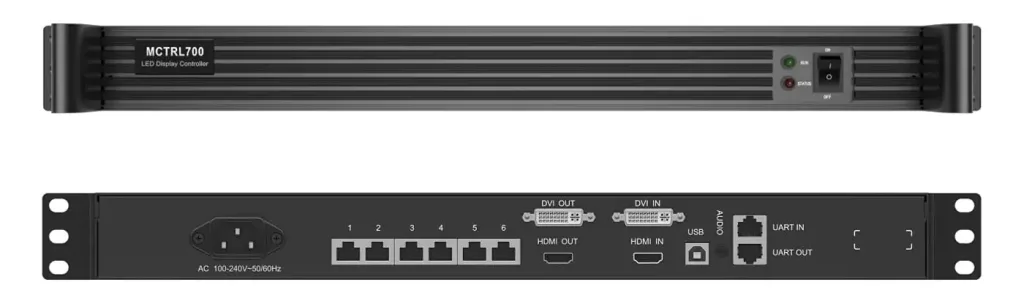 Контроллер светодиодов NovaStar MCTRL700: характеристики, настройка и возможности.
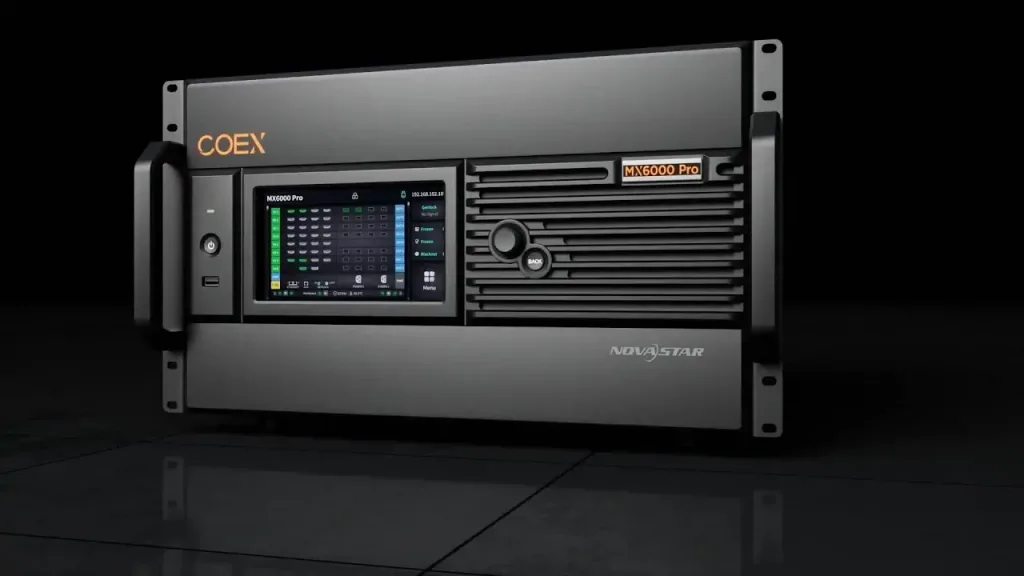 Руководство пользователя NovaStar MX6000 Pro: характеристики, настройка и 1G/5G.
Похожие статьи






Подробно заполните свои потребности
В поле «Контент» укажите необходимое количество экранов и их размер . Вы получите расчет стоимости.






