
O NovaStar TU15 Pro é um controlador de reprodução Android para telas de LED internas, com quatro saídas Gigabit LED e capacidade total de 2.6 milhões de pixels (especificações da NovaStar). Ele suporta mídia local, apresentações HDMI e espelhamento de tela sem fio. É uma opção prática para salas de reunião, recepções e showrooms, desde que o layout do gabinete comporte seus limites de saída. Para escolher o controlador ideal, é fundamental verificar a resolução real da tela, as fontes de sinal e o fluxo de trabalho operacional antes de comparar preços.
Este guia do NovaStar TU15 Pro explica as especificações, cálculos de pixels, apresentação sem fio, configuração e solução de problemas. Baixe o manual oficial do TU15 Pro em PDF (se o acesso direto estiver bloqueado, selecione " Manual do Usuário " na página de downloads da Série TU da NovaStar) ou use este guia para distinguir recursos que costumam ser confundidos: decodificar um arquivo de mídia 4K, receber um sinal HDMI e controlar um painel de LED 4K nativo são tarefas diferentes. Comece com o mapa de pixels da sua tela e, em seguida, use as seções abaixo para criar uma lista de verificação de configuração e orçamento.
1. O que é o NovaStar TU15 Pro?
O NovaStar TU15 Pro desempenha duas funções na cadeia de sinal: selecionar ou reproduzir conteúdo e enviar dados de exibição para placas receptoras compatíveis. Essas placas receptoras permanecem dentro dos gabinetes de LED. O processador não substitui as fontes de alimentação dos gabinetes, os módulos de LED, o sistema de recepção ou a instalação mecânica da tela.
Para um painel de LED interno , a primeira questão é o que a equipe precisa fazer diariamente. Uma recepcionista pode precisar de um loop de boas-vindas confiável. Um apresentador pode precisar conectar um laptop rapidamente. Um instalador precisa ter acesso à configuração e ao mapeamento do gabinete. Separar essas funções ajuda a evitar que os operadores do dia a dia tenham configurações que possam interferir no funcionamento do painel.
Considere o NovaStar TU15 Pro quando uma sala precisar tanto de mídia local quanto de apresentações ao vivo. Avalie alternativas quando o projeto exigir uma área de cobertura muito maior, comutação de eventos complexa ou recursos especificados em outra parte da cadeia de sinal. Um controlador deve ser selecionado com base em requisitos documentados, incluindo o tempo de interrupção aceitável e a resposta esperada em caso de falha de uma fonte.
Antes de substituir um controlador existente, anote o modelo da placa receptora, as dimensões dos pixels do gabinete, a ordem de conexão e a configuração salva. Um conector RJ45 por si só não garante a compatibilidade. Peça ao fornecedor da tela para confirmar a combinação completa, especialmente se a parede misturar lotes de gabinetes ou usar um arranjo de varredura incomum.
2. Principais características do processador LED NovaStar TU15 Pro
01. Espelhamento de tela sem fio NovaStar TU15 Pro
O compartilhamento sem fio facilita as apresentações de convidados, mas o desempenho depende da sala. Teste os dispositivos dos apresentadores em seus respectivos lugares, com o tráfego de rede sem fio normal da sala presente. Mantenha uma conexão com fio disponível para reuniões importantes, principalmente quando uma demonstração malsucedida interromperia uma sessão agendada.
O manual do fabricante descreve o espelhamento de tela a partir de sistemas Windows, macOS, iOS e Android, com um benchmark de 1080p de até 60 fps e latência de no máximo 80 ms a oito metros de distância. Considere isso como uma condição de teste documentada, não como um resultado garantido através de paredes ou em todas as redes corporativas. Consulte a documentação oficial da série NovaStar TU e o benchmark de espelhamento no manual do usuário.
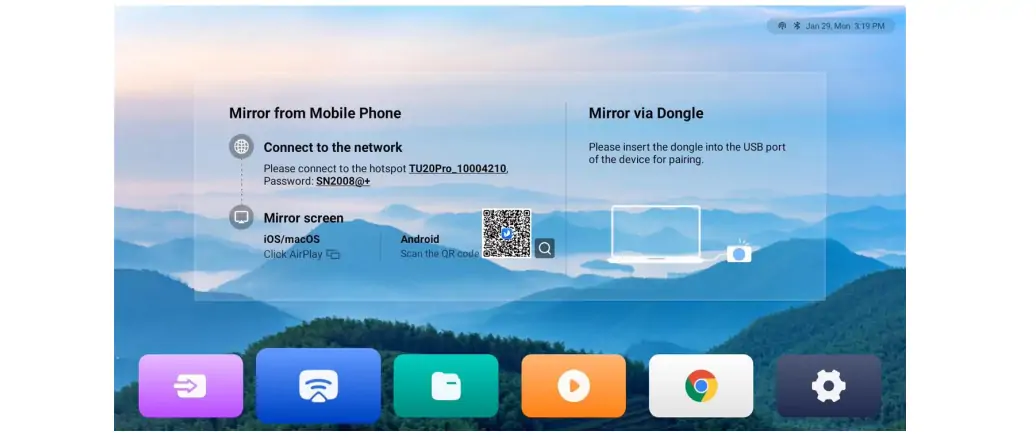
02. Reprodução local e aplicativos Android
O NovaStar TU15 Pro permite um fluxo de trabalho contínuo na sala, sem a necessidade de manter o laptop do apresentador conectado. Prepare as mídias aprovadas com antecedência e teste os arquivos exatos que serão usados pelo cliente. Para reprodução via USB, escolha "plug and play" para ler a mídia da unidade ou "copy and play" para armazená-la no processador. Mantenha a unidade conectada para o modo "plug and play". A extensão do arquivo, o codec, a taxa de quadros e a taxa de bits devem corresponder às especificações de mídia suportadas.
Para aplicativos Android de terceiros, verifique o método de instalação, os requisitos de conta, a usabilidade do controle remoto e o suporte a periféricos antes de disponibilizar um recurso. Um aplicativo de reunião que inicia com sucesso ainda pode precisar de testes adicionais para seleção de câmera, captação de microfone, roteamento de áudio e recuperação de login. Mantenha o teste de aceitação final focado no fluxo de trabalho real da reunião.
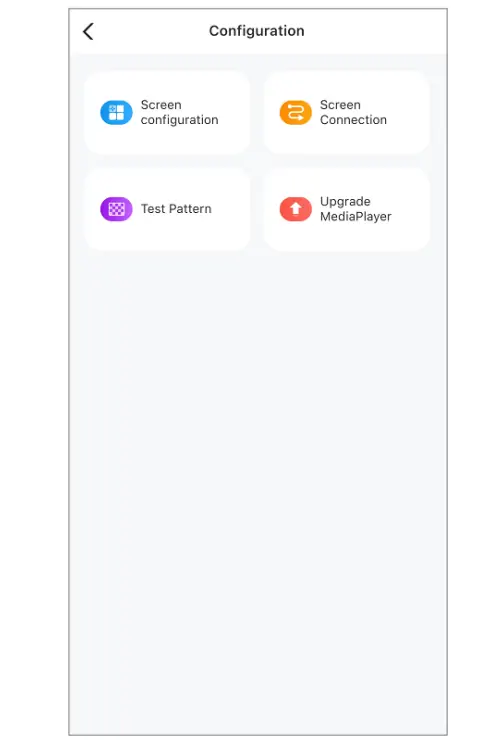
03. ViPlex Handy, VNNOX Care e controle diário
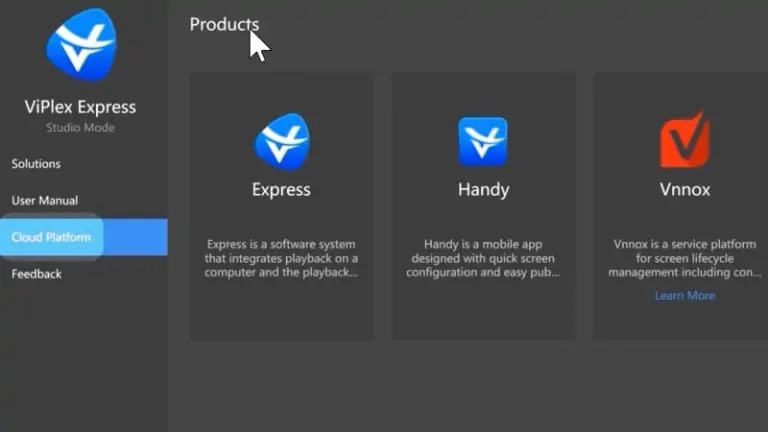
Use o ViPlex Handy para publicação de conteúdo, reprodução e espelhamento de tela; use o VNNOX Care para configuração de tela, topologia e backup de configuração (funções oficiais do aplicativo). Essa distinção é importante quando um usuário solicita o “software NovaStar TU15 Pro”: publicação de conteúdo e comissionamento do gabinete são tarefas diferentes. Mantenha um registro das versões dos aplicativos instalados, juntamente com o firmware do processador.
Forneça aos operadores um guia conciso e específico para cada sala, mostrando a seleção da fonte, o volume, as mídias aprovadas e o desligamento. Identifique o controlador e seus cabos de acordo com esse guia. Uma transição clara geralmente evita mais erros operacionais do que uma longa lista de recursos que ninguém praticou.
04. Ajuste de imagem, conforto visual e interação
Avalie os ajustes de imagem com material representativo: texto pequeno em planilha, rostos, gradientes de cinza neutros e as cores da marca do cliente. Evite avaliar uma parede apenas com um vídeo de demonstração vívido. Nitidez excessiva pode deixar os contornos do texto ásperos, enquanto contrastes agressivos podem ocultar informações em regiões escuras ou claras.
Ajuste o brilho de acordo com o ambiente e a distância de visualização. Uma aparência mais quente, que proporcione maior conforto visual, é uma questão de preferência, não um substituto para o brilho adequado nem uma garantia de saúde. Para apresentações em que a cor é crucial, compare as configurações escolhidas com uma referência e documente qualquer alteração intencional.
O uso de quadros brancos interativos também requer uma verificação de compatibilidade. Confirme o hardware de toque, a calibração, a ativação do software e a interação do usuário antes de fazer o pedido. O NovaStar TU15 Pro deve ser demonstrado como um sistema completo; a presença de uma opção de quadro branco não torna um gabinete de LED comum sensível ao toque.
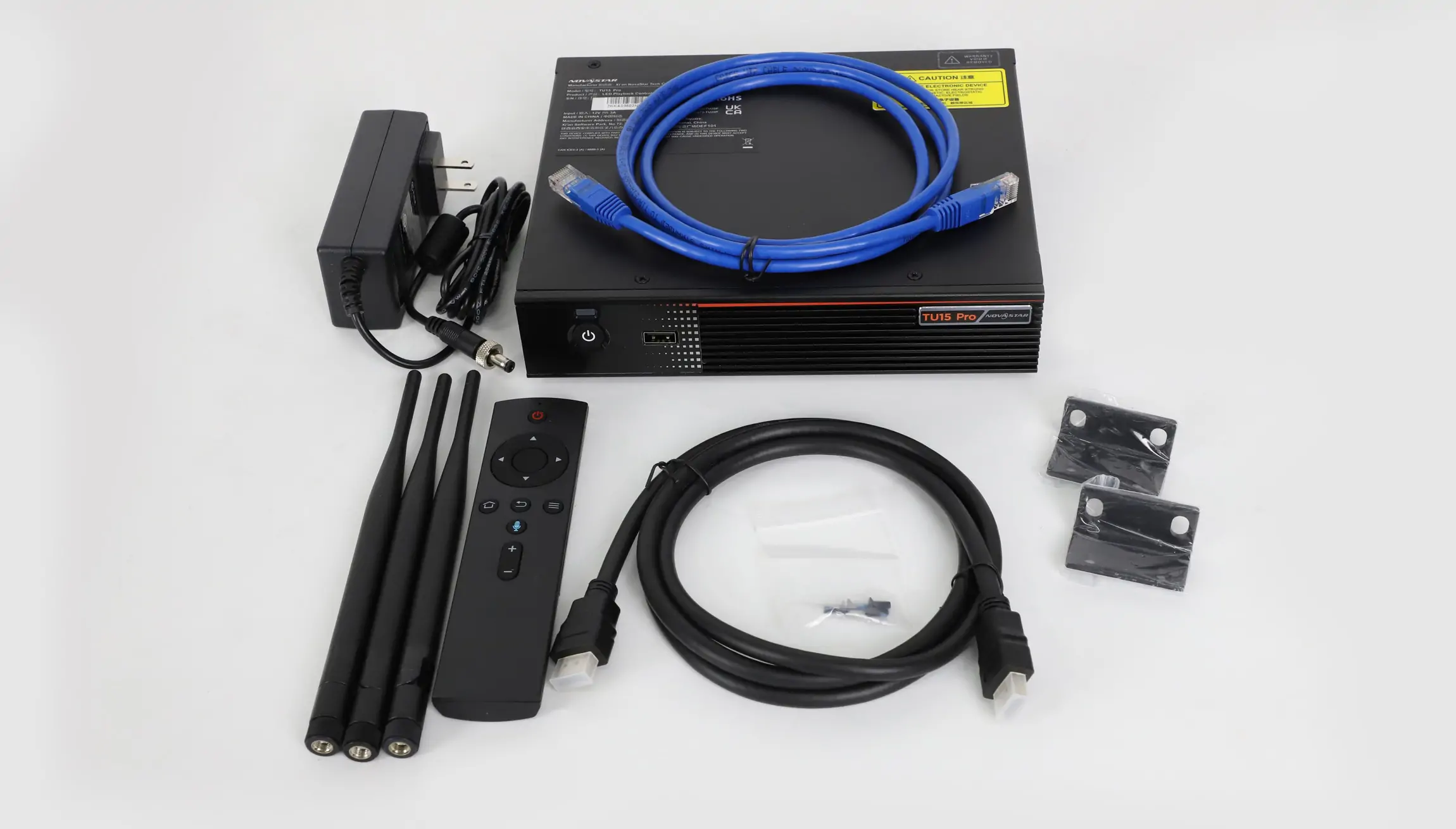
3. Especificações e limites de resolução do NovaStar TU15 Pro
Utilize as especificações do NovaStar TU15 Pro como vários limites independentes. O orçamento total de pixels, as dimensões permitidas e o tempo de entrada devem funcionar em conjunto. A referência compacta a seguir utiliza a especificação atual do NovaStar TU15 Pro, versão 1.6.4, datada de 24 de setembro de 2026. Confirme o firmware instalado antes de utilizar recursos adicionados em revisões posteriores.
| item | Especificação publicada |
|---|---|
| carga LED | 2.6 milhões de pixels |
| Dimensões de escala | 64–4096 pixels de largura; 64–1920 de altura; a carga total ainda se aplica. |
| Conexões de vídeo | Duas entradas HDMI 1.3; quatro saídas Gigabit LED; saída HDMI 1080p |
| Entrada HDMI padrão máxima | 2048 × 1152 a 60 Hz |
| System | Android 11; 4 GB de RAM; 32 GB de armazenamento |
| USB | Três portas USB 2.0; FAT32 ou NTFS; exFAT e FAT16 não são suportados. |
| decodificação | H.264: 4K a 30 Hz; H.265: 4K a 60 Hz |
| Fluxos de reprodução | 2 × 4K, 5 × 1080p, 5 × 720p, 8 × 480p ou 10 × 360p |
| Potência e tamanho | Entrada de adaptador de 12 V CC, 3 A; potência nominal de 21 W; 211.7 × 185.0 × 50.6 mm |
Fonte: Especificações do NovaStar TU15 Pro em PDF, versão 1.6.4. A contagem de fluxos descreve as alternativas, não o total simultâneo em todas as resoluções.
01. Calcule a carga da tela antes de escolher um controlador.
Calcule a largura em pixels multiplicada pela altura em pixels. Utilize as dimensões em pixels fornecidas pelo fabricante do gabinete, em vez de arredondar uma medida física dividida pelo espaçamento nominal em pixels. Uma grade de gabinete é discreta: um pequeno erro de medição pode resultar em uma contagem de pixels diferente e um plano de conexão incorreto.
| Tela | Cálculo | Verificação inicial de capacidade |
|---|---|---|
| full HD | 1920 × 1080 = 2,073,600 | Abaixo de 2.6 milhões |
| Ampla parede de apresentação | 2560 × 960 = 2,457,600 | Abaixo de 2.6 milhões |
| Tela maior | 2560 × 1080 = 2,764,800 | Excede o total do TU15 Pro |
| Ultra HD | 3840 × 2160 = 8,294,400 | Excede a altura total e de escala do TU15 Pro |
Estes são exemplos aritméticos, não projetos de cabeamento aprovados. Um total aceitável não comprova que cada porta possa suportar os gabinetes atribuídos. Por exemplo, uma parede de 2560 × 960 dividida em quatro regiões iguais de 640 × 960 atribui 614,400 pixels a cada saída. O instalador ainda precisa verificar os limites das portas, as restrições das placas receptoras e as configurações operacionais selecionadas.
Não multiplique a largura máxima listada pela altura máxima listada e considere o resultado como capacidade disponível. Um retângulo de 4096 × 1920 contém 7,864,320 pixels, o que excede a capacidade total do NovaStar TU15 Pro. Os limites de dimensão descrevem as formas permitidas dentro do modo de operação relevante; eles não garantem o preenchimento do maior retângulo possível.
02. Decodificação separada, resolução de entrada e saída
Um arquivo 4K pode ser decodificado e redimensionado para uma parede menor. Isso não transforma a parede física em um monitor 4K, nem significa que um laptop possa enviar qualquer sinal HDMI 4K para o controlador. Para uma instalação do NovaStar TU15 Pro, especifique o sinal de origem e a tela de destino separadamente. A especificação de entrada HDMI lista sinais progressivos de 8 bits a 30, 50 ou 60 Hz. As faixas de dimensões personalizadas não garantem que todas as combinações de largura/altura funcionarão; confirme o sinal proposto com o dispositivo de origem e a NovaStar.
Para planilhas detalhadas ou textos de sala de controle, teste a legibilidade na escala final. Linhas finas e letras pequenas podem sofrer alterações quando os pixels de origem são reamostrados. Se a correspondência exata de pixels for essencial, inclua esse requisito na especificação de compra em vez de confiar em uma descrição genérica como "compatível com 4K".
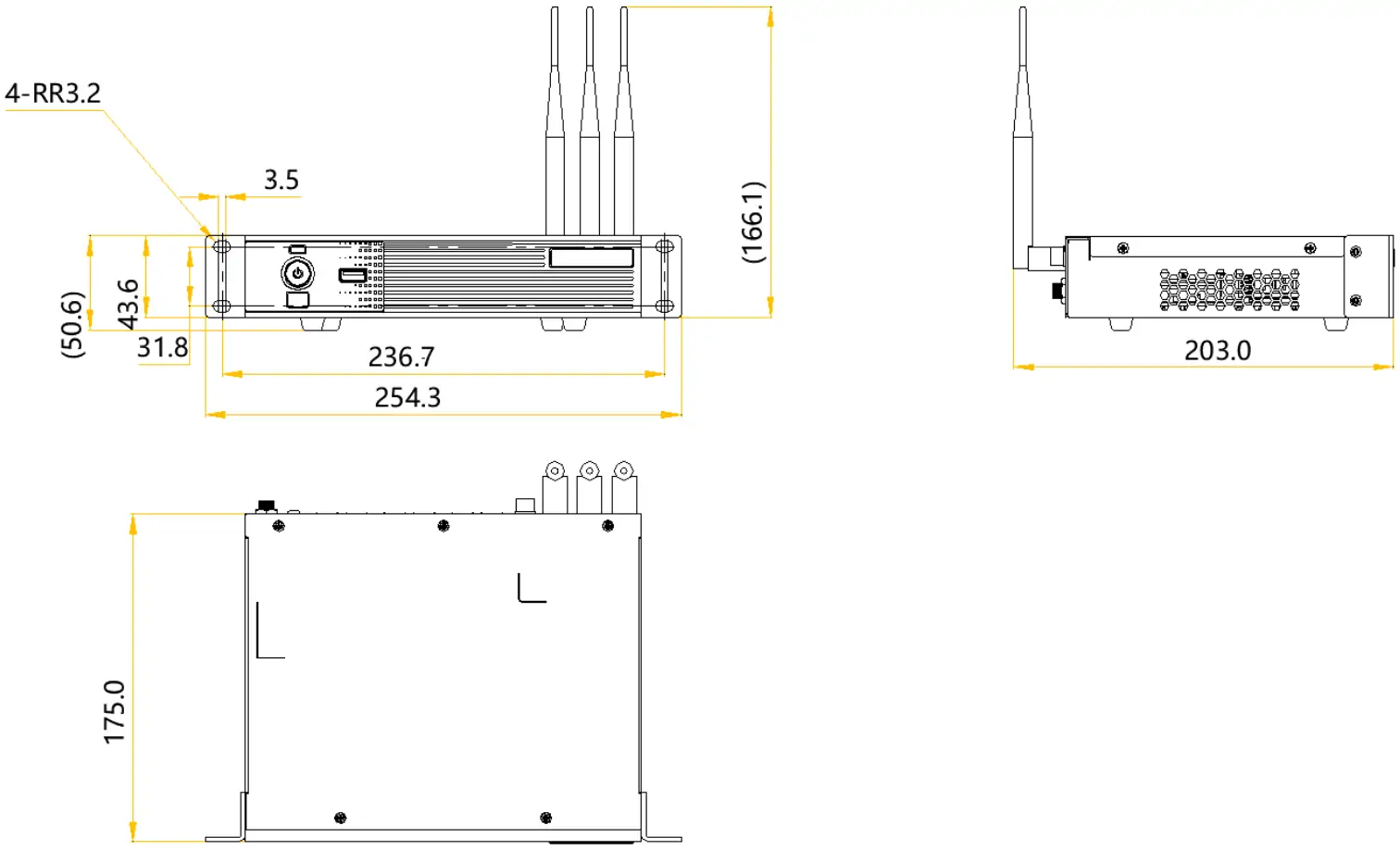
O desenho de instalação indica 254.3 mm entre os suportes, 166.1 mm incluindo as antenas e 203.0 mm na vista lateral. Essas medidas de instalação são independentes das dimensões do chassi na tabela. Verifique os desenhos dimensionais da sua unidade antes de furar ou ajustar as folgas do rack.
4. Comparação entre o reprodutor de mídia LED NovaStar TU15 Pro e o TU20 Pro
A decisão entre o NovaStar TU15 Pro e o TU20 Pro diz respeito principalmente à capacidade de saída e ao modo de exibição pretendido. O TU20 Pro oferece mais portas de saída de LED, mas sua capacidade de escalonamento anunciada não deve ser confundida com sua resolução pixel a pixel. Ambos os modelos exigem um mapa de instalação do gabinete verificado e um sistema de recepção compatível.
| Fator de seleção | TU15 Pró | TU20 Pró |
|---|---|---|
| Saídas Ethernet LED | 4 | 6 |
| Carga máxima com escala | 2.6 milhões de pixels | 3.9 milhões de pixels |
| Carga máxima pixel a pixel | 2.6 milhões de pixels | 2.88 milhões de pixels |
| Dimensões do chassi publicadas | 211.7 × 185.0 × 50.6 mm | 211.7 × 185.0 × 50.6 mm |
| Melhor motivo para escolher | A parede planejada comporta quatro saídas e sua capacidade | O muro planejado precisa de mais saídas ou capacidade de expansão. |
Fonte da comparação: o PDF do TU15 Pro acima e as especificações do NovaStar TU20 Pro V1.6.4. As duas dimensões de chassis publicadas são as mesmas; saídas adicionais não implicam em um gabinete maior.
01. Associe o modelo ao mapa do armário.
Comece pelo roteamento final dos cabos, não apenas pela área da tela. Duas paredes com a mesma resolução total podem ter restrições de instalação diferentes devido às diferenças na disposição dos gabinetes, acesso para manutenção e pontos de entrada de cabos. Solicite um desenho que identifique cada saída e a sequência de placas receptoras conectadas a ela.
O NovaStar TU15 Pro continua sendo uma opção viável quando o mapa completo se encaixa em seus limites e as fontes desejadas são suportadas. Se houver planos de expansão, calcule a área necessária agora. A capacidade extra só tem valor quando atende a uma necessidade futura definida, como uma coluna adicional no gabinete ou uma alteração no espaçamento entre pixels.
02. Saiba quando a comparação precisa de um modelo maior.
Uma resolução Ultra HD nativa excede o orçamento de pixels anunciado para ambos os modelos. Um controlador maior deve então ser avaliado em relação às interfaces de entrada, topologia de saída e processamento de imagem necessário. Para uma seleção mais ampla de modelos, leia nossa comparação entre TU15 Pro, TU20 Pro e TU4K Pro . Este guia se concentra na operação e configuração do TU15 Pro.
Não escolha um modelo maior apenas por causa do número de módulos. Compare o custo do sistema completo instalado, incluindo acessórios, configuração e suporte. Uma configuração verificada do NovaStar TU15 Pro pode ser mais útil do que capacidade excessiva combinada com uma transição confusa ou equipamentos de origem incompatíveis.
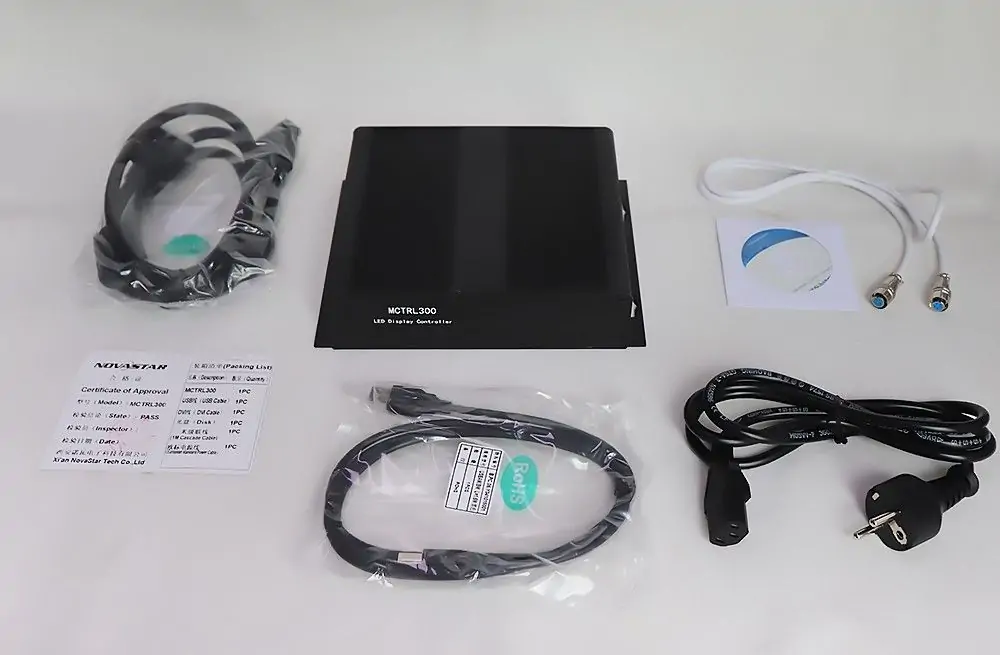
Ilustração existente: Kit NovaStar MCTRL300, um modelo de controlador diferente; não representa o pacote TU15 Pro.
5. Lista de verificação de preço e compra do NovaStar TU15 Pro
Para obter o preço do NovaStar TU15 Pro, solicite um orçamento datado que especifique a moeda, o local de entrega e os itens incluídos. Um único valor online não garante um custo de instalação confiável. A disponibilidade regional, os impostos, o frete, os acessórios opcionais e a instalação podem alterar o que duas ofertas aparentemente semelhantes realmente incluem.
Solicite ao fornecedor que separe o hardware do serviço. A cotação do hardware deve identificar o modelo exato e quaisquer opções necessárias. A cotação do serviço deve explicar quem prepara a configuração da placa receptora, testa as fontes, treina os operadores e presta suporte ao sistema após a entrega. Isso facilita a comparação de cotações do NovaStar TU15 Pro, sem a necessidade de adivinhar quais tarefas estão excluídas.
- Informações da tela: Modelo do gabinete, placas receptoras, grade do gabinete e dimensões totais em pixels.
- Conteúdo: Apresentações em laptops, loops locais, compartilhamento sem fio ou uma combinação desses recursos.
- Acessórios: Dongle de espelhamento, hardware de toque e quaisquer códigos de ativação necessários para o fluxo de trabalho proposto.
- Entrega: Disponibilidade em estoque, frete, impostos, acessórios de energia regionais e prazo de entrega.
- Apoio: Termos de garantia, responsabilidade pela instalação e backup da configuração.
Não presuma que os recursos opcionais de espelhamento ou quadro branco estejam incluídos apenas porque aparecem em uma demonstração. A NovaStar lista o dongle PTB1307, a ativação adicional da tela dividida e a ativação do quadro branco separadamente. Obtenha uma confirmação por escrito do pacote exato ao comparar os preços do NovaStar TU15 Pro.
Envie seu mapa de pixels e lista de fontes através da nossa página de consulta de projetos de displays de LED para uma análise de configuração. Uma solicitação útil inclui uma foto das conexões do controlador existente e o modelo da placa receptora. Evite encomendar uma peça de reposição apenas com base na aparência do painel frontal.
6. Manual, downloads e configuração do NovaStar TU15 Pro
O manual do NovaStar TU15 Pro deve ser sua referência para nomes de menus e operações específicas do modelo. Mantenha uma cópia local com os arquivos de entrega do projeto para que o instalador possa consultá-lo mesmo que a sala não tenha conexão com a internet. Anote a versão do firmware ao lado da revisão do documento. O servidor de PDF da NovaStar pode restringir referências externas. Se um link direto para uma especificação ou manual exibir "Acesso negado" , abra a página de downloads do fabricante e selecione o arquivo do modelo correspondente.
01. Downloads do manual e do software do NovaStar TU15 Pro
- Manual do usuário oficial do TU20 Pro e TU15 Pro V1.6.2: operação, fontes, mídia e configurações.
- Downloads da série NovaStar TU: especificações do fabricante, firmware e notas de versão.
- Guia de download do software NovaStar: ajuda para encontrar a família de software correta.
- Guia de configuração das placas receptoras RCFG e RCFGX: Informações básicas sobre os arquivos RCFG e RCFGX.
Um arquivo de configuração deve corresponder ao módulo real e ao hardware receptor. Trate um exemplo baixado como referência, não como permissão para sobrescrever uma tela em funcionamento. Preserve o arquivo original e documente sua origem antes de fazer alterações. Isso é particularmente importante quando uma instalação possui módulos de substituição de um lote de produção diferente.
02. Prepare e conecte o NovaStar TU15 Pro
Antes de iniciar o comissionamento, desenhe a malha do painel e identifique os cabos que serão utilizados. Confirme se a blindagem física, o inventário das placas receptoras e o orçamento estão de acordo. Fotografe as conexões existentes e guarde o registro da configuração de funcionamento conhecida. Esses registros reduzem o tempo de recuperação caso um cabo seja movido ou um painel seja substituído posteriormente.
Conecte os cabos de dados LED às saídas de exibição numeradas. Mantenha a conexão de controle de rede claramente identificada para que não seja confundida com uma saída LED. Posicione o controlador em um local onde suas conexões possam ser acessadas para manutenção e a ventilação permaneça desobstruída. Direcione os cabos de forma a evitar tensão nos conectores quando os painéis de acesso forem abertos.
No VNNOX Care, abra Configuração Local → Conectar ao Hotspot , conecte-se ao hotspot do processador e retorne a Configuração Local → Início Rápido e siga as instruções de configuração. O Perfil do aplicativo → Manual do Usuário fornece ajuda detalhada (etapas de configuração do fabricante). Inicialize o idioma, o fuso horário e as configurações de rede da sala e, em seguida, dê ao dispositivo um nome de sala reconhecível. Os detalhes do menu podem ser diferentes das capturas de tela mais antigas em manuais distribuídos.
03. Verificar o mapeamento e o conteúdo antes da entrega.
Antes de reproduzir o vídeo promocional, teste a instalação do NovaStar TU15 Pro com padrões simples. Uma grade numerada nos armários ajuda a identificar a ordem de conexão invertida, enquanto linhas que cruzam os limites dos armários revelam erros de alinhamento. Verifique cada região de saída individualmente e, em seguida, inspecione a parede inteira a partir da posição de visualização normal.
Em seguida, teste todas as fontes contratadas. Use um laptop aprovado e um cabo HDMI comprovadamente funcional e repita o teste com os adaptadores do cliente. Verifique o texto, o movimento e o áudio. Teste a lista de reprodução local do início ao fim e confirme o comportamento de inicialização esperado após uma reinicialização controlada. Defina Configurações → Reprodução → Reproduzir programa na inicialização se a sala precisar de uma reprodução automática de boas-vindas e verifique novamente após a reinicialização (instruções de reprodução na inicialização).
Para uso sem fio, ensaie a conexão, a apresentação, a desconexão e a passagem do controle para o próximo apresentador. Verifique as restrições normais de rede da sala com o administrador. Registre um procedimento alternativo para conexão com fio no guia do operador para que os participantes não precisem diagnosticar problemas de rede durante uma reunião.
04. Solução de problemas por sintoma
Quando o NovaStar TU15 Pro não se comportar como esperado, altere uma variável de cada vez e registre o resultado. Diferencie um problema de origem de um problema de mapeamento antes de modificar as configurações da placa receptora. Uma fotografia da parede inteira e uma visão aproximada da área afetada costumam ser mais úteis do que simplesmente dizer "a tela está quebrada".
| Sintoma | Primeiras verificações | Teste de isolamento útil |
|---|---|---|
| Parede inteira em branco | Conexões de alimentação, modo de espera, fonte selecionada e saída | Experimente uma imagem local que você sabe que funciona e, em seguida, uma fonte com fio. |
| Falta uma região | Trajeto do cabo e primeiro armário afetado | Teste um cabo que você sabe que está funcionando no mesmo percurso. |
| Armários fora de serviço | Sequência e topologia de conexão física | Exiba uma grade rotulada e compare-a com o desenho. |
| Mídia USB não reproduz | Formato da unidade, codec e integridade do arquivo | Experimente com um arquivo pequeno compatível em uma unidade que você sabe que está funcionando. |
| Compartilhamento sem fio instável | Distância, congestionamento de rede e descoberta de dispositivos | Compare com a conexão HDMI com fio do mesmo laptop. |
| Imagem presente, mas sem som. | Áudio de origem, estado de mudo e roteamento de saída | Teste um caminho de áudio por vez. |
Mantenha o trabalho de firmware separado da resolução de falhas urgentes, a menos que o suporte identifique uma correção relevante. Leia as notas de versão, faça backup da configuração em funcionamento e agende uma janela de manutenção. Após qualquer atualização aprovada, repita as verificações de origem e reinicialização. Evite restaurar as configurações de fábrica como primeira resposta a uma falha desconhecida.
7. Perguntas frequentes sobre o NovaStar TU15 Pro
01. Qual é a resolução máxima do NovaStar TU15 Pro?
O TU15 Pro suporta até 2.6 milhões de pixels. Com o redimensionamento, as dimensões publicadas são de 64 a 4096 pixels de largura e de 64 a 1920 pixels de altura, mantendo-se o limite total de pixels. Uma tela de 1920 × 1080 contém 2,073,600 pixels; uma tela de 2560 × 1080 contém 2,764,800 pixels e ultrapassa o limite de 2.6 milhões. Confirme a alocação final de portas e o total antes de fazer o pedido.
02. O NovaStar TU15 Pro consegue controlar uma parede de LED 4K nativa?
Não. Uma parede de 3840 × 2160 possui 8,294,400 pixels. Decodificar um arquivo 4K para reprodução em escala é diferente de controlar essa quantidade de pixels de LED físicos. Selecione um controlador com orçamento de saída e interface de fonte verificados para toda a tela.
03. Onde posso baixar o manual do NovaStar TU15 Pro?
Utilize o manual oficial conjunto do TU20 Pro e TU15 Pro, cujo link está na seção 6. A página de downloads do fabricante também fornece as especificações e as notas de versão. Compare o documento com o firmware da sua máquina e guarde uma cópia junto com o mapa do gabinete e o backup da configuração.
04. Qual aplicativo devo usar para o NovaStar TU15 Pro?
Escolha o aplicativo de acordo com a tarefa: ViPlex Handy para reprodução e gerenciamento de conteúdo, e VNNOX Care para configuração e topologia da tela. Confirme o fluxo de trabalho relevante com as versões instaladas, em vez de presumir que todos os programas da NovaStar servem ao mesmo propósito.
05. Por que um pen drive ou vídeo não é reconhecido?
Use FAT32 ou NTFS; o TU15 Pro não suporta exFAT ou FAT16. Verifique o codec de vídeo, a resolução, a taxa de quadros e a taxa de bits em relação às especificações na seção 3. Teste em uma unidade que você sabe que funciona e com um arquivo de teste curto antes de alterar a configuração do controlador. Faça um backup da unidade antes de formatá-la, pois a formatação remove o conteúdo existente.
06. O que deve incluir um orçamento para o NovaStar TU15 Pro?
Solicite informações sobre o dispositivo exato, os acessórios necessários, as opções de ativação, o frete, os impostos e o escopo do suporte. Informe a resolução da tela e as fontes de áudio pretendidas. Solicite uma confirmação por escrito da configuração e demonstração que o fornecedor fará antes de aceitar o sistema.
8. Conclusão: O NovaStar TU15 Pro é o monitor certo para você?
O NovaStar TU15 Pro é uma opção a considerar quando seu orçamento de pixels, layout de saída e suporte a fontes se adequam a um projeto de exibição interna bem definido. Baseie sua decisão no layout do gabinete e nas necessidades operacionais diárias e, em seguida, confirme os acessórios e o suporte incluídos no orçamento.
Uma instalação bem-sucedida do NovaStar TU15 Pro termina com fontes verificadas, conteúdo legível, uma configuração salva e uma transição fácil de seguir para a equipe. Use o manual oficial da versão instalada, preserve seus registros de comissionamento e teste todo o fluxo de trabalho antes de utilizar o painel para uma apresentação ao vivo.
 Emendadora de vídeo para videowall NovaStar H9: especificações, preço e manual
 Controlador de LED NovaStar TB40: Especificações, Configuração e Manual
Artigos relacionados
Preencha suas necessidades detalhadamente
Preencha o campo "Conteúdo" com o cenário de uso da tela e o tamanho desejado. Você receberá um orçamento.







